Как установить драйверы на ноутбук
Вы только что переустановили Windows на своем ноутбуке и вам нужно установить драйверы чтобы все корректно работало. Есть много способов как это сделать. Ниже приведу те, которые использую сам.
Скачивание драйверов с сайта производителя
На задней крышке ноутбука смотрим модель устройства (фирма производитель обычно написана на панели с дисплеем).
- Идем на сайт фирмы производителя ноутбука (в поисковой строке браузера пишем фирму производителя вашего ноубука — например HP, ASUS, ACER…).
- Ищем поле поиска по сайту. Забиваем туда свою модель и ищем ее.
- На страничке со своей моделью ноутбука переходим в раздел «Поддержка» а там в раздел «ПО и драйверы».
- Выбираем свою операционную систему и разрядность.
- Скачиваем все драйверы и устанавливаем в нужном порядке (смотрите раздел ниже).
Вот 6 простых шагов для правильной установки драйверов на ноутбук.
Порядок установки драйверов
Чтобы все без проблем установилось и корректно работало, соблюдать порядок установки драйверов на ноутбук или персональный компьютер не просто желательно, а обязательно:
- Чипсет или системная логика
- Встроенное видео
- Аудио
- Драйверы для дискретной видеокарты
- LAN (локальная сеть)
- WiFi
- Все остальные (в любом порядке).
Главное, из этого списка, в первую очередь, установить драйверы для чипсета. Для остальных устройств порядом менее важен.
Установка через Driverfresh.com
Те же официальные драйверы на нашем сайте, только их найти в разы проще и они уже отсортированы в нужном порядке. Как, например, в статье для HP 2000-2d78SR: нужно сначала установить драйвер Intel чипсет, потом встроенное видео Intel, аудио Realtek и так далее.
В окошке поиска задаете свою модель ноутбука, находите таблицу с нужной операционной системой, по порядку скачиваете драйверы и устанавливаете. Если вы не нашли свою модель напишите, пожалуйста, комментарий к любой статье. Мы обязательно добавим в течение одного-двух дней. Спасибо.
Если на официальном сайте или на Driverfresh.com нет драйверов для моей операционной системы
Для этого специально написал одноименную статью. Ознакомтесь с ней, пожалуйста. Если рекоммендации вам не помогут или вы не найдете драйвер, для своего устройства, по ID, тогда используйте утилиты ниже.
DriverPack Solution
- DriverPack Solution — бесплатный
Если быть честным, то мне больше нравится установка драйверов с официального сайта (или с Driverfresh.com). Мой бывший начальник сильно уважает DriverPack Solution. Так как я уважаю своего начальника, пусть даже бывшего, я не могу вам не рекомендовать DriverPack Solution.
Установка драйверов на ноутбук

В свободное время я, бывает, отвечаю на вопросы пользователей на сервисах вопросов и ответов Google и Mail.ru. Один из наиболее часто встречающихся типов вопросов касается установки драйверов на ноутбук, звучат они обычно следующим образом:
- Установил Windows 7, как установить драйвера на ноутбук Asus
- Где скачать драйвера на ноутбук такой-то модели, дайте ссылку
Где скачать драйвера на ноутбук?
Вопрос о том, где скачать драйвера на ноутбук, пожалуй, является наиболее часто встречающимся. Самый правильный ответ на него — с официального сайта производителя вашего портативного компьютера. Там это будет действительно бесплатно, драйвера будут (скорее всего) иметь последнюю актуальную версию, не потребуется отправлять смс и не возникнет других проблем.
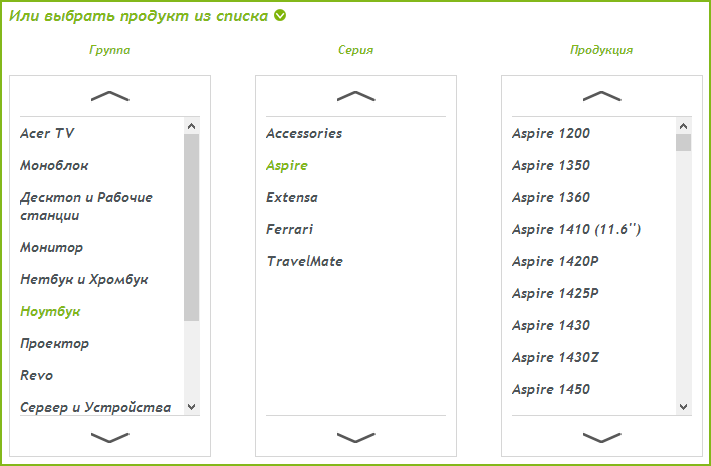
Официальные страницы загрузки драйверов для популярных моделей ноутбуков:
- Toshiba https://emea.dynabook.com/support/drivers/
- Asus https://www.asus.com/ru/ (выбрать продукт и перейти на вкладку «Загрузки».
- Sony Vaio http://www.sony.ru/support/ru/hub/COMP_VAIO (О том, как можно установить драйверы Sony Vaio, если они не устанавливаются стандартными методами, можно прочитать здесь)
- Acer http://www.acer.ru/ac/ru/RU/content/drivers
- Lenovo http://support.lenovo.com/ru_RU/downloads/default.page
- Samsung https://www.samsung.com/ru/support/download/supportDownloadMain.do
- HP http://www8.hp.com/ru/ru/support.html
Аналогичные страницы имеются и для других производителей, найти их не составляет труда. Единственное, не задавайте Яндексу и Google запросов о том, где скачать драйвера бесплатно или без регистрации. Потому, как в этом случае, вы попадете не на официальный сайт (на них не пишут, что скачивание бесплатно, это само собой разумеется), а на специально «заточенный» под ваш запрос сайт, содержимое которого не обязательно будет соответствовать Вашим ожиданиям. Более того, на таких сайтах вы рискуете получить не только драйвера, но и вирусы, трояны, руткиты и другую неполезную нечисть на свой компьютер.

Как скачать драйвера с официального сайта?
На большинстве сайтов производителей ноутбуков и другой цифровой техники на всех страницах имеется ссылка «Поддержка» или «Support», если сайт представлен только на английском. А на странице поддержки, в свою очередь, представлена возможность скачать все нужные драйвера для Вашей модели ноутбука для поддерживаемых операционных систем. Отмечу, что, если к примеру, вы установили Windows 8, то с большой долей вероятности подойдут и драйвера для Windows 7 (возможно, программу установки придется запустить в режиме совместимости). Установка этих драйверов, как правило, проводится совсем не сложно. У ряда производителей на сайтах имеются специальные программы для автоматической загрузки и установки драйверов.
Автоматическая установка драйверов на ноутбук
Одна из наиболее частых рекомендаций, которую дают пользователям в ответ на вопросы, связанные с установкой драйверов — использование программы Driver Pack Solution, скачать которую бесплатно можно с сайта http://drp.su/ru/. Программа работает следующим образом: после запуска она автоматически определяет все установленные на компьютере устройства и позволяет автоматически установить все драйвера. Или же драйвера по отдельности.

По сути, ничего плохого сказать об этой программе я не могу, но тем не менее, в тех случаях, когда требуется установить драйвера на ноутбук, я не рекомендую ее использовать. Причины тому:
- Часто в ноутбуках имеется специфичное оборудование. Driver Pack Solution установит совместимый драйвер, но он может работать не вполне адекватно — нередко это случается с Wi-Fi адаптерами и сетевыми платами. Кроме этого, именно для ноутбуков некоторые устройства вообще не определяются. Обратите внимание на скриншот выше: 17 драйверов, установленных на моем ноутбуке неизвестны программе. Это означает, что если бы я устанавливал их с помощью нее, она бы заменила их совместимыми (в неизвестной степени, например мог бы не работать звук или не подключаться Wi-Fi) или вообще бы не установила.
- Некоторые производители в собственные программы для установки драйверов включают определенные патчи (исправления) для операционной системы, которые обеспечивают работоспособность драйверов. В DPS этого нет.
Таким образом, если вы не слишком торопитесь (автоматическая установка проходит быстрее, чем процесс скачивания и установки драйверов по одному), то я советую использовать официальный сайт производителя. Если же вы все-таки решили воспользоваться простым способом — то будьте внимательны при использовании Driver Pack Solution: лучше переключить программу на режим эксперта и устанавливать драйвера на ноутбук по одному, не выбирая пунктов «Установить все драйвера и программы». Также не рекомендую оставлять в автозапуске программ для автоматического обновления драйверов. Они, по факту, не нужны, но приводят к более медленной работе системы, разряду батареи, а иногда и к более неприятным последствиям.
Надеюсь, информация в этой статье окажется полезной для многих начинающих пользователей — владельцев ноутбуков.
А вдруг и это будет интересно:
- Лучшие бесплатные программы для Windows
- Ноутбук тормозит на зарядке или без неё — причины и варианты решения
- 403 Forbidden — что это за ошибка и как исправить?
- CUDA System Memory Fallback — включать или нет?
- Как переместить папку «Загрузки» в Windows 11
- Тормозит мышь в Windows — варианты решения
- Windows 11
- Windows 10
- Android
- Загрузочная флешка
- Лечение вирусов
- Восстановление данных
- Установка с флешки
- Настройка роутера
- Всё про Windows
- В контакте
- Одноклассники
-
Антон 11.12.2018 в 20:57
- Dmitry 12.12.2018 в 09:41
Обновление драйверов вручную в Windows
Примечание: Лучший и безопасный способ получения обновлений драйверов в Windows всегда клиентский компонент Центра обновления Windows. Если у вас возникли проблемы с клиентский компонент Центра обновления Windows, вы можете увидеть, может ли любая из ссылок на сайте Update Windows помочь вам в первую очередь.
Перед началом работы
Обновления драйверов для Windows, а также многих устройств, таких как сетевые адаптеры, мониторы, принтеры и видеоадаптеры, автоматически скачиваются и устанавливаются через клиентский компонент Центра обновления Windows. Вероятно, у вас уже установлены самые последние версии драйверов, но если вы хотите вручную обновить или переустановить драйвер, выполните следующие действия.

Обновление драйвера устройства
- В поле поиска на панели задач введите диспетчер устройств, а затем выберите диспетчер устройств .
- Выберите категорию, чтобы просмотреть имена устройств, а затем щелкните правой кнопкой мыши (или нажмите и удерживайте) устройство, которое требуется обновить.
- Выберите пункт Автоматический поиск обновленных драйверов.
- Выберите Обновить драйвер.
- Если Windows не найдет новый драйвер, можно попытаться его найти на веб-сайте изготовителя устройства и выполнить соответствующие инструкции.
Повторная установка драйвера устройства
- В поле поиска на панели задач введите диспетчер устройств, а затем выберите диспетчер устройств .
- Щелкните правой кнопкой мыши (или нажмите и удерживайте) имя устройства, а затем выберите » Удалить».
- Перезапустите компьютер.
- Windows попытается переустановить драйвер.
Дополнительная справка
Если вы не видите рабочий стол и вместо этого видите синий, черный или пустой экран, см. раздел » Устранение ошибок синего экрана» или «Устранение ошибок черного или пустого экрана».
Драйвера для ноутбуков
В этом разделе вы сможете найти самые новые версии драйверов для ноутбуков. Если вы являетесь счастливым обладателем ноутбуков Acer, Asus, Dell, Samsung, Toshiba и других не менее популярных марок, то корректная их работа просто не мыслима без установки соответствующих драйверов. Обычно драйвера требуются для таких комплектующих как: материнская плата, видеокарта, Wi-Fi, Bluetooth, сетевая карта, модем и т.д. У нас представлены драйвера для ноутбуков, как для самой популярной на данный момент операционной системы Windows XP, так и для уверенно завоевывающей популярность Windows Vista. Не важно какая система установлена у вас на ноутбуке, вы всегда сможете подобрать именно тот драйвер, который вам необходим.
Поиск по продукту
Подбор по модели ноутбука:
Поиск по названию:
* — Пример: asus zenbook u500vz, hp pavilion dv6