Видео. Поиск приложений Office в Windows 10

Совет. Видео не на вашем языке? Попробуйте выбрать Скрытые субтитры .
Вот как найти установленные приложения Office.
Для Office 2016
- Нажмите кнопку Пуск.
- Выберите Все приложения.
- Найдите в списке нужное приложение Office, например Excel.
Для Office 2013 и Office 2010
- Нажмите кнопку Пуск.
- Выберите Все приложения.
- Найдите в списке группу Microsoft Office 2013 или Microsoft Office 2010 и щелкните ее, чтобы развернуть.
Вам нужны дополнительные возможности?
После установки Office найти новые приложения на начальном экране можно двумя способами.
Можно нажать кнопку Пуск, а затем начать вводить название приложения, например Word или Excel.
При этом автоматически откроется окно поиска, и по мере ввода будут появляться результаты.
Чтобы запустить приложение, щелкните его название в результатах поиска.
Приложения также можно найти в меню Пуск.
Если у вас Office 2016, нажмите кнопку Пуск, выберите Все приложения и найдите в списке название необходимого вам приложения Office, например Excel.
Если у вас Office 2013, нажмите кнопку Пуск, выберите Все приложения, найдите группу Microsoft Office 2013, щелкните ее, чтобы развернуть, и выберите нужное приложение Office.
Для быстрого доступа к приложениям Office их можно закрепить на начальном экране или панели задач.
Для этого щелкните название приложения правой кнопкой мыши и выберите команду Закрепить на начальном экране или Закрепить на панели задач.
Можно закрепить любое количество приложений Office.
Как открыть новый Excel в отдельном окне
Приходилось ли вам когда-нибудь по несколько минут ждать пока в вашей книге Excel отработает макрос, обновится запрос Power Query или пересчитаются тяжелые формулы? Можно, конечно, заполнить случившуюся паузу чайком-кофейком на вполне законных основаниях, но наверняка вам приходила в голову и другая мысль: а не открыть ли рядом другую книгу Excel и не не поработать ли пока с ней? Но всё не так просто. Если вы открываете несколько файлов Excel обычным образом (двойным щелчком мыши в Проводнике или через меню Файл — Открыть в Excel), то они автоматически открываются в одном и том же экземпляре программы Microsoft Excel. Соответственно, если запустить пересчёт или макрос в одном из таких файлов, то занято будет всё приложение и зависнут все открытые книги, т.к. системный процесс Excel у них общий. Решается эта проблема достаточно просто — нужно запустить Excel в новом отдельном процессе. Он будет независим от первого и позволит вам спокойно работать с другими файлами, пока предыдущий экземпляр Excel параллельно трудится над тяжелой задачей. Сделать это можно несколькими способами, причем некоторые из них могут работать или не работать в зависимости от вашей версии Excel и установленных обновлений. Так что пробуйте всё по очереди.
Способ 1. Лобовой
Самый простой и очевидный вариант — выбрать в главном меню Пуск — Программы — Excel (Start — Programs — Excel) . К сожалению, работает такой примитивный подход только в старых версиях Excel.
Способ 2. Средняя кнопка мыши или Alt
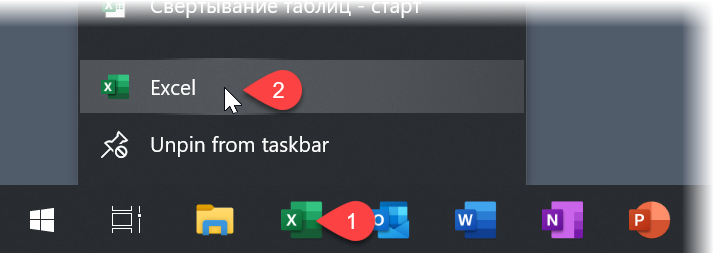
- Щёлкните правой кнопкой мыши по иконке Excel на панели задач — откроется контекстное меню со списком последних файлов.
- В нижней части этого меню будет строка Excel — щёлкните по ней левой кнопкой мыши, удерживая при этом клавишу Alt .
Должен запуститься ещё один Excel в новом процессе. Также вместо щелчка левой кнопкой с Alt можно использовать среднюю кнопку мыши — если на вашей мышке она есть (или нажимное колесико выполняет её роль).
Способ 3. Командная строка
Выберите в главном меню Пуск — Выполнить (Start — Run) или нажмите сочетание клавиш Win + R . В появившемся поле введите команду:
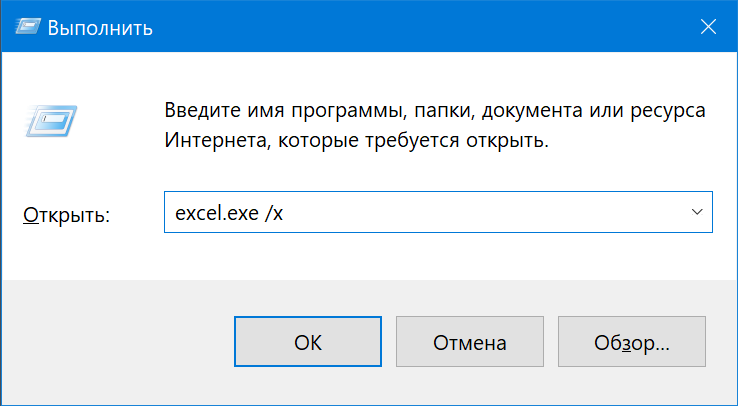
После нажатия на ОК должен запуститься новый экземпляр Excel в отдельном процессе.
Способ 4. Макрос
Это вариант чуть сложнее, чем предыдущие, но работает в любой версии Excel по моим наблюдениям:
- Открываем редактор Visual Basic через вкладку Разработчик — Visual Basic (Developer — Visual Basic) или сочетанием клавиш Alt + F11 . Если вкладки Разработчик не видно, то отобразить её можно через Файл — Параметры — Настройка ленты (File — Options — Customize Ribbon) .
- В окне Visual Basic вставляем новый пустой модуль для кода через меню Insert — Module.
- Копируем туда следующий код:
Sub Run_New_Excel() Set NewExcel = CreateObject("Excel.Application") NewExcel.Workbooks.Add NewExcel.Visible = True End Sub
Если запустить теперь созданный макрос через Разработчик — Макросы (Developer — Macro) или сочетанием клавиш Alt + F8 , то будет создан отдельный экземпляр Excel, как мы и хотели.
Для удобства, приведенный выше код можно добавить не в текущую книгу, а в Личную Книгу Макросов и вынести для этой процедуры отдельную кнопку на панель быстрого доступа — тогда эта возможность будет у вас всегда под рукой.
Способ 5. Файл сценария VBScript
Этот способ похож на предыдущий, но использует VBScript — сильно упрощенный вариант языка Visual Basic для выполнения простых действий прямо в Windows. Чтобы его использовать делаем следующее:
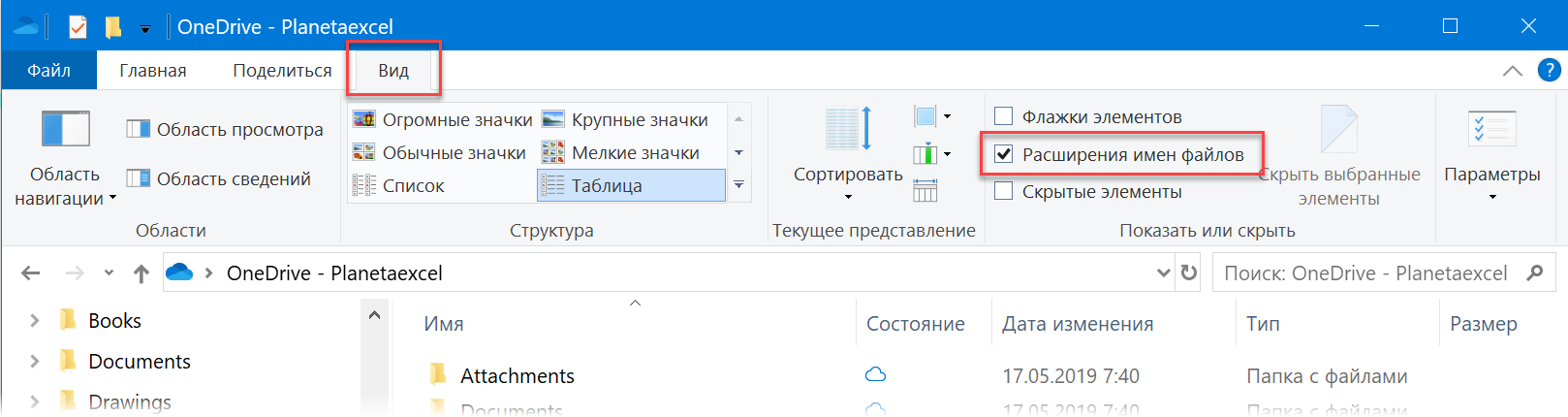
Сначала включаем отображение расширений для файлов в Проводнике через Вид — Расширения файлов (View — File Extensions) :
Затем создаем в любой папке или на рабочем столе текстовый файл (например NewExcel.txt) и копируем туда следующий код на VBScript:
Set NewExcel = CreateObject("Excel.Application") NewExcel.Workbooks.Add NewExcel.Visible = True set NewExcel = Nothing
Сохраняем и закрываем файл, а затем меняем его расширение с txt на vbs. После переименования появится предупреждение, с которым надо согласиться, и у файла изменится иконка:
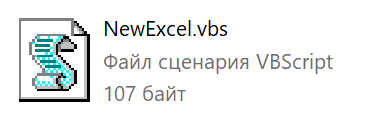
Всё. Теперь двойной щелчок левой кнопкой мыши по этому файлу будет запускать новый независимый экземпляр Excel, когда он вам потребуется.
P.S.
Помните о том, что кроме плюсов, запуск нескольких экземпляров Excel имеет и минусы, т.к. эти системные процессы друг друга «не видят». Например, вы не сможете сделать прямую ссылку между ячейками книг в разных Excel. Также будут сильно ограничены возможности копирования между различными экземплярами программы и т.д. В большинстве случаев, однако, это не такая уж большая плата за возможность не терять время в ожидании.
Ссылки по теме
- Как уменьшить размер файла и ускорить его
- Что такое Личная Книга Макросов, как её использовать
Как запустить Excel
Как запустить Excel? Значок программы Excel примерно такой, как показано слева. В некоторых версиях программы он может выглядеть чуть иначе, но всегда вы найдете его в меню программ системы Windows. То есть:
• один раз щелкнете по кнопке Пуск;
• когда откроется главное меню, щелкнете по строке Программы (в Windows ХР строка называется Все программы);
• когда развернется меню программ, найдете в нем строку Средства Microsoft Office (может быть, у вас она будет называться просто Microsoft Office) и щелкнете по ней.
• когда выскочит меню офисных программ, найдете там нужный значок и щелкнете по нему. Получите свой Excel.
ИТ компания TrustSol предоставляет услугу системной интеграции. Системная интеграция является сложным процессом, состоящим из множества действий. Основной ее задачей является создание комплексных решений по части автоматизации производственной и бизнес сферы для возможности эффективного управления технологическим развитием, производственным объединением и любой компанией.
Существует и другой способ запуска Excel. Открыв какую-то из папок Windows, например великую папку Мои документы, вы можете увидеть в ней некоторое количество значков такого вида, как в начале этого абзаца. Каждый такой значок — это файл с одной из таблиц, которые вы ранее создали и положили в эту папку. Двойной щелчок по любому из таких значков приведет к тому, что, во-первых, запустится Excel, а во-вторых, в него сразу же попадет эта таблица — можно начинать работу.
Чтобы мы не путались, где у нас что, под каждым файлом в папке будет написано его название, так что мы всегда сможем понять, где у нас счета, где договора, а где прайс -листы.
Этот способ запуска Excel очень хороший, удобный, им очень часто пользуются. Но из-за этого чрезвычайного удобства новички иногда путаются: им почему-то кажется, что папка с файлами и программа, которая запускается двойным щелчком по файлам, — это одно и то же.
Это не одно и то же! Папка — это папка (даже такая хорошая и полезная, как Мои документы) — один из элементов системы Windows, а точнее, ее файлового менеджера по имени Проводник. A Excel — это Excel, программа для создания электронных таблиц. Ну, ничего общего!
Расширенный курс
Microsoft Excel (Майкрософт Эксель) – это программа для работы с таблицами, помощник для всех, кто имеет дело с большим объемом цифровых данных. Exсel (Эксель) существенно облегчает задачи по подсчету и анализу различных данных в таблицах. Нужно лишь научиться устанавливать формулы.
Для создания простых таблиц достаточно основных знаний о программе и понимания принципа ее работы. Как правило, Microsoft Excel (Майкрософт Эксель) устанавливается на компьютер в общем пакете Microsoft Office. Так что, если у вас есть на компьютере Word, значит, есть и Exсel.
Программа на компьютере обозначается значком с буквой Х .
Значок файла в Exсel может выглядеть вот так .
Программа также может уже быть закреплена на вашем компьютере на панели задач внизу 3.1 .

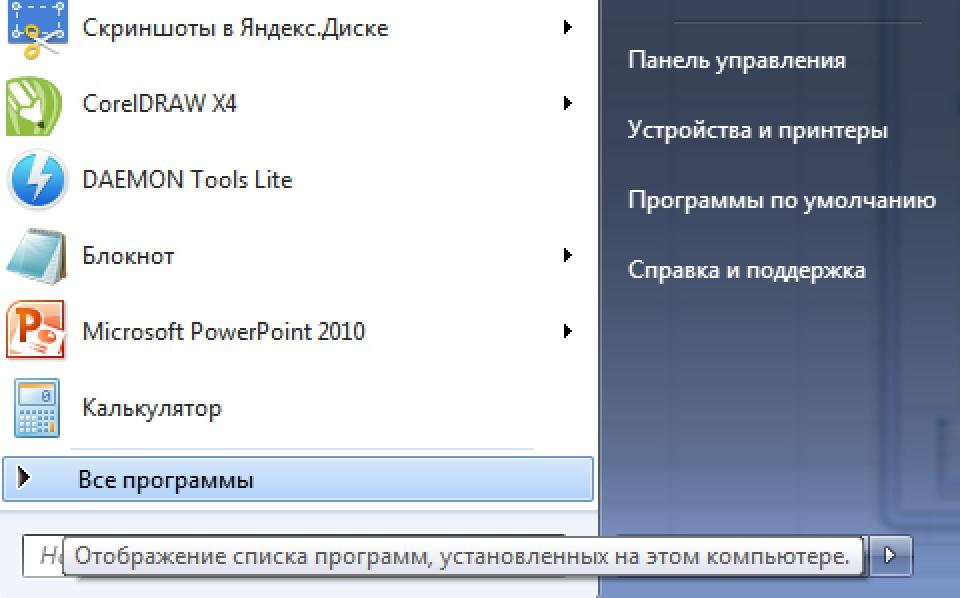
Значок (еще его называют «Ярлык») может быть и на «Рабочем столе» компьютера. Если же его нет, нажмите на кнопку «Пуск». Далее на надпись «Все программы» 3.2 .
Затем в открывшемся списке выберите Microsoft Office, затем в открывшемся списке Microsoft Exсel 3.3 .
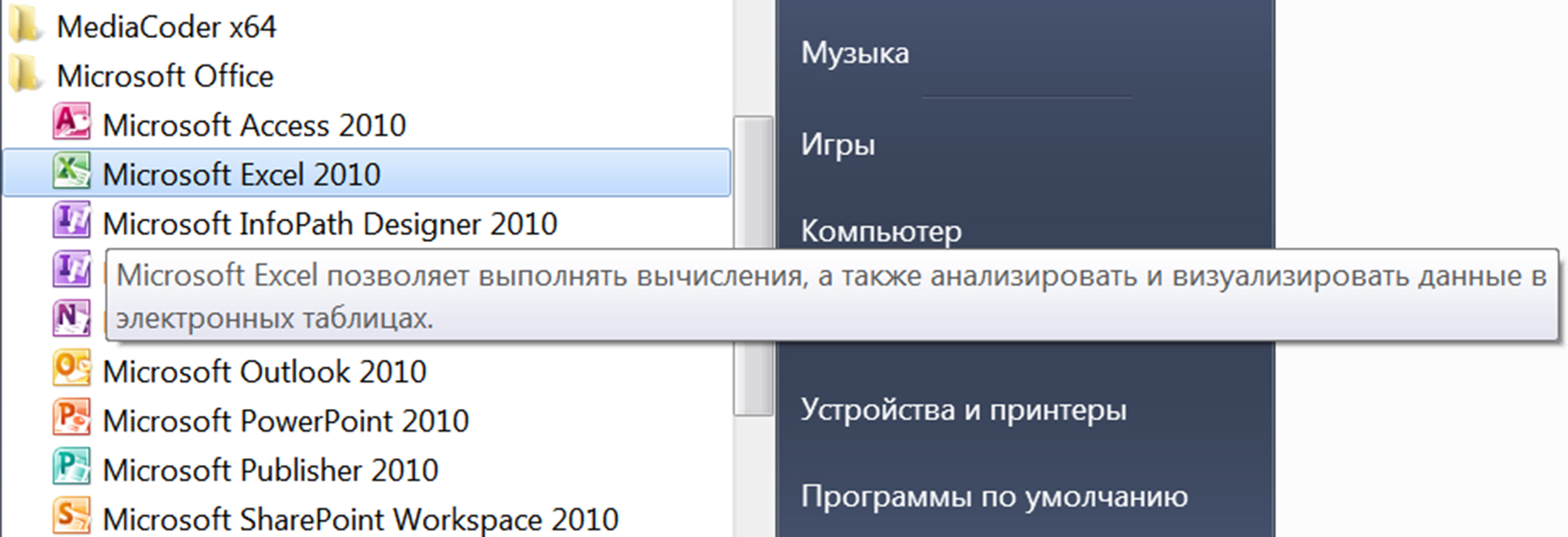
Вы можете вывести ярлык для входа в программу на панель задач внизу. Для этого кликните по надписи Microsoft Exсel правой кнопкой мыши и выберите из списка «Закрепить на панели задач».
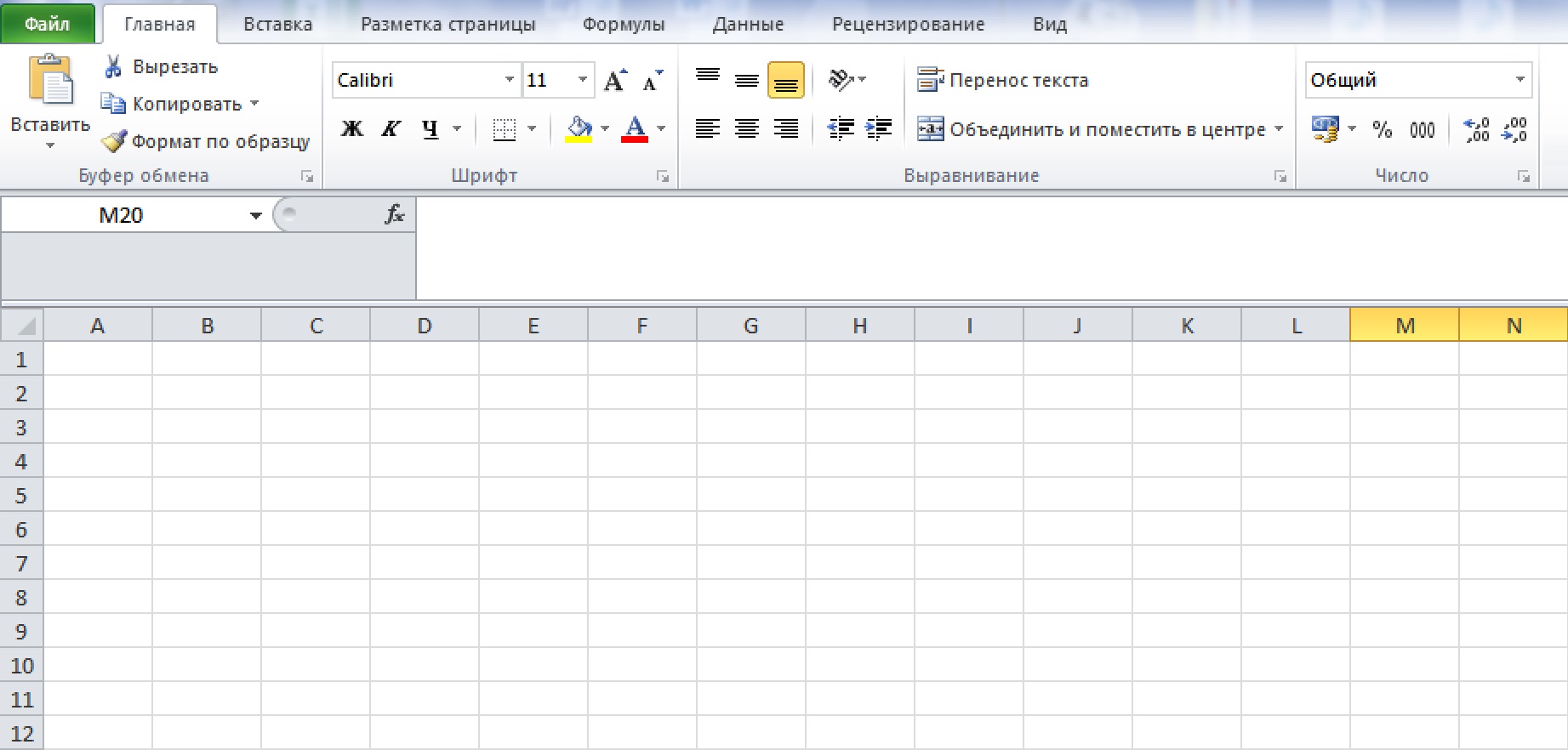
При клике на значок программы откроется документ, похожий на документ в программе Word. Только чистый лист будет разлинован, как таблица с большим количеством столбцов и строк 3.4 .
Файл в программе Excel называется «Книга». Внизу можно увидеть несколько листов, на которых можно создавать дополнительные таблицы 3.5 .
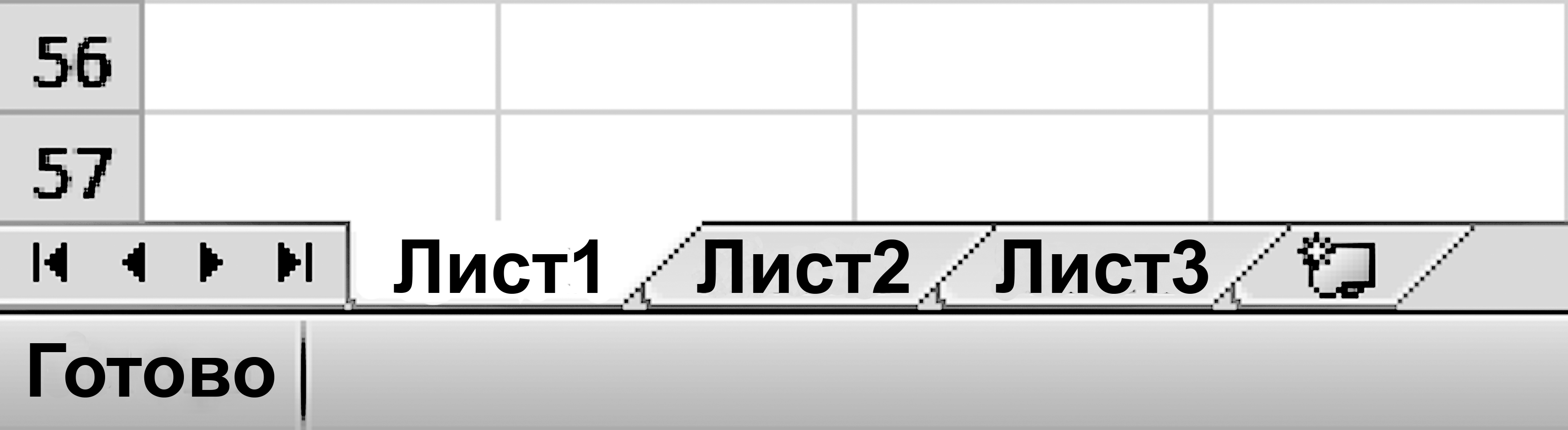
Имейте ввиду, что не все столбцы и строки видны на экране. Двигать таблицу влево и вправо можно с помощью курсора, который находится внизу 3.6 .

Главное меню программы Microsoft Exсel
Чистый лист программы Excel состоит из ячеек, которые образуются пересечением вертикальных и горизонтальных линий. Кликнув по ячейке левой кнопкой мыши, вы можете выделить ту или иную ячейку 3.7 .

Вверху слева отображается название ячейки. Например, «B6».
Удерживая левую кнопку мыши, можете выделить сразу несколько ячеек либо по горизонтали, либо по вертикали. Принцип выделения похож на работу с текстом или файлами и папками (Подробнее в главе 2 «Файлы и папки» и главе 3 «Работа с текстом» базового курса «Азбука интернета») 3.8 .
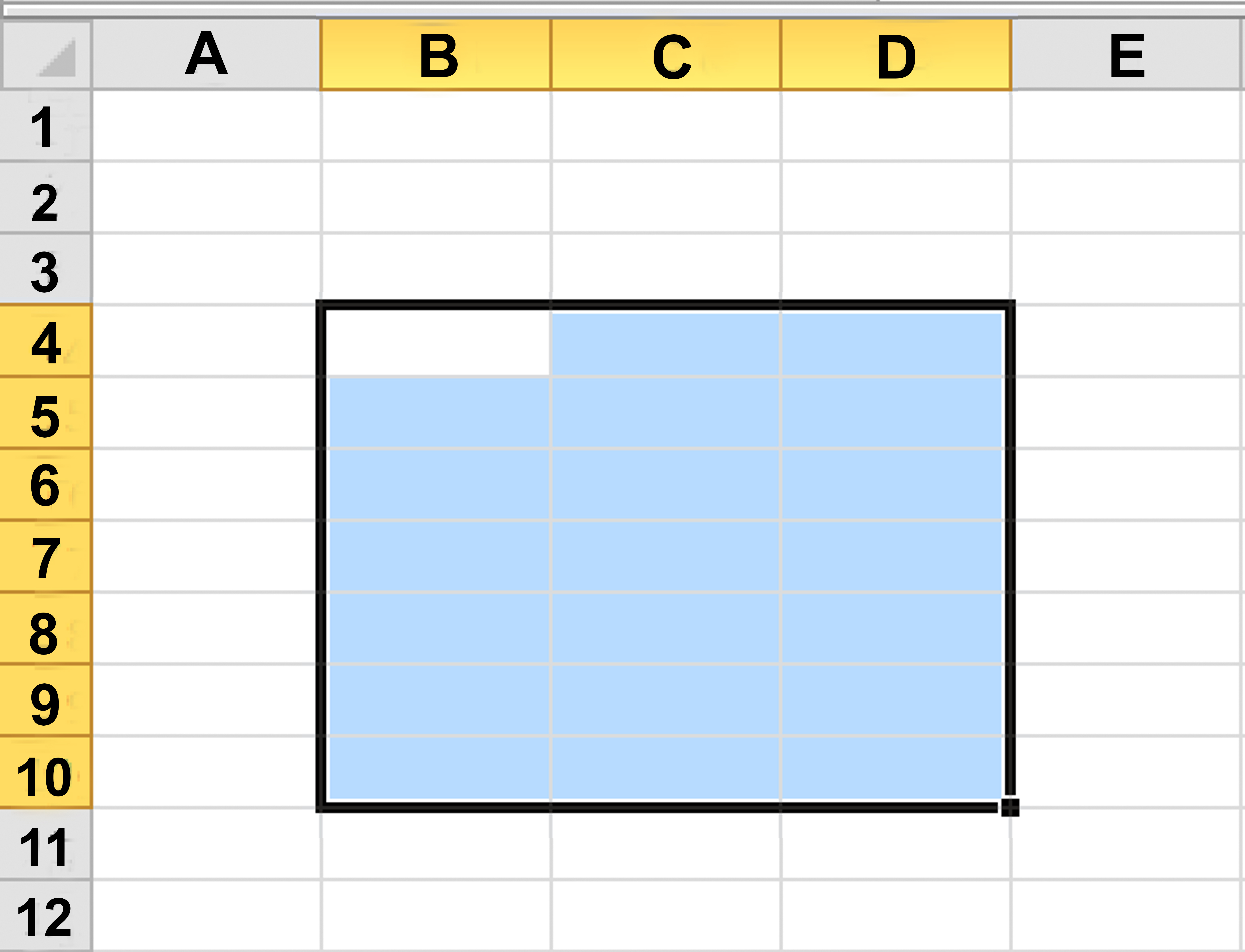
Выделенный фрагмент вы сможете скопировать, вырезать, удалить. Для этого нужно навести курсор на выделенный фрагмент и нажать правую кнопку мыши, а затем выбрать необходимое действие.
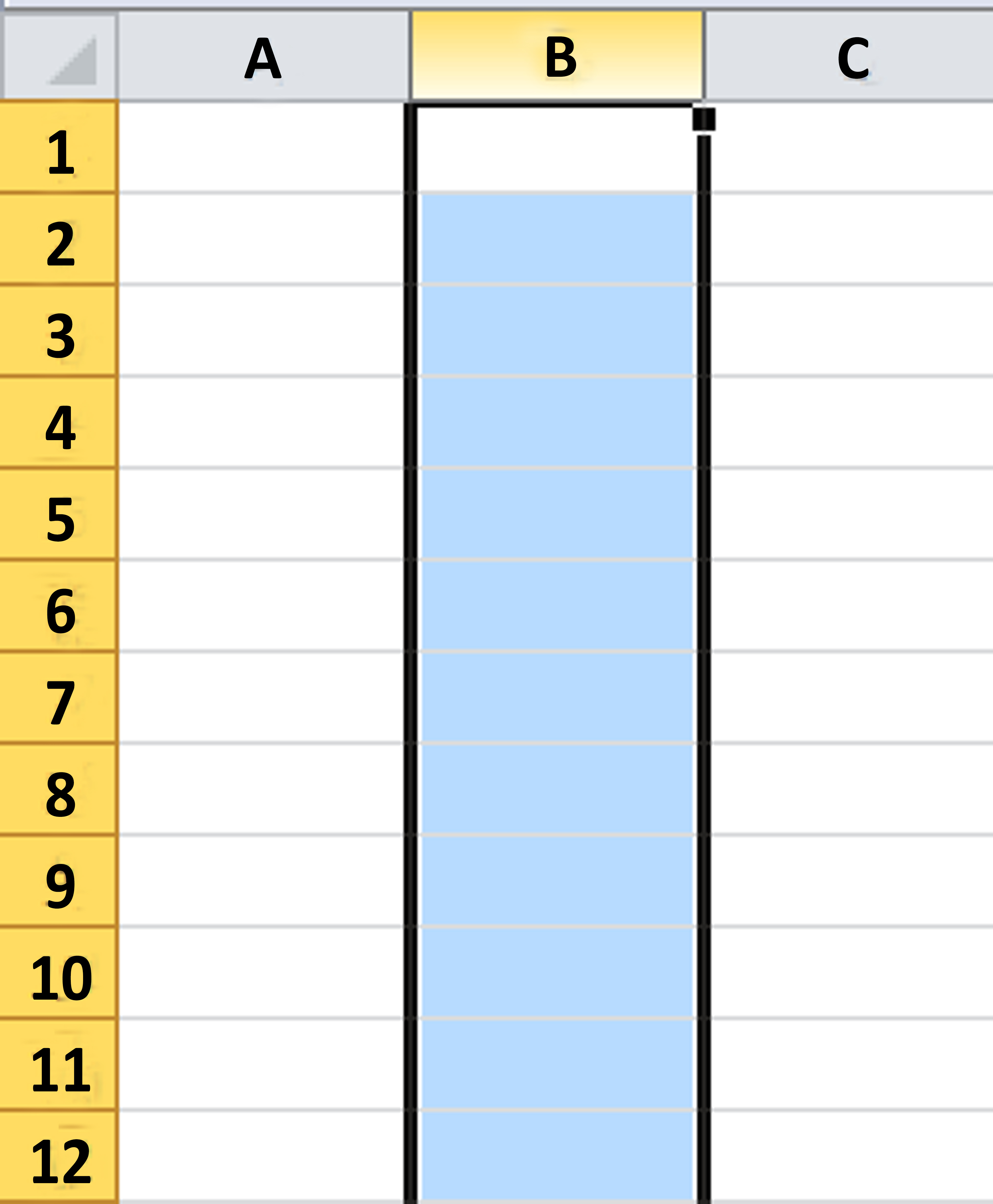
Чтобы выделить всю строку, нажмите на поле с номером строки. Чтобы выделить весь столбец, нажмите на серое поле с буквой 3.9 .
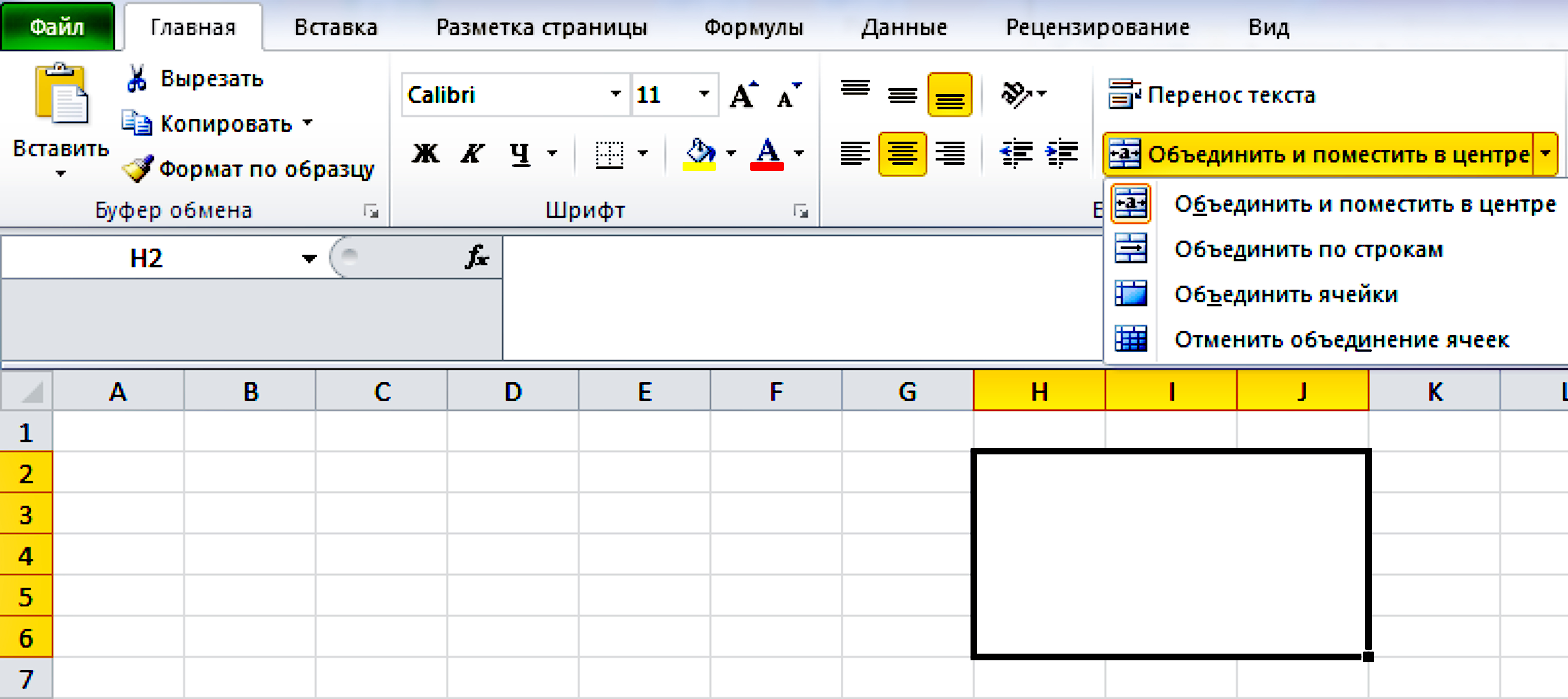
В выделенном фрагменте можно объединять ячейки. Выделите нужное количество ячеек и выберите соответствующую команду в верхнем меню 3.10 .
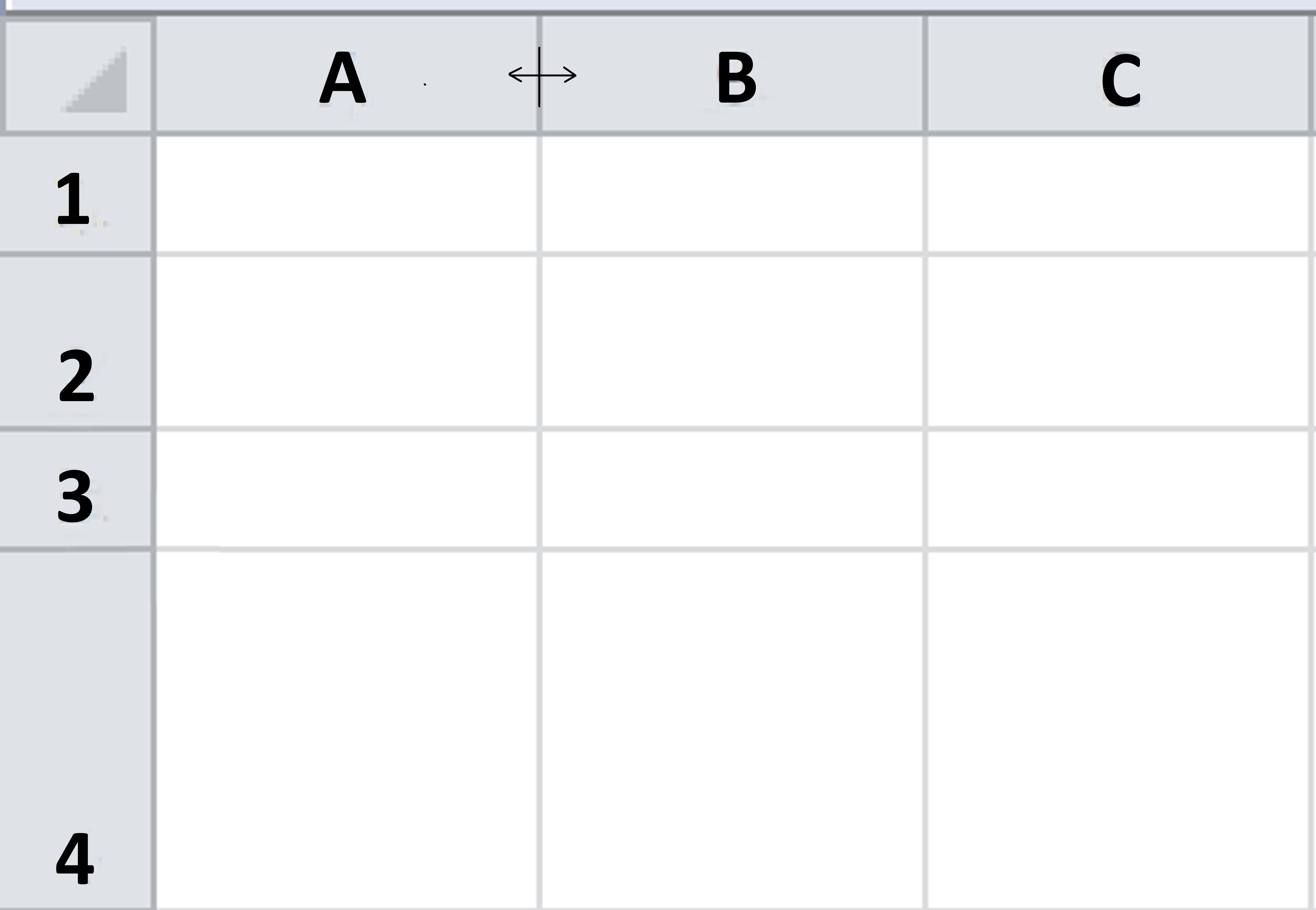
Также есть возможность регулировать размер столбцов и строк. Если вы хотите сделать строку шире, поставьте курсор на серое поле около цифр на пересечении линий. Курсор примет вид крестика «+».
Нажмите на левую кнопку мыши и, удерживая ее, потяните курсор вниз. Точно также можно расширить столбец. Курсор нужно поставить на верхнее поле около букв, на линию, отделяющую один столбец от другого. Когда курсор примет вид крестика, нажмите левую кнопку мыши и потяните линию вправо (столбец станет шире) или влево (ширина столбца уменьшится) 3.11 .
- Выделите несколько ячеек.
- Вверху найдите надпись «Объединение ячеек».
- Кликните на надпись.
- Выберите нужный формат объединения ячеек.
В целом меню в Excel похоже на меню в программе Word: можно менять шрифт, в разделе «Вставка» добавлять диаграммы, рисунки (выбор диаграмм в Excel больше, чем в Word). Практически идентичны разделы «Разметка страницы» (позволяет установить параметры страницы), «Рецензирование» (поможет отредактировать текст и поставить защиту, чтобы посторонние пользователи не могли изменять внесенные данные).
Также в Excel есть раздел «Формулы». Здесь целая библиотека вычислительных функций. Вы можете автоматически посчитать сумму в той или иной строке или столбце, выбрать нужную формулу для применения к определенной группе цифр. Также можете ввести свою формулу (для этого нужно воспользоваться кнопкой «Вставить функцию») 3.12 .
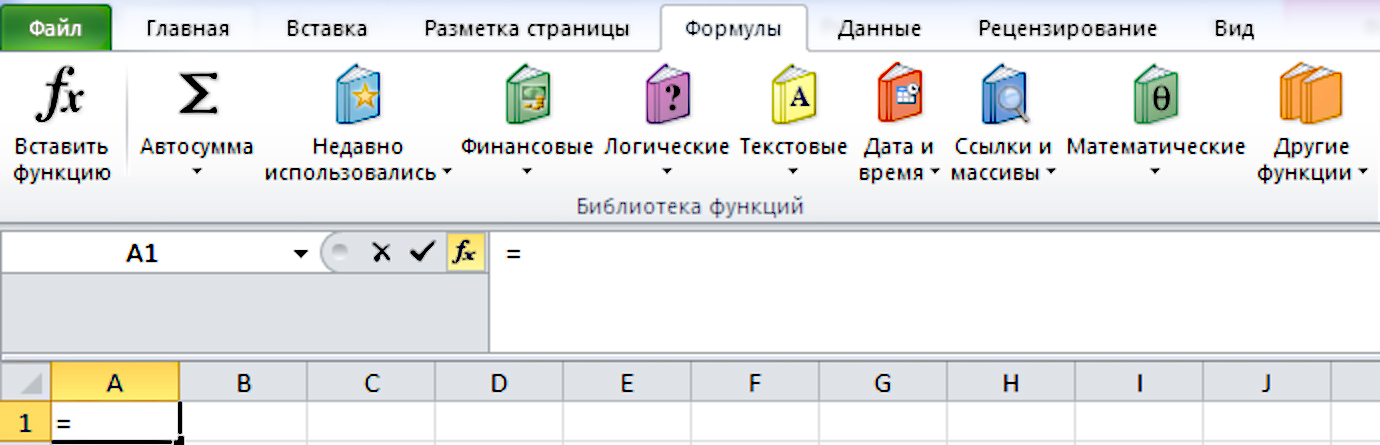
При этом выбранная вами формула автоматически отразится в строке ниже. Чтобы не применять формулу, нажмите на значок «Крестик» под основным меню 3.13 .

Используя раздел «Данные», вы можете добавить в таблицу информацию из других внешних источников: из интернета, из текстового файла с вашего компьютера и т.п. 3.14 .
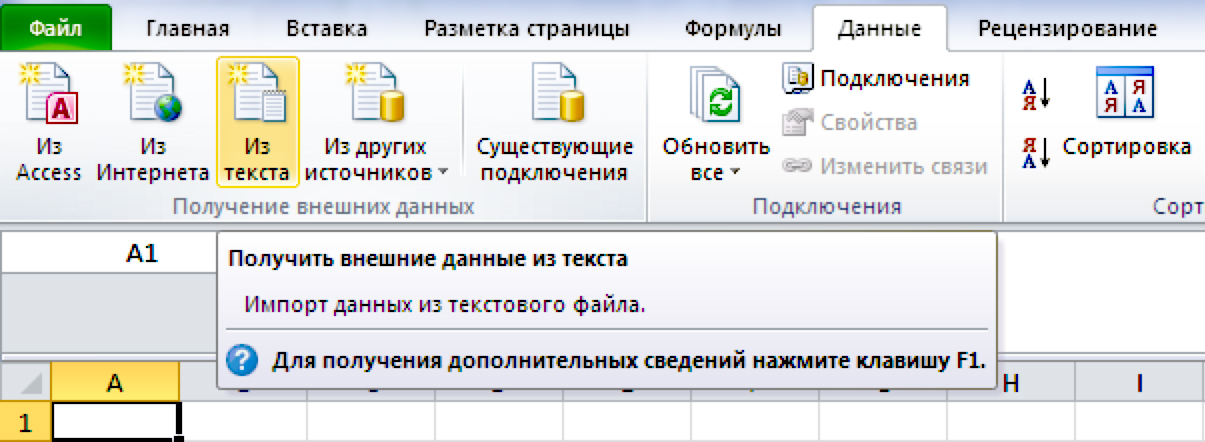
Также можете структурировать и группировать данные по вашему усмотрению, проводить анализ введенной цифровой информации 3.15 .

В разделе «Главное» отображаются наиболее часто используемые функции при работе с таблицами.
Форматирование таблиц
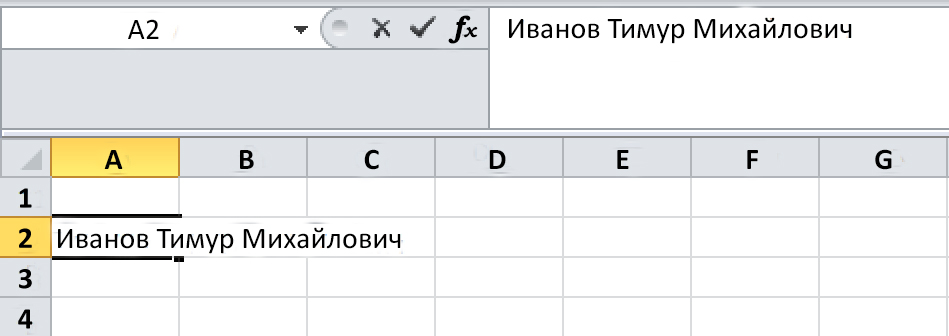
В таблице в Excel можно вводить как цифры, так и текст. Если текст или цифры в ячейке полностью не видны, вы можете расширять строки или столбцы. Набранный вами текст или цифры отображаются в строке, а также в поле вверху. В этом поле удобнее работать с текстовой информацией. Например, сюда вы можете вставить скопированный текст, предварительно выделив нужную ячейку. Текст автоматически отобразится в таблице 3.16 .
- Выделите ячейку, рядом с которой должна появиться вставка.
- Нажмите правую кнопку мыши.
- Кликните на строку «Вставить».
- В открывшемся окне выберите «Строку».
- Нажмите «ОК».
Рассмотрим порядок создания таблицы. Сначала введите название столбцов, сразу же установите ширину столбцов в соответствии с объемом текста. Чтобы при печати границы ячеек были видны, нужно их сделать ярче. Для этого выделите нужные ячейки таблицы. Вверху в меню нажмите на значок «Границы» и выберите вариант «Внешние границы». В открывшемся меню кликните на надпись «Все границы» 3.17 .
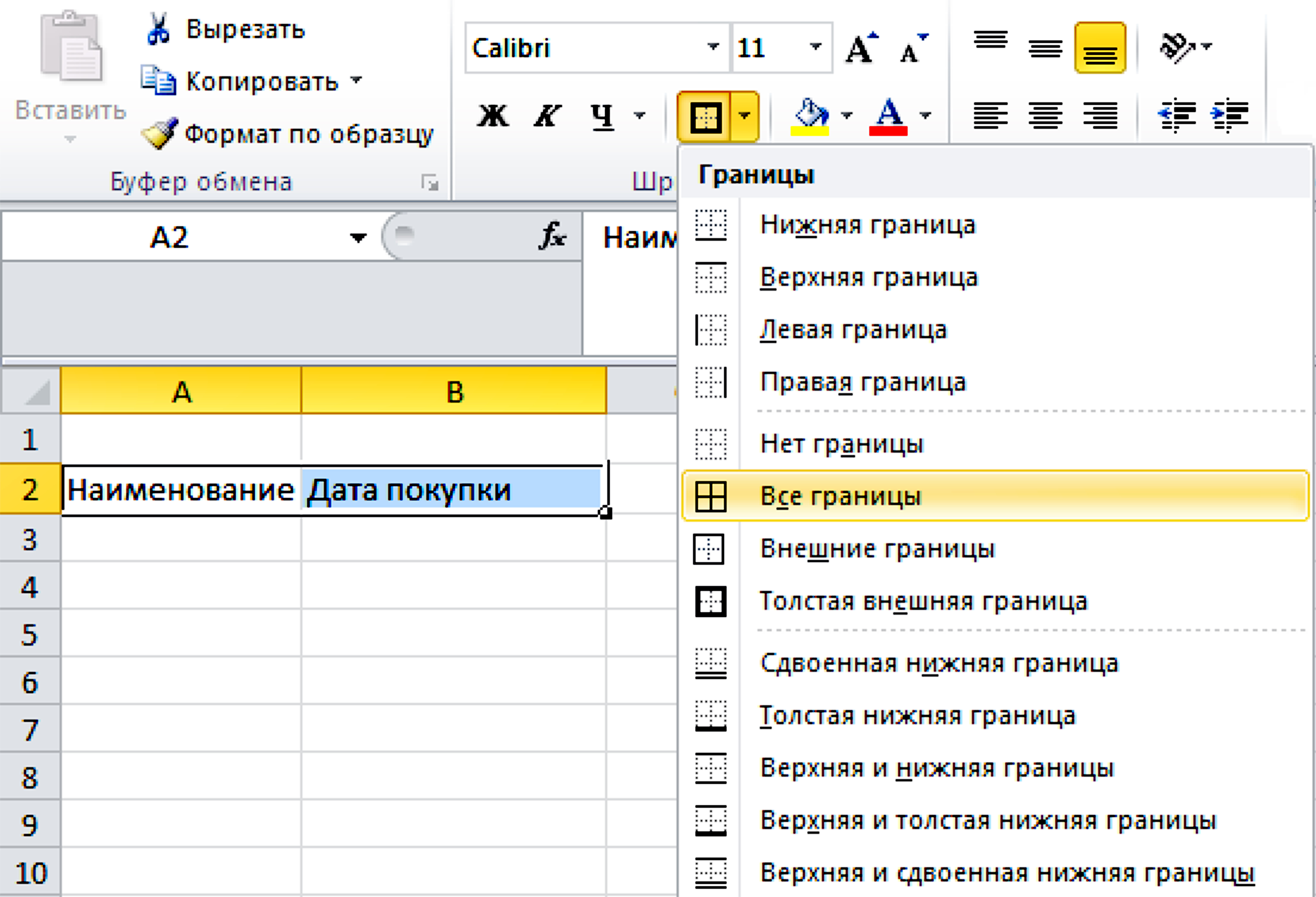
Вы можете сначала набрать все данные, которые должна содержать таблица, и затем, нажав на значок «Границы» выбрать команду «Все границы».
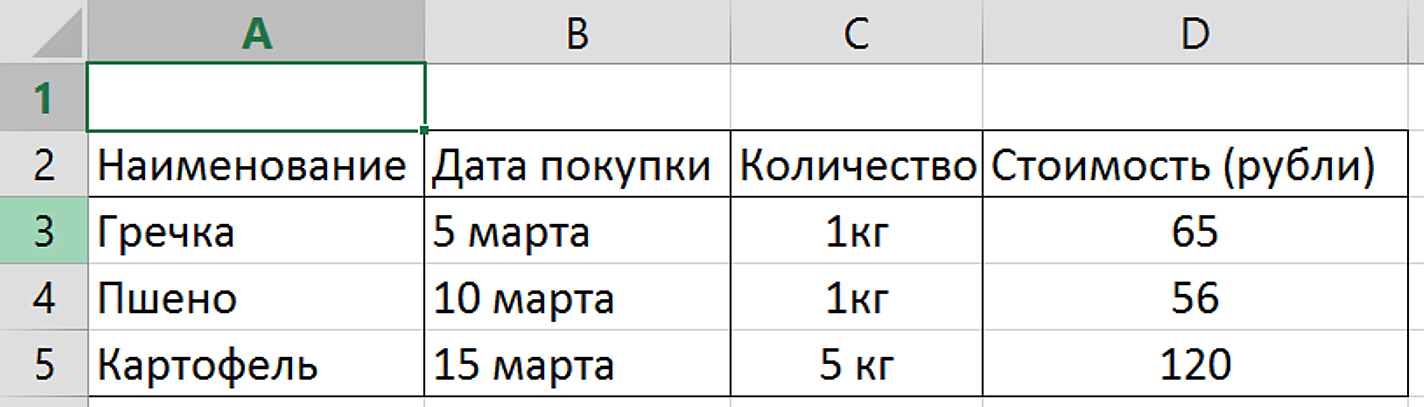
На листе отобразится ваша таблица с очерченными границами столбцов и строк 3.18 .
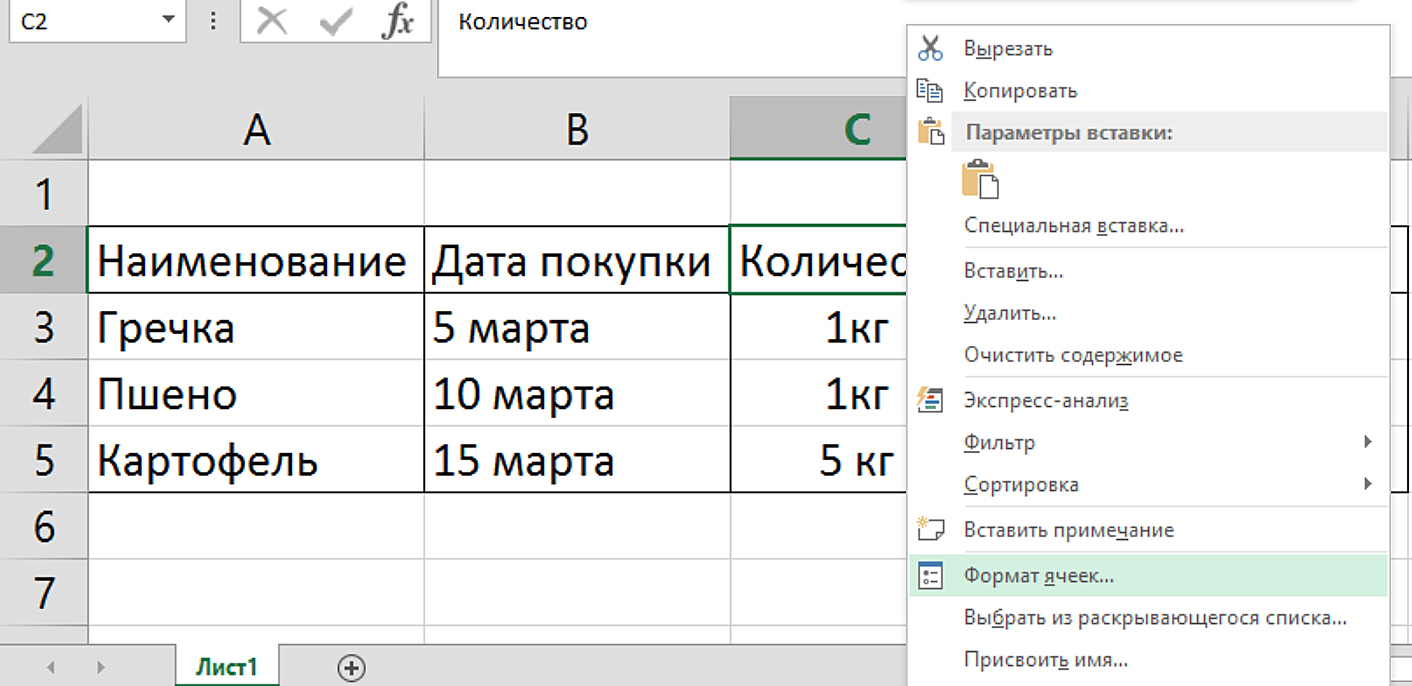
Чтобы отформатировать текст внутри ячейки, выделите ее, кликните правой кнопкой мыши. В открывшемся меню выберите строку «Формат ячеек» 3.19 .
Далее выберите раздел «Выравнивание» 3.20 .
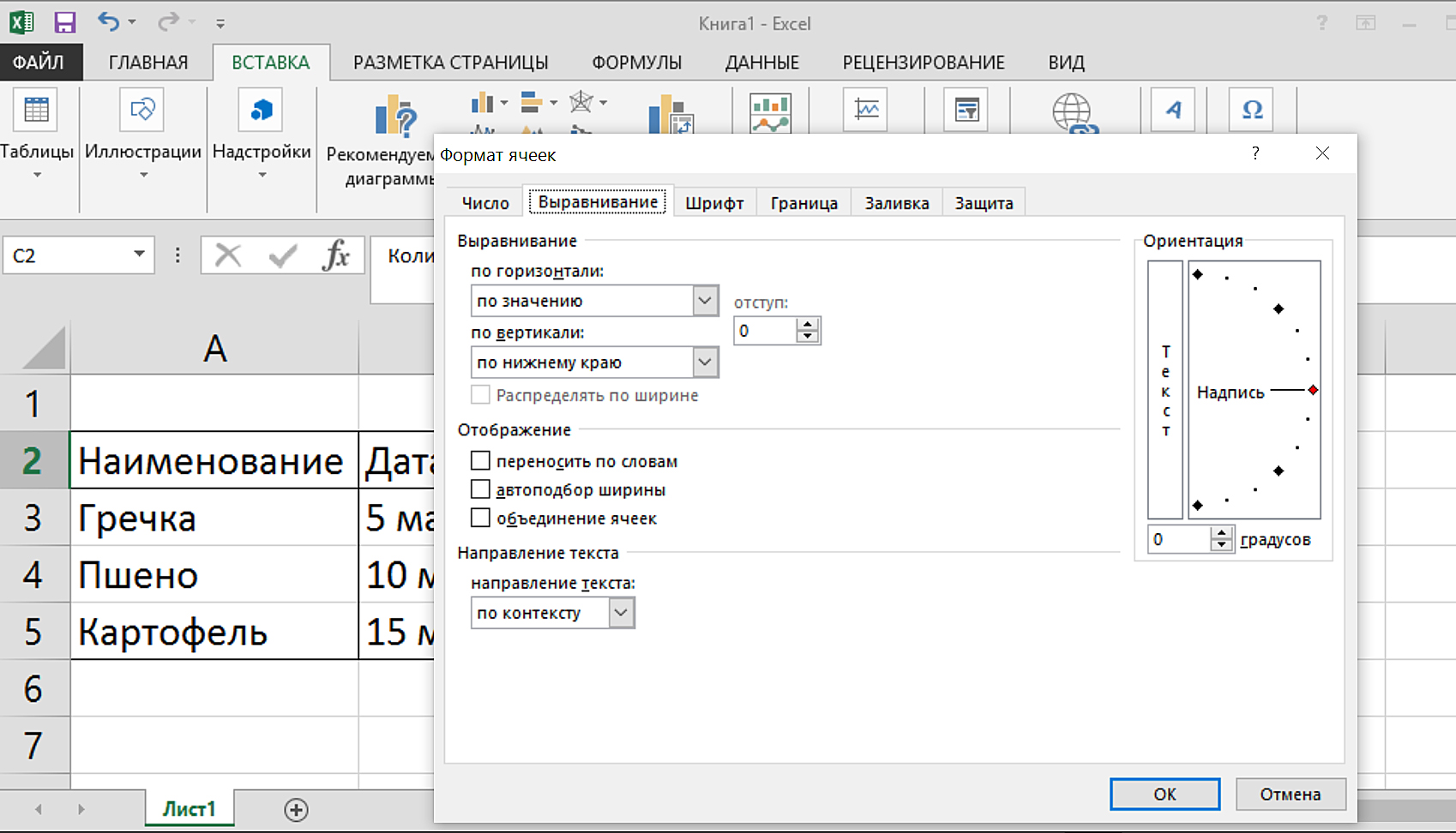
Под надписью «По горизонтали» нажмите стрелочку. Затем в списке найдите нужную строчку. Например, выравнивание «по центру». Потом нажмите «ОК» 3.21 .
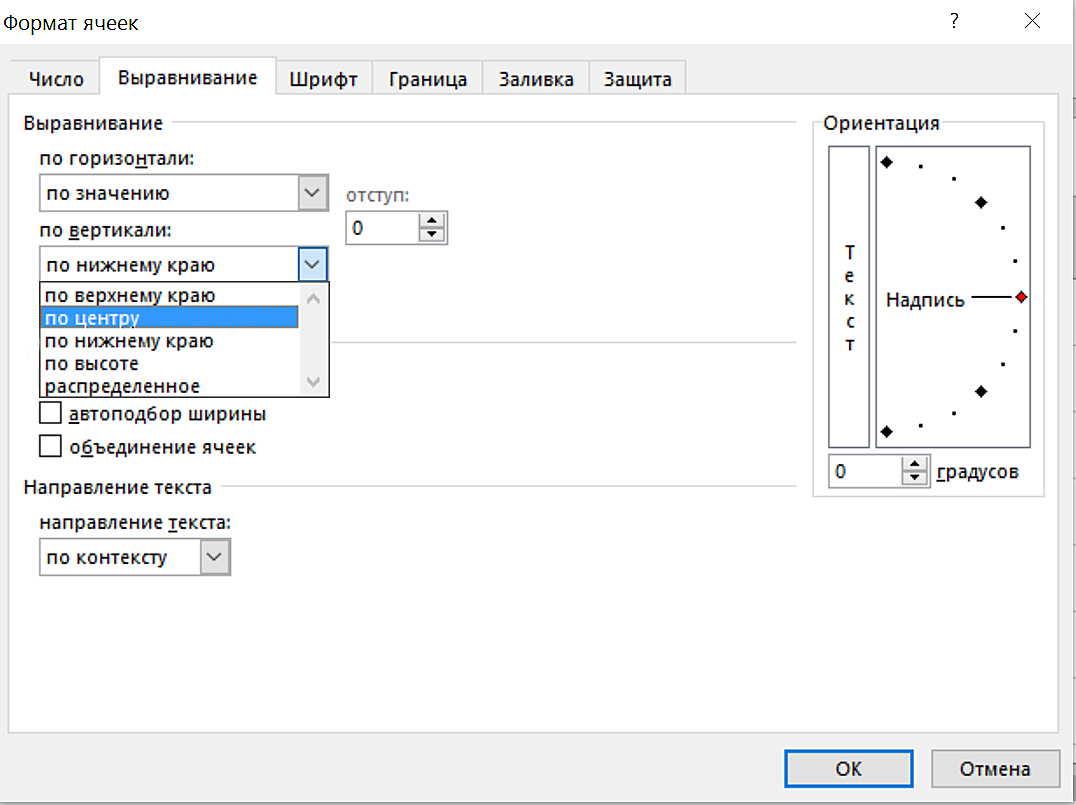
Можно отформатировать содержимое в таблице и по столбцам. Только нужно будет выбрать поле под надписью «По вертикали».
Чтобы вставить дополнительный столбец или строку, нужно выделить ячейку ниже той строки, после которой вы хотите вставить дополнительную строку или правее, если хотите вставить столбец. Нажмите правую кнопку мыши. Выберите «Вставить». Затем в открывшемся окне кликните на нужную вам строчку. Затем нажмите «ОК» 3.22 .
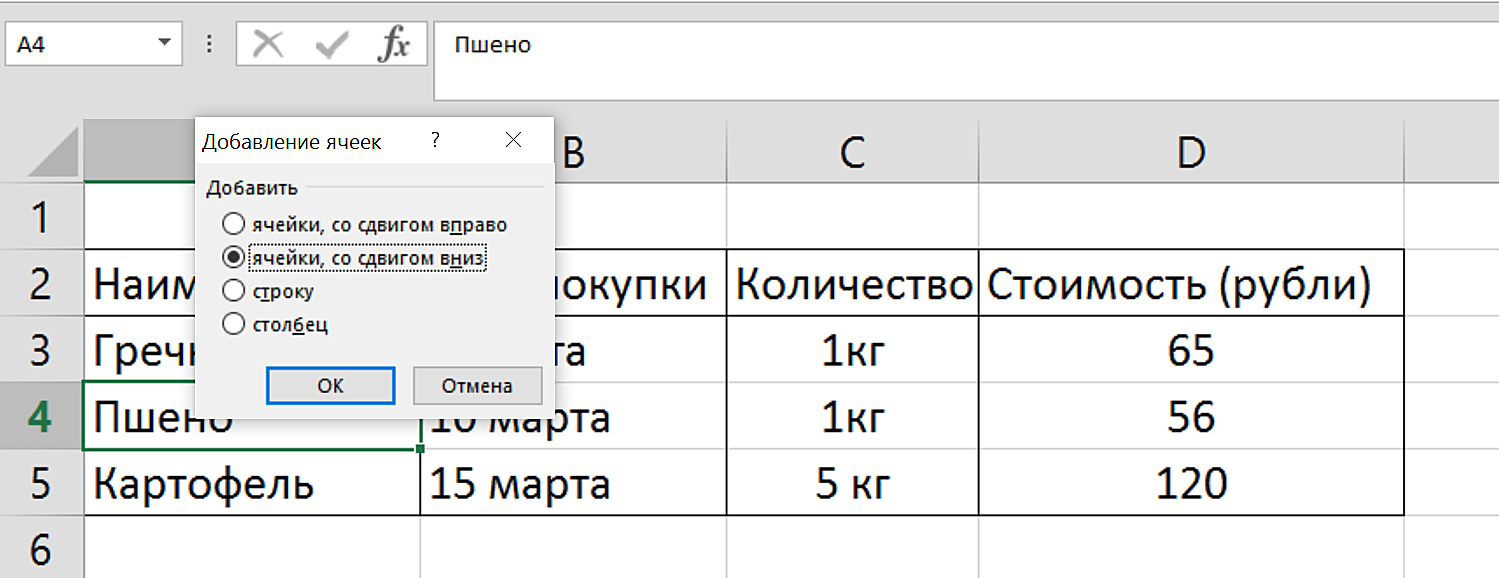
Чтобы удалить данные из ячейки, выделите ее и нажмите на клавиатуре «Delete».
Назначение формул в поля таблицы
Программа Excel очень удобна для работы с цифрами, с большим количеством данных, для проведения разного рода подсчетов. Именно поэтому бухгалтеры предпочитают делать простейшие расчеты именно в ней. Рассмотрим пример ниже.
Чтобы вставить формулу, выделяем ячейку, где планируем увидеть результат подсчета, и ставим знак «=». Так мы сообщаем программе, что данные в колонке будут рассчитываться по формуле 3.23 .

Затем ставим курсор в первую ячейку в столбце «Количество» (выделяем ячейку), затем ставим знак звездочка «*», что значит «умножить». Далее выделяем первую ячейку в столбце «Стоимость» («D3»), на показатель которой нужно умножить первую цифру. В столбце «Общая сумма» («E3»), появится результат умножения стоимости продукта на его количество 3.24 .
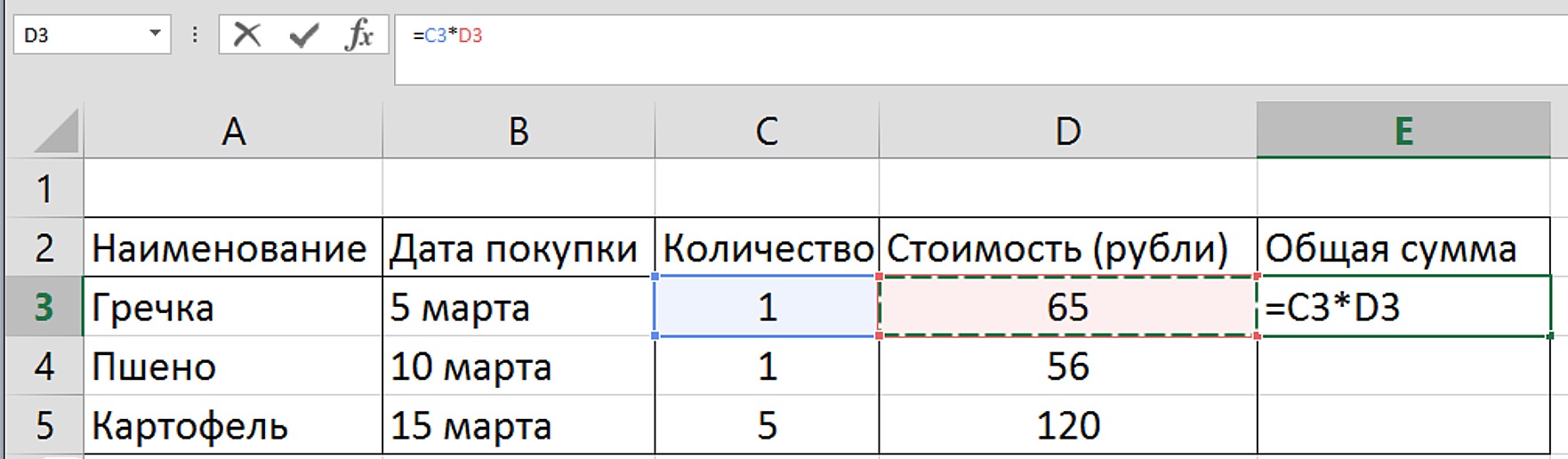
Формула введена, но пока только для верхней строки. Чтобы действие формулы распространить на весь столбец «Е» в нашем примере, наведите курсор на нижний правый край ячейки с формулой. Курсор примет вид крестика «+». Нажмите левую кнопку мыши и потяните курсор вниз до конца столбца. Формула автоматически будет применена к каждой строке. В столбце появятся суммы, потраченные на приобретение продуктов 3.25 .
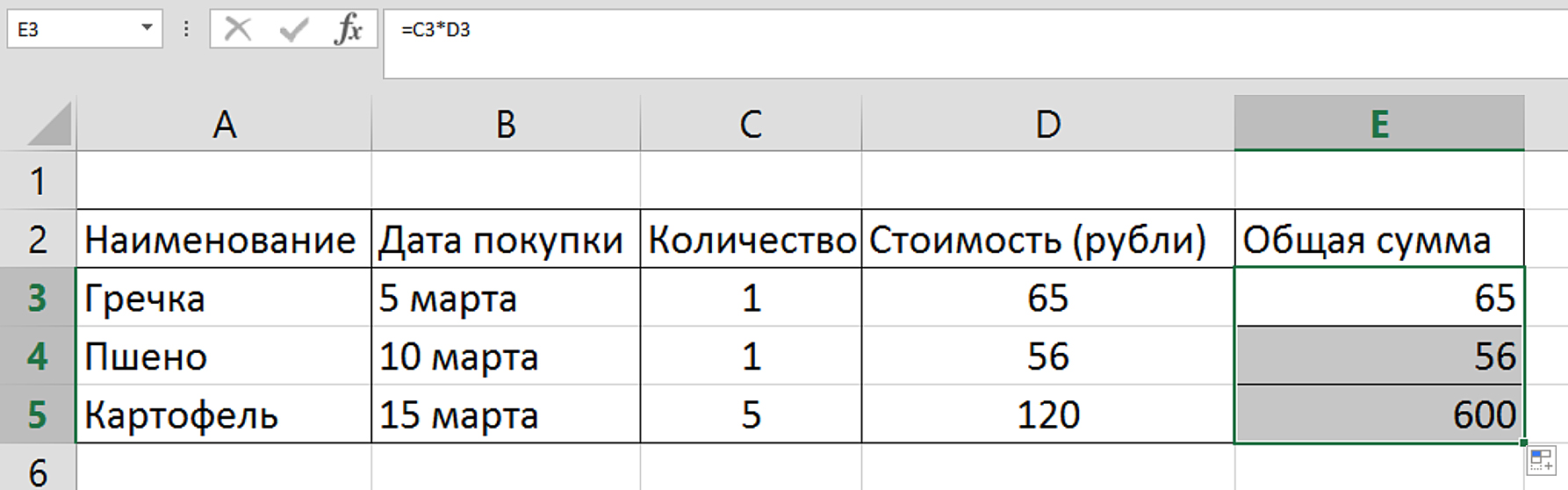
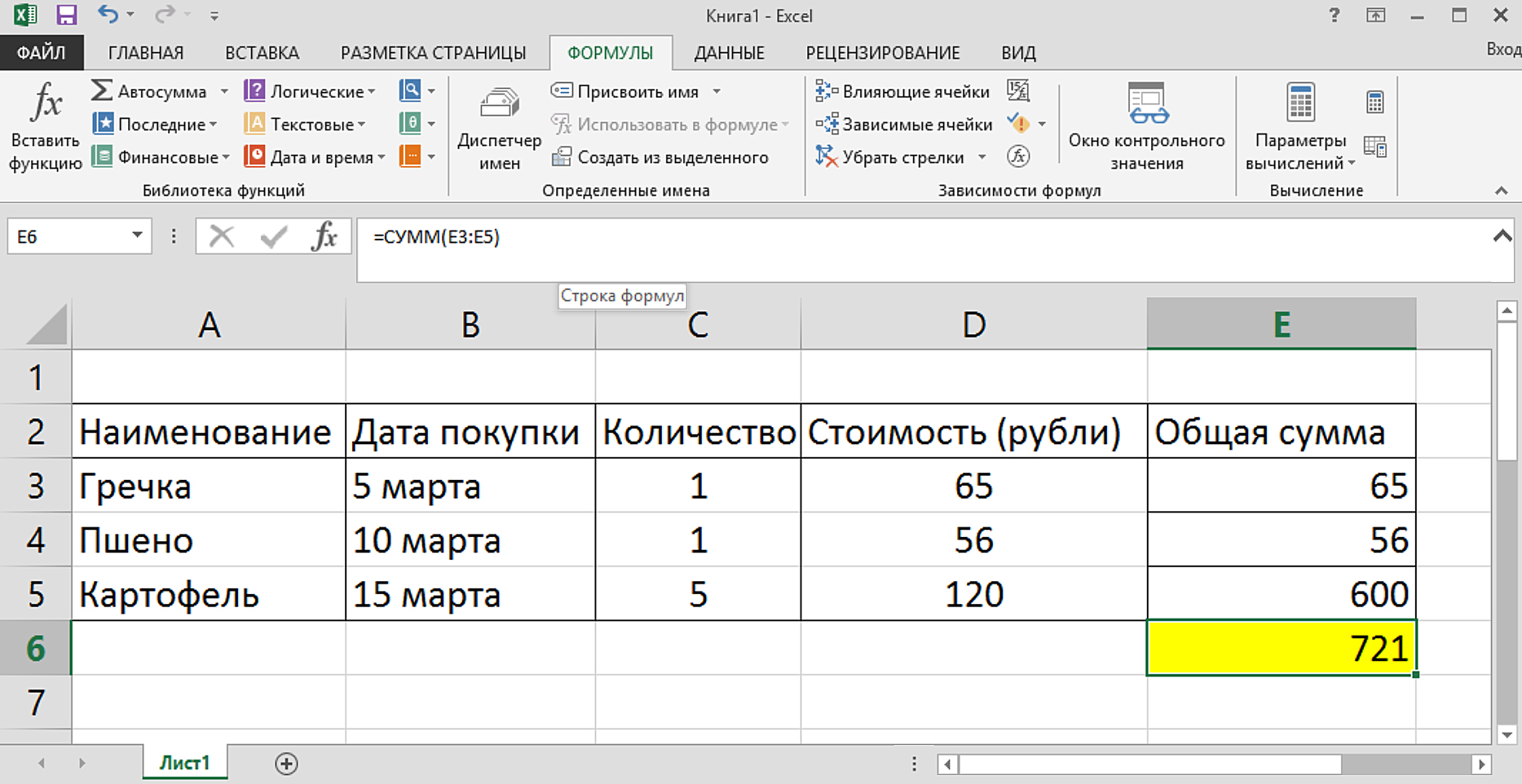
Чтобы посчитать итоговую сумму, выделите в столбце «E» ячейку, расположенную ниже всех посчитанных сумм. Затем нажмите в разделе «Формулы» кнопку «Автосумма» 3.26 .
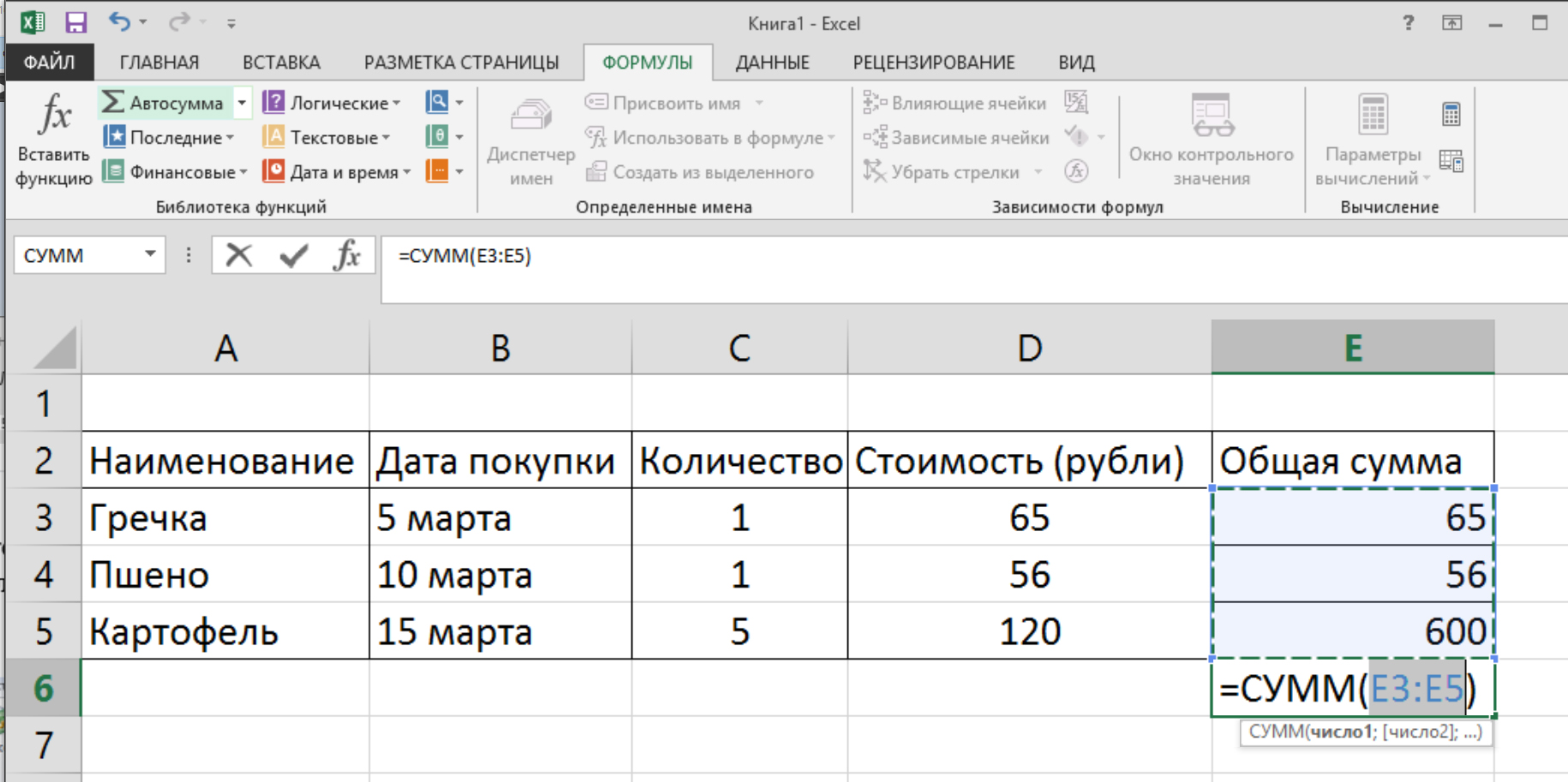
«Автосумма» – это заложенная в программу формула. Итог посчитается автоматически 3.27 .
- Поставьте курсор на серое поле около букв на пересечении линий.
- Курсор должен принять форму крестика.
- Нажмите на левую кнопку мыши и, удерживая ее, потяните курсор в сторону.
- Отпустите кнопку мыши, когда ширина столбца будет достаточной.
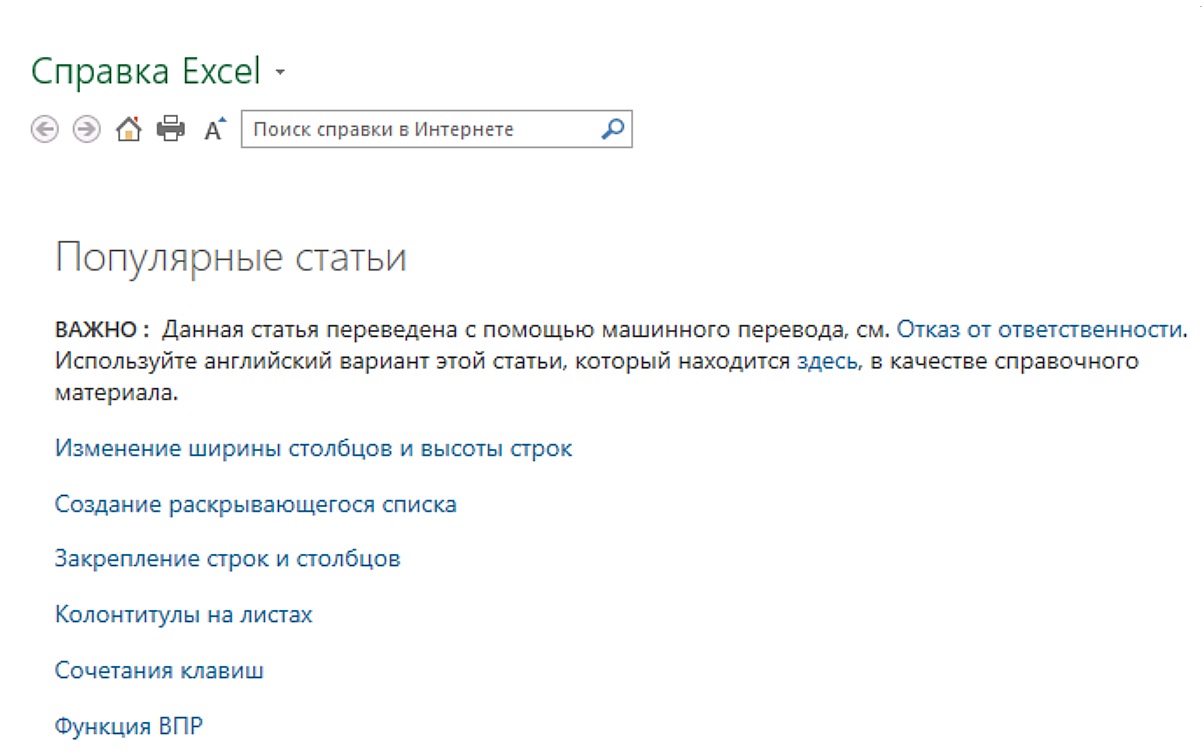
Если у вас возникают вопросы по работе в программе, вы всегда можете воспользоваться справкой. Нажмите на знак вопроса, расположенный справа в верхнем меню. Выберите интересующий вас раздел 3.28 .
Контрольные вопросы:
- Где на компьютере найти программу Microsoft Excel (Майкрософт Эксель)?
- Какие возможности есть у программы Excel?
- Как посчитать в Excel сумму?
- Как ввести формулу?
- Как сделать ячейку или столбец шире?
- Как лучше вводить текстовую информацию в ячейку?