Синхронизация зарегистрированного устройства для Windows 10 или более поздней версии
Синхронизируйте зарегистрированное устройство, которое вы используете для работы, чтобы получать последние обновления, требования и сообщения от вашей организации. Корпоративный портал регулярно синхронизирует устройства при наличии Wi-Fi подключения. Однако если вам когда-либо потребуется отключиться в течение длительного периода времени, вы можете вручную синхронизировать устройство, когда вы вернетесь, чтобы получить пропущенные обновления. Синхронизация также может помочь устранить связанные с работой загрузки или другие процессы, которые выполняются или застопорились. Если при установке или использовании рабочего приложения происходит медленное или необычное поведение, попробуйте синхронизировать устройство, чтобы узнать, отсутствует ли обновление или требование.
В этой статье описывается, как начать синхронизацию из:
- Приложение «Корпоративный портал»
- Панель задач рабочего стола или меню «Пуск»
- Приложение «Параметры»
Синхронизация из приложения Корпоративный портал для Windows
Выполните следующие действия, чтобы синхронизировать устройство в приложении Корпоративный портал. Вы можете синхронизировать устройства под управлением Windows 10 с помощью Обновления создателя (1703) или более поздней версии, а также Windows 11.
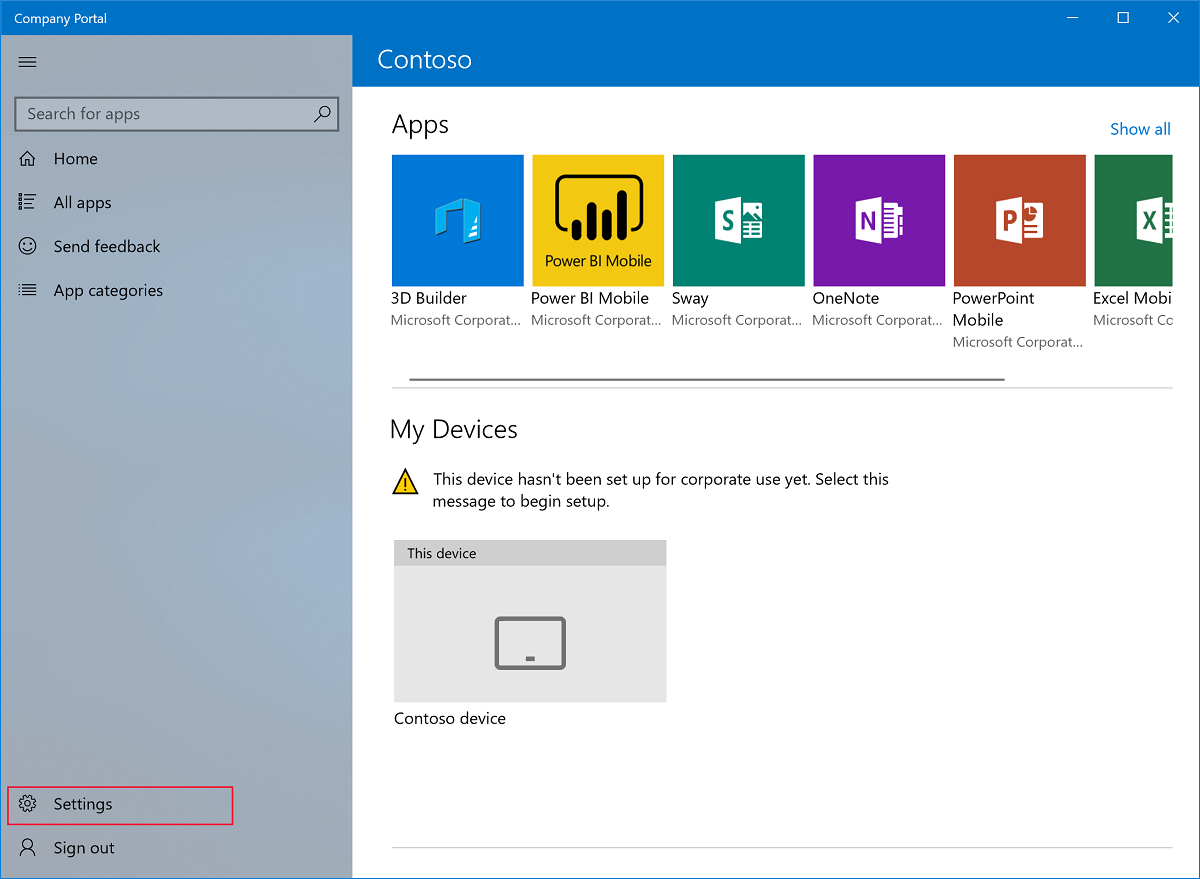
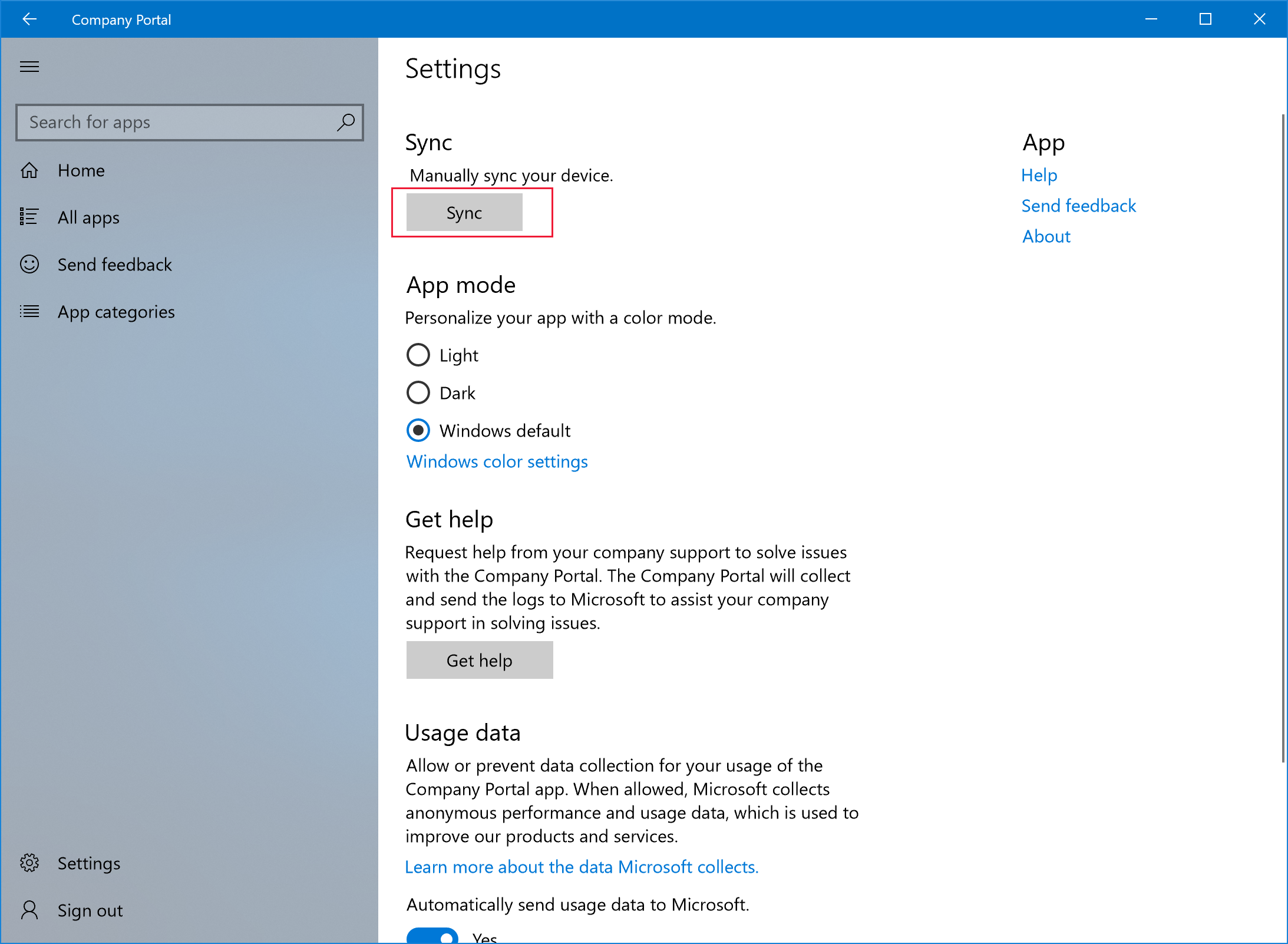
- Откройте приложение Корпоративный портал на устройстве.
- Выберите Синхронизация параметров>.
Синхронизация с панели задач устройства или меню «Пуск»
Вы можете получить доступ к действию синхронизации Корпоративный портал с рабочего стола устройства. Этот способ полезен, если приложение закреплено непосредственно на панели задач или в меню «Пуск» и хотите быстро синхронизироваться.
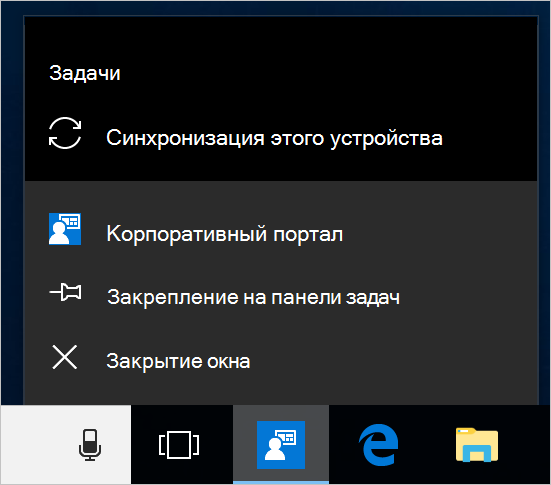
- Найдите значок приложения Корпоративный портал на панели задач или в меню «Пуск».
- Щелкните правой кнопкой мыши значок приложения, чтобы появилось его меню (также называемое списком переходов).
- Выберите Синхронизировать это устройство. Откроется приложение Корпоративный портал и начнется синхронизация.
Синхронизация из приложения «Параметры» (Windows 10 или более поздней версии)
Синхронизация устройств, работающих Windows 10 или более поздней версии, из приложения «Системные параметры».
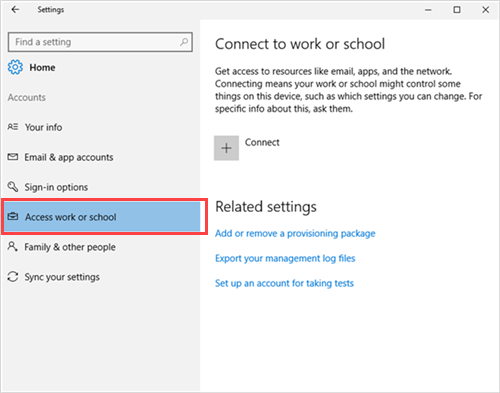
- На устройстве выберите Пуск>Параметры.
- Выберите Учетные записи.
- Выберите параметр, соответствующий вашему экрану.
- Если на экране отображается параметр Доступ к рабочим или учебным заведениям , перейдите к шагу Доступ к рабочим или учебным заведениям в этой статье.
- Если на экране отображается параметр Рабочий доступ , перейдите к шагу Рабочий доступ в этой статье.
Доступ к рабочим или учебным шагам
- Выберите Доступ к рабочей или учебной работе.
- Выберите свою рабочую учетную запись, которая помечена значком портфеля или логотипом Майкрософт.
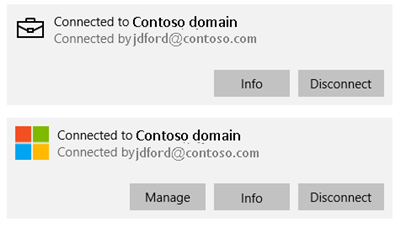
- Выберите Сведения.
- Выберите Синхронизировать.
Шаги доступа к работе
- Выберите Рабочий доступ.
- В разделе Регистрация в управлении устройствами выберите учетную запись, связанную с вашим рабочим местом.
- Выберите Синхронизировать. Кнопка остается неактивной до завершения синхронизации.
Синхронизация из приложения «Параметры» (Microsoft HoloLens)
Синхронизируйте HoloLens с юбилейным обновлением Windows 10 (также известное как RS1) или более поздней версии из приложения «Параметры системы».
- Откройте приложение «Параметры» на устройстве.
- Выберите Учетные записи.
- Выберите Рабочий доступ.
- Найдите подключенную учетную запись и выберите Синхронизировать.
Дальнейшие действия
Требуется дополнительная помощь? Обратитесь к специалисту службы поддержки. Для получения сведений о поддержке войдите в приложение Корпоративный портал или на веб-сайт Корпоративный портал и перейдите в раздел Справка & по поддержке.
Обратная связь
Были ли сведения на этой странице полезными?
Как настроить синхронизацию двух компьютеров через Интернет без использования облачных сервисов
Наверное, каждому, кто работает более чем на одном компьютере, приходилось сталкиваться с синхронизацией для поддержания данных в актуальном состоянии. Например, часто бывает необходимо иметь копию рабочих файлов на домашнем компьютере или на лэптопе, который используется в командировках. В таких случаях важно, чтобы изменения, сделанные на одном ПК, своевременно переносились на другой.
Сейчас эту задачу принято решать с помощью различных облачных хранилищ, таких, например, как Dropbox. Однако такой способ синхронизации наряду с безусловными преимуществами имеет ряд серьезных недостатков. Во-первых, любое облачное хранилище имеет ограничение на объем хранимой и синхронизируемой информации. Бесплатного объема часто недостаточно, а дополнительный – стоит денег, которые приходится платить постоянно в виде абонентской платы. Во-вторых, для многих пользователей конфиденциальность при хранении информации – вопрос принципа, а в случае облачного хранилища всегда есть риск несанкционированного доступа к вашим данным третьих лиц. Громкие разоблачения последнего времени подтверждают обоснованность этих опасений. Наконец, скорость синхронизации с облачным сервисом зависит не только от пропускной способности вашего интернет-канала, но и от возможностей инфраструктуры этого сервиса. Опыт показывает, что даже самые крупные сервисы не всегда могут обеспечить максимально возможную скорость.
Избежать указанных проблем позволяет синхронизация через Интернет напрямую без привлечения внешних сервисов в качестве посредников. Действительно, в этом случае скорость синхронизации ограничена только пропускной способностью ваших интернет-каналов, данные не передаются третьим лицам, и нет никакой абонентской платы или ограничений на объем данных. Именно такой вариант синхронизации предлагает вам @MAX SyncUp. Кроме этого, большим преимуществом прямой синхронизации с помощью @MAX SyncUp является то, что в этом случае применяется специальный алгоритм для минимизации объема передаваемых по сети данных. Суть его состоит в том, что при наличии на принимающем компьютере предыдущей версии файла программа выделяет и передает по сети только изменившиеся части этого файла. Это позволяет радикально ускорить процесс синхронизации больших файлов, в которых происходят относительно небольшие изменения. Подобный алгоритм хорошо зарекомендовал себя благодаря консольной программе RSync для UNIX-подобных систем, но в @MAX SyncUp он дополнен современным и удобным графическим интерфейсом.
Как это работает? Во-первых, необходимо установить @MAX SyncUp на оба компьютера, которые будут синхронизироваться. Затем один из них надо настроить для работы в качестве SyncUp-сервера. При выборе компьютера на роль SyncUp-сервера необходимо учитывать следующие условия: он должен быть включен все время, когда может потребоваться синхронизация; его интернет-провайдер должен предоставлять публичный, можно – динамический, IP адрес; желательно также, чтобы роутер, который используется для выхода в Интернет, поддерживал протокол UPnP — это позволит избежать ручных настроек. Как правило, обычный домашний ПК соответствует этим условиям.
Для настройки SyncUp-сервера предусмотрен удобный мастер, который активируется при первом запуске программы.

В открывшемся окне вам необходимо задать параметры сервера.

Затем второй компьютер необходимо настроить на работу в роли клиента, который будет подключаться к SyncUp-серверу.
- Для этого в меню File выберите пункт New profile.
В результате будет запущен мастер создания нового профиля. На первой вкладке вы должны выбрать тип профиля.

В результате откроется следующая вкладка, на которой вам необходимо выбрать одну или несколько папок, которые требуется синхронизировать.

Следующая вкладка предназначена для настройки размещения, типа и других параметров второй стороны синхронизации.

На следующей вкладке надо указать пути к целевым папкам на сервере.

Следующая вкладка позволяет задать параметры запуска профиля.

Обычно бывает удобно, чтобы синхронизация запускалась автоматически при изменении файлов. @MAX SyncUp может работать в таком режиме. Он осуществляет мониторинг изменений в синхронизируемых папках, причем как локально, так и на стороне сервера, и запускает процесс синхронизации только тогда, когда это требуется. Это позволяет минимизировать время, в течение которого данные находятся в рассогласованном состоянии, без лишних накладных расходов.
Последняя вкладка позволяет задать имя для профиля.

Это все! Теперь все файлы в выбранной папке будут автоматически синхронизироваться с файлами в папке на вашем сервере.
См. также:
- Резервное копирование файлов
- Как настроить бэкап с использованием жестких ссылок в стиле Apple Time Machine
- Как настроить бэкап в Google Drive или любое WebDAV-хранилище
- Как настроить резервное копирование файлов на сетевой ПК или NAS
- Как восстановить файлы
- Как настроить нестандартную синхронизацию с Google Drive
- Как настроить синхронизацию с SFTP-сервером
- Как быстро сравнить и синхронизировать две папки
Как я всё синхронизирую
У меня три рабочих компьютера: большой стационарный моноблок для дома, ноутбук для поездок и смартфон, который со мной всегда. И я настроил всё так, что с любого из них могу заниматься делами. Для меня невозможен сценарий, когда нужный файл остался на другом компьютере и из-за этого встала работа, потому что синхронизирую файлы через облачные сервисы.
Большинство читателей, вероятно, не узнают ничего нового, однако в 2020 году я всё ещё встречаю людей, которые при утерянном телефоне переживают, что потеряли вместе с ним и адресную книгу с важными номерами. Расскажу, как у меня всё устроено.
Зачем вообще что-то синхронизировать
Может показаться, что облачная синхронизация это какая-то то ли гиковская, то ли хипстерская фигня, поэтому приведу несколько жизненных примеров, когда это полезно:
Начал писать заметку в телефоне, пока ехал в метро. Дома продолжил на компьютере.
Начал писать новый трек на ноутбуке, пока летел в самолёте. Потом продолжил на компьютере.
В поездке понадобился скриншот, который остался на «Рабочем столе» на домашнем компьютере. Открываешь файл с телефона.
Украли телефон. Это неприятно финансово и морально, но совсем не проблема с точки зрения информации: купив новый телефон, вводишь на нём свои данные, и он становится точь-в-точь таким же, как и был.
Стоишь в очереди в магазине, а промоутеру прямо сейчас понадобилось твоё пресс-фото в высоком разрешении для афиши. Кидаешь прямо с телефона, потому что всё с собой.
За час до своего сета в клубе понимаешь, что было бы классно добавить на флэшку трек, который остался на домашнем компьютере. Скачиваешь файл и радуешь танцпол.
Пользуешься программой Rekordbox на двух компьютерах. Без проблем, так тоже можно.
Вообще, главный принцип, который я стараюсь использовать: всегда иметь доступ к нужным файлам, чтобы в любое время и в любом месте заниматься делом.
Доступ к файлам — это возможность заниматься делом в любом месте
Фото, заметки, списки дел, календари, контакты
Для синхронизации фотографий, текстовых заметок, списков дел, календарей, адресной книги и бэкапа телефона я пользуюсь сервисом iCloud.
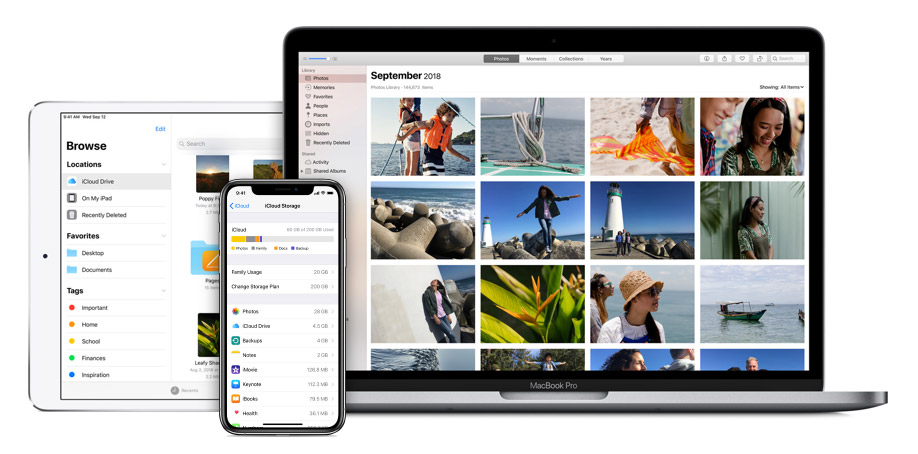
iCloud — это облачный сервис Эпла, и мне нравится, как удобно и органично он работает в экосистеме их продуктов. Возможно, для компьютеров на Виндоусе и телефонах на Андроиде есть что-то похожее, я не знаю. Айклауд по умолчанию идёт вместе со всеми устройствами Эпла, поэтому не надо ничего делать, чтобы он заработал — it just works.
Изначально Айклауд бесплатный с небольшим объёмом, но можно доплатить и увеличить его вместимость:
5 Гб Бесплатно 50 Гб 59 ₽ 200 Гб 149 ₽ 2 ТБ 599 ₽ Бесплатной версии вполне достаточно для текстовых файлов, тудушек и календарей, но мало для фотографий. Я использую тариф на 200 Гб за 149 ₽ в месяц, потому что у меня большой фотоархив — порядка 22 тысяч фотографий и 1300 видео. Этот же тариф (и тот, что больше) можно использовать на семью до пяти человек.
С фотографиями в Айклауде особенно клёво. У меня телефон на 128 Гб, из которых большая часть постоянно занята музыкой, при этом я могу просматривать почти двести гигабайт своих фотографий. Как так?
Дело в том, что если я давно не открываю какую-то фотографию, Айклауд оставляет в телефоне только её уменьшенную версию, тем самым освобождая место. При этом как только эта фотка мне понадобится, версия в высоком разрешении незаметно в фоне подгружается из «облака».
Медиатека, личные и общие проекты
Всю свою двенадцатитысячную музыкальную библиотеку, проекты Аблетона, сэмплы, макеты дизайна, веб, графику и ещё разное по мелочи храню в Дропбоксе.
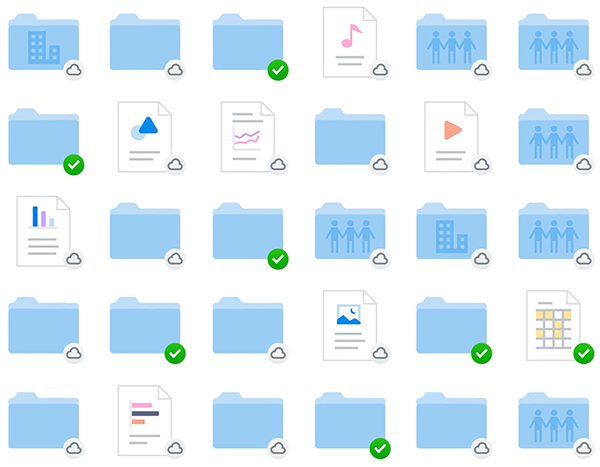
Dropbox — облачное хранилище, которое интегрируется в операционную систему компьютера. Выглядит так, будто это просто папка с файлами, только при этом всё её содержимое доступно на всех моих устройствах. И это офигенно!
Например, если надо кому-то отправить тяжёлый файл, я просто нажимаю на него правой клавишей, копирую ссылку и отправляю её адресату, потому что файл уже в «облаке». Без файлобменников и ожиданий загрузки.
Стоимость Дропбокса зависит от объёма и фич:
2 Гб Бесплатно 2 ТБ 9,99 $ 3 ТБ 16,6 $ Я пользуюсь последним тарифом, потому что храню там много всего, а ещё мне нравятся некоторые возможности.
Самый кайф — это возможность выборочной синхронизации. Можно оставить какие-то файлы только в «облаке», освободив место на компьютере, но при этом все равно видеть эти файлы локально.
Вот реальный пример. Объём дискового пространства у моего основного домашнего компьютера — 3 ТБ. Из них почти треть занимает музыкальная библиотека. При этом объём моего ноутубка — 512 ГБ, однако в Айтюнсе я все равно вижу все-все треки своей коллекции и могу в любой момент их подгружать или выгружать обратно в «облако».
Документы и таблицы
Уже много лет вместо архаичных «Экселя» и «Ворда» пользуюсь Гугл-документами. Это такие же текстовый редактор и таблицы, только онлайн — а значит доступны со всех устройств. Гугл-документами легко делиться с другими людьми, и лично мне в них очень приятно работать.
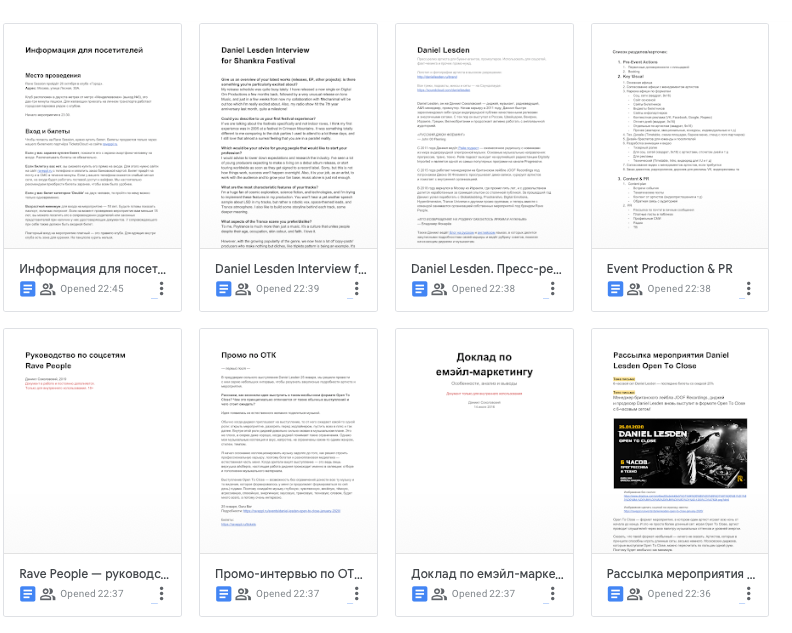
Когда от кого-нибудь слышу «Ой, а вордовский файлик остался на другом компьютере, щас не получится скинуть», меня аж трясёт.
В качестве приятного бонуса: Гугл-документы ещё и бесплатны.
Пароли, платёжные реквизиты, номера и сканы документы
У вас бывало, что вы не могли вспомнить пароль от какого-нибудь сайта или сервиса и не получалось его восстановить? Или что нужно было отправить скан паспорта для какого-нибудь дела, но не было возможности отсканировать? Или что нужно было где-то заполнить номер ИНН, и фиг знает, где он вообще? Или СНИЛС?
Короче, со мной раньше это постоянно случалось, поэтому в какой-то момент я обзавёлся менеджером паролей. Из всех кросс-платформенных приложений по функциям и интерфейсу больше всего понравился 1Password, им до сих и пользуюсь.
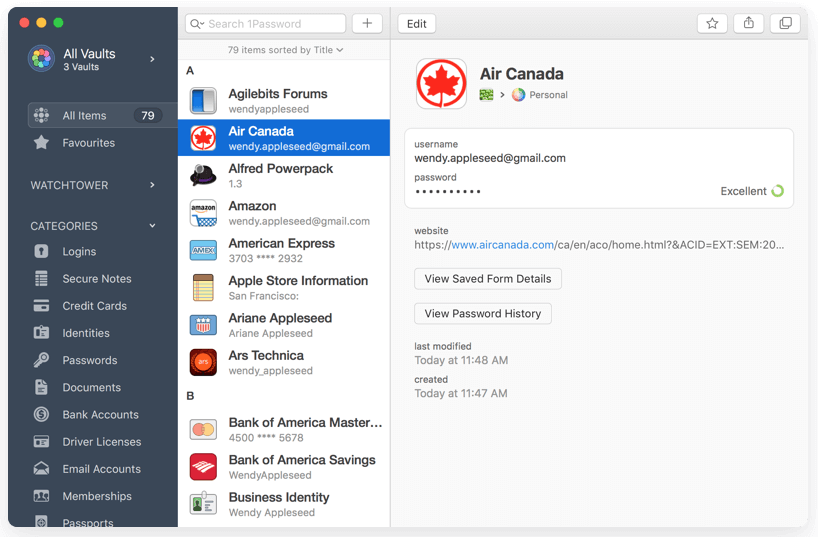
1Password умеет хранить всё: логины от сайтов и соцсетей, сканы документов, банковские карты, реквизиты доменной почты, настройки серверов и баз данных. Все эти данные хранятся в зашифрованном виде и доступны по мастер-паролю (или отпечатку пальца или по распознаванию лица на устройствах Эпл), который нигде не хранится.
Программа доступна в двух моделях: с единоразовой покупкой или по подписке. Подписка стоит 329 ₽ в месяц.
Бэкап всего
Напоследок — бэкап. На случай, если Дропбокс или другой сервис, на который я полагаюсь, в один совсем не прекрасный момент перестанет работать, я держу все файлы на ещё одном, независимом сервере. Для этих целей я использую Backblaze.
Работает это так. Ставишь на компьютер программку, которой говоришь что бэкапить (весь компьютер или отдельные папки) и когда (непрерывно, расписанию или вручную). Я выбрал бэкап всего каждый день, и всё — сплю спокойно.
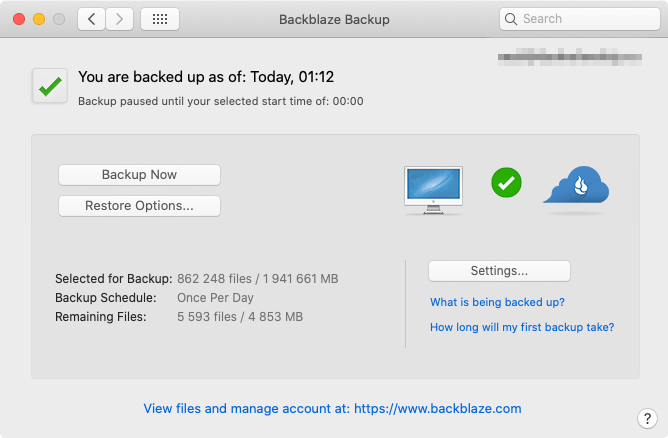
Важно понимать, что Backblaze — это сервис именно бэкапа, а не файловое хранилище. По сути это такое зеркало, которое держит на своих серверах точную копию компьютера: удалишь файл с компа — он удалится и из «облака». Это нужно для того, чтобы если в какой-то момент понадобится полностью восстановить все данные из резервной копии (сломался жёсткий диск или украли компьютер), в «облаке» находились самые свежие файлы.
А раз резервные копии всех файлов хранятся в «облаке», то значит и скачать их можно на другом компьютере или даже телефоне. Очень удобно, короче.
Backblaze стоит 60 $ в год, объём хранилища неограничен. Если зарегистрируетесь по моей реферальной ссылке, то и я, и вы, получим по бесплатному месяцу.
Возможно, после этого поста кто-то скажет, что вместо Dropbox лучше использовать One Drive. Или что Яндекс-диск отстой, надо брать Amazon Drive. Или что всё вышеперечисленное — фигня, только
хардкорсвой сервер, только VPN. Но на самом деле это всё совсем не важно. Важно позаботиться об удобстве работы и безопасности важных для вас данных, а уж какими именно средствами — вопрос отдельный.Как решить задачу синхронизации файлов
Многим пользователям сегодня приходится работать не на одном, а на двух либо даже большем количестве стационарных компьютеров (как минимум, на рабочем и домашнем) — на практике это автоматически означает необходимость синхронизации всех рабочих материалов. Мобильным сотрудникам в этом плане еще сложнее, ведь им, ко всему прочему, не обойтись без портативного ПК типа ноутбука, нетбука или иной разновидности мобильного компьютера. Значит, им необходимо обеспечить синхронизацию своих файлов еще и на мобильных устройстах во избежание бесконечных проблем с версиями документов и проектов, на разрешение которых будет затрачиваться немало драгоценного времени.
Разумеется, можно регулярно вручную копировать обновленные файлы на все компьютеры — рабочий, домашний и мобильный. Однако это не лучшее решение, ведь операции копирования и перезаписи придется выполнять ежедневно. Гораздо быстрее, да и надежнее прибегнуть к синхронизации данных, воспользовавшись подходящей утилитой либо онлайновым сервисом для синхронизации файлов. Несколько подобных решений мы и рассмотрим в данной статье.Основы синхронизации
Для синхронизации данных пользователи могут использовать как специализированные утилиты, так и вебсервисы. И те и другие отслеживают содержимое указанных папок, расположенных в разных местах (например, на двух разных компьютерах), и синхронизируют данные в соответствии с выбранным методом.
Существует множество вариантов синхронизации файлов. Удобнее всего, если компьютеры соединены между собой непосредственно через локальную сеть, инфракрасный порт или Интернет. В этом случае синхронизация данных проводится всего за один этап — по сути, нажатием одной кнопки в окне соответствующей программы. Если непосредственного соединения нет, то данные могут быть синхронизированы с применением устройства-посредника, которое используется для переноса информации между двумя компьютерами. В роли подобного устройства может выступать флэшка, внешний жесткий диск, папка на FTP-сервере и т.д. В этом случае данные синхронизируются в несколько этапов: сначала с одного компьютера файлы упаковываются и отсылаются на устройство-посредник, после этого на другом компьютере эти данные принимаются, благодаря чему и осуществляется синхронизация.
Всё вышесказанное справедливо в случае применения утилит. Что касается вебсервисов, то при синхронизации через них не требуется непосредственного соединения между собой синхронизируемых устройств, поскольку выбранные папки на компьютере или ноутбуке синхронизируются с пользовательскими данными, находящимися в онлайн-хранилище. Это подразумевает, что обновленные в ходе работы документы автоматически резервируются в подобном хранилище.
Поскольку синхронизировать данные приходится регулярно (как правило, ежедневно), то данный процесс удобнее автоматизировать — например проводить анализ и синхронизацию файлов по установленному расписанию либо при наступлении определенных событий (например, при подключении съемного диска, запуске системы или в случае появления обновлений в синхронизируемых папках). При необходимости, например при обработке больших объемов информации, часть файлов при синхронизации разумнее игнорировать (обычно имеет смысл, например, исключить системные и скрытые файлы), что сократит время, требуемое на обработку данных.
Программы синхронизации файлов
На рынке представлено немало утилит для синхронизации файлов — среди них есть как платные, так и бесплатные решения, причем целый ряд бесплатных продуктов обладает вполне достаточной для удовлетворения потребностей рядового пользователя функциональностью. В качестве примеров подобных утилит мы рассмотрим программы ViceVersa, GoodSync, Allway Sync и FreeFileSync.
Как правило, специализированные утилиты осуществляют синхронизацию очень быстро и удобны в применении, поскольку чаще всего в них достаточно один раз настроить параметры операции и автоматизировать данный процесс — в дальнейшем программы будут самостоятельно отслеживать ситуацию и своевременно синхронизировать файлы.
Проведение синхронизации сложностей не вызывает. Сначала создают новое задание, задают в нем две папки — исходную и целевую, и при необходимости определяют условия фильтрации файлов. Затем запускают процесс анализа содержимого папок, щелкнув по кнопке Анализ. Результат сравнения данных в исходной и целевой папках отображается на экране с указанием новых, измененных и удаленных файлов (рис. 1).
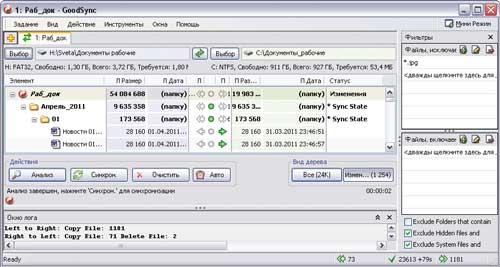
Рис. 1. Результат анализа отслеживаемых папок в GoodSync
После этого можно вручную запустить синхронизацию данных (кнопка Синхронизация), однако удобнее настроить программу на автоматическое выполнение операции. С этой целью открывают встроенный в утилиту планировщик и определяют время синхронизации либо событие, при наступлении которого программа должна запускать анализ и синхронизацию файлов (рис. 2).
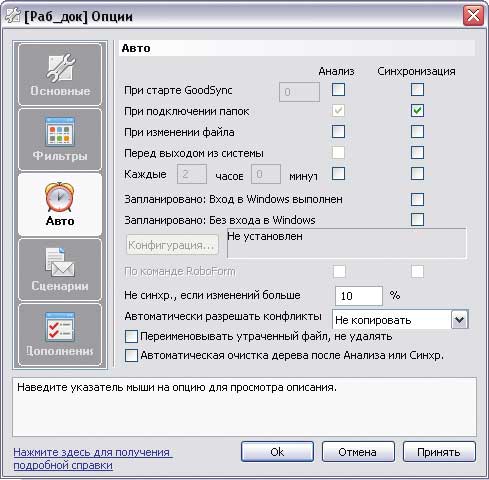
Рис. 2. Настройка автоматической синхронизации в GoodSync
Стоит обратить внимание на один нюанс. При автоматической синхронизации файлов на портативный накопитель (например, флэшку) может возникнуть проблема распознавания диска. Удобнее, если запуск обработки файлов начинается автоматически при подключении уникального устройства, однако любой USB-диск при подключении будет фигурировать под одной и той же буквой, что в случае вставки другой флэшки приведет к ошибкам синхронизации. Для того чтобы программа могла правильно распознать нужный диск, требуется вручную изменить путь до устройства, заменив в нем букву диска на метку тома (=VolumeName:\folder1\folder2 — рис. 3). Соответствующую метку тома для конкретного диска несложно установить в свойствах, воспользовавшись проводником Windows. Применение указанных настроек гарантирует обнаружение нужного портативного накопителя независимо от присвоенной ему буквы диска.
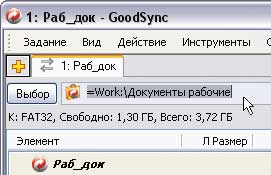
Рис. 3. Замена буквы диска меткой тома
в GoodSyncViceVersa
Разработчик: TGRMN Software
Размер дистрибутива: Pro — 3,4 Мбайт; Plus — 1,1 Мбайт; Free — 708 Кбайт
Работа под управлением: ViceVersa Pro 2.5 и ViceVersa Plus 2.4.2 — Windows (все версии); ViceVersa Free 1.0.5 — Windows XP/Vista/7
Цена: Pro — 59,95 долл.; Plus — 34,95 долл.; Free — бесплатно
ViceVersa Pro — известное решение для синхронизации, резервного копирования и репликации файлов и папок (рис. 4). С его помощью можно синхронизировать данные между стационарными компьютерами, ноутбуками, файловыми серверами, внешними носителями (жесткими дисками, USB-устройствами, ZIP-дисками и пр.), NAS и т.д. Реализуется это по локальной сети, через Интернет и с применением любых внешних накопителей.
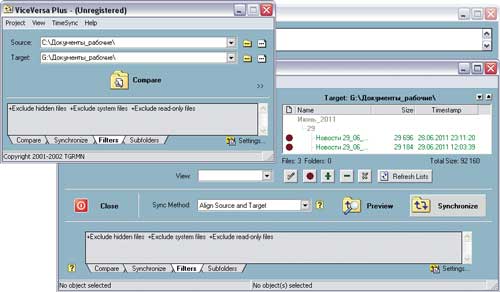
При синхронизации анализируются такие параметры, как размер файла и дата/время создания файлов, контрольные суммы либо совокупность перечисленных параметров. Предусмотрена возможность включения/исключения при анализе подкаталогов, а также отдельных файлов с учетом их атрибутов (скрытые/системные/только для чтения) и маски. Допускается синхронизация и резервное копирование открытых и заблокированных приложениями файлов, включая почтовые базы Outlook и Outlook Express, документы Word и Excel и базы данных SQL. Синхронизация данных производится вручную по требованию или в автоматическом режиме — по расписанию (например, ежедневно в строго определенное время). В целях экономии дискового пространства и обеспечения безопасности данных на любом носителе в программе предусмотрен инструментарий для сжатия и шифрования файлов.
Утилита выпускается в трех редакциях: бесплатной Free (http://www.tgrmn.com/free/) и двух коммерческих — базовой Plus и расширенной Pro. Возможности бесплатной редакции ограничены сравнением и синхронизацией файлов в папках (включая подпапки) между накопителями на гибких дисках, жесткими и сетевыми дисками, а также ZIP- и компактдисками; синхронизация производится вручную. Редакция Plus позволяет работать с USB-накопителями, жесткими и сетевыми дисками, а также DVD/CD, обеспечивает возможность синхронизации/резервирования открытых/заблокированных файлов и может быть настроена на работу по расписанию. В редакции Pro поддерживается весь заявленный разработчиками функционал.
GoodSync 8.8.6
Разработчик: Siber Systems, Inc.
Размер дистрибутива: 7,15 Мбайт
Работа под управлением: Windows 2000/XP/Vista/7
GoodSync — удобный и простой инструмент для синхронизации и резервного копирования файлов (рис. 5). Программа позволяет синхронизировать файлы между настольными и переносными компьютерами, съемными дисками и серверами, а также проводить резервное копирование важных данных на различные носители (включая FTP- и WebDAV-серверы). Кроме того, предусмотрена возможность синхронизации файлов между устройствами Windows Mobile Phone или Pocket PC (Windows CE) и настольным компьютером. Синхронизация может проводиться напрямую между компьютерами (в локальной сети или через Интернет с FTP-, WebDAV- и Secure FTP-серверов) либо с подключением любых внешних накопителей (USB-диска, внешнего HDD).
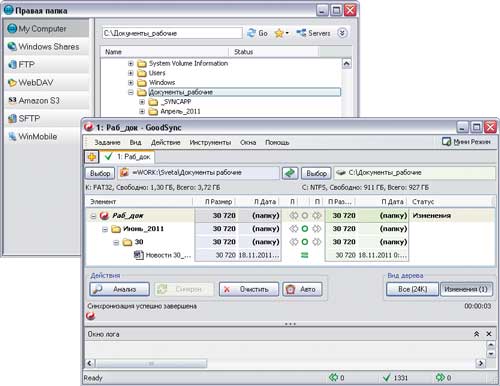
Анализ данных проводится с учетом даты/времени модификации файлов или их размера. В ходе анализа автоматически игнорируются скрытые и системные файлы, можно настроить включение/исключение файлов с именами, соответствующими определенной маске, а также файлов определенного размера или с определенным временем изменения. Возможна синхронизация заблокированных файлов с применением службы Volume Shadow Copy. Для автоматизации процесса синхронизации включен инструментарий для запуска синхронизации по расписанию, а также при наступлении определенных событий (например, при подключении компьютера к локальной сети, при подключении съемного диска к компьютеру или при запуске системы) допускается применение планировщика Windows. В целях повышения безопасности при удаленной синхронизации данных реализована передача файлов по шифрованному каналу (FTP через SSH и WebDAV через SSL), а при резервном копировании возможно использование шифрованной файловой системы EFS (Encrypting File System).
Программа имеет демо-версию, которая полностью функциональна в течение 30 дней. В дальнейшем она может применяться домашними пользователями и некоммерческими структурами совершенно бесплатно, но с ограничениями — разрешается создавать до трех заданий синхронизации, включающих не более ста файлов. Имеется специальная портативная редакция утилиты — она фигурирует под названием GoodSync2Go и предназначена для установки на USB-диски.
Allway Sync 11.6.1
Размер дистрибутива: 6,9 Мбайт
Работа под управлением: Windows 2000/XP/2003/Vista/2008/7
Цена: зависит от лицензии: Pro — 29,99 долл.; Free — бесплатно (только для некоммерческого использования)
Allway Sync — простая в применении утилита, предназначенная для синхронизации и резервирования файлов в папках (рис. 6). Программа обеспечивает синхронизацию данных между настольными ПК, ноутбуками, внешними жесткими дисками, USB-дисками, FTP/SFTP-серверами и различными онлайновыми хранилищами данных. Анализ информации и ее обновление производятся по локальной сети, через Интернет и посредством внешних накопителей (флэшек, внешних жестких дисков и т.д.).
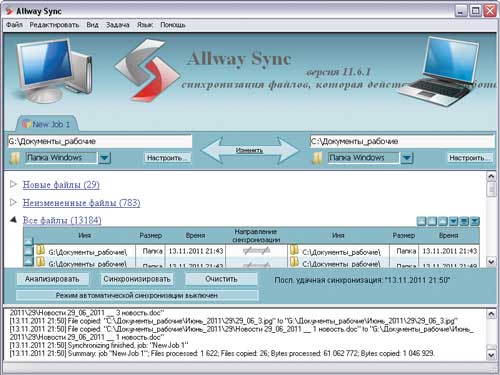
Последние версии файлов выявляются на основе комбинации атрибутов файла, его размера и времени создания. В целях сужения перечня анализируемых файлов допускается включение/исключение объектов синхронизации с учетом места нахождения файла, имени и атрибутов (только включение/исключение скрытых/системных файлов). Синхронизация может проводиться по требованию и автоматически — через определенный промежуток времени, при подключении съемного устройства, при простое компьютера и др.; возможно использование планировщика задач Windows.
Программа предлагается в двух редакциях: бесплатной Free и коммерческой Pro. Бесплатная редакция позволяет синхронизировать не более 40 тыс. файлов в 30-дневный срок. Имеется специальная портативная редакция утилиты, предназначенная для установки на флэшку или внешний HDD.
FreeFileSync 4.2
Размер дистрибутива: 9,27 Мбайт
Работа под управлением: Windows 2000/XP/Vista/7
FreeFileSync — бесплатная утилита, предназначенная для сравнения и синхронизации файлов между компьютерами и съемными дисками (рис. 7). Анализ файлов проводится с учетом даты и размера. При сравнении данных по умолчанию игнорируются каталоги «\RECYCLER» и «\ System Volume Information», предусмотрена также возможность включения/исключения отдельных файлов с учетом даты, размера и имени. Возможно копирование заблокированных файлов с применением Windows Volume Shadow Copy Service. Имеется инструментарий для создания пакетных заданий, запуск которых можно автоматизировать через планировщик Windows.
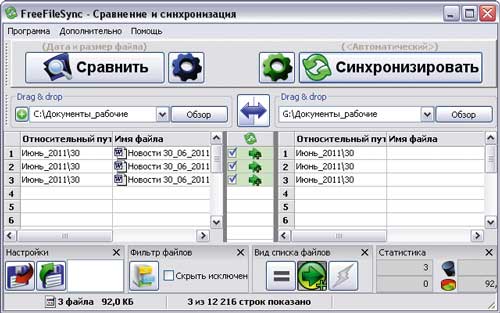
Утилита распространяется по лицензии GNU GPL, а ее установка возможна в двух вариантах: стационарном (на локальный компьютер пользователя) и портативном (например, на флэшдиск).
Сервисы для синхронизации файлов
Сервисов, предназначенных для синхронизации файлов, в Сети представлено немало. Часть из них позиционируется в качестве онлайновых хранилищ с возможностью проведения синхронизации, другие предназначены специально для синхронизации. Мы остановимся на двух наиболее популярных синхронизирующих сервисах — SugarSync и Dropbox, которые по предоставляемым возможностям значительно опережают своих конкурентов.
В отличие от утилит, сервисы требуют гораздо больше времени на анализ данных и их синхронизацию. Разница во времени, конечно, относительна и определяется конкретными условиями работы в Интернете и объемом синхронизируемой информации — разумеется, при низкой скорости соединения операция может производиться очень долго. Поэтому данный способ представляет интерес лишь в случае наличия постоянного высокоскоростного подключения к Сети. Зато сервисы обладают всем необходимым функционалом для получения доступа к документам с самых разных устройств, имеющих доступ к Интернету, в любом месте (дома, в офисе, в командировке и т.д.) и в любое время, что весьма актуально для мобильных пользователей. Более того, при необходимости можно получить доступ к своим документам даже с чужого компьютера, ведь отслеживаемые файлы не только синхронизируются на все указанные пользователем устройства, но и резервируются в онлайновом хранилище. И это еще не всё — применение подобных сервисов существенно упрощает обмен файлами. Это значит, что вы без особого труда сможете обмениваться документами с другими сотрудниками компании, работающим над тем же проектом, а также снимками и иными материалами с родными и друзьями.
В дополнение стоит отметить, что для вебсинхронизации файлов вовсе не требуется одновременное наличие в Сети всех синхронизируемых устройств одновременно, поскольку в качестве посредника используются специально предназначенные для этой цели серверы. Всё гораздо удобнее — синхронизация каждого из определенных пользователем компьютеров и мобильных устройств проводится при подключении их к Интернету.
В техническом плане никаких трудностей применение сервисов не вызывает. Вначале на соответствующем ресурсе нужно завести свой аккаунт, затем скачать программуклиент и установить ее — клиент, разумеется, устанавливается на каждом компьютере, на котором требуется синхронизировать данные (с указанием одного и того же логина/пароля). По окончании требуется настроить параметры синхронизации; в ряде сервисов это может производиться уже в ходе установки сервисного клиента. Под настройкой понимается указание папок, которые в дальнейшем нужно будет синхронизировать между устройствами, возможно, потребуется определить еще какието параметры. Например, в SugarSync нужно выбрать имя и иконку для быстрой идентификации компьютера и только потом указать необходимые папки (рис. 8). После этого производится загрузка данных на удаленный сервер — то есть, по сути, их резервное копирование.
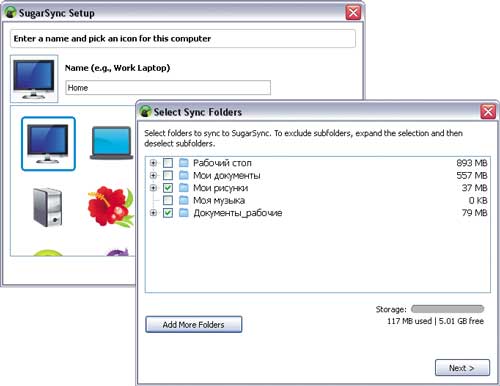
Рис. 8. Настройка клиента в SugarSync
Дальнейшие действия зависят от выбранного сервиса. Так, на SugarSync нужно дополнительно указать через модуль Manage Sync Folders, между какими устройствами должна производиться синхронизация папок (рис. 9). В Dropbox необходимости в подобной операции нет, но на этом сервисе придется регулярно копировать синхронизируемые данные в папку Мои документы\Dropbox(эта папка на компьютере пользователя создается автоматически при установке программыклиента). После проведения настроек содержимое папок (указанных пользователем в случае сервиса SugarSync и папки Dropbox при использовании одноименного сервиса) будет автоматически синхронизироваться с соответствующими онлайновыми серверами в обе стороны через Интернет. В итоге все синхронизируемые устройства всегда будут иметь последние версии отслеживаемых файлов. При необходимости получить доступ к этим файлам можно будет не только с синхронизируемых устройств, но и в онлайн-хранилище — через вебинтерфейс (рис. 10).
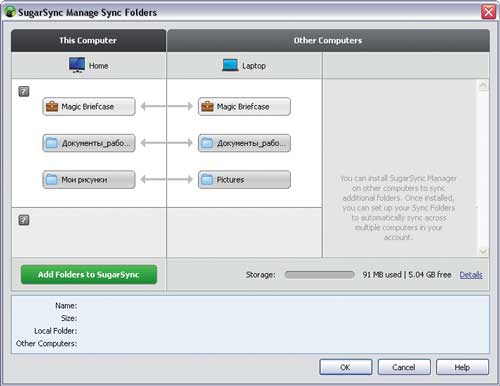
Рис. 9. Определение синхронизируемых папок в SugarSync
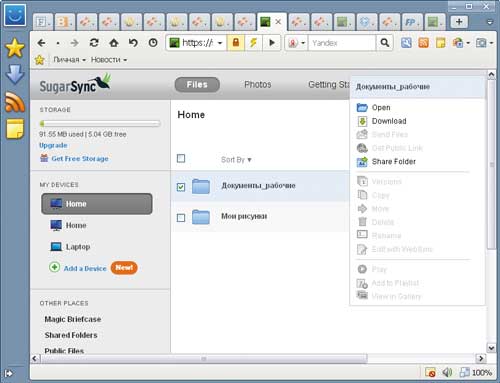
Рис. 10. Доступ в онлайн-хранилище SugarSync через веб-интерфейс
Оба названных сервиса могут применяться для автоматической синхронизации разнообразных персональных файлов (документов, снимков, музыки и т.д.) и позволяют синхронизировать информацию между двумя и более компьютерами и разнообразными мобильными устройствами. Что касается поддерживаемых настольных операционных систем, то у SugarSync имеются клиенты для Windows и Mac OS X (см. таблицу), а вот Dropbox поддерживает еще и Linux. Сервисы SugarSync и Dropbox предлагают комплекс весьма привлекательных (особенно у SugarSync) тарифных планов и обеспечивают возможность бесплатного пользования с объемом дискового пространства 5 и 2 Гбайт у SugarSync и Dropbox соответственно. Ряду пользователей для синхронизации документов будет вполне достаточно бесплатного аккаунта.
Стоит заметить, что больший объем бесплатно предоставляемого пространства и более широкая поддержка мобильных платформ — это не единственные преимущества сервиса SugarSync. В плане функциональности он также более интересен — например в нем удобнее организована работа с синхронизируемыми папками и файлами, лучше реализована система контроля версий, возможна защита расшаренных папок паролем и др. Кроме того, сервис позволяет редактировать документы в онлайне (редактируемые файлы открываются на компьютере пользователя в ассоциированных с ними приложениях, а затем сохраняются в онлайновом хранилище) — значит, можно начать работу над документом на офисном компьютере и завершить ее на домашнем ПК. Вместе с тем сервис Dropbox отличается от SugarSync заметно большей скоростью загрузки и синхронизации, да и гораздо проще в настройке и применении.
Заключение
Мы рассмотрели два различных варианта автоматической синхронизации файлов — с помощью синхронизирующих утилит и через онлайновые сервисы синхронизации данных. Выбор наиболее предпочтительного из вариантов оставляем за пользователем, поскольку тут всё весьма индивидуально. Утилиты привлекательнее с позиции скорости и возможности тонкой настройки параметров синхронизации, включая обработку строго выбранных типов данных. В свою очередь, сервисы обеспечивают доступ к актуальным версиям файлов практически с любого устройства, имеющего доступ к Интернету. Настроив какоелибо из рассмотренных решений, можно легко и просто выполнить синхронизацию рабочих файлов и полностью исключить путаницу с разными версиями одних и тех же документов, что очень часто имеет место при работе на нескольких компьютерах.
- ПК и комплектующие
- Настольные ПК и моноблоки
- Портативные ПК
- Серверы
- Материнские платы
- Корпуса
- Блоки питания
- Оперативная память
- Процессоры
- Графические адаптеры
- Жесткие диски и SSD
- Оптические приводы и носители
- Звуковые карты
- ТВ-тюнеры
- Контроллеры
- Системы охлаждения ПК
- Моддинг
- Аксессуары для ноутбуков
- Принтеры, сканеры, МФУ
- Мониторы и проекторы
- Устройства ввода
- Внешние накопители
- Акустические системы, гарнитуры, наушники
- ИБП
- Веб-камеры
- KVM-оборудование
- Сетевые медиаплееры
- HTPC и мини-компьютеры
- ТВ и системы домашнего кинотеатра
- Технология DLNA
- Средства управления домашней техникой
- Планшеты
- Смартфоны
- Портативные накопители
- Электронные ридеры
- Портативные медиаплееры
- GPS-навигаторы и трекеры
- Носимые гаджеты
- Автомобильные информационно-развлекательные системы
- Зарядные устройства
- Аксессуары для мобильных устройств
- Цифровые фотоаппараты и оптика
- Видеокамеры
- Фотоаксессуары
- Обработка фотографий
- Монтаж видео
- Операционные системы
- Средства разработки
- Офисные программы
- Средства тестирования, мониторинга и диагностики
- Полезные утилиты
- Графические редакторы
- Средства 3D-моделирования
- Веб-браузеры
- Поисковые системы
- Социальные сети
- «Облачные» сервисы
- Сервисы для обмена сообщениями и конференц-связи
- Разработка веб-сайтов
- Мобильный интернет
- Полезные инструменты
- Средства защиты от вредоносного ПО
- Средства управления доступом
- Защита данных
- Проводные сети
- Беспроводные сети
- Сетевая инфраструктура
- Сотовая связь
- IP-телефония
- NAS-накопители
- Средства управления сетями
- Средства удаленного доступа
- Системная интеграция
- Проекты в области образования
- Электронный документооборот
- «Облачные» сервисы для бизнеса
- Технологии виртуализации
1999 1 2 3 4 5 6 7 8 9 10 11 12 2000 1 2 3 4 5 6 7 8 9 10 11 12 2001 1 2 3 4 5 6 7 8 9 10 11 12 2002 1 2 3 4 5 6 7 8 9 10 11 12 2003 1 2 3 4 5 6 7 8 9 10 11 12 2004 1 2 3 4 5 6 7 8 9 10 11 12 2005 1 2 3 4 5 6 7 8 9 10 11 12 2006 1 2 3 4 5 6 7 8 9 10 11 12 2007 1 2 3 4 5 6 7 8 9 10 11 12 2008 1 2 3 4 5 6 7 8 9 10 11 12 2009 1 2 3 4 5 6 7 8 9 10 11 12 2010 1 2 3 4 5 6 7 8 9 10 11 12 2011 1 2 3 4 5 6 7 8 9 10 11 12 2012 1 2 3 4 5 6 7 8 9 10 11 12 2013 1 2 3 4 5 6 7 8 9 10 11 12