Ввожу пароль в терминале, но его не видно
Когда ввожу пароль в терминале Ubuntu (Linux), то его не видно. Просто ничего не отображается. Это нормально?
Так и должно быть. На самом деле символы пароля просто не показываются в терминале Linux, но пароль при этом вводится. Сделано это в целях безопасности, чтобы кто-то другой не увидел ваш пароль. Поэтому смело вводите пароль и нажимайте Enter.
Войдите, чтобы ставить лайки мне нравится
войдите, чтобы ставить лайки
Другие вопросы и ответы
- Как создать пустой файл в Linux?
- Как изменить пароль пользователя на похожий. Ошибка Bad: new and old passwords too similar
- Как вывести список файлов в Linux, но размер указать в мегабайтах?
- Как создать tar архив в Linux?
- Есть ли нa Linux 11.04 компилятор языкa прогрaммировaния Delphi или Pascal? Если дa, то кaк eго прописaть в тeрминaлe?
Категории вопросов:
- Ubuntu
- Интернет и сети
- Командная строка
- Работа с файлами
- Оборудование и драйвера
- Программы и игры
Форум
по Linux
Руководство
по Ubuntu
Аналоги программ
Windows vs Linux
Новое в галерее
Комментарии
Комментариев пока не было.
Ввод пароля в окне Терминала на Mac

Если в окне Терминала требуется ввести пароль, отображается запрос на ввод пароля, а курсор отображается в виде ключа.
- В приложении «Терминал» на Mac введите пароль учетной записи администратора при появлении запроса, затем нажмите клавишу Return.
ПРЕДУПРЕЖДЕНИЕ. Для обеспечения безопасности символы в процессе ввода пароля не отображаются. Несмотря на то, что символы не отображаются, а курсор не перемещается в процессе ввода, введите пароль и нажмите Return.
См. такжеВвод команд администратора в Терминале на Mac
Не вводится пароль в терминале Ubuntu
Многие новички, которые только недавно установили себе на компьютер Linux и пытаются начать работать в терминале, сталкиваются с проблемой, что при попытке ввода пароля в утилите sudo или su он не вводится. Создается впечатление, что командная строка зависла или в программе есть проблемы.
В этой небольшой статье мы рассмотрим почему так происходит и как исправить эту проблему.
Не вводится пароль в терминале Ubuntu
Итак, вы столкнулись с проблемой не вводится пароль ubuntu. На самом деле никакой проблемы нет. Пароль вводится, но не отображается, это сделано из соображений безопасности. Например, если кто-нибудь стоит у вас за спиной и сможет увидеть какой пароль вы набираете. Если бы отображались звездочки, то можно было бы узнать длину вашего пароля.
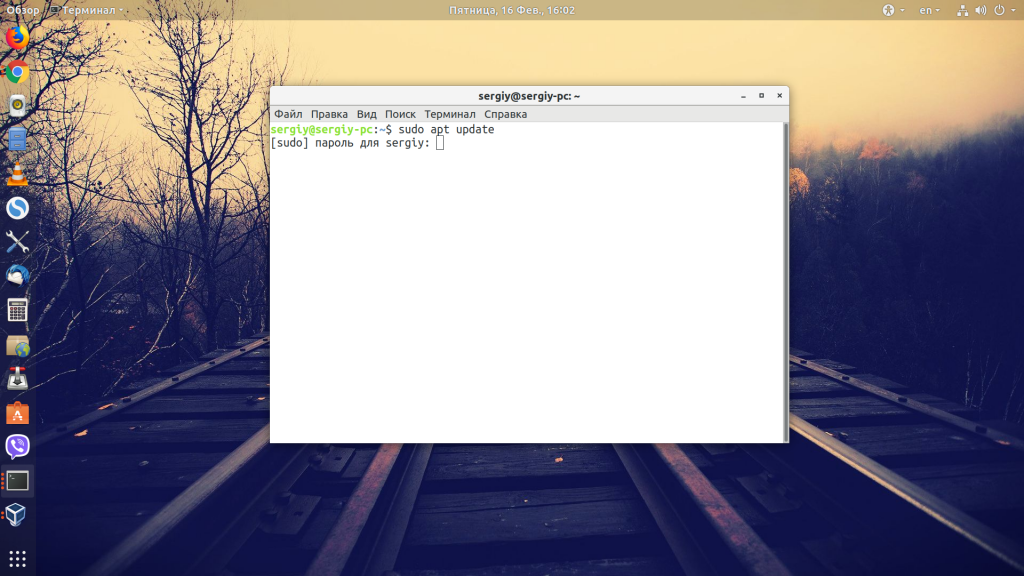
Поэтому вы можете просто набрать свой пароль и нажать Enter. Если вы ввели его верно, то авторизация пройдет успешно и вы получите доступ к тем возможностям, которые вам нужны.
Как включить отображение пароля в Linux
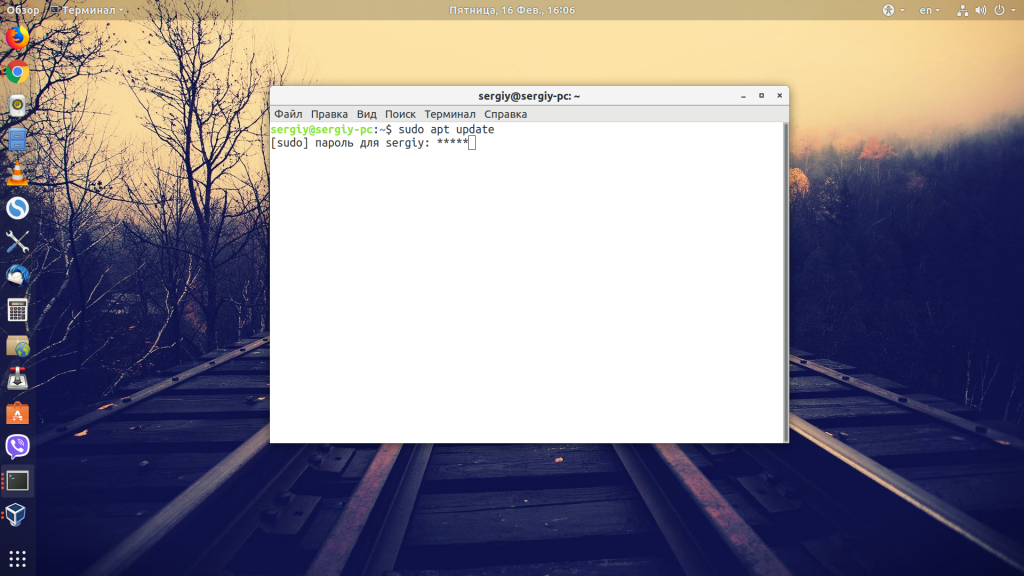
Но не всех устроит вариант привыкать к новым условиям, поскольку пользователи не привыкли к тому, что не вводится пароль linux. Некоторые пользователи захотят сделать так, чтобы пароль все-таки отображался. Это возможно. Вы не можете вывести пароль на экран чтобы проверить его во время ввода, но вы можете выводить звездочки.
Откройте файл настройки sudo с помощью такой команды:
Затем найдите строчку:
И замените ее на:
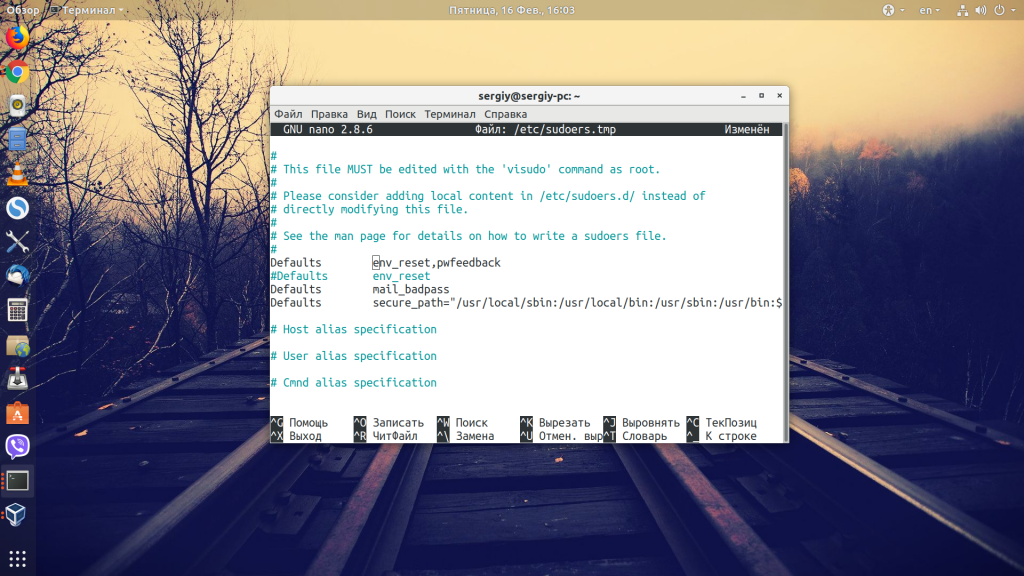
Готово проблема пароль не вводится sudo решена. Сохраните изменения (Ctrl+O) и закройте файл. Теперь при вводе пароля утилита будет отображать звездочки, как и положено.
Выводы
Проблема не вводится пароль в терминале ubuntu полностью решена. Вы можете выбрать предпочтительный для вас вариант — безопасность без отображения пароля или удобство с отображением звездочек вместо него.
Как ввести пароль в терминале
Для введения пароля нового пользователя или изменения пароля существующего введите в командной строке команду
passwd имя_пользователя
В ответ на приглашение
New UNIX password:
введите пароль (допускаются любые символы, прописные и строчные буквы различаются). На экране не отображаются никакие символы, и курсор по мере набора символов не перемещается.
Если введенный пароль слишком простой (например, короче шести символов), об этом будет выдано предупреждение, начинающееся со слов BAD PASSWORD (далее следует описание недостатков пароля). Напоминаем, что Linux — принципиально многопользовательская система, поэтому по умолчанию предполагается, что на Вашем компьютере могут работать самые разные люди, в том числе и способные «взломать» Ваш пароль. Поэтому настоятельно рекомендуется использовать достаточно длинные (не менее 6 и не более 256 символов) пароли, состоящие не только из цифр и не содержащие «словарных» слов. Разумеется, если компьютер находится в Вашем полном распоряжении и недоступен для посторонних, эти предосторожности представляются чрезмерными. Поэтому Вы можете проигнорировать это сообщение (в данном случае носящее характер предупреждения).
После ввода пароля Вам будет предложено подтвердить введенный пароль. В ответ на приглашение
Retype new UNIX password:
введите пароль еще раз.
В случае успеха (если дважды был введен одинаковый пароль) выдается сообщение
passwd: all authentification tokens updated successfully
и программа завершает работу. Если пароли, введенные в первом и во втором случае, не совпадают, выдается сообщение
Sorry, passwords do not match
и Вам вновь предлагается ввести пароль.
Точно так же (работая с полномочиями суперпользователя) Вы можете изменить пароль пользователя, который по каким-либо причинам не может войти в систему (например, если он забыл свой пароль). После входа в систему любой пользователь может сам изменить свой пароль. Для этого следует в командной строке ввести команду
passwd
и в ответ на приглашение
(current) UNIX password:
ввести текущий пароль. Дальнейшая работа программы аналогична описанной выше, однако в этом случае задание простого пароля не допускается.
Alex Otwagin 2002-12-16