Отображение панели
-
Чтобы включить отображение меню, щелкните раскрывающееся меню панели «Быстрый доступ» > Показать строку меню .
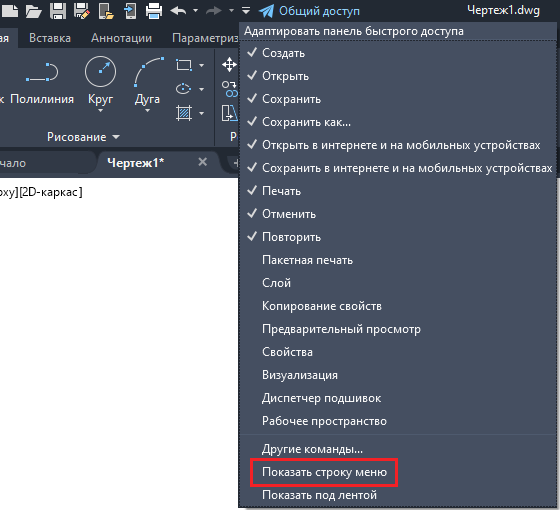
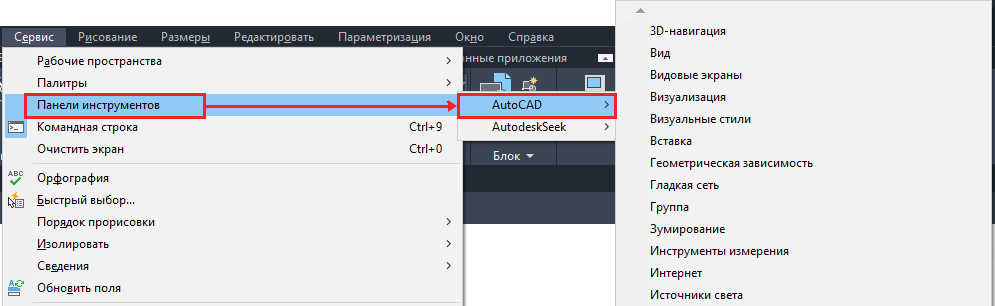
Прим.: Этот параметр меню может быть недоступен в некоторых специализированных инструментариях.
Понятия, связанные с данным
- Панель «Быстрый доступ»
- Панели инструментов
Как в AutoCAD открыть и вернуть панель инструментов
Для построения чертежей и редактирования схем требуются системы автоматизированного проектирова.
Для построения чертежей и редактирования схем требуются системы автоматизированного проектирования, упрощающие процесс создания у архитекторов и конструкторов. Пользователь настраивает рабочую область по усмотрению и должен знать, что делать, если пропала панель инструментов в Автокаде. Структурированное меню и тематические вкладки помогают оперативно работать. Но если пользователь не знает, как в Автокаде вернуть панель инструментов, процесс замедляется.

Почему пропала панель инструментов и меню?
Причин, почему в Автокаде пропала панель инструментов и меню, несколько:
- наличие большого выбора в функционале программы и необходимость скрыть неиспользуемые инструментарий;
- случайное закрытие строки с инструментарием;
- сбой в работе программного обеспечения;
- некорректная инсталляция;
- ошибка в пакете инсталлятора.
Самой распространенной причиной, почему в пакете Автокад пропала панель инструментов, является случайное закрытие.
Как восстановить панель инструментов?
Перед тем, как открыть панель инструментов в Автокаде, нужно определить тип интерфейса.
Версии AutoCAD до 2006 года
В версиях Автокада до 2006 года (классический вариант) для открытия функционала пользователь должен поступить следующим образом:
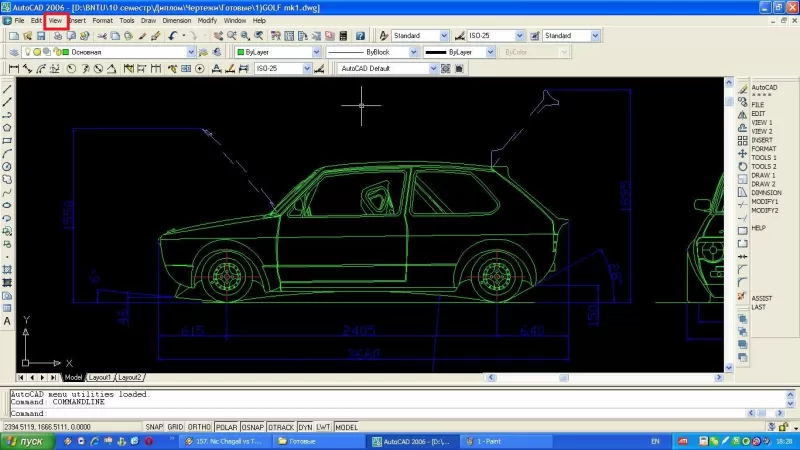
- открыть «Вид»;
- выбрать «Панели инструментов»;
- при открытии диалогового окна из 4-х вкладок кликнуть на «Панели инструментов»;
- для вывода функционала на экран нажать на необходимую опцию (выбранные опции помечаются галочками, скрытые – не отмечаются).
Если пользователь работает в классическом варианте, то для облегчения работы и отображения панелей инструментов в виде ленты необходимо сделать преобразование: «Сервис – «Палитры» – «Лента». В таком случае меню отображается не в классическом виде кнопок с раскрытием списка, а в виде вкладок, на каждой из которых отображается инструментарий.
Свежие версии AutoCAD
При работе с интерфейсом с поздними выпусками программного продукта пользователь для активации ленты должен воспользоваться одним из способов:
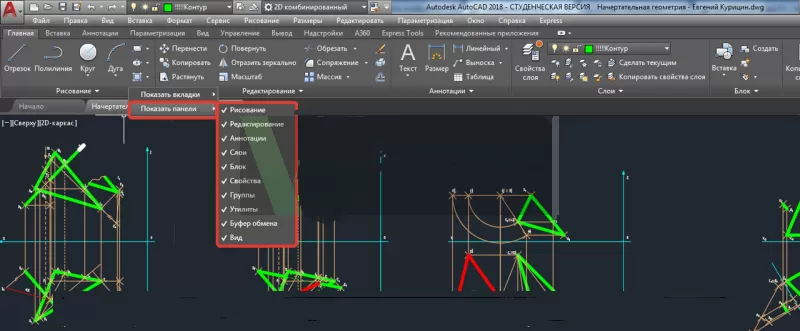
- нажать на пиктограмму со стрелкой в конце строки вкладок;
- кликнуть правой кнопки мыши (ПКМ) на видимой строке инструментария и в появившемся списке выбрать «Показать панели Автокад» (опция сворачивает или раскрывает ленту);
- нажать сочетание клавиш: «CTRL+0» (ноль) (повторное нажатие клавиш скрывает ленту);
- кликнуть ПКМ на строке функционала и выбрать необходимый инструментарий в контекстном меню.
Примечание:
- в появившемся контекстном меню видимый (включенный) функционал отмечен галочками, скрытый – не отмечен;
- в Автокаде функциональные строки перемещаются по рабочей области и устанавливаются в рабочей зоне чертежа (опционально). Для выполнения этого действия пользователь должен зажать левую кнопку мыши в нижней части панели и переместить на нужное место.
При открытии панель инструментов – окно с красным крестом. Если окно перетягивается в упор до границ рабочего окна, то инструментарий приобретает привычный вид – вытянутые строки с пиктограммами.
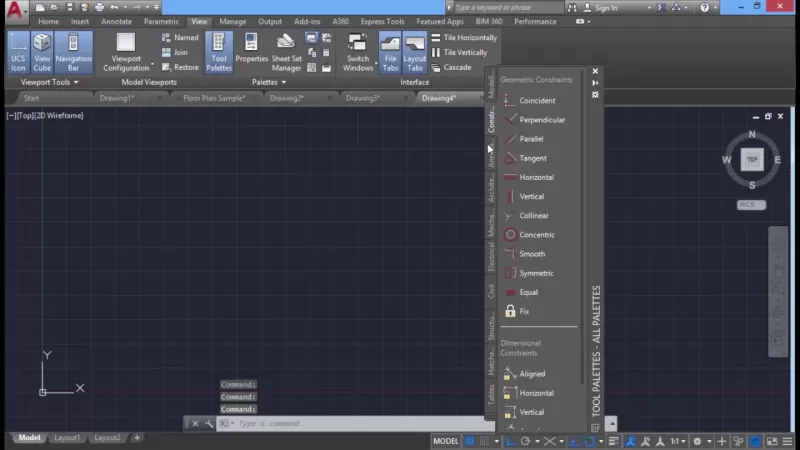
Важно уметь включать и закреплять функционал в Автокаде. Для закрепления пользователь нажимает пиктограмму в виде булавки, расположенную в левом нижнем углу панели.
Настройка панели инструментов в Автокаде
AutoCAD – огромная по своим возможностям программа, и те панели, что выводятся по умолчанию сразу после установки программы, представляют лишь очень небольшие её возможности, только самые необходимые. Именно поэтому, в первую очередь, очень важно решить вопрос, как открыть панель инструментов в Автокаде – просто чтобы понимать всё, что предоставляют разработчики. Не говорим уже и о том, что эти объекты можно настраивать по своему желанию – некоторые редко используемые возможности убирать, а некоторые, наоборот, выводить.

Существует несколько способов восстановления панели инструментов в Автокаде.
Ну, и, безусловно, добавить или восстановить эти средства работы важно, если они по какой-либо причине случайно исчезли. В конце концов, плавающие объекты – вытянув любой из них с привычного места, превратив в окно, затем запросто его же можно и удалить, нажав на «крест» в верхнем правом углу.
При работе с рассматриваемой программой всегда нужно иметь в виду, какой версией вы пользуетесь, какого года – 2002, например, или 2014. Работа с рассматриваемыми объектами в разных разработках организована по-разному. Это, конечно, дело вкуса и привычки, можно сказать и по-другому – прогресс не остановить, но многим, настроенным именно на разработку, а не на изучение выкрутасов разработчиков, больше нравится порядок, принятый в версиях до 2006 года. Но подавляющее большинство, кто пришёл «в программу» позже, привыкли к другим способам.
Панели в последних версиях Автокада
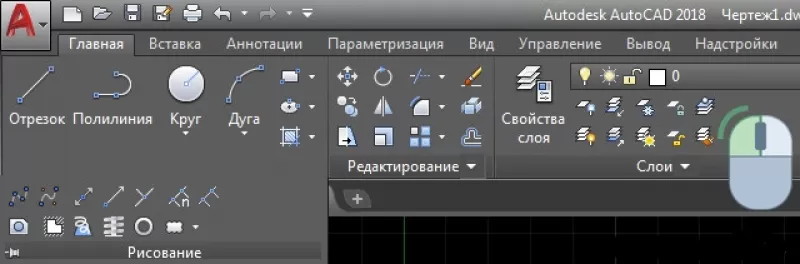
Итак, если в Автокаде пропала панель инструментов, вернуть её на место не составит труда. В более новых программах панели представляются в двух видах – лентой и классическим меню. Если у вас «лента», и она исчезла, то для вывода достаточно нажать на комбинацию клавиш «Ctrl+0». При повторном нажатии клавиш этой же комбинации панель исчезнет снова.
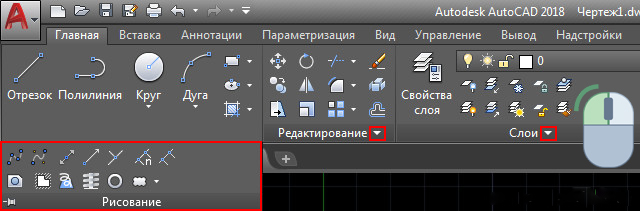
Если назначена классика, то для активизации именно «ленты», чтобы видеть ещё и доступные команды, нужно перейти на вкладку «Сервис», затем выбрать «Палитры» и строку «Лента». Если панель совсем скромная – только в одну строку, и никакого «Сервиса» нет, то нужно обратиться к кнопке со стрелкой вниз, эта кнопка – крайняя справа в строке меню.
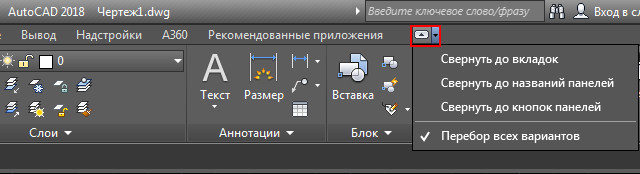
Нажимаем на эту кнопку и такое широкое меню снова включено. Теперь кнопка имеет уже стрелку вверх, повторное нажатие, и меню сжимается. Это полезно, когда размер дисплея не такой большой и не хватает места для вывода чертежа.
Работа с панелями более привычным образом
Другой, более привычный способ решения проблемы, как вернуть панель инструментов, причём любую из почти двух десятков, предлагается в версиях до 2006 года включительно.
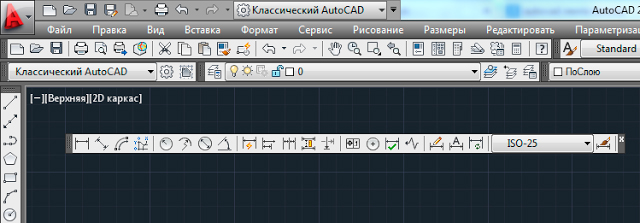
Здесь уже действуем следующим образом:
- Переходим в меню «Вид»/«View».
- В открывшемся поле выбираем в самой нижней строке «Toolbars».
- Открываются пользовательские настройки – здесь 4 закладки, но нас будет интересовать вторая – «Toolbars».
- Замечаем, что напротив каждой строки есть позиция установки галочки вывода. Те, что в данный момент выводятся, снабжаются галочкой, что не выводятся – галочки не имеют. Вывод производится простой установкой этой самой галочки. Изначально панель помещается, как окно, с «крестом» закрытия, но захватив мышкой заголовок с названием, его можно переместить в любое другое место, если объект до упора перемещается влево, вправо, вверх или вниз, он становится вытянутой строкой команд-пиктограмм.
Обращаем внимание на закладку «Команды», соседнюю с рассмотренной в окне пользовательских настроек. На этой закладке можно найти все команды, применяемые в Автокаде, даже те, с которыми не сопоставляются графические кнопки-пиктограммы. Любую из команд можно вывести в любое место на экране или убрать обычным перетягиванием.
Отсутствует строка меню и панели инструментов
Помогите пожалуйста, я установил Автокад. Программа запускается без проблем, однако открывается лишь пустой черный экран с перекрестием. А где я могу взять панель инструментов, чтобы начать работать с программой не понимаю. Строка меню содержит лишь следующие меню: File, View, Window, Help. Остальные падающие меню отсутствуют. Размер программы почти 1Гб. Не думаю что надо докачивать дополнительно все панели инструментов. Помогите, где что надо поставить, чтобы все заработало и можно было проектировать.
Заранее благодарен.
На сайте c 26.04.2007
Сообщений: 618
Нажми View — Toolbars
Дальше думаю разберешся.
На сайте c 04.12.2007
Сообщений: 1512
гастарбайтер в Москве, а так я из Жопинска
Здравствуйте.
Присоседюсь к теме, чтобы новую не создавать.
Та же самая проблема, любознательность(и лень) довели до того, что пропали менюшки.
Началось с того, что стал пробовать заменить пользовательские файлы в папке:
Cocuments and SettingsMironovApplication DataAutodeskAutoCAD 2009R17.2rusSupport
Из дома все их перенёс на работу.
предварительно всё, что было в этой папке на работе — скопировал, чтобы потом, если что, вернуть на место.
Заменил, значит, запустил Автокад — хрена. Ну, думаю, ладно, вернул эти файлы на место. То есть сделал всё как было. Запускаю — ничо не появляется, не загружается.
Потом начал пробовать отремонтировать(Repair) его, эффекта-ноль.
Докатился до переустановки Автокада. Результатов — никаких.
Снёс его, почистил реестры, почистил вручную, снёс 2004й, стоявший параллельно, удалил вручную все папки с названиями и упоминаниями Автокада, удалил из реестров все упоминания «AutoCad», «Acad», поломав при этом ещё и Фотошоп с Акробатом(у них там экспорт/импорт как-то завязан, ну да ладно) — вроде бы убил его всего.
Переставил — та же самая фигня.
Причём при первом запуске он не спросил регистрацию — значит не всё убил, где-то какой-то файлик спряталсо.

После целого дня плясок с бубном (3 переустановки)никаких уже мыслей.
вот что имеем:
-рабочих пространств нет.
-файлы .cui в документс энд сеттингс есть, но не загружаются.
-в адаптации панельки вроде бы присутствуют, делаю всё как в справке — панелек в ленте нет.
Ctrl+0, кстати, не действует, но окошко показывается, да ладно.
Если есть кто рядом с Косино — если есть возможность доехать — буду должен всё что хотите.
На сайте c 09.02.2007
Сообщений: 3312
РФ
Так глючил у меня только 2009, тема примерно та же что и в максе — решалось:
Правой кнопкой мыши в командной панели, пункт меню «Options. »
Дальше вкладка «Profiles» — и выбираешь профиль
Всё восстанавливалось.
На сайте c 04.12.2007
Сообщений: 1512
гастарбайтер в Москве, а так я из Жопинска
а. профиля нету никакового.
Этот я вчера со зла переименовал

убить его не получается, если создать новый новый, а этот удалить — то же самое.
На сайте c 09.02.2007
Сообщений: 3312
РФ
а. профиля нету никакового.
Этот я вчера со зла переименовал
В одном месте слово стер, а сверху оно осталось
Кнопка «ресет» не помогла? в 2009 автокаде есть иконки запуска интересные «метрическая и неметрическая меры» — в строке там пишется из какого профиля брать инфу. Ещё можно было просто автокад запустить, т.е. убрать все параметры из строки, чтобы только acad.exe оставался — результаты интересные. Также мог попробовать «добавить» «импорт», т.к. профили никуда не деваются, Автокад как и макс просто теряет пути к ним.
На сайте c 04.12.2007
Сообщений: 1512
гастарбайтер в Москве, а так я из Жопинска
Виноват, не проследил.
чота не могу найти — где эти иконки «метрическая и неметрическая меры». И справка по этому поводу молчит.
Дело в том, что он вообще не может импортировать профиль за неимением такового. В поиске по компу нет ни одного файла ***.arg
Учитывая, что дистрибутив лежит в диске С, т.е. в нём он тоже искал. Где ж он его раньше-то брал..
На сайте c 09.02.2007
Сообщений: 3312
РФ
чота не могу найти — где эти иконки «метрическая и неметрическая меры». И справка по этому поводу молчит.
Это не кнопки, это иконки которые появляются на рабочем столе после установки автокада, чтобы пользователь мог выбрать какую систему использовать в своих работах.
Профайлы имеют расширение aws и у меня скрываются здесь:
C:/Users/User/AppData/Roaming/Autodesk/ACD-A 2009enu/Support/Profiles
Попробуй в настройках путей к фалам («опции» вкладка «файл" прописать путь к тому месту где оно лежит.
На сайте c 04.12.2007
Сообщений: 1512
гастарбайтер в Москве, а так я из Жопинска
дветыщидевятый?
неа, ничо не появляется. Только одна-единственная:
А куда-то ж эти ярлыки ведут жеж? Я уже пошарил в автокадовской папке, думая, что это приложения какие-то, но там ничо такого нету.
На сайте c 25.01.2011
Сообщений: 26
Добрый вечер у меня то же самое ,только не пропала панель а я ее закрыл по ошибке.Как ее открыть обратно? Пожалуйста подскажите .