Как использовать мобильный счёт МТС для оплаты в App Store, Huawei AppGallery и мобильных приложениях: инструкция
В России ограничены возможности по оплате банковскими картами покупок в App Store и Huawei AppGallery.
Что делать?
В App Store и Huawei AppGallery можно оплачивать покупки со счёта вашего мобильного телефона. C него же можно оплачивать подписки и покупки внутри мобильных приложений, которые вы уже установили.
Что такое мобильный счёт?
Это счёт, привязанный к номеру вашего мобильного телефона, и именно его вы пополняете, когда платите «за мобильный».
Как платить с мобильного счёта?
Нужно изменить настройки оплаты на вашем мобильном устройстве. Вот пошаговая инструкция для разных ситуаций.
App Store — для владельцев iOS-гаджетов (iPhone, iPad)
- Войдите в App Store — кликните на ваш профиль.
- Найдите раздел «Управлять способами оплаты». Зайдите в него. При этом может потребоваться ввести пароль от Apple ID.
- Выберите «Добавить способ оплаты».
- Нажмите на пункт «Мобильный телефон».
- Введите свой мобильный номер.
- На ваш номер придёт SMS, в котором будет код для подтверждения операции.
Как установить российские приложения, удаленные из App Store и Google Play: инструкция для смартфонов
В 2022 году из App Store и Google Play исчезло много российских приложений. Все это заставило пользователей искать альтернативные способы установки. Редакция ZOOM.CNews рассказывает, как скачать и установить отечественные программы, удаленные из магазинов. Наша инструкция подойдет для Android-гаджетов и iPhone.
Автор Любовь Баскова
Как установить российские приложения, удаленные из App Store и Google Play: инструкция для смартфонов
Дата публикации: 09.11.2022
Весной из популярных магазинов пропали приложения многих российских банков, в том числе Сбера, ВТБ, Альфа-Банка, Банка «Открытие», Промсвязьбанка, Газпромбанка, МКБ. А осенью из App Store были удалены все сервисы VK и Mail.ru. Кроме того, в разное время из маркетов пропали утилиты Аэрофлот, 2ГИС, Халва, Домклик, НТВ, Rutube и некоторые другие.
Сейчас VK и Mail.ru вернулись в App Store в полном объеме, Сберу периодические удается загружать клоны своего приложения, а Альфа Банк сделал альтернативную программу «Просто бизнес». Но многие утилиты так и не появились .
Итак, если вы не успели установить нужную программу, удалили ее или купили новый смартфон, вам придется загружать ПО, минуя запреты Google Play и App Store. Разбираемся, как это сделать легальным путем.
Как установить на Android-смартфон приложения, удаленные из Google Play
У владельцев Android-смартфонов больше возможностей для маневров благодаря альтернативным магазинам приложений и простой установке через APK-файлы. Рассмотрим все варианты.
1. Установить из российских магазинов приложений
Хотя отечественные магазины пока только развиваются, важно, что они ориентированы на пользователей из России и распространение отечественных приложений.
RuStore
Это самый большой магазин, который поддерживается Минцифры России. Для загрузки нужно сначала установить приложение самого маркета – на официальном сайте RuStore имеется подробная инструкция.

Существует и браузерная версия со строкой поиска, где вы можете заранее посмотреть, есть ли в магазине нужное вам ПО. Мы нашли в RuStore все приложения, удаленные из Google Play: сервисы Сбера, ВТБ, Альфа-Банка, программы Халва, Аэрофлот и другие.
RuMarket
В RuMarket набор утилит более скромный. Они распределены по категориям, а вот общего поиска в браузерной версии нет. Это не очень удобно, но нам все равно удалось найти многие приложения: мобильные клиенты ВТБ, Альфа-Банка, Халвы, Аэрофлота, 2ГИС, Rutube, НТВ и другие.

Установка самого магазина также немного сложнее, чем простое скачивание, но на странице приложения есть понятная инструкция.
NashStore
А вот в NashStore обязательна регистрация, без которой не получится скачать даже само приложение магазина. Помимо этого, в браузерной версии нет поиска и вообще не показываются утилиты – узнать, что предлагает NashStore, можно только непосредственно на смартфоне после установки магазина.


В магазине нашлись приложения ВТБ, Альфа-Банка, Халвы, Банка «Открытие», Промсвязьбанка, Аэрофлота, 2ГИС, Rutube, НТВ. Не обнаружился Домклик и другие сервисы Сбера (за исключением СберМаркета).
2. Установить из альтернативных зарубежных магазинов
Кроме App Store и Play Market существуют и другие площадки для загрузки программ – например, китайские магазины приложений.
AppGallery
AppGallery стал популярен благодаря смартфонам HUAWEI и HONOR, на которых не поддерживаются сервисы Google. Приложение можно скачать на любой Android-смартфон и использовать как альтернативу популярным магазинам.


На данный момент в AppGallery есть приложения МКБ, Альфа-Банка, Аэрофлота, 2ГИС, НТВ, Rutube, а также сервисы Сбера. Нет только ВТБ: имеется белорусский VTBmBank, но он не связан с российским ВТБ.
GetApps или Xiaomi Store
Еще один магазин приложений, разработанный специально для гаджетов с интерфейсом MIUI. Однако его не получается скачать с официального сайта Xiaomi в России, а загружать магазин с других сомнительных ресурсов мы не стали и никому не советуем. Однако владельцы смартфонов Xiaomi могут воспользоваться этой площадкой для установки приложений, которых нет в Play Market: на их устройствах Xiaomi Store установлен по умолчанию.
3. Установить с помощью APK-файлов
Приложения большинства сервисов, удаленных из Google Play, можно установить напрямую с официальных сайтов.
Сделать это очень просто:
- Откройте в браузере официальный сайт сервиса. Например, на главной странице СберБанк Онлайн сразу есть кнопка «Скачать для Android» (могут быть варианты).
- Скачайте APK-файл. При необходимости разрешите смартфону установку приложений из сторонних источников.
- Откройте загрузки и найдите скачанный файл. Нажмите на него, чтобы запустить установку.
- Дайте смартфону необходимые разрешения для установки – в итоге утилита появится на рабочем столе.


Важно: скачивайте приложения только с официальных сайтов и не пользуйтесь сторонними ресурсами.
Как установить на iPhone приложения, которых нет в App Store
Владельцы устройств на iOS не могут устанавливать приложения из APK-файлов – однако им доступны другие варианты.
1. Восстановить или перенести приложение с другого айфона через приложение iMazing
Для этого вам понадобится iPhone, на котором уже есть нужное вам приложение. Это может быть чужое устройство – в iMazing вы можете сделать копию его данных или «выкачать» нужные приложения. Разумеется, все это делается с разрешения владельца.
Также важно выключить на гаджете, куда вы планируете загрузить ПО, функцию «Найти iPhone». Для этого войдите в настройки – Apple ID – «Локатор» – «Найти iPhone» и деактивируйте одноименный пункт. Потребуется ввести пароль от Apple ID.
Также мы рекомендуем сделать резервную копию непосредственно перед началом работы с этой программой, чтобы не потерять в процессе важные данные.
Восстановление/установка новых программ происходит следующим образом:
- Скачайте на компьютер приложение iMazing и выберите в нем бесплатную пробную версию.
- По проводу подключите айфон к компьютеру, с которого будете делать копию, и произведите в iMazing бэкап подключенного телефона.
- Теперь его можно отключить и подключить iPhone, на который вы будете устанавливать приложения.
- Откройте в iMazing резервную копию старого устройства, пролистайте до раздела «Приложения» и кликните на него – в окне справа откроется список утилит.

- Нажмите на нужное приложение, а затем — на кнопку «Копировать на PC». Выберите, куда скопировать (например, на рабочий стол).

- Теперь зайдите через iMazing в устройство, на которое вы хотите перенести приложение. В его раздел «Приложения» перетащите нужную иконку с рабочего стола.
- Запустится окно «Быстрый перенос» – в нем кликните на кнопку «Перенос» в правом нижнем углу. Если вы забыли отключить функцию «Найти iPhone», то в этот момент iMazing напомнит об этом шаге.

- На экране переноса возникнет всплывающее окно входа в систему – введите в нем свой Apple ID и пароль. Запустится перенос приложения.
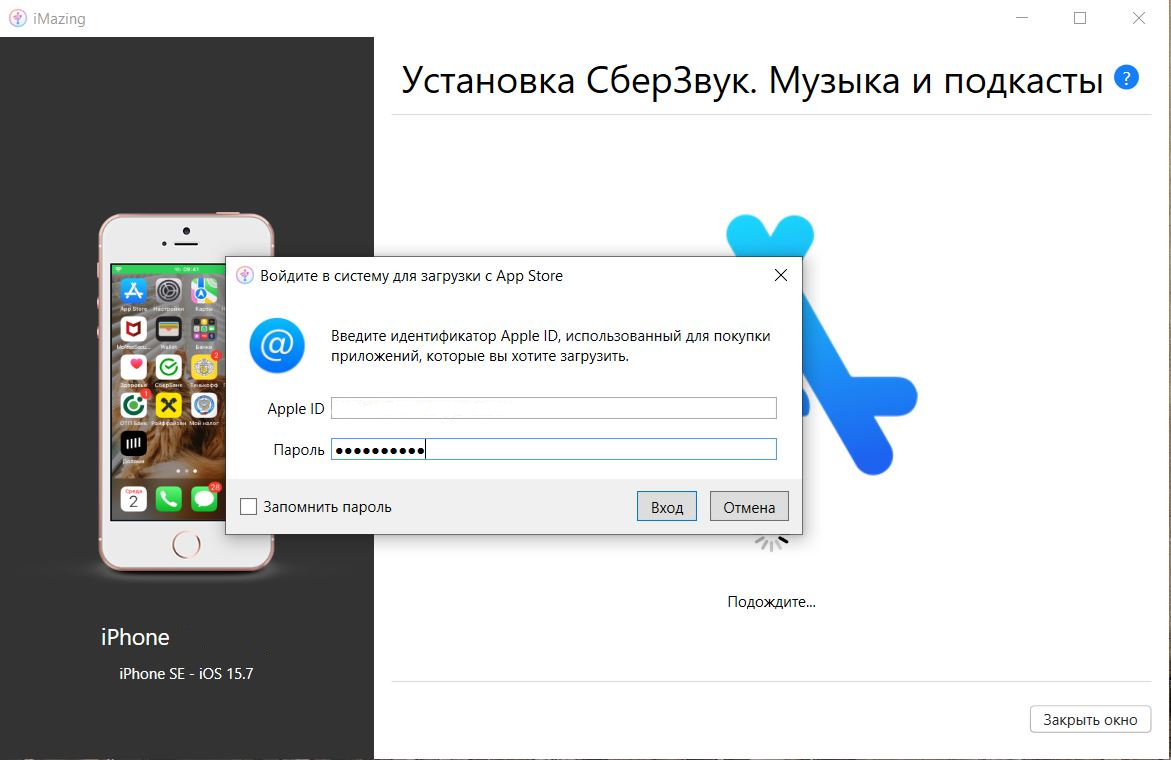
- После окончания переноса смартфон будет перезагружен, а затем начнется его восстановление из резервной копии в iCloud.

Так нам удалось перенести на iPhone приложение «Звук», которого больше нет в App Store. Но мы выявили ряд нюансов.
- Весь процесс занял около часа.
- Загружаемые данные могут весить несколько гигабайт (в нашем случае 1,6 Гбайт). Так что потребуется подключение к Wi-Fi, чтобы не использовать мобильный трафик.
- Если у вас на смартфоне были приложения, пропавшие из App Store, то после восстановления их нельзя будет скачать заново. Например, на нашем iPhone было старое приложение Сбера – и оно пропало. Нам пришлось снова устанавливать его через тот же iMazing. Поэтому переносите или восстанавливайте сразу все приложения, которых уже нет в App Store – даже если они есть у вас на смартфоне.
2. Заменить ярлыком, который отсылает к браузерной версии
В этом случае на экран смартфона вы устанавливаете ярлык, при нажатии на который сразу открывается онлайн-сервис. Этот способ рекомендуют все заблокированные банки, Аэрофлот и многие другие компании.
- Откройте нужный сайт в браузере Safari.
- Нажмите на значок «Поделиться» внизу.
- Выберите в списке «Добавить на экран “Домой”».
- На одном из рабочих столов появится иконка интернет-сервиса.


Помните, что пароли от онлайн-банков обычно не совпадают с паролями приложений, но в некоторых банковских сервисах процедуру входа можно упростить, настроив биометрию.
Также многие сервисы уже перешли на отечественные TLS-сертификаты – из-за чего могут не открываться в Safari. Стоит ли устанавливать эти сертификаты и как это сделать, читайте в нашей статье.
Способы, которые не работают или могут быть опасны
Есть и сомнительные способы установки или восстановления приложений: они либо не работают, либо ставят под угрозу безопасность ваших данных.
1. Изменить страну проживания в аккаунте в App Store и Google Play
Рискованный способ, которыми многие пользовались еще полгода назад, когда стало невозможно оплачивать зарубежные сервисы с помощью отечественных банковских карт. Вы действительно можете попробовать «переехать» и скачать все нужные утилиты. Но риск очень высок: во-первых, вы не сможете сразу «вернуться домой» – смена места проживания в аккаунте возможна только раз в год. Во-вторых, при изменении данных вы почти наверняка потеряете свою платежную информацию и покупки. Наконец, вас могут банально вычислить и заблокировать аккаунт.
2. Восстановить приложения из списка покупок
Предполагается, что вы можете зайти на устройстве в свой список покупок и восстановить оттуда приложение, даже если оно уже исчезло из App Store или Google Play. Но если утилита удалена из магазина, то и в списке покупок вы ее не найдете, увы.
3. Установить неофициальные приложения
В последнее время в магазинах появились приложения от сторонних разработчиков, которые якобы позволяют вам пользоваться удаленными сервисами.
Но прежде чем устанавливать такое ПО, подумайте, стоит ли рисковать своими персональными данными.
4. Обратиться к третьим лицам за помощью в установке приложений
Сейчас в интернете можно найти объявления, в которых предлагают установить на смартфоны удаленные приложения – естественно, платно. Но помните, что при этом вы рискуете не только деньгами, но и своими данными.
Как отключить выгрузку приложений
Когда программа установлена, важно сделать так, чтобы она осталась на смартфоне. Дело в том, что на iOS по умолчанию работает автоматическая выгрузка приложений, которая позволяет оптимизировать ресурсы, выгружая в облако редко используемые программы. Если вы давно не заходили в приложение банка, то сначала оно будет выгружено с устройства, а затем удалено. А вы уже не сможете его восстановить.
На Android такой функции нет, зато там действует «Play Защита» от Google Play. Она сканирует приложения в магазине и на вашем девайсе. По логике, если в Google Play обнаруживается вредоносное ПО, именно эта функция позволяет его удалить не только из магазина, но и с вашего смартфона.
Проблема в том, что «Play Защита» поступает так со всеми утилитами, исчезающими из Google Play, в том числе попавшими под санкции.
Рассказываем, как отключить эти функции на своих устройствах, чтобы с них не пропали уже установленные приложения.
На iOS
Войдите в настройки и откройте в них раздел App Store, в нем пролистайте до пункта «Сгружать неиспользуемые» и снимите галочку рядом с ним. В случае необходимости вы можете вручную выгрузить или удалить лишнее ПО.


На Android
Войдите в настройки Google Play и пролистайте до раздела «Play Защита». Откройте его и нажмите на колесико настроек в правом верхнем углу.
Затем уберите галочку у пункта «Сканирование с помощью Play Защиты» – появится всплывающее окно «Отключить проверку приложений». Тапните «Отключить».


Имейте в виду, что в этом случае не будут проверяться все приложения, загружаемые на смартфон, и возрастет риск установки вредоносного ПО. Потому рекомендуем использовать антивирус.
App Gallery User



Поделитесь ссылкой с друзьями


HUAWEI AppGallery Обзор магазина | Приложения и сервисы Google
EVERY iPhone User Should Have This App!
Для этого приложения пока нет обзоров
Для этого приложения пока не указаны ссылки
Аналоги App Gallery User

Mind Power
Elizaveta Politova

Цифровое Приморье
Цифровое Приморье

ДОМ.РФ Банк
Bank DOM.RF, JSC

Идеальный автопарк
ГУП «Мосгортранс»

pro.finansy | про финансы
PRO.FINANSY

Michael Tsaralunga
Отзывы и комментарии
Получай список TOP-лучших приложений на почту:
AppGallery

Получите доступ к миллиону приложений, бонусам и подаркам всего в 2 клика:
1. Скачайте AppGallery и 2. Загрузите HMS Core


Приложения
Инструменты и утилиты
Ежедневные розыгрыши в AppGallery
В AppGallery проходят регулярные розыгрыши, в рамках которых пользователи могут выиграть устройства HUAWEI и бонусы в приложениях. Для участия Вам нужно скачать приложение и выбрать карточку со случайным призом. Акции можно найти в AppGallery, кликнув по баннеру на главной странице или по значку «Горячие купоны».