Использование кнопки «Домой», боковой и других кнопок на iPhone
Слева iPhone SE (3-го поколения), справа iPhone X и более поздние модели без кнопки «Домой».
Сведения о кнопках и переключателях
- Для кнопки действия можно установить желаемое действие, включая открытие приложения «Камера» или включение фонарика. По умолчанию кнопка действия включает и выключает бесшумный режим. Подробнее о кнопке действия.
- Если видна оранжевая часть переключателя «Звонок/Бесшумно», iPhone работает в бесшумном режиме и будет вибрировать в случае входящих вызовов или уведомлений. В бесшумном режиме сигналы, настроенные в приложении «Часы», будут по-прежнему слышны, как и звонки избранных контактов.
Дополнительные сведения
- Узнайте, что делать, если кнопка или переключатель не работает.
- Узнайте, как определить модель iPhone.
- Узнайте, как использовать AssistiveTouch, чтобы регулировать громкость, блокировать экран, применять жесты с использованием нескольких пальцев, перезапускать устройство и заменить нажатия кнопок касанием экрана.
- Чтобы перевести iPhone в режим сна или вывести из этого режима, на iPhone 6 и более поздних моделях, а также на iPhone SE (2-го поколения) и более поздних моделях нажмите боковую кнопку. На устройстве iPhone SE (1-го поколения) и более ранних моделей нажмите верхнюю кнопку.
Дата публикации: 15 ноября 2023 г.
Эта страница полезна?
Благодарим вас за отзыв.
Что делать, если кнопки на Android-смартфоне перестали работать
Сегодня физические кнопки на смартфонах становятся все более редкими «гостями». Практически все основные элементы управления заменены сенсорными аналогами. Однако совсем отказаться от старых-добрых кнопок у производителей пока что не получается. Ну а эти самые кнопки, являясь по сути аналоговыми механизмами, не редко выходят из строя. Но хорошая новость заключается в том, что вернуть кнопке «жизнь» можно и своими силами.
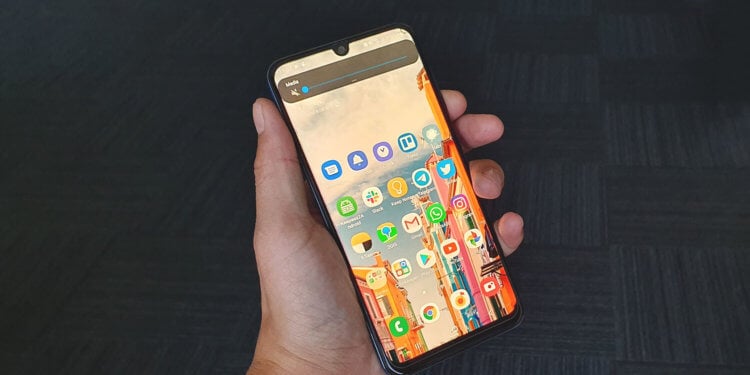
Даже если кнопки перестали работать, всегда есть алтернатива
Проверьте, действительно ли кнопка сломалась
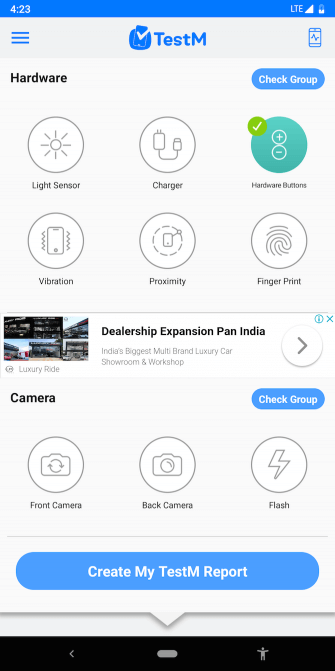
TestM — программа для проверки работоспособности клавиш вашего смартфона
Да, это может прозвучать странно, но случается и так, что программный сбой или неверно установившееся обновление заставляет физические кнопки выходить из строя. То есть, именно с точки зрения механики и отклика проблем не наблюдается. Происходит что-то на программном уровне. В этом случае можно сделать следующее. Во-первых — перезагрузить телефон. Совет банальный, но он может вам помочь. Во-вторых, если кнопка перестала работать после установки приложения или обновления — откатите эти изменения. Ну а в-третьих, воспользуйтесь программой для диагностики. На просторах Google Play есть программа под названием TestM. Загрузите ее и следуйте инструкциям на экране. Они довольно простые. Программа продолжит вам протестировать физические кнопки устройства и поможет определить причину поломки.
Очистите кнопку от грязи
Аппаратные клавиши вашего телефона регулярно подвергаются внешнему воздействию. И грязь не исключение. Таким образом, возможно, что зазоры вокруг кнопок накопили грязь, которая может мешать их работе. Также грязь может попасть и под кнопку, но тут уже без специальных знаний мы бы разбирать телефон не советовали. Также возможно попадание под кнопку жира, что в свою очередь тоже вызывает ухудшение работы контактов. В этом случае следует отключить телефон, капнуть на кнопку капельку (но не больше. ) спирта, перевернуть телефон таким образом, чтобы спирт вытекал з кнопки и подождать 30 минут. Это очистит контакты. Но не в коем случае не пользуйтесь водой или растворами на водной основе. Спирт испаряется довольно быстро, чего нельзя сказать о воде. Если что, мы вас предупреждали.
Воспользуйтесь виртуальными кнопками
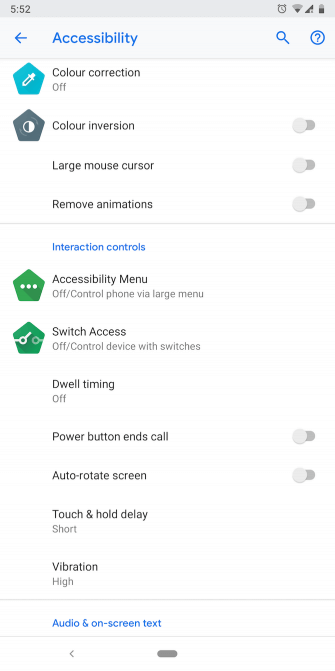
Android Accessibility Suite — очень удобное средство для замены физических кнопок на виртуальные
Если кнопки вышли из строя, но устройством вам все-таки нужно воспользоваться, то следует поставить специальные программы, имитирующие действия физических кнопок. Хотя от похода в ближайшую мастерскую это вас все же не спасет. Итак, давайте разберемся, как же эмулировать физические кнопки.
Самый простой способ — установить приложение Android Accessibility Suite. После его установки вы сможете включить меню специальных возможностей, проследовав в «Настройки» — «Специальные возможности». Приложение добавляет виртуальную панель для ряда важных функций, таких как блокировка экрана, громкость, регулировка яркости, многозадачность и многое другое. В Android 9.0 приложение поставляется в комплекте с ОС, а для более ранних версий вам придется скачать его из магазина Google. А вы уже обновились до Android 9.0? Расскажите об этом в нашем чате в Телеграм.
Эмуляция физических кнопок на Android

Предыдущий способ является универсальным и эмулирует все клавиши, но что, если у вас вышла из строя какая-то конкретная кнопка? Например, кнопка питания. Gravity Screen позволяет вам разблокировать телефон без нее. Gravity Screen — это приложение, которое отслеживает движения вашего телефона и может «разбудить» его, как только вы его поднимете. Приложение также способно блокировать телефон, когда вы кладете его в карман или на стол. А еще можно вывести смартфон из спящего режима при помощи двойного тапа по экрану.
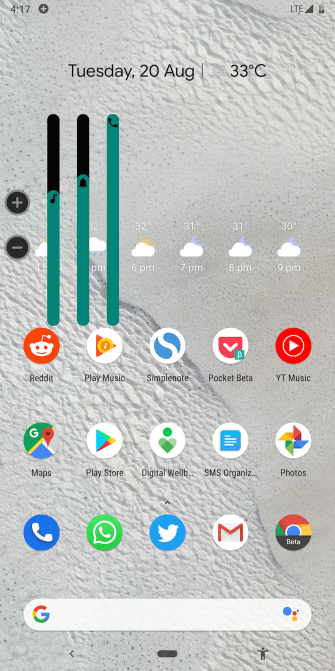
Пользоваться виртуальной кнопкой для регулировки громкости довольно удобно
Что касается кнопок регулировки громкости, то для их эмуляции можно использовать Assistive Volume Button. Приложение помещает на экран две кнопочки «+» и «-» соответственно. Они предназначены для изменения громкости приложений и мультимедиа, звонка и уведомлений соответственно. Кроме того, у вас есть возможность настроить внешний вид, размер и другие параметры виртуальных кнопок.

Теги
- Новичкам в Android
- Операционная система Android
Делюсь секретом: боковые кнопки телефона не только меняют громкость. Смотрите, что еще они умеют
Несмотря на то, что по большей части мы взаимодействуем со смартфонами через сенсорный экран, производители до сих пор оснащают их физическими кнопками. Есть клавиша питания, необходимая для включения или перезагрузки устройства, а также качелька, которую каждый из вас использует для регулировки громкости. Но на этом список функций боковых кнопок телефона отнюдь не заканчивается. Их можно прокачать, заставив не только менять громкость, но и выполнять другие полезные действия.
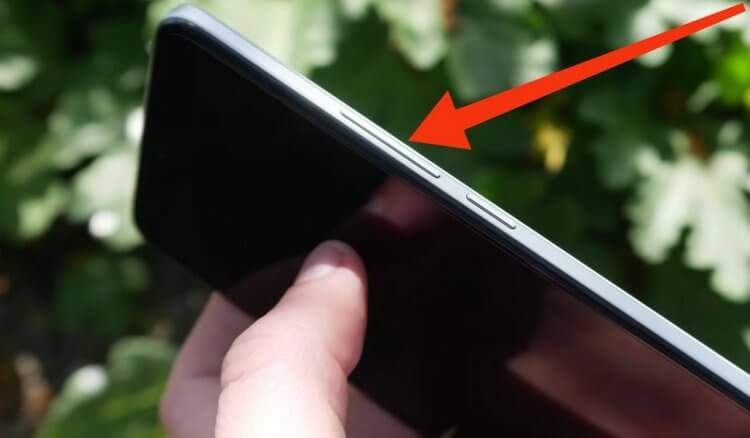
Вы многого не знаете об этих кнопках, если просто меняете громкость
Функции клавиш громкости
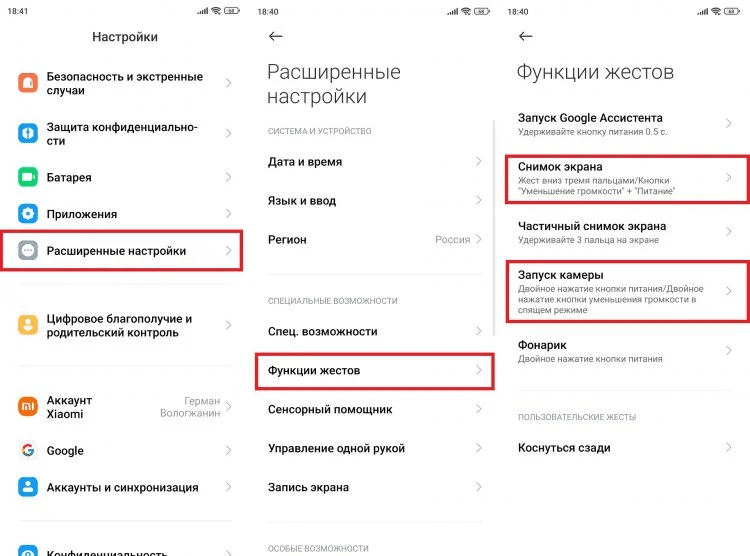
С ходу даю лайфхак: чтобы отключить звук звонка во время входящего вызова, достаточно один раз нажать кнопку уменьшения громкости. Не знали об этом? То ли еще будет! Ведь в настройках устройства вы можете задать и другие функции боковых клавиш телефона:
- Откройте настройки Андроид.
- Перейдите в раздел «Расширенные настройки».
- Откройте вкладку «Функции жестов».
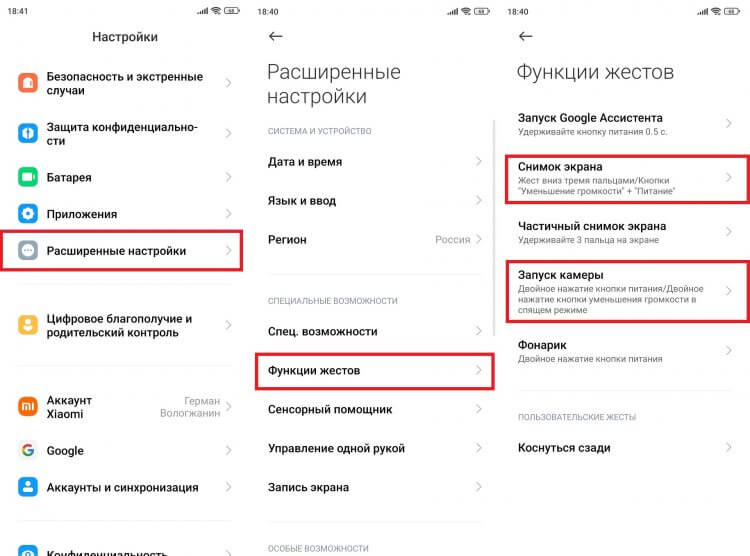
Доступные действия могут отличаться в зависимости от производителя смартфона
Здесь скрываются действия, которые назначаются на кнопки регулировки громкости. Так, смартфоны Xiaomi предлагают использовать одну из них для запуска камеры на заблокированном экране или для создания скриншота, где помимо качельки активное участие принимает клавиша включения Андроид.
⚡ Подпишись на AndroidInsider в Дзене, чтобы получать новости из мира Андроид первым
Как отключить будильник кнопками
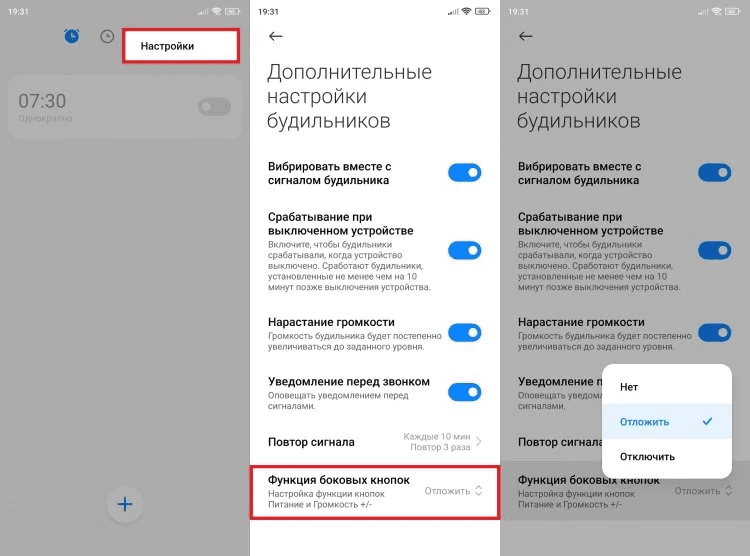
Также клавиши регулировки громкости обрастают новыми функциями в отдельных приложениях. В частности, их можно использовать в качестве кнопок для будильника, чтобы его отключить или отложить:
- Запустите приложение будильника на смартфоне.
- Откройте его настройки.
- Перейдите в раздел «Дополнительные настройки будильников», а затем — «Функция боковых кнопок».
- Выберите один из трех вариантов: «Нет», «Отложить» или «Отключить».
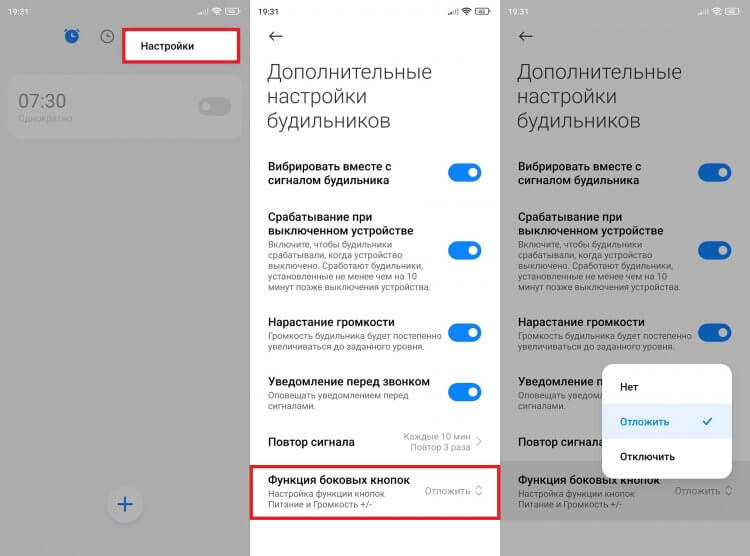
Будьте аккуратны, ведь после этой настройки вы можете проспать начало рабочего дня
При выборе первого нажатие кнопки громкости во время срабатывания будильника ни к чему не приведет. Во втором сигнал будет отложен на несколько минут, а в третьем — смартфон перестанет вас будить и оставит в покое.
❗ Поделись своим мнением или задай вопрос в нашем телеграм-чате
Управление камерой через кнопки громкости
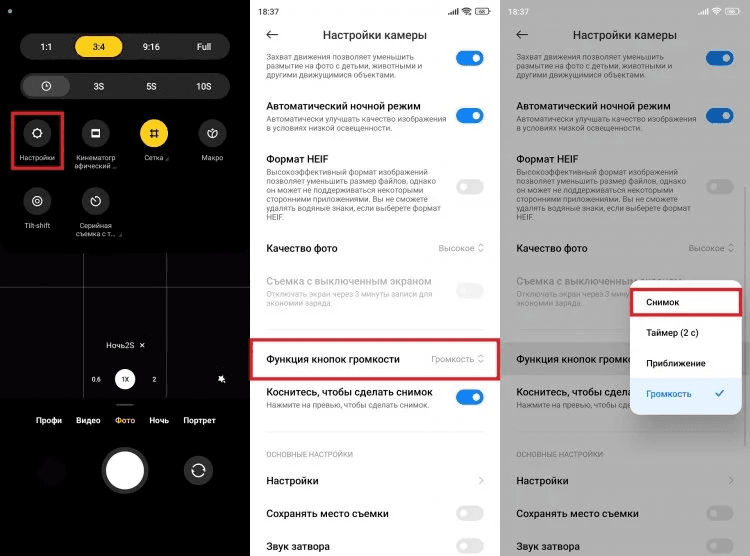
Еще больше настроек боковых кнопок имеет приложение «Камера». Через него вы можете назначить фотографирование, приближение или таймер отложенной съемки по нажатию на одну из клавиш громкости:
- Запустите приложение «Камера».
- Откройте настройки программы.
- Перейдите в раздел «Функция кнопок громкости».
- Выберите желаемое действие или отключите его.
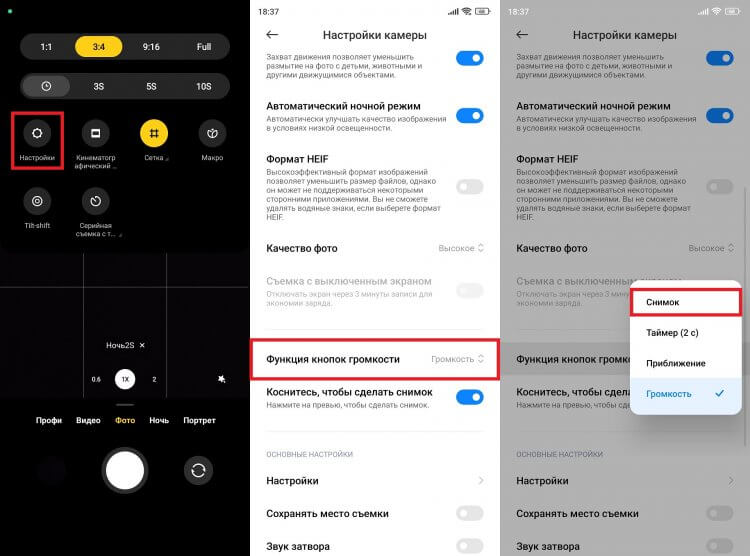
Настройки для фото и видео меняются отдельно
Кому все это будет полезно? Во-первых, тем, кто испытывает определенные неудобства от сенсорного управления. Во-вторых, тем, кто хочет фотографировать зимой, не снимая перчатки. Вспомните, ведь сама камера запускается с заблокированного экрана тоже нажатием на клавишу громкости. Однако можно поступить иначе, не заморачиваясь с настройкой боковых кнопок. Просто купите сенсорные перчатки для телефона.
Обратите внимание, что управление камерой кнопкой громкости настраивается отдельно в режиме фото и видео. Я предпочитаю использовать функцию «Снимок» для первого и «Приближение» для второго. Но вы можете выбрать и другие сценарии, исходя из собственных предпочтений.
�� Загляни в телеграм-канал Сундук Али-Бабы, где мы собрали лучшие товары с АлиЭкспресс
Как самостоятельно настроить клавиши громкости
Возможно, ни одна из настроек боковых кнопок, о которых я рассказал ранее, вас не впечатлит. Но не торопитесь с выводами, ведь мы еще не поговорили о самом главном — о приложении MacroDroid, помогающем назначить практически любое действие на нажатие клавиш громкости.
Подробный обзор этой программы вы найдете в тексте про автоматизацию смартфона Android. А сейчас только о настройках кнопок громкости:
- Запустите MacroDroid.
- Нажмите кнопку «Мастер создания макроса».
- Во вкладке «Триггеры» раскройте меню «Ввод данных» и выберите «Кнопка громкости».
- В следующем окне поставьте отметку напротив «Использовать службу спец. возможностей» и нажмите «ОК».
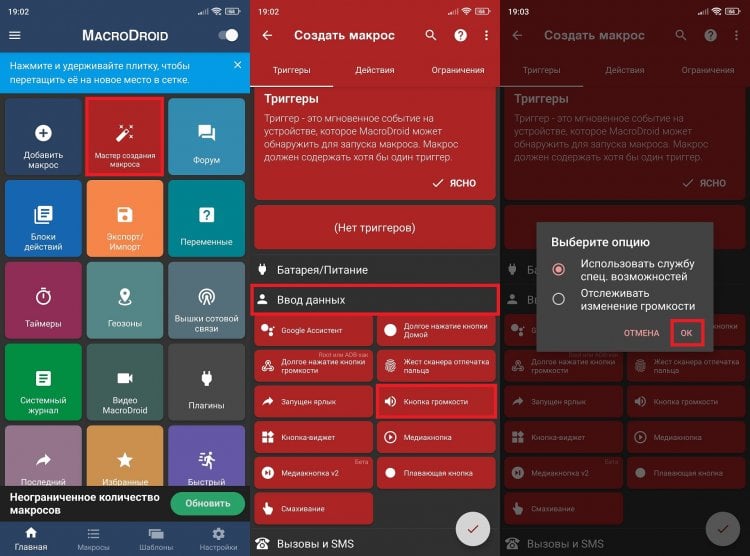
Главное, чтобы основная функция кнопок не пересекалась с дополнительной
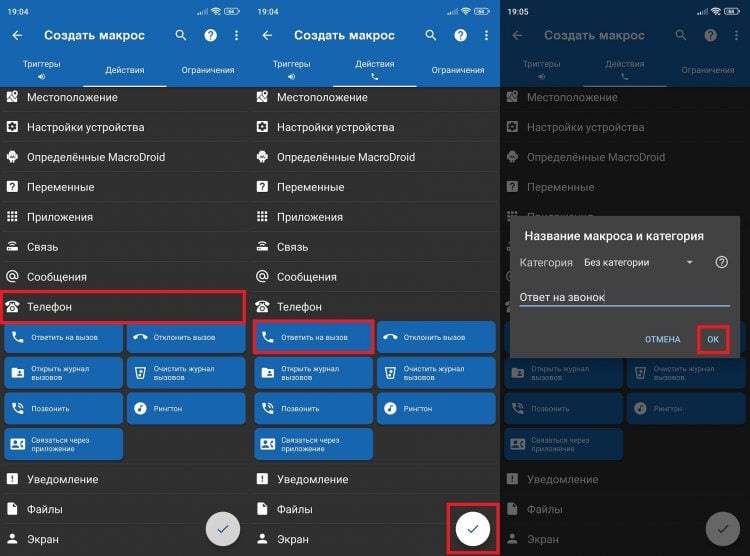
Можно создать несколько разных сценариев
Теперь боковые кнопки будут не только менять громкость. Что именно они начнут делать — зависит исключительно от вашей фантазии. Вот лишь несколько сценариев, реализуемых через приложение MacroDroid:
- произнести время;
- запуск камеры;
- включить диктофон;
- повернуть экран;
- завершить фоновые процессы;
- запустить приложение;
- изменить яркость экрана;
- отправить сообщение.
Этот список можно продолжать до бесконечности, так что советую установить приложение MacroDroid и самостоятельно настроить боковые кнопки, выбрав один из нескольких десятков и даже сотен сценариев, которые будут выполнять клавиши регулировки громкости.
Теги
- Новичкам в Android
- Операционная система Android
- Приложения для Андроид
Наши соцсети
Новости, статьи и анонсы публикаций
Свободное общение и обсуждение материалов
Лонгриды для вас
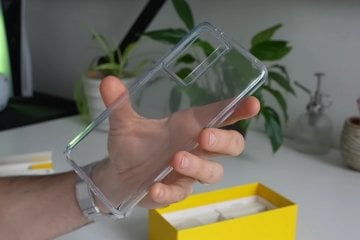
Я уже и не вспомню, когда в последний раз видел человека, державшего в руках смартфон без чехла. Это вполне объяснимо, ведь каждый из нас старается обезопасить отнюдь не самый дешевый и довольно хрупкий гаджет. Плюс ко всему многие китайские производители кладут в комплект чехол для смартфона, от которого грех отказываться. Но что будет, если пойти против сложившейся традиции и начать пользоваться устройством без дополнительной защиты?
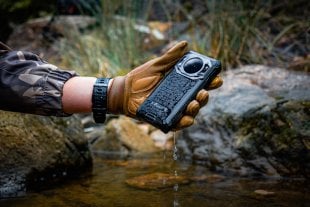
Защищенные смартфоны особый вид гаджетов, которым всегда можно найти применение. Обычные телефоны, хоть и сертифицированные по стандарту IP68, совершенно не предназначены для использования в экстремальных условиях. Тем более что это всего лишь защита от воды и пыли, но не от падений и других повреждений. Именно поэтому, если вы устали регулярно менять смартфон из-за того, что он у вас разбился или утонул, то самое время заказать себе действительно защищенный смартфон. Как раз 11 ноября в продаже появился FOSSiBOT F101 Pro.

В Google Play практически не найти бесплатных приложений без рекламы: благодаря видеороликам, которые нельзя пропустить, а также баннерами в разных частях экрана разработчики хоть как-то окупают свои затраты. Пользователям это, конечно же, мешает, но другого выхода нет — это наиболее оптимальный способ пользоваться софтом бесплатно. Однако есть вариант обойти эти ограничения в функциональности и убрать рекламу из приложений на Андроид: о некоторых вы наверняка знаете, а кое-какие увидите впервые. Собрали самые лучшие способы отключить рекламу в программах из Google Play.
Как «прокачать» боковые кнопки на телефоне: крутая функция, которой никто не пользуется
Ничего скачивать или устанавливать не нужно – данный функционал уже встроен в ваш Android.

Несмотря на то, что сегодня мы главным образом взаимодействуем с мобильными гаджетами через сенсорный экран, производители не спешат избавляться от физических кнопок. К ним относится кнопка питания, необходимая для включения, выключения или перезагрузки устройства, а также качелька, которая предназначена для регулировки громкости.
Возможно, вы будете удивлены узнать, но функциональность боковых кнопок на смартфоне этим не ограничивается. Их можно «прокачать», заставив не только менять громкость, но и выполнять другие полезные действия.
Как настроить боковую клавишу на смартфоне
Переназначение боковых кнопок на желаемые вами действие может варьироваться в зависимости от модели и Android-оболочки вашего смартфона. Однако, в большинстве случаев, вы можете выполнить следующие шаги:
- Идем в настройки Андроид.
- Ищем раздел «Расширенные настройки».
- Открываем вкладку «Функции жестов».
Здесь вы найдете действия, которые можно назначить на кнопки регулировки громкости. Например, смартфоны Xiaomi предлагают использовать одну из них для запуска камеры на заблокированном экране или для создания скриншота,
Также клавиши регулировки громкости могут иметь специальные функции в отдельных приложениях. Например, их можно использовать в качестве кнопок для отключения или отложения будильника.
- Запустите приложение будильника на смартфоне.
- В настройках перейдите в раздел «Дополнительные настройки будильников» → «Функция боковых кнопок».
- Выберите один из трех вариантов на выбор: «Нет», «Отложить» или «Отключить».
При выборе первого нажатие кнопки громкости во время срабатывания будильника ни к чему не приведет. При втором сценарии сигнал будет отложен на несколько минут, при третьем – смартфон прекратит вас будить и оставит в покое.
Приложение «Камера» предлагает еще больше настроек для боковых кнопок. Вы можете назначить фотографирование, приближение или использование таймера для отложенной съемки по нажатию на одну из кнопок громкости.
- Запустите приложение «Камера».
- В настройках перейдите в раздел «Функция кнопок громкости».
- Выберите желаемое действие или отключите его.
Кому это будет полезно? Во-первых, тем, кто испытывает неудобства от сенсорного управления. Во-вторых, тем, кто хочет фотографировать зимой, не снимая перчатки. Заметьте, что запуск камеры также возможен с заблокированного экрана нажатием на клавишу громкости.
К слову, если стандартные функции не вызвали у вас энтузиазма, с помощью специальных приложений можно назначить практически любое действие на нажатие клавиш громкости. От запуска диктофона и регулировании яркости экрана до отправки сообщений.
Отметим, что в айфонах похожий функционал реализован через постукивание по задней крышке, которая впервые появилась в iOS 14.
В то же время, если верить слухам, в iPhone 15 появится программируемая кнопка вместо переключателя звуковых режимов. Предполагается, что пользователь сможет сам выбрать действие по ее нажатию: например, запуск камеры, создание скриншота или видеозапись экрана.
Ранее УНИАН также делился лайфхаком, как быстро почистить динамик на телефоне без сторонней помощи. И рассказывали о важной процедуре на смартфоне, которую многие игнорируют, но которую нужно выполнять раз в неделю.
Вас также могут заинтересовать новости:
- Как почистить разъем зарядки смартфона вручную: процедура занимает не больше минуты
- Это приложение скачали более 1 миллиарда раз: оно должно быть на каждом Android
- Только так нужно удалять приложения со смартфона: многие делают это неправильно