Light Alloy — бесплатный мультимедийный плеер — настройка
Light Alloy — бесплатный мультимедийный плеер. Ниже приведены некоторые возможности настройки.
Настройка:
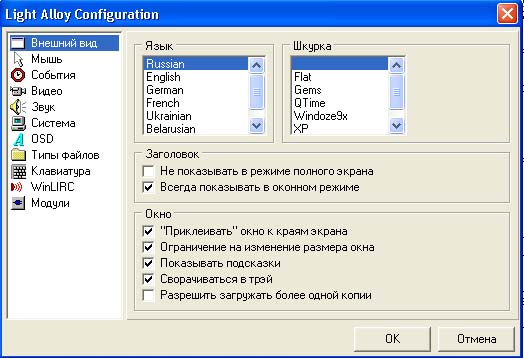
В пункте «Внешний вид» выбирается язык, шкурка (skin), необходимые параметры окна.
«Мышь» — настройки кнопок мыши:
| Кнопка мыши | 1 вариант | 2 вариант | |
| 1 клик | 1 клик | 2 клика | |
| Левая | Воспроизведение/Стоп | Таскать окно | Воспроизведение/Стоп |
| Средняя | Окно/Весь экран | Свернуть программу | — |
| Правая | Скрыть/показать панель управления | Вызвать контекстное меню | — |
| Скролл | Громкость звука | Перемотка | |
«События» — задаются определенные действия при событиях:
- загрузке программы:
- переместить окно в середину экрана
- загрузке файла:
- изменить размер окна под фильм;
- переместить окно в середину экрана;
- включить полный экран;
- скрыть панель управления;
- начать воспроизведение;
- окончании проигрыша списка:
- ничего не делать;
- закрывать проигрыватель;
- выключать компьютер.
- сворачивании окна:
- останавливать/не останавливать видео.
«Видео» — особые пропорции, параметры перемотки, изменение разрешения при переключении в полный экран, изменение степени скорости воспроизведения, включить/ выключить оверлей, использовать обработку видео
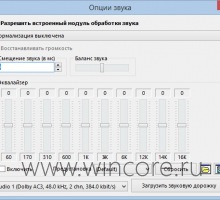
«Звук» — приглушение вторичных звуковых дорожек, регулировка громкости.
«Система» — установка повышенного приоритета, место установки программы («C:\Program Files\Light Alloy\LA.exe»).
«OSD» — субтитры, включение отображения служебной информации, частота кадров для Micro DVD.
«Типы файлов» — файлы, которые будут открываться с «Light Alloy» по умолчанию.
«Клавиатура» — просмотр, настройка или отмена горячих клавиш. Присвоить функции быстрых клавиш с программ «Bsplayer» или «Windows Media Player» программе «Light Alloy».
«WinLIRC» — позволяет управлять Windows-приложениями с помощью практически любого пульта от видеомагнитофона или телевизора.
«Модули» — показ и выбор установленных в вашей системе кодеков. Для выбора кликните на «добавить»; в открывшемся списке выберите нужные (можно несколько) кодеки, после чего обязательно закройте и откройте «Light Alloy».
Заголовок содержит стандартный набор кнопок для управления окном, плюс несколько специальных иконок. Окно программы можно таскать за любую область заголовка, двойной щелчок на нём приводит к развороту окна на весь экран, щелчок правой кнопкой вызовет контекстное меню. При воспроизведении в заголовке отображается название проигрываемого файла.
-
Заголовок содержит следующие иконки:
- «О программе» — позволяет узнать о расположении домашней страницы программы в интернете и зарегистрироваться (также вызывается [Ctrl]+[F1]);
- «Поверх всех окон» — ставит программу поверх других окон;
- «Максимизировать» — растягивает окно вывода на весь экран или сжимает его обратно;
- «Минимизировать» — сворачивает программу на панель задач;
- «Выход» — закрывает программу.
Список вызывается клавишей [P] или соответствующей иконкой на панели управления. Каждому файлу в списке могут быть установлены «закладки». Перед закладкой отображается цифра, соответствующая клавише на клавиатуре для перехода на неё. Двойной щелчок на названии воспроизводит файл. Двойной щелчок на закладке приводит к воспроизведению соответствующего файла и перемотке к нужной закладке. Каждой закладке можно присвоить свое имя; это будет удобно, к примеру, при составлении очередности проигрывания фрагментов фильма. По списку можно строить таблицы (кнопка «Таблица по списку») с помощью шаблонов, которые устанавливаются с программой (расположены в подкаталоге Report). В разделе «Тип файла» можно выбрать нужные шаблоны:
- HTML-таблиц для размещения их на web-страницах
- XML-таблиц для обработки в базах данных
- CSV-таблиц для загрузки в Excel
- TXT-таблиц для распечатки.
Есть возможность создавать свои шаблоны.
Подробное описание самой программы читайте тут
Оставьте свой комментарий!
Light Alloy что это за программа и нужна ли она?

Привет друганы Поговорим сегодня о замечательной программе Light Alloy, это прога нужна для того чтобы проигрывать аудио и видео файлы. Отличается легкостью, много всяких настроек есть, имеет в себе вшитые кодеки, то есть отдельно их устанавливать не обязательно.
Я этот плеер Light Alloy честно говоря уже почти забыл, вообще эта прога входит в число первых прог, с которыми я познакомился, ну я имею ввиду вообще после покупки ПК. Тогда еще у нас компьютеры называли персоналкой, как вспомню, такая блин настольгия.. Я снова установил Light Alloy на комп, чтобы вспомнить его, ну и вам показать
В общем что я могу сказать про плеер. Он изменился, ибо сейчас он выглядит вот так (это я включил видео в нем):

Внешне он как-то стал серьезнее, ну хотя это просто обложка, но все же. А вот раньше, внешний вид был такой (вроде бы обложка эта актуальна и сейчас):

Кстати, я даже не думал, что у Light Alloy есть такая же обложка, как и у KMPlayer (тоже кстати хороший плеер):

Еще интересной особенностью плеера Light Alloy, есть то, что когда я нажал правой кнопкой мышкой по видео, то все исчезло, осталось только окно с видеом:

Плеер действительно быстро работает. Кстати левой кнопкой делается пауза, ну вроде такое есть у многих плееров.
Чтобы перетянуть плеер, то можно взять его за любое свободное место и потянуть куда хочется
Когда я попробовал добавить файлы в плейлист, то появилось вот такое сообщение:

То есть можно выбрать сразу позицию, куда будут добавлены файлы. Мелочь, но все равно хорошо, что есть такая штука!
А вот я включил музон, тут есть как видите плейлист, таймер музыки, ну то есть все что нужно:

Еще видите, напротив каждой песни где-то время есть, а где-то стоит прочерк. Там где время есть, это я уже включал просто песню. Просто плеер чего-то сам не высчитывает время композиции, чего так, не знаю. Может потому что это формат FLAC? Я попробовал формат MP3, но ситуация не изменилась. Вполне возможно, что эта проблема спокойно решается в настройках.
Также мне понравилось, что подсказки, ну при наведении мышкой, тут более продвинуты, вот смотрите сами:

Это когда я навел мышку на кнопку плей/стоп. Когда я нажал правой кнопкой по треку в плейлисте, то показалось такое меню:

Еще интересно, что в плеере есть планировщик, чтобы его вызвать, то нужно нажать на эту кнопку (если нажать правой кнопкой мышки, то будут показаны другие опции, в принципе об этом сказано в подсказке):

Кстати, при просмотре фильма, эта кнопка и та что рядом, то они внизу располагаются, ну это просто вам на заметку. Ну и вот сам планировщик:

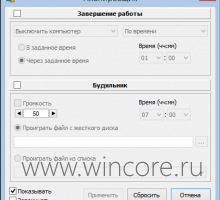
При этом можно не только выключить компьютер, можно еще и другие дела запланировать, вот посмотрите какие:

И еще можно указать ВРЕМЯ выполнения задания, или ЧЕРЕЗ СКОЛЬКО времени выполнить задание. В общем удобная штука, примерно такой же планировщик есть и в Аимпе, и это тоже кстати весьма неплохой плеер..
Чтобы открыть настройки Light Alloy, то нужно нажать вот на эту кнопочку:

Вот сами настройки:

Ну, тут как видите все сделано удобно, большие иконки, что-то понастраивать тут я думаю это будет не проблема. Вот когда вы сразу открыли настройки, то будет открыта вкладка Внешний вид, тут можно выбрать тему оформления(ну то есть шкурку). На вкладке Вывод вы можете настроить звук:

Вот я специально открыл тут под-вкладку Вывод, потому что оказывается поддержка вывода звука WASAPI уже есть прямо в комплекте, то есть не нужно подключать никакие там плагины. Хотя вроде их нет в Light Alloy.. Кстати, вы знаете что такое WASAPI? Это вроде бы такой вывод звука, ну в обход виндовского вывода, и вроде бы как WASAPI лучше, ибо там диапазон на чуточку шире. Но много споров ходят, есть разница или нет, скажу только то, что разницу если и можно услышать, то далеко не на самых дешевых колонках. Так что можно не заморачиваться. Ведь при WASAPI звук будет работать только в плеере, в браузерах например он работать не будет. Это не глюк, это так работает режим вывода звука WASAPI
Ну что, более-менее понятно что это за программа Light Alloy? А то обо всем рассказать не смогу, много нужно будет писать, я устану, и вы устанете читать…
Но еще пару опций покажу. Вот как сохранить стоп-кадр из фильма, ну то есть сделать скриншот в Light Alloy? А вот так, нужно просто нажать на эту кнопочку:

И скриншот будет сохранен, а где именно, то это будет написано в плеере вверху (думаю что папку эту можно изменить в настройках). Кстати, чтобы быстро открыть папку со скриншотами, то нажмите ПРАВОЙ кнопкой мышки по кнопке создания скриншотов, и там выберите Открыть папку со снимками:

А вот как перевернуть видео в Light Alloy, знаете? Вот как именно перевернуть, я сейчас и покажу! Нажимаете вот тут:

А потом просто ставите вот тут галочку:

Странно, но вот как ПОВЕРНУТЬ ВИДЕО на 90 градусов в Light Alloy, то такой опции я не нашел. Вроде бы ее даже нет, а если нет, это приличный косяк..
Чтобы изменить скорость видео в Light Alloy, то нужно нажать ПРАВОЙ кнопкой мышки на эту кнопку:

И выбрать желаемую скорость (скоростей там много, все просто не вмещается в картинку):

А вот если ПРАВОЙ кнпокой мышки нажать на эту кнопку:

То можно указать, насколько перемещать видео при нажатии этой же кнопки:

Ну и последнее что я покажу, это как отключить субтитры в Light Alloy. Значит смотрите, первое, нажимаете ПРАВОЙ кнопкой мышки по пустому интерфейсу, ну то есть там где нет кнопок и вот там в меню вы выбираете Субтитры > Опции субтитров:

И вот в следующем окне вы просто снимаете галочку Отображать субтитры, она находится в самом низу:

Кстати, заметили процесс la.exe и думаете что это за процесс? Ну так это процесс плеера Light Alloy!
Ну все ребята, рассказал о Light Alloy сколько смог. Надеюсь что все вам тут понятно. Но что делать, если вам этот плеер не нравится? Все верно, его нужно удалять. И вот я покажу как это сделать, чтобы если вы надумаете это сделать, чтобы у вас не было сложняка с этим делом.
Итак, для удаления вы можете использовать Revo Uninstaller, но это такое, ну тут чуть нужно быть продвинутым юзером. Это такой себе удалятор, он и Light Alloy удалит и все остатки этой проги в винде тоже удалит. В общем удалятор годный и известий, но пользоваться или нет, это уже решать вам..
Ну а теперь как удалить так бы сказать по-простецки, то есть просто используя виндовские функции! Значит зажимаем кнопки Win + R и пишем туда такую команду:

Теперь находим значок Программы и компоненты, и запускаем его:
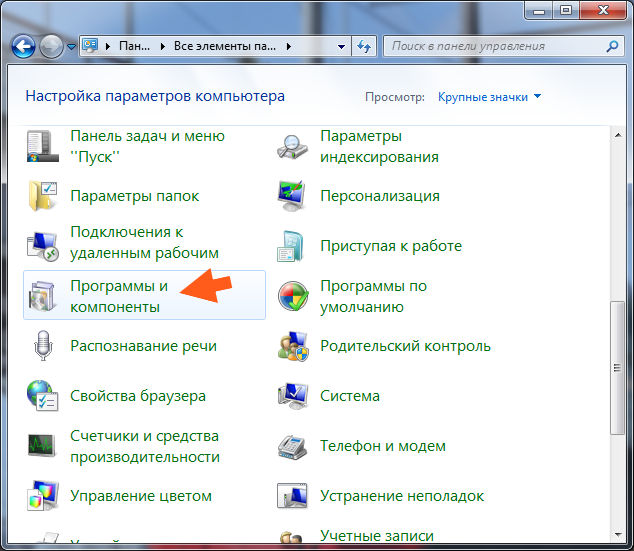
Откроется список прог, которые у вас стоят. Тут нужно найти прогу Light Alloy (у меня вот версия 4.8.8 build 2038) и нажать по ней правой кнопкой, после чего выбрать Удалить:

Теперь нажимаем кнопку Удалить:

Все, потом окошко исчезнет и все будет нормалек, программа Light Alloy удалена полностью.
Ну вот и все ребята, на этом все, надеюсь что все вам тут было понятно. Удачи вам и чтобы у вас всегда было хорошее настроение
Light Alloy — многофункциональный медиаплеер
Light Alloy — это многофункциональный медиаплеер, поддерживающий воспроизведение локальных видеофайлов и потокового видео, цифрового телевидения и интернет-радио, Blu-Ray и DVD дисков. Программа наделена удобным и наглядным интерфейсом, поддерживает управление при помощи мыши, горячих клавиш и пульта (WinLIRC).
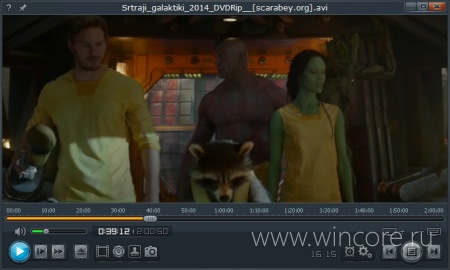
Плеер не требует наличия в системе внешних кодеков, поддерживает работу с несколькими звуковыми дорожками и субтитрами. В арсенале программы имеется редактор плейлистов, функции слежения за уровнем заряда батареи ноутбука, создания скриншотов.
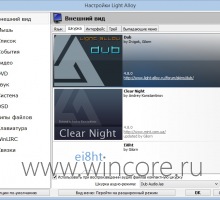
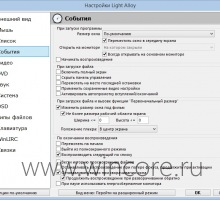
Для интерфейса программы возможно использование скинов (шкурок), выключить компьютер по завершении воспроизведения поможет встроенный планировщик, он же может выполнять и роль будильника.
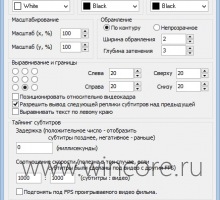
Вообще одно из основных достоинств Light Alloy — это огромное количество дополнительных опций, явных и скрытых настроек внешнего вида, поведения и воспроизведения. Только о них можно написать при желании отдельную статью.
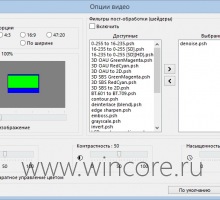
Распространяется программа на бесплатной основе, интерфейс полностью русифицирован. На официальном сайте доступна для скачивания также и портативная версия проигрывателя.
Медиа-плеер Light Alloy — программа для Windows — отзывы

Доброго времени суток! Сегодня пришлось немного посидеть за чужим ноутбуком. Сидеть в тишине конечно хорошо, но не всегда. Я музыку решил включить и обнаружил, что на ноутбуке нет сторонней программы для воспроизведения музыки и видео.
Читать весь отзыв Отзыв рекомендуют: 35 10
Репутация
79445
Украина, Харьков
Удобный и многофункциональный
Достоинства:
удобство, простота, дизайн, можно слушать радио, свободный доступ
Недостатки:
Думаю, что сейчас большинство людей смотрят фильмы и различные программы онлайн, без скачивания. Также поступаю и я. Но если нужное мне видео уже есть на компьютере, то я использую программу Light Alloy. Это программа появилась.
Читать весь отзыв Отзыв рекомендуют: 47 2
Репутация
9180
Россия, Котлас
Универсальный бесплатный медиа-плеер для Windows
Достоинства:
продуманность, универсальность, многофункциональность, множество настроек, встроенные кодеки, мультиязычность, проигрывание поврежденных и недокачанных файлов, шкурки
Недостатки:
последние версии плеера не поддерживают Windows XP и Vista
Уже много лет для просмотра любого видео пользуюсь только медиа-плеером Light Alloy. Также как и Winamp использую только для прослушивания музыки, хотя обе эти программы умеют всё: воспроизводить видео любых форматов, проигрывать музыку, транслировать интернет-радио.