UNFORMAT для Windows
Recuva — мощная утилита для восстановления данных, которые были удалены на жестких дисках и.
R-Studio — мощное приложение, позволяющее восстановить поврежденную или удаленную информацию.
Macrium Reflect — шустрая программа для работы с образами жесткого диска и резервного.
R.saver – бесплатная программа для восстановления данных с различных версий файловых систем.
Advanced Archive Password Recovery — программа для восстановления потерянных паролей к архивам, созданным ARJ/WinARJ, ZIP/WinZIP, ACE/WinACE, RAR/WinRAR.
Puran File Recovery — утилита для восстановления удаленных или поврежденных файлов. Программа.
Отзывы о программе UNFORMAT
Андрей про UNFORMAT 10.0.1 [28-04-2022]
В общем, пытался восстановить нечитаемую карту памяти. 4 суток шёл какой-то процесс, а в результате — ноль целых ноль десятых результата. Хотя флэшка не была отформатирована. Возможно, эта программа именно для только что отформатированных носителей, а не для битых.
5 | 5 | Ответить
UNFORMAT

Яндекс.Браузер — быстрый браузер с защитой от мошенников и вредоносных сайтов.
- Windows 10
- Windows 8.1
- Windows 8
- Windows 7
- Windows Vista
- Windows XP
Тип лицензии:
Демо-версия
Языки: Английский
Снимки экрана 9


UNFORMAT — удобная утилита, которая позволяет решить большую часть проблем, которые связаны с потерей данных в результате логических сбоев. С помощью программы, пользователи могут восстановить отдельные файлы на жестком диске. Также, можно восстановить полноценный раздел.
Есть функция форматирования данных. Поддерживается работа с SSD, USB-накопителями, жесткими дисками и картами памяти. ПО совместима с файловыми системами NTFS, UFS, HFS+, FAT/exFATm Ext2/3/4/BtrFS, Можно восстановить данные на картах памяти, которые случайно отформатированы на смартфоне, цифровой камере или MP3-плеере. Есть полноценная поддержка жестких дисков SATA, ATA, eSATA, SAS, SCSI. Основные действия по восстановления данных выполняются в автоматическом режиме.
Программа UNFORMAT распространяется по условно-бесплатной модели. Есть бесплатная демо-версия с ограниченным функционалом. Стоимость персональной лицензии (для одного пользователя) составляет 29 долларов. Язык интерфейса — английский. Русская версия не поддерживается.
Как пользоваться программой UNFORMAT?
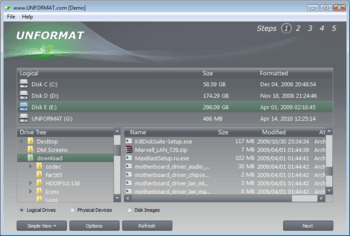
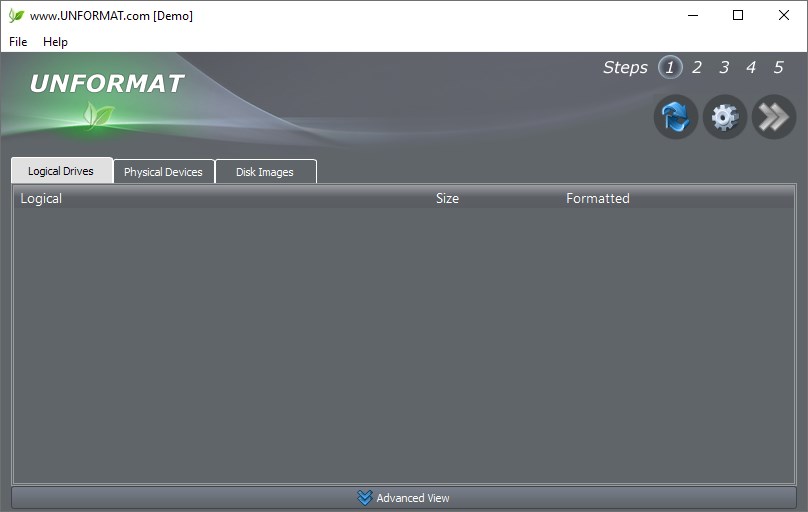
Сразу после запуска утилиты начнется быстрый анализ системы: UNFORMAT сканирует компьютер, чтобы найти устройства для хранения информации. Обнаруженные накопители отображаются в главном окне программы. Устройства разделены по разным разделам: логические устройства (локальные диски), физические устройства (жесткие диски, карты памяти, USB-флеш-накопители), образы дисков.
Помимо этого, в главном окне программы UNFORMAT отображается информация о найденном устройстве: объем, дата последнего форматирования. Если вы подключили новое устройство к компьютеру, то оно не сразу появится в списке. Для этого необходимо нажать кнопку «Refresh» (инструмент, которые позволяет обновить список обнаруженных устройств) — она находится на верхней панели инструментов.
Чтобы начать работу с утилитой, необходимо выбрать одно устройство, доступное в списке. Теперь следует перейти на следующих шаг (всего их 5). Для этого нажмите кнопку «Next». Программа запустит автоматическое сканирование раздела или накопителя информации. Когда закончится анализ жесткого диска, откроется окно с разделом «Scan Result». Здесь отображаются результаты выполненного сканирования: все файлы и папки, которые программа UNFORMAT обнаружила на выбранном диске.
Теперь необходимо приступить к процессу восстановления данных. Для этого выделите один или несколько файлов списке. После этого нажмите кнопку «Recover to» или снова воспользуйтесь функцией «Next», которая расположена на верхней панели инструментов. Откроется новое окно, в котором пользователям необходимо выбрать папку на компьютере, в которую утилита выполнит сохранение восстановленных данных. Если в списке нет нужного файла или папки, то необходимо выполнить глубокий анализ носителя информации. Для этого воспользуйтесь функцией «SuperScan» — она расположена на верхней панели инструментов.
Также в утилите есть раздел с настройками. Здесь пользователи могут выполнить следующие действия:
- Выбрать действие при возникновении ошибок во время сканирования: добавить ошибку в лог и игнорировать ее или остановить сканирование носителя информации.
- Настроить формат создания новых разделов с помощью утилиты UNFORMAT.
- Выбрать действие при копировании данных в другое место.
- Установить параметры для новых носителей информации: выбрать файловую систему, настроить размер.
С помощью программы UNFORMAT можно работать с образом диска (восстановить данные из имеющегося образа). Для этого нужно перейти в раздел «Disk Images». В нижней части интерфейса необходимо нажать кнопку «Add».
Выберите образ, который хранится на компьютере или другом съемном носителе информации. Добавленный файл отобразится в списке. Чтобы начать процесс восстановления данных, необходимо нажать кнопку «Restore Image». Запустится процесс сканирования образа — поиск всех данных, в том числе удаленных. После того, как закончится анализ, можно приступать к процесс восстановления. Для этого нужно выбрать папку или раздел на жестком диске, куда будут сохранены файлы.
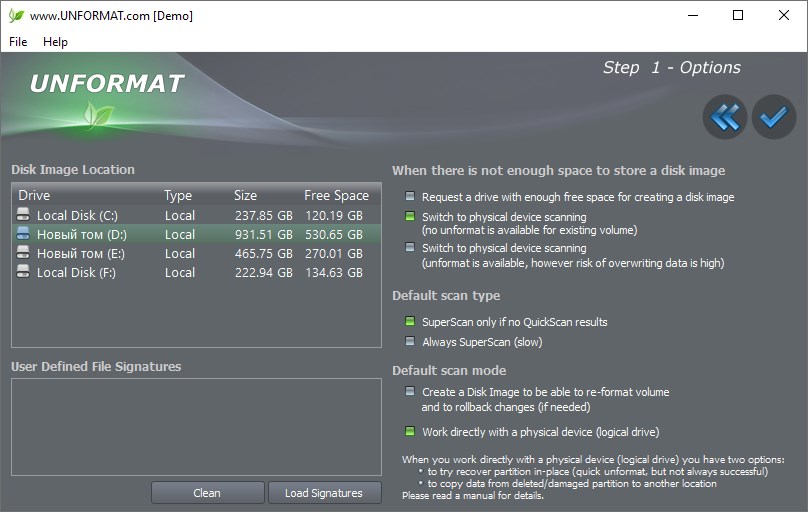
Также в программе UNFORMAT можно активировать режим эксперта для восстановления данных из образа. В это случае у пользователей появятся дополнительные опции при «возврате» случайно удаленных файлов и папок. Если открыть открыть настройки в главном окне утилиты до запуска сканирования, то здесь пользователи смогут выполнить следующие действия:
- Выбрать действие, которое программа выполнит, если на диске недостаточно свободного пространства.
- Определить стандартный тип сканирования носителей информации.
- Активировать функцию пропуска битых секторов.
Unformat что это за программа
Восстанавливает диск, стертый командой FORMAT. Восстанавливаются только локальные жесткие диски и гибкие диски, но не сетевые. UNFORMAT может также перестроить запорченную таблицу разделов жесткого диска.
UNFORMAT диск: [/L] [/TEST] [/P]
Параметр «диск:» задает диск, на котором вы хотите восстановить файлы. Параметр /L выводит список файлов и подкаталогов, найденных командой UNFORMAT. Если вы не укажете этот параметр, UNFORMAT перечисляет только фрагментированные подкаталоги и файлы. Чтобы приостановить вывод списка, нажмите CTRL+S. Для возобновления вывода нажмите любую клавишу. /TEST показывает, как UNFORMAT будет восстанавливать информацию на диске. /P передает выводимые сообщения на принтер, подключенный к LPT1.
Например, чтобы определить возможность восстановления отформатированного диска A, дайте команду unformat a: /test.
О форматировании дисков рассказывается в описании команды FORMAT. Если команда FORMAT использовалась с параметром /U, UNFORMAT не сможет восстановить предыдущее состояние диска.
Команда UNFORMAT может восстановить диск с помощью информации в корневом каталоге и таблицы распределения файлов. При работе UNFORMAT выводит число найденных каталогов, а при указании параметра /L также все файлы в каждом каталоге.
Если UNFORMAT находит фрагментированный или хранимый в различных местах диска файл, то она не восстанавливает его, т.к. не может найти остальные части файла. В этом случае вам выводится запрос, хотите ли вы восстановить усеченный файл или удалить его полностью. Если UNFORMAT не спрашивает вас о файле, то скорее всего он уцелел. Однако, в некоторых случаях UNFORMAT может на распознавать фрагментированность файла. Если это программный файл, то он не будет правильно восстановлен, и программа работать не будет. В файле данных это приводит к потере данных. В таких ситуациях вы можете только восстановить файлы с резервных копий.
Жесткий диск должен иметь размер сектора 512, 1024 или 2048 байт.
UNFORMAT Professional 22.0 + WinPE
Мощная программа для восстановления отформатированных жестких дисков, карт памяти, USB накопителей, скачать Unformat можно ниже. Утилита способна решить почти все проблемы с потерей информацией из-за логических проблем, способна восстановить файлы на диске или восстановить удаленные или поврежденные разделы и тома.
Когда жесткие диски удаляются или даже форматируются, не все потеряно как вам может показаться с первого взгляда. С помощью правильного программного обеспечения можно восстановить данные, которые считались давно потерянными. Данный инструмент — это классический софт для восстановления файлов и разделов на любых носителях информации. Утилита восстанавливает отформатированные HDD, флеш и USB-накопители и их содержимое, поддерживает файловые системы NTFS и FAT.
Итак, подводя итог, перед вами эффективный инструмент, который поможет вам выйти из многих «сложных ситуаций» и его нельзя легко упускать из виду. Обратите внимание, его цена на самом деле приличная по сравнению с большинством других подобных приложений, однако для вас он доступен даром, все подробности чуть ниже, в архиве лекарство прилагается.
Разработчик: LSoft Technologies
Лицензия: ShareWare (активация UNFORMAT кряк файлом из архива, запускаем уже без ключа)
Язык: English (на Русском отсутствует)
Размер: 419 MB
Скачать UNFORMAT Professional 22.0 бесплатно + crack / 22.0 WinPE x64 / 10.0.0.1 Portable Jooseng