Ускорение и Замедление Видео в Программе Movavi Video Editor
Вопрос ускорения видео на дорожке волнует всех, кто работает в видеоредакторе. Сегодня будем смотреть, как ускорить отрезок или замедлить фрагмент видео в программе Movavi Video Editor или Suite.
Как изменить скорость фрагмента видео в редакторе Мовави?
- Выделяем отрезок видео
- Заходим в «Свойства клипа»
- Выставляем нужную скорость в процентах относительно оригинала
Ускоряем отрезок видео в программе Movavi
Для начала добавим ролик на таймлайн программы Movavi Video Editor и выделим на нем фрагмент видео для ускорения или замедления.

Двойным щелчком левой кнопки мыши выделяем нужный отрезок, чтобы появилось окно редактирования «Свойства клипа». Здесь нас интересует параметр «Скорость». Для ускорения делаем значение больше, чем 100%/ Например, чтобы ускорить видео в два раза, нужно поставить 200%, в 3 — 300% и т.д.

Замедляем фрагмент видео в Movavi Video Editor
Для того, чтобы замедлить отрезок видео в программе Movavi Video Editor, наоборот, уменьшаем число. Если нужно замедлить в два раза, то ставим 50%, в 3 — 33%, в 4 — 25%.

Работа со звуком при ускорении или замедлении фрагмента видео в Movavi Video Editor
Обратите внимание, что при ускорении или замедлении видео в программе вместе с видео рядом также изменяется скорость и звуковой дорожки. К сожалению, в Movavi Video Editor нет возможности настроить так, чтобы высота аудио не изменялась. Чтобы избежать смешного эффекта, мы можем отключить звук на данном фрагменте. Для этого нужно снять галочку с параметра «Громкость» в свойствах клипа
Плавное затухание
Вы можете добавить плавное появление или исчезание аудиодорожек и таким образом создать плавный переход между композициями.
Шаг 1:
Выберите аудиоклип, который хотите отредактировать.
Шаг 2:
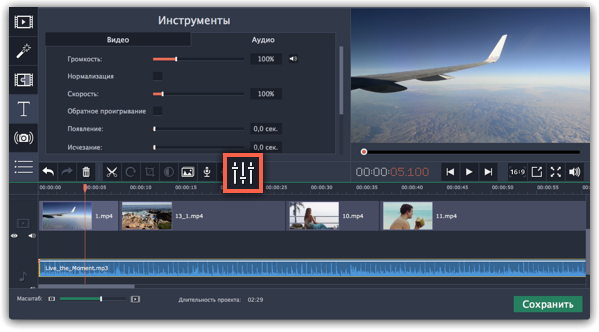
Нажмите на кнопку Свойства аудио на панели инструментов.
Шаг 3:
Настройте длительность появления и исчезания на вкладке Аудио.
Появление – за какое время громкость клипа возрастет от полной тишины до 100% в начале клипа.
Исчезание – за какое время громкость клипа упадет от 100% до полной тишины в конце клипа.
Скорость видео
Инструмент скорости клипа позволит ускорить или замедлить видео- и аудиоклипы.
1. Выберите на монтажном столе клип, скорость которого вы хотите изменить.

Для видеоклипов, замедление смотрится наиболее выигрышно при частоте 60 кадров в секунду (FPS) и выше.
2. Нажмите кнопку Свойства клипа , чтобы открыть свойства выбранного клипа.
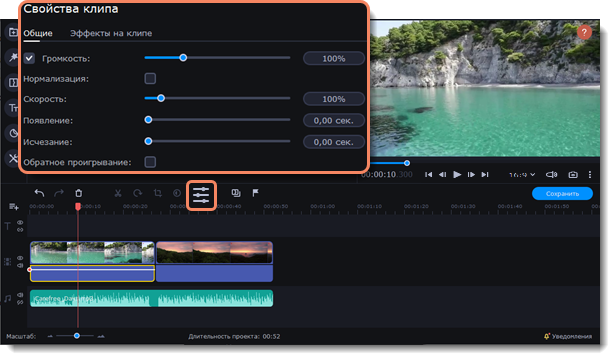
3. Установите ползунок Скорость на нужный уровень. 100% – скорость оригинала.
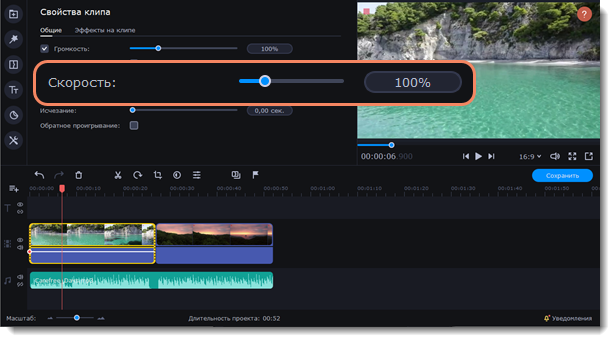
Скорость клипа отразится на его длительности и, соответственно, длине клипа на монтажном столе. На клипе с измененной скоростью появится значок звездочки:
Как создать замедленное видео с помощью видеоредактора Movavi?
Интересно, как сделать видео в замедленном режиме? Здесь мы будем выделять ключевые шаги для выполнения замедленного видео с помощью Movavi и Movavi alternative.

Мария Матвеева
Время обновления: 29 Nov 2023 г.
Вы, вероятно, слышали о термине «замедленное движение» или более известном как «slow-mo». Это в основном означает видео, которое было сделано так, чтобы двигаться медленно, вероятно, чтобы позволить человеку, который смотрит, поймать что-то, что могло бы быть пропущено, если бы видео было на нормальной скорости. Кроме этого, замедленное движение также может быть использовано для добавления некоторых эмоций к видео или фильму. Если вы смотрели какую-либо часть трилогии «Матрица» и другие боевики, вы определенно понимаете, что мы имеем в виду. Хорошая новость заключается в том, что с вашим компьютером вы можете добавить этот эффект самостоятельно, и это так же просто, как просто прочитать это «как сделать», где мы будем выделять ключевые шаги для выполнения замедленного видео.
Как создать замедленное видео в видеоредакторе Movavi?
1. Создайте свой проект
Откройте приложение и создайте новый проект, выбрав “создать проект в полнофункциональном режиме”. Это проект, который будет содержать все файлы и настройки для вашей работы. Это позволяет вам сохранить и возобновить работу именно там, где вы ее оставили, в любое время.
2. Добавление ваших видеофайлов
Следующим шагом будет добавление видеофайла, над которым вы собираетесь работать. Вы делаете это, нажав кнопку “Добавить медиафайл”, которая откроет диалоговое окно с предложением выбрать файл, который вы хотите добавить. Добавленный файл появится на панели временной шкалы в нижней части окна приложения.
3. Примените эффект замедленного движения
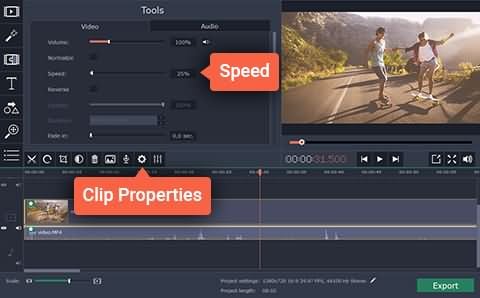
После добавления файлов, над которыми вы хотите работать, пришло время “замедлить” ваши видео. Нажмите на кнопку «Свойства клипа», а затем, перемещая слайд скорости, уменьшите скорость вашего видео до желаемой скорости.
4. Отключение звука
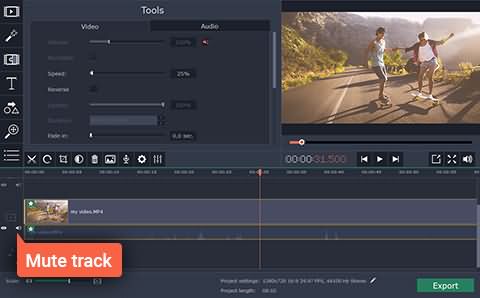
Один из недостатков замедленного видео, который вы, возможно, уже заметили, заключается в том, что замедляется не только видео, но и звуковая дорожка. Звуковая дорожка может звучать плохо. Чтобы устранить эти проблемы, вы можете отключить замедленный звук и добавить новую звуковую дорожку или даже добавить дорожку из оригинального видео. Вы делаете это, снова добавляя исходное видео на временную шкалу, а затем щелкая на аудио, прикрепленном к видеоклипу, и перетаскивая его на звуковую дорожку под первым видео. Когда вы закончите, удалите видео, которое вы добавили во второй раз, потому что оно вам больше не нужно.
5. Сохранение и экспорт файлов
Чтобы сохранить внесенные изменения и эффект, экспортируйте свой проект в новый видеофайл, нажав кнопку “Экспорт”, затем выберите соответствующую вкладку в появившемся окне и заполните настройки, например имя файла, качество и т.д. Наконец, нажмите кнопку «Пуск», и все готово.
В следующей части я покажу вам, как сделать медленное движение или быструю перемотку вперед, или стоп-кадр видео с Movavi video editor альтернативой. Просто сначала посмотрите видео ниже.
Windows 11 и ниже
Безопасная загрузка
macOS 10.15 — macOS 14
Безопасная загрузка
Wondershare Filmora является альтернативой Movavi и даже может быть лучшим вариантом из-за нескольких других функций, которые он добавляет. Эти функции включают в себя:
1. Быть проще в использовании:
По сравнению со многими другими видеоредакторами, Filmora проще и интуитивно понятнее в использовании. Вы, вероятно, будете быстрее работать с Filmora, чем с любым другим редактором, и даже без какого-либо пошагового руководства вы сможете выяснить почти все, что вам нужно
2. Доступность настраиваемые скорости в один клик:
В отличие от использования ползунка для изменения скорости, Filmora предлагает возможность одним щелчком мыши установить желаемую скорость со скоростью 1-это исходная скорость, 0,5-это половина скорости, а 2-это вдвое больше скорости. Другие доступные скорости 0.1, 0.2, 0.25, 0.33, 3, 4, 5, 10 и т.д. Как только вы узнаете скорость, которую хотите, вы можете очень легко применить ее к любому из видео, которые вам нравятся.
3. Пользовательская длительность изображения:
Точно так же, как вы можете добавлять видеофайлы, вы также можете добавлять изображения на свою временную шкалу видео. Эти изображения будут воспроизводиться в течение 5 секунд по умолчанию, но вы можете настроить продолжительность на все, что хотите, дважды щелкнув изображение на временной шкале и введя нужную продолжительность. Вы также можете применить эту длительность ко всем вашим изображениям, нажав кнопку “Применить ко всем”.
На рынке есть несколько видеоредакторов, но мало кто делает свою работу достаточно хорошо, а некоторые слишком продвинуты, чтобы начать работу за один день. Если вам нужны базовые и расширенные функции редактирования видео достаточно легко, чтобы быть в курсе в течение дня, то Filmora, вероятно, ваш лучший выбор, это легко, хорошо делает свою работу и какие дополнительные функции, такие как вращение, реверс, манипулирование ключами и многое другое. Они все для вас, чтобы исследовать с легкостью. Изучите Filmora в течение нескольких минут из видео ниже.