Ярлык на Устройства («квазар») на рабочем столе
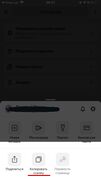
Чтобы создать ярлык для звонков на колонку, воспользуйтесь этой инструкцией.
Решение с Deeplink
Deeplink откроет раздел «Управление устройствами» или Алису в приложении «Яндекс». Это позволит пользоваться звонками и другими функциями умного дома в полном объеме, в отличии от браузерной версии Квазара.
Универсальные для всех устройств Deeplink:
- Открытие раздела «Управление устройствами»: ya-search-app-open://?uri=https://yandex.ru/quasar/iot.
- Запуск Алисы: ya-search-app-open://path?uri=dialog://.
- Запуск сценария: ya-search-app-open://path?uri=dialog%3A%2F%2F%3Fsession_type%3Dtext%26text%3D[text]
- Слово [text] нужно заменить на команду умному дому или имя сценария.
- Для разработчиков: с [text] нужно сделать urlencode, иначе ничего не будет работать.
Быстрая команда в iOS
Список быстрых команд для iOS:
- Алиса с запуском через Siri
- Вызов меню «Управление устройствами»
- Запуск Алисы
- Запуск сценария умного дома
- Зайдите в Настройки->Быстрые команды и включите пункт «Ненадежные команды».
- Установите быструю команду из списка.
- Чтобы добавить ярлык на рабочий стол: в приложении «Команды» выберете быструю команду (нажав на иконку с тремя точками), затем снова нажмите на три точки и выберете пункт «Добавить на экран «Домой»».
- Замените текст «Включи новогоднее настроение» в запуске сценария умного дома на свой текст, который будет содержать имя сценария или команды.
- Чтобы вызвать Алису, скажите Siri: «Запусти Алису»
Узнаем как поместить на Рабочий стол ярлык «Яндекса»: простейшие решения для браузера и сервисов


Не секрет, что многие пользователи нынешних компьютерных систем предпочитают иметь основные элементы, используемые в работе, так сказать, под рукой. Неудивительно, что местом их быстрого запуска становится Рабочий стол. В статье рассмотрим, как вывести ярлык «Яндекса» на Рабочий стол. При этом учтем два решения, касающиеся отдельно браузера и самой поисковой системы.
Что используем: браузер или поисковую систему?
Прежде всего, говоря о сервисах и программных продуктах, предоставляемых компанией «Яндекс», нужно четко разграничивать их типы.

Достаточно условно их можно разделить на две категории: программные продукты, устанавливаемые в компьютерную систему, и сервисы, работающие непосредственно в сети Интернет (почта, поиск, новости и т. д.).
Среди множества сервисов и служб, которые предлагает «Яндекс», имеется одна, которая.
Что касается программ, наиболее известной из всех продуктов этого разработчика является «Яндекс.Браузер». Движок его, откровенно говоря, разработан на основе всемирно известного Chromium, что дает повод сомневаться в авторстве компании. Тем не менее сейчас речь не об этом.
Рассмотрим другой момент: можно ли поместить на Рабочий стол ярлык «Яндекс.Браузера» или поисковой системы, которая вызывается исключительно программными средствами доступа в сеть Интернет. Тут есть два решения как минимум.
Как вывести ярлык «Яндекса» на Рабочий стол: простейшее решение для браузера
Начнем, пожалуй, с самого простого, а именно с одноименного интернет-браузера. Как установить ярлык «Яндекса» на Рабочий стол? Да точно так же, как это делается для всех остальных программ.

Тут можно использовать два метода. В первом случае предполагается найти сам браузер или ссылку на него в меню «Пуск», после чего использовать правый клик для вызова субменю, где выбирается команда отправки ярлыка на Рабочий стол. Во втором варианте можно найти сам исполняемый EXE-файл запуска, скажем, в том же стандартном Проводнике Windows использовать опять же правый клик с вызовом меню, где и содержится строка отправки ярлыка на Рабочий стол.
Но это касается только устаревших версий браузера. Все новые модификации создают иконки и в локации Рабочего стола, и в панели быстрого запуска автоматически (да еще и устанавливают кучу всего дополнительно).
Как на Рабочий стол установить ярлык «Яндекса»: методика для поисковой системы
Если же говорить именно о поисковой системе, тут вопрос решается тоже достаточно просто. Давайте рассмотрим, как создать ярлык «Яндекс» на Рабочий стол простейшим способом.

Если кто не обращал внимания, посмотрите внимательно на запущенный интернет-браузер со стартовой или поисковой страницей «Яндекса». Как правило, все современные браузеры слева от адресной строки отображают иконку (логотип) доверенных сайтов. И страницы с сервисами «Яндекса» не исключение.
На Рабочий стол ярлык «Яндекса» переносится простым перетаскиванием иконки (это литеры Y или Я слева от строки) из браузера при зафиксированном нажатии левой кнопки мыши. Только и всего. При этом нужно свернуть или уменьшить окно браузера таким образом, чтобы он не закрывал полностью область Рабочего стола.
Интернет-обозреватели являются довольно уязвимым программным.
В некоторых случаях можно использовать и еще один вариант, когда окно браузера полностью закрывает Рабочий стол. Но тогда придется сначала переместить ярлык на иконку сворачивания всех окон (в Windows 7 она находится справа внизу экрана), и только после этого ярлык будет помещен в нужное место.

Еще на Рабочий стол ярлык «Яндекса» можно поместить с использованием самих настроек стола, предусмотренных в операционных системах Windows любой модификации. Тут достаточно использовать правый клик на свободной области пустого экрана, а в контекстном меню выбрать строку создания ярлыка.
Далее будет предложено ввести либо адрес программы, либо адрес веб-ресурса. В данном случае нас интересует второй вариант. В строке адреса сайта прописываем адрес «Яндекс»-ресурса. Некоторые системы могут, мягко говоря, плеваться, поэтому в качестве префикса нужно вводить не http, а https (защищенное соединение). Но в целом проблем быть не должно.
Итог
В общем и целом на Рабочий стол ярлык «Яндекса» переносится совершенно просто, что для браузера, для поисковой системы или какого-либо другого сервиса, предоставляемого компанией «Яндекс», и является достаточно простым делом. Другой вопрос – с каким именно объектом или программой должен быть сопоставлен создаваемый ярлык.
Остается добавить, что способ с использованием собственных настроек Рабочего стола является универсальным, поскольку позволяет создать ярлык и для программы, и для веб-страницы. Зато перетаскивание иконки из браузера более просто. Но тут стоит обратить внимание на один момент: поддерживает ли сам браузер отображение иконок доверенных сайтов.
Не нравятся такие варианты? Поступите самым что ни на есть «дедовским» способом: выделите адрес и при зажатой клавише Ctrl переместите его на Рабочий стол. В итоге появится ссылка с иконкой браузера, который установлен по умолчанию или из которого производилось перемещение.
Форум русскоязычного сообщества Ubuntu
Страница сгенерирована за 0.057 секунд. Запросов: 25.
- Сайт
- Об Ubuntu
- Скачать Ubuntu
- Семейство Ubuntu
- Новости
- Форум
- Помощь
- Правила
- Документация
- Пользовательская документация
- Официальная документация
- Семейство Ubuntu
- Материалы для загрузки
- Совместимость с оборудованием
- RSS лента
- Сообщество
- Наши проекты
- Местные сообщества
- Перевод Ubuntu
- Тестирование
- RSS лента
© 2012 Ubuntu-ru — Русскоязычное сообщество Ubuntu Linux.
© 2012 Canonical Ltd. Ubuntu и Canonical являются зарегистрированными торговыми знаками Canonical Ltd.
Как создать ярлык Яндекс Музыки на рабочем столе
Ярлык Яндекс Музыки на рабочем столе смартфона является простым и удобным способом быстрого доступа к музыкальному контенту. Чтобы создать ярлык, можно использовать несколько эффективных методов:
- Метод 1: добавление ярлыка через браузер
- Метод 2: добавление ярлыка через главный экран
- Метод 3: добавление виджета на экран блокировки
- Метод 4: выведение на экран значка Яндекс
- Советы и выводы
Метод 1: добавление ярлыка через браузер
- Авторизуйтесь под своим Яндекс-аккаунтом в любом браузере, например, в Яндекс.Браузере.
- Откройте страницу «Устройства» в браузере.
- Найдите в меню браузера пункт «Добавить ярлык на Рабочий стол» или похожий по смыслу.
- Добавьте ярлык Яндекс Музыки на рабочий стол.
Метод 2: добавление ярлыка через главный экран
- На главном экране устройства нажмите на пустое место и удерживайте палец, пока приложения не начнут покачиваться.
- Нажмите кнопку «Добавить» в верхнем левом углу.
- Выберите «Яндекс Музыку» из появившегося списка и добавьте виджет.
- Перемещайте ярлык на нужный экран и отпустите палец.
Метод 3: добавление виджета на экран блокировки
- Откройте экран блокировки на разблокированном смартфоне.
- Нажмите и удерживайте заставку на экране блокировки.
- Нажмите на кнопку «Настроить» и выберите «Экран блокировки».
- Нажмите «Добавить виджеты» и выберите нужный виджет из предложенных.
Метод 4: выведение на экран значка Яндекс
- Нажмите на свободное место на экране и удерживайте палец несколько секунд.
- Появятся настройки внешнего вида рабочего стола.
- Выберете пункт «Виджеты».
- Найдите виджет поиска от Яндекса и добавьте его на экран.
Советы и выводы
- Все вышеперечисленные методы позволяют быстро создать ярлык Яндекс Музыки на рабочем столе вашего устройства.
- Вы можете выбрать любой из методов, который наиболее удобен вам.
- Создание ярлыка на рабочем столе позволит быстро запускать приложение Яндекс Музыки, не переключаясь между другими приложениями.
- Виджет на экране блокировки позволит быстро управлять музыкальным контентом без необходимости разблокировки устройства.
- Добавление значка Яндекс на экран позволит быстро найти необходимую информацию или запустить поиск.
Как добавить виджет Яндекс музыки на экран блокировки
Чтобы добавить виджет Яндекс музыки на экран блокировки, нужно выполнить несколько простых шагов. Сначала, необходимо нажать и удерживать свободное место на экране. После этого появится меню с вариантами выбора. Открыв материал, нужно выбрать пункт «Виджеты». Далее, в списке доступных виджетов следует найти нужный вариант. В данном случае выбираем «Виджет Яндекс музыки». После выбора нужного виджета, его необходимо нажать и перетащить на свободное пространство на экране блокировки. Теперь вы сможете быстро и удобно управлять своим музыкальным проигрывателем Яндекса прямо с экрана блокировки вашего устройства. Этот простой способ позволит вам в любой момент иметь доступ к музыке, не заходя в приложение или разблокируя экран.
Чтобы создать ярлык Яндекс Музыки на рабочем столе, необходимо авторизоваться в браузере под своим Яндекс-аккаунтом и перейти на страницу «Устройства». Затем нужно открыть меню браузера и выбрать пункт «Добавить ярлык на Рабочий стол» или похожий по смыслу. Таким образом, на рабочем столе появится ярлык, позволяющий быстро запустить Яндекс Музыку. Это удобно для тех, кто постоянно слушает музыку через этот сервис и хочет сократить время на ее запуск. Создание ярлыка требует всего нескольких шагов, а использование намного упрощает процесс прослушивания музыки в любое время и в любом месте.