Как сделать скриншот на самсунг дуос
Samsung J7
- Описание
- Отзывы (0)
- Вопросы и ответы (10)
- Обсуждение (0)
Вопросы и ответы по Samsung J7
Вопрос и ответы были вам полезны?

Да

Нет
Попробуйте также:

Похожие вопросы :
- Как разблокировать Samsung J7? (Ответов: 1)
- Как подключить Samsung J7 к компьютеру? (Ответов: 2)
- Как увеличить громкость Samsung J7? (Ответов: 1)
- Не зарегистрирован в сети Samsung J7 (Ответов: 1)
- Как разблокировать телефон самсунг j7, если забыл пароль? (Ответов: 1)
- Привезли телефон из за границы, при включении просит пин сети, можно ли как-то. (Ответов: 1)
- Как подключить Самсунг гелекси 7 NEO к ПК? А именно, интересуют ньюансы. (Ответов: 1)
- Как разблокировать телефон Samsung Galaxy J7? (Ответов: 1)
- Телефон завис на оптимизации приложений, кнопки перезагрузки не срабатывают. Что. (Ответов: 0)
Как сделать скриншот в Samsung GALAXY Y Duos. И не надо отвечать, что руками

Полинка Шелепень
Как сделать скриншот в Samsung GALAXY Y Duos. И не надо отвечать, что руками!

Artem Yes

Гайк Варданян
Палец на меню, и палец на блокировке
- Есть samsung galaxy tab e. Как сделать скриншот не удерживая две физические кнопки так как я инвалид дцп и мне сложна Данная манипуляция Перепробовал массу приложений. Везде требуется одновременно жать две кнопки. Как быть?
- Android. Как в Android samsung galaxy y s5360 поставить свою мелодию на звонок? (Те кто не знают точно не отвечать) Android. Как в Android samsung galaxy y s5360 поставить свою мелодию на звонок?(Те кто не знают точно не отвечать)
- Как сделать скриншот на самсунг галакси J7 как сделать скриншот на самсунг галакси J7? Как сделать скриншот на самсунг галакси J7 Подскажите как сделать скриншот на самсунг галакси J7? Не получается
Добавить комментарий
© 2023 Все права на торговые марки принадлежат законным правообладателям, в частности компании Samsung
samsungru.com — смартфоны и планшеты нового поколения | информация для пользователя и контакты
Как сделать скриншот на Samsung Galaxy S5

Необходимость в создании скриншотов экрана мобильного телефона иной раз приходит сама собой, но как его сделать? В случае с Samsung Galaxy S5 есть целых 2 простых способа!
Для тех, кто просто обновляется с более старой модели Samsung эти фишки не станут чем-то новым, а вот для тех, кто решил перейти с iPhone или другого Android-смартфона это будет очень интересно!
Создание скриншота на Samsung Galaxy S5 — Способ 1
Наверное, самым простым способом снять скриншот экрана является одновременное нажатие кнопок выключения и Home.
- Откройте на смартфоне нужный экран/приложение
- Одновременно нажмите кнопку питания и Home. Это может быть несколько затруднительно первое время на таких больших моделях, но вы привыкните!
- Вы увидите сделанный скриншот в «Галерее» или во встроенном браузере «Мои файлы».
- Если вам нужно будет скопировать скриншоты на другое устройство, то они находятся в каталоге /pictures/screenshots.
Создание скриншота на Samsung Galaxy S5 — Способ 2
Ещё один клёвый способ — провести ребром ладони по всему экрану от одной стороны к другой. И вот скриншот готов! Круто, правда?
Если всё таки нет, то эту опцию можно отключить в настройках в меню «Движения и жесты».
Вот и всё, надеюсь теперь у Вас не возникнет проблем со скриншотами на Вашем новом Galaxy S5!
Где находится корзина в телефоне Samsung Galaxy Core 2 Duos
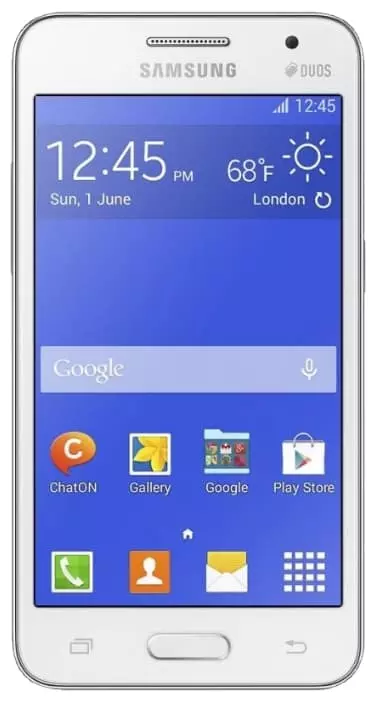
Владельцы Samsung Galaxy Core 2 Duos нередко удаляют файлы случайным образом. В подобной ситуации кажется, что информацию уже невозможно восстановить, однако есть способ, позволяющий вернуть данные. Дело в том, что после удаления файлы перемещаются во временное хранилище. Поэтому пользователь, знающий, где находится корзина в Samsung Galaxy Core 2 Duos, без труда может восстановить утраченную информацию.
Корзина в «Галерее»
Чаще всего, когда речь заходит о случайном удалении файлов, подразумеваются видео и фотографии, которые занимают больше всего пространства. Просмотр подобного рода информации на Андроид происходит через приложение «Галерея». Здесь же и располагается корзина, для доступа к которой потребуется:
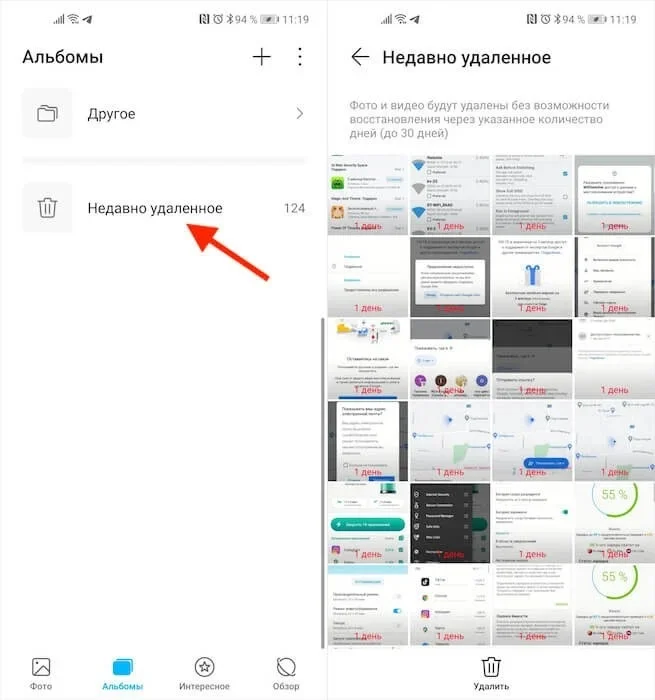
- Запустить «Галерею».
- Перейти во вкладку «Альбомы».
- Открыть каталог «Недавно удаленные» или «Корзина» (название зависит от версии прошивки).
Стоит понимать, что на Samsung Galaxy Core 2 Duos недавно удаленные файлы хранятся в корзине ограниченное количество времени. Как правило, восстановительный промежуток колеблется в пределах 15-60 дней, поэтому не нужно затягивать с возвратом данных.
Корзина в Samsung Galaxy Core 2 Duos для других файлов
Отдельно стоит рассказать о том, где найти корзину, в которую помещаются документы, apk и другие виды файлов, не связанные с «Галереей». Найти их непросто, но все-таки возможно. Все зависит от версии прошивки и того, предполагает ли она временное хранение удаленной информации:
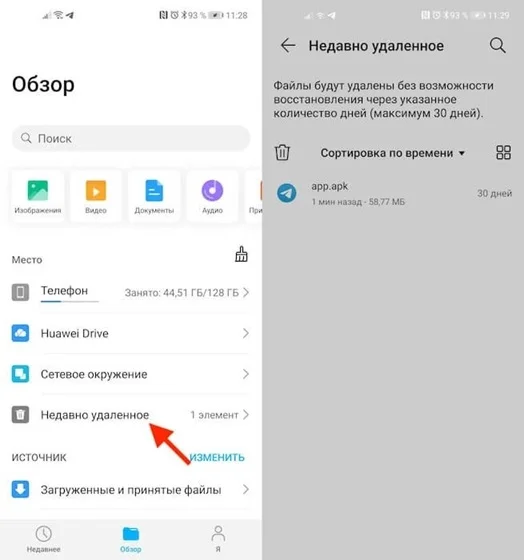
- Запустите «Проводник».
- Перейдите во вкладку «Обзор».
- Откройте раздел «Недавно удаленное».
Не исключено, что ваш телефон лишен возможности временного хранения данных в корзине. Тогда восстановить информацию не получится.
Корзина в специальном приложении
Далеко не каждый «Проводник» обладает временным хранилищем данных. В таком случае они удаляются бесследно. Однако пользователь может обойти ограничение, воспользовавшись сторонним менеджером файлов вроде ES Проводник или Dumpster. Если у вас установлена подобная программа, то попробуйте найти корзину здесь:
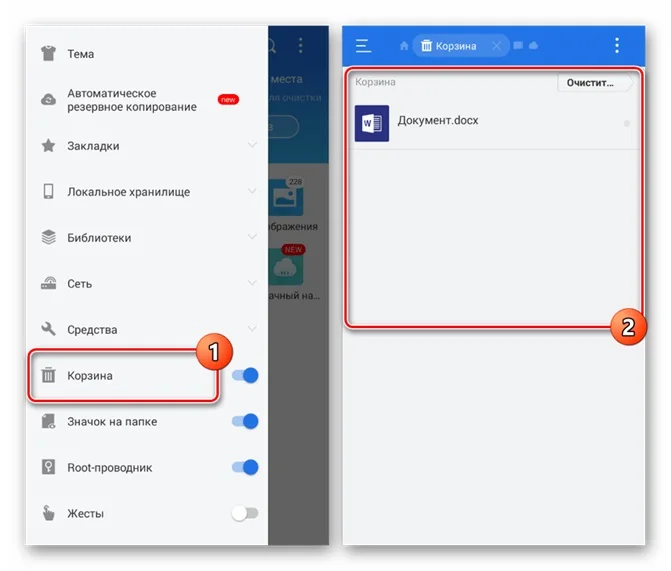
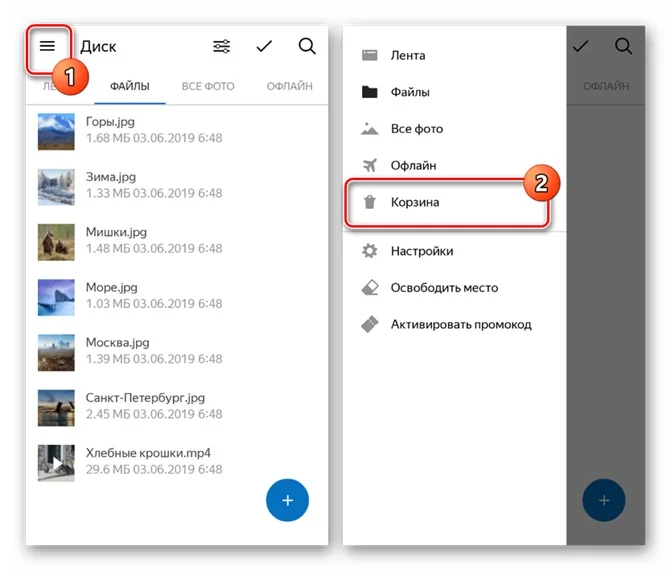
- Запустите приложение.
- Откройте меню.
- Перейдите в раздел «Корзина».
Здесь отобразятся все удаленные файлы, доступные для восстановления. Обратите внимание, что по умолчанию временное хранилище может не работать, и его нужно активировать переключением ползунка.
Корзина в «облаке»
Наконец, владельцы Samsung Galaxy Core 2 Duos нередко загружают информацию в облачное хранилище, будь то Google Drive или Яндекс. Диск. Здесь тоже есть корзина, куда попадают недавно удаленные файлы. Открывается она аналогичным образом через приложение сервиса или официальный сайт после прохождения авторизации.
Как восстановить файлы
Вне зависимости от того, каким типом корзины вы пользуетесь, восстановление информации происходит одним и тем же способом. Достаточно открыть папку с недавно удаленной информацией, выбрать интересующий файл и нажать на кнопку «Восстановить».
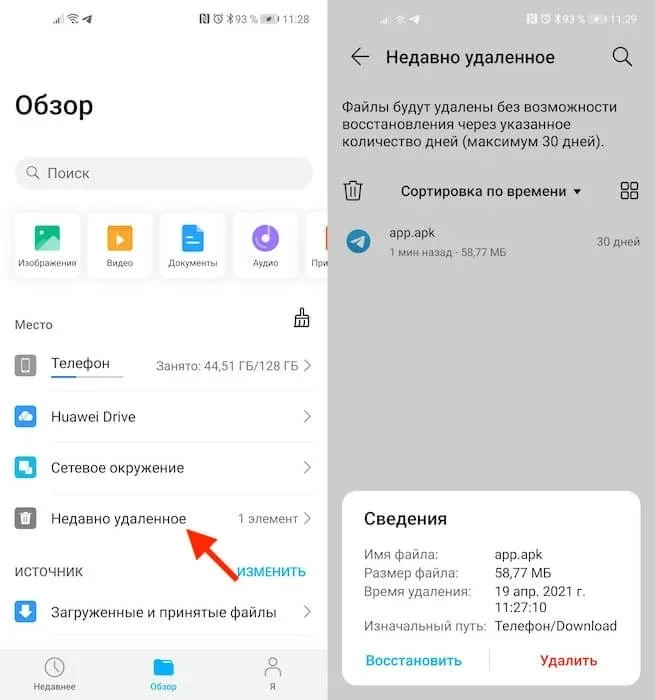
Помните, что через несколько дней данные сотрутся окончательно, и их нельзя будет вернуть к жизни. После полного удаления возврат информации возможен только при помощи специальных приложений-диггеров.
Поделитесь страницей с друзьями: