Ошибка в файле MSVCR110.dll при запуске приложений в ОС Windows 10
Ошибка в файле MSVCR110.dll при запуске приложений Adobe в Windows 10
После обновления до Windows 10 при попытке запуска приложений Adobe Creative Cloud, таких как Photoshop, появляется следующее сообщение об ошибке:
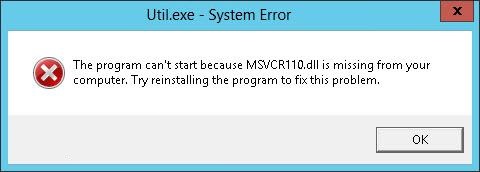
Программа не может запуститься, поскольку файл MSVCR110.dll отсутствует на вашем ПК. Для решения этой проблемы попробуйте переустановить программу.
Решение
«Эта ошибка появляется, при запуске ПО, которому требуется Microsoft Visual C + + 2012 Redistributable. Пакет «Redistributable» можно загрузить на веб-сайте корпорации Microsoft для x86 или x64. В зависимости от устанавливаемого ПО вам требуется установить 32-разрядную или 64-разрядную версию.»
Ошибка: «Отсутствует файл msvcp110.dll»
Узнайте, как устранить ошибку «Отсутствует файл msvcp110.dll», которая может возникать при открытии приложения Adobe Creative Cloud.
Проблема: при попытке запуска приложения Adobe возникает ошибка «Отсутствует файл msvcp110.dll».
При запуске 64-разрядных версий некоторых приложений Adobe, включая Photoshop, Illustrator и Premiere Pro, появляется сообщение о том, что файл msvcp110.dll отсутствует. Эта ошибка возникает из-за того, что файлы VC redistributable установлены на вашем компьютере неправильно.
Решение 1. Обновите приложение Creative Cloud для настольных ПК до последней версии.
Обновите приложение Creative Cloud для настольных ПК до последней версии.
При перезапуске приложения Creative Cloud для настольных ПК появится окно с запросом об обновлении. Если не перезапустить приложение, вы получите уведомление об обновлении через 24 часа. Выберите Обновить для загрузки и установки последней версии, а затем перезапустите приложение.
Решение 2. Переустановите файлы, запустив файлы vcredist_x64.exe.
Решение : переустановите файлы, запустив файлы vcredist_x64.exe .
msvcr110.dll

Вы запустили игру, но вместо неё видите на экране надпись «запуск программы невозможен, так как на компьютере отсутствует msvcr110.dll». Эта неполадка связана с одной из библиотек Visual C++. Её используют разработчики C++ и С# для работы своих приложений. Ошибка появляется, если программа не может найти библиотеку msvcr110.dll. Иногда проблема в том, что файл просто не зарегистрирован в реестре. В таком случае проведите его регистрацию через «Выполнить» и всё заработает. Однако, чаще всего dll повреждён или удалён с компьютера. Причиной поломки может быть установка нелицензионной игры. Приложения с торрент-трекеров не всегда содержат библиотеки, которые требуются им для работы. Пираты таким образом уменьшают размер установщика, уповая на то, что нужный пакет уже стоит на компьютере пользователя. Иногда взломанные игры изменяют dll, после чего те перестают работать. В этом случае библиотека на месте, но толку от этого никакого. Прежде, чем приступить к поиску недостающей библиотеки, посмотрите в корзине или карантине антивируса. Достать файл оттуда несложно, но не забудьте добавить его в исключения. На компьютере отсутствует msvcr110.dll?
Вот как его можно вернуть:
- Скачать файл msvcr110.dll
- Загрузить Microsoft Visual C++ 2012
Библиотеку msvcr110.dll скачать для Windows 7/8/10 можно у нас. Здесь вы найдёте оригинальную версию файла без вирусов. После загрузки нужно решить, куда положить msvcr110.dll. Для Windows x32 это папка C:\Windows\System32, а для её 64х битного аналога — C:\Windows\SysWOW64. Зарегистрируйте библиотеку и проверьте приложение.
Если ошибка осталась, то скачайте Visual C++ с нашего сайта. Он установит не только msvcr110.dll, но и другие важные библиотеки. После установки пакета от Microsoft перезагрузите компьютер. Поставить все библиотеки надёжнее, чем просто скачать msvcr110.dll, после этой процедуры ошибка едва-ли вернётся.
Рекомендуем в первую очередь, скачать и установить полностью пакет Microsoft Visual C++ 2012. Ошибка должна сразу исчезнуть.
Как установить DLL файл вы можете прочитать на страницы, в которой максимально подробно описан данный процесс.
Как исправить ошибку Msvcr110.dll быстро без скачивания Msvcr110.dll

Существует несколько различных способов, которыми ошибка msvcr110.dll может появляться. Вот самые распространенные из них:
- Msvcr110.dll Not Found
- Приложению не удалось запуститься, поскольку msvcr110.dll не был найден. Повторная установка приложения может исправить эту проблему.
- Не удается найти [PATH]\msvcr110.dll
- Файл msvcr110.dll отсутствует.
- Не удается запустить [приложение]. Необходимый компонент отсутствует: msvcr110.dll. Пожалуйста, установите [приложение] еще раз.
Подобные сообщения об Msvcr110.dll ошибке могут появляться при использовании или установке некоторых программ, при запуске или выключении Windows, или может быть, даже в процессе установки Windows.
Контекст, в котором появилась msvcr110.dll ошибка — важная часть информации, которая будет полезна вам при решении задачи.
Причины Msvcr110.dll ошибки

Такие проблемы возникают от удаления или повреждения msvcr110 DLL-файла.
Как исправить ошибки Msvcr110.dll
Важно: Не загружайте msvcr110.dll с сайта «DLL скачать».
Есть много причин, почему загрузка DLL-файл-это плохая идея. Если вам нужна копия этого файла, то лучше всего получить ее от своего первоначального, подлинного источника.
Примечание: Для выполнения следующих шагов запустите Windows в безопасном режиме.
- Скачать Visual C ++ Redistributable для Visual Studio 2012, 4 обновление пакета и запустите его. Это позволит заменить/восстановить msvcr110.dll до последней копии, предоставленной Microsoft. Microsoft предоставляет несколько вариантов данного обновления для загрузки, в зависимости от версии Windows, которую вы установили: x86 (32-bit) или x64 (64-bit). Важно: Если не уверены в своей версии, попробуйте все возможные варианты, чтобы завершить этот шаг. Применением этого обновления почти всегда решает проблему.
- Восстановить msvcr110.dll из корзины. Самый простой, из возможных причин «отсутствия» msvcr110.dll файла, состоит в том, что вы ошибочно удалили его. Если вы подозреваете, что случайно удалили msvcr110.dll, но уже очистили корзину, вы в состоянии восстановить msvcr110.dll при помощи бесплатной программой для восстановления данных. Бесплатную программу для восстановления файлов Recuva Вы можете «здесь»
Воспользоваться такой программой для решения проблемы — это хорошая идея, но в начале, убедитесь, что вы удалили файл самостоятельно и, что программа работает должным образом.
- Войдите в Защитник», он находится в панели автозагрузки, в правом нижнем углу.

- В открывшемся окне защитника виндовс нажмите кнопку «Проверить сейчас» и дождитесь завершения сканирования Windows на вирусы.

- Нажмите «Пуск» и наберите на клавиатуре «Восстановление»

- Далее нажмите на «Запуск восстановления системы» и следуйте инструкции.

- Нажмите пуск и введите в окне с клавиатуры «Помощник по обновлению»

- Далее нажмите кнопку «Обновить сейчас»

В случае выявления аппаратного сбоя после любого из тестов, замените память или жесткий диск как можно скорее.
Этот способ используется не часто, только в качестве «последней попытки» перед следующим разрушительным шагом.
Все данные на жестком диске будут удалены в процессе чистой установки. Убедитесь, что до этого вы сделали все возможное для исправления ошибки msvcr110.dll.
Если вдруг у Вас возник вопрос Как исправить ошибку Msvcr100.dll или может ознакомиться с некоторыми способами исправления ошибки Msvcr110.dll
Данные исправления «Сообщение об ошибке msvcr110.dll» можно применить к любой программе или системе, которые могут использовать файл dll, на любой из операционных систем включая Windows 8, Windows 7, Windows Vista, Windows XP и Windows 2000.