Отправка и сохранение изображений GIF на iPhone, iPad или iPod touch
С помощью программы «Сообщения» в #images можно найти сотни популярных изображений GIF, чтобы добавить их в сообщения.
Программа #images доступна в Австралии, Великобритании, Германии, Индии, Италии, Ирландии, Канаде, Новой Зеландии, Сингапуре, США, на Филиппинах, во Франции и Японии.
Добавление изображения GIF из программы #images
Используйте #images в программе «Сообщения», чтобы искать изображения GIF и обмениваться ими со своими контактами. Для этого необходимо выполнить следующие действия.
- Откройте программу «Сообщения», нажмите и введите имя контакта или выберите существующий разговор.
- Нажмите .
- Чтобы выполнить поиск определенного изображения GIF, нажмите «Найти изображения» и введите ключевое слово, например «день рождения».
- Коснитесь изображения GIF, чтобы добавить его в сообщение.
- Нажмите , чтобы отправить сообщение.
Анимация изображений GIF из программы #images работает только в программе «Сообщения» на устройствах Apple.

Сохранение изображения GIF
Изображение GIF, полученное в сообщении, можно сохранить в программе «Фото» на устройстве iOS. Для этого необходимо выполнить следующие действия.
- Откройте «Сообщения».
- Откройте сообщение, содержащее ранее отправленное изображение GIF, которое требуется сохранить.
- Нажмите и удерживайте изображение GIF, затем нажмите «Сохранить». Если у вас iPhone 6s или более поздняя модель, для сохранения изображения GIF можно использовать функцию 3D Touch. Нажмите изображение GIF с усилием, смахните вверх и нажмите кнопку «Сохранить».
Сообщение о беспокойстве по поводу изображения
Если возникла проблема или опасение по поводу контента в #images, об этом можно сообщить.
- Нажмите и выполните поиск изображения, о котором хотите сообщить.
- Когда вы найдете изображение, коснитесь и не отпускайте его, чтобы открылся предварительный просмотр в увеличенном виде.
- Сделайте снимок экрана, затем нажмите миниатюру, чтобы открыть предварительный просмотр.
- Нажмите , а затем — «Почта».
- Отправьте снимок экрана на адрес images-reports@apple.com с описанием того, что вас беспокоит.
Если у вас есть претензия или вопрос, связанный с нарушением авторских прав, сообщите об этом.
Если #images нет на панели программ
Убедитесь, что программа #images включена.
- На панели программ смахните влево, затем нажмите значок .
- Нажмите «Изменить», а затем , чтобы добавить программу #images.
Убедитесь, что для клавиатуры выбран поддерживаемый язык и регион. Перейдите в раздел «Настройки» > «Основные» и нажмите «Язык и регион».
Программа #images доступна в Австралии, Великобритании, Германии, Индии, Ирландии, Италии, Канаде, Новой Зеландии, Сингапуре, США, на Филиппинах, во Франции и Японии.
Дополнительная информация
Используйте программу iMessage для совместной работы с другими пользователями, украшения сообщений стикерами, обмена аудиозаписями и других задач.
Информация о продуктах, произведенных не компанией Apple, или о независимых веб-сайтах, неподконтрольных и не тестируемых компанией Apple, не носит рекомендательного или одобрительного характера. Компания Apple не несет никакой ответственности за выбор, функциональность и использование веб-сайтов или продукции сторонних производителей. Компания Apple также не несет ответственности за точность или достоверность данных, размещенных на веб-сайтах сторонних производителей. Обратитесь к поставщику за дополнительной информацией.
Как сохранить GIF и куда сохраняются ГИФ в Телеграмме

Приветствуем. Хотите узнать, куда сохраняются GIF из Telegram на Айфон или Андроид? Предлагаем прочитать нашу простую пошаговую инструкцию, которая покажет, как сохранить гиф из Телеграмма и где найти сохраненные гиф.
Несмотря на то, что в Телеграмм есть GIF, сами гифки сохраняются в формате Mp4. Мы уже рассказали, как сделать гифку в Телеграмме. В мобильных приложениях Телеграмма на Андроид и iOS есть отдельное место, где хранятся гифки.
Как сохранить GIF из Телеграмма
Сохраняем гифку в Телеграмме телефоне на Андроид
Вы всегда можете поделиться или переслать гиф, а также сохранить гифку из Телеграмма в отдельном месте мессенджера. Вот как это можно сделать.
- Найдите гифку, которую нужно сохранить и нажмите на три точки в правом верхнем углу GIF.

- В появившемся меню можно отправить гиф, например, на почту, поделиться или «Сохранить в свои GIF». Также есть пункт меню «Сохранить в загрузки».
Читайте также: Как создать канал в Телеграм: пошаговая инструкция, как сделать канал Telegram на телефоне Андроид, Айфоне и ПК

Раздел «Загрузки» можно найти через основной поиск Телеграмма, он располагается под поисковой строкой, но при отправке туда гифки, мы не нашли GIF там. Поэтому остановимся на пункте «Сохранить в свои GIF». Как попасть в это место расскажем в следующем разделе нашей статьи. А сейчас покажем, сохранять гифки на iPhone.
Сохраняем гиф на Айфоне
Чтобы сохранить гифку из чата на Айфоне, нажмите на неё долгим касанием. Появится меню, в котором нужно выбрать «Сохранить GIF». Как видно на следующем скриншоте, вы также можете переслать гиф другому контакту.

Куда сохраняются гифки в Телеграмме
Теперь покажем, куда сохраняются гифки в Телеграмме на Андроид и Айфоне.
На Андроид
Чтобы найти, куда сохраняются GIF в Телеграмме на Андроид, сделайте следующее.
- Откройте любой чат с собеседником и найдите значок GIF в левом нижнем углу чата.

- Нажав на значок GIF, откроете доступ к гифкам, которые были сохранены ранее.

- Чтобы удалить гифки в Телеграмме из сохраненных на Андроид, нужно долго нажать на удаляемую гифку а затем, не отпуская палец сдвинуть его с экрана телефона. Так гиф не отправиться в чат, и появится меню «Удалить».
Читайте также: Как удалить контакты в Телеграм: удаляем ненужные контакты по одному, по несколько или все сразу

На Айфоне
Теперь о том, где сохраняются гифки из Телеграмма в Айфоне. Найти сохранённые гиф можно также просто, как и на Андроиде.
- Откройте любой чат в Телеграм на Айфоне и нажмите на значок кружка с загнутой частью.

- Перейдите в раздел «GIF», здесь будут расположены все ранее сохранённые гифки.

- Чтобы удалить ненужную гифку, нажмите на неё долгим касанием и в появившемся меню выберите «Удалить».

Заключительные советы
Помимо того, что мы описали выше, мы также попробовали найти сохранённые GIF на Андроиде. Сперва мы проверили разделы, которые можно найти в поиске Телеграмма. Помните, выше мы писали про раздел «Загрузки»? Ни в нём, ни в «Файлах», ни в «Медиа», гифок мы не нашли. Получается, что раздел «Мои GIF» какой-то волшебный.
Более того, на Андроид есть возможность вручную найти папку с файлами Телеграмма. Это также не принесло результата в поиске гиф-файлов. Напомним, что Телеграм сохраняет гифки в формате Mp4. Если у вас Андроид, попробуйте найти гифки в папке, вот ссылка на статью, как открыть папку с файлами Телеграмма на Андроид.
Читайте также: Как заблокировать человека в Телеграм: 4 способа внести контакт в черный список Telegram на телефоне или компьютере
Также хотим сказать пару слов про Telegram Desktop и Telegram Web. В этих версиях мессенджера нет отдельной папки «Мои GIF». Но сохранить гиф вы можете, как в эту папку, и гифка станет доступна на телефоне, так и просто на компьютер, нажав на ГИФ правой кнопкой мыши.
Вам также может быть интересно:
- Как сохранить самоуничтожающиеся фото в Телеграмме: 3 способа сохранения исчезающей фотографии в Телеграм
- Где хранятся файлы Телеграмма на Андроид, iOS и Windows: папки, куда Телеграм сохраняет файлы на Андроиде, Айфоне и ПК
- Как отсканировать QR код в Телеграмме
- Как найти, получить и отправить ссылку на группу в Телеграмме
Николай Данилов
Пара слов об авторе от редакции smartronix.ru. Николай работает с нами с самого основания проекта. Он отлично разбирается в компьютерах и программном обеспечении. Также неплохо освоил мобильный сегмент и всегда готов подробно рассказать про особенности работы телефона и приложений.
Где сохраняются GIF из Telegram на «айфон» и другие устройства: поиск и загрузка файлов

Полезное
Автор Анна Сергеева На чтение 5 мин Просмотров 3.2к.
Если смайлов и стикеров недостаточно для выражения эмоций – используйте гифки для «Телеграма». Картинка с анимацией точнее передаст оттенки переживаний и содержание отправленного текста. Последние версии мессенджера наделены всеми возможностями работы с данным типом файлов.

Особенности GIF в Telegram
С 2016 г. все версии программы оптимизированы для работы с анимированными GIF-файлами. Они преобразуются с уменьшением размера, что экономит интернет-трафик. Отправка GIF через «Телеграм» была возможна с первых версий программы. Но тогда картинка имела большой размер и при отправке поглощала много ресурсов.
Столько же трафика расходовали файлы на основе качественных фотографий или кадров ролика.
Новые алгоритмы сжатия изображений позволили увеличить скорость передачи GIF-файлов до 20 раз. Череда статических картинок преобразуется в поток видео формата MPEG-4, что позволяет уменьшать передаваемый массив на 95% при сохранении качественных характеристик.
Программа допускает просмотр гифок без их скачивания.
Поиск и отправка анимации в ТГ
В Telegram имеется собственный поиск гифок.
Делать это можно различными способами:

- С помощью специального интерфейса, запускаемого по клику, и перехода во вкладку GIF. Искомое слово или фраза вводится в поле «Поиск GIF». По завершении ввода любого слова поиск изображения начинается сразу.
- Применением GIF-бота. Поиск осуществляется с команды «@gif cat», где вместо cat ставится собственное выражение.
На мобильных устройствах
В ОС iOS и Android гифки для «Телеграма» отправляются следующим образом:
- запускаете программу;
- ставите указатель на строку с именем получателя;
- в поле ввода команды или сообщения кликаете по символу скрепки;
- выбираете нужный каталог или файл;
- ожидаете завершения отправки.
На ПК
Аналогичные действия совершаются при поиске GIF для Telegram на компьютере:
- запускаете программу;
- выбираете получателя;
- кликаете по стилизованной скрепке;
- помечаете нужный файл;
- ожидаете завершения передачи.
Сохранение ГИФ-анимаций из «Телеграма»
Интерфейс мессенджера устроен так, чтобы подсказывать, как искать гифки в «Телеграме» и сохранять их. Место хранения – каталог в своей коллекции. В таком случае сокращается время поиска нужного изображения.
Нажимаете на GIF-изображение правой кнопкой мыши и выбираете требуемое действие.
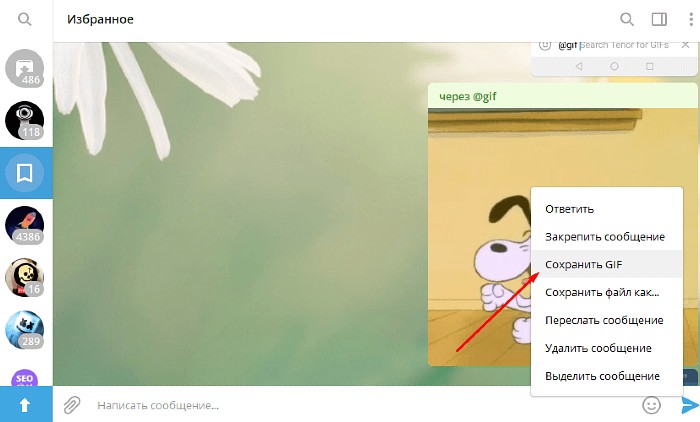
Автоматически устанавливается каталог последней загрузки.
Куда загружаются файлы из ТГ
Места, куда по умолчанию сохраняются ГИФ-анимации, различаются в каждой ОС. Но в настройках можно самостоятельно задать каталог для загрузки и хранения.
На «айфоне»
С iOS 11 стало возможным просматривать анимационные изображения в стандартном каталоге. Прежде на «айфоне» можно было добавить гифку в «Галерею», но нельзя было просмотреть ее, показывалась только статическая картинка. С 11-й версии ОС сохраненные файлы размещаются в папке «Анимированные». Если на смартфоне используется старая версия OS – тогда для просмотра нужно установить сторонние вьюверы GIF-файлов.

На Android-устройствах
При использовании ОС Android найти и скачать анимированные файлы можно 2 способами:
- использовать автоматическое сохранение;
- занести расположение файла в «Избранное».
Сохранение происходит автоматически при нажатии на указатель воспроизведения файла. Операционная система тут же начинает его проигрывать, предварительно успев скачать в каталог по умолчанию.
Отправка в «Избранное» происходит в 3 шага:
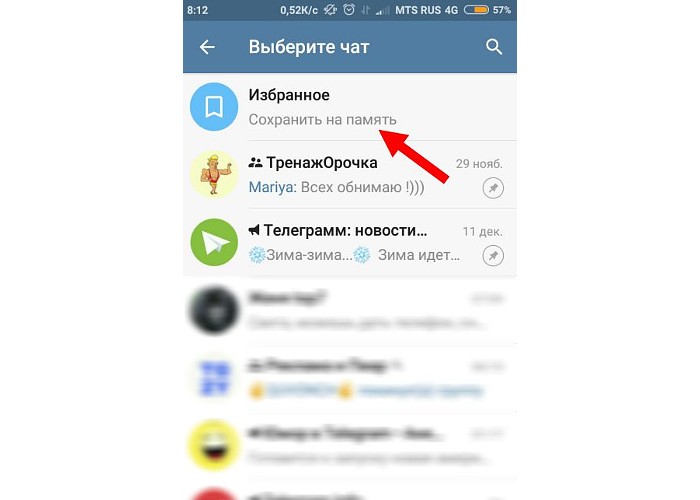
- открываете меню, нажав 3 вертикальные точки на гифке;
- выбираете пункт «Переслать»;
- в качестве получателя указываете «Избранное».
Содержимое этого раздела доступно только владельцу гаджета.
На компьютере
Загрузка изображения на настольном ПК производится так же, как на мобильных устройствах:
- пересылка в «Избранное»;
- самостоятельный выбор места хранения.
В последнем случае потребуются такие действия:
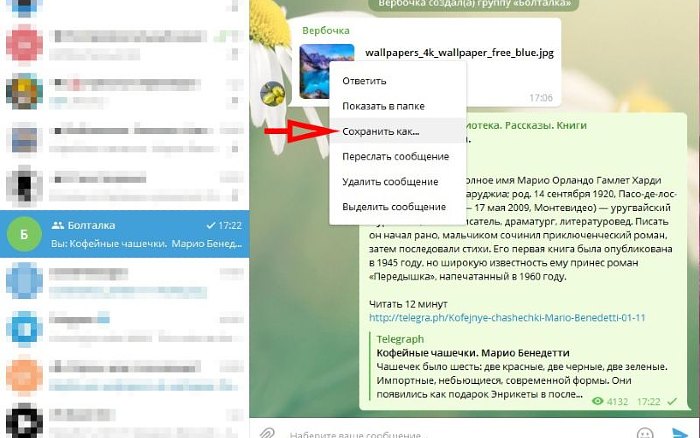
- правой кнопкой мыши кликнуть по гифке;
- выбрать строку «Сохранить как …» или в английском интерфейсе Save file as;
- указать каталог;
- подтвердить действие.
Создание GIF своими руками
Новые версии мессенджера позволяют самостоятельно и бесплатно создавать анимированные изображения.
Для этого достаточно выполнить ряд действий:

- открыть Telegram и перейти к диалогам;
- войти в нужную беседу и кликнуть по скрепке в левой части поля ввода;
- выбрать ролик;
- указать требуемую раскадровку на панели инструментов;
- внизу воспользоваться пиктограммами инструментов для обрезания, управления качеством, наложения текста и других способов редактирования видео;
- при необходимости установить таймер самоудаления;
- кликнуть в левом верхнем углу по пиктограмме преобразования ролика в GIF-анимацию;
- отправить результат получателю.
Таким образом можно самому сделать анимированное GIF-изображение из произвольно выбранной части видеоролика. Мессенджер позволяет не только формировать изображение, но и накладывать звук.
Новые возможности мессенджера упростили использование GIF владельцам смартфонов и ПК.
Теперь для создания анимации длительностью от нескольких секунд до минут не нужны сторонние приложения. Все действия по созданию GIF файла выполняются стандартными средствами Telegram.
Куда сохраняется gif в телеграмме на iphone

Как сохранить GIF и куда сохраняются ГИФ в Телеграмме
Приветствуем. Хотите узнать, куда сохраняются GIF из Telegram на Айфон или Андроид? Предлагаем прочитать нашу простую пошаговую инструкцию, которая покажет, как сохранить гиф из Телеграмма и где найти сохраненные гиф.
Несмотря на то, что в Телеграмм есть GIF, сами гифки сохраняются в формате Mp4. Мы уже рассказали, как сделать гифку в Телеграмме. В мобильных приложениях Телеграмма на Андроид и iOS есть отдельное место, где хранятся гифки.
Как сохранить GIF из Телеграмма
Сохраняем гифку в Телеграмме телефоне на Андроид
Вы всегда можете поделиться или переслать гиф, а также сохранить гифку из Телеграмма в отдельном месте мессенджера. Вот как это можно сделать.
- Найдите гифку, которую нужно сохранить и нажмите на три точки в правом верхнем углу GIF.
- В появившемся меню можно отправить гиф, например, на почту, поделиться или «Сохранить в свои GIF». Также есть пункт меню «Сохранить в загрузки».
Раздел «Загрузки» можно найти через основной поиск Телеграмма, он располагается под поисковой строкой, но при отправке туда гифки, мы не нашли GIF там. Поэтому остановимся на пункте «Сохранить в свои GIF». Как попасть в это место расскажем в следующем разделе нашей статьи. А сейчас покажем, сохранять гифки на iPhone.
Сохраняем гиф на Айфоне
Чтобы сохранить гифку из чата на Айфоне, нажмите на неё долгим касанием. Появится меню, в котором нужно выбрать «Сохранить GIF». Как видно на следующем скриншоте, вы также можете переслать гиф другому контакту.
Куда сохраняются гифки в Телеграмме
Теперь покажем, куда сохраняются гифки в Телеграмме на Андроид и Айфоне.
На Андроид
Чтобы найти, куда сохраняются GIF в Телеграмме на Андроид, сделайте следующее.
- Откройте любой чат с собеседником и найдите значок GIF в левом нижнем углу чата.
- Нажав на значок GIF, откроете доступ к гифкам, которые были сохранены ранее.
- Чтобы удалить гифки в Телеграмме из сохраненных на Андроид, нужно долго нажать на удаляемую гифку а затем, не отпуская палец сдвинуть его с экрана телефона. Так гиф не отправиться в чат, и появится меню «Удалить».
На Айфоне
Теперь о том, где сохраняются гифки из Телеграмма в Айфоне. Найти сохранённые гиф можно также просто, как и на Андроиде.
- Откройте любой чат в Телеграм на Айфоне и нажмите на значок кружка с загнутой частью.
- Перейдите в раздел «GIF», здесь будут расположены все ранее сохранённые гифки.
- Чтобы удалить ненужную гифку, нажмите на неё долгим касанием и в появившемся меню выберите «Удалить».
Заключительные советы
Помимо того, что мы описали выше, мы также попробовали найти сохранённые GIF на Андроиде. Сперва мы проверили разделы, которые можно найти в поиске Телеграмма. Помните, выше мы писали про раздел «Загрузки»? Ни в нём, ни в «Файлах», ни в «Медиа», гифок мы не нашли. Получается, что раздел «Мои GIF» какой-то волшебный.
Более того, на Андроид есть возможность вручную найти папку с файлами Телеграмма. Это также не принесло результата в поиске гиф-файлов. Напомним, что Телеграм сохраняет гифки в формате Mp4. Если у вас Андроид, попробуйте найти гифки в папке, вот ссылка на статью, как открыть папку с файлами Телеграмма на Андроид.
Также хотим сказать пару слов про Telegram Desktop и Telegram Web. В этих версиях мессенджера нет отдельной папки «Мои GIF». Но сохранить гиф вы можете, как в эту папку, и гифка станет доступна на телефоне, так и просто на компьютер, нажав на ГИФ правой кнопкой мыши.
Николай Данилов
Пара слов об авторе от редакции smartronix.ru. Николай работает с нами с самого основания проекта. Он отлично разбирается в компьютерах и программном обеспечении. Также неплохо освоил мобильный сегмент и всегда готов подробно рассказать про особенности работы телефона и приложений.
Learn ways to save GIFs in Telegram if you’re using an iPhone or iPad
- Saving Received GIFs to Your iPhone or iPad
This wikiHow teaches you how to save Telegram GIFs for the future on your iPhone or iPad. You can save GIFs sent to you by other users to your library, phone, or tablet, but you can only save Telegram’s built-in GIFs to your library.
Things You Should Know
- Tap the GIF, then tap “More > Share” and select “Save Video.”
- Alternatively, tap the GIF and tap the plus sign in the lower right corner.
- View these saved GIFs in Telegram in the “GIF” section.

- This method will help you download a GIF you received from another Telegram user to your iPhone or iPad. You can then use the GIF in any app that supports GIFs.


. It’s at the bottom-center part of the screen.


- This method teaches you how to save one of the GIFs in Telegram’s GIF search to your personal library. This lets you quickly add it to chats in the future.


- This method will help you add GIFs from other Telegram users to your library, making it easy to add them to other conversations.


- To open your GIF library, tap the sticker icon (a circle with a folded-over edge) at the bottom of any chat, then tap GIF.
200 characters left
Include your email address to get a message when this question is answered.
Thanks for submitting a tip for review!
About This Article
Thanks to all authors for creating a page that has been read 49,457 times.
Is this article up to date?
Как сохранить GIF из Телеграма
Вам понравилась классная гифка в мессенджере Telegram, и вы хотите сохранить ее себе на телефон или компьютер? Расскажем, как быстро сохранить GIF в Телеграм.
Загружаем гифку из Телеграма на смартфон
- Первый способ: отправка в Избранное. Нажмите на три точки в правом верхнем углу гифки. В открывшемся меню вы можете выбрать Переслать (отправка пользователю Телеграма или себе в Избранное (сохранить на память) или Поделиться (отправка файла вовне: в социальные сети, мессенджеры, MMS и т.д.). Открыть меню файла еще можно, удерживая палец на изображении.
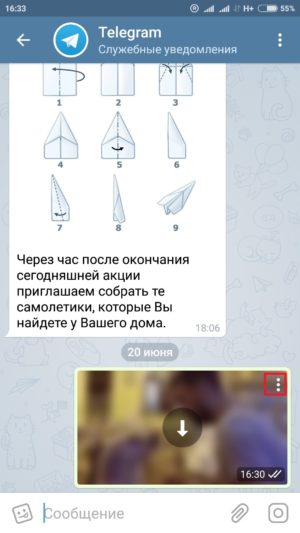
- Сохранение GIF себе в меню гифок в Телеграме. Нажав Сохранить в свои GIF, вы добавляете анимации в быстрый доступ. При введении в строку поиска имя бота @gif вы увидите в первую очередь ваши любимые гифки.
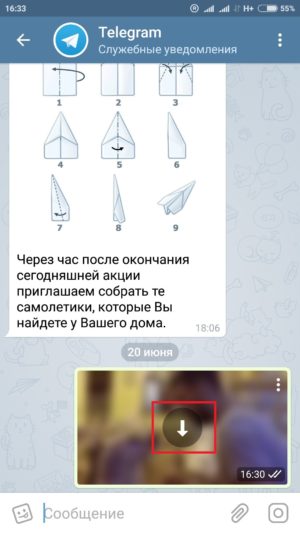
- Автоматическое сохранение анимированных картинок. По центру размытого изображения гифки находится стрелочка вниз. Кликнув по ней, вы автоматически скачаете файл себе в хранилище телефона, в специальную папку с изображениями из Телеграма. Автозагрузку можно включить и отключить в настрйоках.
Сохраняем GIF на компьютер
В десктопной версии Телеграма можно сохранить гифку двумя способами.
- Отправка в Избранное (собеседнику или самому себе в других соцсетях).
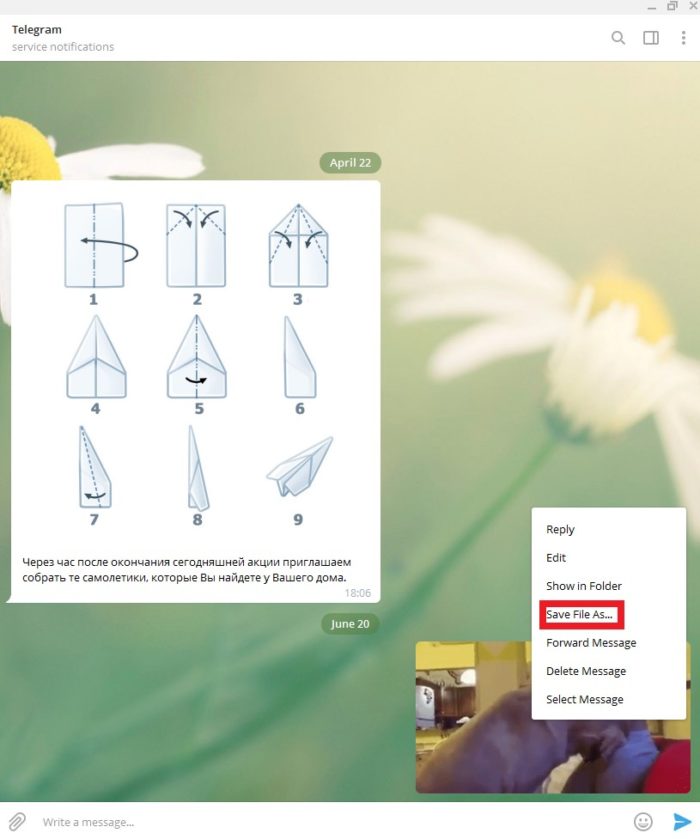
- Непосредственное сохранение на ПК. Правой кнопкой мыши нажмите на файл с понравившейся гифкой и выберите в открывшемся меню Сохранить файл как. Выберите путь сохранения, подтвердите действие.
Готово. Ваша вожделенная картинка сохранена в недрах компьютера.
Данный ресур является неофициальным сайтом фан-клуба приложения Telegram. Все текстовые, графические и видео материалы взяты из открытых источников и носят ознакомительный характер. В случае возникновения споров, претензий, нарушений авторских или имущественных прав, просьба связаться с администрацией сайта.
Как сохранить GIF и куда сохраняются ГИФ в Телеграмме
Приветствуем. Хотите узнать, куда сохраняются GIF из Telegram на Айфон или Андроид? Предлагаем прочитать нашу простую пошаговую инструкцию, которая покажет, как сохранить гиф из Телеграмма и где найти сохраненные гиф.
Несмотря на то, что в Телеграмм есть GIF, сами гифки сохраняются в формате Mp4. Мы уже рассказали, как сделать гифку в Телеграмме. В мобильных приложениях Телеграмма на Андроид и iOS есть отдельное место, где хранятся гифки.
Как сохранить GIF из Телеграмма
Сохраняем гифку в Телеграмме телефоне на Андроид
Вы всегда можете поделиться или переслать гиф, а также сохранить гифку из Телеграмма в отдельном месте мессенджера. Вот как это можно сделать.
- Найдите гифку, которую нужно сохранить и нажмите на три точки в правом верхнем углу GIF.
- В появившемся меню можно отправить гиф, например, на почту, поделиться или «Сохранить в свои GIF». Также есть пункт меню «Сохранить в загрузки».
Раздел «Загрузки» можно найти через основной поиск Телеграмма, он располагается под поисковой строкой, но при отправке туда гифки, мы не нашли GIF там. Поэтому остановимся на пункте «Сохранить в свои GIF». Как попасть в это место расскажем в следующем разделе нашей статьи. А сейчас покажем, сохранять гифки на iPhone.
Сохраняем гиф на Айфоне
Чтобы сохранить гифку из чата на Айфоне, нажмите на неё долгим касанием. Появится меню, в котором нужно выбрать «Сохранить GIF». Как видно на следующем скриншоте, вы также можете переслать гиф другому контакту.
Куда сохраняются гифки в Телеграмме
Теперь покажем, куда сохраняются гифки в Телеграмме на Андроид и Айфоне.
На Андроид
Чтобы найти, куда сохраняются GIF в Телеграмме на Андроид, сделайте следующее.
- Откройте любой чат с собеседником и найдите значок GIF в левом нижнем углу чата.
- Нажав на значок GIF, откроете доступ к гифкам, которые были сохранены ранее.
- Чтобы удалить гифки в Телеграмме из сохраненных на Андроид, нужно долго нажать на удаляемую гифку а затем, не отпуская палец сдвинуть его с экрана телефона. Так гиф не отправиться в чат, и появится меню «Удалить».
На Айфоне
Теперь о том, где сохраняются гифки из Телеграмма в Айфоне. Найти сохранённые гиф можно также просто, как и на Андроиде.
- Откройте любой чат в Телеграм на Айфоне и нажмите на значок кружка с загнутой частью.
- Перейдите в раздел «GIF», здесь будут расположены все ранее сохранённые гифки.
- Чтобы удалить ненужную гифку, нажмите на неё долгим касанием и в появившемся меню выберите «Удалить».
Заключительные советы
Помимо того, что мы описали выше, мы также попробовали найти сохранённые GIF на Андроиде. Сперва мы проверили разделы, которые можно найти в поиске Телеграмма. Помните, выше мы писали про раздел «Загрузки»? Ни в нём, ни в «Файлах», ни в «Медиа», гифок мы не нашли. Получается, что раздел «Мои GIF» какой-то волшебный.
Более того, на Андроид есть возможность вручную найти папку с файлами Телеграмма. Это также не принесло результата в поиске гиф-файлов. Напомним, что Телеграм сохраняет гифки в формате Mp4. Если у вас Андроид, попробуйте найти гифки в папке, вот ссылка на статью, как открыть папку с файлами Телеграмма на Андроид.
Также хотим сказать пару слов про Telegram Desktop и Telegram Web. В этих версиях мессенджера нет отдельной папки «Мои GIF». Но сохранить гиф вы можете, как в эту папку, и гифка станет доступна на телефоне, так и просто на компьютер, нажав на ГИФ правой кнопкой мыши.
GIF анимация в «Telegram»: как сохранить и отправить
GIF-анимации — это специальные анимированные изображения, сохранённые в графическом формате GIF. В отличие от обычных статических картинок и фотографий, с их помощью можно передавать больше различных эмоций за счёт того, что изображение будет двигающимся, наподобие видео. Такие анимированные картинки очень популярны и чаще всего носят юмористический характер. Естественно, их не могли обойти стороной и мессенджеры. Через эти программы для обмена сообщениями ежедневно отправляются миллионы GIF-изображений.

В сегодняшнем материале мы рассмотрим с вами, как пользоваться GIF-анимацией в «Telegram». Мы подробнее узнаем, как найти нужную гифку штатными средствами приложения, как отправлять и сохранять анимацию в памяти своего устройства. Также мы расскажем об особенностях работы с GIF-анимацией на операционной системе iOS.
Особенности GIF-анимации в «Telegram»
GIF можно было отправлять через «Телеграм» с самого первого дня запуска программы, как любой другой файл. Поскольку такая картинка может весить совсем немало, и очень часто её создают на основе нескольких обычных фотографий, на первых порах они сильно грузили устройства и серверы «Telegram», а также потребляли много трафика.
Но относительно недавно был разработан новый алгоритм работы с файлами GIF, благодаря чему скорость их обработки увеличилась в 20 раз. За счёт чего? Файл начал преобразовываться в видеоформат MPEG4, за счёт чего стал занимать на 95% меньше места в памяти при сохранении оригинального качества. Разве это не прекрасно? Кроме того, возможности программы предусматривают одновременный просмотр множества гифок без необходимости их предварительного скачивания.
Как найти и отправить файл GIF
Если на своём устройстве вы уже храните множество GIF-анимаций, отправить какой-то из них через мессенджер «Telegram» не составит никакого труда. Просто к чату можно добавлять файл, нажав на значок скрепки. Но если такого файла нет, его можно искать в интернете прямо через меню программы. В зависимости от используемой платформы, последовательность действий при отправке будет несколько отличаться. Давайте рассмотрим подробнее.
На мобильных устройствах
- В любом чате, групповом или индивидуальном, нажмите на значок скрепки, позволяющий запустить меню выбора типа файлов. Кроме медиафайлов, с помощью этого меню можно отправить контакт и местоположение, а также запустить камеру.
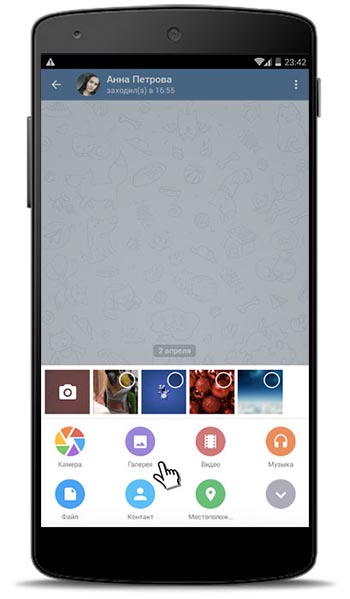
Меню выбора типа файлов
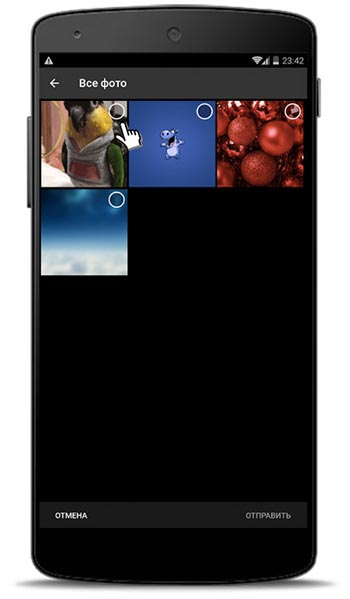
Выбор файла для отправки
На любой платформе

- В любом чате введите команду @gif и нажмите пробел. Приложение сразу же откроет все системные анимации.
- Если их вам окажется недостаточно, после команды @gif введите свой поисковый запрос.
- Выберите нужные гифки и отправьте их в чат.
Как сохранить GIF
Помимо мгновенной отправки gif-анимаций, отправляемые файлы можно сохранить для дальнейшего пользования. Рассмотрим несколько способов, как это можно сделать.
Способ 1. Сохранить в GIF
Этот способ позволяет сохранить отправленную или полученную от другого пользователя гифку в меню программы для дальнейшего использования без необходимости поиска. В дальнейшем вы сможете получить к ним быстрый доступ в меню выбора стикеров и смайликов.
- После того как вы отправите или получите GIF-сообщение, нажмите на три вертикальные точки, если вы пользуетесь мобильной версией, либо кликните правой кнопкой мыши, если компьютерной, и выберите «Сохранить в GIF».
- Чтобы воспользоваться сохранёнными гифками позднее, в строке ввода текста нажмите на значок выбора стикеров, после чего вы сможете увидеть сохранённые гифки в соответствующем разделе.
Способ 2. Сохранить как
Этот способ даёт возможность сохранить любую гифку в памяти своего устройства и использовать при потребности в любом другом приложении.
- После того как вы отправите или получите GIF-сообщение, нажмите на три вертикальные точки, если вы пользуетесь мобильной версией, либо кликните правой кнопкой мыши, если компьютерной, и выберите «Сохранить как». Файл будет сохранён в формате MP4.
- Выберите папку в памяти устройства и нажмите кнопку «Сохранить».
Как сохранить GIF в iPhone
С выходом iOS 11 компания Apple разрешила многолетнюю проблему, когда стандартная галерея не была способна воспроизводить анимационные изображения. Да, гифка могла быть добавлена в галерею, она хранилась и отображалась в ленте, но вместо того, чтобы радоваться движущемуся изображению, пользователь мог видеть лишь статическую картинку. Теперь это всё позади, и сохранённые гифки хранятся в отдельной папке «Анимированные». Если же ваш Айфон не поддерживает новейшую версию iOS, у вас нет другого выбора, кроме как пользоваться сторонними просмотрщиками GIF-файлов, чтобы нормально видеть файлы, которые были сохранены в Айфоне.
Заключение
Разработчики мессенджера «Telegram» значительно упростили жизнь любителям анимационных картинок. Теперь, чтобы быстро найти и отправить интересную гифку, достаточно воспользоваться стандартными средствами приложения. В комментариях расскажите нам, пожалуйста, как часто вы отправляете анимации.
Как работают Telegram GIF?
Telegram GIF – встроенный инструмент, позволяющий делиться с друзьями короткими анимированными роликами. Давайте поговорим о том, как найти и отправить подходящее изображение другу – вы получите четкие подробные инструкции. А еще обсудим, как сделать ГИФ-документ самостоятельно!
Как найти и отправить
В каталоге мессенджера представлено огромное количество GIF для Telegram – вы удивитесь доступному выбору. Каждый пользователь найдет изображение на свой вкус, они делятся на определенные тематические категории и загружаются по конкретному поисковому слову.
Давайте разбираться, как искать гифки в Телеграмме. Пользователям доступны несколько способов – просто выбирайте удобный вариант. Первый алгоритм заключается в следующем:
- Войдите в мессенджер Telegram и перейдите к окну с чатами;
- Откройте нужный диалог;
- Поставьте палец в поле для ввода текста и впишите туда « @gif » (без кавычек);

- После введенного текста отступите пробел – появится иконка поиска;
- Начните писать искомое слово – на русском или английском языке.
Если у вас возникают какие-либо проблемы с мессенджером, обратитесь в техподдержку Телеграмм!
Например, если вы хотите найти гифки в Телеграмме с собаками, необходимо ввести следующий текст:

Готово, первый способ разобрали! Давайте обсудим второй вариант – вы можете искать и находить гифки для Телеграмм следующим образом:
- Откройте мессенджер Telegram и перейдите к беседам;
- Войдите в нужный чат и нажмите на окно ввода текста;
- Нажмите на значок стикера – это круглый квадрат с отогнутым краем справа;

- На появившейся панели слева есть небольшая иконка GIF;
- Нажмите на нее – появятся картинки, использованные вами недавно;

- Сделайте короткий свайп по экрану вниз, чтобы открыть поисковую строку;

- Начинайте вписывать искомое слово – на русском или английском языке.
Вы нашли нужное анимированное изображение, поздравляем! Как отправить гифку в Телеграмме выбранному пользователю:
- Пролистайте экран в поисках подходящего файла;
- Нажмите на изображение – оно будет перемещено в чат автоматически.
Вот и все, разобрались в тонкостях процесса – теперь вы можете в любой момент скидывать документы из обширной коллекции.
Что еще таит в себе Телеграм и как им пользоваться? Мы составили для вас подробную статью, в которой разобрали все основные возможности мессенджера, переходите по ссылке!
Как сохранить гиф
Стоит обсудить, как сохранить гифку из Телеграмма:
- Если вы хотите перенести документ в галерею смартфона, нажмите пальцем на три точки в правом верхнем углу гифки, а в выпадающем меню выберите пункт «Сохранить» ;

- Если вы хотите сохранить файл GIF в память мессенджера Telegram, ничего делать не придется, он будет перенесен в хранилище автоматически после отправки другому пользователю.
Вы познакомились с доступной коллекцией файлов в Telegram! Не менее интересными являются стикеры — анимированные или нет картинки, которые разбавят ваш диалог. Как добавлять стикеры в Телеграмме мы рассказывали в другой статье! Давайте поговорим, как сделать короткий видео-ролик самостоятельно!
Делаем GIF своими руками
Если вы хотите персонализировать видео, обязательно изучите, как сделать гифку в Телеграмме!
- Откройте мессенджер Telegram и перейдите к диалогам;
- Войдите в нужную беседу и кликните на скрепку слева от поля для ввода текста;
- Выберите из галереи нужный видеоролик;


- На верхней панели можно установить нужную раскадровку;
- Снизу ищите инструменты для обрезки, повышения качества видео или внесения дополнительных изменений – текст и рисунки;
- Также можно поставить таймер самоуничтожения;
- Кликните на значок громкости в верхнем левом углу – ролик закольцуется и станет GIF анимацией;

- Нажмите на синюю стрелочку в нижнем правом углу, чтобы отправить созданное видео в Telegram!
Мы подробно обсудили, как добавлять гифки в Телеграмме, отправлять их и сохранять – теперь вы сможете разнообразить диалоги веселыми картинками! Собирайте свою коллекцию, чтобы развлекать или удивлять людей или придумывайте новые изображения.

Гифки служат для разбавления серого общения, краткого описания чувств, событий и явлений. В общем, это те же самые эмоджи, только анимированные. Среди них можно найти моменты из фильмов и сериалов, действия домашних питомцев, стихийные явления. В последнее время нельзя назвать ни один мессенджер, в котором отсутствует возможность общаться с помощью гифок. Но далеко не все знают, куда сохраняются эти гифки в Телеграме и на других платформах.
Как отправить гиф в Телеграме
Каталог гифок в Телеграме огромен и почти бесконечен. Картинки делятся по тематическим категориям, чтобы пользователь не потерялся среди тысяч анимаций. Загружаются стикеры также по конкретному поисковому слову.
Если вы хотите найти стикер с совой, вбейте в поиске ключевое «сова». Вам попадутся ролики с самыми разными совами, которых вы только могли видеть: от белой полярной до Совуньи из «Смешариков». Для того чтобы высветилось больше стикеров, вбивайте искомое слово сразу на двух языках: английском и русском.
На андроид
Чтобы отправить собеседнику гифку с андроида, зайдите в диалог и напечатайте на клавиатуре сочетание «@gif». При записи уберите кавычки. После фразы нажмите на пробел, так устройство отреагирует на команду.

Дальше начинается самое интересное – поиск нужного видео или картинки. Достаточно добавить в поле ввода искомое слово, и вы уже видите десятки стикеров по тематике. Теперь нажмите на анимацию, и она улетит на устройство собеседника.
На айфон
У пользователей айфонов есть еще один способ выбрать, удалить, сохранить или отправить гифку в «телеге». В нужном диалоге откройте клавиатуру. В левом углу находится иконка стикера с отвернутым уголком. На появившейся панели присутствует кнопка «Gif». Несложно догадаться, что все анимации находятся именно там.

Для открытия поисковой строки свайпните вверх. Введите искомое слово на любом из языков и наслаждайтесь палитрой гифок. Если вы не разобрались, как вводить запрос, прикрепляю примеры:
- Если вы хотите отыскать среди гифок «русскую» сову, введите «@gif сова».
- Если нужна «английская», наберите «@gif owl».
В ПК
При использовании приложения на компьютере или ноутбуке анимации остаются доступны. Найти их все также можно в диалоге с собеседником. Введите команду «@gif» и прибавьте к ней ключевое слово или фразу.

Второй способ поиска гифок через стикеры также доступен. Нажмите на квадрат с закругленными углами, дотроньтесь до кнопки «GIF» и свайпните вверх. Теперь напечатайте нужное словосочетание и выберите видео. Коснитесь его, чтобы отправить собеседнику.
Сохранение гифки из приложения
Приятный бонус мессенджера – возможность сохранить gif из чата. Файл появится в галерее, значит, вы сможете пользоваться анимацией в других приложениях. Но перед тем, как использовать ее, нужно еще найти способ сохранения картинки.
Приложение Телеграм доступно на устройствах Андроид, iOC и на ПК. Если на смартфонах функции и интерфейс различаются незначительно, то с компьютером или ноутбуком еще придется разобраться. Впрочем, пугаться не стоит, ведь мы разберем все детально.
На iOS
Первое, с чего нужно начать при загрузке анимации, – ее отправление любому собеседнику. Долгим касанием нажмите на сообщение – откроется небольшое меню файла. Выберите «Переслать в Избранное».
Во вкладку «Избранное» можно добавлять важные файлы любого формата. Во-первых, вы не потеряете сообщение, а во вторых «Избранное» можно приравнять к «диалогам Телеграма с подпиской». Здесь много интересных функций, недоступных в обычном диалоговом окне, в том числе тут можно загрузить гифку.
На Android
Пользователи Андроид-устройств смогут сохранить гифку через добавление в «Избранное». Единственное различие – не обязательно отправлять анимацию сначала кому-то из знакомых собеседников. Можете сразу нажать на три точки в правом верхнем углу гифки и нажать на «Переслать», дальше выберите «Избранное».
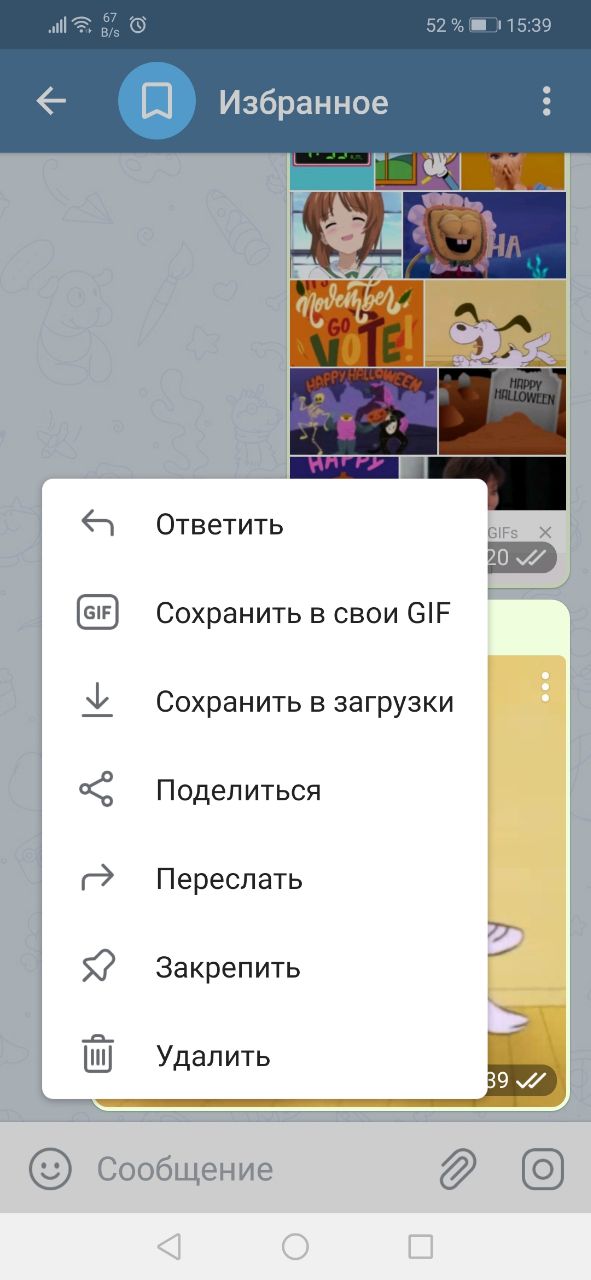
В нужном разделе скачать анимацию проще простого. Долгое касание и нажатие на кнопку сохранить…+1 к вашей коллекции gif-файлов из Telegram.
В ПК
Гиф-файлы «телеги» можно загрузить на ПК без помощи раздела «Избранное». Пользователю доступно непосредственное сохранение сразу же на устройство. Просто выберите файл и нажмите на него правой кнопкой мышки.

В открывшемся меню нажмите на «Сохранить как». Определите путь сохранения и нажмите на одноименную кнопку. Найти анимацию можно в папке «Загрузки» («Downloads»).
Поиск и создание гифок
Сделать и отправить гифку в Телеграме можно самостоятельно.
- Зайдите в диалог и выберите нужное видео из галереи.
- Максимально укоротите его, уберите звук, выберите раскадровку во встроенном редакторе приложения. Там же можно и добавить стикеры, фильтры и эффекты.

- Нажмите на иконку самолета и отправьте анимацию собеседнику.
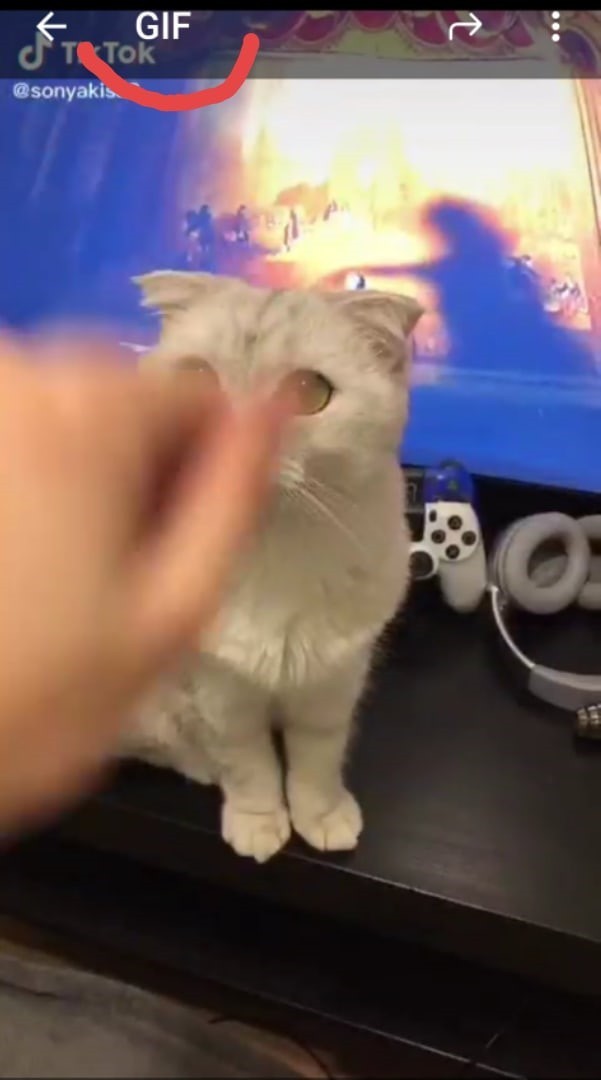
Искать ролик куда проще, чем создавать его. Поисковой строкой может послужить как клавиатура, так и поле ввода в разделе гиф-файлов. Это зависит от устройства и выбранного метода отправления ролика.
Где сохраняются GIF из Telegram на «айфон» и другие устройства: поиск и загрузка файлов
На чтение 5 мин Просмотров 2.9к.
Если смайлов и стикеров недостаточно для выражения эмоций – используйте гифки для «Телеграма». Картинка с анимацией точнее передаст оттенки переживаний и содержание отправленного текста. Последние версии мессенджера наделены всеми возможностями работы с данным типом файлов.
Особенности GIF в Telegram
С 2016 г. все версии программы оптимизированы для работы с анимированными GIF-файлами. Они преобразуются с уменьшением размера, что экономит интернет-трафик. Отправка GIF через «Телеграм» была возможна с первых версий программы. Но тогда картинка имела большой размер и при отправке поглощала много ресурсов.
Столько же трафика расходовали файлы на основе качественных фотографий или кадров ролика.
Новые алгоритмы сжатия изображений позволили увеличить скорость передачи GIF-файлов до 20 раз. Череда статических картинок преобразуется в поток видео формата MPEG-4, что позволяет уменьшать передаваемый массив на 95% при сохранении качественных характеристик.
Программа допускает просмотр гифок без их скачивания.
Поиск и отправка анимации в ТГ
В Telegram имеется собственный поиск гифок.
Делать это можно различными способами:
- С помощью специального интерфейса, запускаемого по клику, и перехода во вкладку GIF. Искомое слово или фраза вводится в поле «Поиск GIF». По завершении ввода любого слова поиск изображения начинается сразу.
- Применением GIF-бота. Поиск осуществляется с команды «@gif cat», где вместо cat ставится собственное выражение.
На мобильных устройствах
В ОС iOS и Android гифки для «Телеграма» отправляются следующим образом:
- запускаете программу;
- ставите указатель на строку с именем получателя;
- в поле ввода команды или сообщения кликаете по символу скрепки;
- выбираете нужный каталог или файл;
- ожидаете завершения отправки.
На ПК
Аналогичные действия совершаются при поиске GIF для Telegram на компьютере:
- запускаете программу;
- выбираете получателя;
- кликаете по стилизованной скрепке;
- помечаете нужный файл;
- ожидаете завершения передачи.
Сохранение ГИФ-анимаций из «Телеграма»
Интерфейс мессенджера устроен так, чтобы подсказывать, как искать гифки в «Телеграме» и сохранять их. Место хранения – каталог в своей коллекции. В таком случае сокращается время поиска нужного изображения.
Нажимаете на GIF-изображение правой кнопкой мыши и выбираете требуемое действие.
Автоматически устанавливается каталог последней загрузки.
Куда загружаются файлы из ТГ
Места, куда по умолчанию сохраняются ГИФ-анимации, различаются в каждой ОС. Но в настройках можно самостоятельно задать каталог для загрузки и хранения.
На «айфоне»
С iOS 11 стало возможным просматривать анимационные изображения в стандартном каталоге. Прежде на «айфоне» можно было добавить гифку в «Галерею», но нельзя было просмотреть ее, показывалась только статическая картинка. С 11-й версии ОС сохраненные файлы размещаются в папке «Анимированные». Если на смартфоне используется старая версия OS – тогда для просмотра нужно установить сторонние вьюверы GIF-файлов.
На Android-устройствах
При использовании ОС Android найти и скачать анимированные файлы можно 2 способами:
- использовать автоматическое сохранение;
- занести расположение файла в «Избранное».
Сохранение происходит автоматически при нажатии на указатель воспроизведения файла. Операционная система тут же начинает его проигрывать, предварительно успев скачать в каталог по умолчанию.
Отправка в «Избранное» происходит в 3 шага:
- открываете меню, нажав 3 вертикальные точки на гифке;
- выбираете пункт «Переслать»;
- в качестве получателя указываете «Избранное».
Содержимое этого раздела доступно только владельцу гаджета.
На компьютере
Загрузка изображения на настольном ПК производится так же, как на мобильных устройствах:
- пересылка в «Избранное»;
- самостоятельный выбор места хранения.
В последнем случае потребуются такие действия:
- правой кнопкой мыши кликнуть по гифке;
- выбрать строку «Сохранить как …» или в английском интерфейсе Save file as;
- указать каталог;
- подтвердить действие.
Создание GIF своими руками
Новые версии мессенджера позволяют самостоятельно и бесплатно создавать анимированные изображения.
Для этого достаточно выполнить ряд действий:
- открыть Telegram и перейти к диалогам;
- войти в нужную беседу и кликнуть по скрепке в левой части поля ввода;
- выбрать ролик;
- указать требуемую раскадровку на панели инструментов;
- внизу воспользоваться пиктограммами инструментов для обрезания, управления качеством, наложения текста и других способов редактирования видео;
- при необходимости установить таймер самоудаления;
- кликнуть в левом верхнем углу по пиктограмме преобразования ролика в GIF-анимацию;
- отправить результат получателю.
Таким образом можно самому сделать анимированное GIF-изображение из произвольно выбранной части видеоролика. Мессенджер позволяет не только формировать изображение, но и накладывать звук.
Новые возможности мессенджера упростили использование GIF владельцам смартфонов и ПК.
Теперь для создания анимации длительностью от нескольких секунд до минут не нужны сторонние приложения. Все действия по созданию GIF файла выполняются стандартными средствами Telegram.