Отключение функции «Фото iCloud»
Если вы больше не хотите хранить свои фотографии и видео в iCloud, чтобы они синхронизировались между вашими устройствами, вы можете отключить функцию «Фото iCloud» для одного устройства или для всех своих устройств. Чтобы обеспечить сохранность своих фотографий, сначала загрузите их на свое устройство или сохраните копию.
Перед отключением функции «Фото iCloud»
- На iPhone или iPad перейдите в меню «Настройки» > [ваше имя] > iCloud > «Фото» и выберите «Сохранение оригиналов». Не отключайте устройство от источника питания и Интернета.
- На компьютере Mac откройте приложение «Фото», выберите «Фото» > «Настройки», перейдите на вкладку iCloud и выберите «Загружать оригиналы на этот компьютер Mac». Не отключайте компьютер Mac от источника питания и Интернета.
- При использовании компьютера с Windows узнайте, как загрузить фотографии и видео из Фото iCloud.
Вы также можете выбрать фотографии и видео для загрузки на веб-сайте iCloud.com. После загрузки оригиналов можно отключить функцию «Фото iCloud». Все изменения, такие как появление новых фотографий, их правка и удаление, больше не будут синхронизироваться между вашими устройствами.
Отключение функции «Фото iCloud» на одном устройстве
Не забудьте создать копию своих фотографий и видеоперед отключением функции «Фото iCloud».
На iPhone или iPad
- Перейдите в меню «Настройки» и выберите свое имя.
- Выберите iCloud > «Фото».
- Выключите параметр «Синхронизация этого [устройства]», чтобы отключить функцию «Фото iCloud».
На компьютере Mac
- Откройте приложение «Фото», затем выберите «Фото» > «Настройки».
- Перейдите на вкладку iCloud и снимите флажок «Фото iCloud».
На компьютере с Windows
- Откройте приложение iCloud для Windows. Убедитесь, что вход в систему выполнен с помощью вашего идентификатора Apple ID.
- Нажмите «Параметры» рядом с пунктом «Фото».
- Снимите флажок «Фото iCloud».
- Нажмите «Готово», а затем — «Применить».
На устройстве Apple TV 4K или Apple TV HD
- Перейдите в меню «Настройки» > «Учётные записи» > iCloud.
- В разделе «Фото» нажмите «Выбрать», чтобы отключить функцию «Фото iCloud».
Отключение функции «Фото iCloud» в iCloud и на всех ваших устройствах
Не забудьте создать копию своих фотографий и видео перед отключением функции «Фото iCloud». Фотографии и видео, хранящиеся в iCloud, будут удалены через 30 дней после прекращения использования сервиса.
На iPhone или iPad с iOS 16 или более поздней версии
- Перейдите в меню «Настройки» и выберите свое имя.
- Нажмите iCloud, затем нажмите «Управлять хранилищем учетной записи».
- Нажмите «Фото», затем нажмите «Отключить и удалить из iCloud».
Если вы передумаете, следуйте инструкциям выше на своем устройстве, а затем выберите «Отменить удаление».
На iPhone или iPad с iOS 15 или более ранней версии
- Перейдите в меню «Настройки» и выберите свое имя.
- Нажмите iCloud, затем нажмите «Управлять хранилищем».
- Нажмите «Фото», затем нажмите «Выключить и удалить».
Если вы передумаете, следуйте инструкциям выше на своем устройстве, а затем выберите «Отменить удаление».
На компьютере Mac
- Перейдите в меню Apple > «Системные настройки» и нажмите идентификатор Apple ID.
- Выберите iCloud, а затем нажмите «Управлять».
- Выберите «Фото», а затем нажмите «Отключить и удалить».
Если вы передумаете, следуйте инструкциям выше на компьютере Mac, а затем выберите «Отменить удаление».
Если служба «Фото iCloud» не синхронизируется с вашим устройством
Если фотографии или видеозаписи на вашем устройстве не синхронизируются со службой «Фото iCloud», узнайте, как проверить статус медиатеки и что делать при появлении сообщения о статусе.
Проверьте статус медиатеки в приложении «Фото»
Если фотографии не синхронизируются, проверьте строку состояния в приложении «Фото» на наличие сообщения о статусе, а затем следуйте инструкциям на экране или узнайте, что значит сообщение о статусе.
На iPhone или iPad
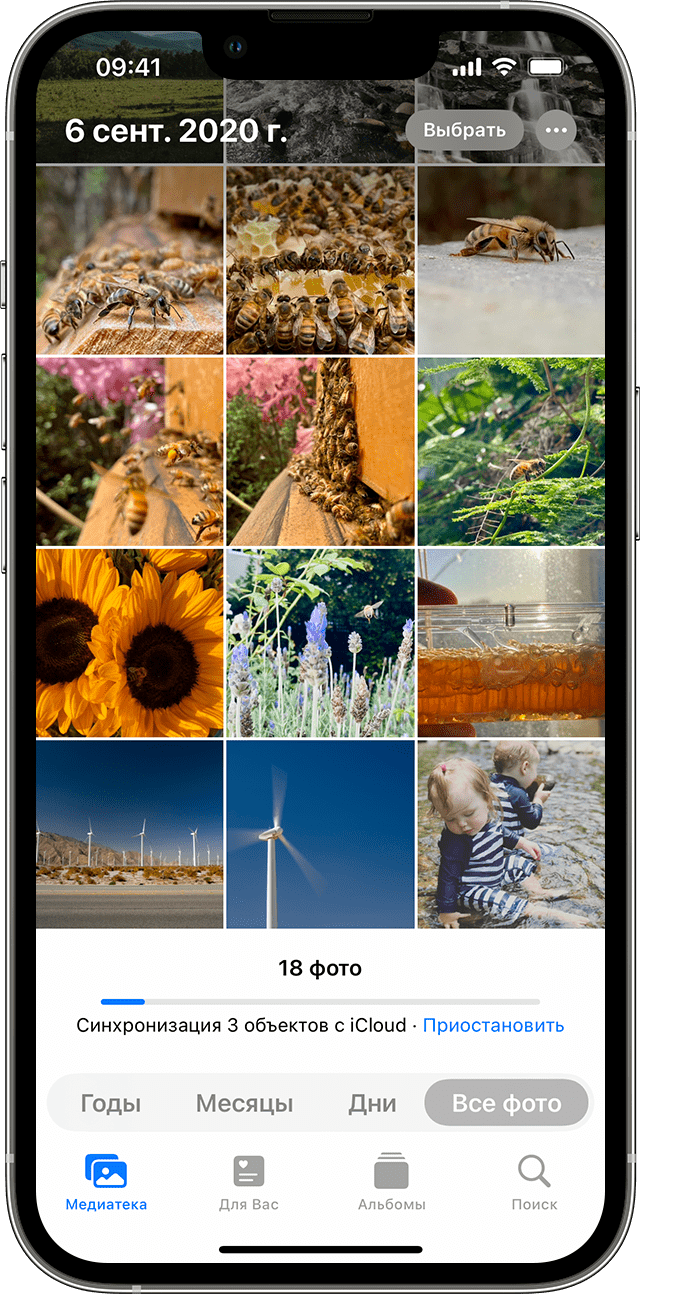
- Откройте приложение «Фото».
- На вкладке «Медиатека» нажмите «Все фото».
- Прокрутите вниз до строки состояния.
На компьютере Mac
- Откройте приложение «Фото».
- Выберите «Медиатека» в боковом меню приложения «Фото».
- Нажмите «Все фото» на панели инструментов в верхней части окна, а затем прокрутите экран вниз до конца.
Что значит сообщение о статусе
Если служба «Фото iCloud» не синхронизируется, не отключайте её. Синхронизация с iCloud может быть приостановлена по целому ряду причин, в том числе если включены определённые настройки устройства или вам нужно больше места в хранилище iCloud.
Если отображается сообщение о сохранении или экономии сотовых данных
Служба «Фото iCloud» автоматически приостанавливает синхронизацию до подключения к сети Wi-Fi по целому ряду причин. В таком случае могут отобразиться сообщение о статусе и параметр «Синхронизировать». Чтобы синхронизировать фотографии с iCloud, нажмите «Синхронизировать». Или отключите режим «Экономия данных».
Если отображается сообщение «Сохранение заряда аккумулятора» или «Режим энергосбережения»
Служба «Фото iCloud» автоматически приостанавливает синхронизацию, если на устройстве включен режим энергосбережения или его аккумулятор разряжается. Чтобы синхронизировать фотографии с iCloud, можно зарядить аккумулятор устройства, выключить режим энергосбережения или нажать кнопку «Синхронизировать» рядом с сообщением о статусе.
Если отображается сообщение «Ожидание синхронизации»
Если отображается сообщение о статусе «Ожидание синхронизации», убедитесь, что устройство подключено к интернету, и подождите несколько минут, пока не завершится синхронизация.
Если хранилище iCloud заполнено или почти заполнено
Если будет превышен объём хранилища iCloud, фотографии и видеозаписи не будут синхронизироваться с iCloud и между устройствами. Чтобы продолжать пользоваться службой «Фото iCloud», можно перейти на тарифный план с большим объёмом хранилища или уменьшить используемый объём хранилища.
Если отображается сообщение «Чтобы продолжить синхронизацию, переместите фото в личную медиатеку»
Если вы являетесь участником общей медиатеки iCloud и хранилище владельца заполнено, вы не сможете синхронизировать свою личную медиатеку, пока владелец общей библиотеки не обновит свой тарифный план хранилища или не уменьшит объём используемого им хранилища.
Если фотографии всё ещё не синхронизируются с iCloud
Узнайте, что делать, если в нижней части приложения «Фото» не отображается сообщение о статусе, в котором объясняется, почему ваши фотографии не синхронизируются, или если синхронизация занимает много времени. Если отображается сообщение о статусе «Не удалось синхронизировать [количество объектов] с iCloud», узнайте, как переместить эти фотографии в свою медиатеку.
Подключите устройство к источнику питания
Если устройство зависло и отображается сообщение о статусе «Синхронизация [количество объектов] с iCloud» или «Синхронизация с iCloud…», подключите iPhone или iPad к источнику питания и сети Wi-Fi.
Проверьте идентификатор Apple ID
Убедитесь, что на устройстве выполнен вход в iCloud с помощью правильного идентификатора Apple ID.
Проверьте, какое представление медиатеки выбрано
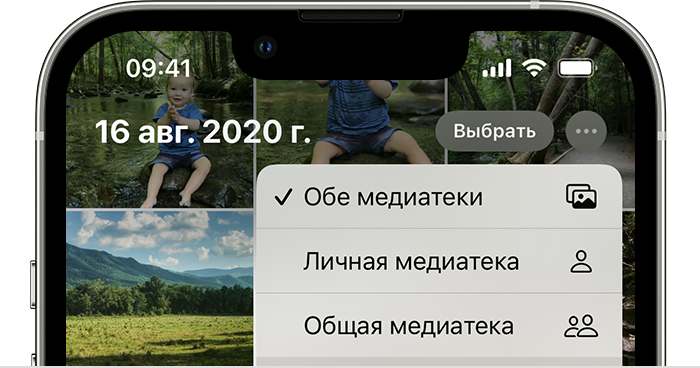
Если вы настроили общую медиатеку iCloud в iOS 16.1 или более поздней версии, iPadOS 16.1 или более поздней версии либо macOS Ventura или более поздней версии, проверьте, какое представление медиатеки выбрано. При перемещении фотографий в общую медиатеку они больше не отображаются в личной медиатеке. Фотографии, перемещённые в общую медиатеку, также не будут отображаться, если вы используете устройство с более ранней версией iOS, iPadOS или macOS либо если у владельца общей медиатеки iCloud закончилось место в хранилище iCloud.
Информация о продуктах, произведенных не компанией Apple, или о независимых веб-сайтах, неподконтрольных и не тестируемых компанией Apple, не носит рекомендательного или одобрительного характера. Компания Apple не несет никакой ответственности за выбор, функциональность и использование веб-сайтов или продукции сторонних производителей. Компания Apple также не несет ответственности за точность или достоверность данных, размещенных на веб-сайтах сторонних производителей. Обратитесь к поставщику за дополнительной информацией.
5 причин не переносить данные на новый iPhone
Раньше мы страдали из-за невозможности перенести данные с одного мобильника на другой. Существовали разные утилиты, которые позволяли создать что-то похожее на бэкап, но работало это отвратительно, все время вылезала ошибка. В общем, все эти страдания прекратились с тех пор, как смартфоны поумнели, а производители наконец начали заботиться о том, чтобы пользование смартфоном перестало доставлять неудобства (вспомните хотя бы лоток для sim-карты и microSD, который находился под аккумулятором). С появлением возможности переноса данных в iPhone при первом включении, оказалось, что даже подключение к компьютеру утратило смысл. Но есть несколько интересных причин не переносить данные на новый iPhone.
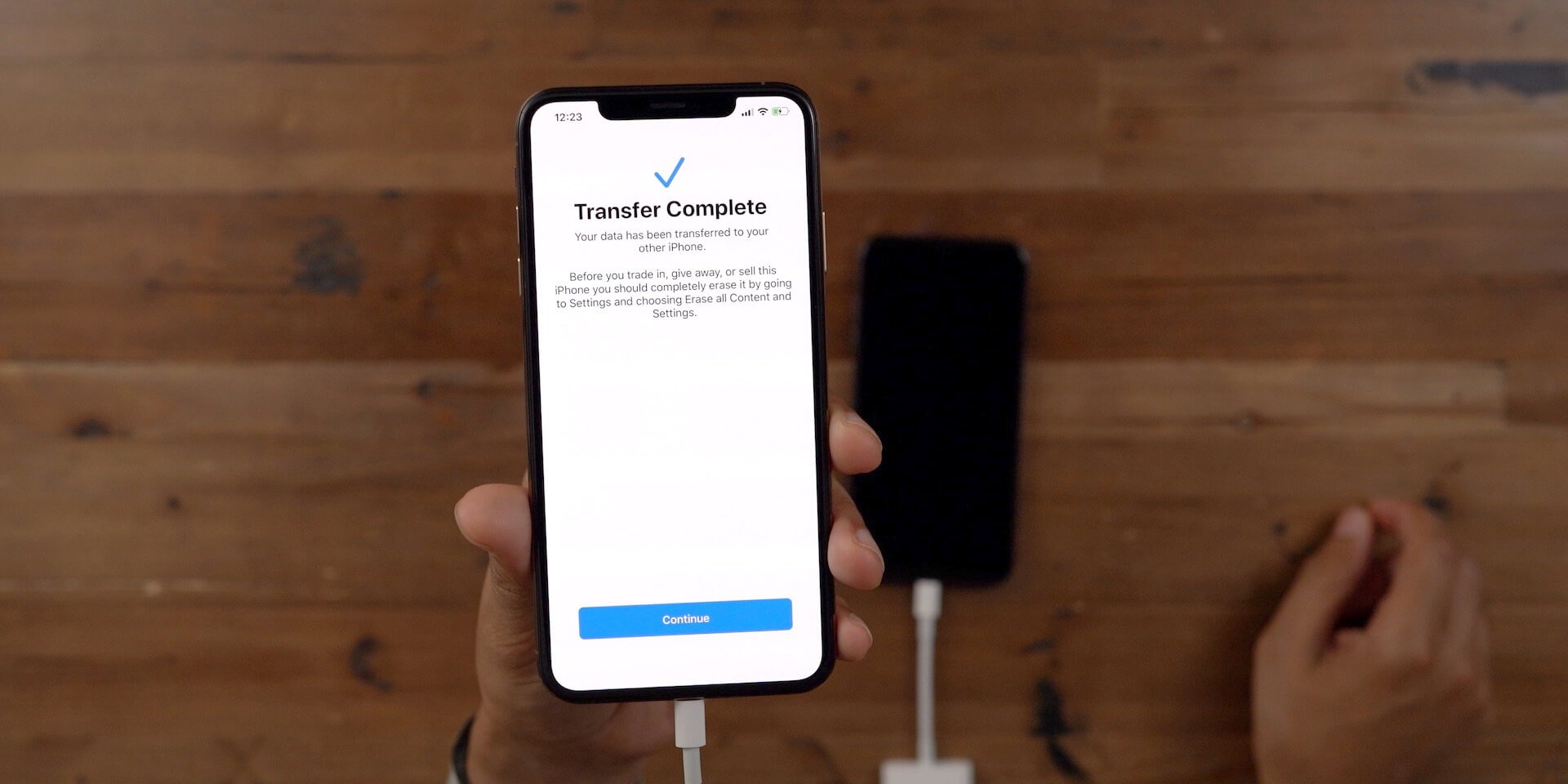
Рассказываем, почему полезно не переносить данные на новый iPhone
Впечатления от нового iPhone
Попробуйте не переносить данные — почувствуете всю прелесть совершенного нового смартфона
С момента появления функции переноса данных со старого iPhone на новый жить стало гораздо проще: достаточно лишь поднести один смартфон к другому, а дальше магия Apple сделает все за вас. Это круто, но есть один минус: получается, что вы продолжаете использовать всё то же самое, не до конца ощущая всей прелести нового устройства. Согласитесь, в 2021 году покупка нового телефона или планшета уже не вызывает столько радости, притупляется чувство новизны. Даже если оно и есть, то оно испаряется в считанные дни или даже часы. Соглашусь, настроить новый iPhone с нуля — то еще занятие, но, например, такой подход очень помогает моему близкому другу: он никогда не переносит на новый смартфон данные со старого, чтобы вручную отфильтровать всю информацию на нужную и ту, что не жалко удалить. Почему бы нет?
Как освободить место на iPhone
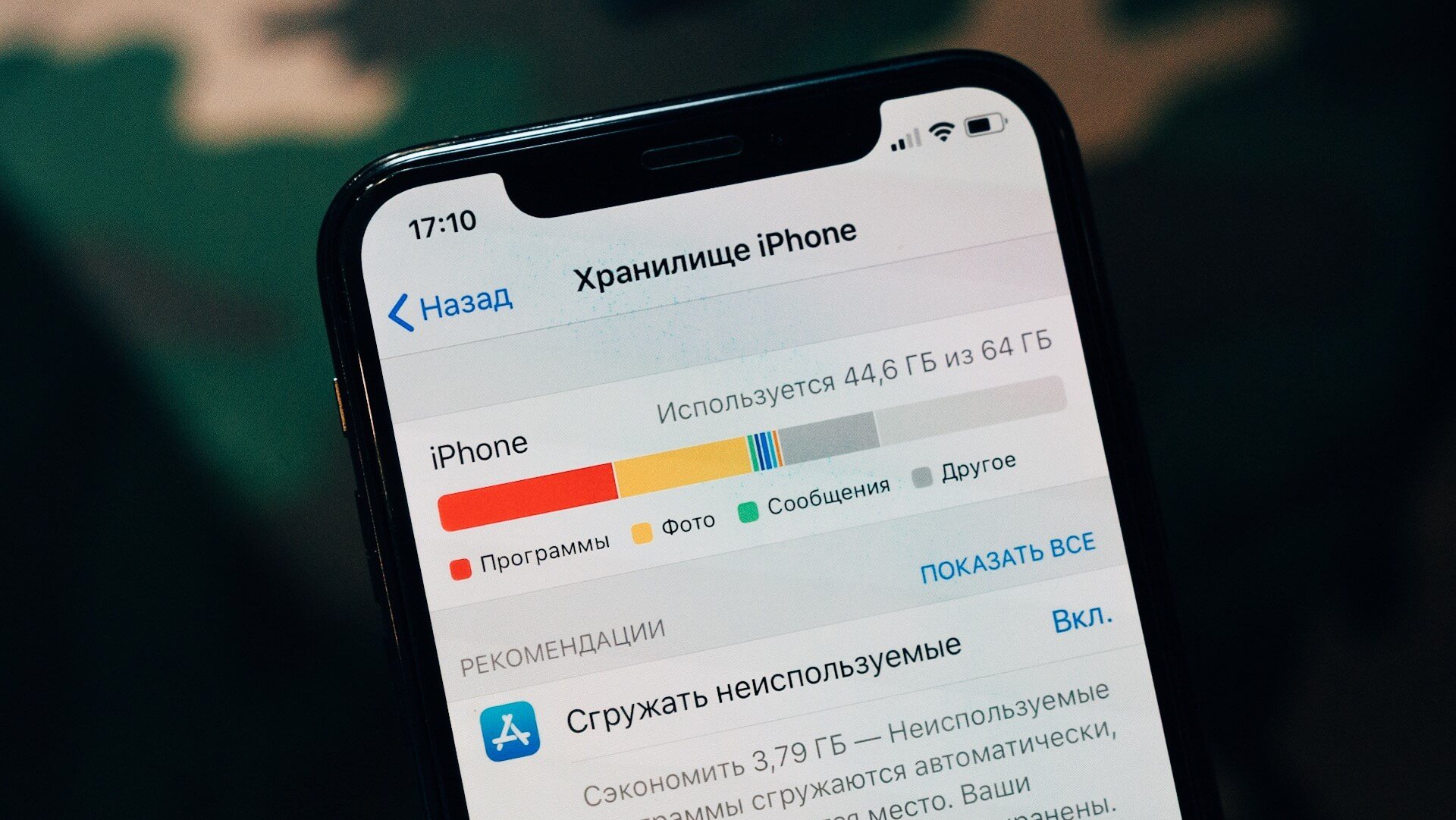
Хранилище забивается все быстрее, а чистить авгиевы конюшни, порой, бывает некогда
Заметили, что чем новее iPhone, тем больше в него стараются встраивать в него памяти. По некоторым данным, в этом году нас ждет iPhone 13 аж с 1 Тб памяти! Одна из причин, почему так происходит — пользователи редко чистят память на своем iPhone. Загляните на досуге в свою галерею: сотни скриншотов, сохраненных картинок из мессенджеров, которые не жалко удалить, прослушанные подкасты, занимающие много места, медиатека в Apple Music, в которой среди любимых треков каким-то образом затесалась надоевшая современная попса. Отказ от переноса данных с iPhone — отличный способ сэкономить немного денег, чтобы приобрести смартфон с меньшим объёмом памяти. Не забудьте подписаться на наш Telegram-канал, чтобы узнать о новом iPhone в числе первых!
Как сэкономить на подписке Apple Music
Не смогли перенести данные? Не расстраивайтесь, бесплатный Apple Music поднимет вам настроение
Вы можете не только отключить резервное копирования в iCloud, войдя в новый iPhone с существующим Apple ID, но и создать новый. Почему бы и нет? Безусловно, в этом есть определенное неудобство, связанное с настройкой нового устройства, однако, нет худа без добра: у вас будет отличная возможность сэкономить на подписках в Apple Music и даже Apple TV+. Что хорошего в новом Apple ID, ведь это сплошные неудобства! Не соглашусь с вами: это позволит заново собрать медиатеку, избавившись от треков, которые надоели, сэкономив немного денег. А Apple TV+ — это вообще топчик, от которого нельзя отказываться. Будете несколько месяцев смотреть классные новинки бесплатно. Добавьте к этому бесплатный Apple Arcade — будет во что поиграть. Кроме того, если у вас есть, например, iPad, то два устройства не будут синхронизировать данные — порой синхронизация только бесит.
Новые приложения для iPhone
Отказ от переноса данных помогает перейти на новые приложения
Давно хотели попробовать Signal вместо Telegram или избавиться от WhatsApp, оставшись с удобным iMessage? Не переносите данные, и это поможет вам быстрее адаптироваться. Перенесенные со старого устройства мессенджеры будут тяготить вас тем контентом, который хранится внутри: фотографии, переписки и прочие атрибуты «старой» жизни. Будет отличная возможность не только попробовать что-то новое самому, но и «втянуть» в это своих друзей — возможно, они тоже оценят новые способы общения. В конце концов, всегда можно вернуться к привычным приложениям, если что-то не понравится. Кстати, о приложениях, о которых вы не знали, есть статья в нашем Яндекс.Дзен.
Не получается перенести данные на iPhone
Порой, совершенно новое устройство помогает отсеять то, что не особо нужно
Однажды я допустил оплошность, когда создал резервную копию больше, чем мог вместить новый iPhone. Разбираться с ней и сортировать данные не было времени, поэтому я не стал ничего переносить. Конечно, было обидно, что не получилось оперативно перенести весь контент: фотографии, видео, много переписок. Жизнь фактически началась с чистого листа, и я ни капельки об этом не пожалел. Старые данные хранятся на внешнем жестком диске, теперь их сложнее потерять, но я о них и не вспоминаю, а накапливаю контент заново. Оказалось, что в этом нет ничего страшного!
Перенос данных — важная функция, которая отлично реализована в iOS. Без накопленного контента сложно жить, ведь есть важные данные, представляющие особую ценность. Но, как оказалось, есть несколько необычных причин, чтобы попробовать не переносить данные со старого iPhone на новый — можно попробовать не делать этого. В любом случае, если что-то пойдет не так, можно все вернуть с помощью функций iOS.
Перенос данных со старого устройства iOS или iPadOS на новый iPhone или iPad
Узнайте, как настроить новое устройство iOS или iPadOS с помощью резервной копии данных старого iPhone или iPad.
Подготовка
- Если у вас есть часы Apple Watch и вы приобрели новый iPhone, то перед его настройкой разорвите пару между Apple Watch и старым iPhone. При разрыве пары автоматически выполняется резервное копирование часов Apple Watch, чтобы их можно было восстановить после создания пары с новым iPhone.
- Обязательно создайте резервную копию данных со своего устройства.
- Будьте готовы ввести свой идентификатор Apple ID и его пароль.
- Перенесите данные SIM-карты вашего iPhone, iPad или карты eSIM. Если для нового устройства не подходит текущая SIM-карта, свяжитесь с оператором сотовой связи.
- Обязательно создайте резервную копию данных со старого устройства. Если вы приобрели новый iPhone или iPad, возможно, вы можете получить временное место в хранилище iCloud.
Выбор способа
Выберите один из следующих способов переноса данных.

С помощью функции Быстрое начало: для автоматической настройки нового устройства используйте iPhone или iPad.

С помощью облачного хранилища iCloud: перенесите персональные данные и приобретенный контент из резервной копии iCloud на новое устройство.

С помощью iTunes или Finder: перенесите персональные данные и приобретенный контент из резервной копии, созданной с помощью iTunes или Finder, на новое устройство.