Создание формы в Access
В форме Access, как на витрине магазина, удобно просматривать и открывать нужные элементы. Так как форма — это объект, с помощью которого пользователи могут добавлять, редактировать и отображать данные, хранящиеся в базе данных классического приложения Access, ее внешний вид играет важную роль. Если база данных классического приложения Access используется несколькими пользователями, хорошо продуманные формы — залог точности данных и эффективности работы с ними.
Создать форму на компьютере в базе данных Access можно несколькими способами. В этой статье мы рассмотрим наиболее распространенные из них.
В этой статье
- Создание формы из существующей таблицы или запроса в Access
- Создание пустой формы в Access
- Создание разделенной формы в Access
- Создание формы, отображающей несколько записей, в Access
- Создание формы, содержащей подчиненную форму в Access
- Создание формы навигации в Access
- Дополнительные сведения
Создание формы из существующей таблицы или запроса в Access
Чтобы создать форму из таблицы или запроса базы данных, в области навигации щелкните таблицу или запрос, содержащие данные для формы, а затем на вкладке Создание нажмите кнопку Форма.
Приложение Access создаст форму и отобразит ее в режиме макета. При необходимости вы можете изменить оформление, например настроить размер текстовых полей в соответствии с данными. Подробнее читайте в статье об использовании инструмента «Форма».
Создание пустой формы в Access
- Чтобы создать форму без элементов управления и заранее отформатированных элементов, выполните следующее. На вкладке Создание нажмите кнопку Пустая форма. Откроется пустая форма в режиме макета, и отобразится область Список полей.
- В области Список полей щелкните знак плюс (+) рядом с одной или несколькими таблицами, содержащими поля, которые нужно включить в форму.
- Чтобы добавить на форму поле, дважды щелкните по нему или перетащите его на форму. Чтобы добавить сразу несколько полей, щелкните их по очереди, удерживая нажатой клавишу CTRL. Затем перетащите выбранные поля на форму.
Примечание: Порядок таблиц в области Список полей может изменяться в зависимости от выбранной части формы. Если не удается добавить поле в форму, выберите другую часть формы и повторите попытку.
Создание разделенной формы в Access
Разделенная форма позволяет одновременно отображать данные в двух представлениях: в представлении формы и в режиме таблицы. То есть вы можете использовать возможности обоих этих представлений в одной форме. Например, можно быстро найти запись в режиме таблицы, а затем просмотреть или изменить ее в представлении формы. Эти две части формы связаны с одним и тем же источником данных и всегда синхронизированы друг с другом.
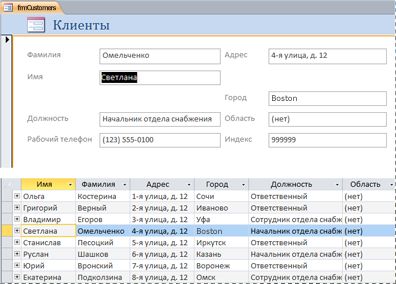
Чтобы создать новую разделенную форму с помощью инструмента «Разделенная форма», в области навигации щелкните таблицу или запрос с нужными данными, а затем на вкладке Создание нажмите кнопку Другие формы и выберите пункт Разделенная форма.
Access создаст форму, которую можно изменять по своему усмотрению. Например, при необходимости можно настроить размер текстовых полей в соответствии с данными. Подробнее о работе с разделенными формами читайте в статье о создании разделенной формы.
Создание формы, отображающей несколько записей, в Access
Форма нескольких элементов (также называется ленточной) удобна, если требуется отобразить несколько записей. Кроме того, ее легче настроить, чем таблицу. Такую форму можно создать с помощью инструмента «Несколько элементов».
- В области навигации щелкните таблицу или запрос с данными, которые должны отображаться в форме.
- На вкладке Создать щелкните Другие формы >несколько элементов.
Будет создана новая форма, которая отобразится в режиме макета. В этом режиме можно вносить изменения в структуру формы при одновременном просмотре данных. Например, можно настроить размер полей в соответствии с данными. Подробнее читайте в статье Создание формы с помощью инструмента «Несколько элементов».
Создание формы, содержащей подчиненную форму в Access
При работе со связанными данными, хранящимися в отдельных таблицах, часто приходится просматривать их из нескольких таблиц или запросов в одной и той же форме, поэтому подчиненные формы отлично подойдут в такой ситуации. В зависимости от потребностей подчиненные формы можно добавлять несколькими способами. Подробнее об этом читайте в статье Создание формы, содержащей подчиненную форму (форма с отношением «один-ко-многим»).
Создание формы навигации в Access
Форма навигации — это простая форма, содержащая элемент навигации. Формы навигации являются полезным дополнением любой базы данных, но особенно важны для баз данных, публикуемых в Интернете, так как область навигации Access не отображается в браузере.
- Откройте базу данных, в которую нужно добавить форму навигации.
- На вкладке Создание в группе Формы нажмите кнопку Навигация и выберите нужный стиль формы навигации.
Access создаст форму, добавит на нее элемент навигации и отобразит форму в режиме макета. Подробнее об этом читайте в статье Создание формы навигации.
Дополнительные сведения
Формы можно настраивать с помощью нескольких параметров. Выберите нужные из представленных ниже.
Если вы хотите иметь возможность выбирать поля, которые будут отображаться в форме, создайте форму с помощью мастера форм.
Добавление вкладок в форму позволяет упорядочить данные и сделать форму более удобной для восприятия, особенно, если форма содержит большое количество элементов управления.
Элемент управления «Веб-браузер» дает возможность отображать в форме веб-страницы. Вы можете связывать его с полями и элементами управления базы данных, чтобы динамически определять отображаемую страницу. Например, с помощью адресов в базе данных можно создавать настраиваемые карты на сайте, или использовать сведения о товаре в базе данных для поиска объектов на веб-сайте поставщика.
Элементы управления в Access размещаются вдоль направляющих линий (макетов), которые позволяют выравнивать элементы управления в форме. Узнайте, как перемещать и изменять размер отдельных элементов управления.
Ресурсы по изучению форм Access
Формы — это важные объекты в базе данных, которые служат окнами, через которые пользователи могут видеть данные и работать с данными. Если вам когда-либо хотелось разобраться в основах форм Microsoft Access, например о доступных типах форм, их создании, настройке и управлении, в этой статье вы получите общее представление о ресурсах, которые помогут вам понять эту картину.
В этой статье
- Общие сведения
- Типы форм
- Дополнительные способы создания формы
- Использование различных представлений для форм
- Дополнительные дела с формами
- Работа с формами в веб-базе данных
- Дальнейшие действия
Общие сведения
Форма — это объект базы данных, с помощью которой можно создать пользовательский интерфейс, позволяющий пользователям вводить и редактировать данные. Формы часто содержат элементы управления, которые выполняют различные задачи. Хотя вы можете создать базу данных, не используя формы, просто редактируете данные в таблице, большинство пользователей предпочитают использовать формы для просмотра, ввода и редактирования данных, содержащихся в таблицах. Формы также дают возможность контролировать взаимодействие пользователей с информацией базы данных. Например, можно создать форму, в которой отображаются только определенные поля и с помощью которой можно выполнять только ограниченное число операций. Это помогает защитить данные и уменьшить количество возможных ошибок при вводе данных. В этой статье содержится сводные ресурсы: от основ форм Access до создания и настройки форм.
Чтобы лучше понять роль и функции форм в базе данных Microsoft Access, начните с обзора различных частей базы данных и роли форм в базе данных, чтобы получить дополнительные сведения, начиная с представления основ базы данных.
Теперь сосредоточимся на формах с введением в формы.
Перед созданием формы подробнее рассмотрим элементы управления, что является важной функцией большинства форм. Элементы управления позволяют пользователям вводить, редактировать и отображать данные из базы данных. Понимание различных типов элементов управления, доступных в Access, может быть полезно при настройке форм. Дополнительные информацию об этих средствах см. в обзоре элементов управления.
Типы форм
В Access можно создавать формы несколькими способами в зависимости от того, какой тип формы вы хотите создать. Узнайте о некоторых распространенных типах форм и о том, как их создавать:
Какая форма вам нужна?
Форма сведений:пустая форма Access, которая отображает сведения об одной записи за раз.
Форма «Несколькоэлементов»: лентоемая форма, одновременно отображает сведения из нескольких записей. Похоже на таблицу, но вы можете лучше управлять форматированием текста, добавлением рисунков, кнопок и других элементов управления.
Разделенная форма: Одновременно отображает данные в представлении формы и таблицы. Этот способ удобен, если требуется просматривать большие объемы данных, но изменять только одну запись за раз.
Форма навигации: Форма с навигационными системами. Формы навигации особенно важны для навигации по базе данных, если ваш план включает ее публикацию в Интернете, так как в браузере отсутствует области навигации Access.
Дополнительные способы создания формы
Используйте вкладку «Создание» и попробуйте параметры в группе «Формы», чтобы быстро создать новые формы. Вы также можете выбрать таблицу или запрос в области навигации и быстро создать форму на основе этого объекта с помощью команды «Форма».
Изучите ресурсы, которые можно найти в таблице ниже, чтобы узнать о некоторых распространенных способах создания форм.
Способы создания форм
Узнайте, как
Инструмент «Форма»: быстрое создание формы отдельного элемента, отображаемой одновременно со сведениями об одной записи.
Мастер форм:используйте этот инструмент, чтобы создать форму, если вы хотите выборочно выбрать поля, которые должны отображаться на форме. Вы также можете определить группировку и сортировку данных.
Пустаяформа: если инструмент «Форма» или «Мастер» не соответствуют вашим потребностям, инструмент «Пустая форма» предлагает очень быстрый способ создания формы, особенно если вы планируете добавить в нее всего несколько полей.
См. раздел о создании формы с помощью инструмента «Пустая форма» в статье «Введение в формы».
Использование различных представлений для форм
Как и в некоторых из статей, упомянутых в предыдущих разделах, формы Access можно просматривать в трех различных представлениях: в представлении формы, в конструкторе и в представлении макета. Полезно знать, какое представление использовать для конкретной задачи. Например, для настройки формы можно использовать конструктор или макет. Режим формы используется по умолчанию для формы и в основном используется для просмотра формы с данными или ввода данных. Поскольку для изменения структуры формы используются представления «Макет» и «Конструктор», дополнительные сведения об их использовании см. в таблице ниже.
Тип представления
Для кого предназначена
Режим макета
Внесение в форму большинства типов изменений. При изменении оформления вы можете видеть данные, что очень удобно при настройке размера элементов управления или любых других изменений в оформлении, которые влияют на внешний вид и доступность формы.
Конструктор
Внесение изменений, которые требуют более подробного представления структуры формы, например заглавных, подробных и при этом разделов. При создании конструктора в конструкторе невозможно просмотреть changes.in данных.
Что хорошо в конструкторе?
- Возможность добавления других видов элементов управления, таких как рамки связанных объектов, разрывы страниц и диаграммы.
- Редактировать источники текстовых полей, не используя окно свойств.
- Измечения разделов формы.
Изменение определенных свойств формы, которые невозможно изменить в представлении макета
Дополнительные дела с формами
Теперь, когда вы разработали структуру формы, если она является связанной, вы хотите, чтобы она была подключена к источнику данных. Источником данных может быть таблица, запрос или SQL с данными, которые отображаются в форме. «Не связанная» форма не напрямую с источником данных, а содержит кнопки, метки и другие элементы управления, необходимые для работы с приложением. Чтобы понять, как работать с источниками записей, см. в этом видео: настройка источника записей для формы или отчета.
Визуально привлекательная форма делает работу с базой данных приятнее и эффективнее, а также помогает предотвратить ввод неверных данных. Если вы хотите не только создать базовую форму, но и добавить собственные штрихи и сделать ее уникальной, это можно сделать несколькими способами. Для некоторых параметров может потребоваться потренироваться, прежде чем вы получите нужное оформление, но если вам не нравится оформление, изменить его всегда можно.
В следующей таблице представлены ресурсы по добавлению полей и их настройке с учетом вашей формы.
В этой статье
Узнайте, как
Быстрое добавление полей в форму
Сделайте форму более организованной, уберем из негромождения и упростим работу с ней.
Укажите порядок, в котором элементы управления в форме должны реагировать на клавишу TAB. В хорошо спроектированной форме элементы управления реагируют на клавишу TAB в логичном порядке (например, сверху вниз и слева направо), что упрощает работу с формой.
Создайте подчиненную форму или форму, вложенную в основную.
Подчиненные формы удобно использовать для просмотра данных из нескольких связанных таблиц или запросов в одной форме.
Сделайте некоторые поля и данные в форме более заметными.
Настройка параметров оформления для всех форм в базе данных.
Добавление текстового полей, отображает значение из другой формы.
Может использоваться для отображения результатов из подчиненной формы, которая содержит вычисляемую текстовое поле в основной форме.
Работа с формами в веб-базе данных
Параметры формы веб-базы данных
Узнайте, как
Форма навигации — это простая форма, содержащая элемент навигации. Формы навигации являются полезным дополнением любой базы данных, но особенно важны для баз данных, публикуемых в Интернете, так как область навигации Access не отображается в браузере.
Access 2010 включает в себя веб-браузер, который можно использовать для отображения веб-страниц в форме
Дальнейшие действия
Попробуйте некоторые из этих функций в формах:
- Узнайте, как создать форму (кно форму), которая будет видна пользователям, когда они откроют базу данных? Установите форму по умолчанию, которая появляется при открытие базы данных Access.
- Добавление списка, который позволяет найти запись в форме: создание списка вариантов с помощью списка или списка со списком
Создание формы с помощью мастера форм
В Access на вкладке Создать есть несколько инструментов для быстрого создания форм, каждый из которых позволяет создать форму одним щелчком мыши. Однако если необходимо выбрать поля для отображения на форме, лучше воспользоваться мастером форм. В мастере также можно определить группировку и сортировку данных и использовать поля из одной или нескольких таблиц или запросов (при условии предварительного указания связей между таблицами и запросами).
Запуск мастера форм
- На вкладке Создание в группе Формы нажмите кнопку Мастер форм.
- Следуйте инструкциям на страницах мастера форм.
Примечание: Для добавления к форме полей из нескольких таблиц или запросов не нажимайте кнопки Далее или Готово после выбора полей из первой таблицы или запроса на первой странице мастера форм. Вместо этого повторите указанные действия для выбора другой таблицы или запроса и щелкните все дополнительные поля, которые требуется включить в форму. Для продолжения нажмите кнопку Далее или Готово.
В мастере форм можно получить различные результаты в зависимости от выбранных параметров. Поэтому рекомендуется запустить мастер несколько раз, попеременно экспериментируя с параметрами, пока не будет получен нужный результат.
Дополнительные сведения о создании связей см. в статье Создание, изменение и удаление связи.
MS Access – Создать форму
Формы в Access похожи на витрины в магазинах, которые облегчают просмотр или получение нужных вам предметов. Поскольку формы – это объекты, с помощью которых вы или другие пользователи можете добавлять, редактировать или отображать данные, хранящиеся в вашей базе данных рабочего стола Access, дизайн вашей формы является важным аспектом. Есть много вещей, которые вы можете сделать с помощью форм в Microsoft Access. Вы можете создать два основных типа форм –
- Связанные формы
- Несвязанные формы
Связанные формы
Давайте теперь поймем, что такое Связанные формы –
- Связанные формы связаны с неким базовым источником данных, таким как таблица, запрос или оператор SQL.
- Связанные формы – это то, о чем обычно думают люди, когда думают о цели формы.
- Формы заполняются или используются для ввода или редактирования данных в базе данных.
- Примерами связанных форм обычно являются то, что пользователи используют для ввода, просмотра или редактирования данных в базе данных.
Несвязанные формы
Давайте посмотрим на несвязанные формы –
- Эти формы не связаны с базовой записью или источником данных.
- Несвязанные формы могут быть диалоговыми окнами, панелями переключателей или навигационными формами.
- Другими словами, несвязанные формы обычно используются для навигации или взаимодействия с базой данных в целом, в отличие от самих данных.
Типы связанных форм
Есть много типов связанных форм, которые вы можете создать в Access. Позвольте нам понять типы –
Форма одного предмета
Это самый популярный вариант, и именно здесь отображаются записи – по одной записи за раз.
Форма для нескольких предметов
Это отображает несколько записей одновременно из этого связанного источника данных.
Сплит Форма
Форма делится на две половины, вертикально или горизонтально. Одна половина отображает один элемент или запись, а другая половина отображает список или предоставляет представление таблицы нескольких записей из базового источника данных.
Создание форм
Есть несколько методов, которые вы можете использовать для создания форм в Access. Для этого откройте свою базу данных и перейдите на вкладку «Создать» . В группе «Формы» в правом верхнем углу вы увидите кнопку «Мастер форм».
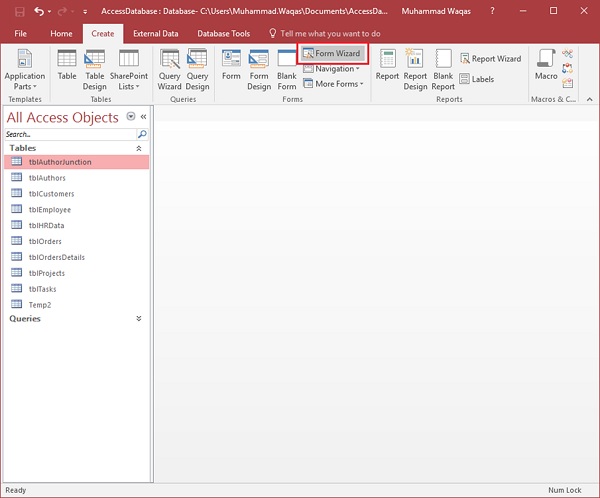
Нажмите на эту кнопку, чтобы запустить мастер форм.
На этом первом экране в мастере вы можете выбрать поля, которые вы хотите отобразить в своей форме, и вы можете выбрать из полей из более чем одной таблицы или запроса.
Допустим, мы хотим просто иметь быструю форму, которую мы собираемся использовать для ввода данных для информации о наших сотрудниках.
В раскрывающемся списке Таблицы / Запросы выберите таблицу tblEmployees . Нажмите на двойную стрелку, чтобы переместить все поля одновременно.
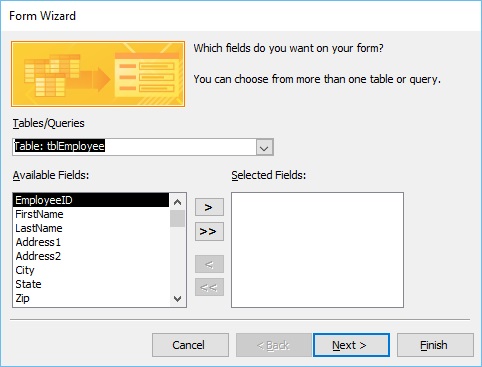
Давайте просто оставим это за одной таблицей и нажмем Далее .
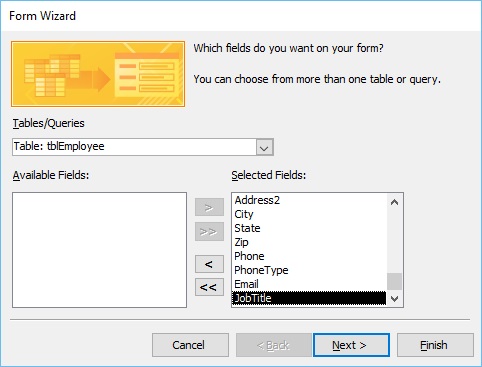
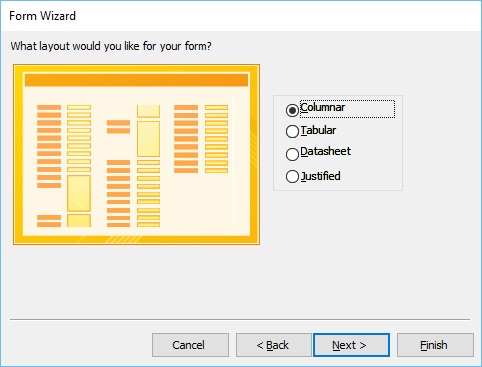
На следующем экране мастера форм будет запрошен макет, который нам нужен для нашей формы. У нас есть столбчатые, табличные, таблицы данных и обоснованные макеты. Здесь мы выберем расположение столбцов и затем нажмите « Далее» .
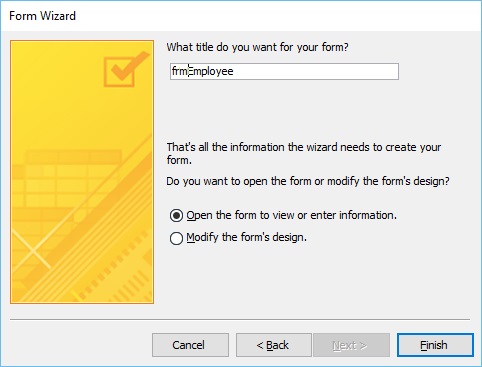
На следующем экране нам нужно дать название для нашей формы. Давайте назовем это frmEmployees .
После того, как вы дали своей форме заголовок, вы можете открыть форму, чтобы увидеть, как эта форма выглядит, или вы можете начать вводить информацию в вашу таблицу. Или вы можете выбрать вариант, чтобы изменить дизайн формы. Давайте выберем первый вариант, чтобы открыть форму для просмотра или ввода информации, и нажмите « Готово» .
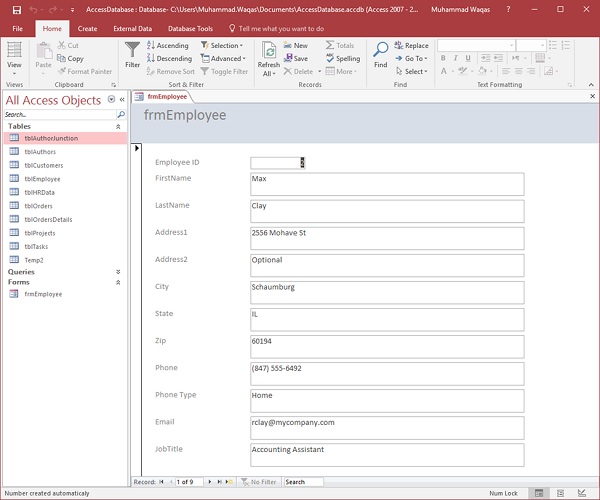
Теперь взгляните на следующий скриншот. Вот как выглядит ваша форма. Это форма отдельного элемента, то есть одна запись отображается за раз, и далее внизу вы можете видеть кнопки навигации, которые говорят нам, что это отображает запись 1 из 9. Если вы нажмете эту кнопку, она будет перемещена. к следующей записи.
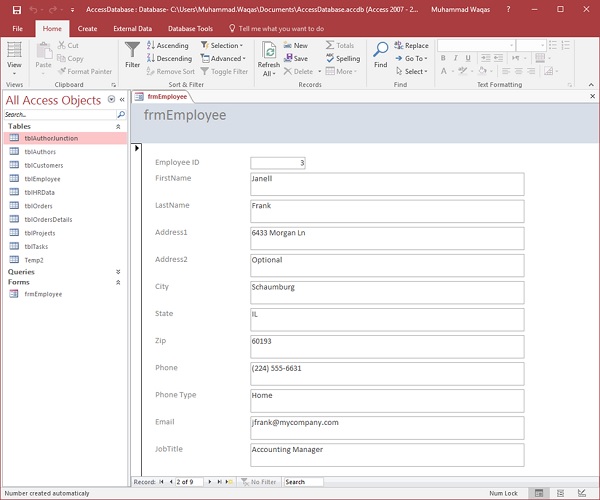
Если вы хотите перейти к самой последней записи в этой форме или этой таблице, вы можете использовать кнопку рядом с этой стрелкой вправо, стрелку с линией после нее, то есть кнопку последней записи. Если вы хотите добавить информацию о новом сотруднике, перейдите в конец этой записи, а затем после 9 записей вы увидите пустую форму, в которой вы можете начать ввод информации о новом сотруднике.
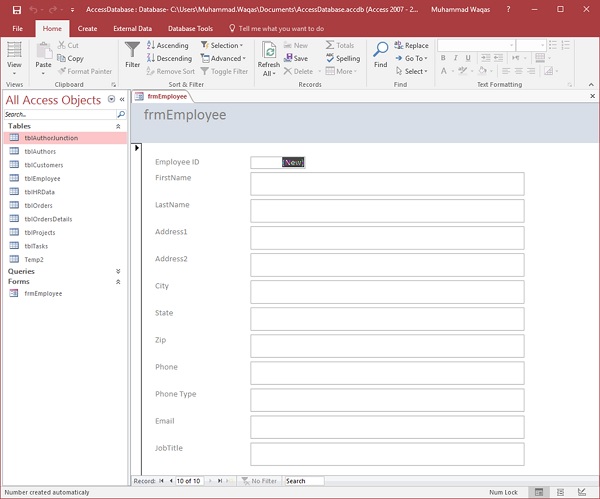
Это один из примеров того, как вы можете создать форму с помощью мастера форм. Давайте теперь закроем эту форму и перейдем на вкладку «Создать». Теперь мы создадим немного более сложную форму с помощью мастера. Нажмите «Мастер форм», и на этот раз мы выберем поля из нескольких разных таблиц.
В этом мастере форм давайте выберем tblProjects для таблиц / запросов и выберем несколько доступных полей, таких как ProjectID, ProjectName, ProjectStart и ProjectEnd. Эти поля теперь будут перемещены в выбранные поля.
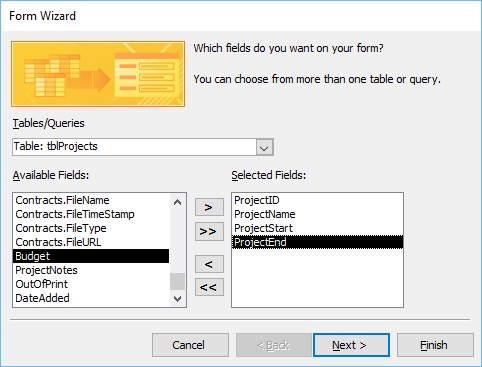
Теперь выберите tblTasks для таблиц / запросов и отправьте через TaskID, ProjectID, TaskTitle, StartDate, DueDate и PercentComplete. Нажмите Далее .
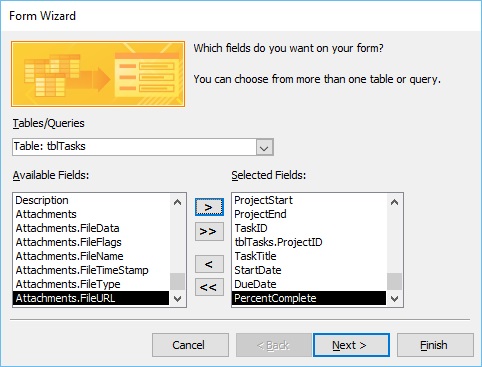
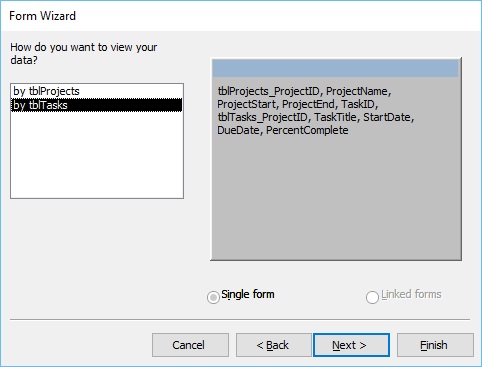
Здесь мы хотим получить данные из нескольких разных объектов. Мы также можем выбрать один из вариантов того, как мы хотим оформить нашу форму. Если мы хотим создать плоскую форму, мы можем выбрать упорядочение с помощью tblTasks , которая создаст эту единственную форму со всеми полями, расположенными в плоском виде, как показано выше.
Однако, если мы хотим создать иерархическую форму, основанную на этом отношении «один ко многим», мы можем выбрать размещение наших данных по tblProjects.
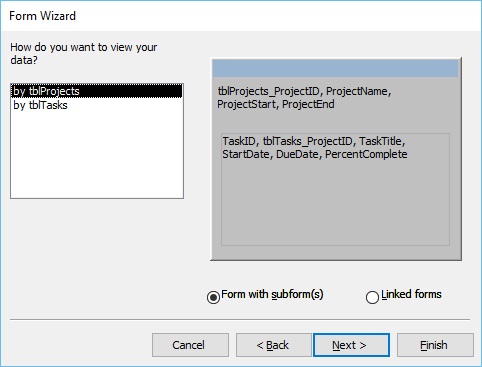
В вышеприведенном окне у нас есть возможность включить подчиненную форму для tblTasks , или мы можем сделать ее связанной формой. В этой связанной форме tblProjects будет иметь кнопку, которая будет запускать вторую форму, отфильтрованную по проекту, который мы выбрали в этой форме базовых проектов. Давайте теперь выберем Форму с подформой (формами) и затем нажмите Далее .
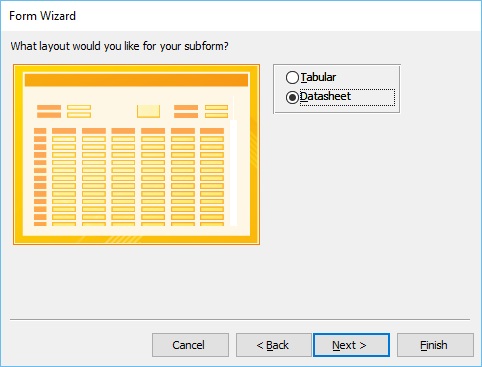
На следующем экране вы можете выбрать макет для вашей подчиненной формы. Представление таблицы данных выбирается по умолчанию. Представление таблицы данных аналогично представлению таблицы. Теперь нажмите Next .
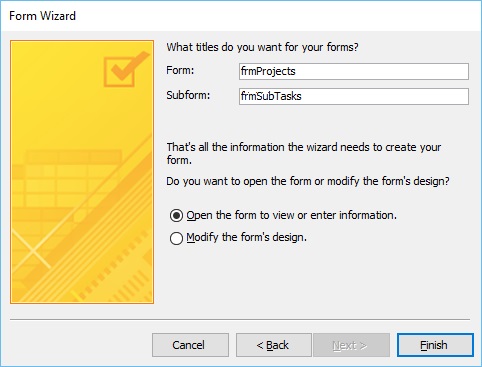
На следующем экране вам нужно указать имя для ваших форм. Введите желаемое имя и нажмите Готово .
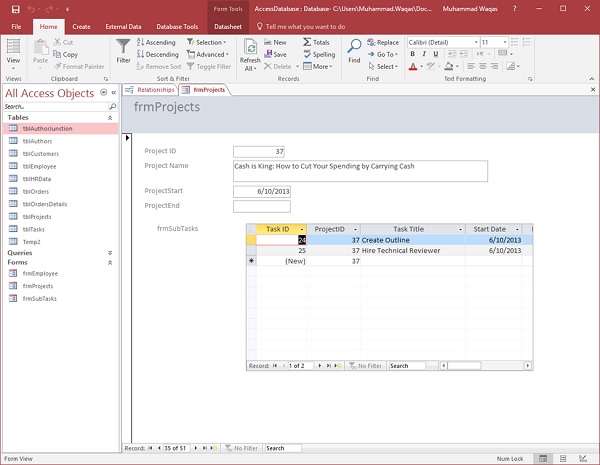
Access даст вам предварительный просмотр того, как выглядит ваша форма. Кроме того, у вас есть элементы управления в главной форме, которая находится в нашей таблице Projects . Когда вы спуститесь вниз, вы увидите подчиненную форму. Это как форма внутри формы.
Форма для нескольких предметов
Вы также можете создать конкретный вид формы. Для этого вы можете нажать на раскрывающееся меню Больше форм .
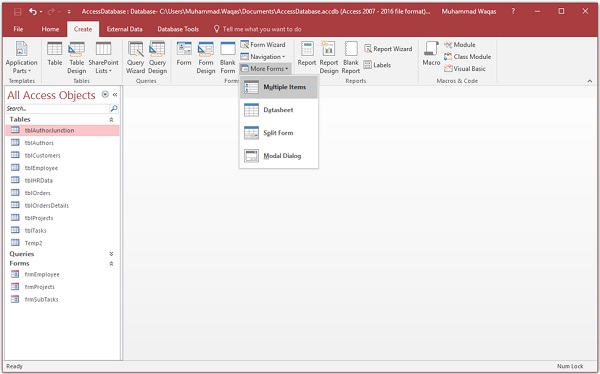
Из меню вы можете создать форму « Несколько элементов», форму « Таблица данных», форму « Разделение» или даже форму « Модальное диалоговое окно» . Это обычно связанные формы; выберите объект, который вы хотели бы привязать к этой форме. Это не относится к модальным диалоговым формам.
Чтобы создать форму такого типа, вам нужно сначала выбрать объект на панели навигации. Давайте выберем здесь сотрудников.
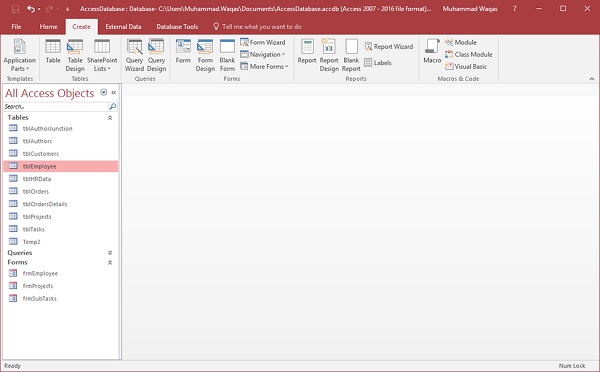
Нажмите кнопку « Больше форм» и « Несколько элементов» .
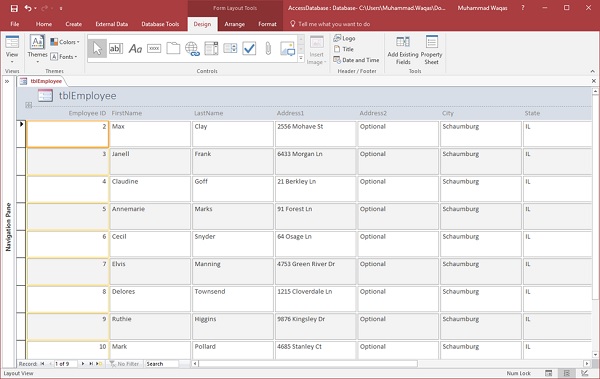
Вышеуказанный шаг далее создаст форму Multiple Items, в которой перечислены все сотрудники.
Сплит Форма
Этот тип формы разделен на равные половины, вертикально или горизонтально. Одна половина отображает один элемент или запись, а другая половина отображает представление списка или таблицы из нескольких записей из базового источника данных.
Теперь давайте выберем tblEmployees на панели навигации и затем на вкладке Create . Выберите опцию « Разделить форму» в меню «Дополнительные формы», и вы увидите следующую форму, в которой форма разделена по вертикали.