Включить контролируемый доступ к папкам
Контролируемый доступ к папкам помогает защитить ценные данные от вредоносных приложений и угроз, таких как программы-шантажисты. Контролируемый доступ к папкам входит в состав Windows 10, Windows 11 и Windows Server 2019. Управляемый доступ к папкам также входит в состав современного унифицированного решения для Windows Server 2012R2 и 2016.
Вы можете включить управляемый доступ к папкам с помощью любого из следующих методов:
- приложение Безопасность Windows *
- Microsoft Intune
- Управление мобильными устройствами (MDM)
- Microsoft Configuration Manager
- Групповая политика
- PowerShell
Сначала попробуйте использовать режим аудита , чтобы увидеть, как работает эта функция, и просмотреть события, не влияя на обычное использование устройств в организации.
групповая политика параметры, которые отключают слияние списков локальных администраторов, переопределяют параметры управляемого доступа к папкам. Они также переопределяют защищенные папки и разрешенные приложения, заданные локальным администратором путем контролируемого доступа к папкам. К этим политикам относятся:
- антивирусная программа Microsoft Defender Настройка поведения слияния локального администратора для списков
- System Center Endpoint Protection Разрешить пользователям добавлять исключения и переопределения
Приложение «Безопасность Windows»
- Откройте приложение «Безопасность Windows», выбрав значок щита на панели задач. Вы также можете найти в меню «Пуск» Безопасность Windows.
- Выберите плитку Защита & от вирусов (или значок щита в левой строке меню), а затем выберите Защита от программ-шантажистов.
- Установите для параметра Управляемый доступ к папкам значение Включено.
*Этот метод недоступен в Windows Server 2012R2 или 2016.
Если управляемый доступ к папкам настроен с помощью групповая политика, PowerShell или поставщиков СЛУЖБ MDM, состояние приложения Безопасность Windows изменится после перезапуска устройства. Если для функции установлен режим аудита с любым из этих средств, приложение Безопасность Windows отобразит состояние «Выкл.». Если вы защищаете данные профиля пользователя, рекомендуется, чтобы профиль пользователя был на установочном диске Windows по умолчанию.
Microsoft Intune
- Войдите в Центр администрирования Microsoft Intune и откройте Endpoint Security.
- Перейдите в разделПолитика сокращения >направлений атак.
- Выберите Платформа, Windows 10, Windows 11 и Windows Server, а затем выберите создать правила> сокращения направлений атакипрофиля.
- Назовите политику и добавьте описание. Нажмите кнопку Далее.
- Прокрутите вниз и в раскрывающемся списке Включить управляемый доступ к папкам выберите параметр, например Режим аудита. Мы рекомендуем сначала включить управляемый доступ к папкам в режиме аудита, чтобы узнать, как он будет работать в вашей организации. Вы можете настроить его в другой режим, например Включено, позже.
- Чтобы при необходимости добавить папки, которые должны быть защищены, выберите Управляемые папки, доступ к защищенным папкам , а затем добавьте папки. Файлы в этих папках не могут быть изменены или удалены ненадежными приложениями. Помните, что системные папки по умолчанию автоматически защищаются. Список системных папок по умолчанию можно просмотреть в приложении Безопасность Windows на устройстве Windows. Дополнительные сведения об этом параметре см. в разделе Policy CSP — Defender: ControlledFolderAccessProtectedFolders.
- Чтобы при необходимости добавить приложения, которые должны быть доверенными, выберите Управляемые приложения с разрешенным доступом к папкам , а затем добавьте приложения, которые могут получать доступ к защищенным папкам. Microsoft Defender антивирусная программа автоматически определяет, каким приложениям следует доверять. Используйте этот параметр только для указания дополнительных приложений. Дополнительные сведения об этом параметре см. в разделе Policy CSP — Defender: ControlledFolderAccessAllowedApplications.
- Выберите профиль Назначения, назначьте все пользователи & Все устройства и нажмите кнопку Сохранить.
- Нажмите кнопку Далее , чтобы сохранить каждую открытую колонку, а затем — Создать.
Подстановочные знаки поддерживаются для приложений, но не для папок. Вложенные папки не защищены. Разрешенные приложения будут продолжать активировать события до тех пор, пока они не будут перезапущены.
Управление мобильными устройствами (MDM)
Используйте поставщик службы конфигурации (CSP) ./Vendor/MSFT/Policy/Config/ControlledFolderAccessProtectedFolders , чтобы разрешить приложениям вносить изменения в защищенные папки.
Microsoft Configuration Manager
- В Microsoft Configuration Manager перейдите в раздел Активы и соответствие>Endpoint Protection>Защитник Windows Exploit Guard.
- Выберите HomeCreate Exploit Guard Policy (Создать> политику Exploit Guard).
- Введите имя и описание, выберите Контролируемый доступ к папкам и нажмите кнопку Далее.
- Укажите, следует ли блокировать или выполнять аудит изменений, разрешать другие приложения или добавлять другие папки, а затем нажмите кнопку Далее.
Примечание. Подстановочный знак поддерживается для приложений, но не для папок. Вложенные папки не защищены. Разрешенные приложения будут продолжать активировать события до тех пор, пока они не будут перезапущены.
Групповая политика
- На устройстве управления групповая политика откройте консоль управления групповая политика, щелкните правой кнопкой мыши объект групповая политика, который требуется настроить, и выберите изменить.
- В редакторе управления групповыми политиками перейдите к конфигурации компьютера и выберите Административные шаблоны.
- Разверните дерево для компонентов > Windows Microsoft Defender доступа > к папкам с управляемым Microsoft Defender Exploit Guard>.
- Дважды щелкните параметр Настроить управляемый доступ к папкам и задайте для параметра значение Включено. В разделе параметры необходимо указать один из следующих параметров:
- Включить — вредоносным и подозрительным приложениям не будет разрешено вносить изменения в файлы в защищенных папках. Уведомление будет предоставлено в журнале событий Windows.
- Отключить (по умолчанию) — функция управляемого доступа к папкам не будет работать. Все приложения могут вносить изменения в файлы в защищенных папках.
- Режим аудита . Изменения будут разрешены, если вредоносное или подозрительное приложение попытается внести изменения в файл в защищенной папке. Однако он будет записан в журнал событий Windows, где можно оценить влияние на организацию.
- Только блокировать изменение диска . Попытки ненадежных приложений записывать данные в секторы диска регистрируются в журнале событий Windows. Эти журналы можно найти в разделе Журналы >приложений и служб Microsoft > Windows > Защитник Windows > операционный > идентификатор 1123.
- Только аудит изменения диска. Только попытки записи в защищенные секторы диска будут записываться в журнал событий Windows (в разделе Журналы> приложений и службMicrosoft>Windows>Защитник Windows>Operational>ID 1124). Попытки изменения или удаления файлов в защищенных папках не записываются.

Чтобы полностью включить управляемый доступ к папкам, необходимо задать для параметра групповая политика значение Включено и выбрать Блокировать в раскрывающемся меню параметров.
PowerShell
- Введите powershell в меню «Пуск», щелкните правой кнопкой мыши Windows PowerShell и выберите Запуск от имени администратора.
- Введите следующий командлет:
Set-MpPreference -EnableControlledFolderAccess Enabled Вы можете включить функцию в режиме аудита, указав AuditMode вместо Enabled .
Используйте Disabled , чтобы отключить эту функцию.
См. также
- Защита важных папок с помощью управляемого доступа к папкам
- Настройка контролируемого доступа к папкам
- Microsoft Defender для конечной точки
Хотите узнать больше? Обратитесь к сообществу Майкрософт по безопасности в нашем техническом сообществе: Microsoft Defender для конечной точки технического сообщества.
Обратная связь
Были ли сведения на этой странице полезными?
Обратная связь
Отправить и просмотреть отзыв по
Контролируемый доступ к папкам в Windows 10 и его интеграция в контекстное меню Проводника
Не так давно в Windows 10 разработчики Microsoft представили новую функцию Controlled Folder Access иначе «Контролируемый доступ к папкам». Реализация данной функции стала своего рода ответом на рост числа вирусов-вымогателей, которые, как известно, шифруют содержимое жесткого диска, а затем требуют за разблокировку выкуп. Функция контролируемого доступа к папкам способна предотвратить изменение файлов и предупредить пользователя об опасности.
Controlled Folder Access производит постоянный мониторинг добавленных пользователем в список каталогов и если обнаруживает, что какое-то приложение пытается модифицировать файлы или совершает другие подозрительные действия, то тут же дает команду Windows Defender, который блокирует его работу.
Чтобы включить функцию, нужно открыть «Центр безопасности Защитника Windows», нажать плитку «Защита от вирусов и угроз», выбрать опцию «Параметры защиты от вирусов…».
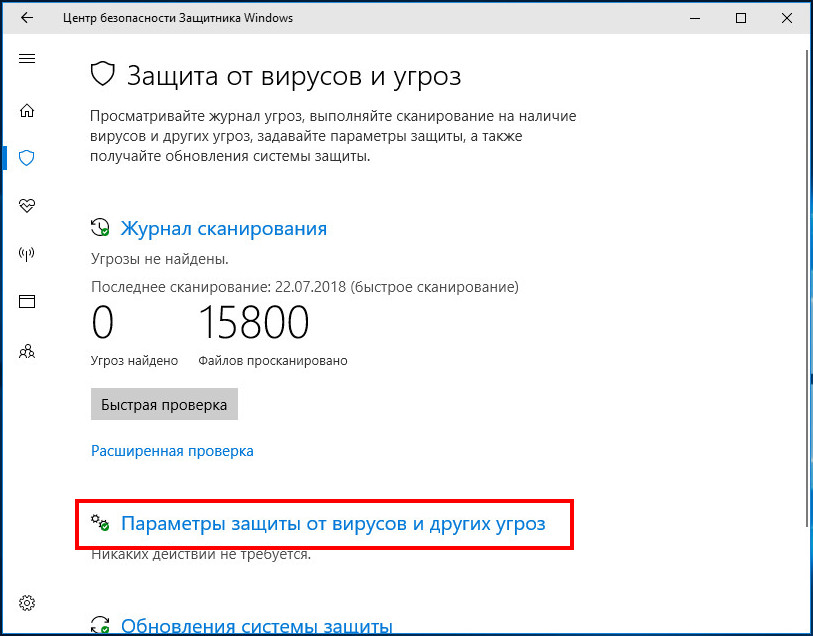
И установить переключатель «Контролируемый доступ к папкам» в положение «Вкл».

Под переключателем имеются две опции. Первая позволяет добавлять каталоги в список для наблюдения, вторая предназначается для формирования списка доверенных приложений, которые будут иметь право получать полный доступ к контролируемым функцией папками. Вы можете упростить себе задачу по добавлению приложений в доверенный список, интегрировав соответствующую опцию в контекстное меню Проводника.
Скачайте по ссылке yadi.sk/d/sR0WEz_N3Zaw7G архив с твиками, распакуйте его и выполните слияние файла «AddOption.reg» . Проверьте результат. Кликните ПКМ по исполняемому файлу добавляемого в белый список приложение и выберите в меню появившуюся опцию «Разрешить приложению доступ к контролируемым папкам».
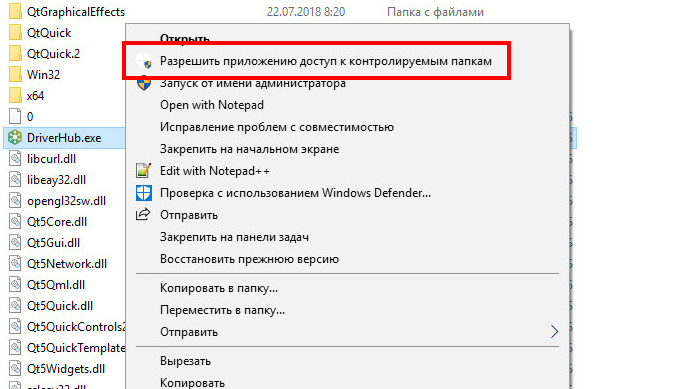
Работает это следующим образом. Команда запускает экземпляр PowerShell , в котором выполняется командлет Add-MpPreference –ControlledFolderAccessAllowedApplications path , где path — полный путь к исполняемому файлу программы.
Чтобы удалить опцию из контекстного меню, выполните слияние файла «RemoveOption.reg» . не забывайте также, что контролируемый доступ будет работать только в том случае, если в качестве основной антивирусной программы вы используете Windows Defender.
Разрешение приложению доступа к папок с контролем
Контролируемый доступ к папок в Службе безопасности Windows проверяет приложения, которые могут вносить изменения в файлы в защищенных папках и блокирует несанкционированный или небезопасный доступ к файлам в этих папках или их изменение.
- Выберите «>параметров» > «Обновление & безопасности > Windows > защиты & вирусами.
- В разделе Параметры защиты от вирусов и угроз выберите Управление параметрами.
- В разделе Контролируемый доступ к папкам выберите Управление контролируемым доступом к файлам.
- Задайте параметру Контролируемый доступ к файлам значение Вкл. или Выкл..
В некоторых случаях безопасные приложения будут идентифицированы как вредоносные. Это происходит потому, что корпорация Майкрософт хочет обезопасить вас и иногда будет предпринимать меры предосторожности, тем не менее, это может мешать нормальному использованию компьютера. Приложение можно добавить в список надежных или разрешенных приложений, чтобы предотвратить его блокировку.


Нужна дополнительная помощь?
Нужны дополнительные параметры?
Изучите преимущества подписки, просмотрите учебные курсы, узнайте, как защитить свое устройство и т. д.




В сообществах можно задавать вопросы и отвечать на них, отправлять отзывы и консультироваться с экспертами разных профилей.
Защита от шифровальщиков в Windows 10 (контролируемый доступ к папкам)
В этой инструкции для начинающих подробно о том, как настроить контролируемый доступ к папкам в Windows 10 и кратко о том, как именно он работает и какие изменения блокирует.
Суть контролируемого доступа к папкам в последнем обновлении Windows 10 заключается в блокировке нежелательных изменений файлов в системных папках документов и выбранных вами папках. Т.е. при попытке какой-либо подозрительной программы (условно, вируса-шифровальщика) изменить файлы в этой папке будет происходить блокировка этого действия, что, теоретически, должно помочь избежать потери важных данных.
Настройка контролируемого доступа к папкам
Настройка функции производится в центре безопасности защитника Windows 10 следующим образом.
- Откройте центр безопасности защитника (правый клик по значку в области уведомлений или Пуск — Параметры — Обновление и безопасность — Защитник Windows — Открыть центр безопасности).

- В Центре безопасности откройте «Защита от вирусов и угроз», а затем — пункт «Параметры защиты от вирусов и других угроз».
- Включите параметр «Контролируемый доступ к папкам».

Готово, защита включена. Теперь, в случае попытки вируса шифровальщика зашифровать ваши данные или при других неодобренных системой изменениях в файлах вы будете получать уведомление о том, что «Недопустимые изменения заблокированы», как на скриншоте ниже.

По умолчанию защищаются системные папки документов пользователей, но при желании вы можете перейти в «Защищенные папки» — «Добавить защищенную папку» и указать любую другую папку или целый диск, который необходимо защитить от несанкционированных изменений. Примечание: не рекомендую добавлять целиком системный раздел диска, в теории это может вызывать проблемы в работе программ.

Также, после включения контролируемого доступа к папкам, появляется пункт настроек «Разрешить работу приложения через контролируемый доступ к папкам», позволяющий добавить в список программы, которые могут изменять содержимое защищаемых папок.

Торопиться добавлять в него ваши офисные приложения и подобный софт не стоит: большинство известных программ с хорошей репутацией (с точки зрения Windows 10) автоматически имеют доступ к указанным папкам, и только если вы заметите, что какое-то необходимое вам приложение блокируется (при этом уверены в том, что оно не представляет угрозы), стоит добавить его в исключения контролируемого доступа к папкам.
Одновременно с этим, «странные» действия доверенных программ блокируются (уведомление о блокировке недопустимых изменений мне удалось получить, попытавшись отредактировать документ из командной строки).
А вдруг и это будет интересно:
- Лучшие бесплатные программы для Windows
- Ноутбук тормозит на зарядке или без неё — причины и варианты решения
- 403 Forbidden — что это за ошибка и как исправить?
- Непредвиденная ошибка компонента службы теневого копирования томов — как исправить?
- Ошибка 0x00000005 в Microsoft Store — как исправить?
- Как добавить папку в панель навигации Проводника Windows
- Windows 11
- Windows 10
- Android
- Загрузочная флешка
- Лечение вирусов
- Восстановление данных
- Установка с флешки
- Настройка роутера
- Всё про Windows
- В контакте
- Одноклассники
-
Владимир 21.10.2017 в 12:16
- Dmitry 21.10.2017 в 12:25
- Владимир 21.10.2017 в 17:20
- Dmitry 21.10.2017 в 18:17