Появляется рябь на экране монитора
Порой на мониторе появляется рябь в виде разноцветного или черно-белого «дождика», как на экранах старых кинескопных телевизоров. Причем речь не идет о характерных артефактах изображения, связанных с неисправной видеокартой. Иногда монитор рябит только при включении компьютера, после чего переходит к нормальному режиму работы. Но чаще всего рябь появляется внезапно и присутствует постоянно.


Почему рябит монитор?
Несмотря на особую технологию передачи изображения, большинство мониторов используют VGA соединение, т.е. аналоговый режим видеосигнала. Из-за этого могут возникать помехи при работе монитора вблизи источников сильного электромагнитного излучения (мощного трансформатора, микроволновой печи и прочих приборов). Поэтому в первую очередь нужно изолировать компьютер и монитор от другой техники.
Также причиной помех может стать нестабильная источника бесперебойного питания или сетевого фильтра. Поэтому нужно проверить работоспособность всей аппаратуры, с которой соединен ПК.
Однако, чаще всего если появилась рябь на экране монитора — это из-за неисправности его деталей и узлов. Блок питания, инвертор или другие элементы могут выйти из строя и стать причиной помех на экране.
Другие способы, как можно убрать рябь с монитора
Существует несколько способов, которые помогают избавиться от ряби на экране монитора самостоятельно. Важно помнить, что описанные меры не устраняют проблему, а лишь делают ее менее заметной. Поэтому в большинстве случаев лучше обратиться за консультацией к специалисту.
Итак, если начал рябить монитор, можно попробовать сделать следующее:
- повысить частоту изображения. При этом стоит иметь в виду, что значение частоты, выше рекомендованной для конкретной видеокарты, может существенно снизить срок службы монитора;
- использовать функцию автоматической настройки монитора;
- подключить монитор к другой розетке, сетевому фильтру или стабилизатору. Возможно, причина кроется в перепадах напряжения электросети;
- если используется источник бесперебойного питания, попробовать подключить монитор напрямую, поскольку из-за срока давности аккумулятор ИБП может выйти из строя и не давать достаточного напряжения;
- заменить VGA шнур. Кстати, чем он короче, тем меньше вероятность внешних помех;
- увеличить насыщенность и контрастность цветопередачи в настройках мониторах. Этот, достаточно «варварский» метод, может использоваться как временное решение, но ни в коем случае как постоянное, поскольку в короткие сроки может вывести из строя матрицу монитора.
Мерцает/рябит экран монитора. Способы исправления
В наше время, пока еще на рынке лидируют LCD-мониторы и не везде еще OLED, то проблемы с мерцанием экранов до сих пор встречаются часто, как и было при ЭЛТ-мониторах. По этому, сегодняшняя статья будет посвящена именно решению проблемы мерцания экрана монитора ПК или ноутбука.
Причины ряби или мерцания экрана могут быть самые разные. Это:
- Частота обновления экрана. Выставлена слишком маленькая частота (Гц).
- Драйвер видеокарты. Не установлен, либо испорчен.
- Видеокарта. Неисправность GPU, возможно перегрев.
- Монитор. Неисправность матрицы.
Вот это основные причины мерцания экрана. Сейчас рассмотрим каждую из них и попытаемся разобраться с решением данной проблемы.
Частота обновления экрана.
Причиной мерцания экрана могут быть неправильные настройки частоты обновления экрана и качество цветопередачи.
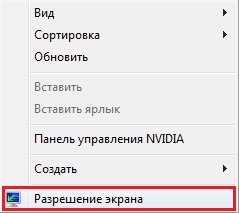
Для того, что бы исправить эти настройки нужно нажать правой кнопкой мыши по рабочему столу и выбрать «Разрешение экрана».
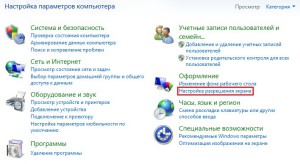
Либо «Пуск — Панель управления — Оформление — Настройка разрешения экрана».
Откроется окошко настройки экрана. Где, нужно нажать на «Дополнительные параметры».
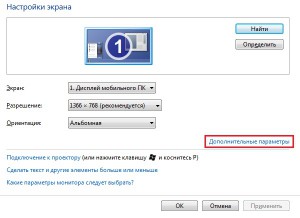
Откроется уже маленькое окошко, в нем нужно перейти на вкладку «Монитор», где, в выпадающем меню, пункта «Частота обновления экрана» нужно выбрать максимальное значение, например 60 Гц.
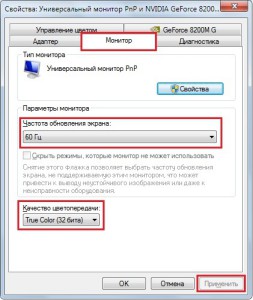
Чуть ниже, в пункте «Качество цветопередачи», выбрать значение больше, чем было выставлено, если возможно. Например «True Color (32 бита)».
Дальше, нужно сохранить настройки нажатием на кнопку «Применить», все окошко можно закрыть.
Драйвер видеокарты.
Если способ выше не помог, например все с настройками все в порядке, а экранвсе еще мерцает, рябит, мигает, либо появляются кое-какие артефакты на нем, то возможно просто нужно установить/переустановить драйвер видеокарты. Он может быть поврежден, либо установлена старая версия, тогда можно попробовать обновить на более новую версию. Подробнее об этом можно почитать в статье как правильно обновить драйвер видеокарты. Из этой статьи вы узнаете об установке, обновлении драйвера, о том как и где найти нужный драйвер для вашей видеокарты.
Возможно, вы увлекались разгоном видеокарты, что так же могло привести к мерцаниям и появлениям «артефактов» на экране монитора. Почитав статью о разгоне видеокарты, вы можете узнать не только о том, как разогнать ее, но и какие могут быть последствия в случае переразгона GPU.
Неисправность видеокарты.
Так же, причиной мерцания экрана может быть неисправность видеокарты. Выше уже говорилось о переразгоне, но если не проводилась процедура разгона видеокарты, то возможно она вышла из строя по другим причинам, например перегрев. В этом случае нужно протестировать видеокарту, например программой EVEREST. Нормальная температура для видеокарты 55-65 Градусов по Цельсию, на ноутбуках может быть чуть выше. Если перегрева не наблюдается, возможно плохие контакты, обязательно нужно проверить шлейфы, но вскрывать компьютер/ноутбук лучше в последнюю очередь, прежде проверив все другие способы.
Неисправность монитора.
Еще одна, часто встречающаяся причина мерцания экрана. Если у вас стационарный компьютер, то проще сразу проверить монитор, подключив его к другому компьютеру, так вы узнаете, в чем проблема, в компьютере или в самом мониторе. Если неисправен монитор, то причин тут так же, может быть несколько, например неисправна матрица, можете почитать статью о замене матрицы на ноутбуке. Причина может быть и в лампе подсветки или в инверторе. Так же, часто на ноутбуках причиной ряби и мерцания экрана является перетирание шлейфа, это происходит от постоянного открывания и закрывания крышки ноутбука.
Конечно, если руки растут из нужного места, то справится с починкой монитора может и каждый, но я бы рекомендовал сдать монитор в сервисный центр.
Пока на этом все, очень надеюсь, что статья поможет вам разобраться с проблемой мерцаний и ряби на экране монитора компьютера или ноутбука.
МЕРЦАЕТ ЭКРАН МОНИТОРА


Benq монитор
Dell мониторы

HP монитор
LG монитор
Viewsonic монитор

АОС монитор
Мониторы Acer
Philips Монитор
Мерцает экран монитора
Компьютер конструктивно представляет собой, сложно устроенную систему разнородных компонентов, где неисправность одной детали немедленно отражается на работе всех остальных. В подавляющем большинстве случаев, оказываются неполадками чего угодно, только не самого монитора. Мерцание экрана – не исключение.
Сузить круг возможных проблем, вызывающих пульсацию изображения, поможет обзор основных виновников этого дефекта, а также метод исключения. Сперва начнем с тех причин, которые имеют только косвенное отношение к монитору.
Неполадки ПК, при которых мерцает экран монитора:
- Настройки экрана: малая частота обновления;
- Системные неполадки: несовместимые драйвера видеокарты;
- Дефект разъема подключения к видеокарте (DVI, HDMI, VGA);
- Неисправность или перегрев видеоадаптера;
- Блок питания не может обеспечить видеокарту необходимым объемом энергии.
1) Настройки монитора. Изображение может мерцать, если в настройках установлена частота обновления экрана в 60 гц. Лучше всего установить максимальную частоту или хотя бы не ниже 70 гц.
2) Драйвера видеокарты. Если недавно произошла переустановка драйверов и после этого стали наблюдаться дефекты картинки, то причина в их некорректной работе или в том, что они не синхронизированы с видеокартой. В этом случае изображение может мерцать постоянно, а может, только в моменты большой нагрузки, например во время игры или при просмотре видео. Помимо пульсации, экран будет транслировать помехи, рябь и пр. Чтобы избавиться от этой беды, обновите драйвера или восстановите систему.
3) Разъем видеоадаптера. На видеокарте имеется два или три входа. Попробуйте подключить монитор через вход, который не используется вами сейчас. Это может исправить проблему, особенно в тех случаях, когда видеокарта недорогая.
4) Перегрев или неисправность видеокарты. Если имеет место перегрев, мерцание экрана скорее всего будет сопровождаться целой россыпью артефактов изображения. При этом дисплей «сойдет с ума» не сразу, а только после продолжительной работы, во время игр, в пиках нагрузки на компьютер. То же будет происходить и при неисправной видеокарте.
5) Блок питания. Бывает, что блок питания не обладает достаточной мощностью, чтобы обеспечить видеокарту, необходимым ей для нормальной работы уровнем электропитания. Это особенно актуально, если установлена мощная видеокарта, а энергоблок при этом слабый или старый. В итоге, адаптер не может разогнаться во всю прыть и это проявляет себя в таких же признаках, какие наблюдаются при перегреве или неисправности. Так что в этом случае, симптомы будут те же, что и в предыдущем.
Наконец, допустимо, что причиной мерцания картинки может быть неисправность самого монитора. Поскольку за его работу отвечает много компонентов, причин поломки может быть несколько.
Неисправности монитора, при которых изображение будет пульсировать — мерцает экран:
- Блок питания монитора;
- Инвертор или лампы подсветки;
- Основная плата.
- Блок питания монитора. Дефектов при его неисправности может возникнуть много и мерцание картинки, лишь один из них. Поэтому неполадки с питанием лучше диагностировать не столько по самому этому дефекту, сколько по его «спутникам». Один из них – бессистемные отключения монитора во время работы ПК. Другой – слишком медленное включение дисплея, при загрузке компьютера. Если неисправен блок питания, то помехи, мерцание экрана, рябь и т.п. могут самостоятельно проходить после некоторого времени работы, когда ПК прогреется. Также экран может просто не включаться, а потом заработать во время повторного запуска.
- Инвертор или лампы подсветки. Мигать при этом будет не изображение, а только подсветка. Однако глаз, большой разницы не заметит. В случае неполадок инвертора подмигивания экрана часто бывают лишь предварительным этапом, за которым следует полное затемнение картинки. Если монитор ведет себя именно так, то неисправна подсветка.
- Основная плата. Собственно это крайний вариант, поскольку неисправность платы, из-за функциональных особенностей этого компонента, непосредственно вызывает все остальные дефекты в работе монитора. К их числу относится и моргание экрана. В силу тех же функциональных особенностей, неполадки основной платы дают о себе знать различными искажениями картинки. Если вы, помимо мерцания, наблюдаете на экране полосы, рябь, муар, искажение цветопередачи – все это может указывать на некорректную работу main board. Однако бояться не нужно, проблему легко устранят в сервисном центре по ремонту техники в Новосибирске.
Наши мастера способны выполнить ремонт любой сложности, даже тот, который кажется безнадежным. Мерцание на экране – это рядовая проблема, с которой специалисты нашего сервиса сталкиваются почти каждый день.
Не включается монитор на компьютере: устраняем причины самостоятельно
Жизнь современного человека неразрывно связана с ПК. Всевозможные гаджеты позволяют зарабатывать, развлекаться, учиться, узнать новые сведения и даже обходиться без нудного стояния в очередях в государственных учреждениях.
Неожиданная поломка компьютера выведет из равновесия кого угодно. Но некоторые проблемы вполне можно решить без обращения в специализированные сервисы.
Сегодня узнаем, как произвести ремонт монитора самостоятельно, если вместо привычной картинки вы увидели пугающую черноту.

Причины неисправности
На самом деле, часто монитор не включается даже по простейшим причинам, например, по вашей рассеянности или невнимательности. Ну что же, ничего криминального в этом нет. Попробуем произвести ремонт и начнем с простейших действий.
Причина № 1
Монитор выключен. Дело в том, что у некоторых компьютеров кнопка «Запуск» находится не на привычном нам месте. Она расположена внизу компьютера и «смотрит» в пол.
Вы могли ее случайно задеть и техника успешно выключилась. Попробуйте нажать на заветную кнопочку. Ничего не произошло? Что ж, продолжим заниматься ремонтом монитора.
Причина № 2
Шнур и кабель. Как бы банально это не звучало, но компьютер ни за что не включится, если шнур вылетел из так называемого пилота либо отсоединился кабель, идущий от монитора к агрегату.
Проверили? Все в порядке, но монитор отказывается радовать вас ярким изображением? Двигаемся дальше. Ремонт не ограничивается устранением всего двух причин.

Причина № 3
Вернее, устранение неисправности мистическими способами. Иногда это является действенным способом починки ПК.
Отключаем от оборудования все кабели и шнуры, в том числе и от монитора. И покидаем неприступный компьютер на минут 15-20.
Попейте чаю и успокойтесь. Сейчас все наладится, монитором занимается мастер высшего пилотажа!
Попили? Идите и подключайте любимца обратно ко всем шнурам и кабелям. Не забудьте про кнопочки. Загорелось? Или кричать «Ура!» рано? Продолжаем? Если ответ утвердительный, читайте дальше.
Кстати, методику можно использовать, если вдруг завис системный блок.
Причина № 4
Если предыдущие действия не помогли, давайте-ка проверим сам монитор и подключим его к другому оборудованию (компьютеру). Если он исправен, то работать будет. Придется искать причину, почему он не включается на конкретном ПК.
Если же монитор не включается и там, становится ясно, что причина поломки, действительно, в нем, а вовсе не в шнурах или видеокартах, о которых расскажем чуть ниже.
Причина № 5
Дело в видеокарте. Случайно, в результате некого неумышленного удара или небольшой встряски может открутиться винтик от видеокарты. Здесь нам пригодится отвертка, чтобы отвернуть боковую панель. Обязательно отключите ПК от сети перед действиями.
Осмотрите карту. Если она в самом деле стоит не на своем месте, аккуратно задвиньте ее обратно. Убедитесь, что она не сгорела (в этом случае также монитор работать не будет).
Приверните все винтики и гаечки на свои места и включите компьютер. Помогло? Ели нет, продолжаем ремонтировать дальше.
Причина № 6
Вышел из строя блок питания. Эта трудная проблема, с которым справится не всякий пользователь. Но попробовать стоит. Поможет пошаговая инструкция:
- Проверяем все видимые предохранители.
- Осматриваем конденсаторы. Если заметили, что некоторые из них вздулись и выглядят как-то очень уж пухло, придется перепаивать. То есть повредившиеся убираем, а новые впаиваем.
- Собираем оборудование в обратном порядке. Подключаем все шнуры, включаем нужные кнопочки.
Если ремонт произведен правильно, монитор должен заработать. Ну, а если экран по-прежнему черный, то предпримем последнюю попытку.

Причина № 7
На ПК сгорела оперативная память. Об этом должен сигнализировать спикер – специальное приспособление, издающее звук при поломке. Итак, не будем вдаваться в подробности. Приступим к исправлению проблемы.
Нужно найти материнскую плату с воткнутыми в гнезда планками. Их может быть несколько. Суть не в этом.
Следует аккуратно повынимать эти планки. Так же осторожно устанавливаем их на прежнее место, в родные гнездышки.
Важно! Каждая планка должна ставится в то же гнездо, из которого была взята. Иначе компьютер выйдет из строя. Если ничего не понимаете в этом, лучше пусть ремонтом займется специалист.
Описанные причины и способы устранения неполадок помогут справиться с ремонтом монитора на месте. Если же не помогает ни один из способов, лучше обратиться к мастеру, специалисту.
Дело в том, что устранение неисправностей может сопровождаться необходимостью использования специального оборудования. Обычные пользователи, как правило, им не располагают. Но хочется верить, что причина основной поломки была все же в забытом выключенном шнуре и справиться с ремонтом монитора вам удалось!
Рекомендуем также
iPhone – удобный, простой в использовании и продуманный смартфон, но бывает такое, что и с его работой возникают проблемы. Что делать, если айфон не включается? Ответ на этот вопрос вы найдете в статье про основные причины неполадок и способы их устранения.
Одна из часто встречающихся поломок ноутбука – это проблема со включением. Ноутбук является сложным и многофункциональным устройством, поэтому причин появления такой поломки может быть множество.
В 2020 году компания Apple презентовала сразу 4 новых модели айфона – iPhone 12, iPhone 12 mini, iPhone 12 Pro и iPhone 12 Pro Max. Самыми популярными моделями оказались модели: iPhone 12 и iPhone 12 Pro. Чтобы определить какой из этих смартфонов лучше, стоит сравнить их основные параметры: дизайн, дисплей, камеру и технические характеристики.