Где находится панель управления?
С помощью панели управления можно менять параметры в Windows. Используя эти параметры, можно управлять внешним видом и работой Windows, а также настраивать Windows в соответствии со своими потребностями.
Открытие панели управления
Чтобы получить доступ к дополнительным параметрам, введите панель управления в поле поиска на панели задач, а затем в списке результатов выберите Панель управления.
В Windows 8.1 и Windows RT 8.1
Проведите пальцем от правого края экрана и нажмите Поиск (если используется мышь, переместите указатель в правый верхний угол экрана, затем вниз и выберите Поиск), в поле поиска введите панель управления, а затем в списке результатов выберите Панель управления.
Нажмите кнопку «Пуск» и выберите пункт Панель управления.
Поиск элементов панели управления
Работа на панели управления:
- Использование поиска. Чтобы найти необходимую настройку или задачу, введите слово или фразу в поле поиска. Например, введите «звук», чтобы найти настройки для звуковой карты, системных сигналов, а также значок громкости на панели задач.
- Обзор. На панели управления можно выбирать различные категории (например, «Система и безопасность», «Программы» или «Специальные возможности») и просматривать часто используемые задачи для каждой категории. В разделе Просмотр можно выбрать категорию Крупные значки или Мелкие значки для просмотра списка всех элементов панели управления.
- Если вы просматриваете панель управления в виде значков, можно быстро найти элемент из списка, введя первую букву названия этого элемента. Например, чтобы найти элемент «Клавиатура», введите К, и первым в списке элементов на панели управления, название которого начинается с буквы «К», будет «Клавиатура».
- Кроме того, для прокрутки списка значков панели управления можно использовать клавиши со стрелками (СТРЕЛКА ВВЕРХ, ВНИЗ, ВЛЕВО и ВПРАВО).
- Если вы не можете найти параметр на панели управления, нажмите кнопку Пуск , >Параметры . Многие возможности панели управления теперь доступны в настройках .
6.3 Рабочий стол Windows. Панель задач и главное меню
Основной экран WINDOWS называется Рабочим столом. На нем отображаются объекты WINDOWS и элементы управления. Обычно на Рабочем столе размещают системные папки и ярлыки тех объектов, к которым чаще всего обращаются.
Системная папка Мой компьютер предназначена для описания всех локальных ресурсов ПК и позволяет получить доступ к этим ресурсам: дискам, созданным на них файловым структурам, а также устройствам (принтер, модем и проч.).
Системная папка Корзина содержит удаленные файлы, папки и ярлыки и позволяет их восстановить.
При работе в сети создается папка Сетевое окружение, которая содержит характеристики всех ПК в рабочей группе и обеспечивает быстрый доступ к ресурсам сети.
В ОС WINDOWS Рабочий стол также является системной папкой, т.е. с ним можно работать как с другими папками: помещать нужные объекты, перемещать их, открывать объекты и т.д.
Внешний вид Рабочего стола можно изменить с помощью его контекстного меню. Оно вызывается правым щелчком в любом свободном месте Рабочего стола. С помощью команды Упорядочить значки можно расположить объекты в нужном порядке (в алфавитном порядке имен, расширений, в порядке уменьшения размера или по дате). Команды Вставить и Вставить ярлык позволяют вставить объект или его ярлык из буфера обмена. С помощью команды Создать можно создать папку на рабочем столе или ярлык. На Рабочем столе появится значок нового объекта с курсором в подписи. Нужно набрать новое имя и нажать [Enter].
Команда Свойства позволяет изменить оформление Рабочего стола. При выборе этой команды открывается диалоговое окно Свойства:Экран с несколькими вкладками, каждая из которых также является диалоговым окном. Доступ к вкладке осуществляется щелчком на ее названии. Вкладка Фон позволяет выбрать рисунок Рабочего стола и, если он маленький, поместить его по центру экрана или размножить. На вкладке Заставка можно задать время бездействия ПК, после которого появится заставка (для сохранения энергии), и изменить ее параметры. Вкладка Оформление позволяет настроить цвета и шрифты для изображения элементов интерфейса. После установки нужных характеристик надо нажать кнопку ОК.
Таким же образом можно просмотреть и изменить свойства любого объекта на Рабочем столе. Контекстное меню для каждого объекта свое и может изменяться в зависимости от ситуации. Но в нем всегда присутствует пункт Свойства.
Панель задач — горизонтальная строка, расположенная по умолчанию внизу экрана. Ее не могут перекрывать окна открытых папок и приложений. Слева на ней находится кнопка Пуск, открывающая Главное меню WINDOWS. Справа расположена Панель индикации, содержащая мелкие значки некоторых индикаторов, которыми приходится пользоваться чаще всего (индикаторы системных часов, раскладки клавиатуры, громкоговорителя и т.д.). Основную часть Панели задач занимают кнопки открытых окон и приложений. Если запущено несколько задач, то это отразится на Панели задач. Каждая запущенная программа и открытое окно создает на ней свою кнопку. Щелчком мыши на этих кнопках можно быстро и удобно переключаться между приложениями и переходить из одного окна в другое.
Панель задач можно переместить в другое место экрана перетаскиванием мышью. Перетащив границу, можно изменить ее размеры. Панель задач может постоянно находиться на экране или быть «всплывающей», что задается в окне Свойства контекстного меню Панели задач (нужно снять или установить флажок Автоматически убирать с экрана) . Контекстное меню Панели задач позволяет располагать открытые окна каскадом, сверху вниз, слева направо.
Кнопка Пуск активизирует Главное меню WINDOWS – мощный элемент управления, работая с которым можно сделать абсолютно все, что только можно сделать в ОС WINDOWS. Оно содержит пункты:
- Справка – справочная информация об ОС и работе пользователя в ней.
- Программы – список установленных на ПК программ. Щелчок по названию программы запустит ее. Среди этих программ есть раздел Стандартные, содержащий приложения ОС для выполнения часто используемых действий: Калькулятор, графический редактор Paint, программы подготовки текстов Блокнот и WordPad и др. Пункт Служебные содержит программы диагностики и обслуживания ПК.
- Документы – список 15 последних открывавшихся пользователем документов. Щелчок на любом из них откроет соответствующее приложение и загрузит в него документ.
- Настройка – установка удобных параметров и режимов работы с компьютером.
Одним из основных средств настройки ОС является специальная папка Панель управления. Сосредоточенные в ней значки вызывают открытие диалоговых окон, с помощью которых производится настройка компьютера, ОС в целом и ее отдельных компонентов. Например:
- Дата и время – позволяет установить точное время и дату;
- Звук – позволяет назначить звуковые клипы системным событиям (открытие или закрытие окна, удаление объекта и т.п.);
- Клавиатура – настройка клавиатуры;
- Мультимедиа – настройка воспроизведения файлов звукозаписи, видеозаписи, синтезированного звука и т.п.;
- Мышь – настройка мыши;
- Пароли – если с ПК работает несколько пользователей, позволяет каждому ввести собственный пароль, чтобы настройки ОС одного пользователя не мешали работе других;
- Питание – настройка режима энергосбережения;
- Сеть – настройка параметров локальной сети;
- Шрифты – установка, просмотр и удаление новых шрифтов;
- Языки и стандарты – настройка средств поддержки национальных языков, а также национальных форматов представления символов денежных единиц, даты и времени, форматов записи десятичных чисел и т. п.;
- Установка и удаление программ – основное средство для установки новых приложений WINDOWS;
- Установка оборудования – основное средство для установки в ПК новых компонентов аппаратного обеспечения.
- Найти – поиск папки или документа на любом диске своего ПК либо любого ПК, входящего в локальную сеть (пункт Файлы и папки), а также поиск в Интернете.
- Выполнить – запуск программы из исполняемого файла. В открывшемся диалоговом окне в командной строке надо набрать полное имя файла или воспользоваться кнопкой Обзор.
- Завершение работы – позволяет завершить работу с последующим выключением компьютера, перезагрузить WINDOWS, перезагрузить ПК в режиме эмуляции MS DOS (возврат в WINDOWS осуществляется набором команд EXIT или WIN). В отличие от MS DOS нажатие комбинации клавиш [Alt]-[Ctrl]-[Del] в WINDOWS снимает задачу, вызвавшую сбой. Повторное нажатие этих клавиш приведет к обычной перезагрузке ПК.
В Главном меню устанавливается стандартный набор пунктов, который изменяется при установке нового программного обеспечения. Однако пользователь имеет возможность добавлять в Главное меню файлы и программы по своему усмотрению. С помощью мыши ярлык или пиктограмма перетаскивается на кнопку Пуск, и в Главном меню появляется строка с пиктограммою и названием нужного объекта.
Кнопка Пуск имеет свое контекстное меню, содержащее такие пункты как Открыть (открытие окна Главного меню), Проводник (запуск программы Проводник), Найти (быстрый способ открытия диалогового окна для поиска файлов и папок).
Как называется строка внизу экрана компьютера windows
Вы не вошли в систему
- В начало
- / ► Вход в систему
Уже были на этом сайте?
Войдите в систему, указав Ваш логин и пароль
(В Вашем браузере должен быть разрешен прием cookies)
Некоторые курсы, возможно, открыты для гостей
Вы в первый раз на нашем сайте?
- Укажите свои данные в форме «Новая учетная запись».
- На указанный Вами адрес электронной почты сразу же будет отправлено письмо.
- Прочитайте это письмо и пройдите по указанной в нем ссылке.
- Учетная запись будет подтверждена и Вы войдете в систему.
- Теперь выберите заинтересовавший Вас курс.
- Если для записи на курс требуется кодовое слово, воспользуйтесь тем, что получили у учителя.
- Итак, теперь у Вас появился полный доступ к курсу. С этого момента для доступа к курсам, на которые Вы записались, Вам будет достаточно ввести логин и пароль (тот, что Вы указали заполняя форму).
Почему некоторые называют область уведомлений «треем»?
Длинный ответ: официальное название штуковины снизу экрана — «панель задач» (taskbar). Она состоит из нескольких элементов — кнопка «Пуск», кнопки переключения между задачами, часы, и «область уведомлений» (taskbar notification area).
Распространённая ошибка — называть область уведомлений «треем» (или даже «системным лотком»). Она никогда так не называлась. Если вы встретите в документации упоминание «system tray», можете доложить, что обнаружили ошибку.
Откуда взялось это неверное название?
В ранних версиях Chicago — ещё до того, как проект получил название Windows 95 — панель задач была не панелью задач, а папкой, зафиксированной снизу экрана. Она была всегда на виду, и можно было «бросать» в неё документы и ярлыки для быстрого доступа — аналогично лотку для всякой всячины, который ставят в верхний ящик письменного стола.
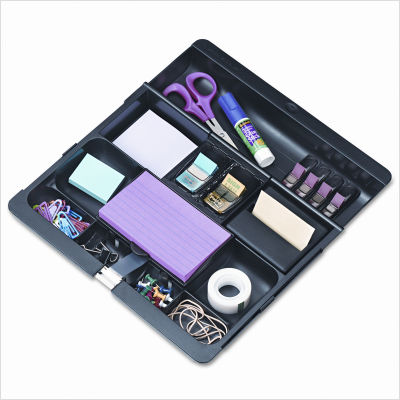
Оттуда и взялось название «лоток (tray) рабочего стола». Немного сомнительное продолжение метафоры «рабочего стола на экране» — но всё ещё в пределах здравого смысла. (Вот если бы вместо обоев на стол клали скатерть. )
Значки свёрнутых приложений ложились прямо на рабочий стол — так же, как в классическом интерфейсе Windows 3.x

Лоток можно было зафиксировать у любого края экрана, а можно было «открепить» и перемещать по экрану, как обычную папку.

Потом мы отказались от этой идеи. На всегда видимую панель решили поместить кнопки переключения между задачами. (В одной из версий Chicago пользователь может выбирать, использовать панель как лоток или как панель задач; а иконки свёрнутых приложений попадают и на рабочий стол, и на панель задач.)


Идея кнопок для переключения задач тоже пришла не сразу. Вначале задумывался ряд вкладок, «листающих» запущенные приложения. Версия Chicago со «вкладками задач» не стала достоянием общественности, и даже нарисованный Рэймондом по памяти скриншот ушёл в небытие вместе с gotdotnet.com. Единственное, что осталось — чёрно-белый рисунок в книге Рэймонда.
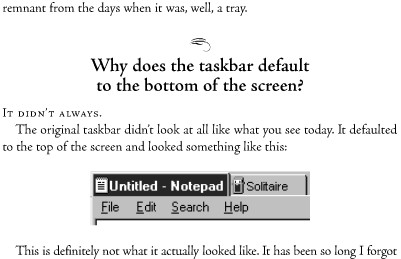
Не все программы были готовы к тому, чтобы верх экрана занимал ряд вкладок, и от идеи пришлось отказаться. С другой стороны, код переключения «вкладок задач» был к тому времени уже готов, и проще было перерисовать вкладки, чтоб они выглядели, как кнопки — чем переписывать весь код, используя настоящие кнопки. Так кнопки переключения задач и остались замаскированными вкладками (окно класса SysTabControl32 ).
Диахроническая справка: функциональность лотка осталась в системе. Пользователь мог подтащить любую папку к краю экрана, чтобы зафиксировать её как новую панель, или как элемент существующей панели. Одна такая панель, «быстрый запуск», добавленная с IE4, частично повторяла назначение исходного лотка — хранение часто нужных ярлыков. Парадоксально, но в Windows 7 видим возвращение панели задач к этой исходной концепции лотка для ярлыков.
Кнопки-вкладки превратились, как и положено ряду кнопок, в панель инструментов (окно класса ToolbarWindow32 ). Это произошло в Windows XP, когда панель задач впервые после Windows 95 обновили; а начиная с Windows 7, это окно нового уникального класса MSTaskListWClass .
Область уведомлений (ряд значков) была панелью инструментов ( ToolbarWindow32 ) с самого начала, и остаётся ей до сих пор.
Так вот, когда мы решили сделать вместо лотка панель переключения задач, мы прошерстили всю нашу документацию, и заменили упоминания слова «tray» на «taskbar». Нигде в документации Windows Shell слово «tray» больше не упоминается.
Примерно в это же время мы добавили на панель задач область уведомлений.
Наверное, её стали называть «system tray» из-за того, что в Windows 95 была программа systray.exe , отображавшая стандартные значки уведомлений: регулятор громкости, статус PCMCIA, индикатор зарядки батареи. Если завершить процесс systray.exe , значки уведомлений пропадают. Так что пользователи решили, «Ага, systray — это системный процесс, отвечающий за область уведомлений; наверняка она называется ‘system tray’.» Заблуждение, которое из-за этого возникло, мы уже восемь лет пытаемся искоренить…
К сожалению, ради обратной совместимости пришлось оставить Tray в названиях оконных классов: Shell_TrayWnd у панели задач, TrayNotifyWnd у области уведомлений, и TrayClockWClass у часов. Но и во всех этих случаях «tray» относится к панели задач целиком — с тех времён, пока она была лотком.
Что хуже всего, разработчики других компонентов Windows и других продуктов Microsoft втянулись во всеобщее заблуждение, и теперь название «tray» встречается в их официальной документации и в примерах кода. Некоторые даже имеют наглость заявлять, что «system tray» — это официальное название области уведомлений.
Неправда. Область уведомлений никогда не была треем: она появилась, когда трей-лоток уже не существовал. Она всегда назвалась областью уведомлений, а значки в ней всегда назывались значками уведомлений (notification icons).
Ну и какое мне дело? Раз теперь все называют её треем, пора бы уже привыкнуть?
Нет. Вот вам бы понравилось, если бы все называли вас чужим именем?
- the old new thing
- windows
- панель задач
- трей
- история интерфейсов