Почему в автозагрузке ничего нет
Сообщения: 4
Благодарности: 0
Здравствуйте! У меня такая проблема: сегодня хотел настроить параметры автозагрузки, и обнаружил, что не могу этого сделать.
В диспетчере задач во вкладке»автозагрузка» попросту ничего нет — там написано следующее: «Нет элементов автозагрузки для отображения».
После этого попробовал запустить встроенную утилиту Auslogics Boost Speed «Автозапуск», но там, к сожалению, то же самое.
Папка автозагрузки присутствует, но она пустая почему-то. Программы с включением системы запускаются нормально.
Помогите, пожалуйста.
Сообщения: 6658
Благодарности: 1294
| Конфигурация компьютера |  |
| Процессор: Intel Core i5-6500 3.20ГГц | |
| Материнская плата: GIGABYTE «GA-H170M-D3H» | |
| Память: 2×8ГБ DDR4 Kingston HyperX FURY Black Series HX421C14FBK2/16 | |
| HDD: SSD диск 256ГБ 2.5″ Plextor «M5S» + WD Red IntelliPower 1Tb [WD10EFRX] | |
| Видеокарта: GTX 1660 SUPER 6Гб | |
| ОС: Windows 10 Pro x64 |
Цитата andersfausst:
| У меня такая проблема: сегодня хотел настроить параметры автозагрузки, и обнаружил, что не могу этого сделать. В диспетчере задач во вкладке»автозагрузка» попросту ничего нет — там написано следующее: «Нет элементов автозагрузки для отображения». » |
В диспетчере задач пропали программы автозагрузки

Вы можете написать сейчас и зарегистрироваться позже. Если у вас есть аккаунт, авторизуйтесь, чтобы опубликовать от имени своего аккаунта.
Похожий контент
Нашел файл в автозагрузке. Он достаточно подозрительный, так как находится в папке автозагрузка и явно не является каким-то исполнительным файлом какой-нибудь программы на моем ноутбуке.
Расположение: C:\Users\user\AppData\Roaming\Microsoft\Windows\Start Menu\Programs\Startup
Название: loader.exe
Размер: 11,4мб
Можно отправить этот файл куда-нибудь на проверку, чтобы если что он был добавлен в базу касперского?
От Ruslan888
в общем при включении ноута, резко выскочили 2 уведомления о том, что 2 приложения добавили себя в автозагрузку и уведомления пропали, после в браузере в гугл появляется много видео рекламы и прочей ерунды, как избавиться ? в автозагрузке найти не могу
От PitBuLL
Что это? — HKCU:RunOnce Application Restart #2 MSI C:\Windows\SysWOW64\muachost.exe /RestartByRestartManager:F8150A1E-250C-435b-8462-FBDCB6795CD9 /RestartByRestartManager:0FE1D887-6CBF-410e-9163-1CBF35C12CAC /RestartByRestartManager:CB9790E8-EC91-428f-A725-64D9BE05C691 /RestartByRestartManager:2C0DDF5E-5475-4db6-8F60-7DC918761960
В Диспетчере Задач, во вкладке Автозагрузка — нет этой программы.
А в CCleaner, во вкладке «Запуск» — есть
Почему в ДЗ во вкладке Автозагрузка нет этой программы, а в CCleaner во вкладке «Запуск» есть эта программа?
От Sapfira
Имеется ввиду не отключить, а именно убрать из списка уже отключенные.
Всё дело в том, что автозагрузка работает не совсем корректно. Программы, которые включены в автозагрузку, при старте системы не запускались. Эту проблему решила путём добавления ярлыков этих программ в папку «C:\Users\имя пользователя\AppData\Roaming\Microsoft\Windows\Start Menu\Programs\Startup». Теперь всё нормально запускается.
Но в диспетчере задач теперь в списке по два экземпляра каждой автозапускаемой программы.
Как убрать лишнее из списка?

От LordKunsaid
Начали открываться вкладки с адресом mod-blog.com. Потом начал открываться казино вулкан и другие левые сайты. Хотя стоит лицензионный adguard. Из антивирусов стоит Emsisoft. Из фаерволлов родной виндовский с Windows Firewall Control.
CollectionLog-2018.06.25-14.01.zip
Плюс еще в антивирусном сканере унхакме проскользнул биткоин майнер, не успел заскринить.
Пустая вкладка «Автозагрузка» в Диспетчере задач — нет элементов автозагрузки для отображения
Вкладка «Автозагрузка» в Диспетчере задач пустая — нет элементов автозагрузки для отображения.
Когда вы открываете диспетчер задач и щелкаете вкладку «Автозагрузка», она может оказаться пустой. Вы можете увидеть сообщение «Нет элементов автозагрузки для отображения».
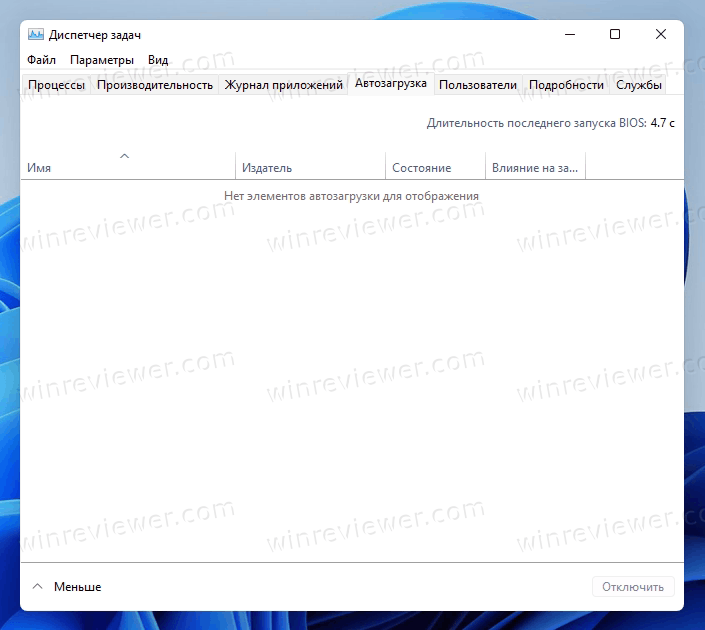
Эта проблема может возникнуть, даже если в разделах реестра «Run\RunOnce» имеется много записей для автоматического запуска приложений.
Содержание скрыть
Почему вкладка «Автозагрузка» пустая
На вкладке «Автозагрузка» диспетчера задач может отображаться сообщение «Нет элементов автозагрузки для отображения», если папка автозагрузки или общая для всех пользователей папка автозагрузки были удалены с вашего компьютера.
Эти папки находятся здесь:
C:\Пользователи\ Ваше имя \AppData\Roaming\Microsoft\Windows\Главное меню\Программы\Автозагрузка
Это может быть побочным эффектом, например, какой-нибудь утилиты для удаления пустых папок или подобного скрипта.
Когда вы запускаете команду оболочки « shell:startup » или « shell:common startup » для запуска папки автозагрузки, появляются следующие ошибки:
Windows не может найти «shell:startup». Убедитесь, что вы правильно ввели имя, а затем повторите попытку.
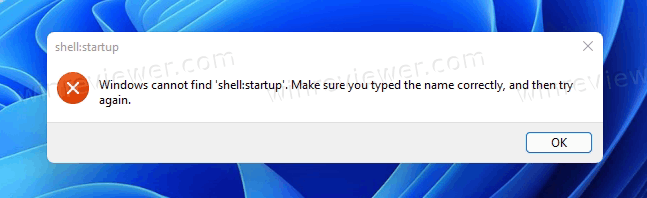
Windows не может найти «shell:common startup». Убедитесь, что вы правильно ввели имя, а затем повторите попытку.
Решение проблемы
Чтобы решить эту проблему, заново создайте папки автозагрузки вручную.
Откройте следующую папку в проводнике:
Создайте подпапку с именем «Startup (Автозагрузка)» (если она еще не существует).
Повторите то же самое в следующем месте:
Использование командной строки
Кроме того, вы можете легко сделать это с помощью командной строки.
Откройте окно командной строки от Администратора и выполните эти две команды:
md «%ProgramData%\Microsoft\Windows\Start Menu\Programs\Startup»
md «%AppData%\Microsoft\Windows\Start Menu\Programs\Startup»
(Игнорируйте сообщение «папка уже существует», если оно появляется для одной из вышеперечисленных команд.)
Готово! Диспетчер задач теперь должен правильно отображать ваши программы из автозагрузки.
Все еще не работает?
Если всё, что вы проделали, не помогает, вам необходимо исправить путь к папке автозагрузки в разделе реестра User Shell Folders. Путь в реестре выглядит следующим образом:
HKEY_CURRENT_USER\SOFTWARE\Microsoft\Windows\CurrentVersion\Explorer\User Shell Folders
Правильные значения приведены в таблице:
| Название параметра в реестре | Значение |
|---|---|
| Startup | %USERPROFILE%\AppData\Roaming\Microsoft\Windows\Start Menu\Programs\Startup |
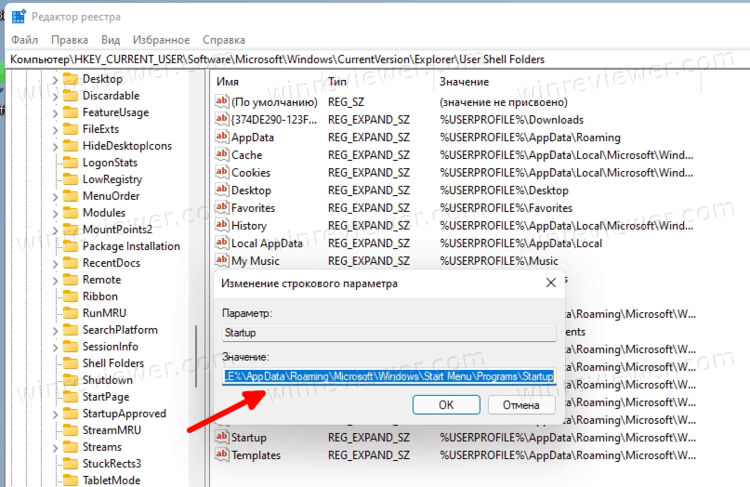
Если у вас значение Startup не такое, просто исправьте его на правильное.
��Узнавайте о новых статьях быстрее. Подпишитесь на наши каналы в Telegram и Twitter.
Судя по тому, что вы читаете этот текст, вы дочитали эту статью до конца. Если она вам понравилась, поделитесь, пожалуйста, с помощью кнопок ниже. Спасибо за вашу поддержку!
Вы здесь: Главная страница » Windows » Пустая вкладка «Автозагрузка» в Диспетчере задач — нет элементов автозагрузки для отображения
Публикации по теме
- Как в Диспетчере задач Windows 11 изменить начальную страницу
- Как убрать процессы msedge.exe из автозапуска с системой
- Как добавить Диспетчер Задач в контекстное меню Рабочего стола
- Как посмотреть время загрузки BIOS компьютера в Windows 10
- Как открыть Командную строку из Диспетчера задач
- Все способы открытия Диспетчера Задач в Windows 10
- Вкладка по умолчанию в Диспетчере Задач Windows 10
- Как скопировать сведения о процессе из нового диспетчера задач Windows 8
- Уменьшаем задержку запуска приложений из автозагрузки Windows 8
- Как вернуть старый диспетчер задач в Windows 11, Windows 10 и 8
Автор: Сергей Ткаченко
Сергей Ткаченко создал этот сайт в далёком 2009 году, и с тех пор продолжает над ним работать, публикуя новые материалы о Windows и её приложениях практически каждый день. Посмотреть все записи автора Сергей Ткаченко
Автор Сергей Ткаченко Опубликовано 20 июня 2021 Рубрики Windows Метки Автозагрузка, Диспетчер задач
Полезные ссылки
Социальные сети
- Winrevew в Telegram
- Winreview в Twitter
Автозагрузка программ Windows 10
В этой статье подробно об автозагрузке в Windows 10 — где может быть прописан автоматический запуск программ; как удалить, отключить или наоборот добавить программу в автозагрузку; о том, где находится папка автозагрузки в «десятке», а заодно о паре бесплатных утилит, позволяющих более удобно всем этим управлять.
Программы в автозагрузке — это то ПО, которое запускается при входе в систему и может служить для самых разных целей: это антивирус, мессенджеры, сервисы облачного хранения данных — для многих из них вы можете видеть значки в области уведомлений справа внизу. Однако, точно так же в автозагрузку могут добавляться и вредоносные программы. Более того, даже избыток «полезных» элементов, запускаемых автоматически, может приводить к тому, что компьютер работает медленнее, а вам, возможно, стоит удалить из автозагрузки какие-то необязательные из них.
- Автозагрузка приложений в параметрах Windows 10
- Просмотр и отключение программ автозагрузки в диспетчере задач
- Где находится папка Автозагрузка Windows 10
- Автозагрузка программ в реестре
- Планировщик заданий
- Sysinternals Autoruns и другие утилиты для управления автозагрузкой
- Видео инструкция
Просмотр и отключение программ в автозагрузке в параметрах Windows 10
Один из самых простых способов просмотреть программы в автозагрузке Windows 10 — использовать соответствующих пункт в Параметрах:
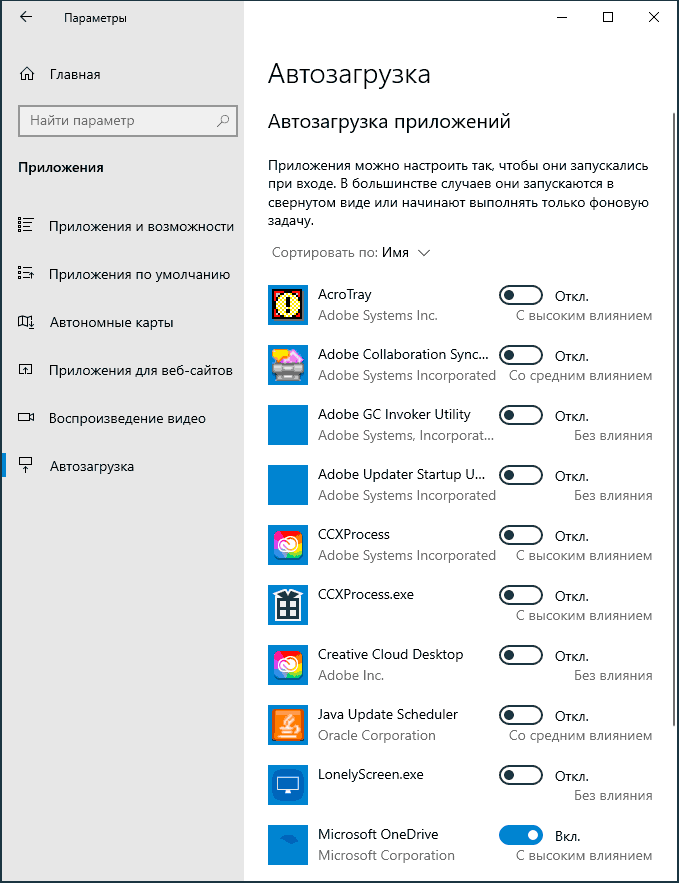
- Откройте Параметры Windows 10 (клавиши Win+I или через меню Пуск).
- Перейдите в раздел Приложения — Автозагрузка.
- Ознакомьтесь со списком программ в автозагрузке, отключите ненужные.
Если вы не знаете, что можно отключить, а чего лучше не отключать, в общих чертах ситуация следующая: даже отключив все элементы, вы не навредите системе, но может оказаться, что какие-то постоянно нужные программы (мессенджеры, антивирусы, программы облачных хранилищ) придется запускать вручную. В любом случае, можете смело экспериментировать.
Автозагрузка в диспетчере задач
Следующее расположение, где можно изучить программы в автозагрузке Windows 10 — диспетчер задач, который легко запустить через контекстное меню кнопки Пуск, открываемое по правому клику. В диспетчере задач нажмите кнопку «Подробнее» внизу (если такая там присутствует), а затем откройте вкладку «Автозагрузка».
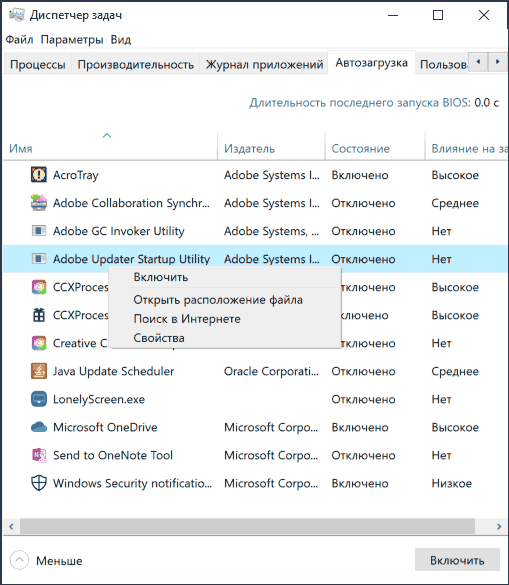
Вы увидите список программ в автозагрузке для текущего пользователя (в этот список они берутся из реестра и из системной папки «Автозагрузка»). Кликнув по любой из программ правой кнопкой мыши, вы можете отключить или включить ее запуск, открыть расположение исполняемого файла или, при необходимости, найти информацию об этой программе в Интернете. Также в колонке «Влияние на запуск» можно оценить, насколько указанная программа влияет на время загрузки системы. Правда здесь стоит отметить, что «Высокое» не обязательно означает, что запускаемая программа в действительности тормозит ваш компьютер.
Папка автозагрузки в Windows 10
Частый вопрос, который задавался и по поводу предыдущей версии ОС — где находится папка автозагрузки в новой системе. Находится она в следующем расположении:
%userprofile%\AppData\Roaming\Microsoft\Windows\Start Menu\Programs\Startup
Достаточно ввести указанный путь в адресную строку проводника и нажать Enter. Еще один простой способ открыть эту папку — нажать клавиши Win+R и ввести в окно «Выполнить» следующее: shell:startup после чего нажмите Ок, сразу откроется папка с ярлыками программ для автозапуска.
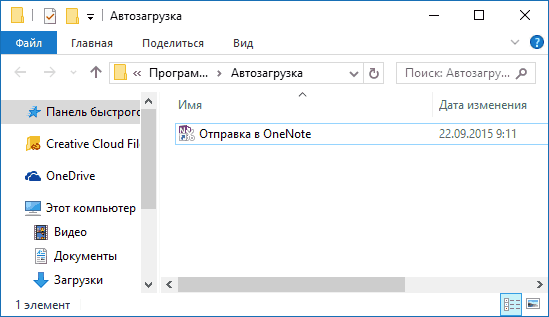
Чтобы добавить программу в автозагрузку, вы можете просто создать ярлык для этой программы в указанной папке. Примечание: по некоторым отзывам, это не всегда срабатывает — в этом случае помогает добавление программа в раздел автозагрузки в реестре Windows 10.
Автоматически запускаемые программы в реестре
Запустите редактор реестра, нажав клавиши Win+R и введя regedit в поле «Выполнить». После этого перейдите к разделу (папке)
HKEY_CURRENT_USER\SOFTWARE\Microsoft\Windows\CurrentVersion\Run
В правой части редактора реестра вы увидите список программ, запускаемых для текущего пользователя при входе в систему. Вы можете удалить их, или добавить программу в автозагрузку, нажав по пустому месту в правой части редактора правой кнопкой мыши — создать — строковый параметр. Задайте параметру любое желаемое имя, после чего дважды кликните по нему и укажите путь к исполняемому файлу программы в качестве значения.
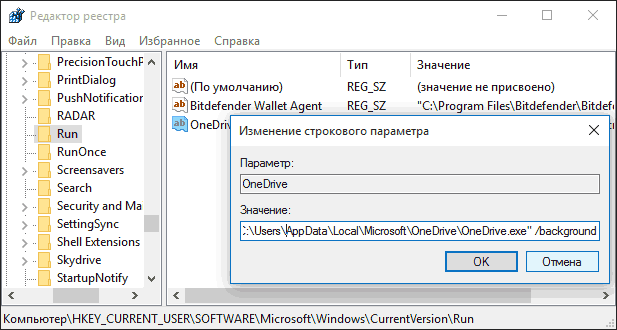
Это не единственный раздел, программы в автозагрузке могут также находиться в следующих разделах реестра Windows 10 (учитывайте, что последние два раздела могут отсутствовать на вашей системе):
HKEY_LOCAL_MACHINE\SOFTWARE\Microsoft\Windows\CurrentVersion\Run HKEY_CURRENT_USER\SOFTWARE\Wow6432Node\Microsoft\Windows\CurrentVersion\Run HKEY_LOCAL_MACHINE\SOFTWARE\Wow6432Node\Microsoft\Windows\CurrentVersion\Run
Изменять список можно аналогичным способом.
Планировщик заданий Windows 10
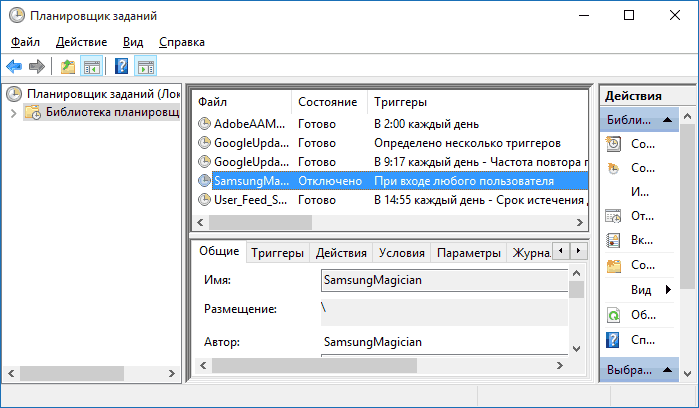
Следующее место, откуда может запускаться различное ПО — планировщик заданий, открыть который можно, нажав по кнопке поиска в панели задач и начав вводить название утилиты.
Обратите внимание на библиотеку планировщика заданий — в ней находятся программы и команды, автоматически выполняемые при определенных событиях, в том числе и при входе в систему. Вы можете изучить список, удалить какие-либо задания или добавить свои.
Sysinternals Autoruns и другие утилиты для контроля программ в автозагрузке
Программа не требует установки на компьютер и совместима со всеми последними версиями ОС, включая Windows 10. После запуска вы получите полный список всего, что запускается системой — программы, службы, библиотеки, задания планировщика и многое другое.

При этом, для элементов доступны такие функции как (неполный список):
- Проверка на вирусы с помощью VirusTotal
- Открытие места расположения программы (Jump to image)
- Открытие места, где программа прописана для автоматического запуска (пункт Jump to Entry)
- Поиск информации о процессе в Интернете
- Удаление программы из автозагрузки
Видео инструкция
Если у вас остаются вопросы, имеющие отношение к затронутой теме — задавайте ниже в комментариях, а я постараюсь ответить на них.
А вдруг и это будет интересно:
- Лучшие бесплатные программы для Windows
- Как открыть параметры быстродействия Windows 11 и 10
- Ноутбук тормозит на зарядке или без неё — причины и варианты решения
- 403 Forbidden — что это за ошибка и как исправить?
- Непредвиденная ошибка компонента службы теневого копирования томов — как исправить?
- Ошибка 0x00000005 в Microsoft Store — как исправить?
- Windows 11
- Windows 10
- Android
- Загрузочная флешка
- Лечение вирусов
- Восстановление данных
- Установка с флешки
- Настройка роутера
- Всё про Windows
- В контакте
- Одноклассники
-
Alex 12.03.2018 в 15:43
- Dmitry 16.05.2018 в 12:42