» Mozilla Firefox! (часть 7)
Как я понимаю «Maximum storage size» — это максимальный допустимый размер кеша, который почему-то сейчас установлен 24576 KiB, когда я в настройка ФФ ставил разные значения от 300 до 500 MiB. Куда дальше копнуть, чтобы убить глюк или изменить эту настройку?
Автор: Stygis
Дата сообщения: 08.10.2007 08:24
CrackeR
Учись читать шапку.
я в настройка ФФ ставил разные значения от 300 до 500 MiB
Где ставил?
browser.cache.disk.capacity = ?
Memory cache device
Это кэш в оперативке, а не на диске. За кэш на диске отвечает Disk cache device
Автор: VipUzer
Дата сообщения: 08.10.2007 08:48
Где ставил?
browser.cache.disk.capacity = ?
Это кэш в оперативке, а не на диске. За кэш на диске отвечает Disk cache device
Ага, уже разобрался.
Сейчас пробую изменять значения browser.cache.check_doc_frequency (изначально было установлено 3). Плюс ко всему нашел вот такую запись extensions.cachestatus.auto_clear_ram true.Раньше стояло дополнение для мониторинга и контроля кеша, но я его снес, а запись эта почемута осталась. Изменил значение на false.
Автор: Stygis
Дата сообщения: 08.10.2007 09:23
Изменил значение на false.
Лучше сделай reset тогда. Хотя если расширение не осталось, оно не мешается.
Автор: VipUzer
Дата сообщения: 08.10.2007 09:34
Сейчас отключил все дополнения и делаю следующие:
— загружаю ФФ и открываю пару страниц; about:cache показывает что-нибудь вроде этого:
Memory cache device
Number of entries: 207
Maximum storage size: 24576 KiB
Storage in use: 35520 KiB
Inactive storage: 0 KiB
— затем я делаю Clear Private Data (all options on) и обновляю about:cache; видим новую статистику:
Memory cache device
Number of entries: 0
Maximum storage size: 24576 KiB
Storage in use: 4194303 KiB
Inactive storage: 0 KiB
— далее я снова открываю несколько страниц в ФФ и обновляю about:cache:
Memory cache device
Number of entries: 104
Maximum storage size: 24576 KiB
Storage in use: 4121 KiB
Inactive storage: 786 KiB
— сейчас все работает как положено и можно увидеть, что в строчке «Inactive storage:» появилась запись о сохраненных данных; как я понимаю ФФ начал писать кэш на диск и брать файлы\картинки тамже; ок, все замечательно, я рад, что ФФ работает;
— закрываю и основа открываю ФФ и все по новой; обновляю about:cache и вижу:
Memory cache device
Number of entries: 207
Maximum storage size: 24576 KiB
Storage in use: 35520 KiB
Inactive storage: 0 KiB
/*комментарий*/ Я так понимаю ФФ не может найти кэш или пути к кэшу; люди, помогите разобраться как это вылечить.
Browser cache disk capacity какое значение ставить
Многие проблемы быстрее решаются поиском по форуму и чтением FAQ, чем созданием новой темы и томительным ожиданием ответа.
Страницы: 1
- Форумы
- » Firefox
- » Как увеличить потоковое кэширование?
№1 18-03-2019 15:25:48

yuazakharov Участник Группа: Members Зарегистрирован: 18-03-2019 Сообщений: 3 UA: 64.0
Как увеличить потоковое кэширование?
День добрый! Пошагово объясните пожалуйста, а то с медленным интернетом каждый раз ждать не хочется. Знаю что где-тут about:config настраивают.
№2 19-03-2019 02:00:00
Stkvsky Участник Группа: Members Зарегистрирован: 26-06-2012 Сообщений: 1678 UA: 55.0
Re: Как увеличить потоковое кэширование?
Вам нужно изучить значение параметров cache в about:config
Для начала это можно сделать здесь https://forum.mozilla-russia.org/viewtopic.php?id=36226
Ищите по слову cache
Так же можно искать по слову cache в about:config
А потом искать что значит тот или инной параметр в интернете
Соответственно изменять его в нужную сторону
Так же стоит поискать статьи о том как настроить браузер под медленный интернет
Там не только кэш важен
Отредактировано Stkvsky (19-03-2019 02:14:41)
№3 19-03-2019 04:42:58
yuazakharov Участник Группа: Members Зарегистрирован: 18-03-2019 Сообщений: 3 UA: 64.0
Re: Как увеличить потоковое кэширование?
Stkvsky пишет
Вам нужно изучить значение параметров cache в about:config
Для начала это можно сделать здесь https://forum.mozilla-russia.org/viewtopic.php?id=36226
Ищите по слову cache
Так же можно искать по слову cache в about:config
А потом искать что значит тот или инной параметр в интернете
Соответственно изменять его в нужную сторону
Так же стоит поискать статьи о том как настроить браузер под медленный интернет
Там не только кэш важен
Благодарю!
Вижу у вас браузер старой версии. 55 версия лучше?
№4 19-03-2019 07:59:49
Stkvsky Участник Группа: Members Зарегистрирован: 26-06-2012 Сообщений: 1678 UA: 55.0
Re: Как увеличить потоковое кэширование?
yuazakharov пишет
55 версия лучше?
Я долго настраивал браузер под себя, если обновлюсь половина всего перестанет работать.
Ставил новую версию отдельно, ощутимого улучшения не заметил, такого чтобы мотивировало обновить.
На скорость работы браузера в основном влияет
1. Железо (проц, ссд, память)
2. Скорость соединение с сетью (с впн у меня наапример вдвое медленне работает)
3. Количество установленных дополнений, скриптов, кнопок, стилей
4. Количество открытых вкладок
5. Настройки браузера
Если сравнивать голые версии браузеров они все работают одинаково быстро.
№5 19-03-2019 11:52:03
yuazakharov Участник Группа: Members Зарегистрирован: 18-03-2019 Сообщений: 3 UA: 65.0
Re: Как увеличить потоковое кэширование?
Не понимаю почему не меняется. Вроде где надо поменял.
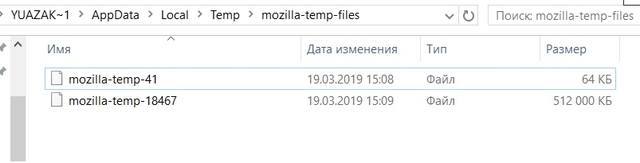
Думал что дело в browser.cache.offline.capacity, так как ранее стоял на 512000, что соответствовало размеру кэш файла. Поднял на 612000, все равно 512мб
скрытый текст
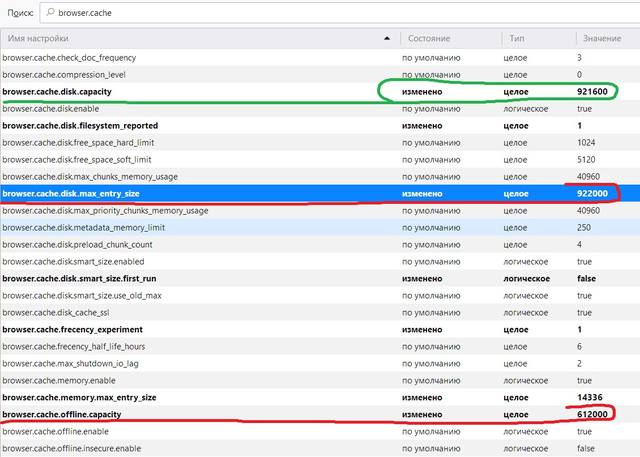
Вот кэш с размером 512мб
скрытый текст
Отредактировано yuazakharov (19-03-2019 12:36:46)
Полезности: используем RAM в качестве вместилища кэша для Firefox
Это может быть полезно, если вы не используете SSD в качестве вашего основного запоминающего устройства.
Предполагается, что кэш Firefox расположен на том же диске, где и установлена операционная система (параметр browser.cache.disk.parent_directory не установлен или указывает на локальное хранилище данных).
Всё волшебство начинается здесь: about:config. Отключаем кэширование данных на диске путём изменения значения вхождения browser.cache.disk.enable на false, а browser.cache.memory.enable — на true.
Элемент browser.cache.memory.capacity позволяет установить ограничение по использованию Firefox оперативной памяти вашего ПК. По умолчанию это значение равно -1, т. е. Firefox будет использовать необходимое ему количество оперативной памяти в зависимости от того, сколько у вас её имеется.
Если будете устанавливать отличное от -1 значение, важно принять во внимание тот факт, что количество памяти в данном случае измеряется в килобайтах.
До изменения конфигурации (фиолетовым отмечено значение параметра iowait):
После изменения конфигурации:
Browser cache disk capacity какое значение ставить
Описание всех или почти всех настроек Mozilla Firefox можно посмотреть здесь. Правда все на английском языке. В рунете есть перевод, так что без труда можно найти описание остальных настроек.
Browser Firefox
config.trim_on_minimize — При сворачивании Firefox сбрасывает часть данных в файл подкачки. Для тех у кого совсем туго с оперативной памятью, укажите true, для остальных — false
intl.charsetmenu.browser.cache — Список (через запятую) кэшируемых кодировок для браузера — указываем для рунета windows-1251, UTF-8, KOI8-R.
intl.charsetmenu.browser.cache.size — Количество кэшируемых кодировок браузера. Считаем сколько их в параметре intl.charsetmenu.browser.cache — 3
layout.spellcheckDefault — Проверять орфографию — 0 (для грамотных).
network.dnsCacheEntries — Количество DNS-имен, хранимых в кэше. Чтобы, для каждой ссылки не опрашивать удаленный DNS-сервер, браузер сохраняет соответствие имени и ip-адреса у себя в кэше. — 128
network.dnsCacheExpiration — Время в секундах, по истечению которого устаревает информация об имени DNS в кэше — 240
network.dns.disablePrefetch — Firefox не будет запрашивать DNS-имя для каждой ссылки на странице, даже для тех на которые вы не перейдете — true
network.http.max-connections — Максимальное количество одновременных HTTP-соединений — 48
network.http.max-connections-per-server — Максимальное количество одновременных соединений с одним сервером. Увеличивает скорость загрузки тяжелого контента (видео, аудио) — 16
network.http.max-persistent-connections-per-proxy — Максимальное количество одновременных соединений с сервером через прокси — 16
network.http.max-persistent-connections-per-server — Максимальное количество постоянных одновременных соединений с одним сервером — 12
network.http.pipelining — Использовать конвейерную обработку данных. Параметр network.http.keep-alive должен быть установлен в true. Конвейерная обработка увеличивает загрузку страницы, правда если веб-сервер это поддерживает. Включать данный параметр имеет смысл если выход в интернет осуществляется не через прокси. — true.
network.http.pipelining.maxrequests — Максимальное количество конвейерных запросов. Лиса сможет грузить контент с сайта не по одному каналу последовательно, а задействовав указанное количество запросов к веб-ресурсу. Обратите внимание, что больше указанного числа, ставить не желательно\не имеет смысла, т.к. по документации это максимум 8 запросов. И к тому же не все сервера могут похвастаться его поддержкой и отсюда может не правильно грузиться или вобще не грузиться часть контента — 6
network.prefetch-next — Настройка отвечает за предварительную загрузку Firefox-ом ссылки, которую сайт считает наиболее вероятным следующим шагом пользователя. Включение данного параметра небезопасно, бесполезно и приводит к лишнему трафику и нагрузке на машину — false
network.http.keep-alive — Поддержание активности соединения. При поддержании соединения установленный канал может быть использован повторно, что повышает производительность — true
network.http.proxy.keep-alive — Поддержание активности соединения через прокси-сервер. — true
network.http.keep-alive.timeout — Время в миллисекундах, в течение которого поддерживается соединение — 600
geo.enabled — Посылать сайтам информацию о вашем местоположении? Местоположение может определяться например по IP-адресу — false
browser.safebrowsing.enabled — Передача информации о посещаемых сайтах. Браузер с включенным Антифишингом может выкачать\передать несколько мегабайт данных в день, чтобы оценить безопасность сайта. Для этих целей лучше использовать антивирус. Отключаем — false
browser.safebrowsing.malware.enabled — Передача информации о посещаемых сайтах. Аналогично, экономим трафик — false
privacy.donottrackheader.enabled — посылать заголовок «do not track». В настройках Firefox во вкладке приватность раздел Отслеживание можете выставить нужное для себя значение — true
browser.tabs.animate — Включить анимацию в панели вкладок при открытии\закрытии вкладок. Отключение ускоряет работу по перемещению вкладок, открытию и т.д. — false
browser.display.show_image_placeholders — Иногда при долгой загрузке страницы в Firefox могут появляться замещающие рисунки, пока не будут загружены основные изображения. Это делается для того чтобы, пользователю была представлена понятная схема сайта, без смещений и искажений контента. — false
gfx.direct2d.force-enabled — Включение Direct2D. Данный параметр может влиять на размытость шрифтов. Так что если со шрифтом проблемы, поиграйтесь с этим значением — false
layers.acceleration.force-enabled — Включение Direct3D — false
webgl.force-enabled — Включение WebGL. Часть кода обрабатывается не процессором, а видеокартой, при отрисовке сложной интерактивной 3D-графики. На сколько знаю из мнения пользователей в сети интернет, данная настройка может являться причиной тормозов, так как не до конца еще отработана эта технология. — false
network.dns.disableIPv6 — При запросе информации от сервера который не поддерживает протокол IPv6, возникают задержки и сервер все равно возвращает ответ в IPv4. Данный параметр можно оставить включенным, но при этом понадобится указать домены в настройке network.dns.ipv4OnlyDomains, для которых не используется протокол шестой версии.
Если хотите заморачиваться, выставляете false, для остальных подойдет— true
network.http.request.max-start-delay — Время в секундах перед созданием нового соединения с сервером. Приостанавливает работу с запросами перед созданием нового соединения — 5
content.notify.backoffcount — Этот параметр регулирует сколько раз можно перерисовывать и отобразить, то что уже получено при загрузке сайта (учитывается таймер content.notify.interval и должно включено событие content.notify.ontimer). Если параметр 0 — перерисовка происходит только при полной загрузке страницы, если —1, то количество перерисовок не ограничено. — 5
content.interrupt.parsing — Firefox будет реагировать на события пока не загрузит страницу. При true — разбор страницы может быть прерван пользователем, при false браузер не будет отвечать пока не завершит разбор страницы — true
content.notify.interval — Время буферизации в микросекундах сетевых данных перед их отображением. Чем значение ниже, тем нагрузка на процессор выше при отрисовке сайта, но сайт быстрее начинает отображаться. Для того чтобы параметр заработал необходимо выставить content.notify.ontimer = true. Значение менее 100000 рекомендуется не ставить — 450000
browser.send_pings — Отправлять уведомления серверу при нажатии на ссылку. Слежка за пользователем, не интересна пользователю. — false
browser.sessionstore.max_tabs_undo — Настройка хранит количество tab-ов Firrefox, для которых можно сделать откат в случае их закрытия. Данные tab-ы отображаются в пункте меню Журнал — Недавно закрытые вкладки — 3
browser.sessionstore.max_windows_undo — Настройка хранит количество недавно закрытых окон, аналогично browser.sessionstore.max_tabs_undo — 2
browser.sessionstore.interval — Настройка хранит количество миллисекунд, по истечении которых происходит сохранение сессии браузера. Если значение указано 10000, то каждые 10 секунд, сессия сохраняется на диск, чтобы в случае краха можно было восстановить все открытые вкладки. Данный параметр можно смело увеличить до — 30000
browser.download.manager.scanWhenDone — Проверять скачанные файлы антивирусом. FALSE отключает данную проверку. — false
browser.cache.check_doc_frequency — Как часто проверять, изменилась ли страница?
0 — один раз за сессию
1 — каждый раз при просмотре страницы
2 — не проверять, использовать кэш браузера
3 — проверять, когда страница устарела
Выставляем — 1
network.autodial-helper.enabled — Автоматически подключаться к сети при запуске, если не установлено соединение — false.
intl.charset.default — Кодировка по умолчанию — windows—1251
geo.wifi.uri — Сервис, который отвечает за геолокацию по IP-адресам и ближайшим Wi-Fi точкам. Для анонимности в сети, оставляем значение пустым
network.http.use-cache — Кэшировать посещённые страницы в память или на диск. Кэширование ускоряет последующее отображение посещённых сайтов и экономит трафик — true
browser.cache.disk.enable — Кэшировать посещённые страницы на диск. Распространяется на e-mail и на news. Для тех у кого туго с оперативкой или жалко трафик, ставим true, остальным — false
browser.sessionhistory.max_entries — Максимальное количество адресов в списке истории Адресной панели — 10
browser.cache.disk.capacity — Размер кэша на диске в килобайтах. Опция актуальна если browser.cache.disk.enable=true. Некоторым сайтам для просмотра онлайн-видео требуется объем кэша более 300 МБ. Тем у кого тормозит видео в Firefox, предлагаю поэкспериментировать с этим параметром — 51200
browser.cache.offline.enable — Кэширование посещённых страниц на диск для просмотра в оффлайн режиме. Отключаем, если полно оперативной памяти. Но при этом не забудьте включить кэш в памяти browser.cache.memory.enable — false
browser.cache.offline.capacity — максимальный размер кэша на диске для просмотра в оффлайн режиме, в килобайтах. Опция актуальна если browser.cache.offline.enable = true. — 51200
browser.display.auto_quality_min_font_size — минимальный кегль, с которого шрифт отображается более качественно — -1
browser.cache.memory.enable — Включить кэширование посещённых страниц в память. Использование данной настройки ускоряет повторное отображение сайтов в пределах одной сессии. Обязательна к использованию на всех компьютерах, где оперативной памяти достаточно — true
browser.cache.memory.capacity — Размер памяти для кэширования объектов в килобайтах. В зависимости от задач на компьютере можно указать объем памяти вручную. Или оставить значение по умолчанию — 1.
Актуален при browser.cache.memory.enable=true — -1
browser.sessionhistory.max_total_viewers — Кэшируемые страницы в памяти для каждого tab-a. Позволяет отобразить очень быстро уже посещенные сайты. Память кушает и никого не слушает — 0
nglayout.initialpaint.delay — Задержка в миллисекундах перед началом показа загружаемой страницы. Чем ниже значение, тем быстрее начнет отображаться страница в Firefox, но это приведет к ожиданию, чтобы страница корректно сформировалась. Данный параметр это компромисс между скоростью показа и корректным отображением страницы. — 500
content.maxtextrun — Настройка определяет какой объем текстовой части страницы взять из буфера и отобразить, значение в байтах. Увеличение параметра более 8191 может замедлить отрисовку больших страниц, уменьшение же поможет ускорить отрисовку сайта на медленных соединениях. — 8191
content.notify.ontimer — Реагировать на действия пользователя при загрузке страницы? Установка в true при быстром интернете может увеличить время отрисовки сайта. Для ограничения реакции браузера на изменения и ускорения отрисовки страницы, могут быть использованы параметры content.notify.interval и content.notify.backoffcount — true
content.max.tokenizing.time — время в микросекундах, при котором браузер не реагирует на действия пользователя, а только отрисовывает страницу. По умолчанию content.max.tokenizing.time считается как content.notify.interval*3. Рекомендуется устанавливать кратно content.notify.interval. Для использования данного параметра, content.notify.ontimer и content.interrupt.parsing должны быть равны true. Уменьшение content.max.tokenizing.time делает браузер более отзывчивым, предлагаю изменить параметр на — 1350000
content.switch.threshold — время в микросекундах, когда приложение переходит в менее отзывчивый режим, при этом продолжает рендерить страницу. В таком режиме мышь или клавиатура реже опрашиваются. Для данного параметра content.notify.ontimer и content.interrupt.parsing должны быть установлены в true.
Чем значение ниже, тем выше отзывчивость Firefox на действия пользователя, чем значение выше, тем быстрее отрисовывается страница. — 750000
plugin.expose_full_path — Задает в конфигурации полные пути к плагинам (а не только их названия), что, теоретически, сказывается на скорости работы. — true
network.proxy.socks_remote_dns — отключить отправку DNS в обход настроек прокси. — true
browser.bookmarks.max_backups — Количество бэкапов закладок для ускорения выключения браузера — 2
om.popup_maximum — Максимальное количество всплывающих окон — 5.
browser.history_expire_days (browser.history_expire_days.mirror) — Как долго хранить историю посещений? В днях. — 30.
browser.history_expire_days_min — Минимальный срок хранения истории. Значение можно выставить меньше чем browser.history_expire_days, но тогда по прошествии количества дней (browser.history_expire_days_min) из истории будут удаляться записи, которые больше диапазона хранения browser.history_expire_sites. Когда же срок хранения записи подойдет к browser.history_expire_days удаляться все записи из истории — 30.
browser.history_expire_sites — сколько максимум записей хранить в истории. По умолчанию 40000. — 10000
places.history.expiration.transient_current_max_pages — число записей в истории Mozilla Firefox — 10000