Display Driver Uninstaller для Windows
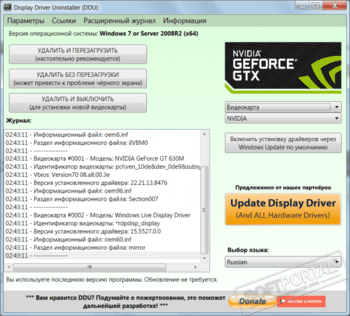
Display Driver Uninstaller — бесплатная программа для удаления из системы драйверов видеокарт NVIDIA и AMD.
Revo Uninstaller — бесплатное приложение для корректной деинсталляции программ из операционной.
Uninstall Tool — компактная и удобная в эксплуатации утилита, позволяющая полноценно заменить.
IObit Uninstaller — бесплатная утилита для корректной деинсталляции ненужных приложений.
Your Uninstaller! — альтернатива стандартной функции операционных систем Windows «Add/Remove Program». Your.
Total Uninstall — незаменимый инструмент для пользователей, которым приходится часто ставить и.
Отзывы о программе Display Driver Uninstaller
Юрий про Display Driver Uninstaller 18.0.4.7 [03-01-2022]
Я не ожидал такого эффекта от программы Display Driver Uninstaller.Эта программа превзошла мои ожидания.Сложная программа,но я не затупил.Известно,что windows 7 устанавливается поверх прежней программы,то есть поверх мусора.Потом программы могут устанавливаться через щели безопасности имея легальный статус.Потом попробуй удали эти легальные трояны Аваста,AVG,Смарт- дефрагов и др.Эта программа как раз в точку.
12 | 38 | Ответить
Никита про Display Driver Uninstaller 18.0.2.2 [18-03-2020]
дима про Display Driver Uninstaller 18.0.1.9 [09-11-2019]
на 7х64 работает , а на хр не поддерживается , пишет что не является приложением win32 , запускал в безосном режиме по кнопочке F8
18 | 24 | Ответить
Вася в ответ дима про Display Driver Uninstaller 18.0.4.7 [16-01-2022]
Ты бы еще на Виндовс 98 пытался запустить. Когда вы слезете с этого старого говна в виде виндовс ХР
20 | 17 | Ответить
Артём про Display Driver Uninstaller 18.0.1.5 [22-06-2019]
Всем здорова после тогда как скачал прогу запустил пк перезагрузился и пароль поменялся что за проблема ?
41 | 154 | Ответить
Нурлан про Display Driver Uninstaller 18.0.1.5 [16-06-2019]
ВАСИЛИСК ПОМОГИ ПОЖАЛУЙСТА
Требует пароль, мой неверный, твой совет я не понял как делать
31 | 53 | Ответить
Display Driver Uninstaller

Программа для полного удаления драйверов видеокарты с компьютера
Яндекс.Браузер — быстрый браузер с защитой от мошенников и вредоносных сайтов.
- Windows 11
- Windows 10
- Windows 8.1
- Windows 8
- Windows 7
- Windows Vista
Тип лицензии:
Freeware (бесплатное)
Языки: Английский, Русский
Полезные статьи
Снимки экрана 3


Display Driver Uninstaller (DDU) — бесплатная программа для удаления с компьютера драйверов видеокарт семейства NVIDIA, Intel и AMD. Утилита отличается от всех стандартных средств деинсталляции ПО графических адаптеров способностью удалять не только основные файлы, но и все следы, оставленные драйвером в системе — временные папки, кэш-файлы, записи в реестре, файлы конфигурации и т.д.
Утилита предназначена для запуска в среде ОС Windows Vista, 7, 8 и 10 (не рекомендуется использовать в Windows 10 c обновлением старше 1809 — 17763.xx). Интерфейс программы поддерживает русский зык.
Зачем нужна программа Display Driver Uninstaller?
Программа Display Driver Uninstaller была специально разработана для пользователей, сталкивающихся с какими-либо затруднениями в процессе установки, удаления или обновления имеющихся драйверов от видеокарт Intel, NVIDIA и AMD, например:
- Возникновение ошибок при удалении драйвера при помощи официального деинсталлятора или из «Панели управления Windows».
- Возникновение сбоев в работе установленного драйвера после его обновления или автоматического обновления Windows (включается/выключается монитор, не запускаются игры и т.п.).
- Ошибки при попытке установки драйвера видеокарты после предварительного удаления имевшегося в системе.
- Действия вредоносных программ или самого пользователя, что привело к неработоспособности ПО видеокарты и другие.
Эти и ряд других проблем эффективней всего устраняются путем полной очистки системы от всех файлов драйвера и оставленных вследствие его работы следов с последующей чистой установкой нового программного обеспечения видеокарты. Утилита Display Driver Uninstaller как раз и предназначена для решения первой части этой задачи.
Как работает Display Driver Uninstaller?
В основную задачу программы Display Driver Uninstaller входит сканирование известных ей системных директорий установки драйверов и вспомогательных компонентов, чтение записей реестра с целью обнаружения путей к созданным во время работы драйвера файлам и последующее удаление обнаруженных данных (включая записи в реестре).
Последовательность деинсталляции драйвера программой Display Driver Uninstaller примерно следующая:
- Чистка локального хранилища драйверов (в основном это папки с файлами конфигурации и другими техданными).
- Удаление основных файлов драйвера из системного диска.
- Сканирование реестра с целью сбора информации и последующее удаление записей, имеющих отношению к драйверу.
- Удаление драйвера из «Диспетчера устройств Windows».
- Утилита также обнаруживает и удаляет все установленные в системе дополнительные компоненты программного обеспечения видеокарты: драйвер переключаемой графики, драйвер звукового контроллера, а также весь специализированный софт — GeForce Experience, 3DTV Play, PhysX, 3D Vision, AMDKMPFD, AMD Crimson и др.
По заявлению разработчиков, утилита Display Driver Uninstaller не оставляет в системе никаких следов удаленного драйвера. Последующая установка нового ПО видеокарты производится с нуля, т.е. так, как это происходит во время первого запуска операционной системы.
Рекомендации работе с программой
Для эффективной работы Display Driver Uninstaller разработчики рекомендуют выполнить следующее:
- Загрузить Windows в безопасном режиме (утилита сама предложит сделать это).
- Отключить автоматическое обновление Windows или перекрыть доступ компьютера в интернет.
- Создать точку восстановления системы.
- Добавить папку установки Display Driver Uninstaller в исключение антивирусной системы.
- Запустить программу от имени администратора.
Также для работы утилиты требуется наличие на компьютере Microsoft .NET Framework версии 4.5 или выше.
Display Driver Uninstaller
Display Driver Uninstaller (DDU) — это инструмент удаления драйверов, который может помочь полностью удалить графические драйверы AMD (ATI), NVIDIA и Intel из вашей системы, не оставляя остатков (таких как ключи реестра, папки, файлы, хранилище драйверов). Со временем эти оставшиеся файлы могут привести к проблемам совместимости, снижению производительности или сбою системы. Используя DDU, вы можете удалить остатки старых драйверов и решить многие распространенные проблемы, связанные с графическими драйверами.
Программа предлагает три режима работы:
- Удалить и перезагрузить. Удаление выбранных драйверов графического процессора и перезагрузка. Эта опция рекомендуется в большинстве случаев, если у вас установлена видеокарта только одного производителя. После перезагрузки, вы сможете начать установку новых драйверов.
- Удалить без перезагрузки. Этот вариант удаления предназначен если у вас было установлено несколько разных графических процессоров. Удалите по очереди каждый драйвер и затем выполните перезагрузку.
- Удалить и выключить. Удалит выбранные драйверы и выключит компьютер. Это удобно, если вы планируете поменять свою видеокарту.
Рекомендации по использованию:
- Запускайте программу в безопасном режиме Windows.
- Отключите интернет на время работы с утилитой. Это позволит избежать авто установки драйверов службой Windows Update.
- Создайте резервную копию или точку восстановления системы.
Как скачать Display Driver Uninstaller
Перейдите на страницу загрузки и выберите версию для вашего устройства.
Другие программы

AMD Driver Autodetect
Приложение для поиска и установки драйверов для видеокарт AMD

Intel Driver & Support Assistant
Программа для поиска и обновления драйверов Intel

NVIDIA GeForce Experience
Автоматическое обновление драйверов для видеокарт NVIDIA
Рекомендуем

БЕСПЛАТНО
Магазин мобильных приложений и игр
БЕСПЛАТНО
Облачный гейминг на смартфоне
ПРОБНАЯ
Новая операционная система от Microsoft
БЕСПЛАТНО
Активная защита Protect, защищенный режим
АКЦИЯ
Как удалить драйвер видеокарты (Display Driver Uninstaller)
Разработчик советует перед запуском утилиты DDU создать точку восстановления системы. Утилита может быть использована в обычном режиме, однако лучше все-таки использовать безопасный. Здесь вы не увидите на экране сообщения, что не удалось загрузить драйвер поиска, как это может произойти при попытке удалить драйверы видеокарты Intel, NVIDIA, AMD в безопасном режиме без использования Display Driver Uninstaller.
Однако прежде чем подтвердить свое согласие загрузиться в безопасном режиме убедитесь, что вы помните свой пароль Windows. Операционная система обязательно попросит вас ввести его при выходе из безопасного режима. В противном случае лучше использовать обычный.
Теперь можно с помощью специальных утилит обновлять драйверы для ваших графических адаптеров:
- Программа обновления драйверов Intel
- AMD Driver Autodetect для карт AMD Radeon
- NVIDIA GeForce Experience
После установки ПО для графического адаптера желательно включить установку драйверов через Windows Update. Для этого снова запускаем DDU и жмем соответствующую кнопку.