Локальный hasp4 orgl8 500 что это
О программе:
Текущая:
Сетевой HASP4 ORGL8 20, получило клиентское приложение
Информационная база:
Сетевой HASP4 ORGL8 5
Конфигурация:
Сетевой HASP4 ORG8B 500
Локальный HASP4 ORGL8 500
Смущают лицензии с числом 500, винду переустановил 4 дня назад, поставил 1с никаких ломалок эмуляторов не ставил, что за ключи понять не могу, на 7 64бита не запускается хасп монитор, на других компах этих 500 лицензий не видно, в диспетчере устройств проверил не стоит никаких виртуальных ключей. 1С ставил с папки, может в ней уже быть вшит какой кряк?
последний ап и иду шаманить с хасп монитором
(1) глупо задавать на форуме вопросы по собственной
инфраструктуре
тут ни кто не знает, где у тебя в сети виртуальный ключ окопался
Будем искать заразу, странно что с других компов его не видят
Я конечно в шоке, но похоже база запомнила лицензии с другого компа, по факту их нет, если убрать физические ключи ничего не работает. Другая конфигурация на этом же компе, видит только текущую лицензию, а вот новая зараза запомнила что ее обесчестили взломанной 1ской. Бред?
Все выяснилось, это просто история лицензий которыми пользовалась ис, если поставить демо, там целый букет разных лицензий, 1с должно знать, что, где и как стояло ) Будьте бдительны
Лицензирование
Некоторые поставки предназначенные для самостоятельной разработки //v8.1c.ru/price/:
- 2900002162424 1С:Предприятие 8. Комплект разработчика. Электронная поставка*
- 4601546046574 1С:Предприятие 8. Комплект специалиста по разработке и внедрению*
- 2900001484008 1С:Предприятие 8.3. Обновление платформы *
- 4601546111548 1С:Предприятие 8.3. Технологическая поставка *
- 4601546092632 1С:Предприятие 8.2. Технологическая поставка *
- 4601546077264 1С:Предприятие 8.2. Технологическая поставка (USB) *
- 4601546018328 1С:Предприятие. Технология создания внешних компонент *
Ключи
Локальные однопользовательские ключи представлены моделью HASP HL Basic (синего цвета), данный ключ имеет маркировку H4 M1 ORGL8, не имеет встроенной памяти и персонального ID, не хранит в себе никаких параметров и настроек. Поставляется продуктами имеющими лицензию на одно рабочее место.
Сетевые клиентские ключи включают серию HASP HL Net (красного цвета). Имеют внутреннюю память, в которой хранится количество лицензий, и уникальный ID. Существуют разновидности на 5, 10, 20, 50 и 100 пользователей. Имеет маркировку NETXX ORGL8, где ХX — количество лицензий (например NET5 ORGL8). Существуют также ключи на 300 и 500 пользователей которые имеют маркировку NET250+ ORG8A и NET250+ ORG8B. Поставляются с продуктами имеющими лицензию на 5 рабочих мест, а также отдельно, в виде дополнительных клиентских лицензий.
Ключи для сервера 1С Предприятие бывают только локальные. 32-битная версия имеет ключ защиты HASP HL Pro (фиолетового цвета), который имеет внутреннюю память и уникальный ID. Имеет маркировку ENSR8, поставляется вместе с лицензией на сервер 1С Предприятие.
Для 64-битного сервера используется ключ HASP HL Max (зеленого цвета) с внутренней памятью и уникальным ID. Имеет маркировку EN8SA и поддерживает также 32-битный сервер. Т.е. имея лицензию на 64-битный сервер можно, не меняя ключа, использовать 32-битную версию, но не наоборот.
Программные продукты (сетевые версии основных поставок и многопользовательские ключи):
1С:Бухгалтерия 8. Комплект на 5 пользователей
1С:Бухгалтерия 8 ПРОФ на 5 пользователей. Поставка для розничного распространения
1С:Предприятие 8. Комплект прикладных решений на 5 пользователей
Маркировка:
H4 NET5
ORGL8
1С:Предприятие 8. Клиентская лицензия на 5 рабочих мест
H4 NET5
ORGL8
1С:Предприятие 8. Клиентская лицензия на 10 рабочих мест
H4 NET10
ORGL8
1С:Предприятие 8. Клиентская лицензия на 20 рабочих мест
H4 NET20
ORGL8
1С:Предприятие 8. Клиентская лицензия на 50 рабочих мест
H4 NET50
ORGL8
1С:Предприятие 8. Клиентская лицензия на 100 рабочих мест
H4 NET100
ORGL8
1С:Предприятие 8. Клиентская лицензия на 300 рабочих мест
NET250+
ORG8A
1С:Предприятие 8. Клиентская лицензия на 500 рабочих мест
NET250+
ORG8B
Ключи и эмуляторы
Удаление следов эмулятора HASP
Есть мнение, что лицензированная платформа 1С может идентифицировать себя как «взломанную», если обнаруживает в системе следы hasp-эмулятора. Для подобных случаев существует ряд рекомендаций:
- Вариант 1: найти и удалить файлы VUsb.sys и vusbbus.sys
- Вариант 2:
- Выполнить loaddrv.exe -stop haspflt
- Выполнить loaddrv.exe -remove haspflt
- (Если утилиты loaddrv на компьютере нет, то в списке служб остановите и удалите службу haspflt)
- Выполнить del%systemroot%\system32\drivers\haspflt.sys
- удалить также ветки реестра
- HKEY_LOCAL_MACHINE\SYSTEM\CurrentControlSet\services\haspflt \
- HKEY_LOCAL_MACHINE\SYSTEM\CurrentControlSet\Services\vusbbus
- HKEY_LOCAL_MACHINE\SYSTEM\CurrentControlSet\NEWHASP\Services \Emulator\HASP\Dump
- c:\Windows\System32\drivers\
- c:\Windows\System32\
- c:\Windows\SysWOW64\
Разное
Информация о ключах из форумов:
- H4 NET5 217-61 ORGL8 4000969 (красный цвет) — сетевой на 5 клиентов
- H4 M1 321-61 ORGL8 4000968 (фиолетовый цвет) — локальный 1 клиент
- H4 M1 321-61 WRBQB 4000969 (фиолетовый цвет) — локальный 1 клиент (Оперативный учет 7,7 если память не подводит)
- Программы однопользовательской группы:
Программы группы «1С:Бухгалтерия 7.7» маркируются «H4 M1 ACCNT»
Программы группы «1С:Зарплата и кадры 7.7» маркируются «H4 M1 QXDXD»
Программы группы «1С:Торговля и склад 7.7» маркируются «H4 M1 WRBQB»
Программы группы «1С:Предприятие 7.7 Комплексная» маркируются «H4 M1 WRBQB»
Программы сетевой (многопользовательской) группы:
Программы группы «1С:Предприятие 7.7 Бухгалтерский учет» маркируются «H4 Net5 ACCNT»
Программы группы «1С:Предприятие 7.7 Зарплата + Кадры» маркируются «H4 Net5 QXDXD»
Программы группы «1С:Предприятие 7.7 Торговля + Склад» маркируются «H4 Net5 WRBQB»
Программы группы «1С:Предприятие 7.7 Комплексная поставка» маркируются «H4 Net5 WRBQB»
Программы группы «1С:Предприятие 7.7 Налогоплательщик» маркируются «H4 Net5 TAXPR»
Программы группы «1С:Предприятие 7.7 Небольшая фирма» маркируются «ACCNT» / «WRBQB» / «QXDXD»
Программы группы «1С:Предприятие 7.7 Управление распределенными информационными базами» маркируются «H4 Net5 DISTR»
Программы группы «1С:Предприятие 7.7 Web-расширение» маркируются «H4 Net5 W31CK» - Серверные ключи:
1С:Предприятие 8.0 (8.1, 8.2) Лицензия на сервер (х32) маркируется «H4 M1 Pro ENSR8» (фиолетовый цвет ключа)
1С:Предприятие 8.0 (8.1, 8.2) Лицензия на сервер (x64) маркируется «H4 M1 Max EN8SA» (зеленый цвет ключа)
Однопользовательские ключи: (синий цвет ключа)
Ключи для всех версий программ маркируются «H4 M1 ORGL8»
Сетевые (многопользовательские) ключи: (красный цвет ключа)
Ключи маркируются в зависимости от числа клиентских лицензий:
Программы группы «1С:Бухгалтерия 8» маркируются «H4 NET5 ORGL8»
Ключи на 5 пользователей маркируются «H4 NET5 ORGL8»
Ключи на 10 пользователей маркируются «H4 NET10 ORGL8»
Ключи на 20 пользователей маркируются «H4 NET20 ORGL8»
Ключи на 50 пользователей маркируются «H4 NET50 ORGL8»
Ключи на 100 пользователей маркируются «H4 NET100 ORGL8»
Ключи на 300 пользователей маркируются «NET250+ ORG8A»
Ключи на 500 пользователей маркируются «NET250+ ORG8B»
Leave a Reply Cancel reply
You must be logged in to post a comment.
December 2023
M T W T F S S « Nov 1 2 3 4 5 6 7 8 9 10 11 12 13 14 15 16 17 18 19 20 21 22 23 24 25 26 27 28 29 30 31 Примітка автора:
Слава Україні!
Слава Нації!
Смерть ворогам!Цей сайт – мої робочі записи, що знаходяться в постійному доповненні та коригуванні. Але деякі матеріали можуть виявитися дуже корисними. Матеріали в незавершеному стані позначаються штампом чернетки DRAFT
Новые посты
- Події та їх обробка у JavaScript 07.12.2023
- Серверні вузлики на згадку про Node.JS 14.11.2023
- Google Cloud Translation API 03.11.2023
- Скрипти Google Apps Script у документах Docs 24.10.2023
- Скрипти Google Apps Script у таблицях Sheets 24.10.2023
HASP License Manager в 1С 8.2 и 8.3
Защита системы «1С:Предприятие» может быть построена на использовании сетевой системы защиты HASP4 Net. Подсчет пользователей при этом, может осуществляться либо серверной частью «1С:Предприятия», либо специальной программой — HASP License Manager. Эта статья посвящена установке HASP License Manager и настройке системы «1С:Предприятие» для работы с ним.
Ключи защиты и их маркировка
Аппаратные ключи защиты HASP4 Net подключаются к USB-портам компьютера. Общее количество пользователей, которые могут работать с системой «1С:Предприятие» равняется сумме доступных лицензий со всех компьютеров в сети, к которым подключены аппаратные ключи и настроен HASP License Manager.
Аппаратные ключи похожи на USB-флеш-накопитель и выглядят примерно вот так:
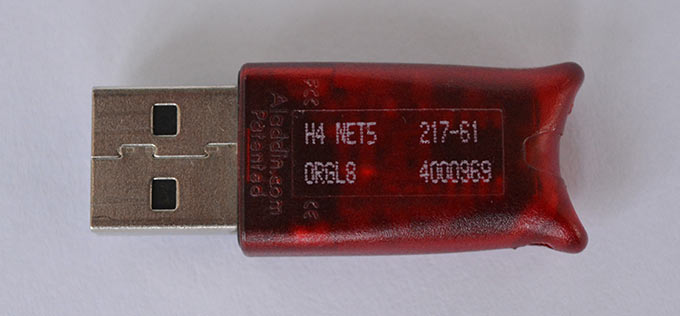
Они могут различаться цветом и маркировкой. По маркировке можно определить что это за ключ: для каких программных продуктов он подходит и сколько лицензий предоставляет.
- ORGL8 — Локальный клиентский ключ;
- NET5 ORGL8 — Многопользовательский клиентский ключ на 5 пользователей;
- NET10 ORGL8 — Многопользовательский клиентский ключ на 10 пользователей;
- NET20 ORGL8 — Многопользовательский клиентский ключ на 20 пользователей;
- NET50 ORGL8 — Многопользовательский клиентский ключ на 50 пользователей;
- NET100 ORGL8 — Многопользовательский клиентский ключ на 100 пользователей;
- NET250+ ORG8A — Многопользовательский клиентский ключ на 300 пользователей;
- NET250+ ORG8B — Многопользовательский клиентский ключ на 500 пользователей;
- ENSR8 — Локальный ключ 32-разрядного сервера;
- EN8SA — Локальный ключ 64-разрядного сервера.
Так, на фотографии выше представлен многопользовательский клиентский ключ на 5 пользователей.Нужно отметить, что на одном компьютере может работать только один ключ каждой серии (ORGL8, ORG8A и ORG8B). Если подключить к одному компьютеру несколько ключей одинаковой серии, то будет задействован только один из них, выбранный произвольно.
Установка драйвера защиты
HASP Device Driver требуется установить на тех компьютерах к которым непосредственно подключены аппаратные ключи защиты. Этот драйвер входит в комплект поставки «1С:Предприятия» и его можно установить из меню «Пуск»:
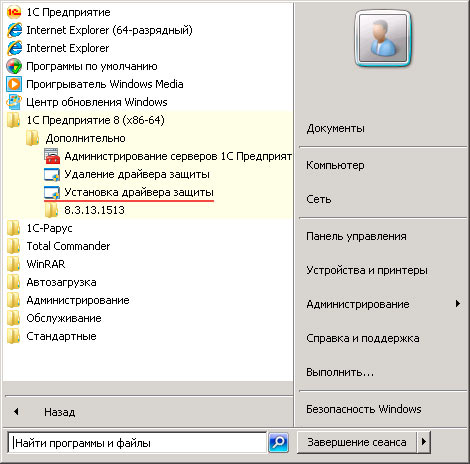
Или из командной строки:
C:\>»Program Files\1cv8\common\haspdinst.exe» -i
Для ОС Linux нужно скачать драйвер с сайта компании SafeNet. Скачанный архив содержит DEB-пакет для Ubuntu/Debian, RPM-пакет для RedHat/SuSE и скрипт для автоматической установки. Попробуем вариант со скриптом, для этого скачаем и распакуем нужный архив. Далее сделаем исполняемым файл dinst и запустим его:
sudo chmod +x ./dinst
Результат будет выглядеть примерно так:
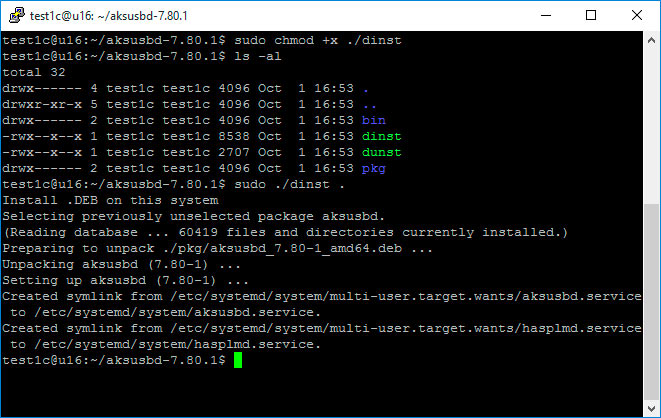
Установку драйвера в любой операционной системе рекомендуется производить с отсоединенным USB-ключом.
Установка HASP License Manager
Дистрибутив HASP License Manager можно найти на сайте компании SafeNet. При установке в ОС Windows нужно будет выбрать вариант установки — приложение или служба, обычно выбирают службу:
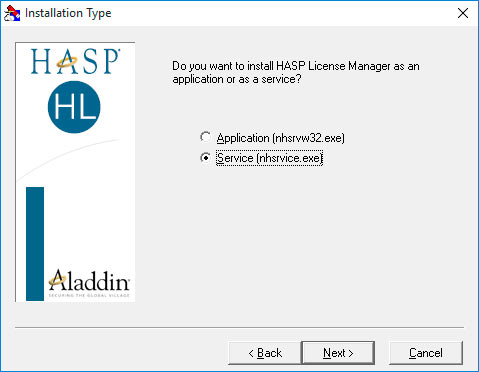
В ОС Linux установка HASP LM выглядит немного сложнее. Архив с сайта SafeNet содержит два RPM-пакета для RedHat и SuSE (вероятно, для этих систем установка HASP LM достаточно проста) и запакованный файл hasplm для всего остального. Следуя инструкции с сайта ИТС у меня не получилось запустить файл hasplm на Ubuntu 16.04.
Поэтому пришлось воспользоваться решением от компании Etersoft. Идем на FTP компании и находим нужную версию. Для моей 64-х битной Ubuntu 16.04 я выбрал эту версию: http://ftp.etersoft.ru/pub/Etersoft/HASP/stable/x86_64/Ubuntu/16.04/. Скачиваем файлы и в начале устанавливаем необходимые пакеты, в моем случае потребовалось установить пакет make:
sudo apt-get install make
и пакет libc6-i386 (несмотря на то, что я скачал 64-х битную версию HASP LM, он, по сути, остается 32-х битным приложением и ему требуются 32-х битные библиотеки):
sudo apt-get install libc6-i386
после этого устанавливаем пакеты HASP LM:
sudo dpkg -i haspd_7.60-eter1ubuntu_amd64.deb
sudo dpkg -i haspd-modules_7.60-eter1ubuntu_amd64.deb
sudo service haspd restart
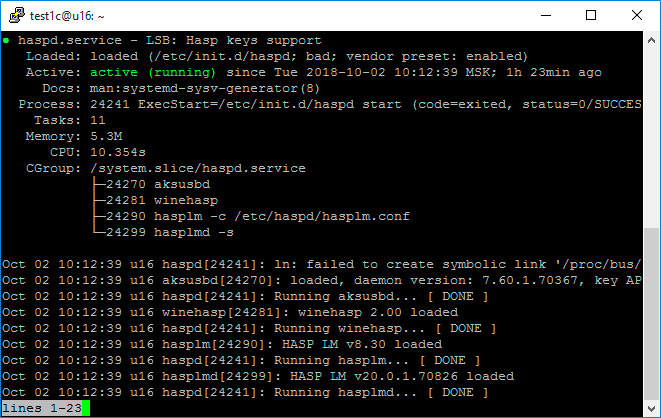
Как видно из скриншота, файл с настройками находится тут: /etc/haspd/hasplm.conf .
Настройка
nhsrv.ini
В ОС Windows файл nhsrv.ini может располагаться в различных местах:
- каталог с установленным HASP LM (например, C:\Program Files (x86)\Aladdin\HASP LM );
- каталог Windows ( C:\Windows );
- системный каталог Windows ( C:\Windows\system32 или C:\Windows\system ).
Для ОС Linux файл настроек указывается при помощи параметра «-c» и его название и местоположение по умолчанию не определено.
Настройка HASP LM задаются значениями параметров секции [NHS_SERVER] файла nhsrv.ini:
- NHS_IP_LIMIT — определяет диапазон IP-адресов, обслуживаемых HASP LM. Например: 192.168.*.*, 192.168.1.1/24.
- NHS_ADAPTER — определяет IP-адрес одной или более сетевых карт, которые будут обслуживать HASP LM. Применяется при использовании HASP LM с Win32. Например: 10.1.1.111, 255.255.0.0.
- NHS_USERLIST — определяет максимальное количество пользователей, одновременно подключенных к HASP LM Значение по умолчанию: 250 (важно для ключей на 300 и 500 пользователей).
nethasp.ini
Для настройки взаимодействия системы «1С:Предприятия» с HASP LM используется конфигурационный файл nethasp.ini. Несмотря на то, что в большинстве случаев никакая дополнительная настройка не требуется полезно иметь представление о возможностях предлагаемых этим файлом.
Файл nethasp.ini, в ОС Windows, обычно располагается в каталоге 1С (например C:\Program Files\1cv8\conf ), а в ОС Linux он может находиться в домашнем каталоге пользователя или в каталоге /etc .
В примере ниже указывается, что сервер защиты находится по адресу 192.168.0.12 и запрещается широковещательный механизм TCP/IP.
[NH_COMMON]
NH_TCPIP=Enabled
[NH_TCPIP]
NH_SERVER_ADDR=192.168.0.12
NH_USE_BROADCAST=DisabledДалее рассмотрим прочие параметры, доступные в файле nethasp.ini.
Секция [NH_COMMON]
- NH_IPX — использовать или не использовать протокол IPX для связи с HASP LM, варианты: Enabled, Disabled (по умолчанию Enabled);
- NH_NETBIOS — использовать или не использовать протокол NetBIOS для связи с HASP LM, варианты: Enabled, Disabled (по умолчанию Enabled);
- NH_TCPIP — использовать или не использовать протокол TCP/IP для связи с HASP LM, варианты: Enabled, Disabled (по умолчанию Enabled);
- NH_SESSION — задает интервал в секундах, в течение которого программа пытается установить соединение с HASP LM (по умолчанию 2 секунды);
- NH_SEND_RCV — устанавливает для HASP LM максимальное время получения или отправки пакета (по умолчанию 1 секунда).
Последние два параметра могут быть использованы во всех секциях.
Секция [NH_IPX]
- NH_USE_SAP — использовать или не использовать службу SAP для поиска в сети HASP LM, варианты: Enabled, Disabled (по умолчанию Enabled);
- NH_USE_BROADCAST — использовать только механизм Broadcast для поиска в сети HASP LM, варианты: Enabled, Disabled (по умолчанию Enabled);
- NH_BC_SOCKET_NUM — определяет номер сокета (число в шестнадцатеричном виде) для широковещательного механизма (по умолчанию: 7483Н);
- NH_SERVER_NAME — определяет, будет ли приложение обмениваться данными только с HASP LM, находящимся в локальной сети, или с любыми другими HASP LM, варианты: localnet, Internet (по умолчанию Internet);
- NH_DATFILE_PATH — путь, по которому будет производиться поиск файлов haspaddr.dat и newhaddr.dat, содержащих сетевой адрес HASP LM.
Секция [NH_NETBIOS]
- NH_NBNAME — задает имя HASP LM (не более 8 символов);
- NH_USELANANUM — устанавливает номер коммуникационного канала.
Секция [NH_TCPIP]
- NH_SERVER_ADDR — устанавливает IP-адреса серверов HASP LM (количество адресов не ограниченно);
- NH_SERVER_NAME — обменивается данными с HASP LM с определенным именем (максимум 6 имен, каждое не более 7-ми символов);
- NH_PORT_NUMBER — устанавливает номер сетевого порта (по умолчанию 475);
- NH_TCPIP_METHOD — посылает пакет TCP или UDP, обращение к HASP LM всегда выполняется по UDP, независимо от значения этого параметра;
- NH_USE_BROADCAST — использовать широковещательный механизм UDP, варианты: Enabled, Disabled (по умолчанию Enabled).
На этом все, надеюсь, что данная статья была Вам полезна.
Если Вы нашли ошибку или неточность, пожалуйста, выделите фрагмент текста и нажмите Ctrl+Enter.
Оценка статьи:

 (оценок: 19, средняя оценка: 4,05 из 5)
 Не обнаружен ключ защиты программы в 1С:Предприятие 8 или ЛИКБЕЗ защиты 1С.
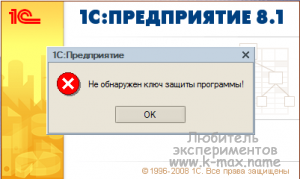
Столкнулся на днях с такой проблемой. На одной из машин отказалась работать сетевая версия 1С Предприятие. При подключении к базе, вываливалась следующая ошибка:
Хочу обратить внимание, что ошибка появилась на компьютере, на котором было 2 сетевые карты с 2мя разными сетями. Почему то сразу значения данному моменту не придал. Видимо, потому что монитор HASP обнаруживал данные ключи отлично, из-за чего искал проблему в 1С. В результате чего убил пол дня рабочего времени. Проблема действительно крылась в двух сетевых картах, а если сказать точнее, 2 разные сети, решение было в файле C:\Program Files\1cv81\bin\conf\nethasp.ini
Отключив сеть, в которой нет ключей HASP, после перезагрузки машины — 1С завелась. Полез в гугл за решением данной проблемы. Поиск недолго заставил себя ждать, решение следующее:
Начну с маленького ликбеза:
1С:Предприятие 8 используется систему защиты с помощью аппаратных ключей HASP, скачать драйвер, программу мониторинга и службу HASP Loader можно на сайте http://www.aladdin-rd.ru/, а конкретно в разделе поддержки http://www.aladdin-rd.ru/support/downloads/hasp/.
Ключи защиты для 1С подразделяются на:
1. Однопользовательские (обязательно должны физически быть подключены к компьютеру, на котором запускается 1С)
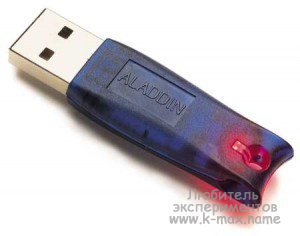
модель HASP HL Basic ( синего цвета ), данный ключ имеет маркировку H4 M1 ORGL8, не имеет встроенной памяти и персонального ID, не хранит в себе никаких параметров и настроек. Поставляется продуктами имеющими лицензию на одно рабочее место.
Сетевой ключ HASP
2. Многопользовательские (ключ находится в сети, 1С может запускаться на любых компьютера в пределах локальной сети или домена)
Сетевые клиентские ключи включают серию HASP HL Net ( красного цвета ). Имеют внутреннюю память, в которой хранится количество лицензий, и уникальный ID. Существуют разновидности на 5, 10, 20, 50 и 100 пользователей. Имеет маркировку NETXX ORGL8, где ХX — количество лицензий (например NET5 ORGL8). Существуют также ключи на 300 и 500 пользователей которые имеют маркировку NET250+ ORG8A и NET250+ ORG8B. Поставляются с продуктами имеющими лицензию на 5 рабочих мест, а также отдельно, в виде дополнительных клиентских лицензий.
Ключ для Сервера 1С
3. Серверные (обязательно должны физически быть подключены локально к компьютеру, на котором установлен и работает сервер агента 1С Предприятие)
Ключи для сервера 1С Предприятие бывают только локальные. 32-битная версия имеет ключ защиты HASP HL Pro ( фиолетового цвета ), который имеет внутреннюю память и уникальный ID. Имеет маркировку ENSR8, поставляется вместе с лицензией на сервер 1С Предприятие.
Для 64-битного сервера используется ключ HASP HL Max ( зеленого цвета ) с внутренней памятью и уникальным ID. Имеет маркировку EN8SA и поддерживает также 32-битный сервер. Т.е. имея лицензию на 64-битный сервер можно, не меняя ключа, использовать 32-битную версию, но не наоборот.
Для работы однопользовательского и серверного ключа достаточно установить драйвер ключа защиты на локальной машине и вставить ключ защиты в локальный USB порт.
Для многопользовательского (сетевого) ключа защиты необходимо:
1. Установить драйвер ключа защиты на одну из машины в сети, которая будет являться сервером ключа — HASP4_driver_setup.zip
2. Установить сервер (службу) ключа защиты на эту же машину — HASP_LM_setup.zip
3. Вставить ключ защиты в сервер в USB порт
4. Установить 1С на клиентские машиныВ общем случае, данных действий для работы 1С достаточно. В процессе запуска и дальнейшей работы 1С:Предприятие 8 на локальных машинах, система будет обращаться с помощью broadcast-запроса по порту 475 и искать ключ защиты. В случае не удачного поиска будет выдано сообщение „не обнаружен ключ защиты программы“ и работы 1С:Предприятие прервется.
Если вы столкнулись с сообщением „не обнаружен ключ защиты программы“ необходимо проверить:
1. наличие ключа защиты в порту usb сервера ключа
2. проверить запущен ли сервер ключа на сервере (процесс с именем „Hasp loader“)
3. проверить командой telnet доступность сервера ключа с локальной машины по порту 475 (например: telnet 192.168.100.100 475)Если все проверки прошли успешно, но ошибка осталась, переходим к более детальным настройкам. В папке установки 1С:Предприятие 8 (как правило, c:\program files\1cv81\bin\conf или c:\program files\1cv8\bin\) имеет файл nethasp.ini. Это файл настройки ключа защиты, он разбит на секции, нас интересует секция [NH_TCPIP]. При установке 1С, по умолчанию, в данной секции все параметры отделены двойными знаками «;», что означает игнорирование данных настроек. При этом драйвер ключа ведет себя следующим образом:
1. посылается пакет типа broadcast по локальной сети по порту 475 в поисках сервера ключа защиты
2. если ответ не получен — ошибкаНедостатки конфигурации по умолчанию:
1. на broadcast уходит какое-то время
2. не все сервера отвечают на подобные пакеты
3. broadcast какая-никакая, но нагрузка на сетьДля решения данной проблемы необходимо сделать следующее:
1. укажем конкретный адрес где искать сервер ключа (например: NH_SERVER_ADDR = 192.168.100.100)
2. запретим broadcast поиск (NH_USE_BROADCAST = Disabled)
3. и ограничим типы пакетов только TCP-протоколом (NH_TCPIP_METHOD = TCP)Как показывает практика, скорость запуска 1С:Предприятие 8 после такой настройки возрастает заметно!
Но есть и кое-какие недостатки данного метода:
необходимо следить за тем, чтобы адрес сервера ключа защиты не изменился, иначе придется на всех локальных машинах перенастраивать файл nethasp.ini!
Хотел бы так же уточнить несколько моментов по работе с ключами, с которыми пришлось сталкиваться при работе:
1. Monitor HASP не показывает ключ
Сам по себе монитор может показать только наличие менеджера лицензий на том или ином адресе. Ключ он сможет увидеть только после того, как защищенное приложение успешно откроет хотя бы одну сессию с ключом. Кроме того, следует учитывать, что Aladdin Monitor работает только по протоколу UDP, порт 475. Таким образом, отсутствие данных о ключе в мониторе еще не означает, что ключ недоступен для приложения.
2. Два ключа защиты 1С HASP на одном компьютере
При установке двух и более ключей защиты программного обеспечения HASP на один компьютер следует учитывать, что:
- Ключи, имеющие разные серии, будут работать нормально. (по отношению к 1С: 1 серверный и 1 сетевой будут работать нормально)
- Ключи одной серии будут работать, если такая возможность была реализована разработчиком защищенного ПО. Если же разработчиком данная возможность не была реализована, то ключи, относящиеся к одной серии, не будут работать совместно на одном компьютере, будет виден только один из них: либо ближний к порту (в случае с LPT-ключами), либо размещенный на порту с младшим адресом (в случае с USB-ключами защиты программ HASP). (по отношению к 1С, — 2 локальный или 2 сетевых ключа на одном компьютере работать корректно, скорее всего не будут)
- не рекомендуется ставить вместе локальный и сетевой ключ, это связано с особенностью защиты 1С Предприятия: находя локальный ключ программа никогда не будет искать сетевой.
Возможные решения данной проблемы:
- Замена нескольких ключей защиты программ HASP на один, с бОльшим количеством лицензий (об этом хорошо написано тут: http://v8.1c.ru/predpriyatie/questions_licence.htm ).
- Установка ключей защиты на разные компьютеры с последующей установкой и настройкой менеджеров лицензий при каждом ключе.
3. Два и более менеджеров лицензий (License Manager) в сети
При наличии двух и более сетевых ключей не всегда достаточно разнести их по разным компьютерам. Следует выполнить настройку менеджеров лицензий. Каждый менеджер лицензий должен иметь уникальное имя, которое следует явным образом сообщить защищаемой программе. Рекомендуется выполнить аналогичную настройку и в случае использования сервера терминалов, даже при одном сетевом ключе.
На машине где установлен ключ находим файл nhsrv.ini в папке с менеджером лицензий. За имя сервера лицензий отвечает параметр NHS_SERVERNAMES, оно может состоять из латинских букв и цифр и содержать не более 7 символов.
[NHS_SERVER] NHS_SERVERNAMES = NAME1
После чего на клиентских машинах желательно отредактировать файл nethasp.ini, явным образом указав адреса и имена менеджеров лицензий:
[NH_COMMON] NH_TCPIP = Enabled
[NH_TCPIP] NH_SERVER_ADDR = 192.168.0.10, 192.168.0.11 NH_SERVER_NAME = NAME1, NAME2
Ну вроде все нюансы описал, если чего вспомню, обязательно дополню! Всем пока!
С Уважением, Mc.Sim!
Другие материалы в категории Windows
- Ошибка 0x80004005 0x80070035 на Windows 10 при доступе к сетевой папке
- Удаление неиспользуемого оборудования (драйверов) Windows
- This application failed to start because msvcr71.dll was not found. (скачать msvcr71.dll)
- Ошибка установки OpenOffice 3 на Windows 7 через MSI и GPO
- HOWTO SAMBA на 2 интерфейса и 2 сети с разными smb.conf
- Acrobat Reader печатает кракозябры
- SQUID аутентификация (Kerberos и LDAP) на основе доменных групп Active Directory
- Аутентификация и авторизация squid (basic, Digest, NTLM, negotiate)
- Настройка Database Mail в MS SQL 2005 для уведомления об ошибках
- Настройка Microsoft SQL Server для 1С Предприятие (Maintenance Plans)