Переход на локальную учетную запись устройства Windows 10
Применяется к Windows 10 Домашняя и Windows 10 Профессиональная.
- Сохраните все результаты работы.
- В области Начните выберите Параметры >Учетные записи > Ваши данные.
- Выберите Войти с помощью локальной учетной записи.
- Введите имя пользователя, пароль и подсказку пароля для новой учетной записи. Имя пользователя должно отличаться от всех остальных на устройстве. Примечание. Если вы используете Windows 10 версии 1803, вы можете добавить контрольные вопросы безопасности (вместо подсказки) для вашей локальной учетной записи, чтобы упростить сброс пароля, если вы его забудете. Проверьте версию Windows 10
- Выберите Далее, а затем выберите Выйти и завершить. Войдите снова с помощью новой локальной учетной записи.
- Если вы не добавили вопросы безопасности, чтобы помочь вам сбросить пароль, создайте диск для сброса пароля. Если этого не сделать это, вы не сможете восстановить пароль, если забудете его.


Нужна дополнительная помощь?
Нужны дополнительные параметры?
Изучите преимущества подписки, просмотрите учебные курсы, узнайте, как защитить свое устройство и т. д.




В сообществах можно задавать вопросы и отвечать на них, отправлять отзывы и консультироваться с экспертами разных профилей.
Переименование локальной учетной записи в Windows 10
Важно! Для некоторых действий, описанных в этой статье, могут потребоваться права администратора. Если ваша учетная запись не обладает соответствующими привилегиями, их необходимо заранее получить. На нашем сайте есть отдельная статья, в которой рассказывается, как это сделать. При необходимости ознакомьтесь с изложенной там информацией, перейдя по ссылке ниже.
Подробнее: Получение прав Администратора на компьютере с Windows 10
Способ 1: «Панель управления»
Чтобы переименовать локальную учетную запись в Windows 10, можно воспользоваться инструментами «Панели управления». В этом случае необходимо открыть соответствующий раздел настроек.
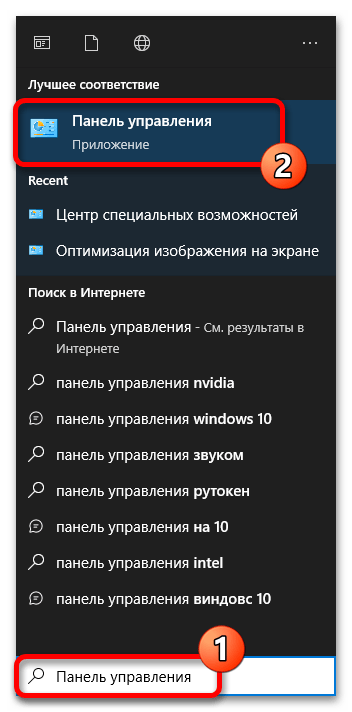
- Откройте «Панель управления» любым доступным способом, например, посредством поискового запроса — установите курсор в соответствующее поле на панели задач, введите «Панель управления» и в результатах поиска выберите одноименное приложение.
 Читайте также: Как открыть «Панель управления» в Windows 10
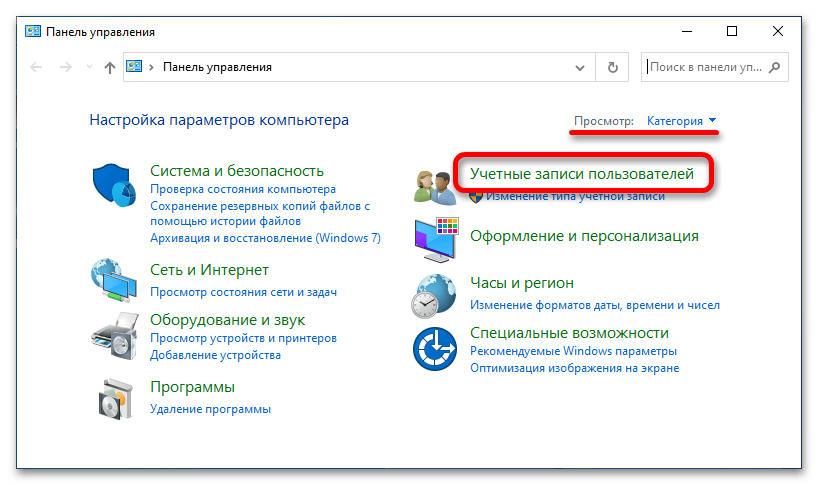
 - В появившемся окне перейдите в раздел «Учетные записи пользователей». Если интерфейс у вас отличается от того, что представлен на изображении ниже, смените режим отображения элементов меню, выбрав в выпадающем списке «Просмотр» значение «Категория». Расположен он в верхнем правом углу окна.
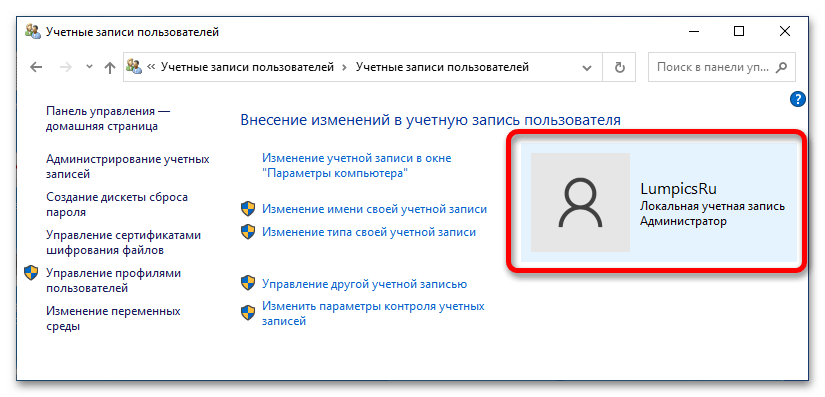
- Снова кликните по ссылке «Учетные записи пользователей», чтобы открыть меню с целевыми параметрами.
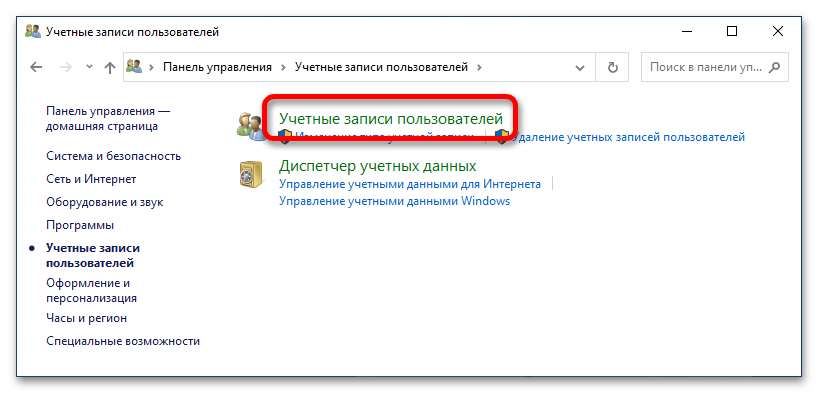
- Если вам необходимо переименовать текущего пользователя, нажмите по строке «Изменение имени своей учетной записи».
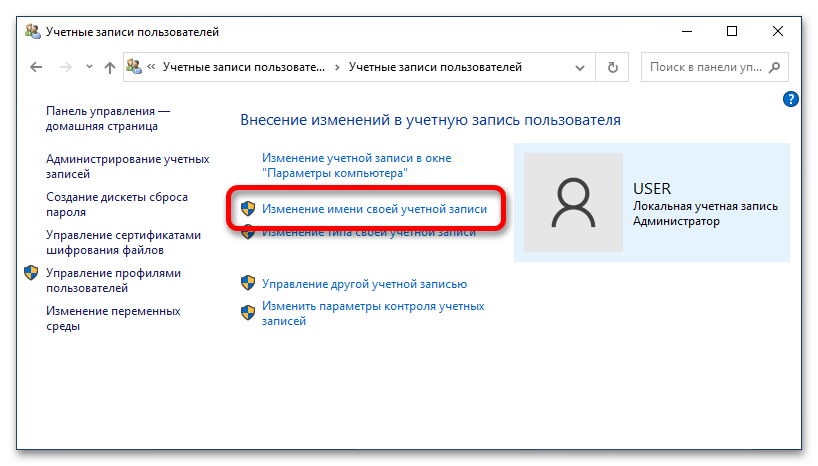 В случае когда необходимо изменить имя профиля другого пользователя, выберите пункт «Управление другой учетной записью»,
 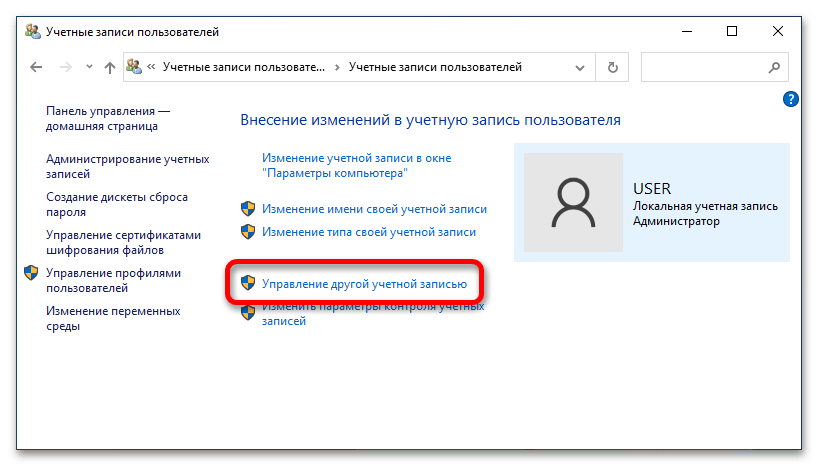 а затем укажите непосредственно аккаунт пользователя, имя которого нужно будет впоследствии изменить.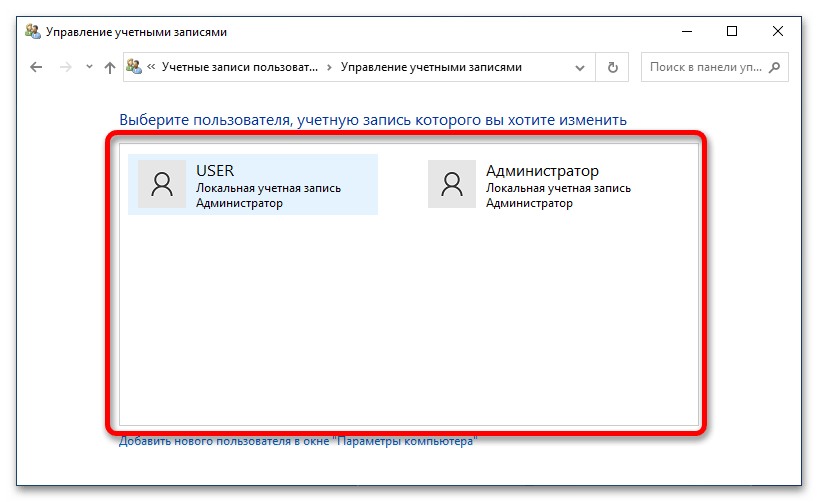
- Попав в меню переименования профиля, введите новые данные в соответствующем поле, после чего кликните по кнопке «Переименовать».
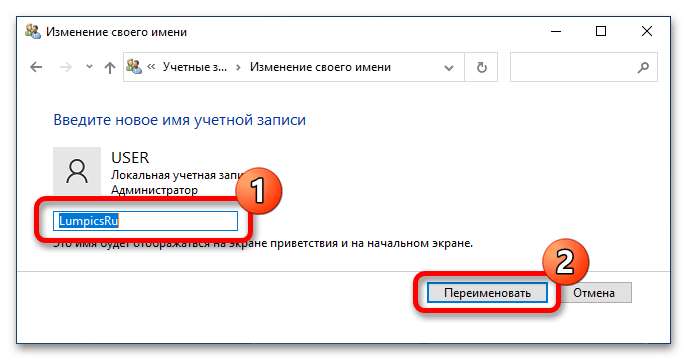
После проделанных действий поставленная задача будет выполнены. Вы это сразу можете заметить в окне «Учетные записи пользователей».
Способ 2: «Управление компьютером»
Сменить название аккаунта можно в специальном разделе утилиты под названием «Управление компьютером». Также там можно дополнительно указать полное имя учетной записи.
-
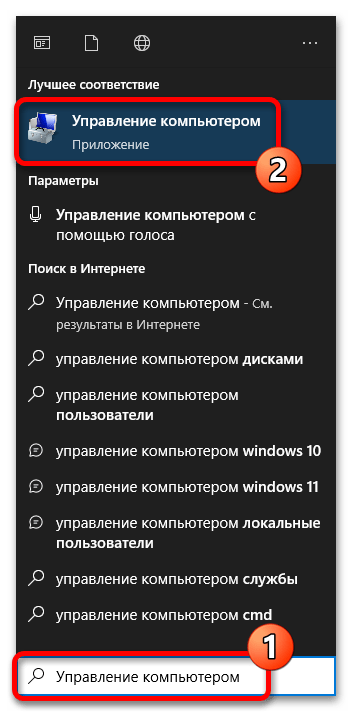
Откройте «Управление компьютером» любым доступным способом. Например, с помощью поискового запроса. Для этого установите курсор в соответствующее поле на панели задач, впишите «Управление компьютером», а потом кликните по одноименному приложению в результатах.
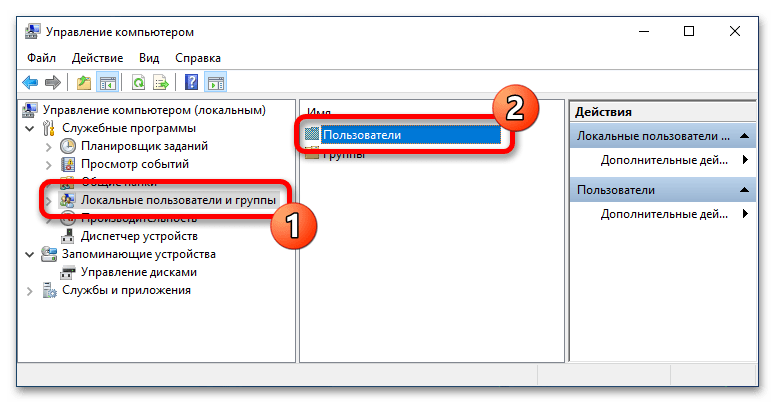
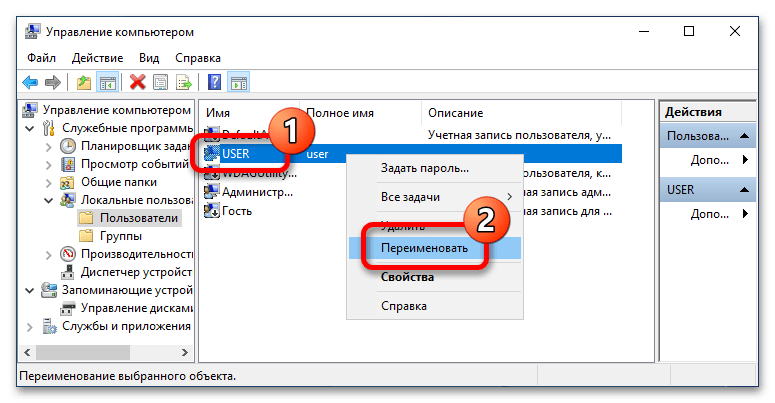 Затем в появившемся текстовом поле сотрите предыдущее имя и впишите новое. Нажмите Enter, чтобы сохранить изменения.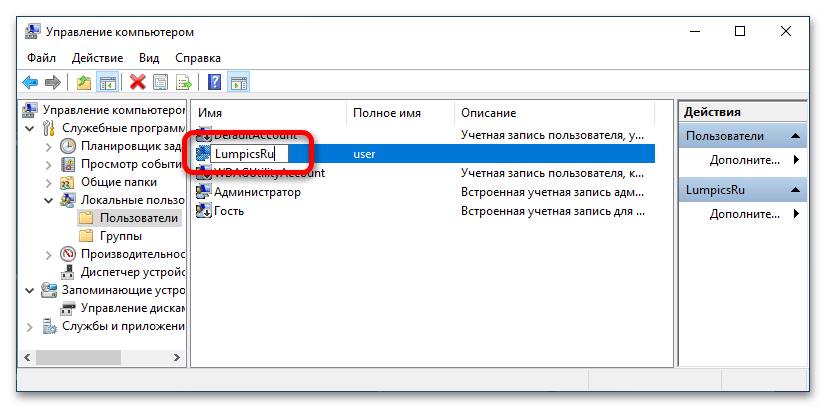
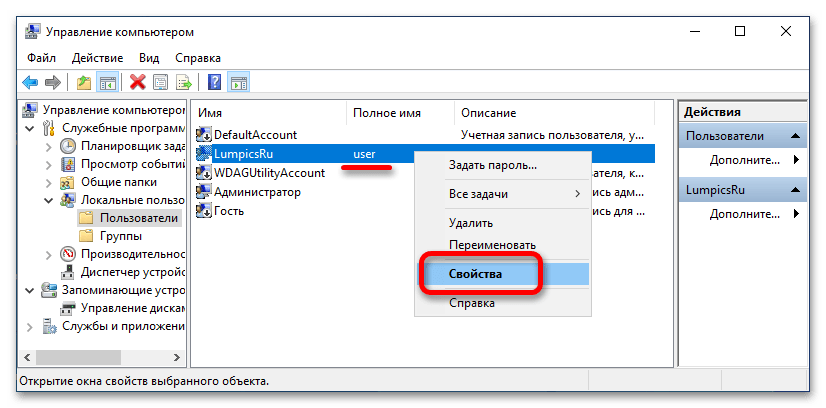
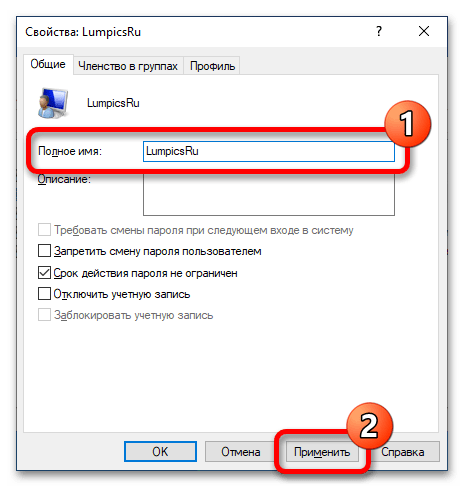
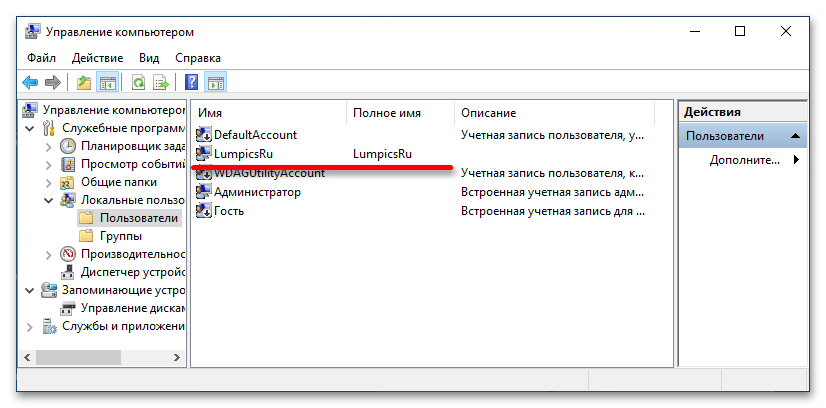
Переименование произойдет мгновенно, вы можете это заметить, вернувшись в предыдущее меню — в колонке «Полное имя» будет отображаться только что введенная вами информация.
Способ 3: «Учетные записи пользователей»
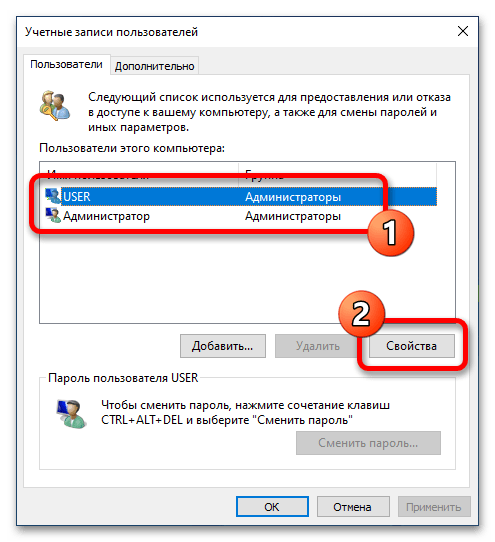
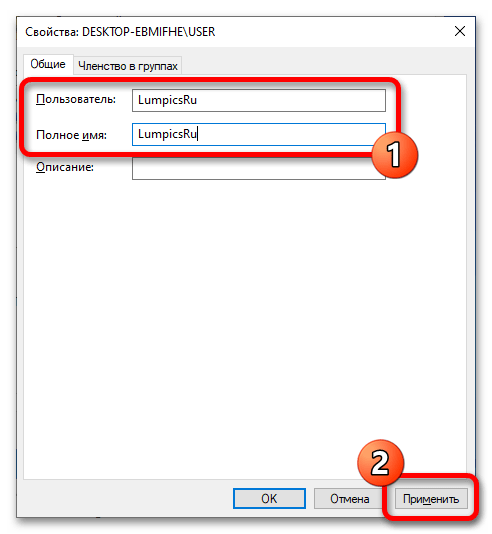
Переименовать локальную учетную запись в Windows 10 можно в специальном одноименном меню. В нем необходимо будет выбрать профиль и ввести новое имя.
-
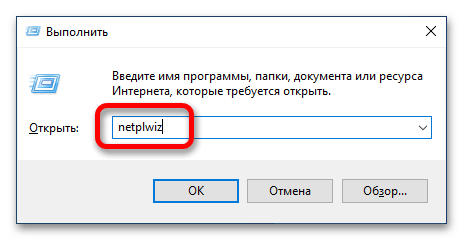
Откройте целевое окно. Для этого воспользуйтесь специальной командой. Вызовите сначала утилиту «Выполнить» с помощью горячих клавиш Win + R, а затем впишите команду netplwiz и нажмите Enter.
Способ 4: «Командная строка»
Изменить имя локальной учетной записи в Windows 10 можно через «Командную строку». Для этого необходимо будет выполнять специальные команды, описанные далее.
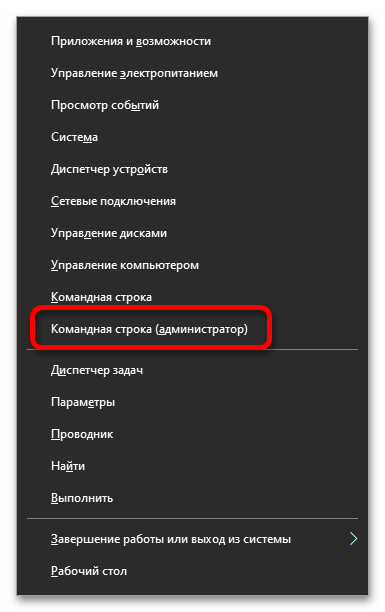
- Откройте окно консоли с повышенными привилегиями любым доступным способом. Например, сделать это можно через контекстное меню кнопки «Пуск». Кликните по ней правой клавишей мыши, а затем нажмите в списке по пункту «Командная строка (администратор)».
 Читайте также: Как открыть «Командную строку» в Windows 10 от имени администратора
 - В появившемся окне выведите список всех пользователей операционной системы. Для этого укажите представленную ниже команду и нажмите по клавише Enter. wmic useraccount get name Сразу после этого появится перечень названий профилей. На этом этапе запомните имя того, который необходимо будет впоследствии изменить.
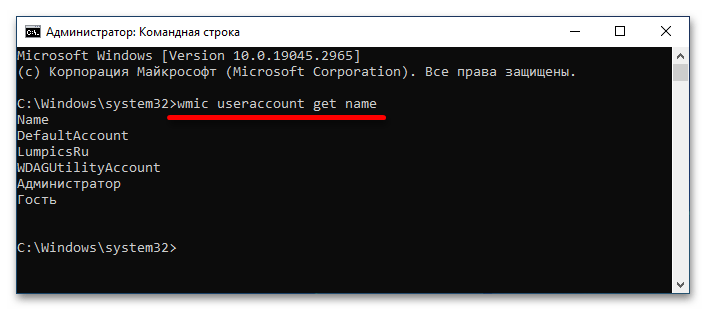
- Выполните команду по переименованию учетной записи. В ней необходимо указать в двойных кавычках сначала старое имя, а затем новое, как это показано на скриншоте ниже. wmic useraccount where name=»» rename «»
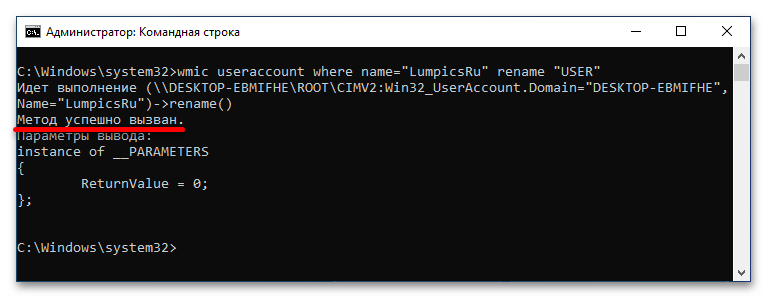
Обратите внимание! Если все действия выполнены правильно, на экране появится надпись «Метод успешно вызван». Если вы увидели сообщение об ошибке, повторите действия сначала, внимательно изучив инструкцию.
На этом процедура переименования профиля окончена. В этом можно убедиться, повторно отобразив в консоли список всех учетных записей. Для этого воспользуйтесь уже знакомой командой:
wmic useraccount get name
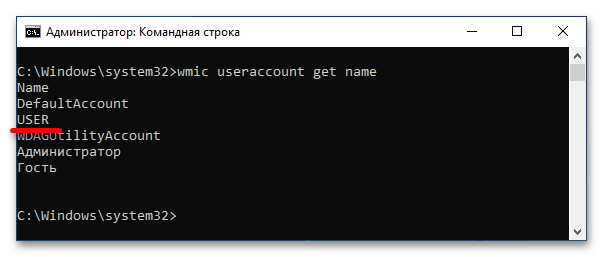
Примечание! На своем компьютере вы можете изменить имя не только локального пользователя, но и любого другого, включая даже администратора. Если вам будет необходимо это сделать, рекомендуем ознакомиться с тематическими статьями на нашем сайте. В них представлена подробная инструкция по выполнению поставленной задачи.
Подробнее: Как изменить имя учетной записи пользователя / администратора в Windows 10
[Windows 11/10] Изменить локальную запись и пароль
Если вы хотите выйти из своей учетной записи Microsoft и войти с помощью локальной учетной записи, сохраните всю свою работу перед выходом из системы.
- Введите и найдите [Информация о вашей учетной записи] в строке поиска Windows ①, а затем нажмите [Открыть] ②.
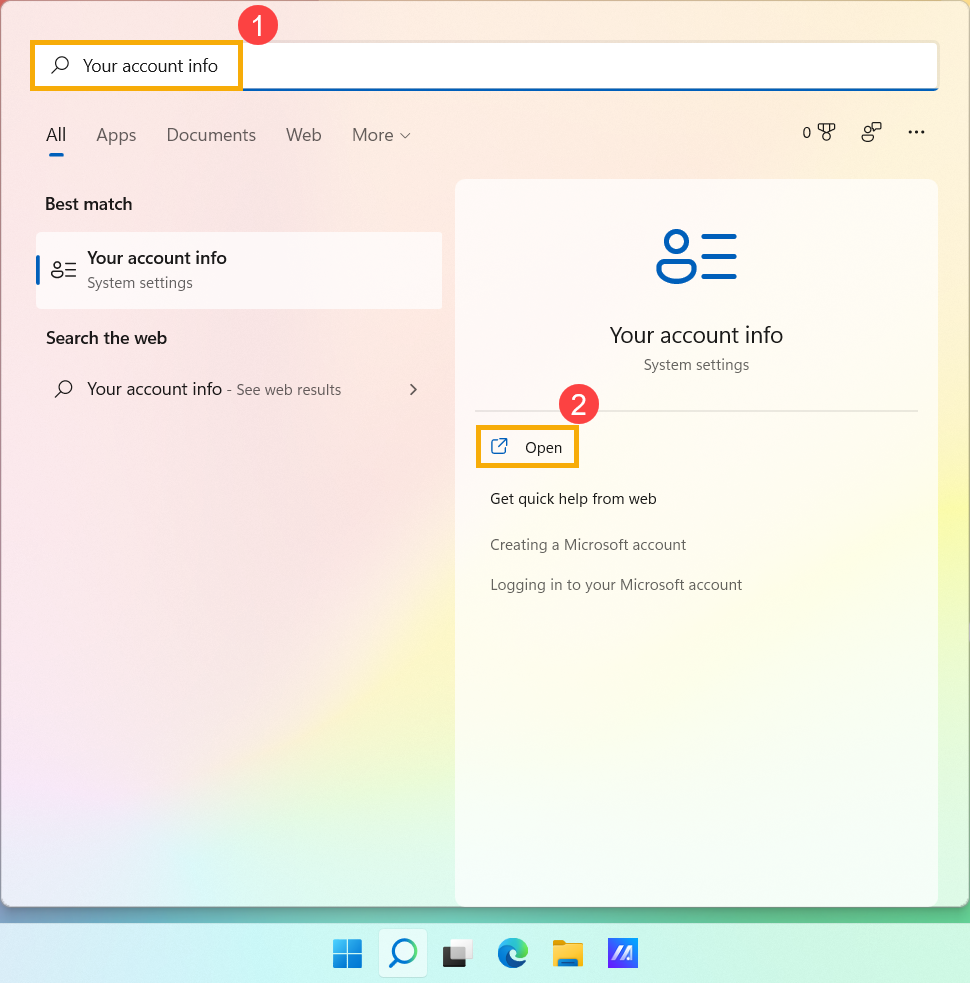
- Нажмите [Войти вместо этого с локальной учетной записью]③.
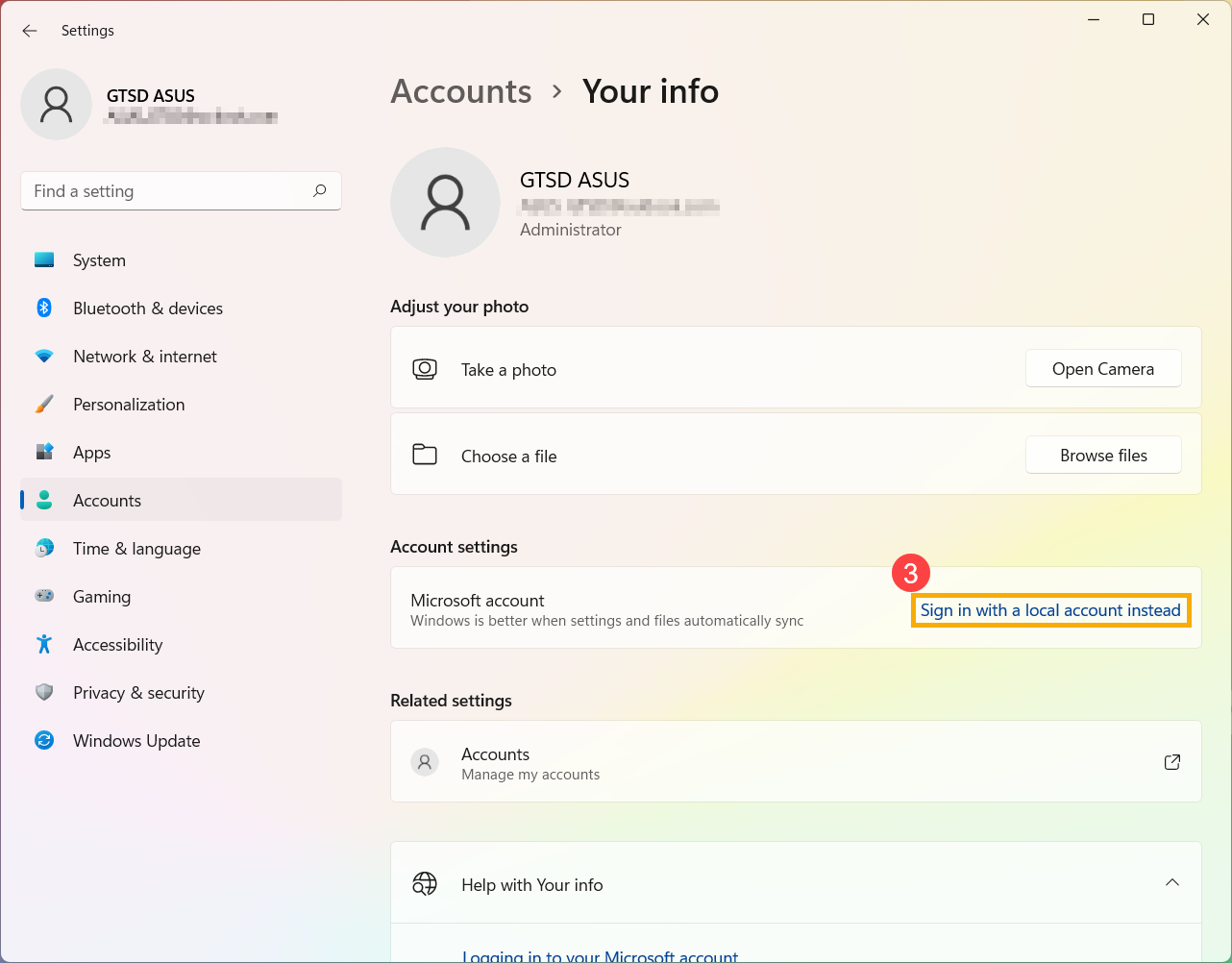
- Выберите [Далее]④, чтобы подтвердить свою личность.
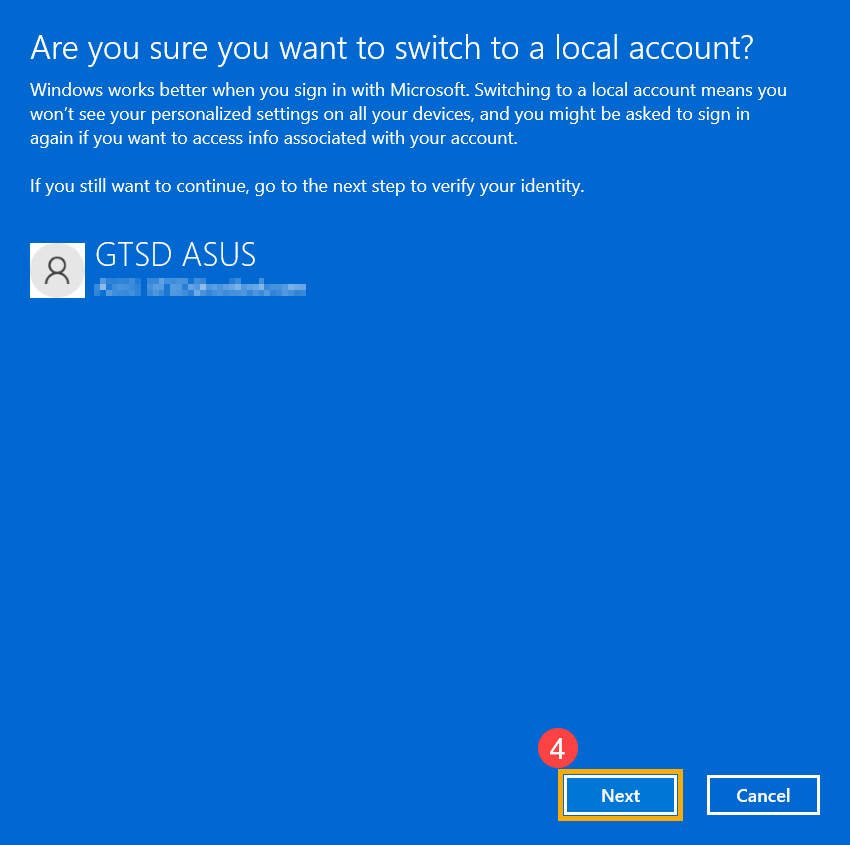
- Введите PIN-код, который вы используете в настоящее время⑤.
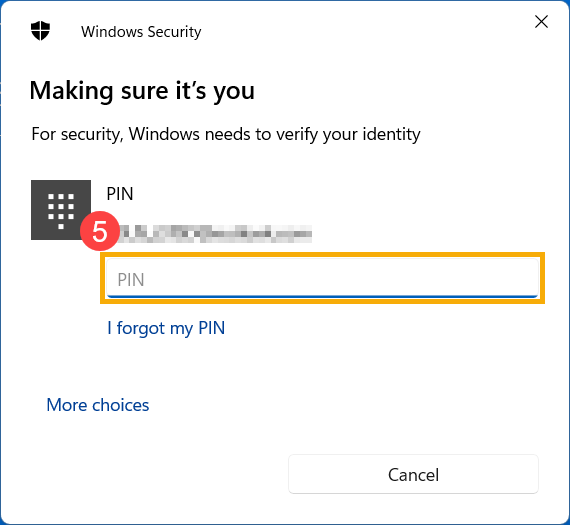
- После завершения проверки введите имя пользователя, пароль и подсказку к паролю, которые вы хотите настроить для локальной учетной записи ⑥, а затем выберите [Далее] ⑦.
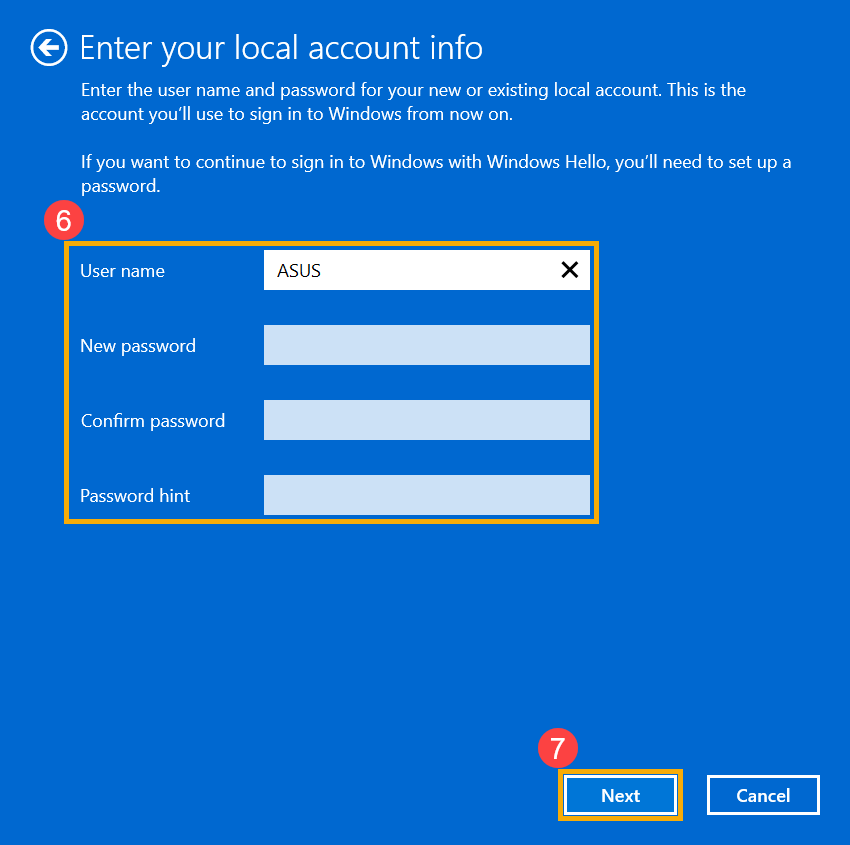
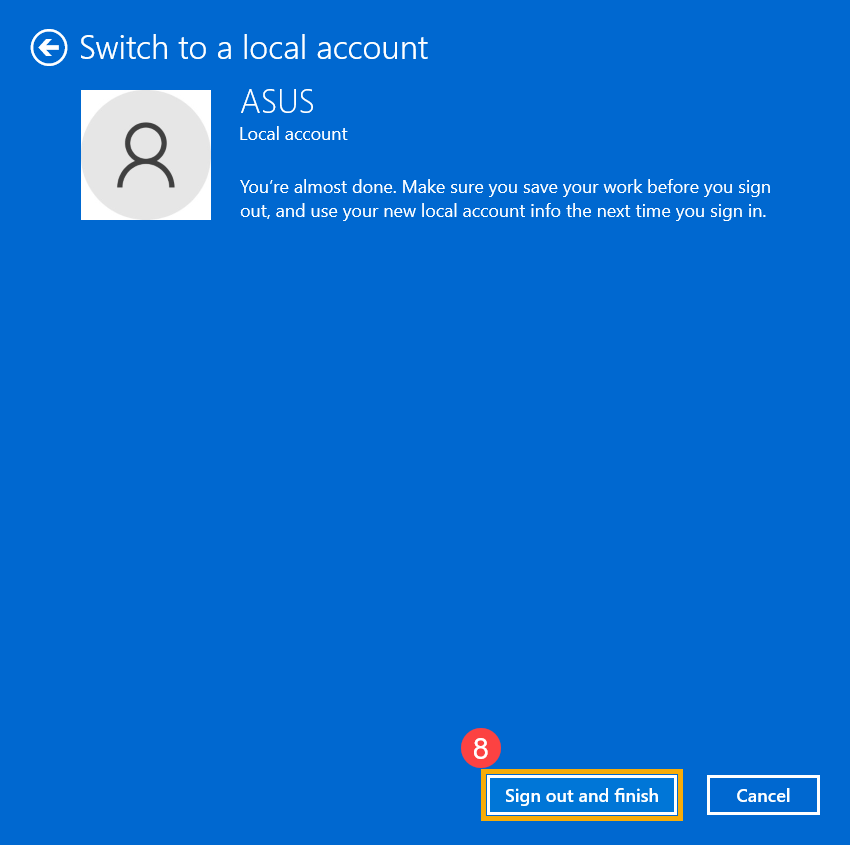
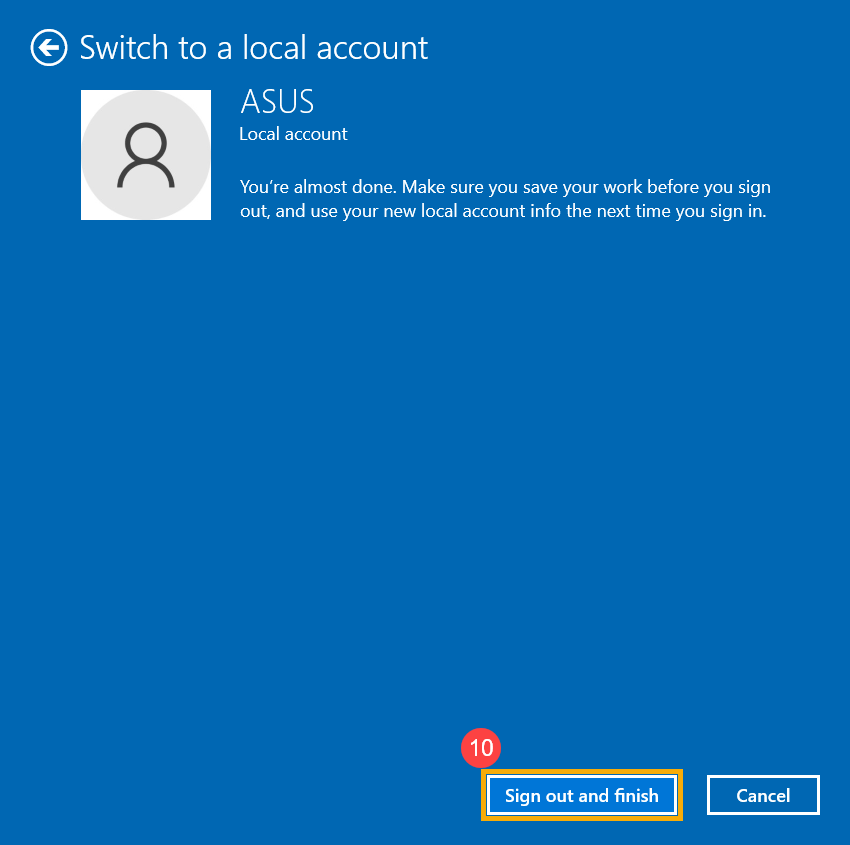
- Выберите [Выйти и завершить]⑧, после чего компьютер войдет в систему с вашей новой локальной учетной записью. Перед выходом убедитесь, что вы сохранили всю свою работу.
Если у вашей локальной учетной записи еще нет пароля, но вы хотите, чтобы компьютер запрашивал пароль для входа в вашу учетную запись, вы можете использовать следующий метод, чтобы добавить пароль локальной учетной записи.
- Нажмите [Пуск]
 значок в середине панели задач ①, а затем выберите [Настройки] ②.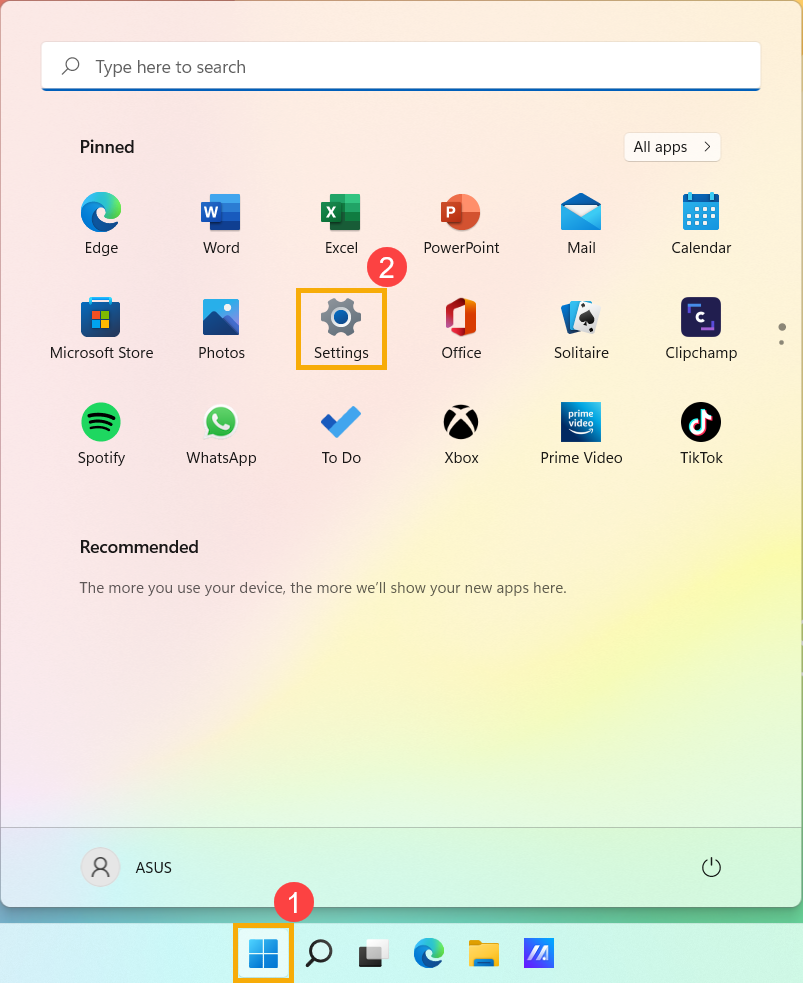
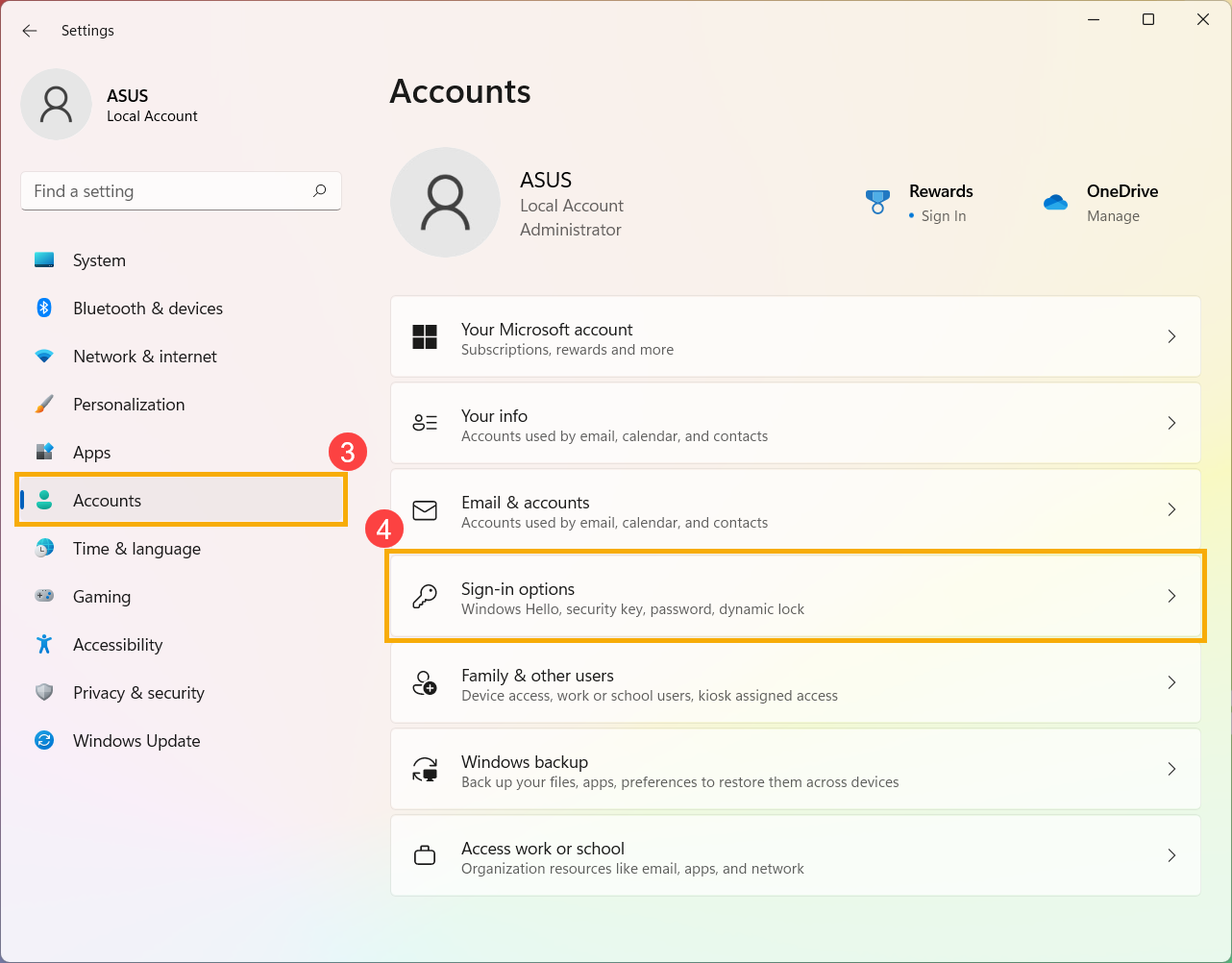
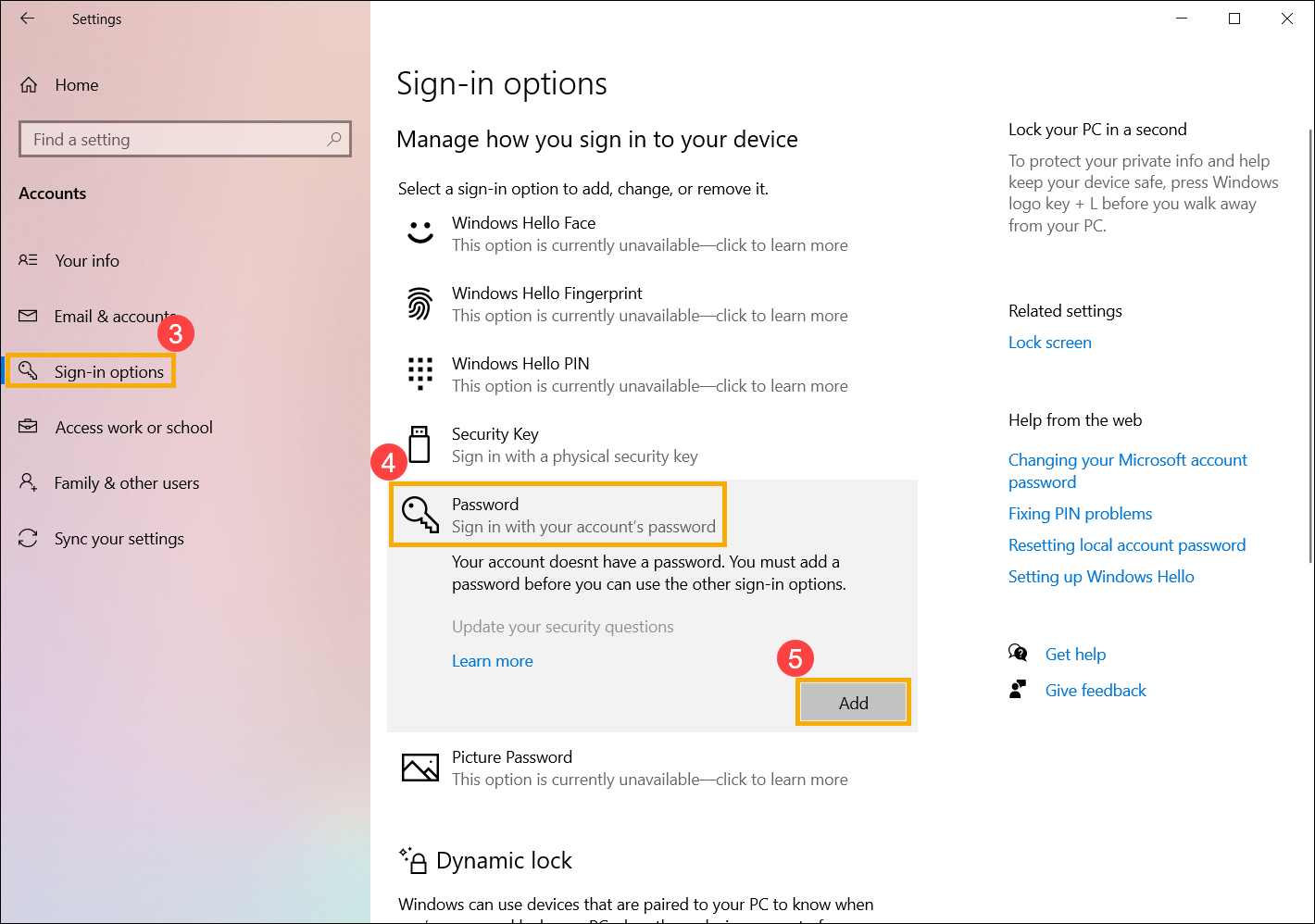
- Выберите [Учетные записи]③, а затем выберите [Параметры входа]④.
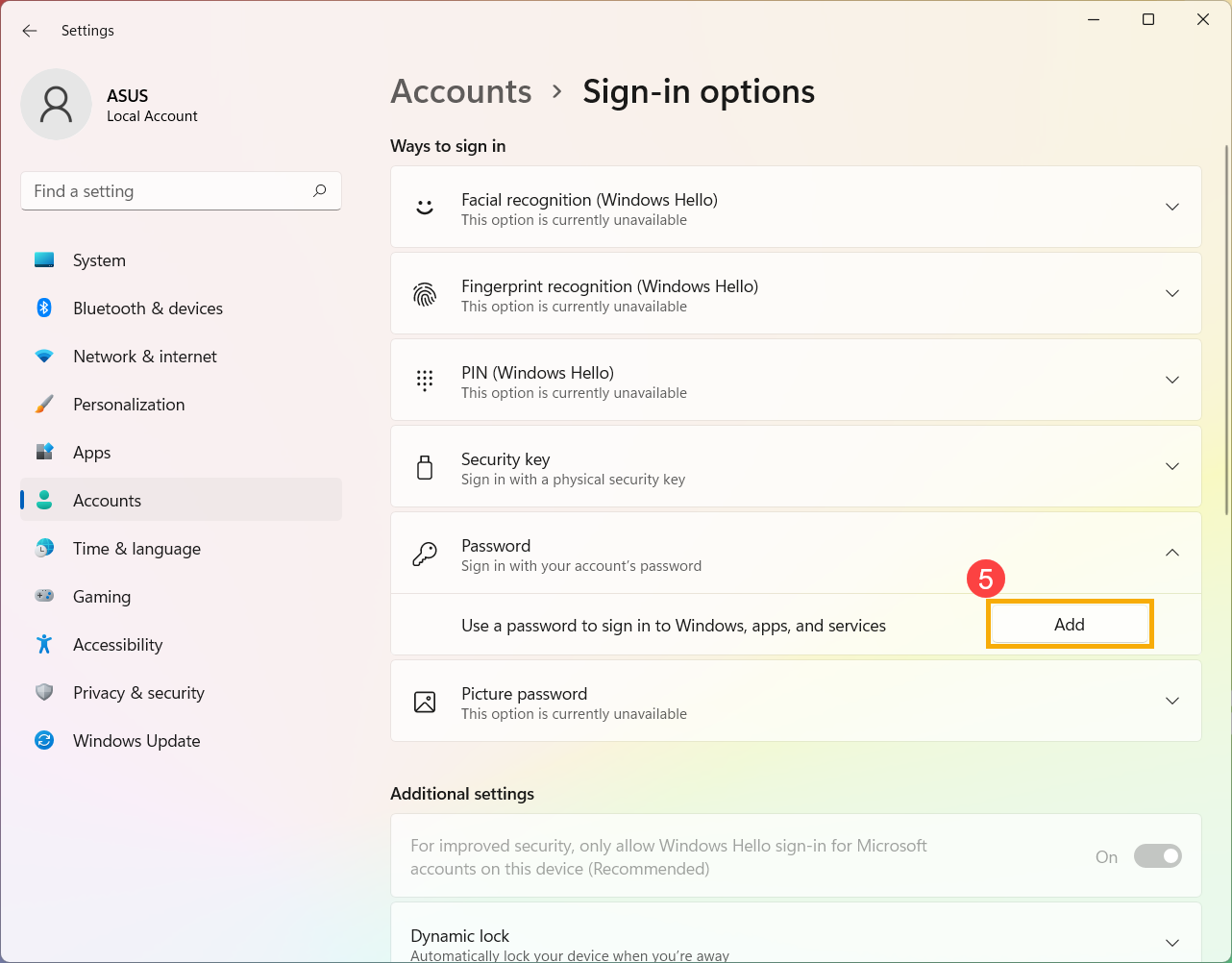
- Выберите пароль, а затем нажмите [Добавить]⑤.
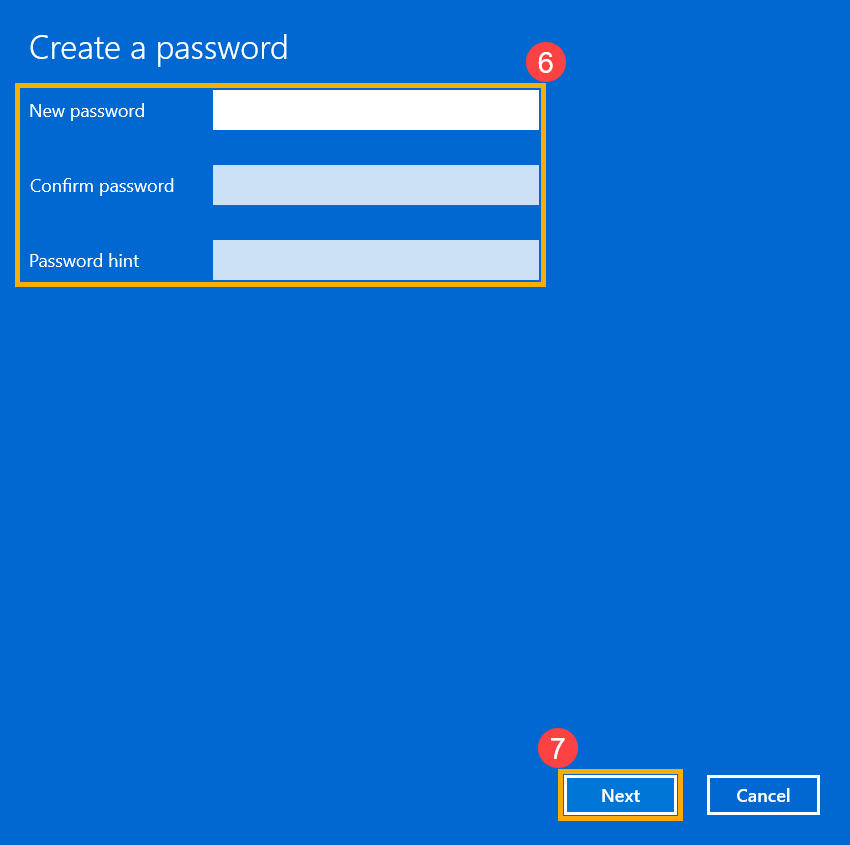
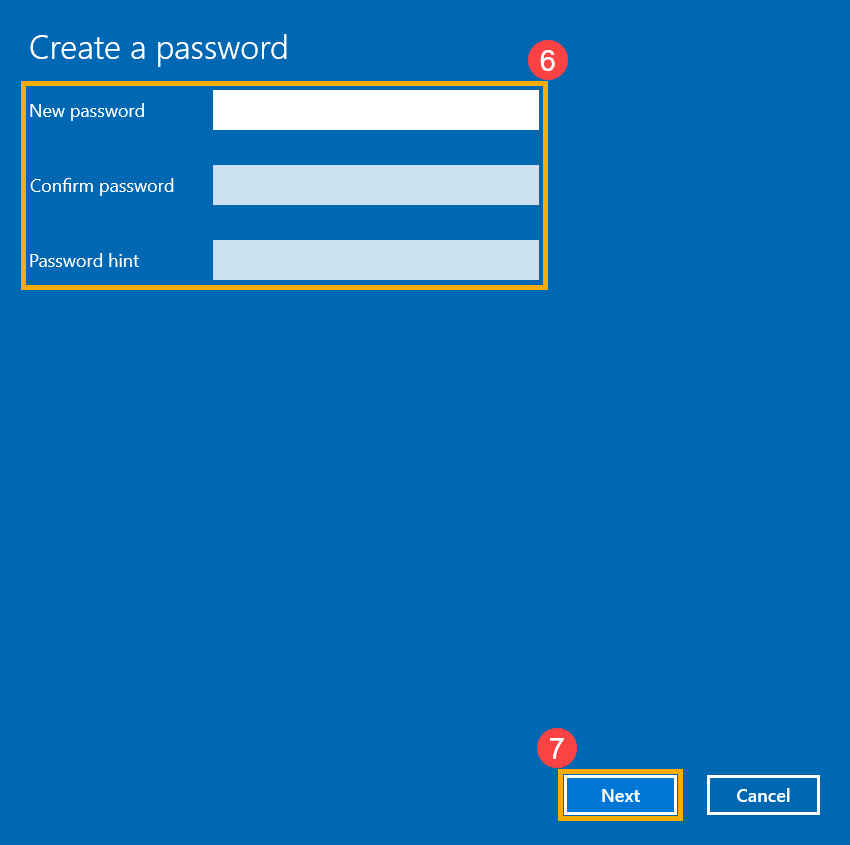
- Введите нужный пароль и подсказку к паролю⑥, а затем выберите [Далее]⑦.
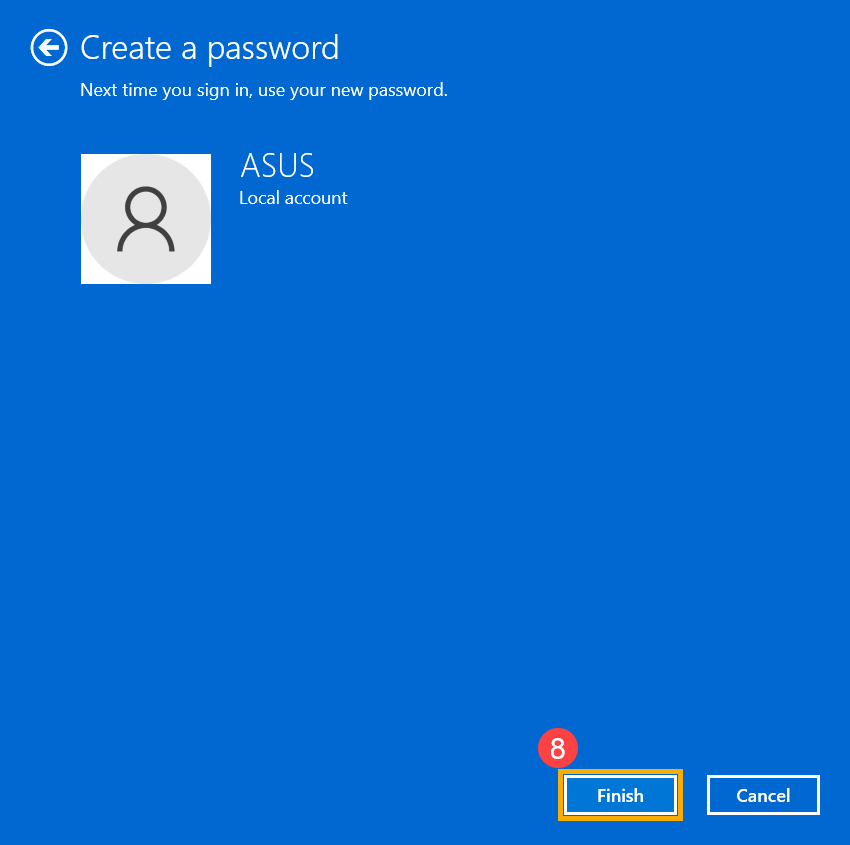
- .Выберите [Готово]⑧, и пароль будет создан. При следующем входе компьютер потребует пароль.
Если у вашей локальной учетной записи есть пароль, и вы хотите его изменить, вы можете обратиться к следующему методу, чтобы изменить пароль локальной учетной записи.
- Нажмите [Пуск] значок в середине панели задач ①, а затем выберите [Настройки] ②.
- Выберите [Учетные записи]③, а затем выберите [Параметры входа]④.
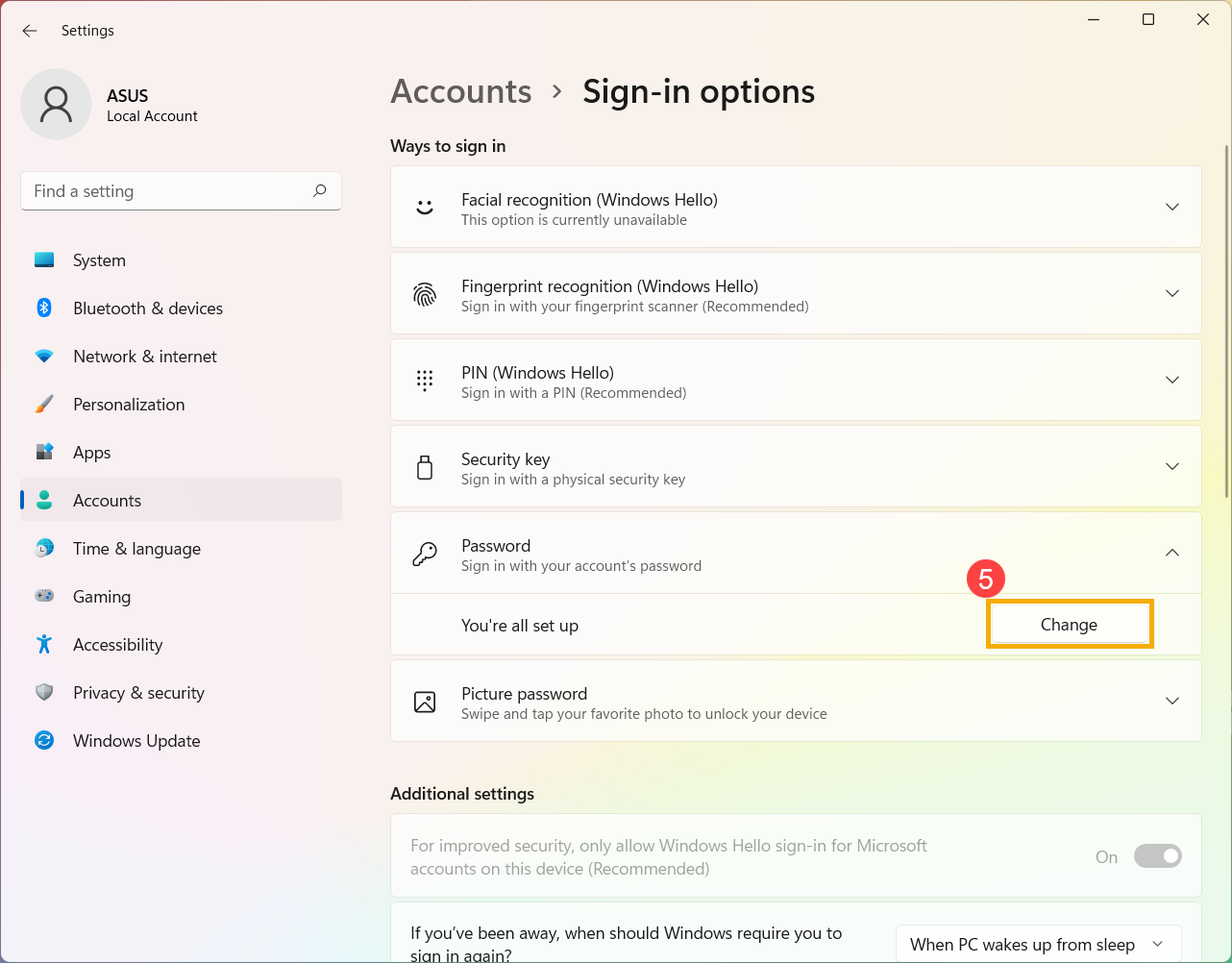
- Выберите пароль и нажмите [Изменить]⑤.
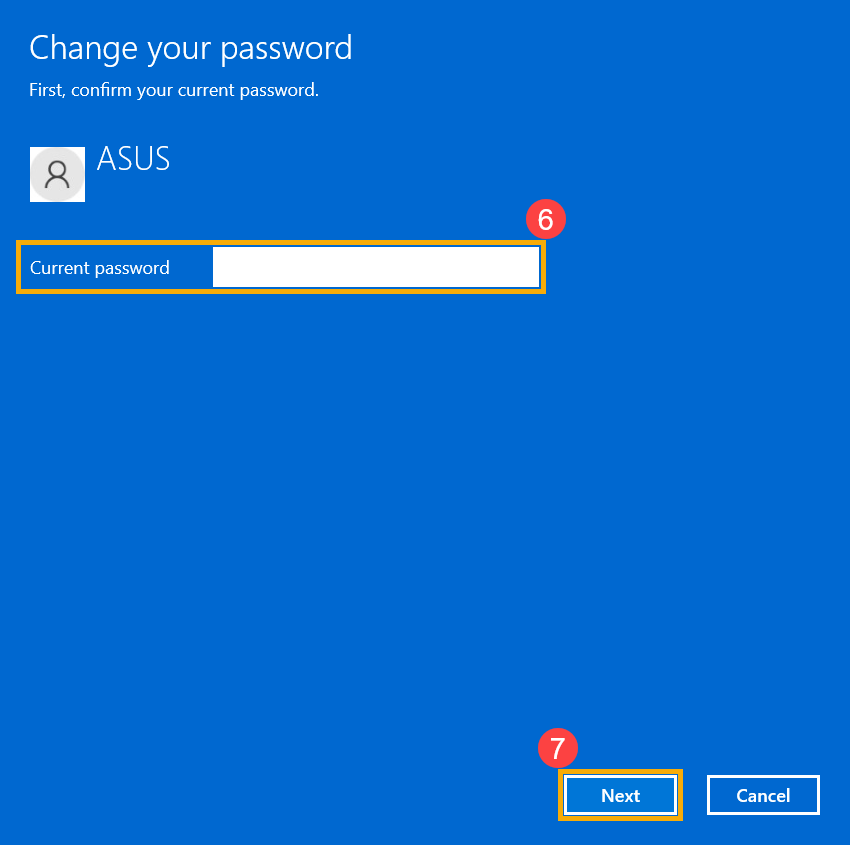
- Введите текущий пароль⑥, а затем выберите [Далее]⑦.
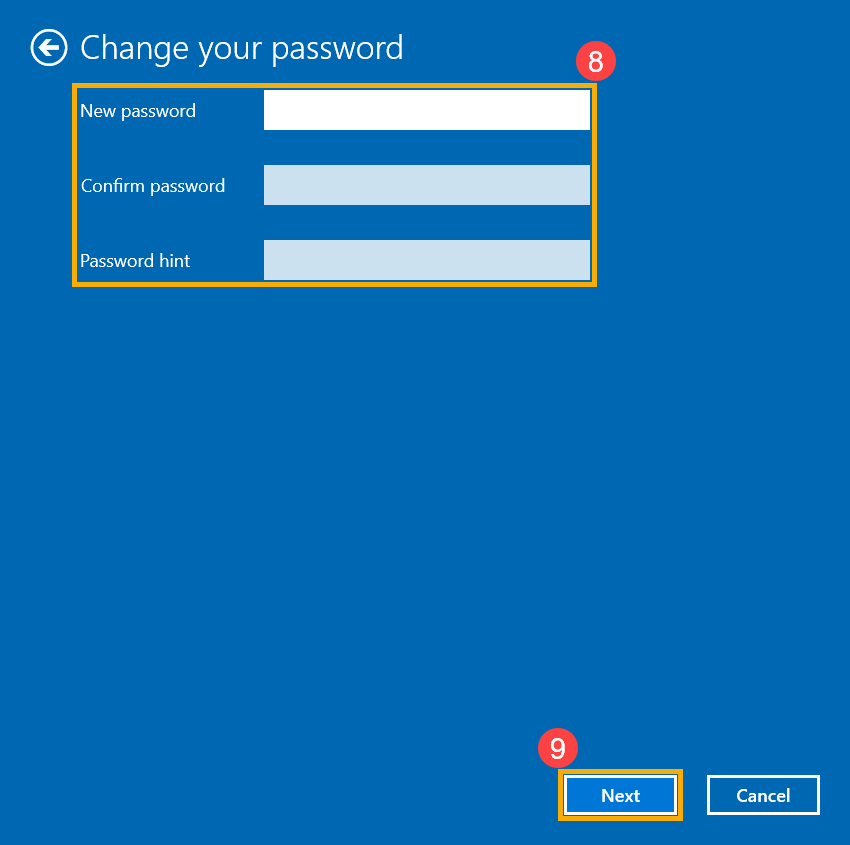
- Введите новый пароль и подсказку к паролю⑧, а затем выберите [Далее]⑨.
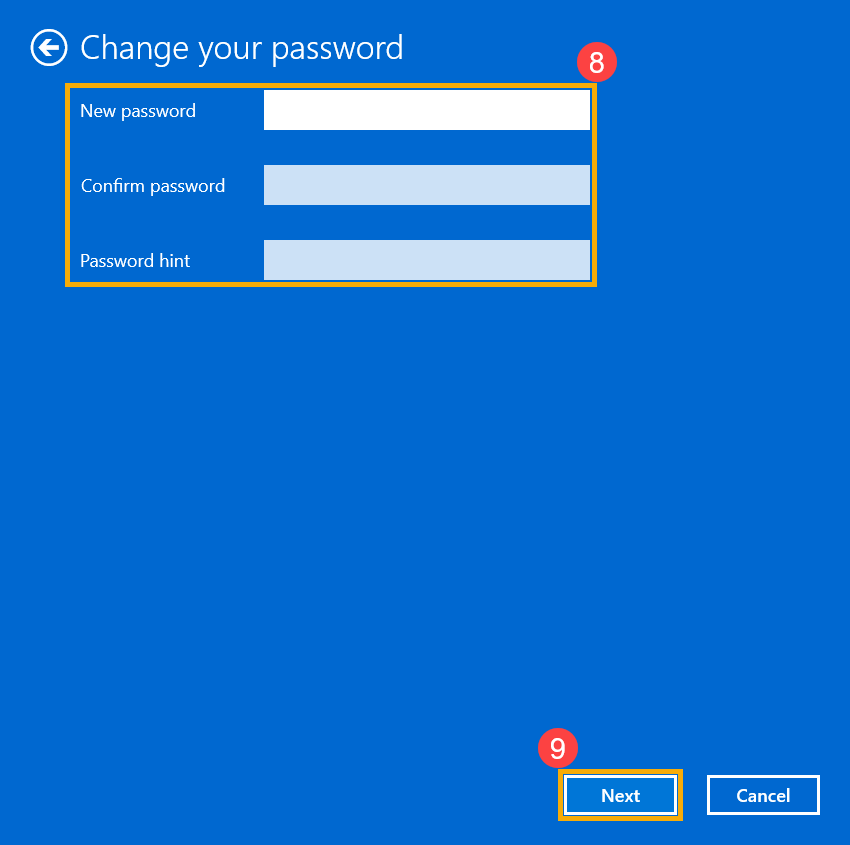
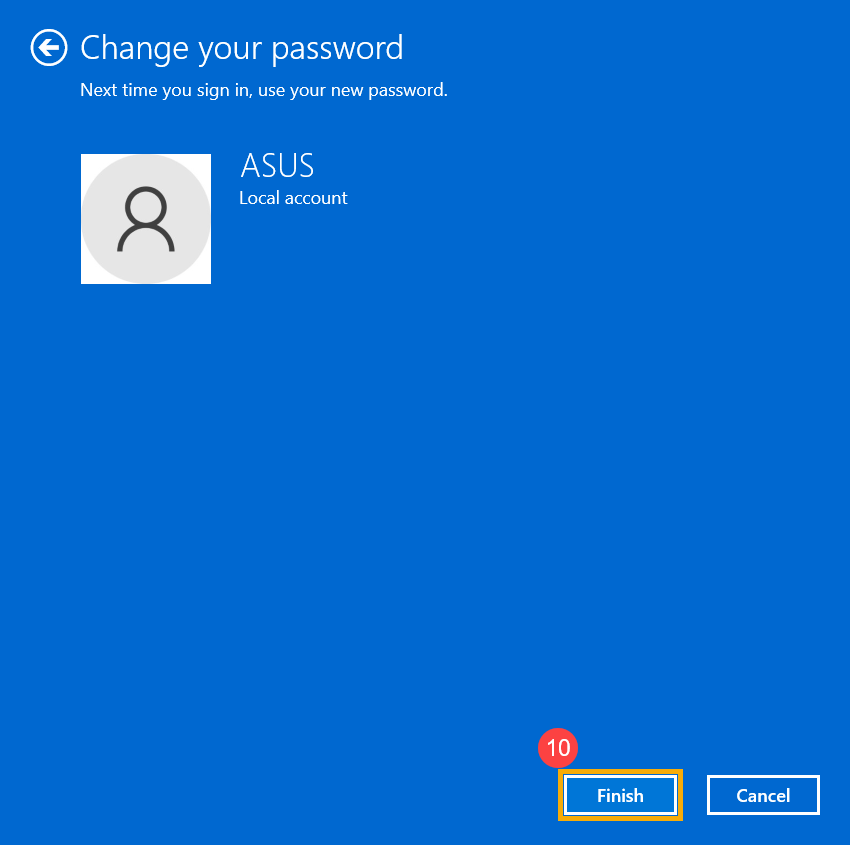
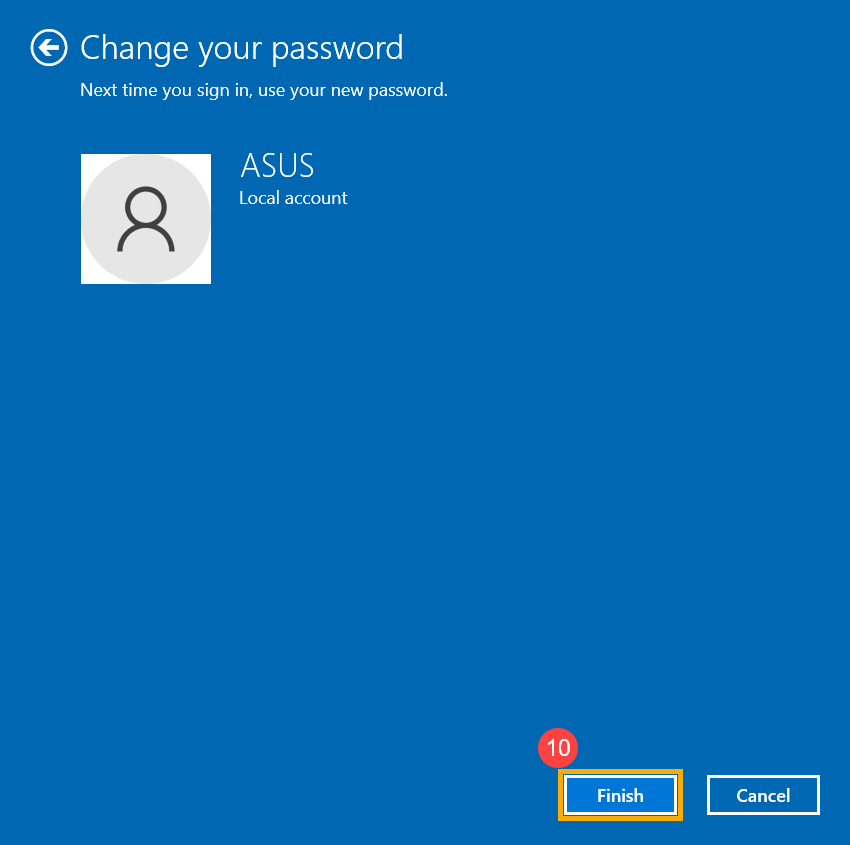
- Выберите [Готово]⑩, и пароль будет изменен. При следующем входе компьютер потребует новый пароль.
Если ваша локальная учетная запись имеет пароль и вы хотите войти в Windows без пароля, вы можете воспользоваться следующим методом, чтобы удалить пароль локальной учетной записи.
- Нажмите [Пуск] значок в середине панели задач ①, а затем выберите [Настройки] ②.
- Выберите [Учетные записи]③, а затем выберите [Параметры входа]④.
- Выберите пароль и нажмите [Изменить]⑤.
- Введите текущий пароль⑥, а затем выберите [Далее]⑦.
- Оставьте поля «Новый пароль», «Подтверждение пароля» и «Подсказка к паролю» пустыми ⑧, а затем выберите [Далее] ⑨.
- Выберите [Готово]⑩, и пароль будет удален. Вы можете войти в свою локальную учетную запись и использовать свой компьютер без пароля.
- Переключение с Microsoft аккаунта на локальную запись
- Добавить пароль учетной записи
- Изменить пароль учетной записи
- Удалить пароль учетной записи
Если вы хотите выйти из своей учетной записи Microsoft и войти в систему с локальной учетной записью, сохраните всю свою работу перед выходом из системы.
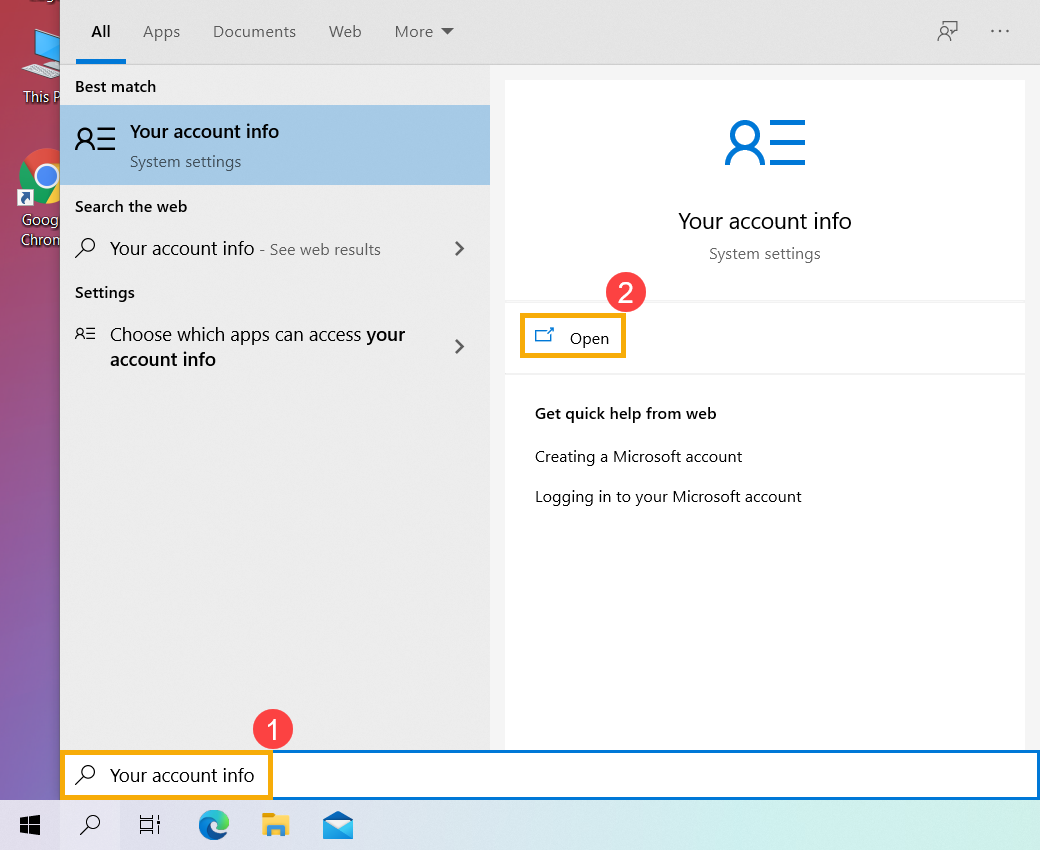
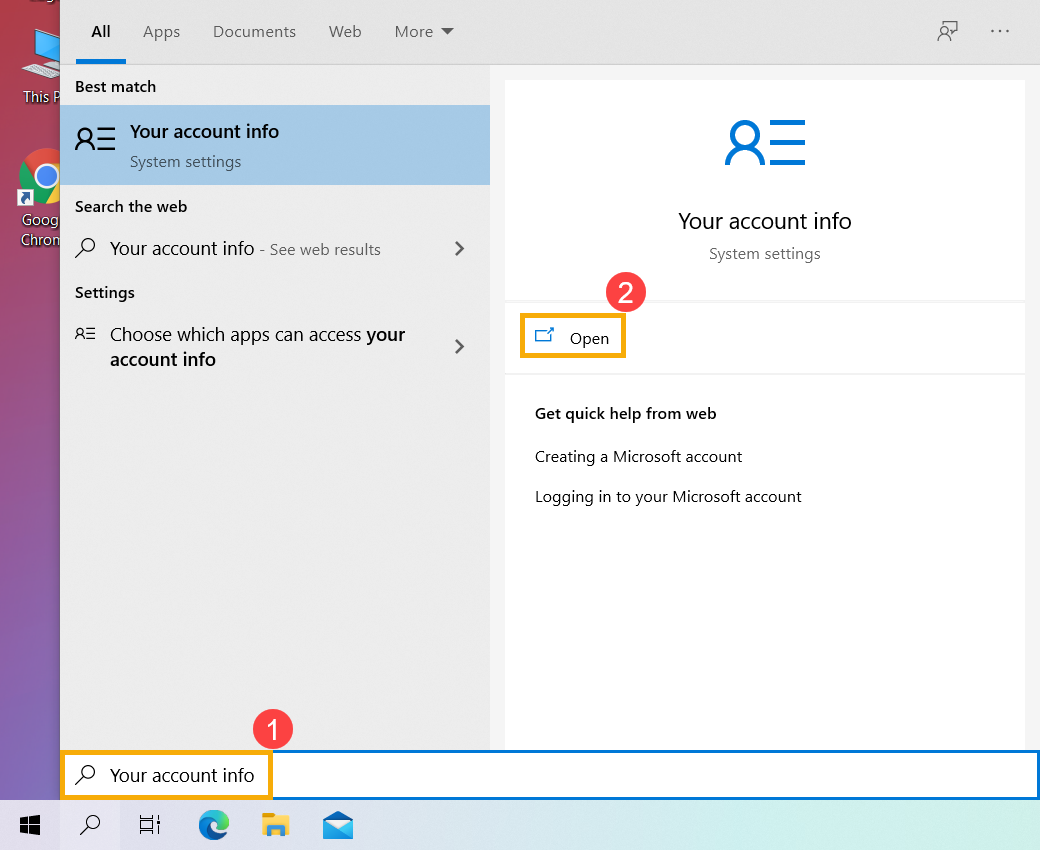
- Укажите в поисковой строке Windows [Управление учетной записью] ① , и нажмите [Открыть] ② .
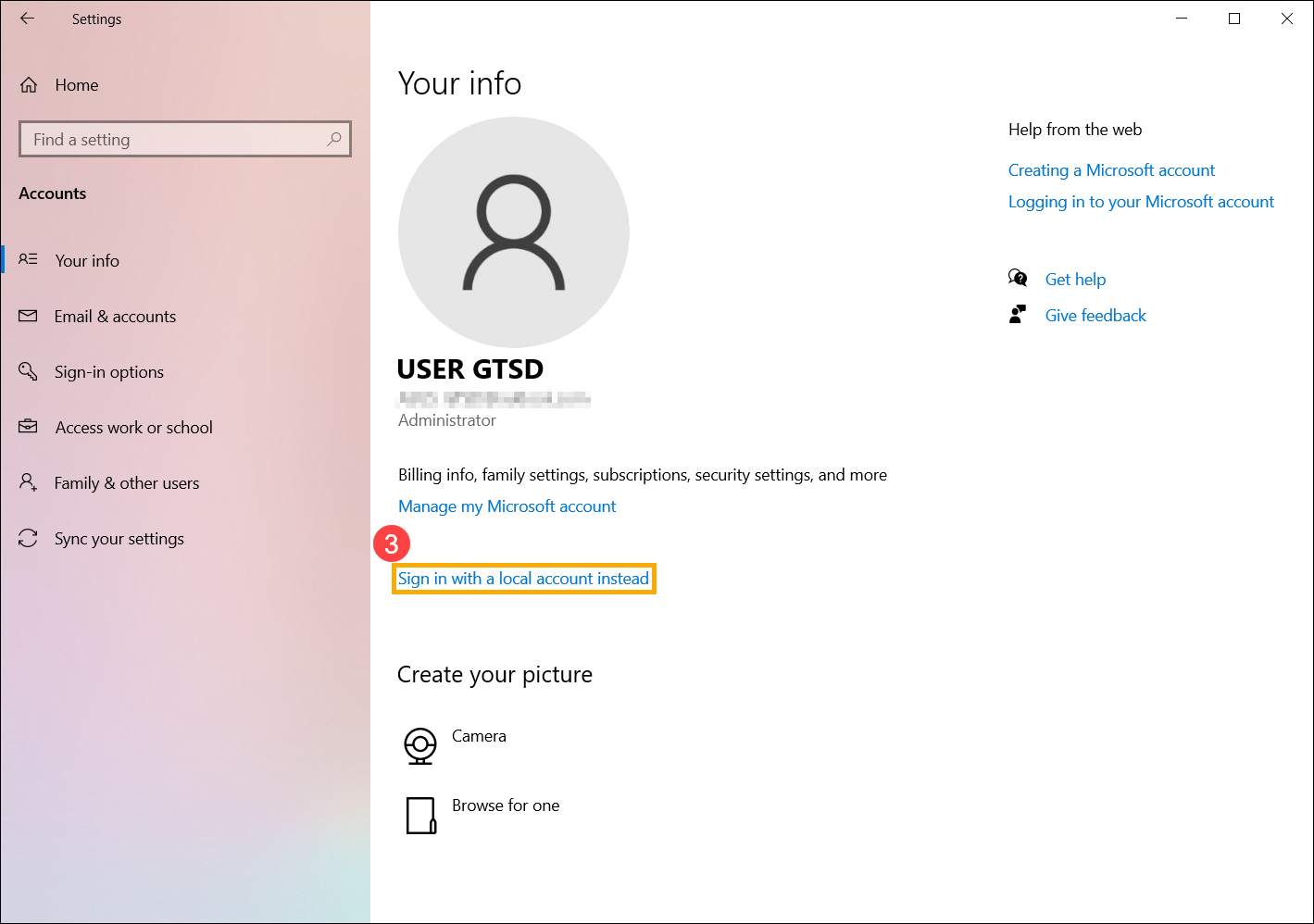
- Нажмите [Вместо этого войти в локальную учетную запись] ③ .
- Если вы получили следующее уведомление, убедитесь, что вы создали резервную копию ключа восстановления, а затем выберите [Пропустить этот шаг] ④ чтобы продолжить. Если нет, выберите «Закрыть и создать резервную копию», а затем следуйте инструкциям..
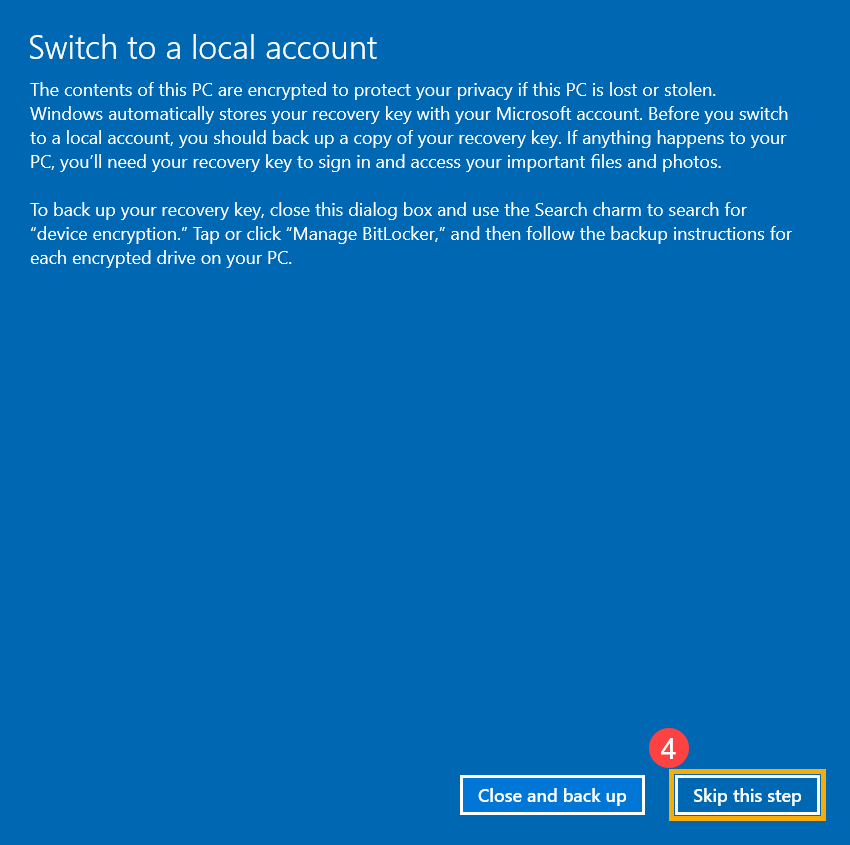
- Выберите [Далее] ⑤ чтобы подтвердить вашу личность.
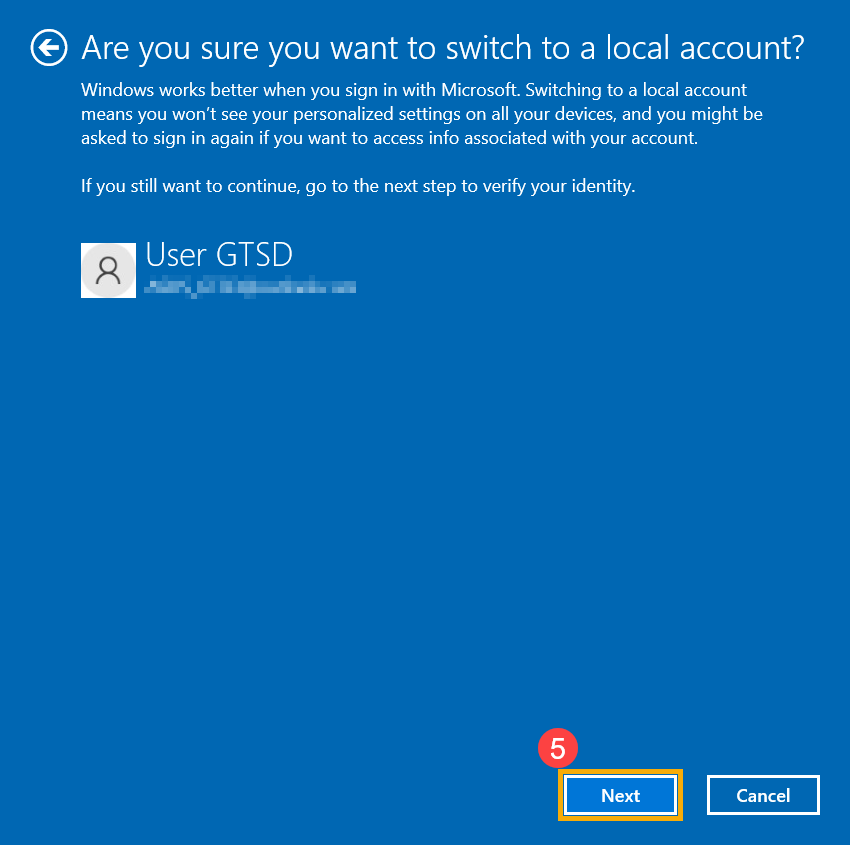
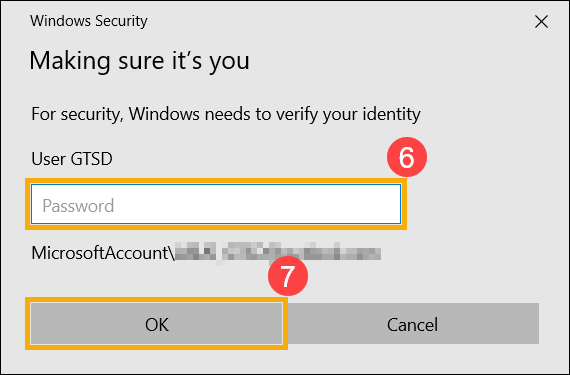
- Введите пароль своей учетной записи Microsoft ⑥ , и нажмите [OK] ⑦ .
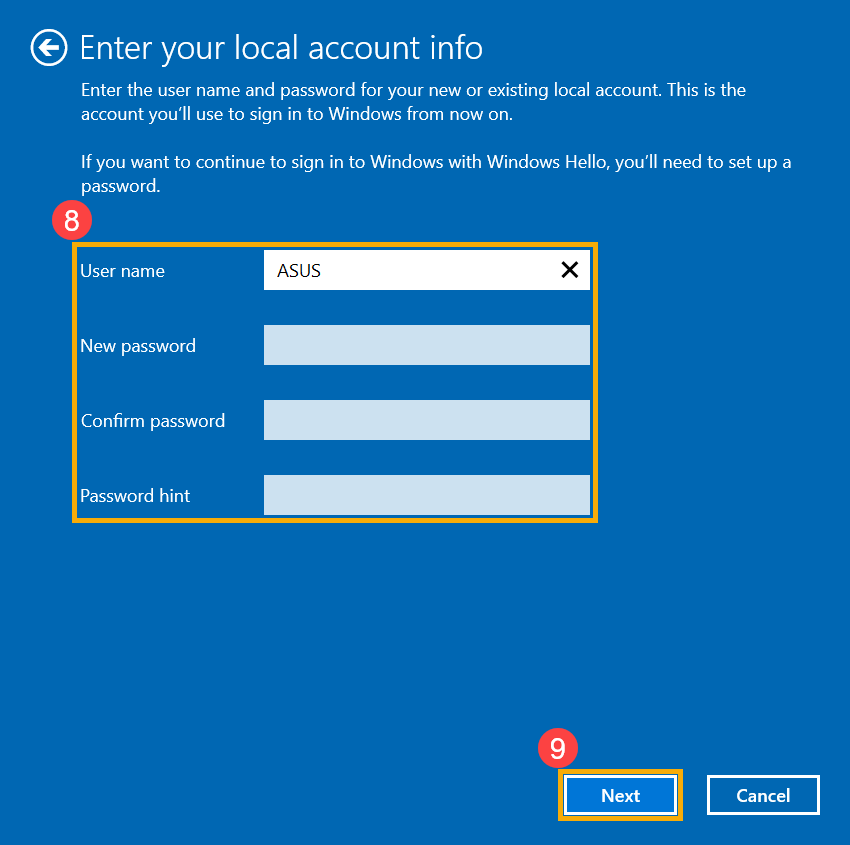
- После завершения проверки введите имя пользователя, пароль и подсказку для пароля, которые вы хотите настроить для локальной учетной записи ⑧ , нажмите [Далее] ⑨ .
- Выберите [Выйти и завершить] ⑩ , а затем компьютер войдет в систему с вашей новой локальной учетной записью. Перед выходом убедитесь, что вы сохранили всю свою работу.
Если у вашей локальной учетной записи еще нет пароля, но вы хотите, чтобы компьютер требовал пароль для входа в вашу учетную запись, вы можете использовать следующий метод, чтобы добавить пароль локальной учетной записи.
- Укажите в поисковой строке Windows [Управление учетной записью] ① , и нажмите [Открыть] ② .
- Выберите [Варианты входа] ③ , и выберите [Пароль] ④ , нажмите [Добавить] ⑤ .
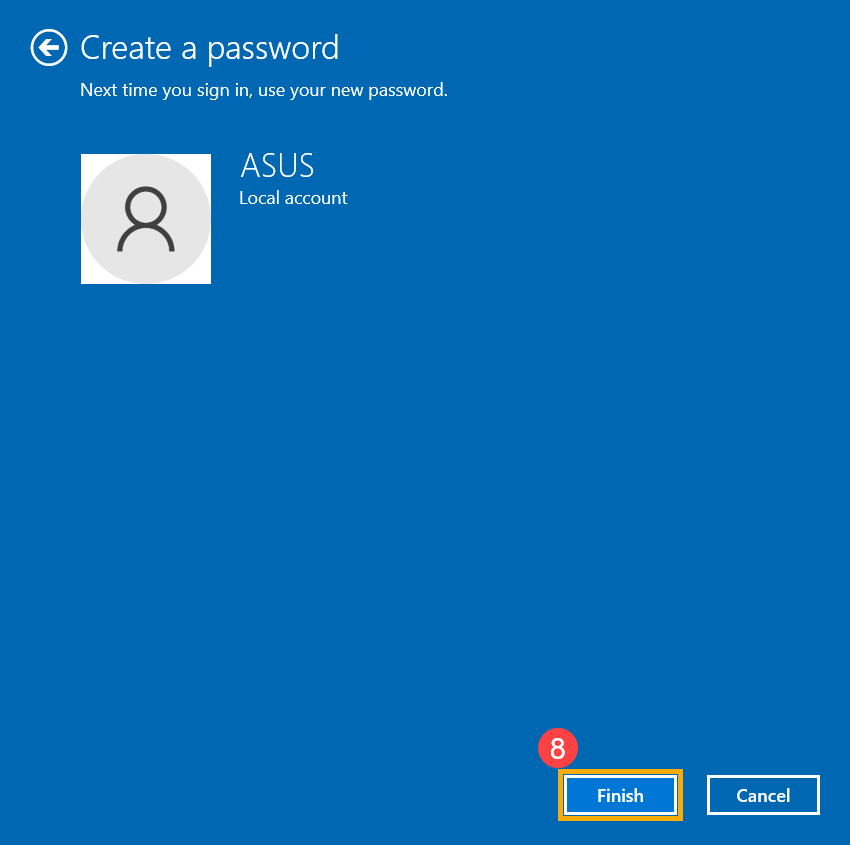
- Введите Пароль и Подсказку пароля ⑥ , нажмите [Далее] ⑦ .
- Нажмите [Готово] ⑧ и пароль будет создан. При следующем входе компьютер потребует пароль.
Если у вашей локальной учетной записи есть пароль, и вы хотите его изменить, вы можете использовать следующий метод, чтобы изменить пароль локальной учетной записи.
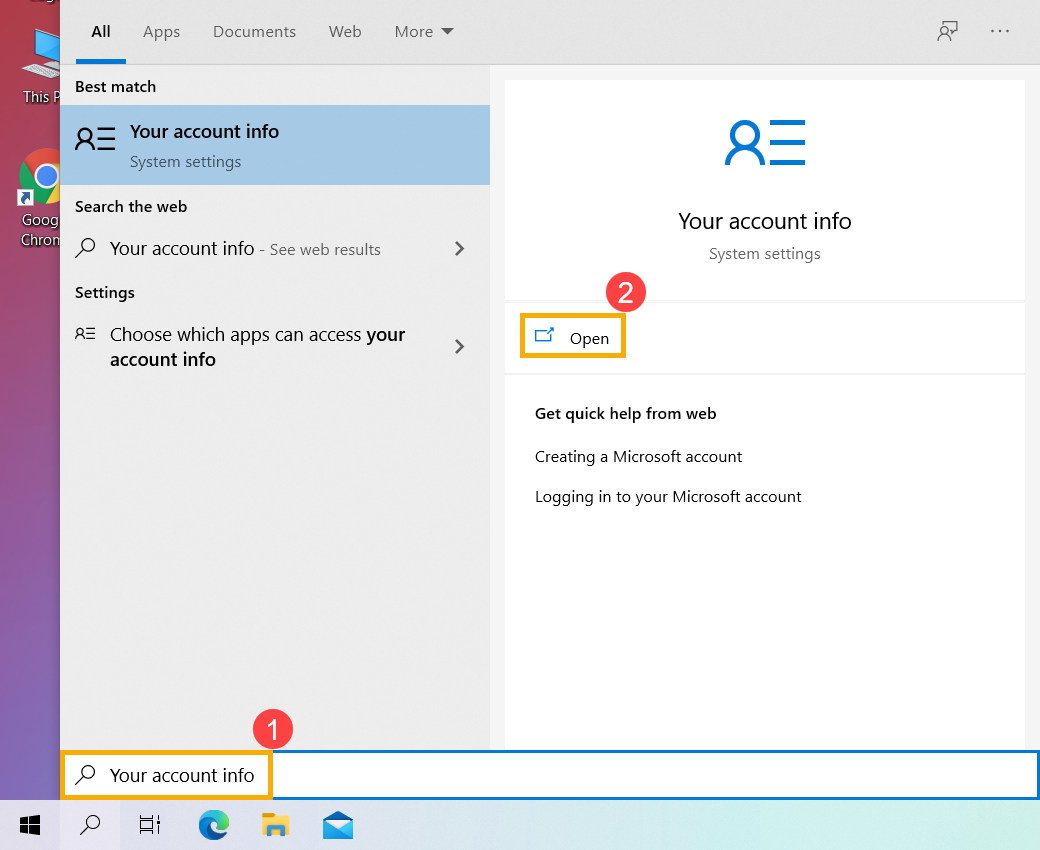
- Укажите в поисковой строке Windows [Управление учетной записью] ① , и нажмите [Открыть] ② .
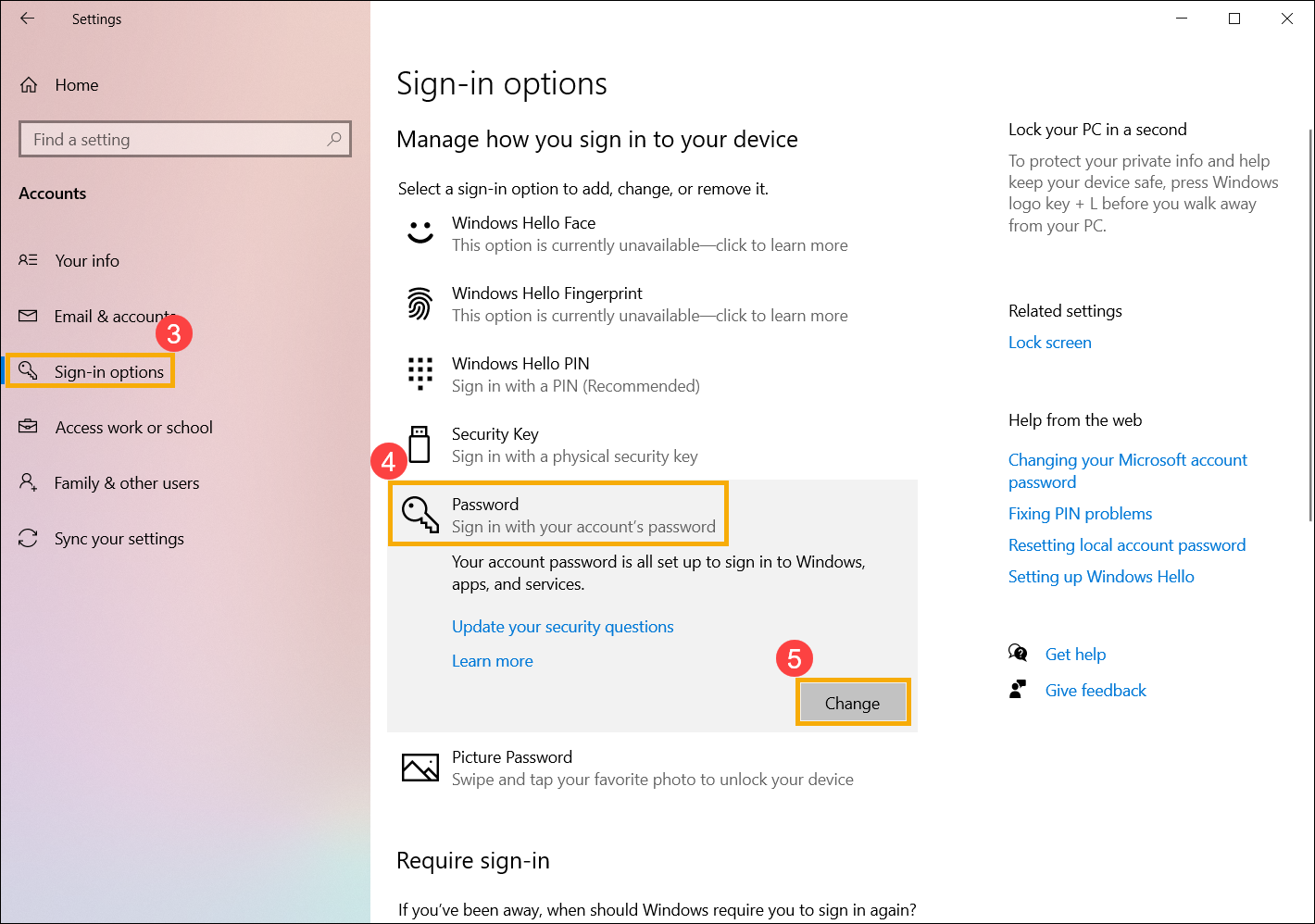
- Выберите [Варианты входа] ③ , и выберите [Пароль] ④ , нажмите [Изменить] ⑤ .
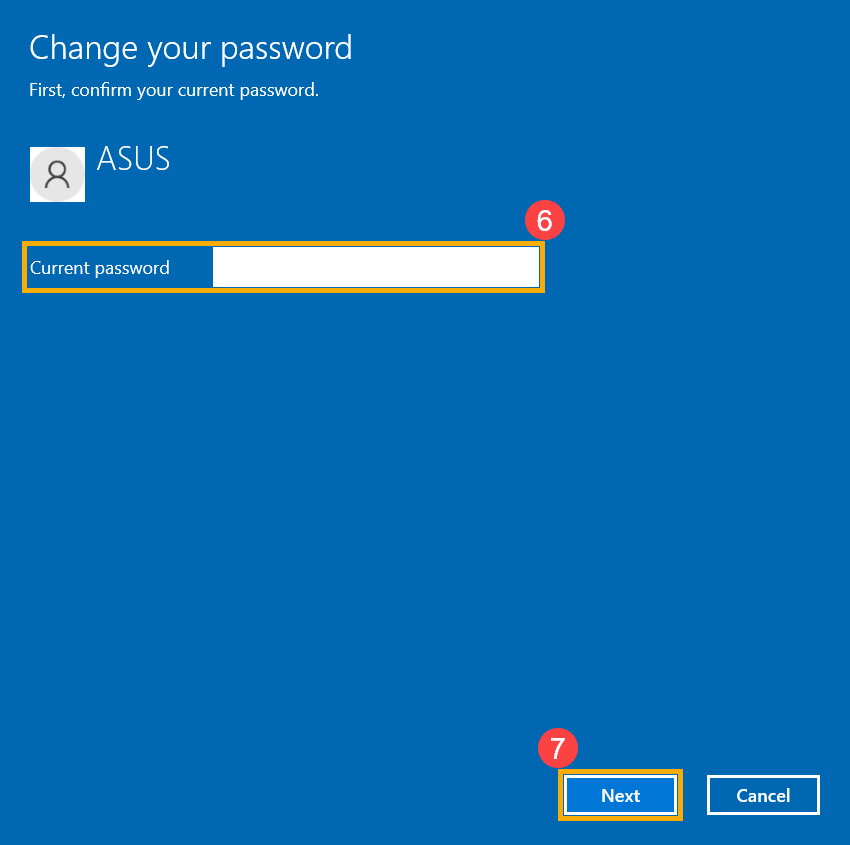
- Укажите текущий пароль ⑥ , затем выберите [Далее] ⑦ .
- Введите новый пароль и подсказку для пароля ⑧, а затем выберите [Далее] ⑨.
- Нажмите [Готово и пароль будет создан. При следующем входе компьютер потребует пароль.
Если у вашей локальной учетной записи есть пароль, и вы хотите войти в Windows без пароля, вы можете использовать следующий метод, чтобы удалить пароль локальной учетной записи.
- Укажите в поисковой строке Windows [Управление учетной записью] ① , и нажмите [Открыть] ② .
- Выберите [Варианты входа] ③ , и выберите [Пароль] ④ , нажмите [Изменить] ⑤ .
- Укажите текущий пароль ⑥ , затем выберите [Далее] ⑦ .
- Оставьте поля новый пароль, подтверждение пароля и подсказка пароля пустыми ⑧ , нажмите [Далее] ⑨ .
- Нажмите [Готово] и пароль будет стерт. При следующем входе компьютер пароль не потребуется.
Локальная учетная запись Windows: как ее создать, удалить или изменить

Многие пользователи уже привыкли к учетке Microsoft. Но при всех ее достоинствах создание локальной учетной записи Windows может быть более предпочтительным.

Windows 10 и 11 позволяют создать несколько типов учетных записей. Первая из них — учетная запись Microsoft — предлагается операционной системой по умолчанию. Она требует электронную почту или номер телефона, а вся информация о таких учетках хранится на серверах Microsoft. В наших реалиях — это сомнительное удовольствие, ведь компания в любой момент может отключить такую учетку, и вы потеряете доступ к своему ПК, как при входе по паролю, так и с помощью сканера отпечатков. Поэтому сейчас многие пользователи предпочитают создавать локальные учетные записи, по сути, требующие от вас только имя и пароль.
Такие учетки совсем не в новинку тем, кто застал времена Windows 98 и XP. Они не дадут вам доступа к привычным многим Microsoft Store или облачному хранилищу OneDrive, но помогут сохранить конфиденциальность и некую независимость от политики американского гиганта. И хотя еще в 2020 году Microsoft начала бороться с подобными учетными записями, полностью они не исчезли, а создать их достаточно легко. Ну а мы предлагаем вам подробное руководство о том, как это сделать.
Как создать локальную учетную запись
Управление всеми учетными записями в свежих версиях Windows оптимизировано и сосредоточено в разделе «Учетные записи». Ну а для того, чтобы открыть его, достаточно кликнуть по меню «Пуск» правой кнопкой мыши и выбрать «Параметры». В открывшемся экране найдите пункт «Учетные записи» и войдите в него.
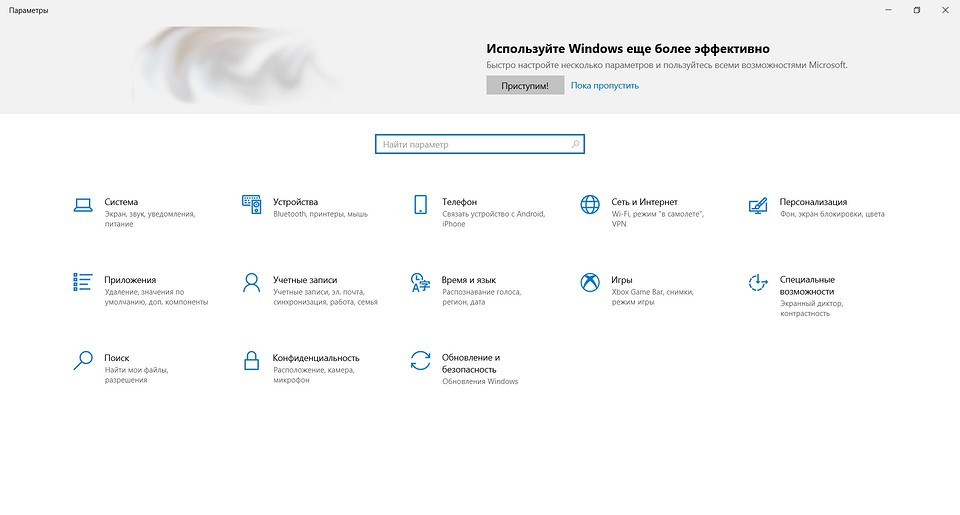
Найдите там пункт меню «Семья и другие пользователи».

Здесь можно создать учетные записи как простых пользователей, так и членов семьи. При этом последние помимо всего прочего позволяют организовать родительский контроль, что может быть актуально для учеток детей или пожилых родственников. Нас же интересует раздел «Другие пользователи», где есть возможность создать самую обычную учетку. Для этого нажмите «Добавить пользователя для этого компьютера».

Пока вы читаете эту статью, мы готовим другие, тоже интересные. Подпишитесь на наши каналы, чтобы не пропустить!
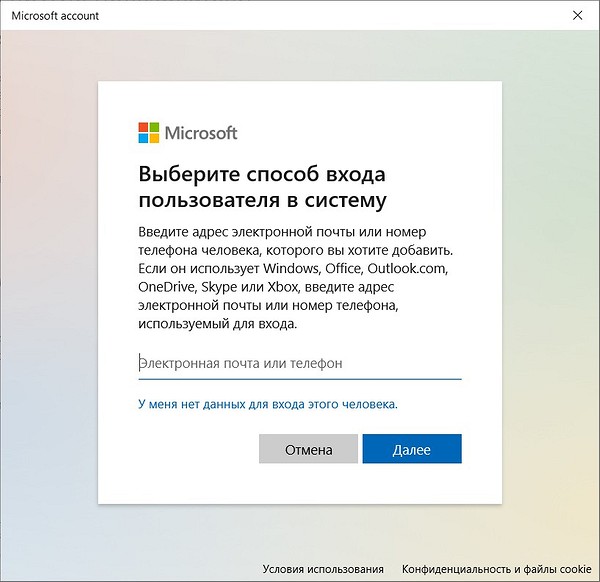
В открывшемся окне операционная система попросит ввести электронную почту или номер телефона человека, учетку для которого вы создаете. Нам же нужна локальная учетная запись, поэтому просто проигнорируйте эту просьбу и нажмите «У меня нет данных для входа этого человека».
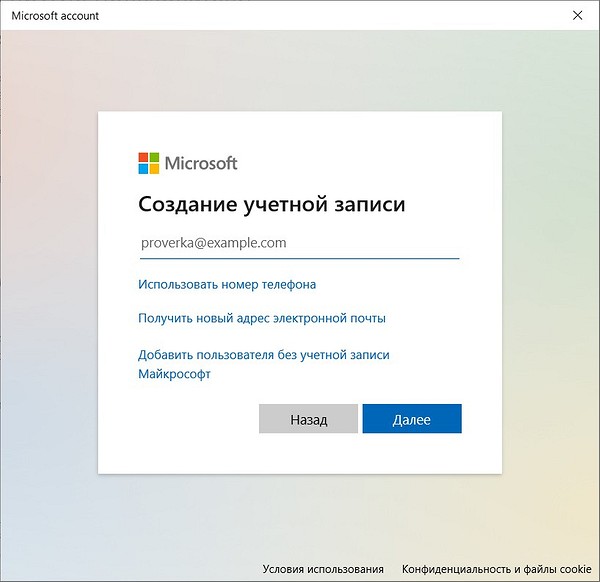
Но Windows — это достаточно упорная платформа, поэтому она предпримет еще одну попытку вытянуть из вас нужную информацию. Не поддавайтесь на эту уловку и нажмите «Добавить пользователя без учетной записи Microsoft».
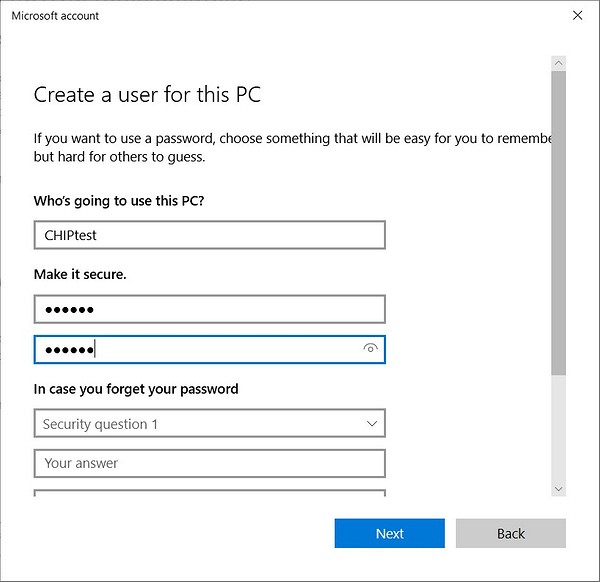
В следующем окне останется ввести имя пользователя и пароль для входа в локальную учетную запись Windows, а также добавить три секретных вопроса, ответив на которые вы сможете восстановить доступ к учетке, если забудете ее данные.
После этого локальная учетная запись будет создана и отобразится в соответствующем меню.

Как создать локальную учетную запись с помощью командной строки
Те же, кто не хочет скакать по пунктам меню и привык работать с командной строкой, могут воспользоваться еще одним простым способом создания локальной учетки. Просто откройте командную строку или Windows PowerShell от имени администратора и введите команду net user имя_пользователя пароль /add. Вместо «имя_пользователя» и пароль подставьте нужные вам данные учетки.
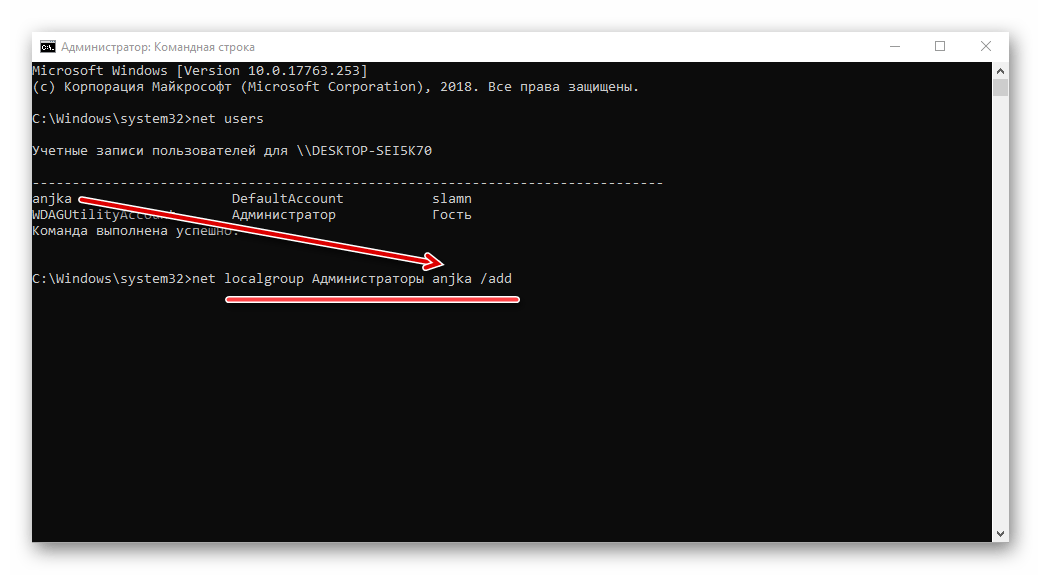
С помощью командной же строки можно присвоить права администратора созданному пользователю. Для этого существует команда net localgroup Администраторы имя_пользователя /add.
Не забудьте убедиться, что соответствующее окно в списке пользователей обновлено. Только тогда вы увидите там новую учетную запись.
Как изменить локальную учетную запись в Windows
По умолчанию, учетная запись создается с правами простого пользователя. Если же вам интересно, как поменять локальную учетную запись и присвоить ей права администратора, то это можно сделать уже после ее создания. Но, конечно, для этого ваша текущая учетка также должна иметь соответствующие права.
- Кликните правой кнопкой мыши по меню «Пуск», после чего откройте «Параметры», перейдите в раздел «Учетные записи» -> «Семья и другие пользователи».
- Найдем в списке нужную учетку, жмем по ней левой кнопкой мыши и выбираем «Изменить тип учетной записи».

- В открывшемся окне нажмите на выпадающее меню под пунктом «Тип учетной записи» и выберите «Администратор».
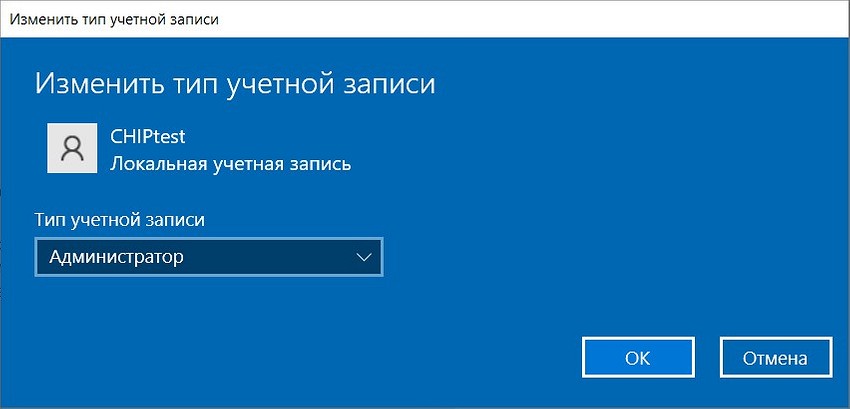
- Нажмите «ОК».
Если вы все сделали правильно, нужная учетная запись получит права администратора, а информация об этом будет показана в разделе «Семья и другие пользователи».

Как удалить локальную учетную запись
Если созданная ранее учетная запись больше не нужна, ее лучше всего удалить. Таким образом, вы, как минимум, обезопасите свой компьютер от навязчивого внимания посторонних и освободите немного, а может и совсем немало места на системном накопителе ПК под управлением Win.
- Кликните правой кнопкой мыши по меню «Пуск», войдите в «Параметры», перейдите в раздел «Учетные записи» -> «Семья и другие пользователи».
- Найдите в списке учетную запись, которая вам больше не нужна, нажмите на ней левой кнопкой мыши и воспользуйтесь кнопкой «Удалить».
- Система спросит вас, точно ли вы хотите удалить локальную учетную запись и предупредит, что вместе с ней будут утеряны все данные на рабочем столе, в папках «Загрузка», «Документы», «Фотографии» и другие файлы учетки. Если эта информация вам не нужна, или вы уже позаботились о ее сохранении, нажмите «Удалить учетную запись и данные».
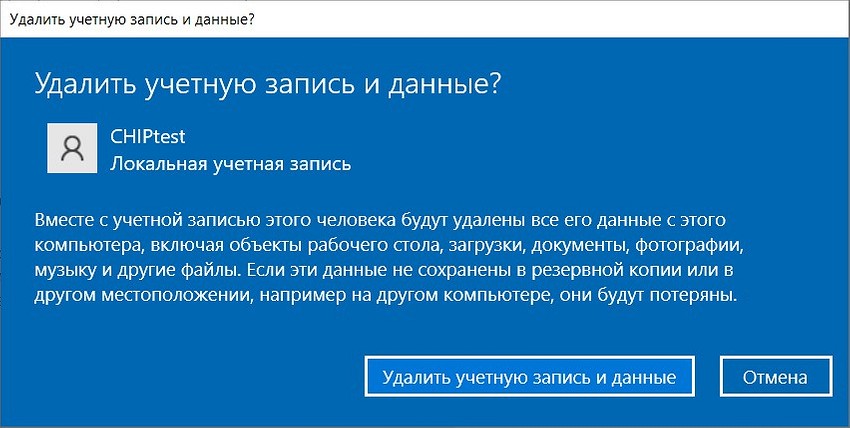
О том что все прошло по плану, будет говорить отсутствие записи об учетке в списке «Семья и другие пользователи».
Выводы
Как вы видите, перейти на локальную учетную запись в Windows совсем несложно, а, учитывая не самую дружелюбную политику американского гиганта, ее создание выглядит вполне оправданным. Но дело даже не в этом. Единая учетная запись Microsoft позволяет эффективно отслеживать все ваши действия, тогда как с локальной учеткой у вас сохраняется пусть призрачный, но все-таки шанс на анонимность в сети.
В самой Microsoft утверждают, что онлайн-учетка заметно повышает вашу безопасность, но это может быть верно только в том случае, если ее данные не были скомпрометированы. А в случае утечки все ее преимущества исчезают, и злоумышленники не только могут получить доступ к вашему desktop, но и удаленно заблокировать и его и все остальные компьютеры, привязанные к учетной записи.
Если же вы создадите локальную учетную запись, то вы вполне сможете использовать ее в качестве резервного (для устранения неполадок) или основного входа в систему. Кстати, в последнем случае онлайн-учетку лучше всего удалить.
Читайте также
- Как запустить Windows с флешки: пошаговая инструкция
- Как переустановить Виндовс 10: четыре способа на любой вкус