Как обновить страницу на телефоне андроид

vendim Участник Группа: Members Зарегистрирован: 10-08-2017 Сообщений: 10 UA: 79.0
Мобильный Firefox, обновление страницы свайпом и стартовая страница
Недавно я приобрёл новый смартфон. Сразу на него установил Firefox. С великим огорчением обнаружил, что новый Firefox работает не как старый, что крайне неудобно. Новый — это 80.1.2 (Build #2015761283).
1) Первое отличие — не работает обновление страницы свайпом. Раньше можно было свайпануть сверху вниз и страница обновлялась. Сейчас этого нет. Я подумал, что возможно это особенность или настройка самого смартфона, но оказалось что в других приложениях свайп работает как и раньше. А в Firefox — не работает.
2) Второе отличие — при запуске Firefox раньше открывалась последняя страница, которая была открыта перед закрытием браузера. Сейчас открывается какая-то страница с выбором того, что открывалось ранее. То есть сколько было открыто вкладок на момент предыдущего закрытия приложения, столько же их и есть. Но ни одна из них не открыта как текущая.
Это возможно как-то вылечить? Чрезвычайно неудобно и раздражает!
Отредактировано vendim (09-09-2020 13:24:11)
Обновить страницу сайта в Chrome: обычно или жестко?
Как правило, мы просто кликаем «Обновить страницу», и она обновляется обычным способом.
Но функционал браузера также позволяет производить не только обычное обновление страницы, но и так называемую «жесткую перезагрузку».
И между этими двумя операциями существует довольно интересная разница, о которой есть смысл рассказать подробнее.
Начнем с того, что на самом деле в Google Chrome предусмотрено не два, а даже три способа «Обновить страницу» сайта:
- обычное обновление;
- жесткая перезагрузка;
- и жесткая перезагрузка с полно очисткой кэша браузера.
Обычное обновление — это как раз и есть то, что все мы называем «Обновить страницу«. Опция стандартно активируется кнопкой F5 или комбинацией клавиш «Ctrl + R» с клавиатуры.
В данном случае Chrome задействует кэш, но в процессе перезагрузки заданной страницы сайта проверяет кешированные файлы, но загружает из кэша только ту часть содержимого, по которым сервер возвращает код 304 Not Modified (т.е. те, которые «Не изменялись»).
Бесплатный VPN, чтобы хороший и для всего — какой?

VPN на телевизоре со Smart TV: зачем и как поставить

Номер в отеле и билет на самолет через VPN: насколько выгодно и как это делается
Опция « жесткой перезагрузки » страницы сайта в пользовательском интерфейсе Chrome не отображается. Она активируется либо одной из двух комбинаций клавиш — «Ctrl + Shift + R» или «Shift + F5» — с клавиатуры. Либо можно просто зажать Shift, а потом как обычно кликнуть по значку «Обновить страницу» на панели браузера. В таком случае Chrome проигнорирует кэш и заново загрузит всё содержимое страницы сайта.
Третий вариант обновления — жесткая перезагрузка страницы с очисткой кэша — предполагает, что перед перезагрузкой страницы кэш браузера будет полностью очищен.
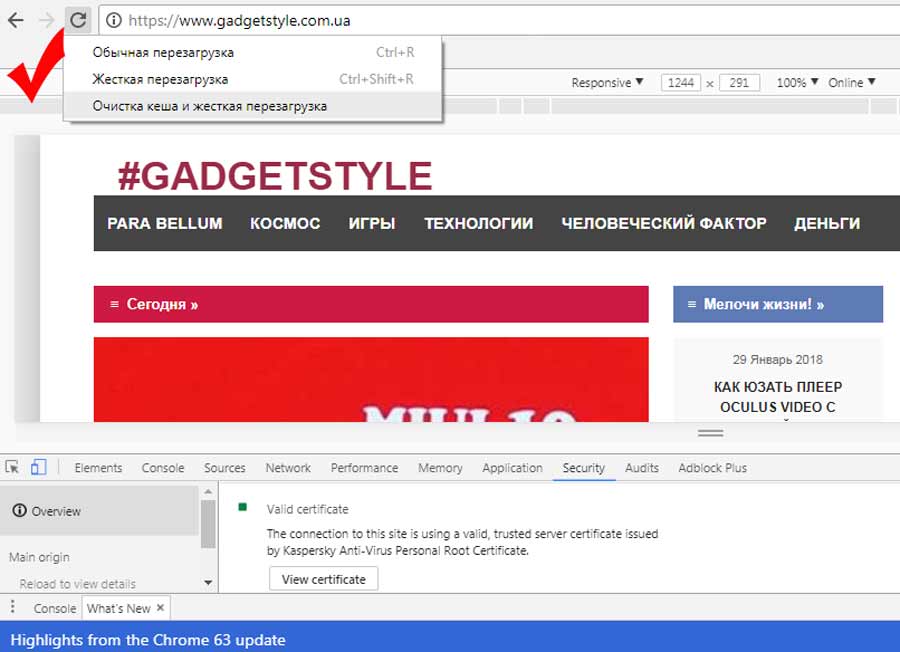
Данная опция активируется с панели «Инструментов разработчика» браузера. Для этого сначала эту панель открываем (F12 с клавиатуры), затем кликаем правой кнопкой мыши по кнопке «Обновить страницу» и в появившемся меню жмем «Очистка кеша и жесткая перезагрузка«:
Какой смысл в такой операции, если при «жесткой перезагрузке» браузер кэш не задействует?
Отвечаем: опция рассчитана на применение в ситуациях, когда страница сайта может загружать еще и дополнительный контент посредством JavaScript или других средств, которые не являются частью процесса загрузки самой страницы. Эта часть контента может кэшироваться и потом автоматически дозагружаться из кэша браузера даже после жесткой перезагрузки страницы.
Потому «жесткую перезагрузку» и «жесткую перезагрузку с очисткой кэша» в Chrome рекомендуется выполнять, когда нужно полностью обновить контент страницы из браузера, а не из кэша, например, перед апдейтом, в процессе разработки страницы или при повреждении кэша браузера.
Как обновить Chrome на Android
Chrome — один из наиболее широко используемых браузеров на всех платформах, который постоянно пополняется нововведениями и новыми функциями. Мы расскажем вам, что делать, чтобы не пропустить ни одного
Sergio Agudo, 31 Март года 2020 (Обновление 24 Август года 2022)
Существует два способа обновления Chrome для Android: через наш веб-сайт или через Google Play мы объясним оба варианта.
Как обновить Chrome с Malavida
Прежде всего, убедитесь, что установленная версия нуждается в обновлении. Для этого вы должны проверить, какую вы имеете, и чтобы узнать это, сначала нужно перейти в меню Settings. Найдите значок шестеренки среди ваших приложений, а затем нажмите на него:
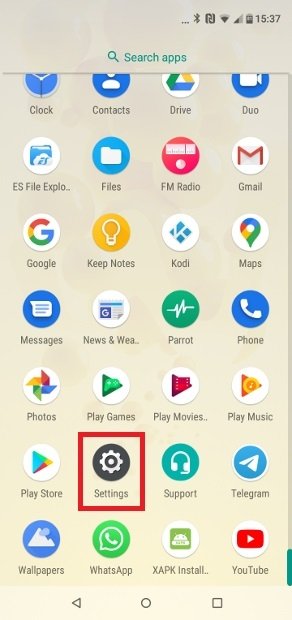
Найдите доступ к настройкам Android
Как только вы откроете настройки Android, вы увидите различные меню. В этом случае вы должны нажать на Apps & notifications:
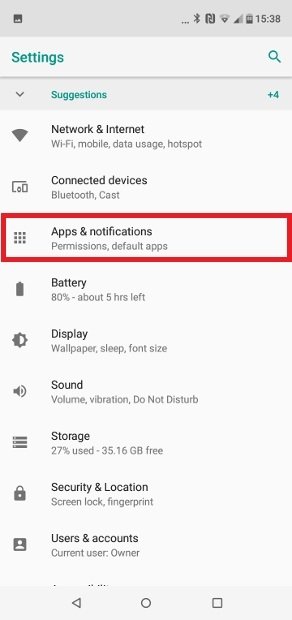
Нажмите на Apps & notifications
В зависимости от вашей версии Android и производителя вашего терминала, должен быть раздел под названием See all apps, App info, Installed Apps или что-то подобное. Нажмите на него, чтобы получить доступ к полному списку всех установленных приложений на вашем устройстве:
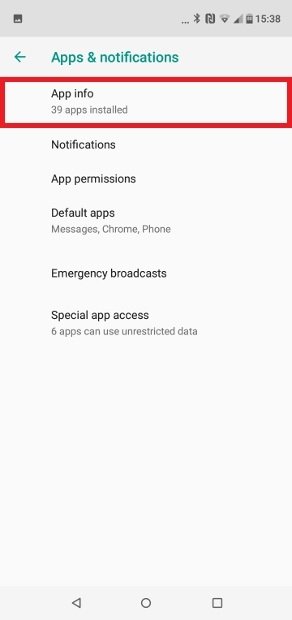
Раскрывайте полный список приложений
Теперь вы можете видеть все приложения, которые вы установили на свой телефон. Далее найдите Chrome в списке и нажмите на него:
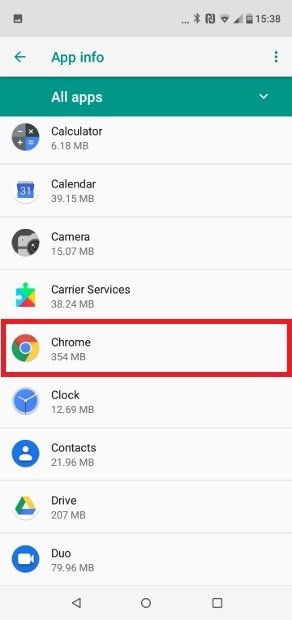
Найдите Chrome среди установленных приложений
Вы попадете на экран с информацией о приложении, с его основными особенностями, интересующими пользователя. Если присмотреться, то увидите, что в конце есть раздел Advanced. Нажмите на него. Одно замечание: в зависимости от производителя вашего телефона, модели, версии операционной системы и слоя настройки Android, вы сможете увидеть номер версии, просто прокрутив до конца. Там вы найдете версию Chrome, установленную на вашем смартфоне:
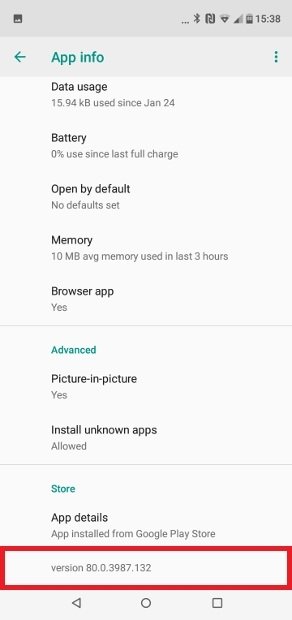
Прокрутите, чтобы увидеть установленную версию
Запоминайте номер, и сможете проверить наши репозитории, если номер вашей версии соответствует тому, который мы размещали. Рядом с названием приложения появится номер версии. Он выше вашего? Если ответ да, нажмите на него, чтобы перейти на страницу загрузки. Когда вы это сделаете, нажмите на кнопку Download:
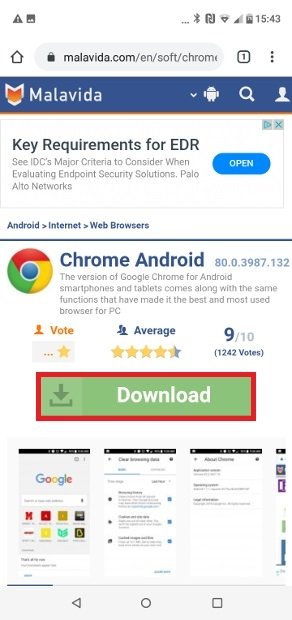
Скачайте APK Chrome с сайта Malavida
Вы попадете на вторую страницу загрузки, где вам придется снова нажать на ту же кнопку, чтобы получить APK-файл. После завершения скачивания, в нижней части экрана увидите опцию, позволяющую вам открыть APK-файл. Нажмите Open, чтобы установить его:
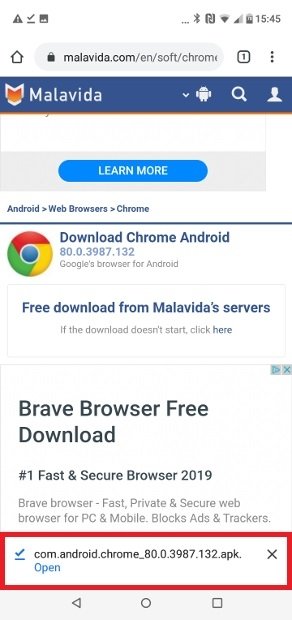
Откройте скачанный APK-файл Chrome
Будьте осторожны, потому что разные версии Android могут не отображать одно и то же уведомление, хотя вы можете найти файл в папке загрузок. С другой стороны, если вы не предоставили Chrome разрешение на установку приложений из самого браузера, на экране появится сообщение, информирующее вас об этом и, следовательно, попросит вас сделать это. В любом случае, в предыдущих версиях Android необходимо включить установку приложений из неизвестных источников.
Вы перейдете к установщику пакетов Android, который спросит вас, хотите ли вы установить обновление приложения. Если это так, нажмите Install:
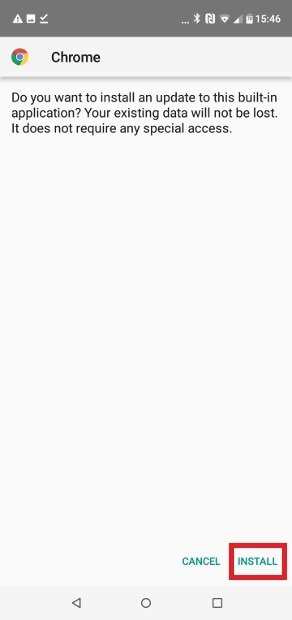
Нажмите на Install, чтобы запустить обновление
После установки на экране появится следующее сообщение:
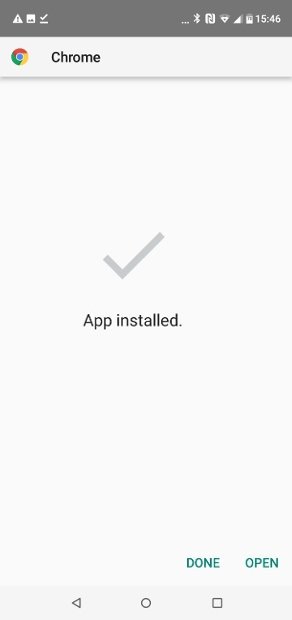
Установлено обновление Chrome
И приложение будет отлично установлено и обновлено.
Как обновить Chrome из Google Play
Как мы уже говорили, есть два способа обновления приложения. Первое, мы только что увидели, второе, мы далее объясним вам. Чтобы обновить Chrome из Google Play, в первую очередь откройте магазин, используя прямой доступ с экрана вашего устройства:
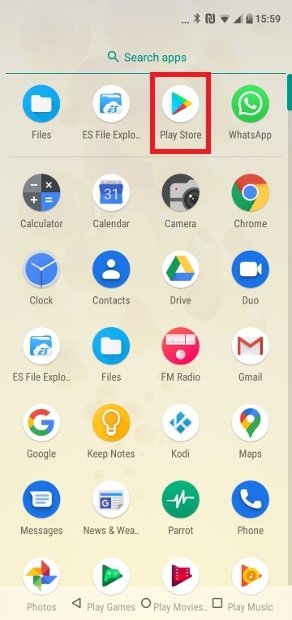
Зайдите в Play Store
На главном экране нажмите на строку поиска:
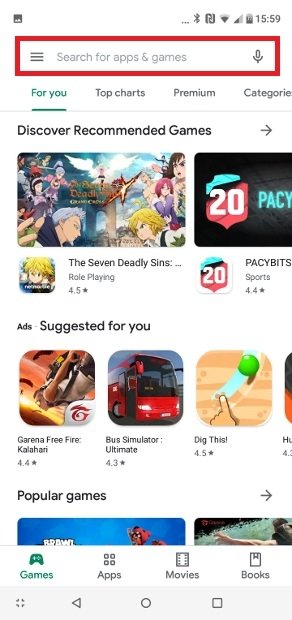
Нажмите на верхнюю строку поиска
Введите «Chrome» и нажмите на значок увеличительного стекла на клавиатуре:
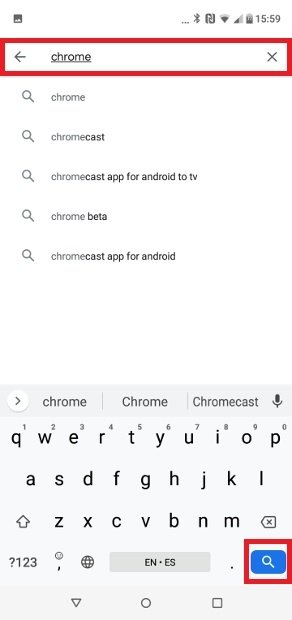
Введите Chrome и нажмите на увеличительное стекло на клавиатуре
Вы попадете на экран с результатами. Как и в предыдущем случае, мы нажимаем на первый, потому что это стабильная версия браузера. Заходим на страницу приложения, где нам придется нажать на кнопку Update, если магазин Google обнаружит, что у нас установлена более старая версия (в данном случае это так):
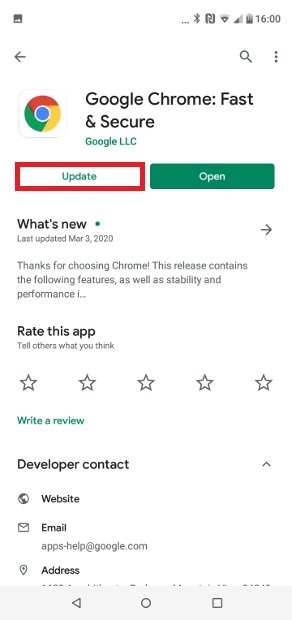
Нажмите на Update
После этого, начнется процесс скачивания и установки. После его завершения мы увидим, что кнопка для обновления была заменена на кнопку для удаления:
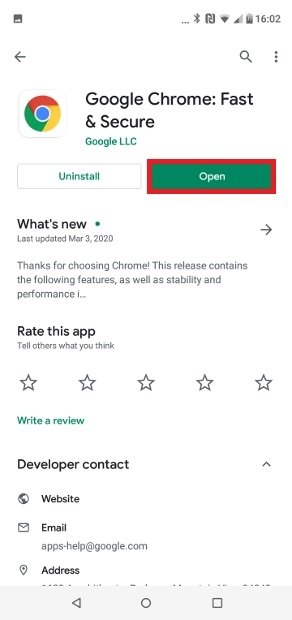
Откройте браузер здесь
Больше не нужно ничего делать. Теперь, Chrome был обновлен. Стоит отметить, что этот процесс может выполняться операционной системой автоматически, если в настройках вашего устройства включены автоматические обновления, вам не придется проверять это вручную. Позвольте мне сказать, что версии Google Play не всегда являются самыми последними доступными, поскольку иногда требуется больше времени. Если вы хотите быть в курсе последних событий, лучше использовать первый способ.
[Смартфон] Как обновить ПО на смартфоне?
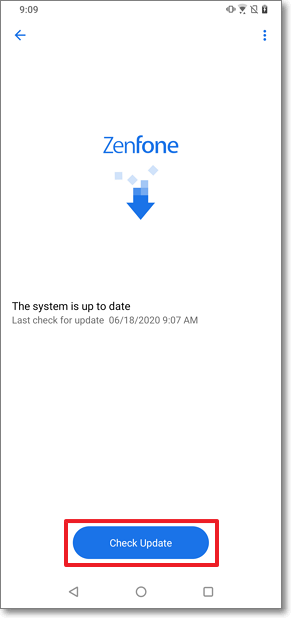
[Смартфон] Как обновить ПО на смартфоне? Вы можете обновить программное обеспечение на смартфоне автоматически или вручную. *Если вы не получаете уведомлений об обновлении ПО на ваш смартфон, пожалуйста, ознакомьтесь по ссылкеa. Автоматическое обновлениеПримечание:во время процесса обновления, пожалуйста, подключите смартфон к зарядке или убедитесь, что аккамулятор заряжан минимум на 15%. Нажмите «Проверить обновления» в «Настройках» -> «Обновление системы«, чтобы проверить наличие последних обновлений. Если имеется доступная новая версия, пожалуйста, следуйте шагам на экране для обновления ПО. b. Обновление вручную Вы также можете посетить сайт ASUS и скачать самое последнее ПО оттуда. Примечание:
- Пожалуйста, скачивайте только ту прошивку, которая соответствует региону вашего смартфона, напр., WW -> WW, CN -> CN, TW -> TW. Использование неверного региона приведет к ошибке обновления.
- Вы не можете изменить регион на другой, например: WW -> TW, вы также не сможете понизить версию ПО, например: V2.20.40.13 -> V2.19.40.18.
- Во время процесса обновления, пожалуйста, подключите смартфон к зарядкеили убедитесь, что аккамулятор заряжан минимум на 15%.
Шаги обновления:
1. Перейдите в Центр загрузки ASUS на сайте: https://www.asus.com/ru/support/Download-Center/ для скачивания ZIP файла прошивки.
1.1 Укажите в поисковой строке наименование модели устройства
1.2 Выберите Драйверы и Утилиты
1.3 Выберите ОС Android
1.4 Нажмите BIOS и ПО, пожалуйста, внимательно просмотрите версии ПО в поле описания, затем следуйте инструкциям для скачивания и обновления.
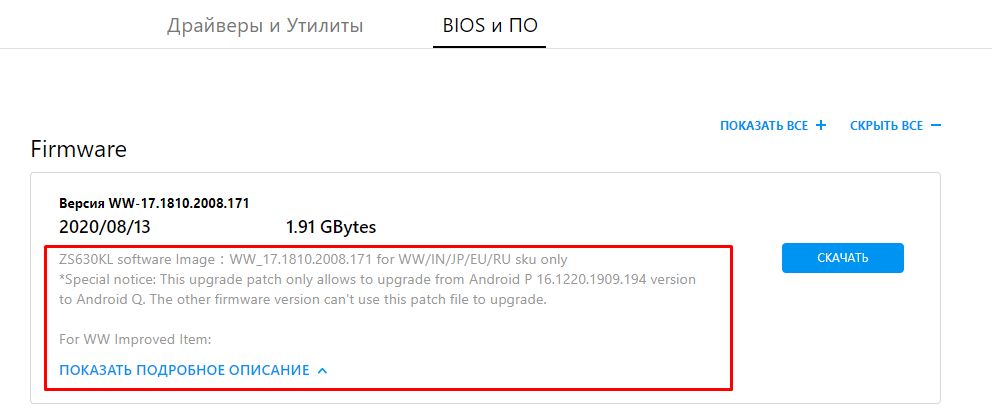
2. Поместите ZIP файл в корневое внутреннее хранилище смартфона
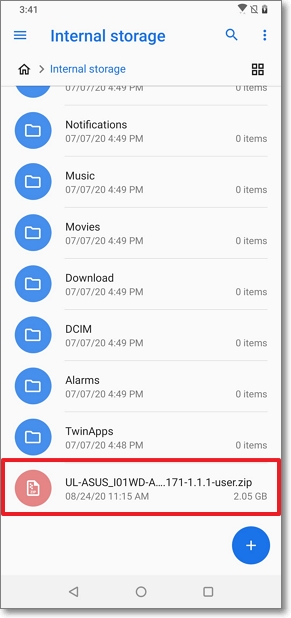
2-1. Скачайте на Смартфон/Планшет:Пожалуйста, выберите путь в корень хранилища смартфона (или копируйте/переместите из загрузок).
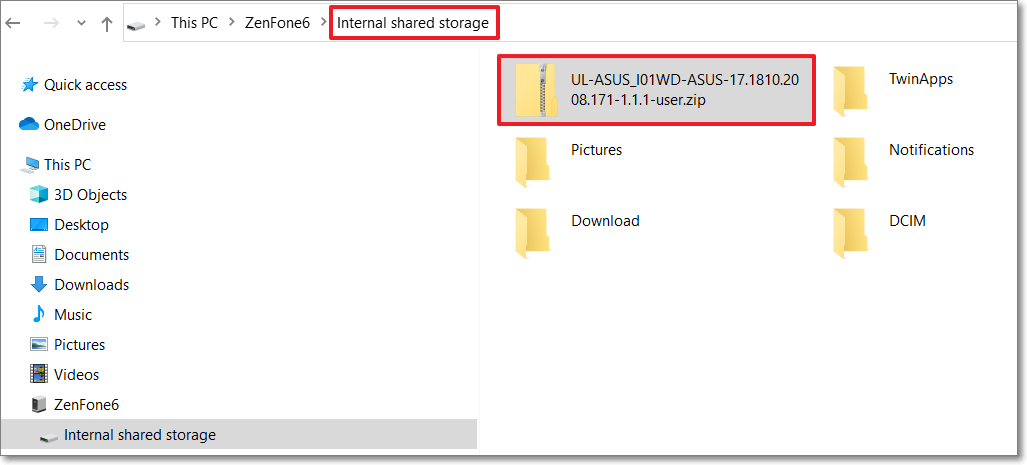
2-2. Скачайте на ПК:Подключите смартфон к ПК с помощью USB кабеля, копируйте ZIP файл в корневое внутреннее хранилище смартфона. Отключите кабель USB из смартфона после сохранения файла.
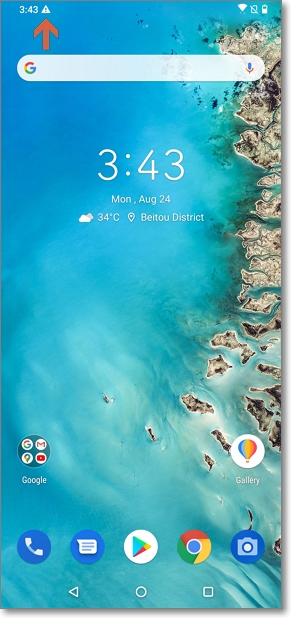
3. Перезагрузите смартфон и проверьте системное уведомления в верхней строке.
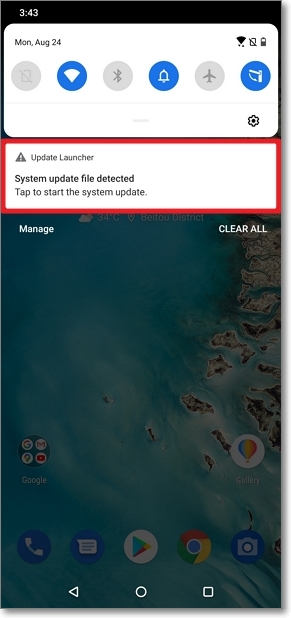
4. Нажмите на Обнаружен системный файл и следуйте шагам на экране для обновления ПО.
Примечание: шаги и фотографии из данной статьи могут отличаться в зависимости от модели устройства.