» Как копировать текст из djvu книги
Если мы имеем djvu-книгу и в ней нельзя выделять и копировать текст, то мы можем самостоятельно наложить на книгу текстовый (OCR) слой.
1. Запускаем DjvuOCR.exe
2. Выбираем пункт Djvu Decoder.
3. В появившемся окне находим пункт Djvu File List. Нажимаем кнопку Add. и указываем путь к той книге формата Djvu, на которую хотим наложить текстовый слой.
4. Далее ниже находим пункт Output Directory. Нажимаем кнопку Browse, и выбираем папку, в которую программа сложит страницы книги в формате картинок tif, именно такой формат нужен для программы FineReader. (Название папки должно быть прописано английскими буквами, иначе программа DjvuOCR.exe не увидит этой папки).
5. Нажимаем кнопку Process.
6. Далее запускаем программу FineReader 7.0 или 8.0.
7. Файл-Открыть изображение. Выбираем все картинки tif, которые были получены с помощью программы DjvuOCR.exe
8. Далее выбираем пункт Распознать все.
9. После выбираем Файл-Сохранить проект как.
10. Запускаем програму DjvuOCR.exe , жмем на кнопку Manual made OCR manager.
11. Далее, тоже все просто:
FineReader Project directory – выбираем каталог с проектом, полученным в FineReader.
Output OCR text file – это любой, пустой текстовой файл, помещенный в каталог с проектом.
Ставим галочку на Burn DJVU file и выбираем djvu книжку.
Нажимаем Process.
Ждем несколько минут.
И всё.
12. Открывать полученную djvu-книгу с текстовым слоем лучше всего программой WinDjView 1.0 noyb или WinDjView 0.5
http://djvu-soft.narod.ru/soft/windjview_v1_0_noyb.rar
в программе DjvuReader.exe наложенный текстовый слой все равно не будет выделяться
Подробней о создании djvu-книг и вчастности о наложенни текстового слоя на djvu-книги для копирования из них понравившихся фрагментов
текста можно прочесть на сайте http://djvu-soft.narod.ru
Программа FineReader 7.0 — для распознавания текста
ed2k://|file|finereader_7.0+crack(%D0%B2%D1%81%D0%B5%20%D1%80%D0%B0%D0%B1%D0%BE%D1%82%D0%B0%D0%B5%D1%82).rar|63227408|DFC3C66F87BAB3C3167E7607FE69DE3A|h=4R6VTKC3ZNGKFJMZDHC6V3ADSH635GKU|/
Эту ссылку можно вставить в любой браузер и если у Вас установлен eMule, он автоматически перехватит эту ссылку.
Автор: AuthorR
Дата сообщения: 24.12.2009 15:25
поделитесь, плиз, ссылочкой на программу DjvuOCR.exe
Автор: Mento
Дата сообщения: 30.10.2010 14:47
При копировании текста из djvu-книги созданной в Document Express Professional Editor 6 копируется белибирда английских символов, как ее сделать русским текстом? Спасибо.
Автор: LonerDergunov
Дата сообщения: 30.10.2010 15:51
Цитата:
При копировании текста из djvu-книги созданной в Document Express Professional Editor 6 копируется белибирда английских символов
при создании OCR выбрать русский язык.
И не использовать версию 6.0.1.1259, лучше 1394.
Автор: Stersh
Дата сообщения: 25.03.2013 12:31
Тема «Как копировать текст из djvu книги » разве не подразумевает что текст в DJVU уже есть? Как его скопировать из OCR слоя не белибердой. Чтоб получился форматированый текст остается распознать/указать формат.
Форум Ru-Board.club — поднят 15-09-2016 числа. Цель — сохранить наследие старого Ru-Board, истории становления российского интернета. Сделано для людей.
Как скопировать текст из DjVu в Word
Программа DjVu Reader поддерживает копирование выбранного участка текста и картинок из открытой книги в буфер обмена Windows, после чего скопированную информацию можно вставить в любой текстовый редактор, в том числе и Word. Покажем на примере.
Шаг 1
Скачайте DjVu Reader, запустите, и откройте книгу через верхнее меню программы, или нажав сочетание клавиш CTRL+O.

Шаг 2
Откройте страницу, текст на которой собираетесь копировать, и нажмите на кнопку в виде квадратика, обведенного пунктирной линией, на панели сверху.

Аккуратно обведите текст, следите, чтобы буквы вошли в обводку полностью и не были обрезаны.

Затем нажмите кнопку «txt» на панели инструментов.

Шаг 3
Откройте документ Word или создайте новый. Нажмите Ctrl+V, чтобы вставить скопированный кусок текста из DjVu файла.
Возможные проблемы
Иногда, Word неправильно определяет кодировку вставляемого текста, и вместо предложений на русском языке копируются иероглифы. Проблема решается следующим образом (покажем на примере Word 2013).
Нажмите «Файл» — «Сохранить как».

Измените тип файла на обычный текст и нажмите кнопку сохранить.

Откроется окно преобразования файла. Измените кодировку на «Другую» и выберите из списка справа Западноевропейскую.

Иероглифы в окне предпросмотра при этом могут не превратиться в русские буквы, но перестанут быть красными – это нормально.
Откройте сохраненный txt документ – текст теперь должен отображаться без каракуль. Скопируйте его и вставьте в Word заново.
- DjVu Reader для Windows
- DjVu Reader для Mac OS
- DjVu Reader для Linux
- DjVu Reader для Android
- DjVu Reader для iOS
- DjVu Reader Portable
Выделяем и копируем текст в djvu файле
Сегодня расскажем вам, как выделить текст в djvu файле и скопировать его в блокнот, Word или любой другой текстовый редактор. Операция простейшая, поддерживается во всех программах для чтения DjVu, размещенных на нашем сайте. Скачайте одну из них и следуйте инструкции.
Способ 1 – через DjVu Reader
Предположим, что книга уже открыта в читалке, перейдите к нужной странице, затем кликните на верхней панели на иконку пунктирной обводки.

Если иконки не видно, откройте настройки панелей инструментов и поставьте галочку (включите отображение) возле надписи: «Выбор режима».

Обведите участок с текстом на странице и нажмите CTRL+T (язык ввода с клавиатуры должен стоять английский, T – это буква из латинского алфавита, а не из русского). Либо кликните по иконке «TXT» сверху.
Затем вставьте скопированный текст куда хотите.
Если вместо кириллицы вставились каракули, измените кодировку документа на CP1251 или западноевропейскую (Windows). Смотрите подробнее в этой инструкции: Как скопировать текст из DjVu в Word.
Способ 2 – через WinDjView
Зайдите в меню «Инструменты» — «Выделить текст» или кликните на значок курсора на верхней панели (справа от значка руки). Выделите интересующий вас участок текста, затем нажмите CTRL+C.

Либо выберите операцию копирования через меню «Правка» – разницы нет. Всё, теперь текст попал в буфер обмена операционной системы. Откройте Word и нажмите CTRL+V.
Способ 3 – через STDU Viewer
Откройте DjVu книгу, затем выберите инструмент «Выделение текста». Зажмите левую кнопку мыши и выделяйте слова на одной или сразу нескольких страницах. Затем нажмите CTRL+C либо CTRL+Insert на клавиатуре.

Вставьте скопированный текст в любую другую программу на компьютере.
- DjVu Reader для Windows
- DjVu Reader для Mac OS
- DjVu Reader для Linux
- DjVu Reader для Android
- DjVu Reader для iOS
- DjVu Reader Portable
Инструкция
У WinDjView простой и интуитивно понятный интерфейс, для вашего удобства мы сделали небольшую инструкцию с описанием основных возможностей программы.
Настройки
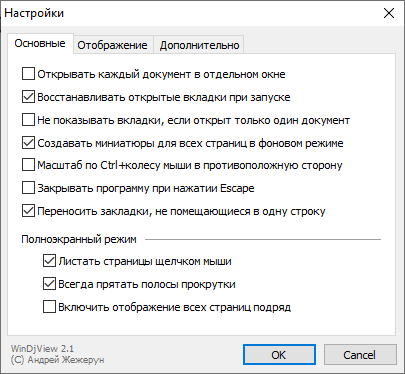
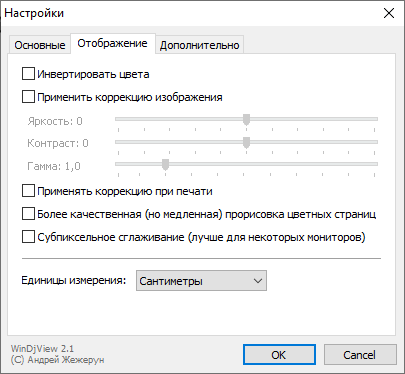
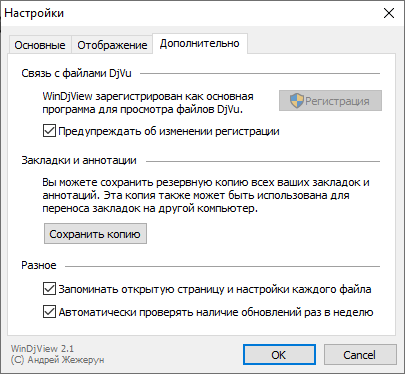
Через верхнее меню — Файл — Настройки можно попасть в настройки программы, также можно воспользоваться горячими клавишами Ctrl+,
Все настройки интуитивно понятны. В окне настроек есть три вкладки:
Основные
Отображение
Дополнительно
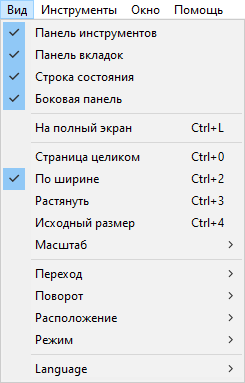
Настроить внешний вид можно через верхнее меню — Вид. Вы можете выбрать, отображать или нет Панель инструментов, Панель вкладок, Строку состояния и Боковую панель.
Панель инструментов

На панель инструментов для удобства вынесены наиболее часто используемые действия

Открыть — открыть новый документ, также можно сделать это через верхнее меню — Файл — Открыть или с помощью горячих клавиш Ctrl+O.
Печать — напечатать открытый документ, также можно произвести печать через верхнее меню — Файл — Печать или воспользоваться горячими клавишами Ctrl+P.
Поиск — можно найти в документе заданный вами текст, также можно произвести поиск через верхнее меню — Правка — Поиск, или воспользоваться горячими клавишами Ctrl+F. Поиск работает только при наличии в документе встроенного текстового слоя.
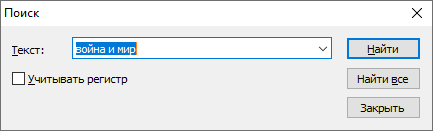
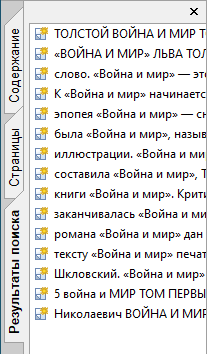
Если в открывшемся окне поиска нажать Найти, поиск происходит начиная с текущего положения в документе или от выделенного ранее текста и далее по документу при каждом новом нажатии на кнопку Найти. Если нажать Найти все, поиск происходит сразу по всему документу, результаты отображаются в боковой панели во вкладке Результаты поиска, откуда можно перейти к каждому найденному результату
О программе — краткая информация о программе и ссылки на сайт проектка, также эту информацию можно увидеть перейдя в верхнее меню — Помощь — О программе WinDjView.

Режим перетаскивания — вы можете зажать левую кнопку мыли (ЛКМ) и перетаскивать в нужном направлении отображаемый документ.
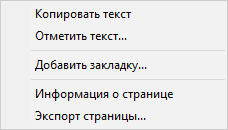
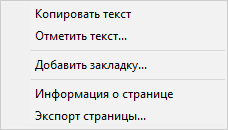
Выделить текст — удерживая ЛКМ можно выделить текст, при нажатии на ПКМ появится контекстное меню, в котором можно выбрать действия: Копировать текст, Отметить текст, Добавить закладку. Выделение текста работает только при наличии в документе встроенного текстового слоя.
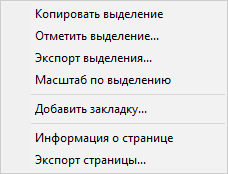
Выделить область — можно выделить нужную вам область документа. Нажав на правую кнопку мыши (ПКМ), вы увидите контекстное меню, в котором можете выбрать действия, которые хотите произвести с выделенной областью:
- Копировать выделение
- Отменить выделение
- Экспорт выделения (можно экспортировать в bmp, png, gif, tif и jpg)
- Масштаб по выделению
Режим увеличения — крусор отображается в виде увеличительного стекла, при нажатии ЛКМ появляется рамка, внутри которой изображение увеличено.
Выделить и масштабировать — курсор отображается в виде увеличительного стекла с рамкой внутри, нажав на ЛКМ вы можете выделить область, которую хотите увеличить, когда вы отпустите ЛКМ масштаб документа увеличится в той степени, чтобы область вписалась в окно программы.

На первую страницу — переход на первую страницу.
На предыдущую страницу — переход на предыдущую по порядку страницу.
Выпадающее меню страница — можно быстро переместиться на любую страницу документа.
На следующую страницу — переход на следующую по порядку страницу.
На последнюю страницу — переход на последнюю страницу документа.

Назад — отменить последнее действие.
Вперед — повторить отмененное действие.

Страницы подряд — в окне могут отображаться либо страницы по одной, либо страницы документа подряд, с разрывом.
Разворот — можно отображать страницы в виде книжного разворота.
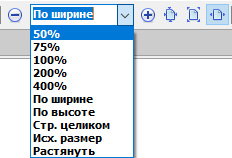
Уменьшить масштаб — ручное уменьшение масштаба.
Выпадающее меню масштабирования — можно выбрать удобный масштаб документа, в том числе вписать в окно по ширине, по высота, отобразить страницу целиком, отобразить исходный размер, растянуть на все окно (пропорции страницы изменятся).
Увеличить масштаб — ручное увеличение масштаба.
Для удобства отдельными иконками вынесены действия из выпадающего меню масштабирования: Масштаб 100%, Страница целиком, По ширине.

Повернуть влево — все страницу документа будут отображаться повернутыми против часовой стрелки на 90 градусов.
Повернуть вправо — все страницу документа будут отображаться повернутыми по часовой стрелки на 90 градусов.
Боковая панель
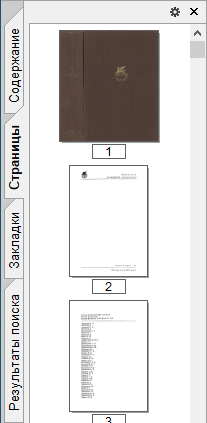
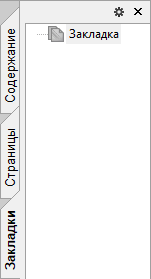
На боковой панели находятся вкладки Содержание (при наличии), Страницы с миниатюрами страниц, Закладки (вкладка появится, когда вы сделаете первую закладку), Результаты поиска (вкладка появляется если производился поиск по всему документу).
Закладки
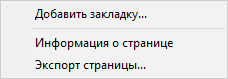
Сделать закладку на отображаемый в окне вид вы можете нажав ПКМ на отображаемом документе и выбрав в появившемся контекстном меню Добавить закладку.
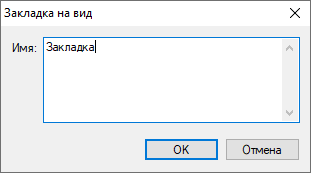
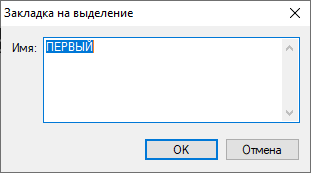
В появившемся окне можно ввести имя закладки и нажать ОК.
Закладка появится во вкладке Закладки на Боковой панели.
Также вы можете сделать закладку на выделение, для этого на панели инструментов выберите Выделить текст/Выделить область и после выделения нужного фрагмента текста/области нажмите ПКМ. В появившемся контекстном меню выберите Добавить закладку, далее все действия аналогичны добавлению закладки на вид.
Закладки можно переименовывать, удалять, перемещать вверх и вниз в списке закладок, перенаправлять на текущее положение в документе. Для этого нажмите за закладку ПКМ и выберете в появившемся контекстном меню нужное действие.