Если наушники AirPods не заряжаются
Узнайте, что делать, если не удается зарядить наушники AirPods.
Проверьте подключения
Если у вас AirPods или AirPods Pro, убедитесь, что кабель Lightning-USB надежно подключен к зарядному футляру и адаптеру питания USB. Затем убедитесь, что адаптер питания правильно подключен к электрической розетке.
Если вы используете зарядное устройство стандарта Qi с наушниками AirPods или AirPods Pro, убедитесь, что кабель надежно подключен к зарядному устройству, а другой его конец правильно подключен к электрической розетке.
Если у вас наушники AirPods Max, убедитесь, что кабель USB-C/Lightning надежно подключен к адаптеру питания USB. Затем убедитесь, что адаптер питания правильно подключен к электрической розетке.
Зарядка наушников AirPods
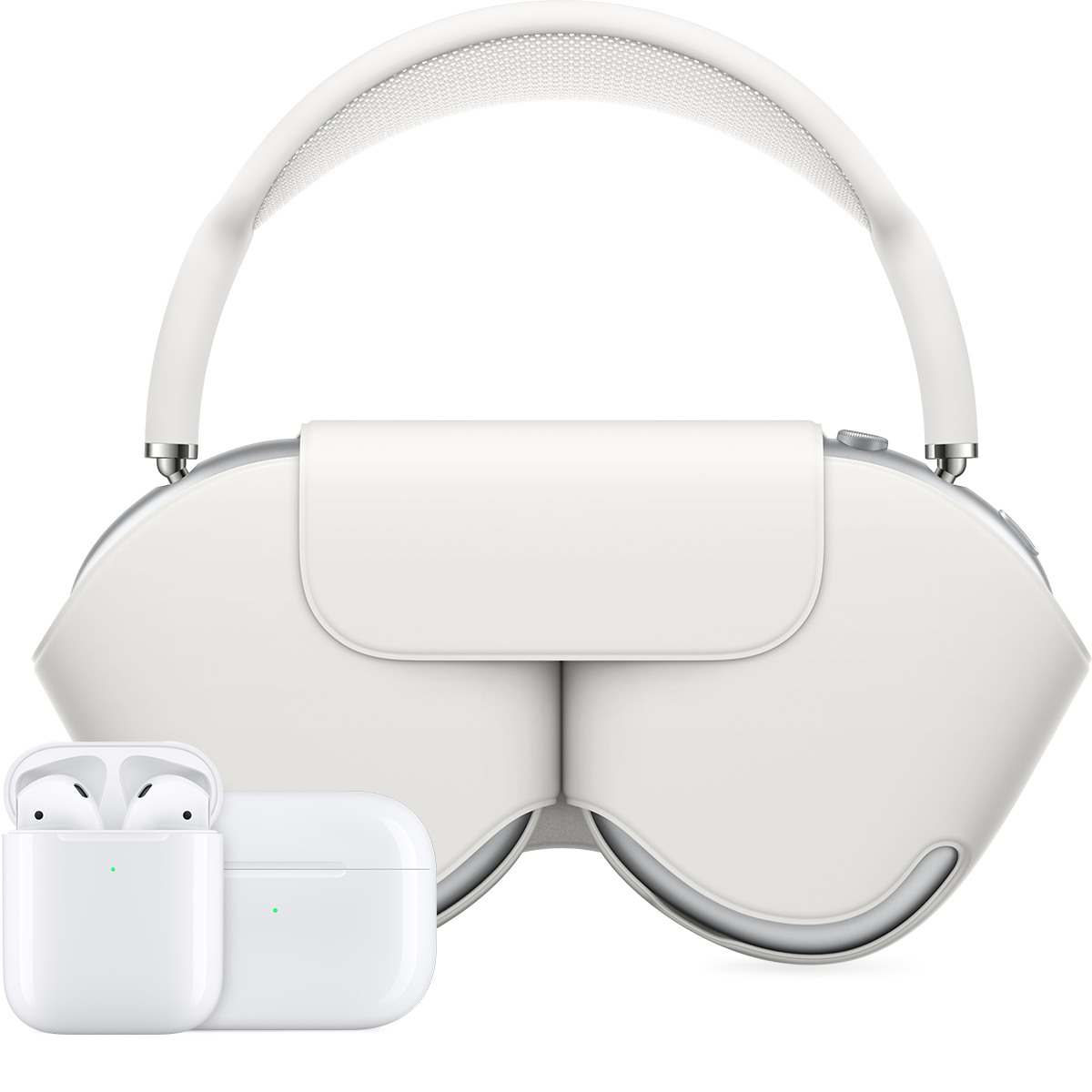
Если у вас наушники AirPods или AirPods Pro, поместите их в зарядный футляр и закройте крышку. Заряжайте наушники AirPods и футляр не менее 15 минут, используя кабель из комплекта поставки AirPods.
Если у вас наушники AirPods Max, заряжайте их не менее 5 минут с помощью кабеля из комплекта поставки. Если AirPods Max не используются, храните их в чехле Smart Case, где они перейдут в режим сверхнизкого энергопотребления для экономии заряда аккумулятора.
Если у вас есть беспроводной зарядный футляр для наушников AirPods или AirPods Pro и вы используете зарядное устройство стандарта Qi, расположите футляр индикатором состояния вверх. Индикатор состояния должен загореться на несколько секунд и потухнуть в процессе зарядки. Если он не загорается, поменяйте положение футляра. Если футляр все равно не заряжается, попытайтесь использовать для зарядки кабель из комплекта поставки футляра.
Проверка состояния заряда
Если у вас наушники AirPods или AirPods Pro, откройте крышку футляра, когда они находятся внутри, и поднесите футляр к устройству iOS. Если у вас наушники AirPods Max, откройте чехол Smart Case и поднесите его к устройству iOS. Рядом со значком аккумулятора наушников AirPods должен отобразится значок зарядки.
Если наушники AirPods по-прежнему не удается зарядить, обратитесь в службу поддержки Apple.
Если не удаётся подключить наушники AirPods или AirPods Pro
В этой статье описано, что делать, если вам нужна помощь в подключении наушников AirPods или AirPods Pro к iPhone, iPad или Mac.
Если не удаётся подключить наушники к iPhone или iPad

- Обновите iPhone или iPad до последней версии iOS либо iPadOS.
- Поместите оба наушника AirPods внутрь зарядного футляра и убедитесь, что оба наушника AirPods заряжаются.
- Чтобы убедиться, что Bluetooth включен, перейдите в меню «Настройки» > Bluetooth.
- Если наушники AirPods подключены, убедитесь, что они выбраны в качестве активного аудиоустройства. Если наушники AirPods отображаются в списке устройств, но не подключаются, перейдите к следующему шагу.
- Закройте крышку, подождите 15 секунд, затем откройте крышку.
- Нажмите и удерживайте кнопку настройки на задней панели зарядного футляра в течение 10 секунд. Индикатор состояния на передней панели зарядного футляра должен замигать белым. Это означает, что ваши наушники AirPods готовы к подключению.
- Поместите наушники AirPods в зарядный футляр и поднесите его с открытой крышкой к iPhone или iPad.
- Следуйте инструкциям на экране iPhone или iPad.
- Если подключить наушники всё равно не удаётся, сбросьте AirPods или обратитесь в службу поддержки Apple.

Если не удается подключить наушники к компьютеру Mac
- Обновите компьютер Mac до последней версии macOS.
- Поместите оба наушника AirPods внутрь зарядного футляра и убедитесь, что оба наушника AirPods заряжаются.
- Чтобы убедиться, что Bluetooth включен, перейдите в меню Apple > «Системные настройки», затем щелкните Bluetooth.
- Если наушники AirPods подключены, убедитесь, что они выбраны в качестве активного аудиоустройства. Если наушники AirPods отображаются в списке устройств, но не подключаются, щелкните значок X справа от них, чтобы удалить их из списка.
- Закройте крышку, подождите 15 секунд, затем откройте крышку.
- Нажмите кнопку настройки на зарядном футляре и удерживайте ее в течение 10 секунд. Индикатор состояния должен мигать белым цветом, который означает, что наушники AirPods готовы к подключению.
- Поместите наушники AirPods в зарядный футляр и поднесите его с открытой крышкой к компьютеру Mac.
- Следуйте инструкциям на экране компьютера Mac.
- Если подключить наушники всё равно не удаётся, сбросьте AirPods или обратитесь в службу поддержки Apple.
Дополнительная информация
Подключите наушники AirPods Max к iPhone или iPad либо компьютеру Mac.
Поиск наушников AirPods в приложении «Локатор»
С помощью приложения «Локатор» на iPhone, iPad, Apple Watch или Mac можно найти наушники AirPods, если они потерялись. Для поиска AirPods также можно использовать веб-сайт iCloud.com/find.
Вводная информация об использовании Локатора с наушниками AirPods
- Приложение «Локатор» работает со всеми моделями AirPods, но у некоторых моделей есть дополнительные функции для упрощения поиска. Если Вы не знаете, какая у Вас модель AirPods, см. раздел Определение модели наушников AirPods.
- Чтобы функция поиска AirPods была доступна, Локатор должен быть включен на устройстве, с которым создана пара (например, iPhone или Mac), до потери наушников.
- Чтобы использование Локатора было максимально удобным и эффективным, на устройстве, с которым создана пара, должна быть установлена новейшая версия iOS, iPadOS, watchOS или macOS.
- Если включить сеть Локатора, некоторые модели AirPods будут отображаться на карте, даже если они находятся далеко от Вашего устройства. Если сеть Локатора выключена (или Ваши AirPods не поддерживают сеть Локатора), Локатор показывает время и место их последнего подключения. Обратитесь к разделу Включение сети Локатора.
- Если наушники AirPods находятся далеко от устройства или разряжены, в приложении «Локатор» могут быть показаны последняя известная геопозиция, сообщение «Геопозиция не найдена» или сообщение «Офлайн». Когда наушники снова будут онлайн, Вы получите уведомление на устройстве, с которым создана пара.
Просмотр геопозиции AirPods на карте
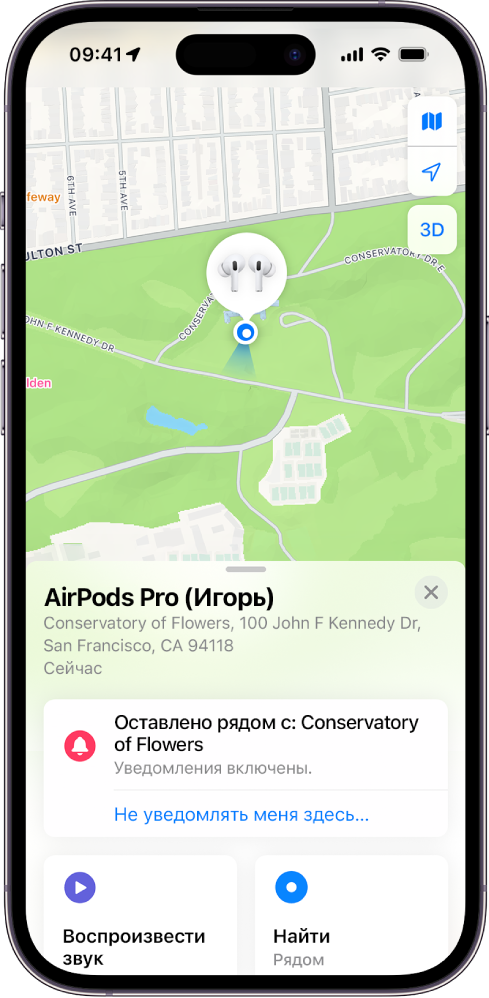
В приложении «Локатор» можно просмотреть текущую или последнюю известную геопозицию AirPods.
- На iPhone или iPad. Откройте приложение «Локатор»
 , коснитесь «Устройства», затем коснитесь имени своих наушников AirPods.
 - На Apple Watch. Откройте приложение «Найти устройства»
 , затем коснитесь своих наушников AirPods (требуется подключение к сети Wi‑Fi или сотовой сети).
 - На Mac. Откройте приложение «Локатор» , нажмите «Устройства», затем выберите свои наушники AirPods.
- На iCloud.com. Перейдите на веб-сайт iCloud.com/find, войдите со своим Apple ID, выберите «Все устройства», затем выберите наушники AirPods.
Для большинства моделей AirPods, если наушники находятся в разных местах, на карте отображается только одна геопозиция за раз. Чтобы найти оба наушника, сначала найдите наушник, геопозиция которого отображается на карте, положите его в футляр, а затем обновите карту, чтобы найти второй наушник.
Если у Вас AirPods Pro (2‑го поколения), на карте отображается геопозиция каждого наушника и зарядного футляра.
Воспроизведение звука на наушниках AirPods
Чтобы найти наушники AirPods, на них можно воспроизвести звук, если они находятся не в футляре. Если у Вас AirPods Pro (2‑го поколения), можно также воспроизвести звук на зарядном футляре.
- На iPhone или iPad. Откройте приложение «Локатор» , коснитесь «Устройства», коснитесь имени наушников AirPods, затем коснитесь «Воспроизвести звук».
- На Apple Watch. Откройте приложение «Найти устройства» , выберите наушники AirPods, затем коснитесь «Воспроизвести звук» (требуется подключение к сети Wi‑Fi или сотовой сети).
- На Mac. Откройте приложение «Локатор» , нажмите «Устройства», выберите наушники AirPods, нажмите , затем нажмите «Воспроизвести звук».
- На iCloud.com. Перейдите на веб-сайт iCloud.com/find, войдите со своим Apple ID, выберите «Все устройства», выберите наушники AirPods, затем нажмите «Воспроизвести звук».
Наушники AirPods воспроизведут звуковой сигнал, чтобы Вам было проще их найти. Сигнал будет звучать в течение нескольких минут или до тех пор, пока Вы не остановите его воспроизведение. Если наушники AirPods не подключены к Вашему устройству и Вы не включили сеть Локатора, звуковой сигнал будет воспроизведен при следующем их подключении к сети Wi-Fi или сотовой сети.
Совет. Если два наушника AirPods находятся в разных местах, можно выключить звук на одном из них, чтобы найти их по одному. Пока на AirPods воспроизводится звуковой сигнал, коснитесь или нажмите «Левый» или «Правый».
Поиск наушников AirPods поблизости
Если наушники AirPods (3-го поколения), AirPods Pro (всех поколений) или AirPods Max находятся где‑то рядом с Вами, например в соседней комнате, для их поиска можно использовать iPhone или iPad. Если у Вас AirPods Pro (2‑го поколения), можно узнать точную геопозицию каждого наушника и зарядного футляра.
- Откройте приложение «Локатор» на iPhone или iPad, с которым наушники AirPods объединены в пару.
- Коснитесь «Устройства», коснитесь имени своих наушников AirPods, затем коснитесь «Найти».
- Начните перемещаться вокруг для поиска AirPods и следуйте инструкциям на экране. Если у Вас AirPods Pro (2‑го поколения), Вы увидите стрелку, указывающую направление к AirPods, примерное расстояние до наушников и, если они находятся на другом этаже, соответствующее сообщение. Можно также воспроизвести звук на AirPods, чтобы без труда найти их, если они где-то рядом. На некоторых устройствах есть возможность включить фонарик для поиска AirPods в темноте.
Как найти потерянные AirPods с помощью приложения Локатор на iPhone
Несколько лет назад Apple официально представила новую функцию «Найти AirPods» (Find My AirPods), которая упрощает поиск потерянных наушников с помощью приложения Локатор на iPhone, iPad и Mac. Функция работает по аналогии с «Найти iPhone», правда в более упрощенной версии. В то же время она может быть полезна, если вы потеряли свои AirPods, AirPods Pro или AirPods Max. В этой статье мы посмотрим, как она работает, и можно ли с ее помощью действительно найти потерянные AirPods.

Если вы потеряли AirPods, их можно найти штатными средствами iOS
Прежде всего стоит отметить, что «Найти AirPods» не одинаково полезна для наушников разных моделей и лет выпуска. Потому что, скажем, искать AirPods Pro 1-го поколения можно только по отдельности: Локатор покажет вам местоположение сначала одного, а потом другого наушника, позволяя, тем не менее, воспроизвести на каждом из них звук, чтобы быстрее их отыскать.
А, если они будут находиться в футляре, то включить сигнал уже не получится, тогда как AirPods Pro 2 позволяют одновременно наблюдать местоположение каждого из наушников на карте, так и воспроизводить на их кейсе звук для поиска. В случае, если наушники находятся в офлайн-режиме, Локатор будет отображать их геопозицию ещё в течение 24 часов, а потом отключится.
Как найти AirPods
Функция «Найти AirPods» доступна так же, как и другие службы поиска Apple для Mac, iPhone, iPod и Apple Watch. Отследить свои наушники вы можете на сайте iCloud.com или через приложение Локатор на iPad и iPhone. Но проще всего, конечно, делать это с помощью приложения:
- Откройте приложение Локатор на iPhone;
- Коснитесь имени своих AirPods в списке подключённых устройств;
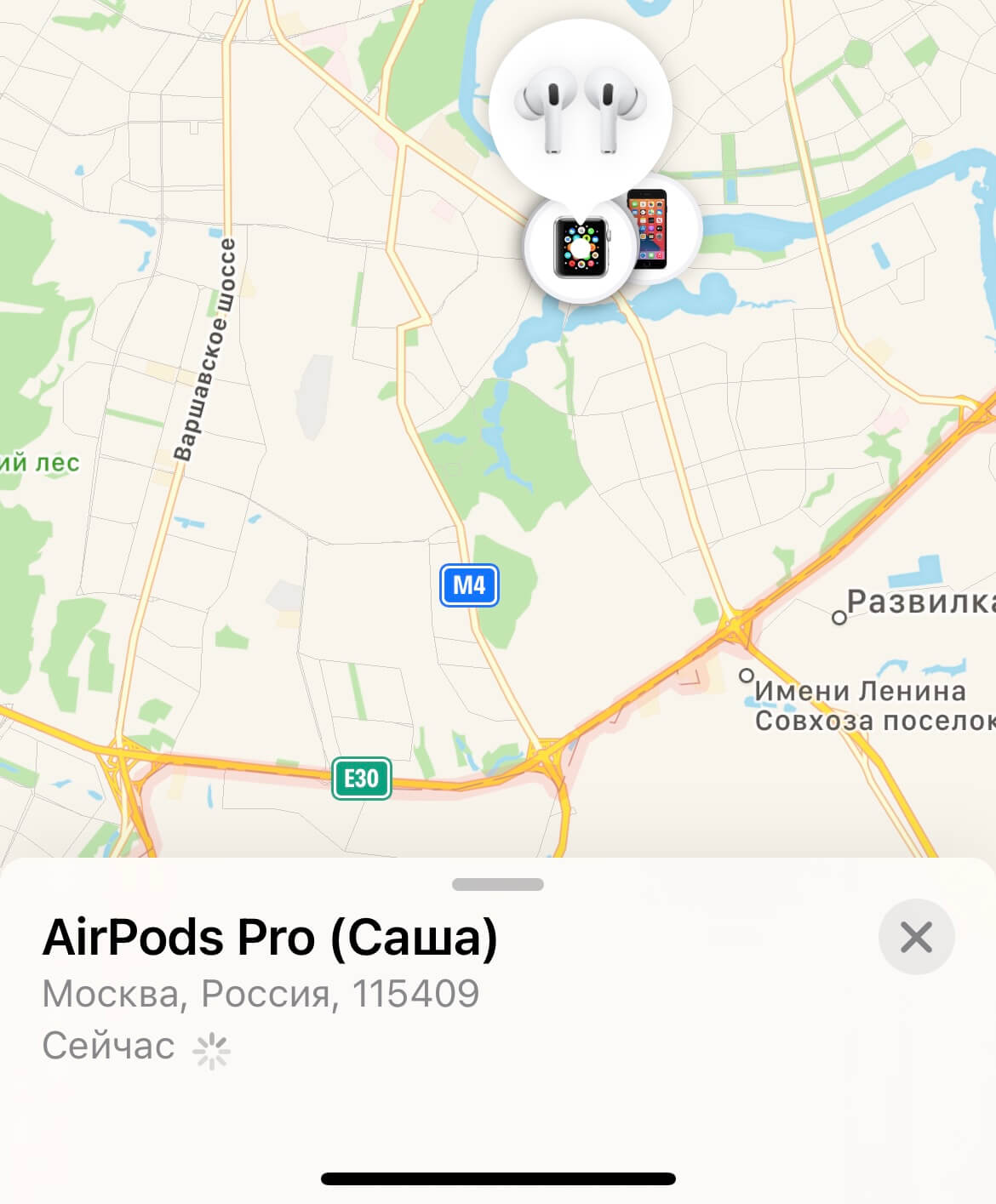
Для подключенных AirPods доступна геолокация в реальном времени
- Дождитесь загрузки и вы увидите, где находятся ваши AirPods на карте;
- Чтобы воспроизвести звук для поиска, коснетесь значка наушников на карте, а затем — на иконку динамика.
Как найти AirPods без Локатора
Если iPhone и других устройств Apple, совместимых с Локатором, нет под рукой, можно воспользоваться любым другим гаджетом, имеющим выход в интернет. Как раз для этих целей в Купертино и предусмотрели поиск пропавших устройств через iCloud:
- Перейдите на сайт iCloud.com/find в браузере;
- Авторизуйтесь со своей учётной записью Apple ID;
- В списке подключённых устройств выберите AirPods;
- Найдите свои наушники на карте и, если нужно воспроизведите звук для поиска.
Для подключенных AirPods, вне зависимости от поколения, предусмотрена возможность отключить левый или правый наушник по отдельности или прекратить воспроизведение звука. Эта опция не работает для AirPods Max, поскольку они представляют собой накладные наушники, а не TWS как классические AirPods и AirPods Pro.
Важно отметить, что все эти функции применимы, только если AirPods извлечены из чехла и подключены к вашему iPhone.
Возможность отключения звука на одном наушнике упрощает поиск, если вы потеряли только один из них. Хотя звук от AirPods не самый громкий, он должен быть достаточным, чтобы вы обнаружили потерянный наушник в относительно тихой обстановке. Именно так я нашел один раз свой наушник, поскольку люблю разговаривать по телефону в одном из AirPods, а потом оставлять его в разных частях квартиры.
Как найти Аирподсы, если они сели

Так выглядят AirPods в приложении Локатор, если они не подключены к iPhone
Найти разряженные AirPods немного сложнее, чем если они активны и тем более по-прежнему находятся в зоне видимости Bluetooth вашего iPhone. Разработчики Apple обучили Локатор продолжать отслеживать фирменные наушники после полного отключения ещё в течение суток. Вернее, даже не отслеживать, а хранить в памяти их последнее местоположение. Дольше просто не имеет смысла, потому что за это время их скорее всего уже унесёт кто-нибудь другой, и вы никогда их не найдёте, а оставшаяся геоточка только будет вводить вас в заблуждение, вселяя надежду, что «подсы» ещё где-то здесь.
На скриншоте видно, что найти не подключённые Аирподсы в принципе возможно. Локатор даже укажет вам направление, которое приведёт вас примерно к тому же месту, где наушники были обнаружены в последний раз:
- Откройте приложение Локатор на iPhone;
- Нажмите на карточку своих AirPods в приложении;
- Дождитесь загрузки и вы увидите, где ваши AirPods были обнаружены в последний раз;
- Воспроизвести звук для их поиска не получится — будет «гореть» плашка с текстом «Ожидание воспроизведения звука…».
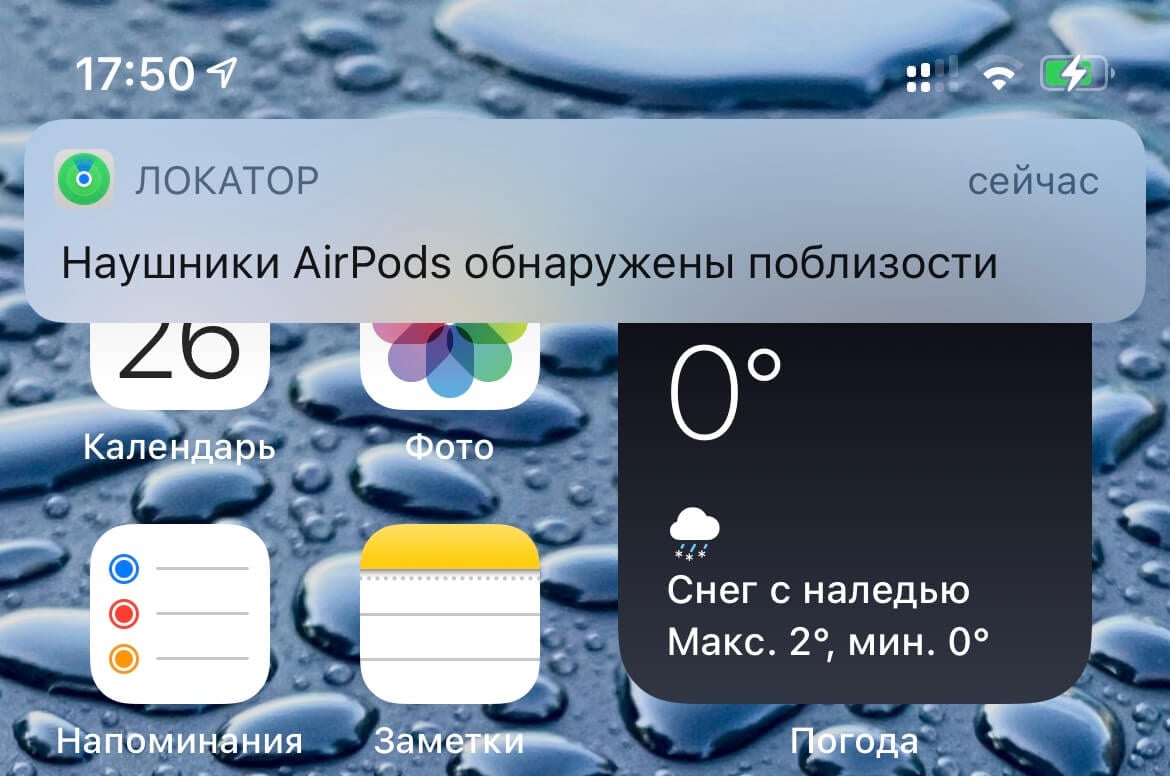
Уведомление о подключенных AirPods в режиме поиска
Несмотря на то что на экране в этот момент будет доступна кнопка воспроизведения звука, под ней будет значиться многозначительная надпись «Выкл». Если попробовать воспроизвести звук, ничего не произойдет. Но, если каким-то чудом наушники «подхватят» ваш iPhone и подключатся к нему, вы получите уведомление об успешном подключении и сможете воспроизвести звук.
Как найти наушники AirPods по блютузу
Само собой, воспроизведение звука — это не панацея. В конце концов, AirPods могут находиться в вашей же квартире, но завалиться, скажем, за диванные подушки, откуда их точно не будет слышно. В этом случае может помочь функция поиска по Bluetooth, работающая по принципу «горячо-холодно». Она доступна только на AirPods 3, AirPods Pro 1-го и 2-го поколений, а также на AirPods Max. Как работает эта технология, лучше всего увидеть своими глазами, и для этого у Apple есть специальное демонстрационное видео:

Этот механизм довольно точно определяет местоположение ваших AirPods, и показывает, сколько метров и в каком направлении вам нужно пройти, чтобы обнаружить их. Однако учитывайте, что это всё-таки не Ultra Wideband, поэтому погрешность может быть довольно существенной — по крайней мере, на фоне размера самих AirPods, которые имеют совсем небольшие габариты, а Локатор может ошибиться на метр-полтора в ту или иную сторону. Впрочем, это лучше, чем совсем ничего.
Можно ли найти AirPods Pro в кейсе

Если AirPods Pro 2 в кейсе, их не найти
Несмотря на то что AirPods Pro 2-го поколения получили поддержку механизма поиска их чехла в отдельности от наушников, в ситуациях, когда они помещены в футляр, поиск Локатором остаётся практически бесполезным. Даже чип U1, который обеспечивает новым «подсам» поддержку технологии Ultra Wideband, на общее положение вещей ничуть не влияет. Он хоть и позволит AirPods обмениваться информацией о местонахождении с другими устройствами Apple, не позволяет им продолжать работать, находясь на зарядке.
Так что ответ на вопрос, возможно ли найти AirPods, если они в чехле, — нет. Дело в том, что во время помещения наушников в зарядный кейс, они уходят в автономный режим, и прекращают обмен информацией с Айфоном. Восстановить их связь позволяет только открытие крышки для повторного сопряжения. Но поскольку сделать это можно, только имея кейс с наушниками в руках, выходит, что найти Аирподсы, если они в чехле, невозможно.
А вы теряли AirPods? Как вы их искали? Поделитесь своими историями в комментариях или в нашем чате в Telegram.