Настройка времени запуска и скорости воспроизведения эффекта анимации
В PowerPoint можно задавать время начала и скорость воспроизведения эффектов анимации. Вы можете даже повторять эффект или перематывать анимацию назад, чтобы добиться нужного впечатления. Из этой статьи вы узнаете о нескольких способах тонкой настройки анимации в презентациях.
Установка времени начала эффекта анимации
Можно настроить запуск эффекта анимации по щелчку мышью или в сочетании с другими эффектами анимации на слайде.
- Щелкните на слайде текст или объект с эффектом анимации, для которого требуется задать время запуска.
- На вкладке Анимация щелкните стрелку Пуск вниз и выберите один из следующих вариантов:
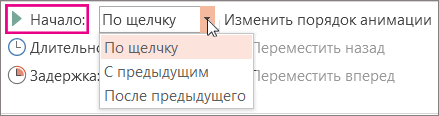
- чтобы настроить запуск эффекта анимации по щелчку на слайде, выберите параметр По щелчку;
- чтобы настроить запуск эффекта анимации одновременно с предыдущим эффектом из списка (например, по одному щелчку запустить несколько эффектов), выберите параметр С предыдущим;
- чтобы настроить запуск эффекта анимации сразу после окончания предыдущего эффекта в списке, выберите параметр После предыдущего.
Настройка скорости эффекта
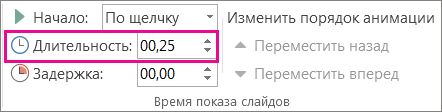
Чтобы запустить эффект анимации в более быстром или медленном темпе, измените параметр Длительность .
- Щелкните на слайде текст или объект с эффектом анимации, для которого требуется задать скорость.
- На вкладке Анимация в поле Длительность введите необходимое число секунд.
Совет: Меньшие числа означают, что эффект будет работать быстрее и завершится раньше, а большие числа означает, что эффект будет работать медленнее и займет больше времени, чтобы закончить.
Задержка запуска
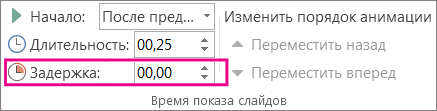
Если вы хотите отложить запуск эффекта или сделать паузу между двумя эффектами анимации, можно установить задержку для одного или нескольких эффектов.
- Щелкните на слайде текст или объект с эффектом анимации, для которого требуется задать задержку или другой параметр времени.
- На вкладке Анимация в поле Задержка задайте в секундах время, на которое нужно отложить запуск эффекта.
Совет: Начало периода задержки контролируется параметром Начало. Например, если для эффекта установлен параметр Запускать после предыдущего с задержкой в 1,5 секунды, эта задержка начинается после завершения предыдущего эффекта.
Повторение или перемотка эффекта
Обычно после завершения анимации объекта он остается в конечном положении и виде. Вы можете сделать так, чтобы эффект или последовательность эффектов возвращались в исходное положение или повторялись.
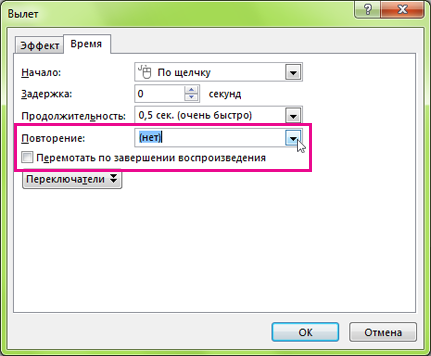
- На вкладке Анимация щелкните средство запуска показать дополнительные параметры эффекта
 , выделенное в розовом поле на рисунке ниже: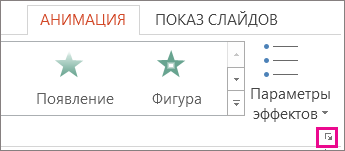
- Перейдите на вкладку Время и выполните одно или оба следующих действия.
- Чтобы воспроизвести эффект анимации несколько раз, выберите параметр в списке Повтор .
- Чтобы автоматически возвращать эффект анимации в исходное состояние и расположение на слайде после воспроизведения, проверка поле Перемотка после завершения воспроизведения.
См. также
Дополнительные сведения об использовании эффектов анимации PowerPoint см. в разделе:
- Запуск эффектов анимации
- Эффекты анимации: изменение порядка воспроизведения
- Применение нескольких эффектов анимации к одному объекту
- Добавление анимации к группе объектов
Как изменить скорость анимации в Microsoft Power Point
Как известно, файлы презентаций могут быть разных типов, в том числе анимационные. Бывает так, что кадры сменяют друг друга слишком быстро или слишком медленно, а ведь может быть такое, что вы пожелаете продлить время показа включённой в презентацию анимации. Это решаемая проблема, трудность состоит в том, что для каждого типа анимации в Microsoft Power Point доступен свой набор настроек.
Мельница на этом изображении в PPTX -файле крутится очень медленно и к тому же делает пол-оборота и тут же останавливается.
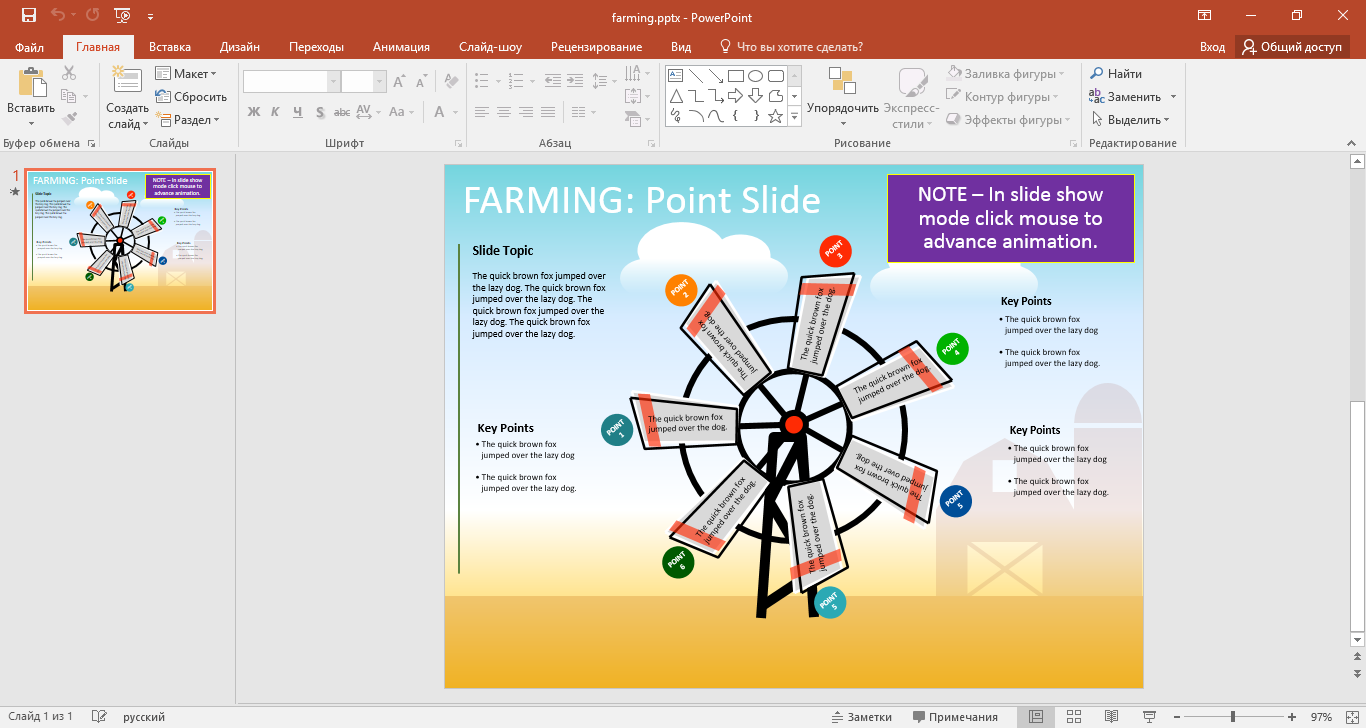
Давайте ускорим ее вращение, а заодно сделаем его безостановочным.
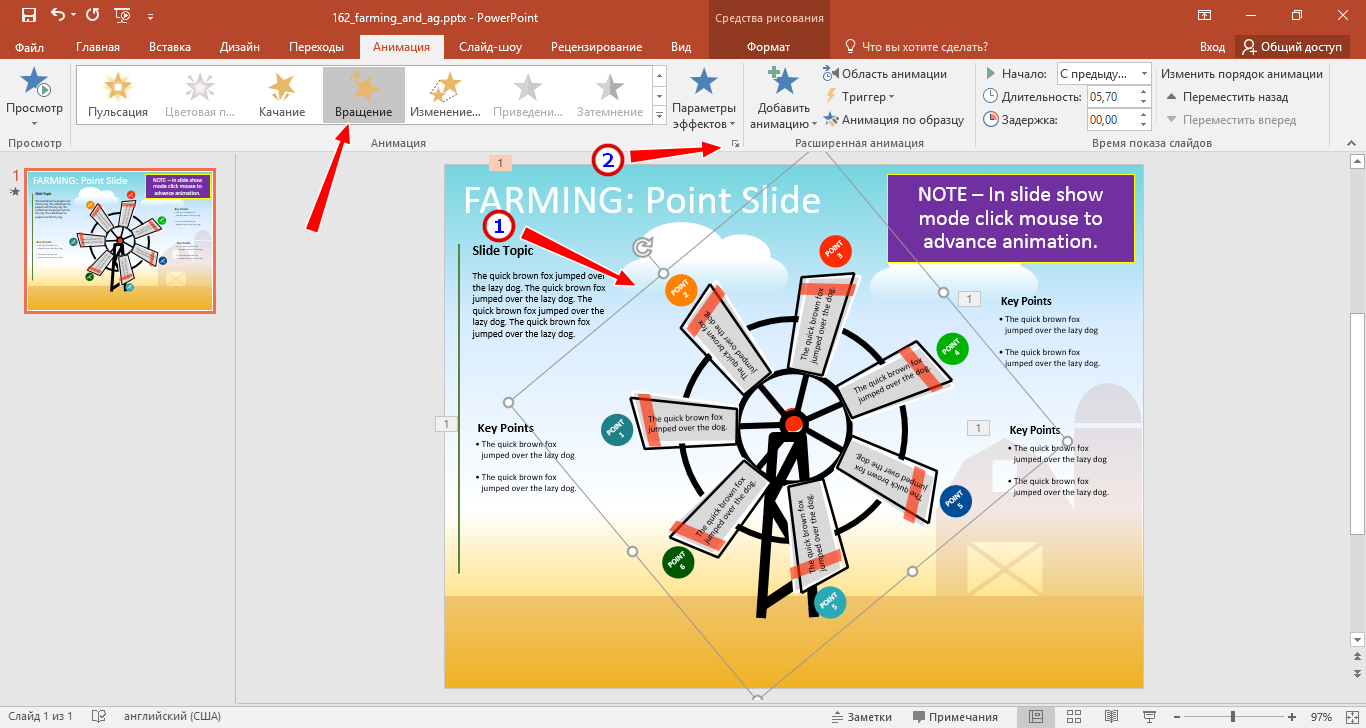
Переключитесь в Power Point на вкладку «Анимация» и первым делом выделите набор объектов, составляющих мельницу. Это нетрудно, просто кликните мышкой выборочно по области мельницы так, чтобы все элементы ее конструкции оказались выделенными. Как и положено, тип анимации в данном примере выставлен «Вращение». Нажмите в нижней части ярлыка «Параметры эффектов» кнопку показа дополнительных эффектов.
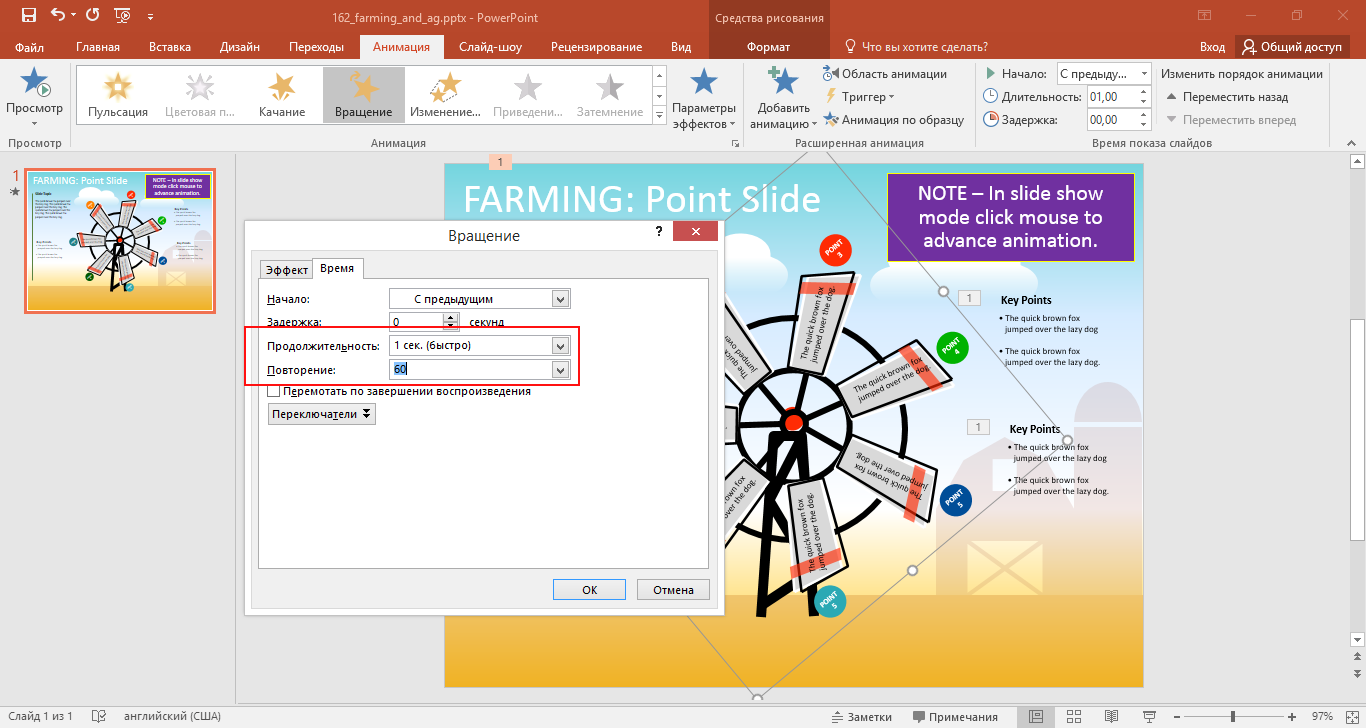
В открывшемся окне переключитесь на вкладку «Время». Опция «Продолжительность» задает скорость анимации, увеличим ее до 1 секунды. Это означает, что один цикл анимации станет выполняться за 1 секунду. Опция «Повторение» задает количество циклов анимации. Чтобы мельница крутилась 1 минуту, нужно выставить 60 циклов, поскольку один цикл выполняется за 1 секунду.
Если мы сейчас сохраним настройки и запустим слайд-шоу, то обнаружим, что вращение действительно не останавливается и ускорилось, но идет как-то рывками. Причина — включенные эффекты плавного начала и окончания, поэтому вновь заходим в дополнительные эффекты и отключаем плавность, выставляя для обоих параметров значение 0. Также необходимо выставить градус оборота, и он должен быть полный — 360 градусов. Для чего — догадайтесь сами.
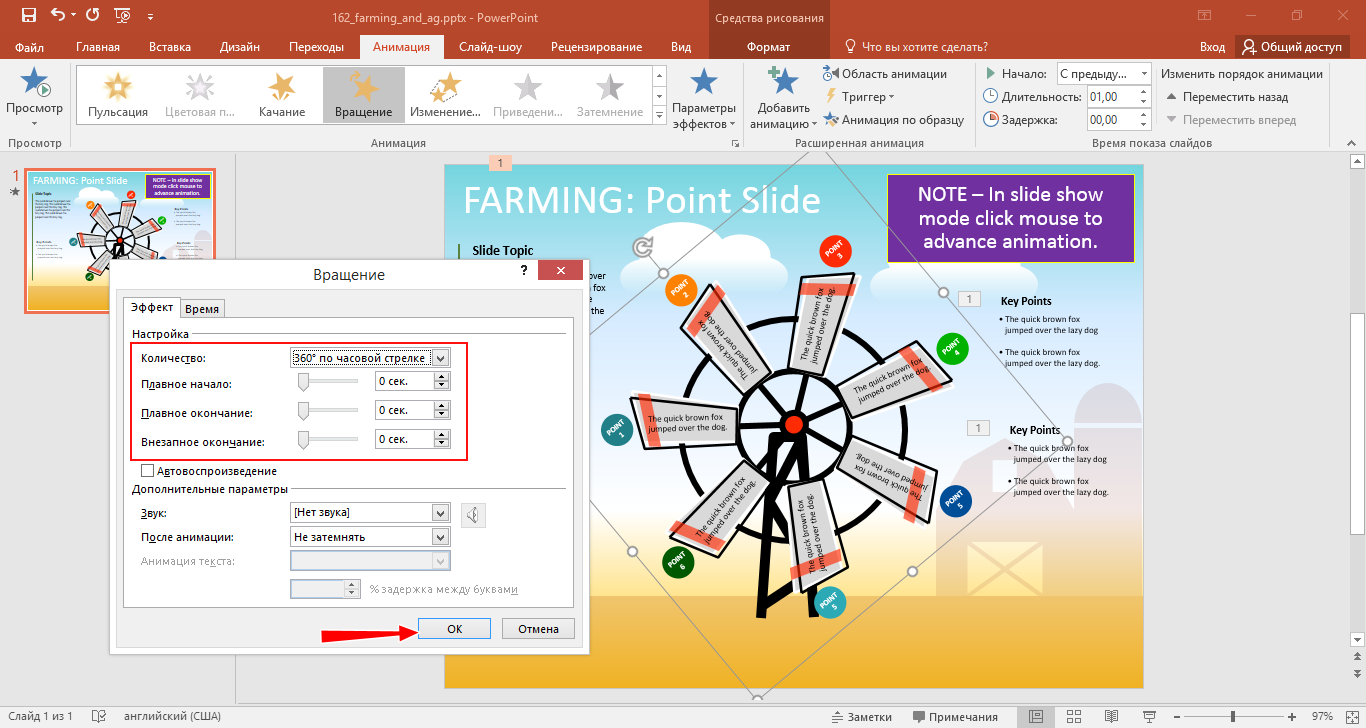
В общем, если есть время и желание, можете потренироваться сами, изменяя параметры разных анимированных элементов. К сожалению, в Power Point нет очевидного способа изменять скорость смены кадров вставленной в слайды собственной GIF -анимации, применять к таким изображениям можно будет разве что эффекты и то в ограниченном объеме.
Как изменить скорость анимации PowerPoint
В этой статье объясняется два способа изменения скорости анимации PowerPoint. Инструкции применяются к PowerPoint для Microsoft 365, PowerPoint 2019, PowerPoint 2016, PowerPoint 2013 и PowerPoint 2010.
Используйте быстрый метод для изменения скорости анимации
Скорость любой анимации устанавливается в секундах и частях секунд, до сотых долей секунды.
-
Выберите объект на слайде, которому была назначена анимация-текстовое поле, изображение или диаграмму, чтобы назвать несколько примеров.

Использовать диалоговое окно «Показать дополнительные параметры эффекта»
Другой способ доступа к этим настройкам находится в диалоговом окне «Параметры эффекта».
-
Выберите объект на слайде, которому была назначена анимация.
Релевантные: Что такое файл PPT?

Добавить опции эффекта
Прежде чем закрыть диалоговое окно «Параметры эффекта», переключитесь наЭффектВкладка для добавления параметров эффекта, таких как изменение направления входа в текст, как он отображается на слайде.

Если диалоговое окно закрыто, есть другой способ добавить эффект в анимацию. Выберите анимацию и выберитеАнимация> Опции эффектаДля отображения списка возможных эффектов для типа используемой анимации.
Бирки
Может быть, вам нравится
- как настроить анимацию отдельных слов или букв в Microsoft PowerPoint
- Как рисовать и манипулировать стрелками в Microsoft PowerPoint
- Вид контура в PowerPoint или OpenOffice
- Анимировать текст PowerPoint Одно слово или одна буква за раз
- Как создавать и добавлять сноски в PowerPoint
Как изменить скорость анимации в PowerPoint
Если в презентации PowerPoint анимация движется слишком медленно (или слишком быстро), вы можете настроить скорость анимации в соответствии с желаемым временем. В этой инструкции вы узнаете, как регулировать скорость анимации.
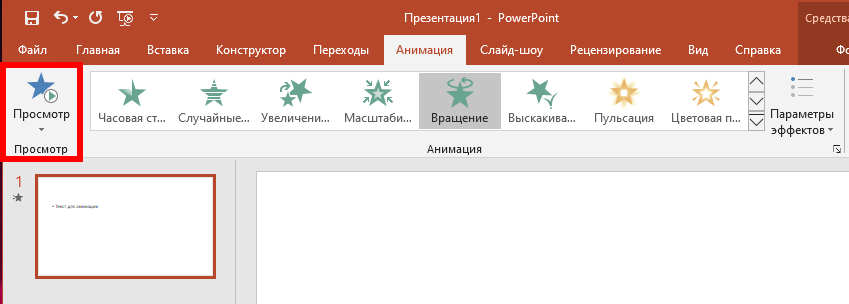
Сначала выберите на слайде объект с эффектом анимации. Если вы ещё не назначили вашему объекту появляться или исчезать с эффектом анимации, то вы можете сделать это, выбрав один из множества параметров в группе «Анимация» на вкладке «Анимации». Мы назначим нашему тексту анимацию «Вращение».

По умолчанию продолжительность этой анимации установлена на две секунды. Вы можете проверить, как выглядит ваша анимация, выбрав «Просмотр» в крайнем левом углу вкладки «Анимации».
Теперь, когда вы увидели анимацию, пришло время настроить скорость. Находясь на вкладке «Анимации», перейдите в группу «Время показа слайдов». Здесь вы увидите опцию «Длительность». Как мы уже упоминали, вы заметите, что в настоящее время он установлен на две секунды. Отрегулируйте длительность (с шагом 0,25 секунды), выбрав стрелки вверх и вниз в поле длительности. Или просто введите количество времени в поле.
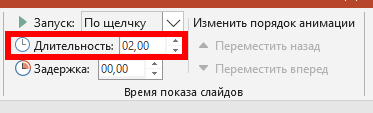
Теперь при воспроизведении анимации, она будет воспроизводиться с заданной продолжительностью. Чем меньше время воспроизведения, тем быстрее скорость движения анимации и наоборот.
Если у вас есть несколько анимаций и вы настроили их последовательный запуск, выбрав опцию «После предыдущего», вы можете настроить время, в которое будет выполняться следующая анимация. Для этого настройте опцию «Задержка» (по умолчанию 00.00) на желаемое количество времени. Эта опция также корректируется с шагом 0,25 секунды.
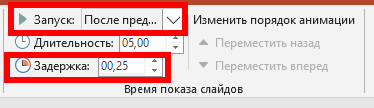
После воспроизведения первой анимации следующая анимация начнётся через заданное время.
Связанные статьи:
- Как вставить анимированный GIF в презентацию PowerPoint (83.8%)
- Как скрыть объект перед анимацией в PowerPoint (83.8%)
- Как сделать так, чтобы объекты появлялись и затем исчезали в PowerPoint (83.8%)
- Как сделать анимированные символы в PowerPoint (79.8%)
- Как изогнуть текст в PowerPoint (66.2%)
- Как удалить скрытую личную информацию, которую Microsoft Office добавляет к вашим документам (RANDOM — 50%)