Как сделать гифку в Photoshop. Пошаговая инструкция
Объясняем, как отредактировать видео и задать оптимальные настройки экспорта.
Иллюстрация: Polina Vari для Skillbox Media
Редакция «Дизайн» Skillbox Media
Пишем про дизайн и искусство. Всё, что вы хотели знать о настоящем, прошлом и будущем визуальной культуры.
Обычно гифки в интернете делают через автоматические онлайн-сервисы. Они работают быстро, но почти всегда сильно портят картинку. Если вам нужна качественная гифка для клиентского проекта, лучше сделайте её в Photoshop.
Это руководство по тому, как превратить видео в качественную гифку. Если вам нужно сделать покадровую анимацию для элементов интерфейса или подготовить анимированный прототип приложения, то мы не советуем это делать в Photoshop.
Эту задачу можно решить гораздо быстрее и удобнее в Figma:
- Как делать прототипы в Figma: кнопки, прокрутка и поп-апы
- Анимация в Figma
- Интерактивные компоненты
Подготовка видео
Чтобы добавить видео в Photoshop, просто перетащите его правой кнопкой мыши на холст, как вы делаете с обычными картинками. В статье разберём, как сделать гифку на примере этой утки.
Если ваше видео идёт долго, его можно обрезать прямо в Photoshop с помощью таймлайна. Чтобы его включить, перейдите в меню Window («Окно») → Timeline («Шкала времени») — снизу появится подобие линейного редактора, как в Premiere Pro.
Чтобы обрезать видео на таймлайне, наведите курсор на любой конец видео — он превратится в . Затем зажмите правую кнопку мыши и тяните в противоположный конец таймлайна:
Больше о Photoshop
- Шаблонная обработка фотографий: как в Photoshop создать кастомный пресет для фотографий бренда
- Как работать со слоями в Photoshop: обучающее видео
- 5 секретов Adobe Photoshop, о которых вы не знали
- Как улучшить качество фотографии в Photoshop
Как вставить анимационный GIF в слайд
PowerPoint для Microsoft 365 PowerPoint для Microsoft 365 для Mac PowerPoint для Интернета PowerPoint 2021 PowerPoint 2021 для Mac PowerPoint 2019 PowerPoint 2019 для Mac PowerPoint 2016 PowerPoint 2016 для Mac PowerPoint 2013 PowerPoint 2010 PowerPoint для Mac 2011 Еще. Меньше
GIF-файл может содержать неподвижное изображение или анимацию. Если у вас GIF-файл с анимацией, в этой статье описывается, как вставить его в слайд.
Если у вас GIF-файл с неподвижным изображением, его невозможно преобразовать в GIF-файл с анимацией.
Вы можете добавить на слайд PowerPoint анимационный GIF-файл (или мем ), как и любой другой файл рисунка.
Вы можете вставить GIF-файл, который хранится на жестком диске компьютера или в хранилище OneDrive.


- Щелкните слайд, на который вы хотите добавить анимационный GIF.
- На вкладке Вставка нажмите кнопку Рисунки.
- В диалоговом окне Вставка рисунка перейдите к расположению, в котором находится анимированный GIF-файл.
- Выберите файл и нажмите кнопку Вставить или Открыть.
- Для воспроизведения анимации откройте вкладку ленты Слайд-шоу и в группе Начать слайд-шоу нажмите кнопку С текущего слайда
Анимированные GIF-файлы в Интернете
Вы можете выполнить поиск GIF-файлов в Интернете, нажав кнопку Вставить рисунки из Интернета или Вставка картинки (в зависимости от версии PowerPoint). На вкладке Вставка нажмите кнопку Вставить рисунки из Интернета или Вставка картинки. В поле поиска введите «анимационный GIF».
Установка количества циклов анимации
Обычно анимационные GIF-файлы повторяются бесконечно. Но вы можете изменить это, отредактировав GIF-файл перед добавлением на слайд PowerPoint.
Как только у вас есть GIF-файлы, сохраненные на компьютере, относительно простой способ редактирования GIF – онлайн-редактор под названием ezgif.com.
- Перейдите на страницу средства извлечения кадров из GIF-файлов (Splitter) на сайте ezgif.com.
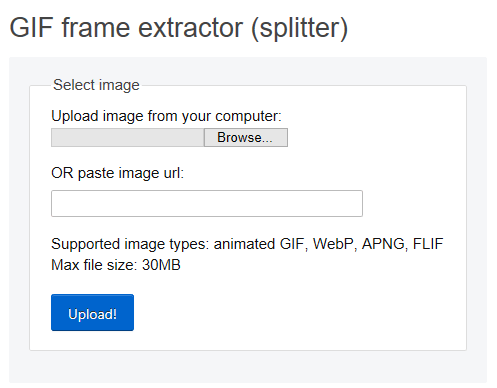
- В разделе Upload image from your computer (Загрузка изображения с компьютера) нажмите кнопку Browse (Обзор), чтобы указать расположение GIF-файла на компьютере. Выберите файл и нажмите кнопку Открыть.
- Нажмите кнопку Upload (Отправить). На странице отобразится анимационный GIF-файл, а также сведения о размере файла, ширине и высоте изображения, как на рисунке:
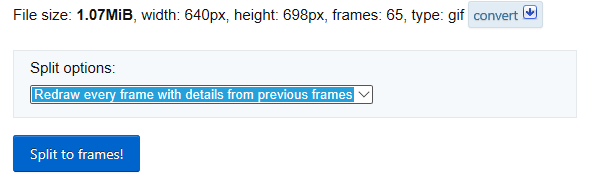
- Нажмите кнопку Split to frames! (Разделить на кадры) под анимационным GIF-файлом. После обработки на странице отобразится покадровое представление. Под кадрами (при необходимости прокрутите страницу вниз) располагается кнопка Edit animation (Изменить анимацию).
- Нажмите кнопку Edit animation (Изменить анимацию).
 На странице вновь отобразится набор кадров с параметрами Skip (Пропустить), Copy (Копировать) и Delay (Задержка) для каждого кадра. Внизу под кадрами есть дополнительные параметры, включая Loop Count (Счетчик циклов).
 - В разделе GIF options (Параметры GIF-файла) в поле Loop Count (Счетчик циклов) введите необходимое число воспроизведений GIF-файла.
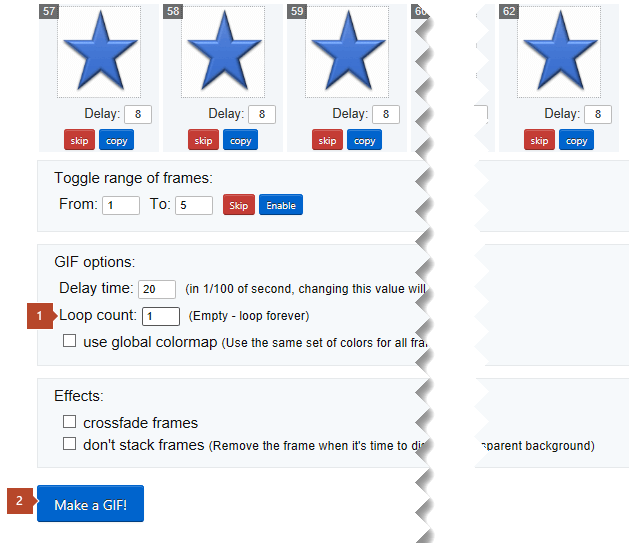
- Нажмите кнопку Make a GIF! (Создать GIF-файл).
- После обработки измененный GIF-файл отобразится под кнопкой Make a GIF! (Создать GIF-файл). Справа под измененным GIF-файлом отобразится кнопка Save (Сохранить).
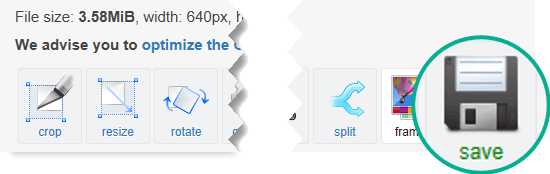
- Нажмите кнопку Save (Сохранить), чтобы скопировать измененный GIF-файл на компьютер. В зависимости от браузера GIF-файл будет сохранен в папке «Загрузки» или в другой выбранной вами папке.

После сохранения измененного GIF-файла на компьютере вы сможете добавить его на слайд в PowerPoint.
См. также
Вы можете добавить на слайд PowerPoint анимационный GIF-файл, как и любой другой файл рисунка. Вы можете вставить GIF-файл, который хранится на жестком диске компьютера или в облачном хранилище (например, в OneDrive).
- Щелкните слайд, на который вы хотите добавить анимационный GIF.
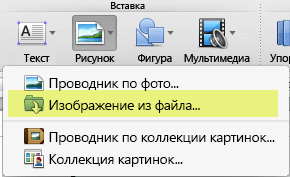
- На вкладке Главная в группе Вставить нажмите кнопку Рисунок и выберите пункт Рисунок из файла.
- Перейдите в папку, в которой находится анимированный GIF-файл, убедитесь в том, что его имя заканчивается на .gif, выделите его и нажмите кнопку Вставить.
- Для воспроизведения анимации щелкните меню Слайд-шоу и выберите пункт Воспроизведение с текущего слайда.
Установка количества циклов анимации
Обычно анимационные GIF-файлы повторяются бесконечно. Но вы можете изменить это, отредактировав GIF-файл перед добавлением на слайд PowerPoint.
Как только у вас есть GIF-файлы, сохраненные на компьютере, относительно простой способ редактирования GIF – онлайн-редактор под названием ezgif.com.
- Перейдите на страницу средства извлечения кадров из GIF-файлов (Splitter) на сайте ezgif.com.
- В разделе Upload image from your computer (Загрузка изображения с компьютера) нажмите кнопку Browse (Обзор), чтобы указать расположение GIF-файла на компьютере. Выберите файл и нажмите кнопку Открыть.
- Нажмите кнопку Upload (Отправить). На странице отобразится анимационный GIF-файл, а также сведения о размере файла, ширине и высоте изображения, как на рисунке:
- Нажмите кнопку Split to frames! (Разделить на кадры) под анимационным GIF-файлом. После обработки на странице отобразится покадровое представление. Под кадрами (при необходимости прокрутите страницу вниз) располагается кнопка Edit animation (Изменить анимацию).
- Нажмите кнопку Edit animation (Изменить анимацию). На странице вновь отобразится набор кадров с параметрами Skip (Пропустить), Copy (Копировать) и Delay (Задержка) для каждого кадра. Внизу под кадрами есть дополнительные параметры, включая Loop Count (Счетчик циклов).
- В разделе GIF options (Параметры GIF-файла) в поле Loop Count (Счетчик циклов) введите необходимое число воспроизведений GIF-файла.
- Нажмите кнопку Make a GIF! (Создать GIF-файл).
- После обработки измененный GIF-файл отобразится под кнопкой Make a GIF! (Создать GIF-файл). Справа под измененным GIF-файлом отобразится кнопка Save (Сохранить).
- Нажмите кнопку Save (Сохранить), чтобы скопировать измененный GIF-файл на компьютер. В зависимости от браузера GIF-файл будет сохранен в папке «Загрузки» или в другой выбранной вами папке.
После сохранения измененного GIF-файла на компьютере вы сможете добавить его на слайд в PowerPoint.
См. также
Можно добавить анимированный GIF-файл в слайд с помощью Веб-приложение PowerPoint так же, как при работе с любым другим файлом рисунка, но GIF не будет воспроизводиться при просмотре презентации в слайд-шоу. Веб-приложение PowerPoint не воспроизводит анимированные GIF-файлы.
Если вы хотите увидеть в Веб-приложение PowerPoint функцию воспроизведения GIF, рекомендуем предлагать функции, нажав Справка > Отзывы и предложения > У меня есть предложение.
Вставка изображения с компьютера
- Выберите то место документа, куда вы хотите вставить изображение.
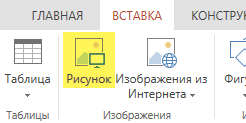
- На вкладке Вставить нажмите кнопку Рисунок.
- Найдите рисунок, который нужно вставить, выделите его и нажмите кнопку Вставить. После появления рисунка на слайде, можно изменить его размер и место, куда нужно переместить.
Вставка гифки в гифку на компьютере
В первую очередь предлагаем ознакомиться с профильным программным обеспечением, которое специально было создано для работы над GIF-анимациями. Его функциональность позволяет добавить неограниченное количество кадров к уже готовому проекту, что и делает возможным вставку одной гифки в другую в качестве продолжения.
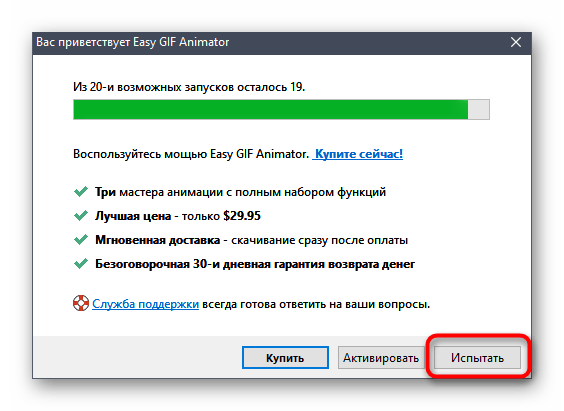
- Программа Easy GIF Animator распространяется платно, но разработчики предоставляют триальную версию сроком на месяц без каких-либо ограничений, а это значит, что вы можете загрузить ее с официального сайта протестировать, щелкнув по соответствующей кнопке при первом запуске.
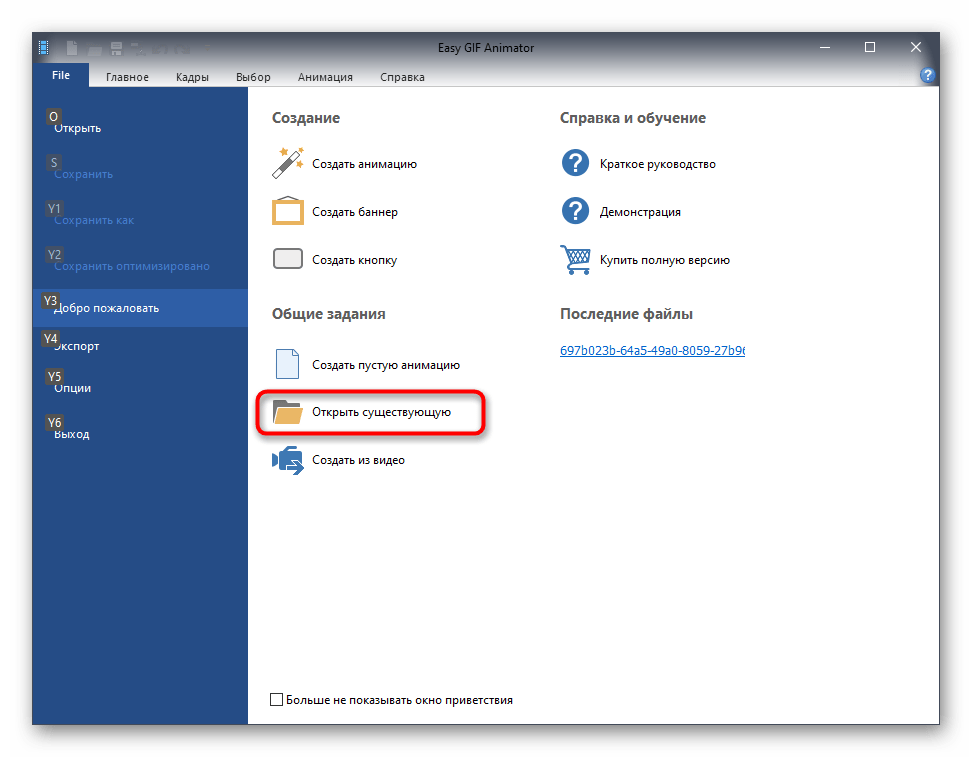
- В меню начала работы нажмите по пункту «Открыть существующую» для добавления первой анимации.
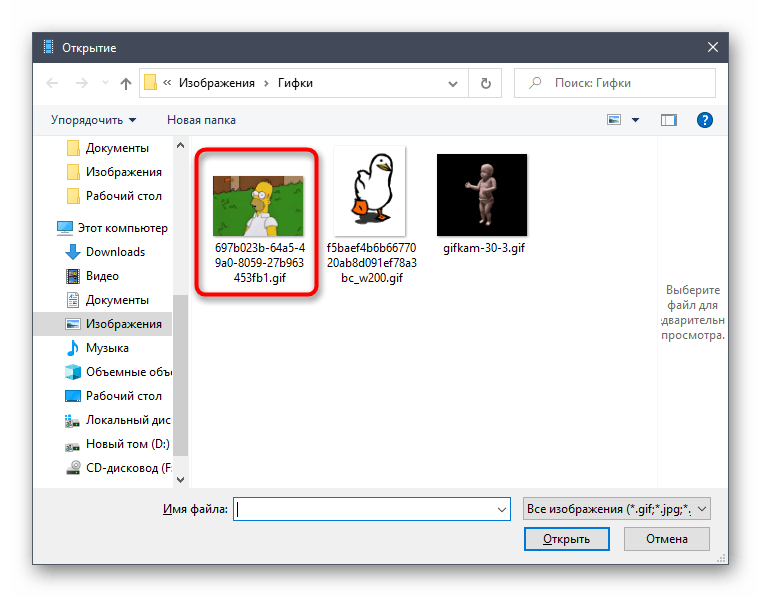
- В появившемся окне «Проводника» отыщите необходимый файл и кликните по нему дважды для открытия.
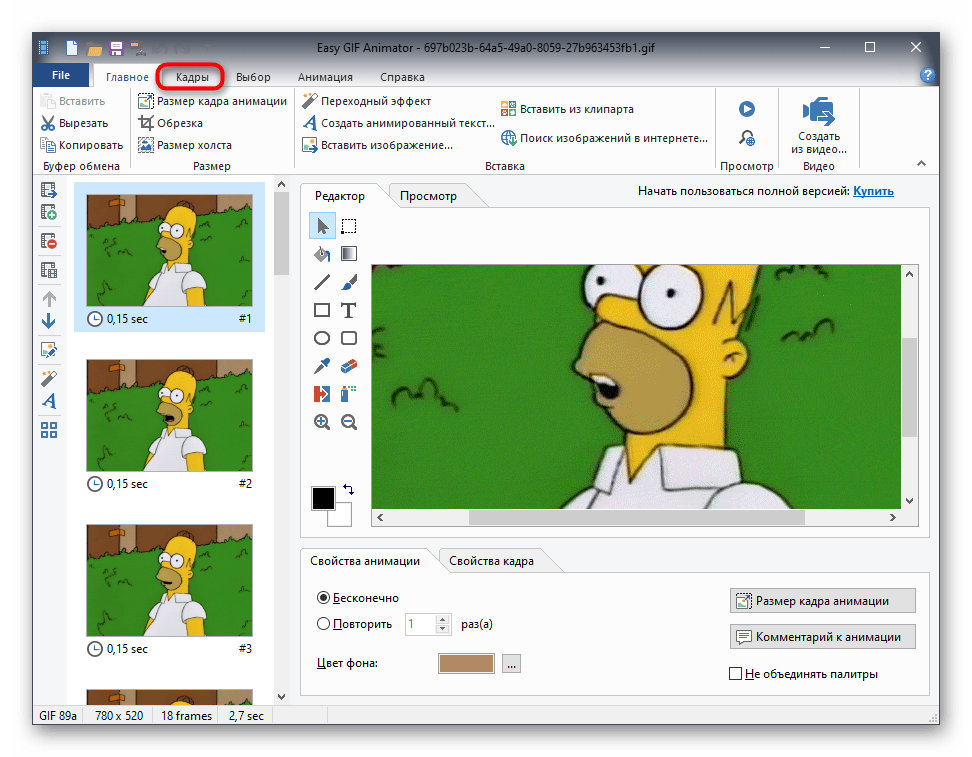
- Дождитесь полной загрузки рабочего пространства, в котором перейдите на вкладку «Кадры».
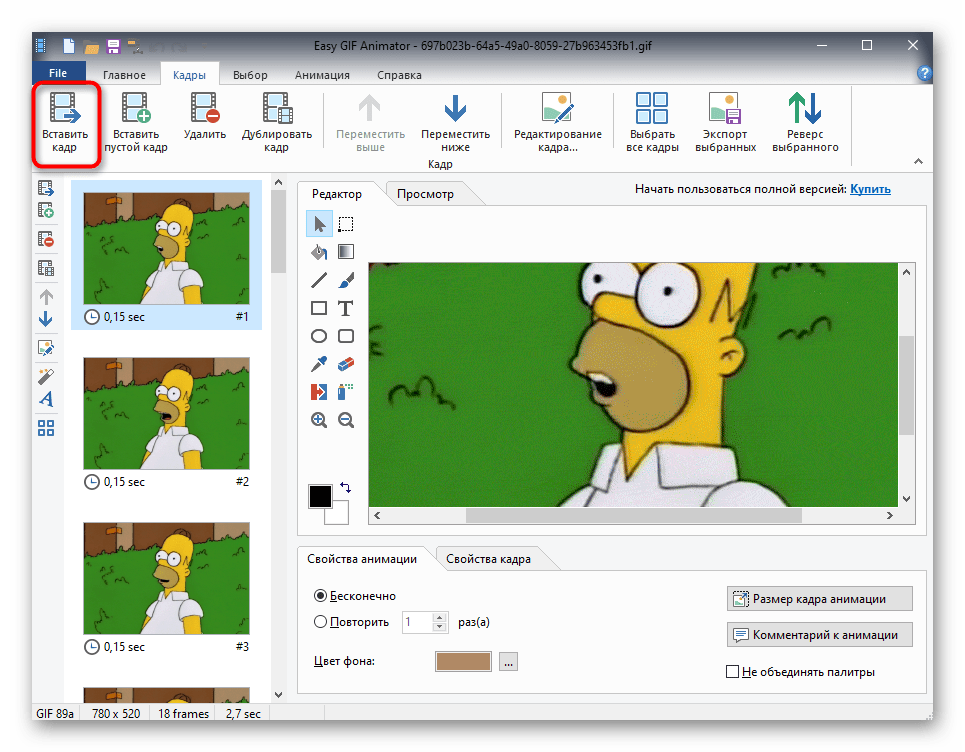
- Там вас интересует инструмент «Вставить кадр».
- Снова отобразится «Проводник», где найдите вторую гифку для вставки и точно так же откройте ее.
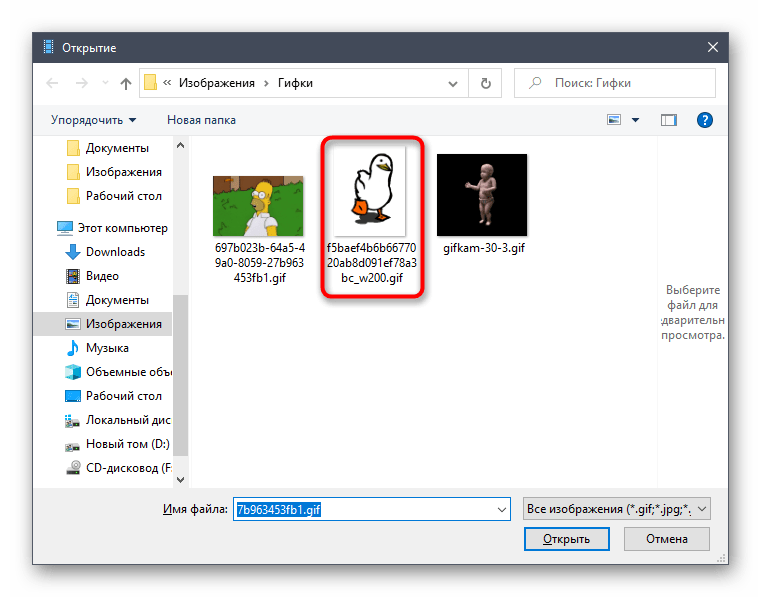
- При появлении уведомления о добавлении новых кадров отметьте маркером вариант «Добавить все кадры».
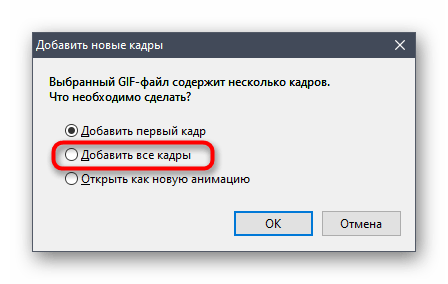
- Через список кадров убедитесь, что склейка прошла успешно.
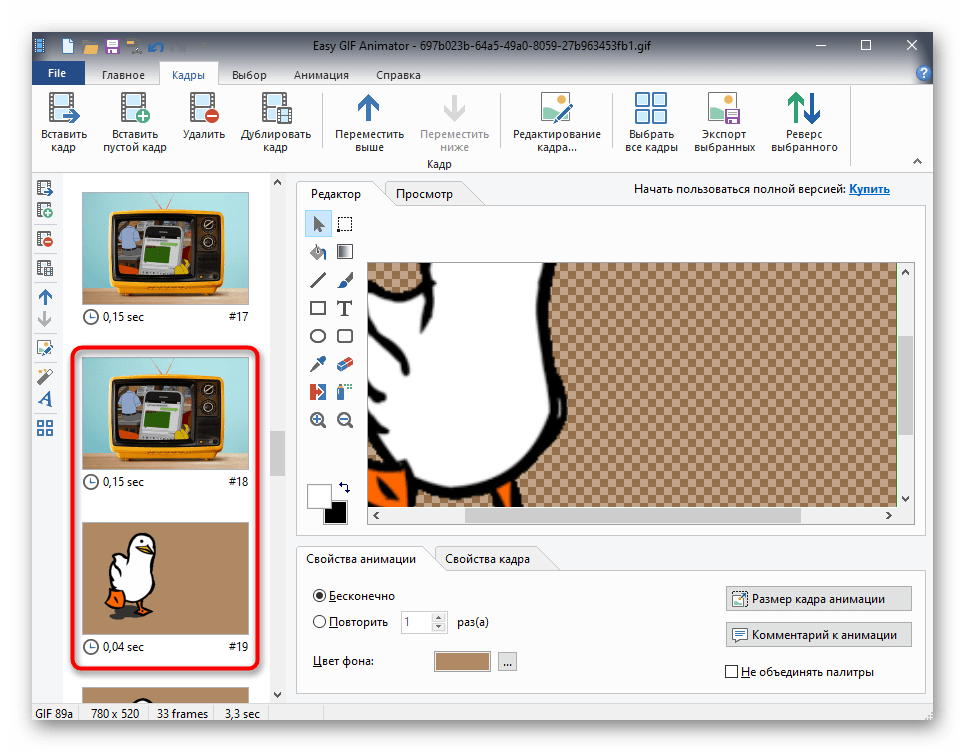
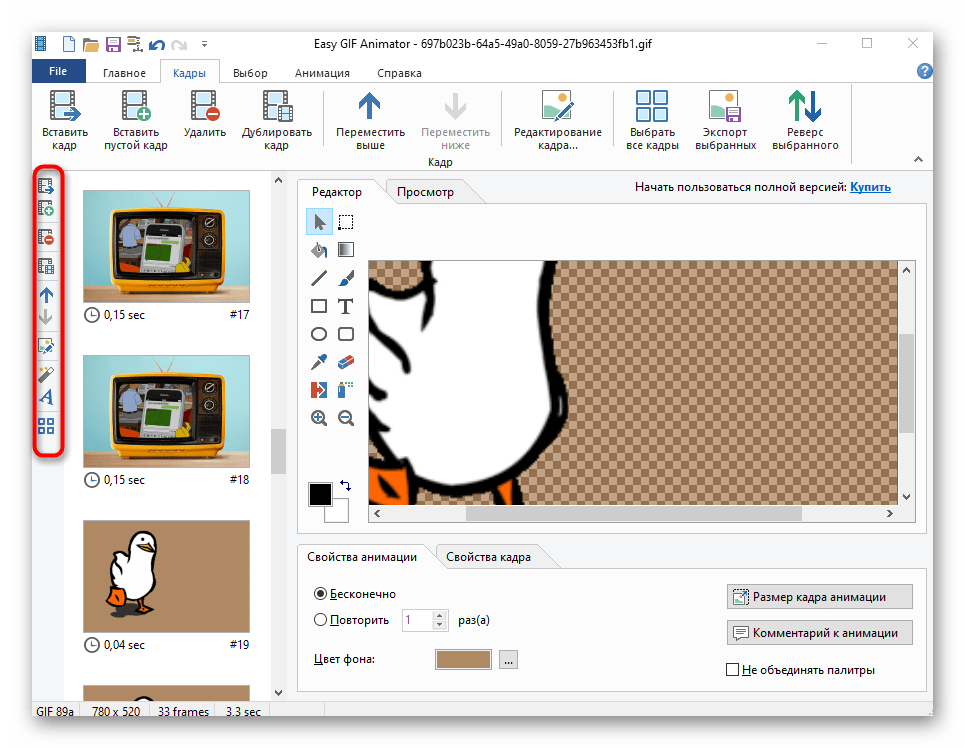
- По необходимости используйте вспомогательные инструменты, если требуется внести коррективы в проект перед его сохранением.
- Как только работа над гифкой завершена, в той же вкладке «Кадры» щелкните по кнопке «Экспорт выбранных».
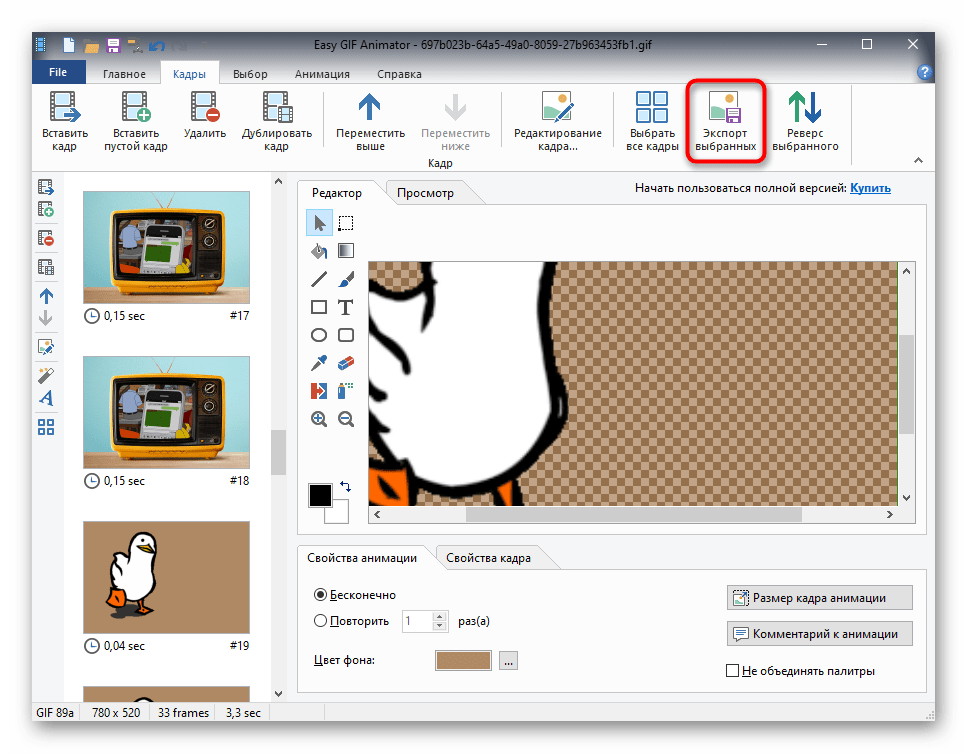
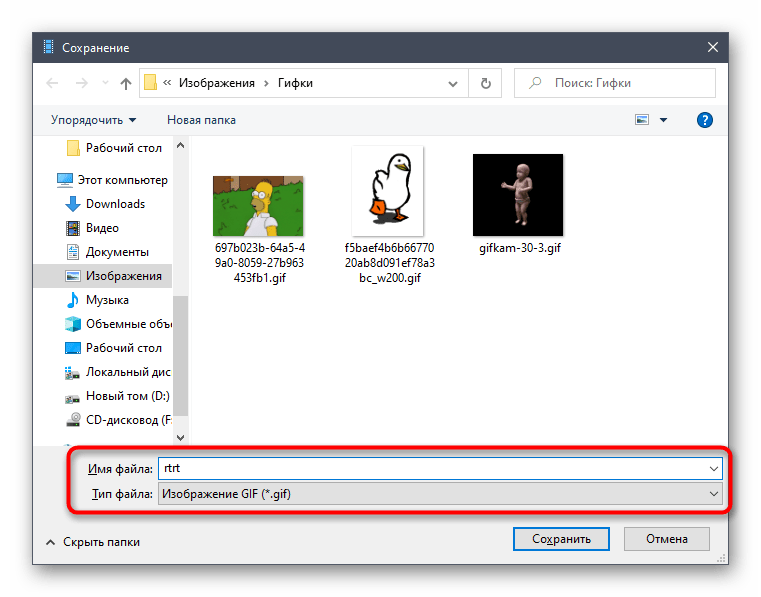
- Задайте новое имя для файла GIF и укажите место на компьютере, где хотите его сохранить.
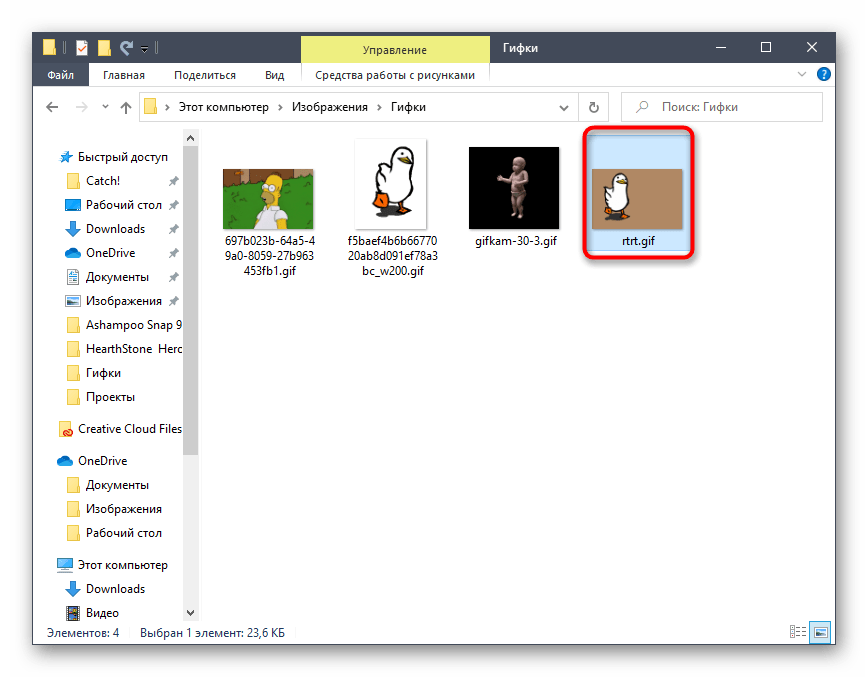
- Вернитесь к «Проводнику» и воспроизведите новую анимацию любым удобным методом, чтобы удостовериться в правильности ее создания.
Среди доступных в Easy GIF Animator возможностей есть огромное количество самых разных инструментов, которые окажутся полезными при ручном создании или редактировании готовой GIF-анимации, даже если ее не нужно соединять с другим файлом.
Способ 2: Adobe Photoshop
Известно, что графический редактор Adobe Photoshop поддерживает создание GIF из добавленных кадров. Еще в его функциональность входят инструменты, предназначенные для редактирования таких анимаций, которые можно использовать при соединении нескольких файлов в один, что осуществляется следующим образом:
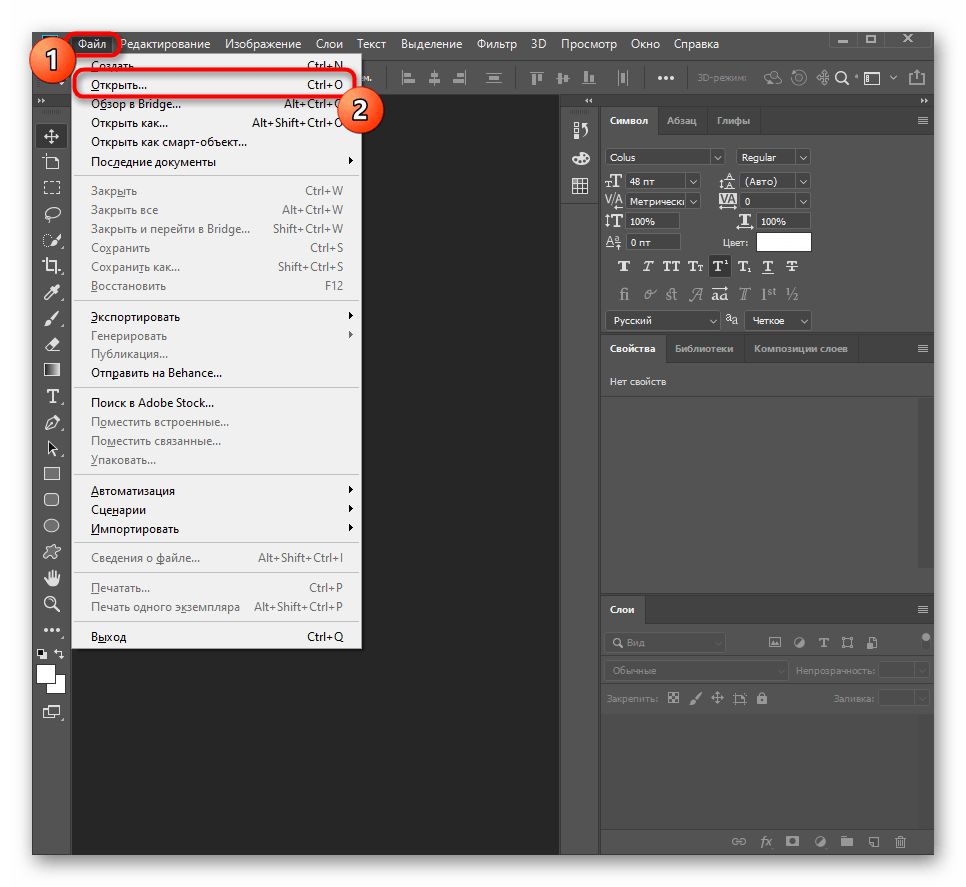
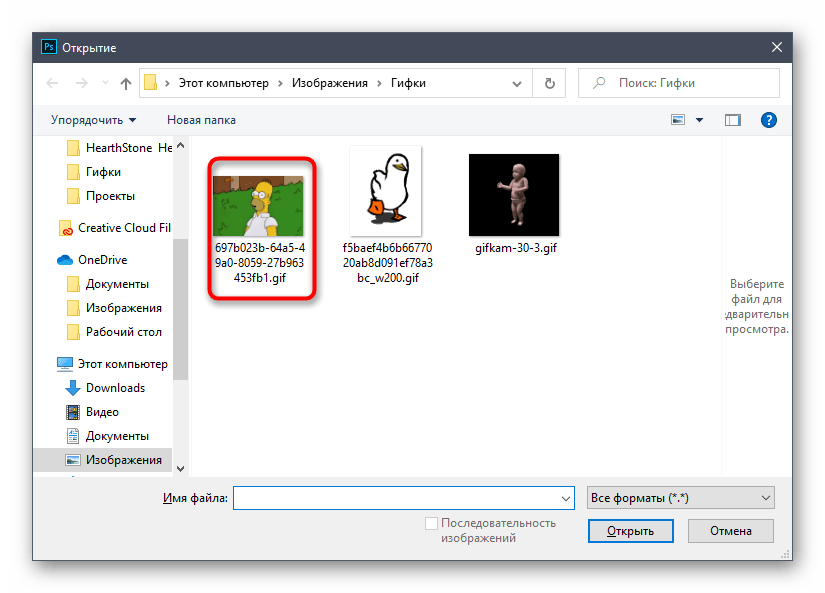
- Запустите Adobe Photoshop, разверните выпадающее меню «Файл» и выберите пункт «Открыть». Его можно вызывать и через стандартное сочетание клавиш Ctrl + O.
- Появится окно открытия, где найдите первую гифку и дважды кликните по ней для добавления.
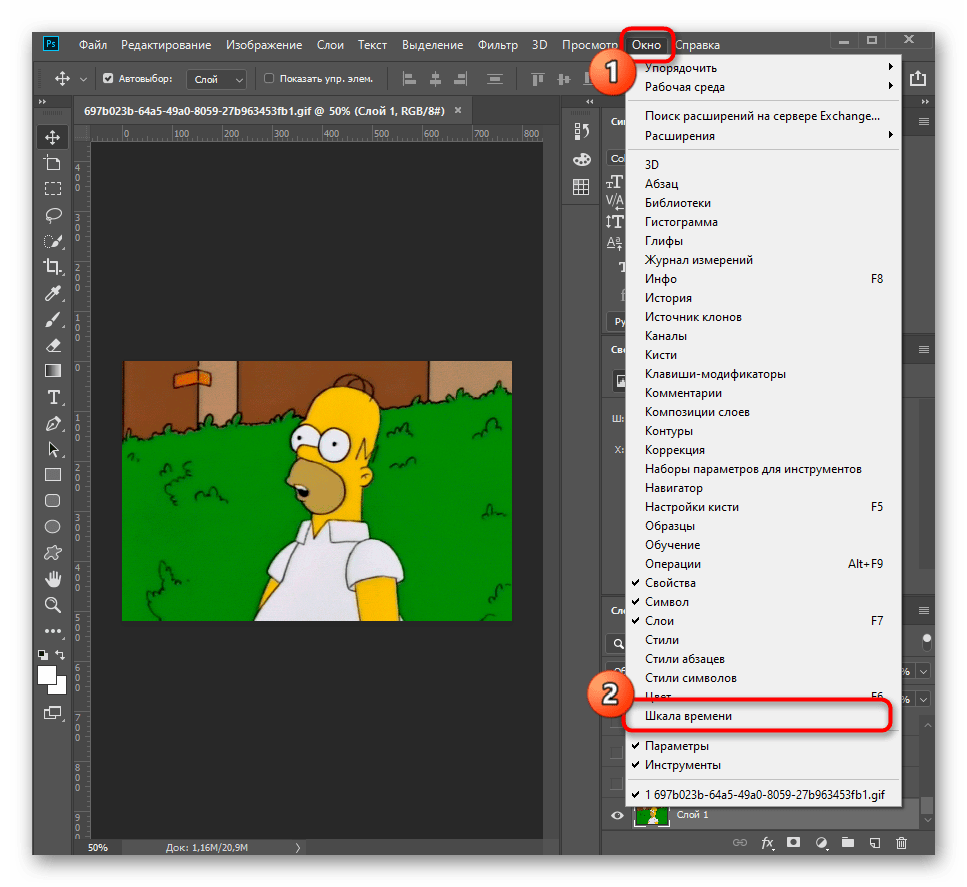
- Пока еще редактирование начинать нельзя, поскольку отсутствует шкала времени. Добавьте ее через выпадающее меню «Окно», отметив галочкой соответствующий пункт.
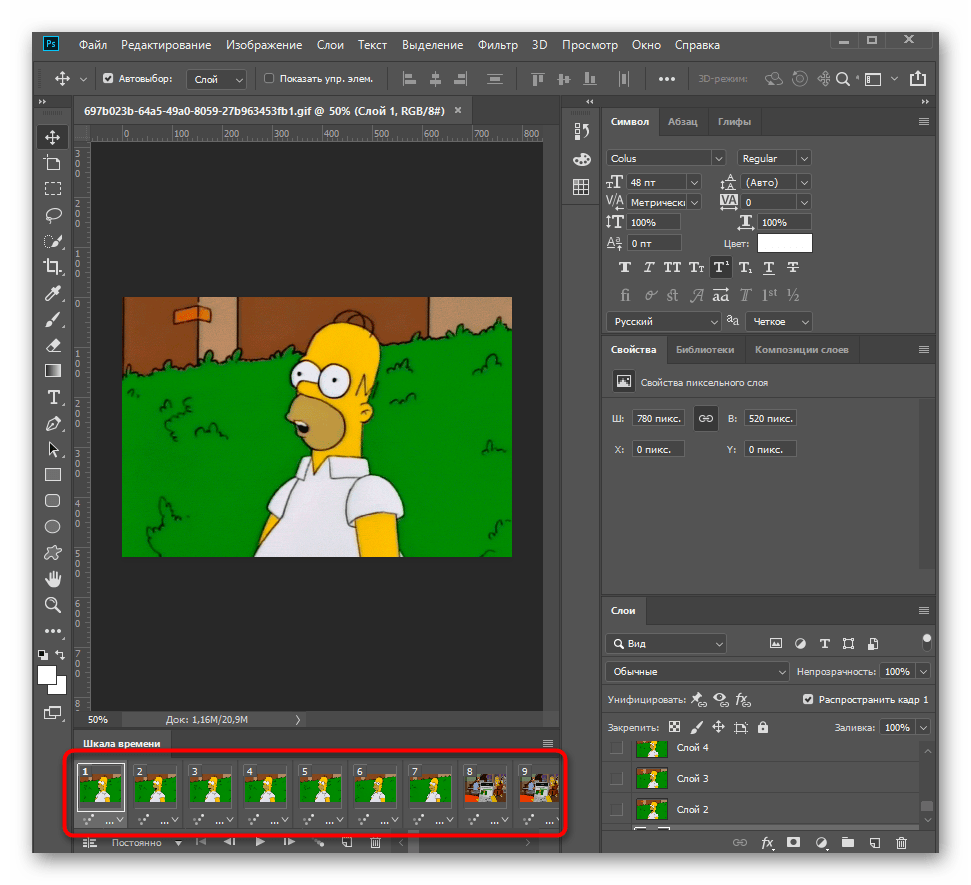
- Удостоверьтесь в том, что каждый кадр добавленной гифки отображается корректно, а после переходите к следующему шагу.
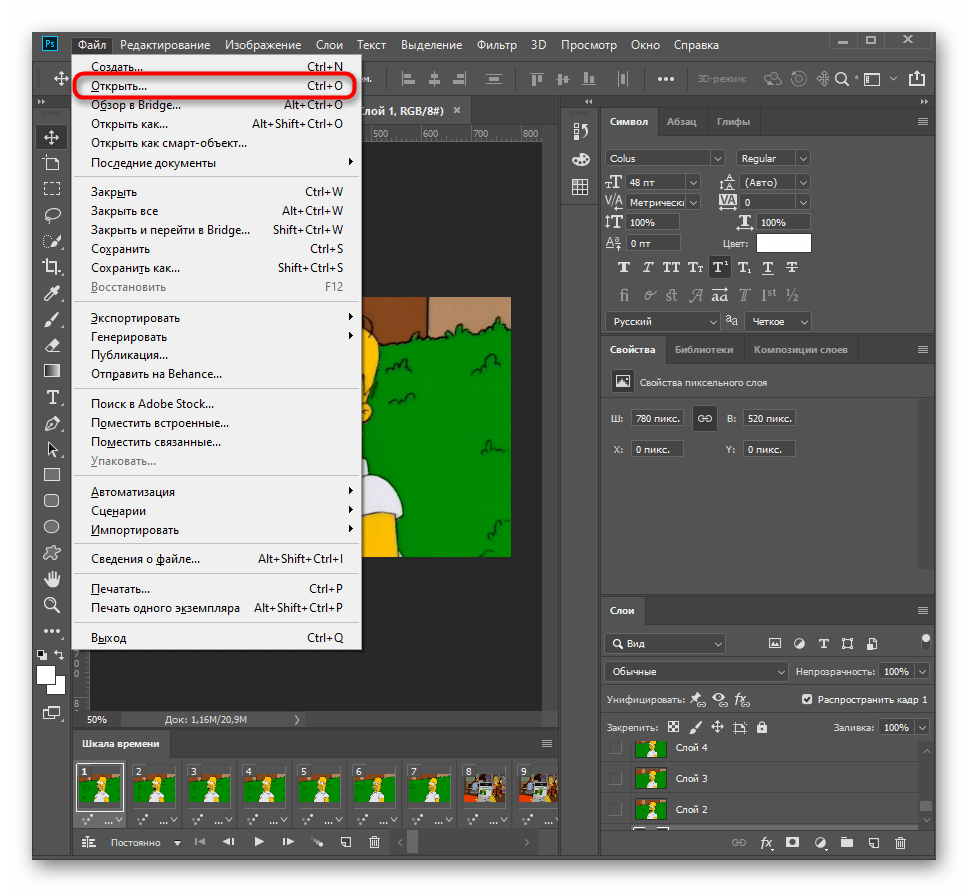
- Снова используйте то же меню «Открыть», чтобы добавить второй файл для объединения.
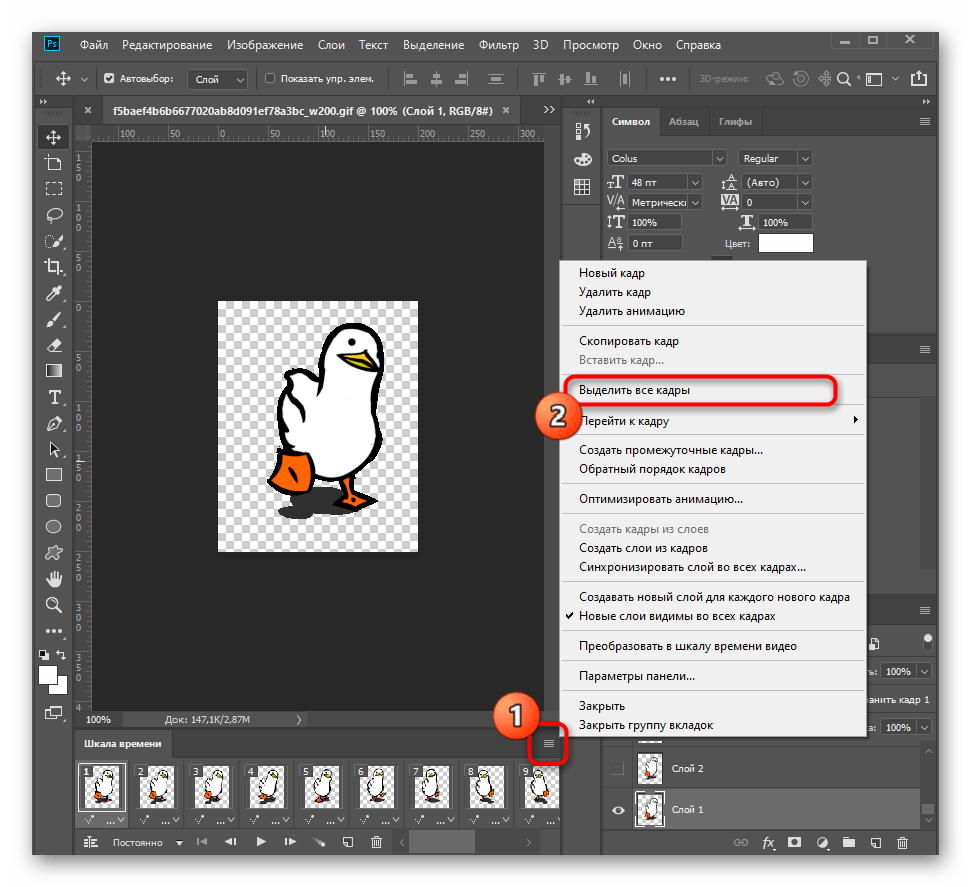
- В нем откройте меню шкалы времени и активируйте пункт «Выделить все кадры».
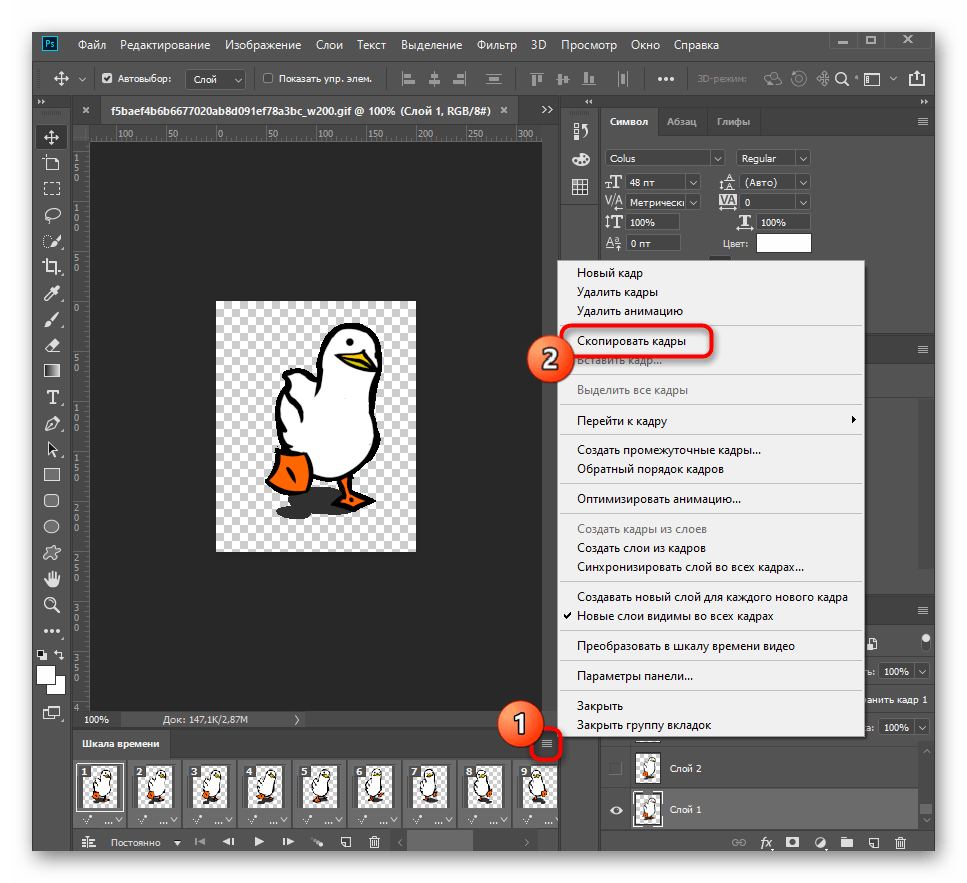
- Повторно перейдите к нему и выберите уже другую функцию под названием «Скопировать кадры».
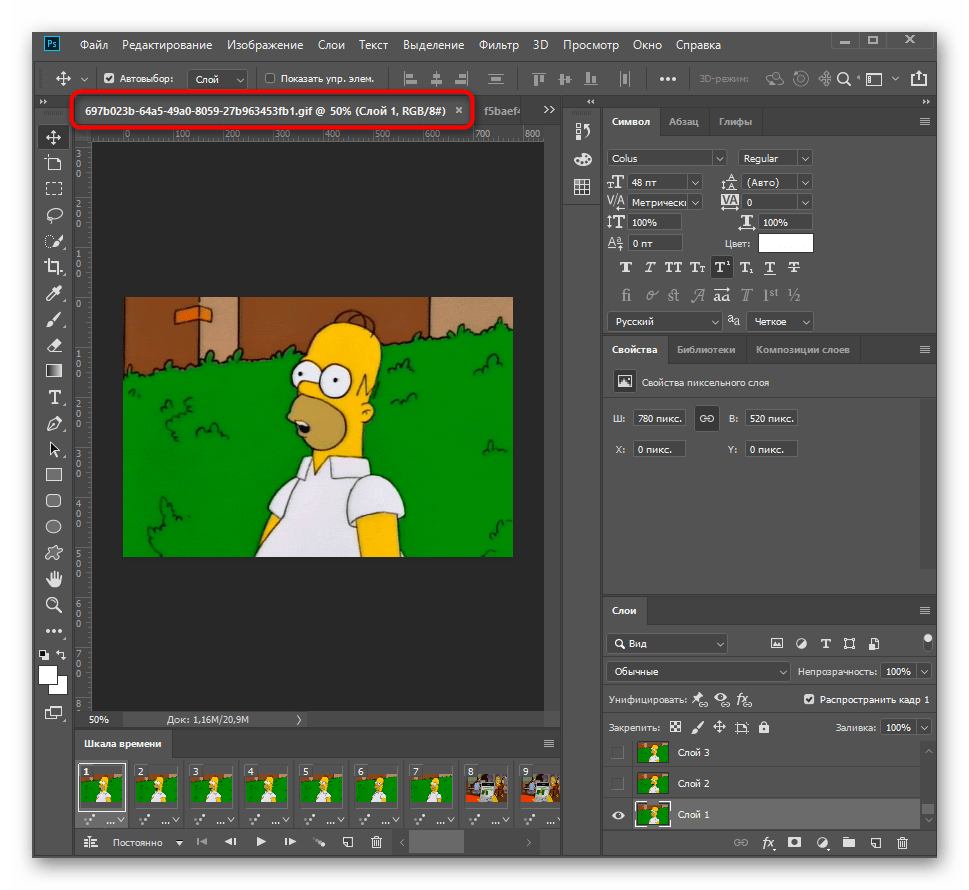
- Каждый файл в Adobe Photoshop отображается как отдельная вкладка, поэтому переместитесь к первой GIF, нажав по ее вкладке сверху.
- В том же меню шкалы времени нажмите «Вставить кадры».
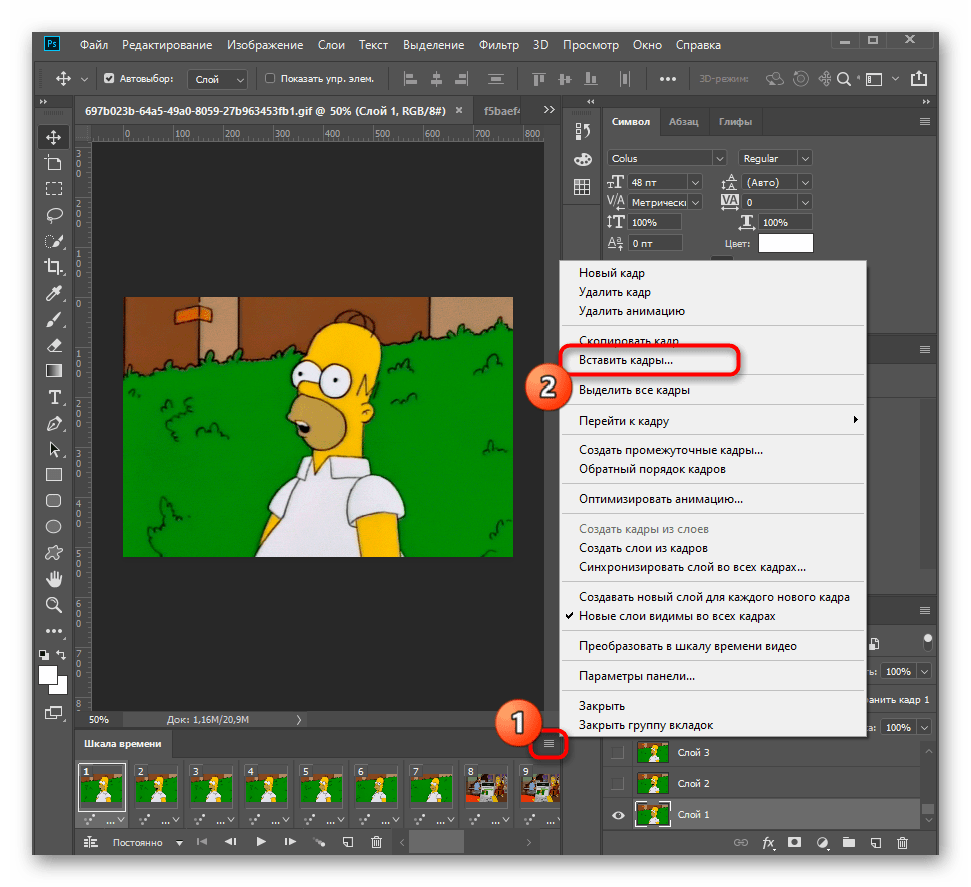
- Отобразится новое меню действий, где отметьте маркером подходящий вариант вставки и подтвердите добавление.
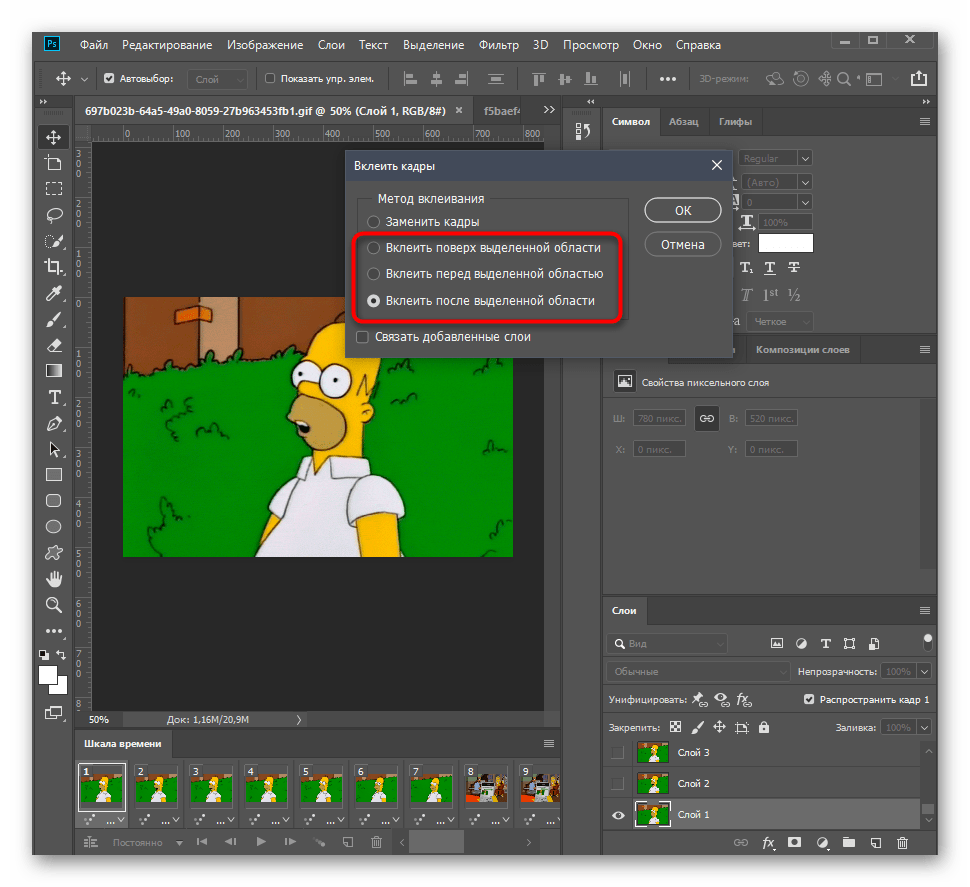
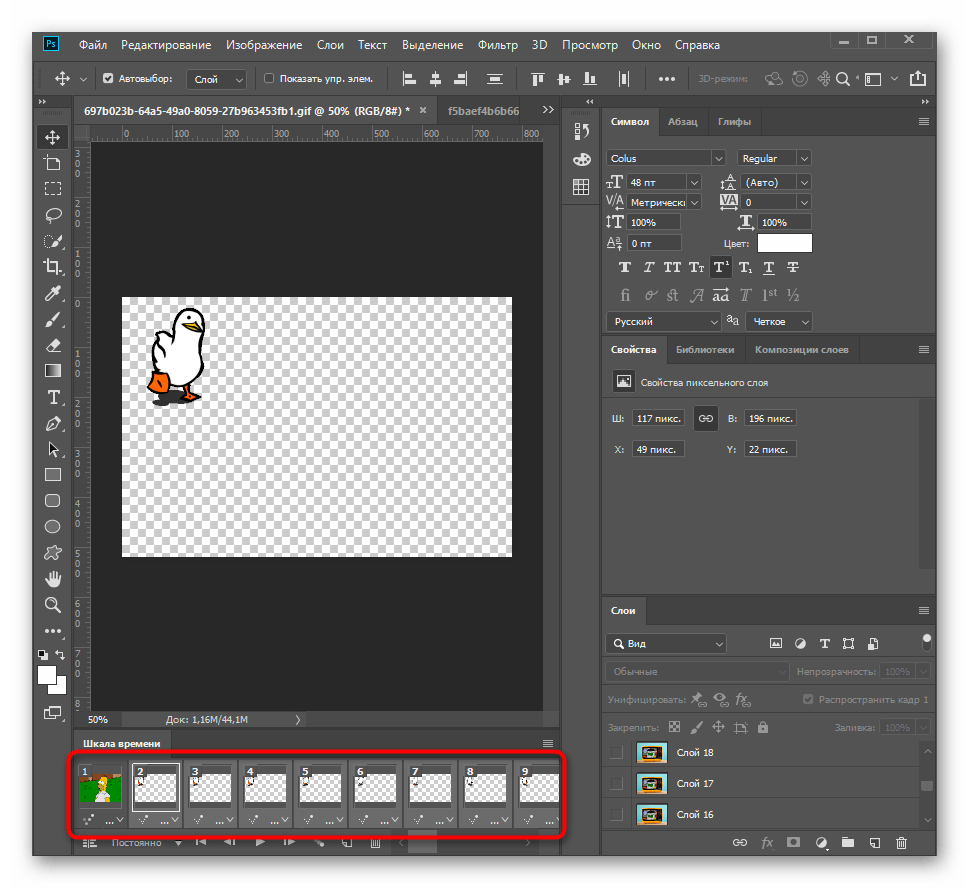
- Просмотрите каждый кадр и убедитесь в том, что вставка прошла успешно.
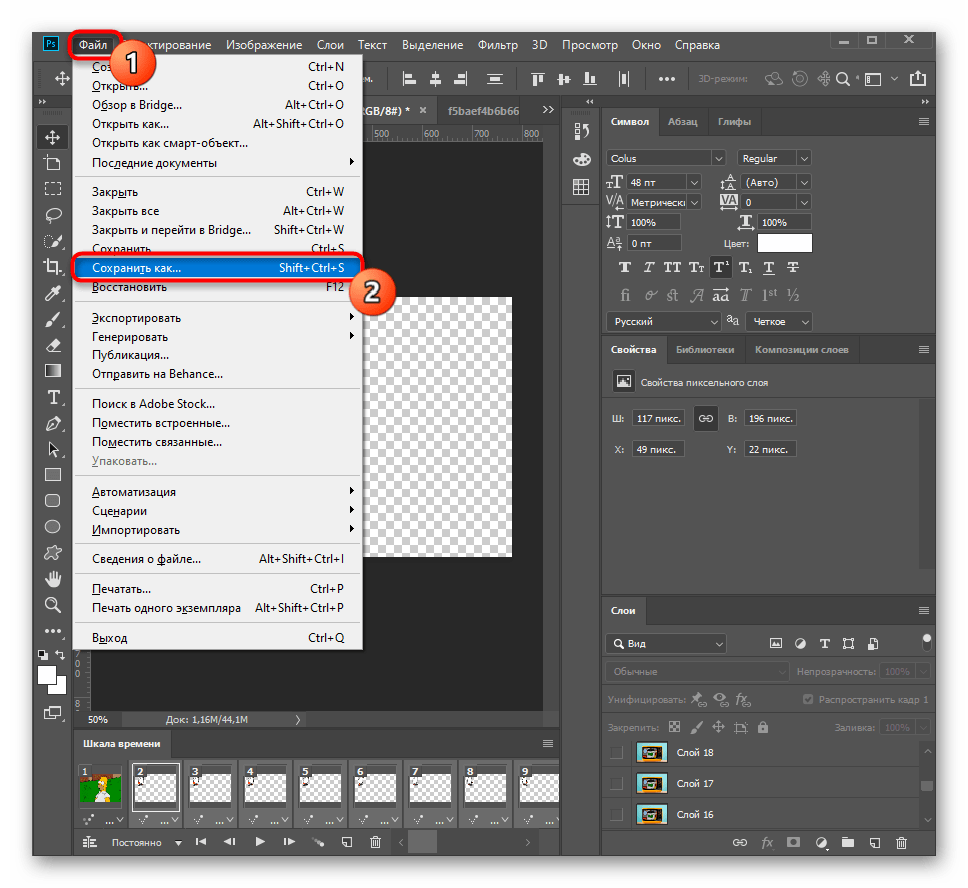
- Разверните меню «Файл» и выберите пункт «Сохранить как…».
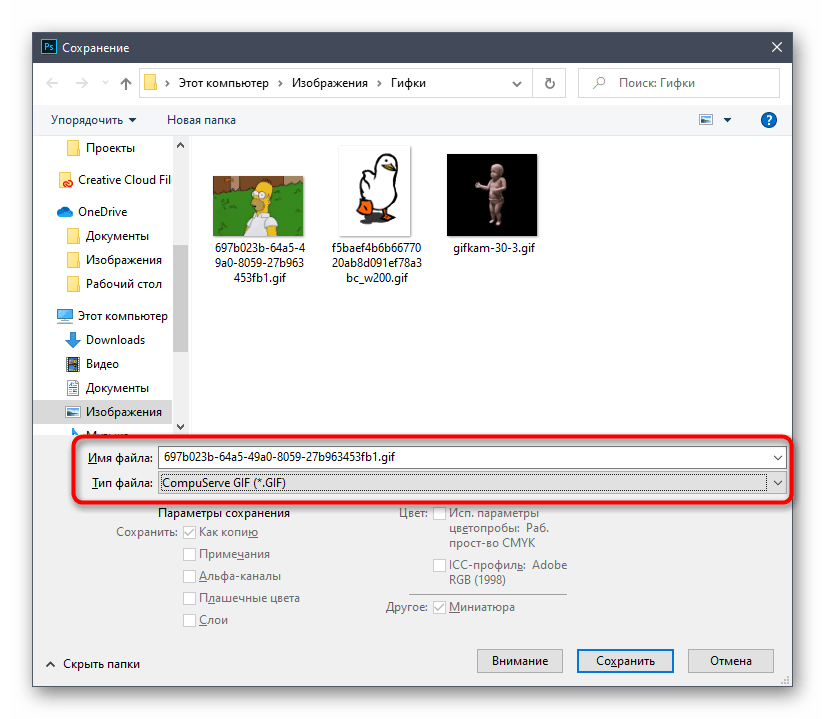
- В окне «Сохранение» поменяйте название для нового файла GIF, установите для него соответствующий тип файла и подтвердите действие.
Если вы заинтересованы в создании GIF через рассмотренную программу с нуля, советуем ознакомиться с тематическим материалом на нашем сайте, перейдя по следующей ссылке. Там вы найдете детальный разбор двух методов работы над подобными проектами.
Способ 3: Filmora
В качестве третьего метода рассмотрим полноценный видеоредактор под названием Filmora. Он не предназначен для того, чтобы покадрово редактировать существующие GIF, однако поддерживает открытие этого формата и экспорт в нем же, а значит, несколько анимаций можно соединить в одну, выполнив нехитрый алгоритм действий.
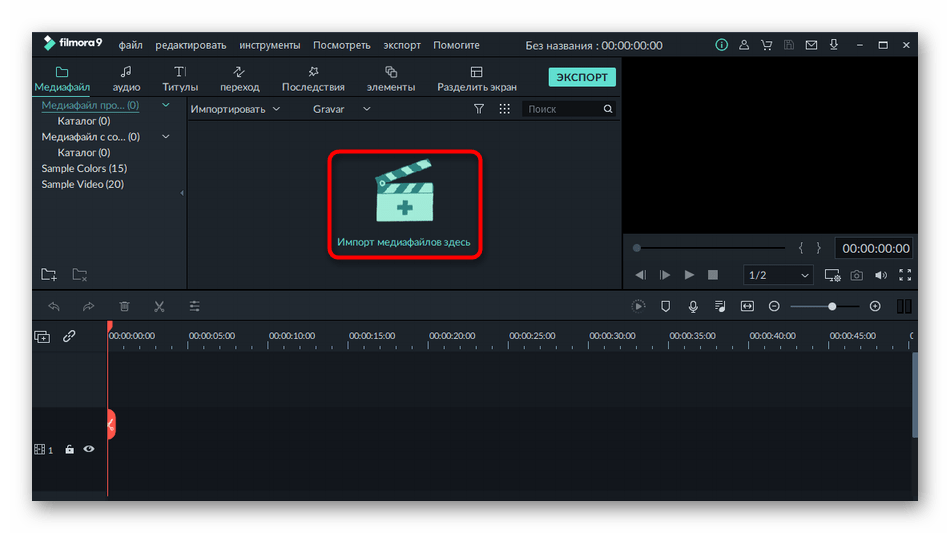
- После запуска Filmora нажмите по надписи «Импорт медиафайлов здесь» для перехода к добавлению анимаций в проект.
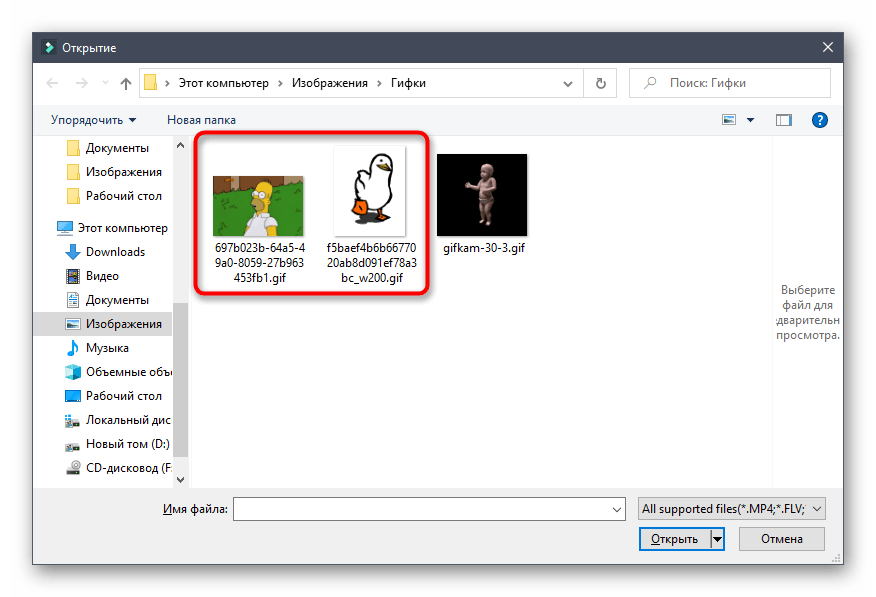
- В появившемся окне «Проводника» сразу же можно выделить необходимое количество файлов, а затем щелкнуть по «Открыть».
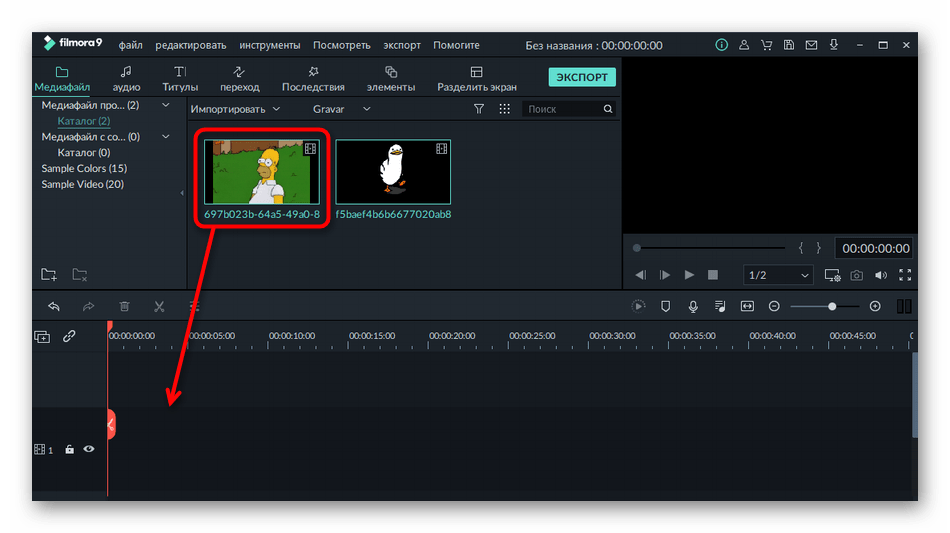
- Перетащите первую гифку на любую свободную дорожку редактора, зажав ее левой кнопкой мыши.
- То же самое сделайте и со второй, поместив ее после первой.
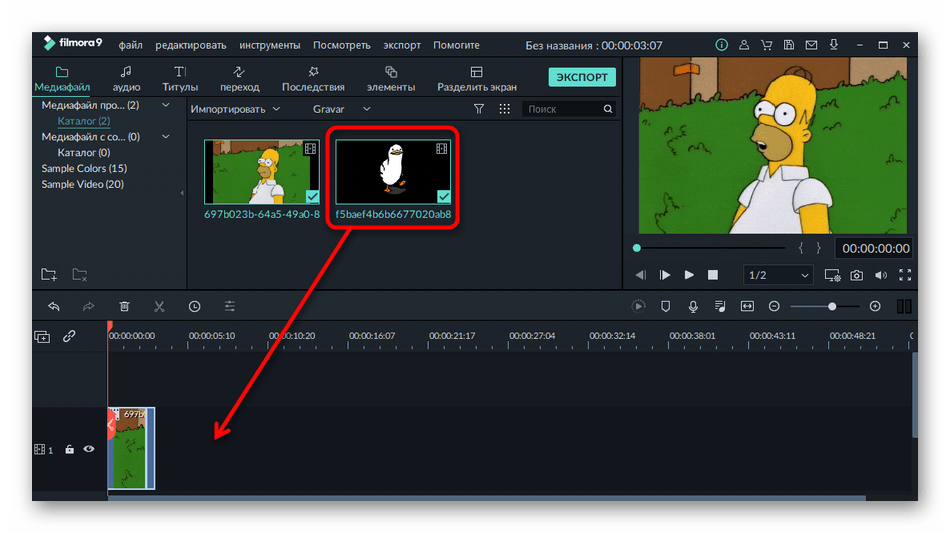
- Убедитесь в нормальном соединении анимации и проверьте ее воспроизведение.
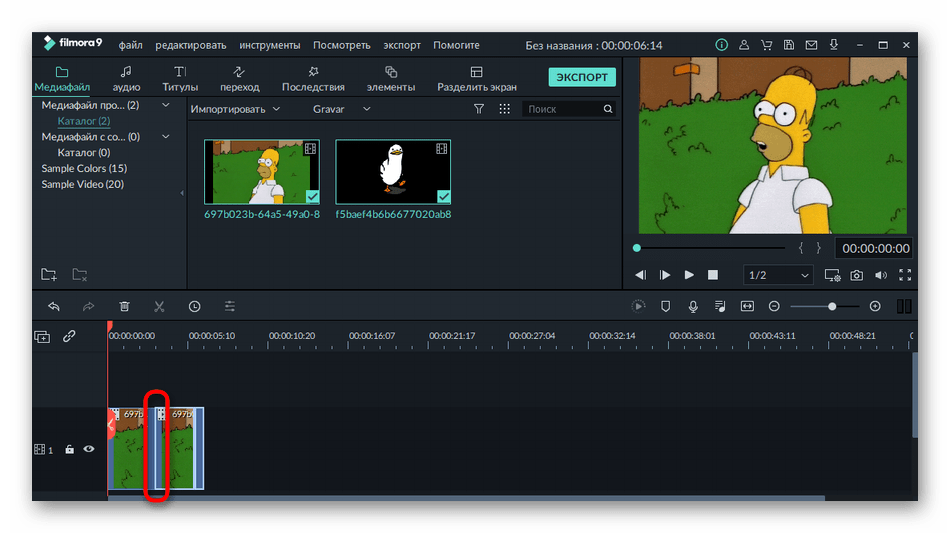
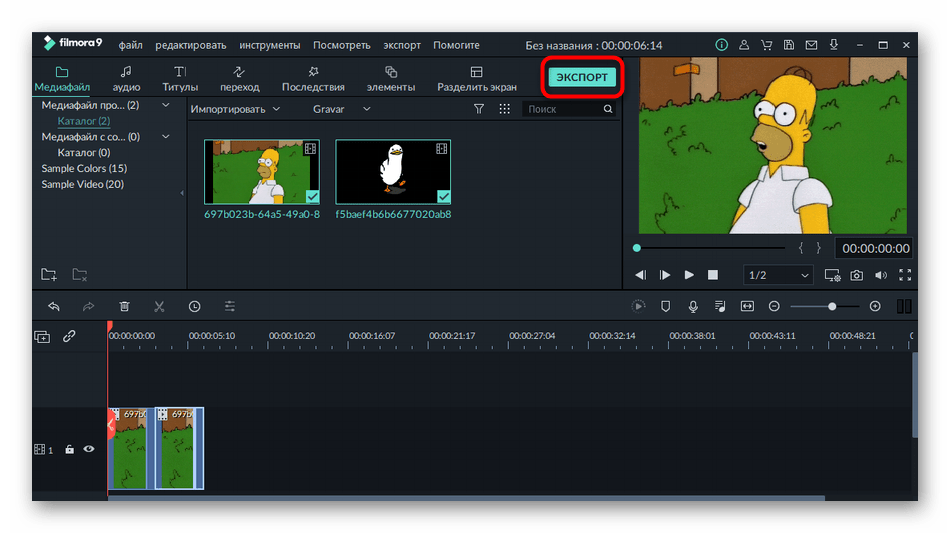
- Как только редактирование завершено, кликайте по кнопке «Экспорт» для сохранения проекта.
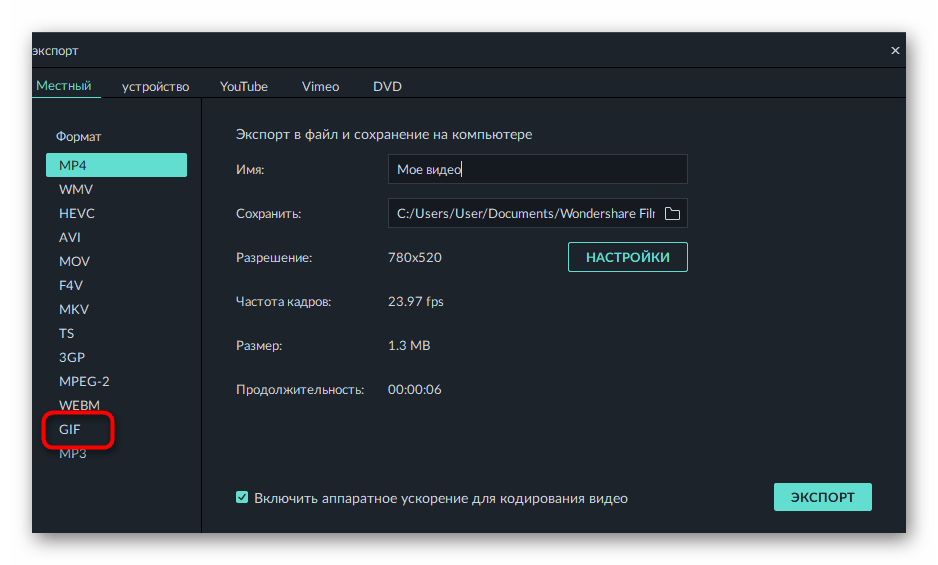
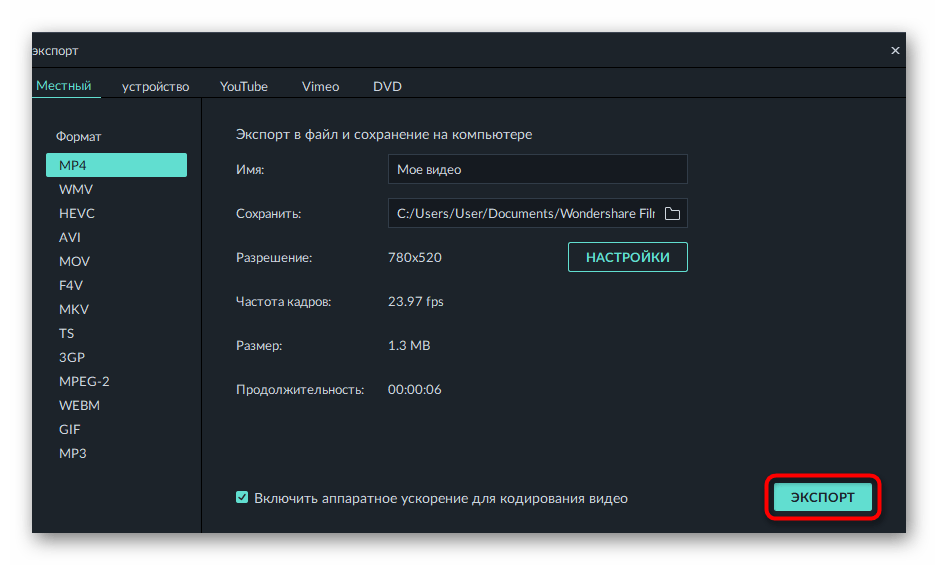
- На панели «Формат» выберите «GIF».
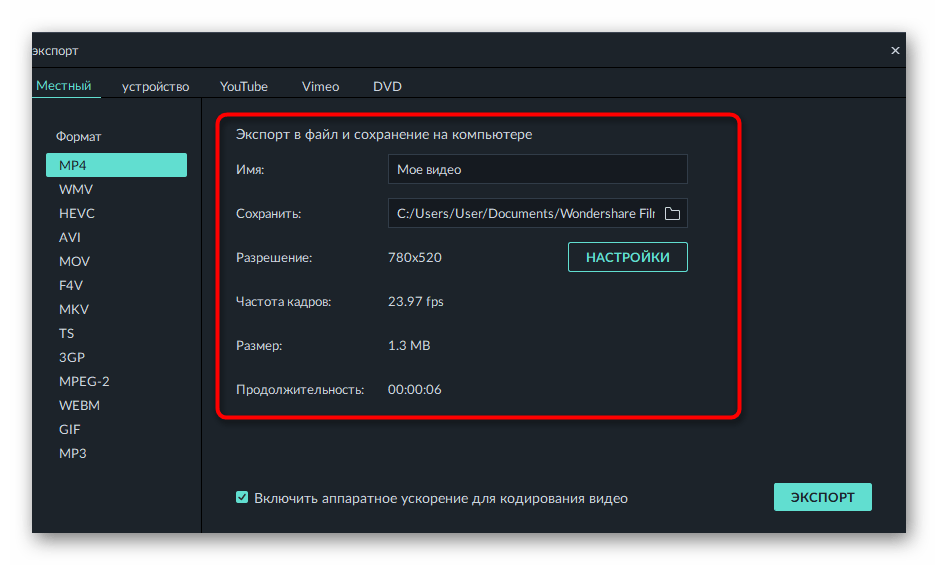
- Задайте параметры экспорта, включая разрешение, частоту кадров, имя файла и место его сохранения.
- Нажмите на «Экспорт» для запуска процесса сохранения.
Четыре метода добавления изображений поверх GIF [100% выполнимо]
Добавление изображения поверх GIF может повысить визуальную привлекательность и творческое воздействие анимации. Хотите ли вы оверлей гифка, изображение или персонализированная наклейка, различные инструменты и программное обеспечение помогут вам добиться этого эффекта. От онлайн-платформ до мощного программного обеспечения — варианты добавления изображений поверх GIF-файлов разнообразны. В этом посте мы расскажем о методах добавить изображения поверх GIF, позволяя вам выбрать подход, который соответствует вашим потребностям и художественному видению. Копните глубже в этот пост, чтобы узнать больше деталей!
Добавить изображение поверх GIF
- Часть 1. Как добавить изображение в GIF в AnyMP4 Video Converter Ultimate
- Часть 2. Как наложить изображение на GIF на Ezgif.com
- Часть 3. Как добавить изображение в GIF в Photoshop
- Часть 4. Как добавить изображение в GIF в GIMP
- Часть 5. Часто задаваемые вопросы о добавлении изображения поверх GIF
- AnyMP4 Video Converter Ultimate
- Ezgif.com
- Фотошоп
- GIMP
Часть 1. Как добавить изображение в GIF в AnyMP4 Video Converter Ultimate
AnyMP4 Video Converter Ultimate — чрезвычайно полезный инструмент, позволяющий пользователям накладывать изображение на существующий GIF. Он предоставляет более 40 предварительно разработанных шаблонов, позволяющих пользователям комбинировать несколько GIF-файлов. AnyMP4 Video Converter Ultimate позволяет пользователям добавлять персонализированные изображения или наклейки и накладывать их на GIF. Кроме того, пользователи могут применять фильтры к своим GIF-файлам и добавлять свою любимую фоновую музыку, чтобы сделать их более привлекательными.
Вот как добавить изображение поверх GIF в AnyMP4 Video Converter Ultimate:
1. Сначала нажмите кнопку Бесплатная загрузка кнопку, чтобы получить AnyMP4 Video Converter Ultimate. Запустите его на своем компьютере после процесса установки.
Бесплатная загрузка Для Windows
Бесплатная загрузка Для macOS
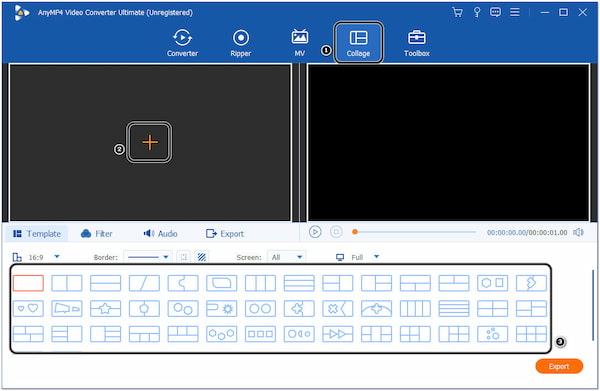
2. Перейдите в Коллаж вкладка Выберите шаблон из предустановок, затем нажмите кнопку Дополнительная кнопку, чтобы импортировать GIF из вашей локальной папки.
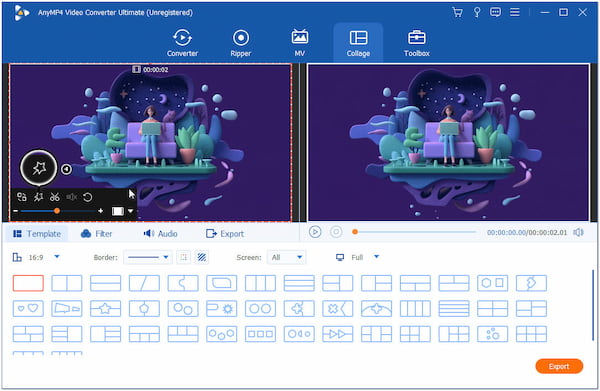
3. Наведите курсор на загруженный GIF, чтобы отобразить редактирование Tools . Выберите Волшебная палочка значок , чтобы открыть окно редактирования.
4. Направляйтесь к Водяной знак вкладку в окне редактирования и нажмите кнопку Фото товара вариант. Нажмите Дополнительная кнопку, чтобы загрузить изображение, которое вы хотите наложить на свой GIF.
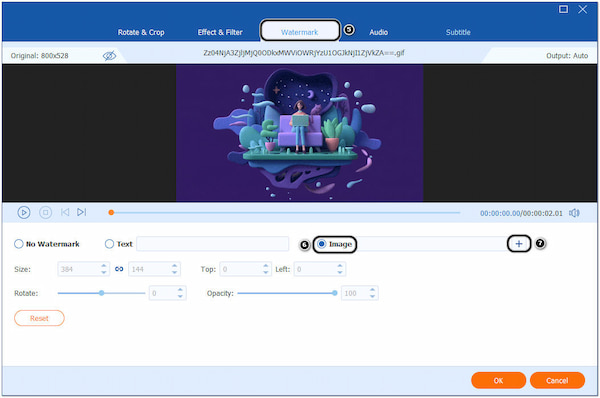
5. При желании измените размер изображения, положение, угол , и непрозрачность если нужно. Затем нажмите кнопку OK кнопку, чтобы сохранить изменения.
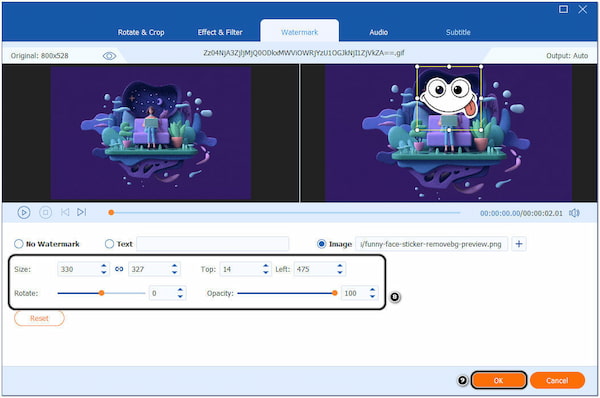
6. После этого перейдите к Экспортировать вкладку и выполните необходимые настройки вывода, такие как формат вывода, частота кадров, разрешение и качество. Нажмите на Начать экспорт кнопку, чтобы сохранить ваше творение.
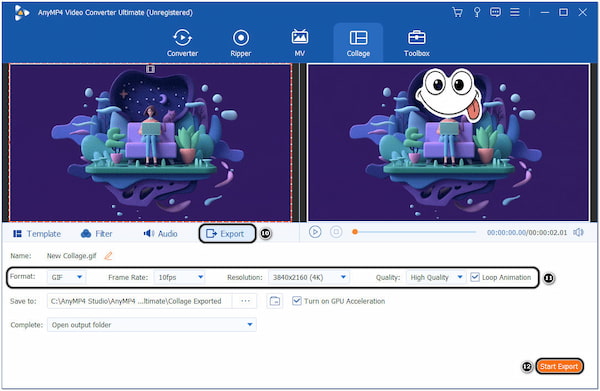
AnyMP4 Video Converter Ultimate позволяет пользователям не только редактировать и улучшать свои GIF-файлы. Но также добавьте GIF в GIF и сохраните его с максимально возможным разрешением, вплоть до 4K, чтобы сделать его более ярким.
Часть 2. Как наложить изображение на GIF на Ezgif.com
Ezgif.com — это онлайн-платформа с удобным и интуитивно понятным интерфейсом для редактирования файлов GIF и управления ими. С Ezgif.com вы можете легко накладывать изображения на свои GIF-файлы, добавляя творческий подход и усиливая их визуальное воздействие. Он позволяет пользователям настраивать положение, размер, прозрачность и другие параметры накладываемого изображения.
Вот как добавить наложение в GIF с помощью Ezgif.com:
1. Перейдите на Ezgif.com и нажмите на GIF чайник .
2. Загрузите GIF с вашего компьютера.
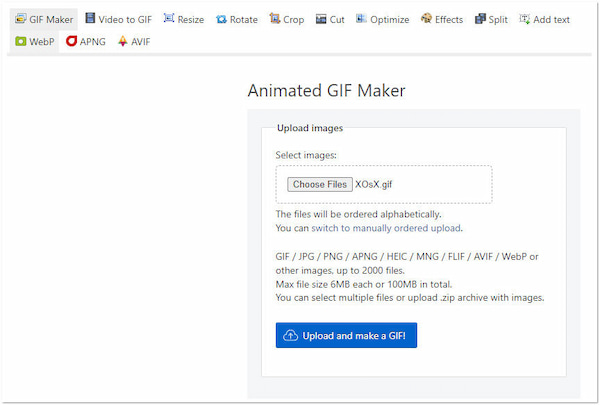
3. Прокрутите вниз до Наложение изображений и загрузите изображение, которое хотите наложить.
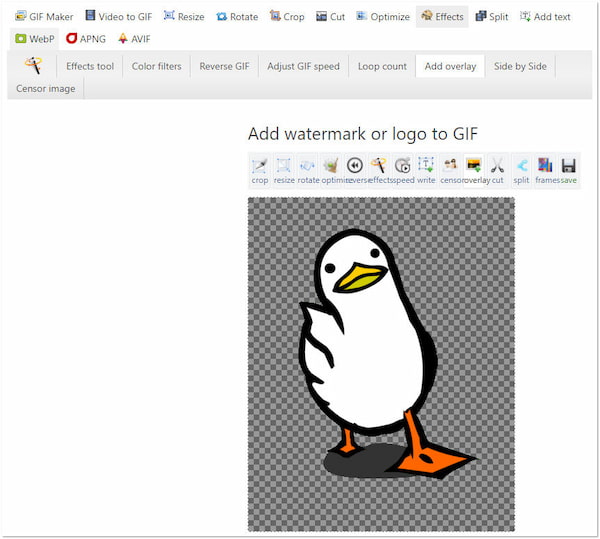
4. Отрегулируйте положение и непрозрачность накладываемого изображения.
5. Нажмите Загрузите и сделайте GIF! и дождаться обработки.
6. Предварительно просмотрите и загрузите наложенный GIF, нажав Save. .
Ezgif.com предоставляет удобное решение для наложения изображений в GIF-файлы. Кроме того, он также редактирует видео, например обрезать видео, сжать GIF и многое другое. Однако было бы полезно, если бы у вас было подключение к Интернету для доступа к нему, поскольку это онлайн-инструмент.
Часть 3. Как добавить изображение в GIF в Photoshop
Photoshop — это мощное программное обеспечение для редактирования изображений, обычно используемое в задачах графического дизайна, включая добавление изображений в GIFS. Он предоставляет обширные функции и инструменты для управления и редактирования GIF-файлов для точного и детального редактирования. Он подходит для профессиональных дизайнеров, стремящихся получить высококачественную продукцию.
Вот как добавить изображения в GIF в Photoshop:
1. Запустите Photoshop и откройте файл GIF.
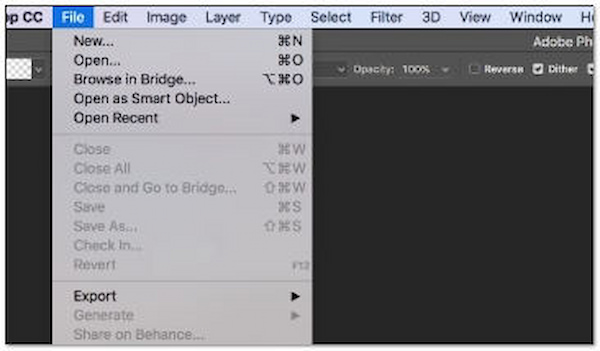
2. Откройте изображение, которое хотите добавить, в отдельной вкладке.
3. Перетащите вкладку изображения на вкладку файла GIF с помощью Переместить инструмент для создания нового слоя.
4. Измените размер и положение изображения, используя Свободная трансформация .
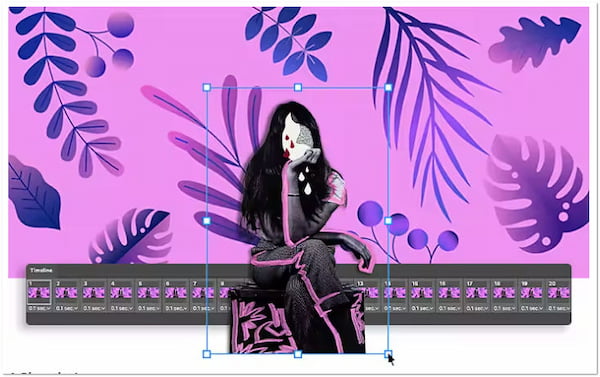
5. Сохраните отредактированный GIF с помощью Файл , наведите на Экспортировать , то Сохранить для Интернета (Legacy) с форматом GIF.
6. Нажмите Save. для сохранения файла GIF с добавленным изображением.
Photoshop позволяет пользователям точно настроить положение добавленного изображения, размер, непрозрачность, изменить фон изображенияи режим наложения для достижения желаемого визуального эффекта. Однако для бесперебойной работы требуется мощный компьютер.
Часть 4. Как добавить изображение в GIF в GIMP
GIMP находится в свободном доступе и может быть загружен и использован бесплатно. Он предлагает полный набор инструментов и функций для редактирования изображений, включая добавление изображений в GIF-файлы. Это гарантирует, что добавленное изображение сохранит свое разрешение и визуальное качество в сочетании с GIF.
Вот как добавить изображение в GIF в GIMP:
1. Откройте GIMP и загрузите файл GIF.
2. Импортируйте изображение, которое вы хотите добавить, как отдельный слой.
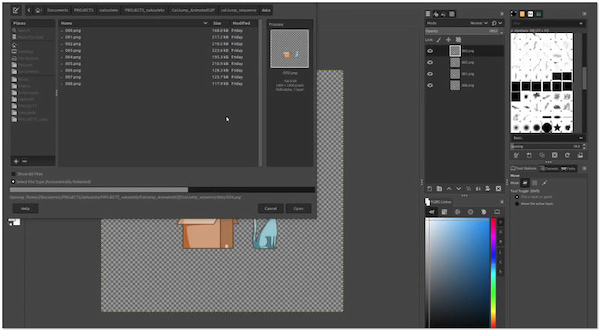
3. Расположите и измените размер слоя изображения, чтобы он соответствовал нужным кадрам GIF.
4. Отрегулируйте непрозрачность слоя изображения для достижения желаемого визуального эффекта.
5. Использовать Переместить инструмент чтобы расположить слой изображения.
6. Нажмите Экспортировать сохранить отредактированный GIF-файл, сохранив добавленную картинку.
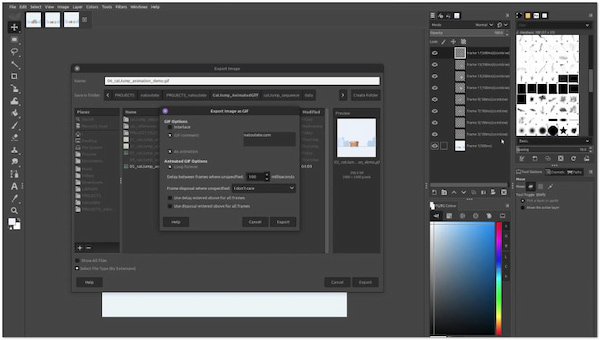
GIMP — это надежное и бесплатное программное обеспечение для добавления изображений в GIF-файлы, предлагающее высококачественный результат. Однако интерфейс GIMP менее интуитивен, чем другие программы, и требуется время, чтобы ориентироваться и понимать его функции.
Часть 5. Часто задаваемые вопросы о добавлении изображения поверх GIF
Поддерживает ли GIF слои?
НЕТ! GIF-файлы по своей сути не поддерживают слои. GIF — это формат файла, который поддерживает простую анимацию путем объединения серии кадров в один файл. Каждый кадр в GIF представляет собой полное изображение, и они отображаются последовательно, чтобы создать иллюзию анимации.
НЕТ! GIF не считаются устаревшими. Несмотря на то, что это более старый формат файла, GIF-файлы по-прежнему широко используются и актуальны на различных онлайн-платформах и каналах связи. Они по-прежнему служат определенной цели и имеют явные преимущества по сравнению с другими форматами, такие как простота, совместимость и легкость.
Каковы ограничения GIF?
GIF-файлы имеют несколько ограничений, включая ограничения по цвету и качеству изображения. GIF-файлы ограничены 256 цветами (максимум). Эта ограниченная цветовая палитра может привести к размытию и потере цветовых деталей, особенно при работе со сложными изображениями или градиентами. Из-за ограниченной цветовой палитры и методов сжатия, используемых в GIF-файлах, они плохо подходят для высококачественных или детализированных изображений.
Формат GIF без потерь или с потерями?
GIF — это формат файла без потерь. Когда GIF создается или сохраняется, он использует алгоритм сжатия, который сохраняет все исходные данные изображения без потери качества. Это означает, что цвета и детали исходного изображения сохраняются при сохранении в формате GIF.
Нарушают ли GIF-файлы авторские права?
GIF-файлы, как и любая другая форма контента, могут потенциально нарушать авторские права, если они создаются или публикуются без надлежащего разрешения правообладателя. GIF-файлы часто создаются из материалов, защищенных авторским правом, таких как фильмы, телепередачи или другие изображения, защищенные авторским правом, и их использование без разрешения может нарушать законы об авторском праве.
Заключение
Добавление изображений поверх GIF-файлов может превратить обычную анимацию в захватывающий визуальный опыт. Каждый инструмент предлагает уникальные преимущества для добавления изображений поверх GIF. Подумайте об уровне контроля, функциях редактирования и кривой обучения, которые соответствуют вашим навыкам и требованиям. С помощью правильного инструмента и техники вы можете оживить свои GIF-файлы с помощью креативных наложений, усилив их влияние и сделав их выделяющимися в цифровом виде.
Что вы думаете об этом посте.
Рейтинг: 4.8 / 5 (на основе рейтингов 401)
Размещено от Анжелика Ливанаг в Редактировать фотография