Как поменять аватарку у приложения андроид
1. Первый шаг: выберите желаемое изображение для новой аватарки. Убедитесь, что оно соответствует требуемым требованиям размеров, формата и разрешения для вашего устройства.
2. Второй шаг: откройте приложение, у которого вы хотите изменить аватарку, или найдите соответствующий раздел или настройки, где можно изменить изображение.
3. Третий шаг: внутри приложения найдите опцию Настройки профиля или Изменить аватарку. Это может быть доступно в меню или на экране профиля пользователя.
4. Четвертый шаг: выберите опцию Изменить или Выбрать изображение, чтобы открыть галерею или проводник файлов, где вы сможете выбрать новое изображение для аватарки.
5. Пятый шаг: найдите и выберите изображение в галерее или проводнике файлов. Подтвердите свой выбор, нажав кнопку Готово или Сохранить.
6. Шестой шаг: дождитесь завершения процесса загрузки и обработки новой аватарки. Время загрузки может зависеть от размера изображения и скорости подключения к интернету.
7. Седьмой шаг: после загрузки новой аватарки проверьте ее отображение в вашем профиле или настройках приложения. Убедитесь, что изображение отображается корректно и соответствует вашим ожиданиям.
— Если вы не можете найти опцию для изменения аватарки, проверьте руководство пользователя или посетите официальный сайт приложения для получения более подробной информации о настройках профиля.
— Убедитесь, что выбранное изображение удовлетворяет требованиям по размеру и разрешению. Если изображение слишком большое или слишком маленькое, оно может быть искажено или обрезано.
— Если вам необходимо изменить свою аватарку в нескольких приложениях, используйте одно и то же изображение. Это поможет создать единый и узнаваемый образ в разных приложениях.
— При выборе изображения старайтесь использовать качественные фотографии или графические файлы. Чем лучше качество изображения, тем более профессионально будет выглядеть ваша аватарка.
Изменение аватара
Если вы хотите, чтобы изображение вашей учетной записи было более личным и отражало вас, вы можете изменить свое изображение в Windows 11.
Изменение аватара
Вы можете изменить фотографию учетной записи в Windows 11, выбрав фотографию или сделав новую фотографию. Вот как это сделать.
Совет: Если вы используете только имя пользователя и пароль для входа в Windows 11, вы используете локальную учетную запись для доступа к Windows. Если вы используете адрес электронной почты и пароль для входа, вы используете учетную запись Майкрософт.
Изменение изображения учетной записи в Windows 11
- Выберите Пуск >Параметры >Учетные записи >Сведения .
- В разделе Настройка фотографии выберите Выбрать файл >Просмотр файлов , чтобы выбрать существующую фотографию.
Или, если на устройстве есть камера, выберите Сделать фотографию >Открыть камеру и сделать новую фотографию.
Примечание: Windows запоминает последние три рисунка, которые вы использовали. Выберите рисунок на странице Ваши сведения, чтобы переключиться на нее.
Изменение изображения учетной записи Майкрософт в Windows 11
- Войдите на страницу Ваши сведения с помощью учетной записи Майкрософт.
- Выберите Добавить фотографию или Изменить фотографию, а затем следуйте инструкциям.
Примечание: Windows запоминает три последних использованных аватара, поэтому вы можете легко переключиться на недавний любимый аватар.
Удаление аватара
Windows позволяет переключаться между тремя последними изображениями на странице ваших сведений. Если вам действительно нужно удалить одну из фотографий учетной записи:
- Откройте проводник на панели задач.
Если проводник на панели задач не отображаются, нажмите кнопку Пуск и введите проводник.- Перейдите в раздел C:\Users\yourname\AppData\Roaming\Microsoft\Windows\AccountPictures.
- Замените yourname на имя вашей учетной записи.
- Если вам не удается найти папку AppData в проводнике , она может быть скрыта. Выберите Просмотреть >Показать >Скрытые элементы, чтобы отобразить все элементы в папке.
- Удалите аватар, который больше не хотите использовать.
Если вы хотите, чтобы изображение вашей учетной записи было более личным и отражало вас, вы можете изменить изображение в Windows 10.
Изменение аватара
Вы можете изменить рисунок для локальной учетной записи или учетной записи Майкрософт. Вот как это сделать.
Совет: Если вы используете только имя пользователя и пароль для входа в Windows 10, вы используете локальную учетную запись. Если вы используете адрес электронной почты и пароль для входа, вы используете учетную запись Майкрософт.
Изменение аватара локальной учетной записи в Windows 10
- Нажмите кнопку Пуск и выберите Параметры >Учетные записи >Сведения.
- В разделе Создание рисунка выберите Обзор. Или, если устройство оснащено камерой, выберите Камера и сделайте селфи.
Примечание: Windows запоминает последние три рисунка, которые вы использовали. Выберите рисунок на странице Ваши сведения, чтобы переключиться на нее.
Изменение аватара учетной записи Майкрософт в Windows 10
- Войдите на страницу Ваши сведения с помощью учетной записи Майкрософт.
- Выберите Добавить аватар или Изменить аватар и следуйте инструкциям.
Примечание: Windows запоминает три последних использованных аватара, поэтому вы можете легко переключиться на недавний любимый аватар.
Удаление аватара
Windows позволяет переключаться между тремя последними изображениями на странице ваших сведений. Если вам действительно нужно удалить одну из фотографий учетной записи:
- Откройте проводник на панели задач. Если проводник на панели задач не отображаются, нажмите кнопку Пуск и введите проводник.
- Перейдите в раздел C:\Users\yourname\AppData\Roaming\Microsoft\Windows\AccountPictures.
- Замените yourname на имя вашей учетной записи.
- Если вам не удается найти папку AppData в проводнике , она может быть скрыта. Выберите параметр Вид и установите флажок рядом с пунктом Скрытые элементы чтобы отобразить все элементы в папке.
- Удалите аватар, который больше не хотите использовать.

WhatsApp – это бесплатное приложение на русском языке для обмена сообщениями на Андроид. Вы также сможете совершать звонки, обмениваться фотографиями и мнениями в групповых чатах. Мессенджер использует подключение вашего смартфона к сети Интернет (Wi-Fi, EDGE/2G/3G/4G). У нас можно безопасно скачать WhatsApp на мобильный без регистрации.
Скриншоты WhatsApp
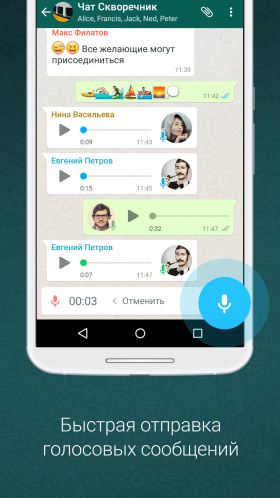
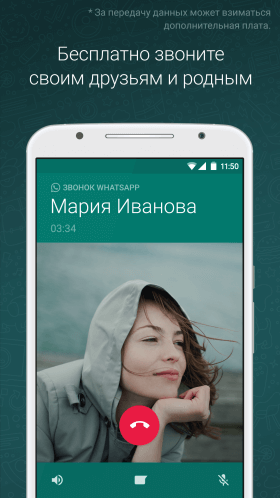
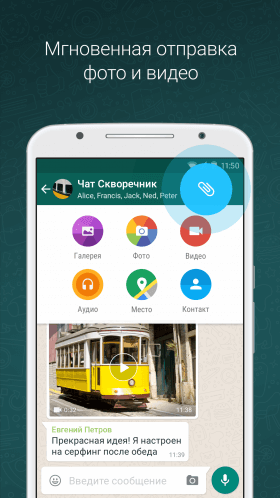
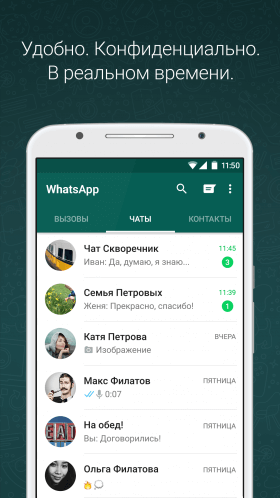
С помощью приложения Whatsapp для Андроид вы всегда будете на связи с вашими друзьями и родными людьми, сможете обмениваться с ними сообщениями, находясь дома, на работе или на прогулке. Для этого достаточно скачать Ватсап на свой телефон, установить и ввести свой номер. В конце нужно будет указать имя профиля (которое будет видно другим пользователям). Учитывайте то, что регистрацию и дальнейшее общение можно проводить только при включенном интернете.
Установка на смартфоне
Для начала вам нужно скачать последнюю версию WhatsApp на нашем сайте бесплатно (ссылка размещена ниже). Затем подключиться к интернету на своем мобильном устройстве, и потом запустить скачанный файл. Далее вводим свой актуальный номер телефона, после чего на ваш смартфон придет код активации – это стандартная процедура проверки введенных данных.
Если на устройстве ранее уже был установлен мессенджер WhatsApp, то приложение предложит восстановить его резервную копию (если было разрешено резервное копирование).
После введения кода, нужно будет указать свое имя и добавить аватарку (при желании). На этом установка Андроид приложения будет завершена. Далее вы можете начинать общение со своими друзьями, зайдя в раздел «Контакты». Обязательное условие – у ваших собеседников на телефоне тоже должен быть установлен Ватсап.
Как пользоваться приложением WhatsApp?
Даже новичкам пользоваться WhatsApp очень просто. Чтобы отправить сообщение, из своего списка контактов в приложении необходимо выбрать человека, которому вы хотите написать. Отправить сообщение адресату можно, нажав на бумажный самолетик, расположенный справа от строки с текстом.
Программа позволяет установить личный статус, выбрав из нескольких вариантов: занят, на работе и т.д. Есть возможность создания группового чата, пригласив в него нужное вам количество собеседников.
Благодаря WhatsApp Messenger вы сможете:
- Отправлять сообщения, фото, видео, музыку, местоположение по карте.
- Записывать аудиосообщения.
- Просматривать информацию о профиле другого человека из своих контактов.
- Звонить по видеосвязи.
- Звонить человеку из списка ваших контактов – при этом тратится только интернет-трафик, а не плата за минуты.
- При необходимости заблокировать человека из списка контактов.
- Очистить или архивировать чат.
- Отправить чат по e-mail.
Настройки мессенджера
В настройках мессенджера можно написать техподдержке, если возникают какие-то сложности в использовании программой. Здесь есть ответы на часто задаваемые вопросы, которые нужно изучить, прежде чем писать сообщение сотруднику технической поддержки.
В приложении WhatsApp можно изменить такие данные, как размер шрифта, имя вашего профиля, номер телефона, а также настроить уведомления и резервное копирование. При необходимости можно удалить чат, отдельную переписку с собеседником или удалить вашу анкету.
Особенности WhatsApp
Владельцы смартфонов на базе Андроид уже успели оценить плюсы этого приложения. К основным особенностям относятся:
- Бесплатные звонки и СМС. Используется только интернет-подключение, а не голосовые минуты и SMS вашего тарифного плана.
- Создание групповых чатов. Так вы всегда будете на связи со своими родственниками или друзьями.
- Без логинов и паролей. WhatsApp интегрируется с вашей адресной книгой, используя только номер вашего телефона. Больше не нужно запоминать или записывать бесконечные логины и пароли, которые часто оказываются утраченными.
- Вы всегда на связи. Даже если вы закрыли приложение, то оно оповестит вас о том, если кто-то прислал сообщение.
- Большой выбор интересных смайлов.
- Сообщения сохраняются, даже если вы не в сети. Они будут доставлены, когда вы вновь откроете мессенджер.
- Много полезных настроек.
Общайтесь в личной переписке или создавайте групповые чаты, делитесь своими впечатлениями и переживаниями. У нас на сайте вы можете прямо сейчас скачать WhatsApp для Android бесплатно.
Как переименовать название программы в android studio?
Как переименовать название программы в android studio? Есть готовый проект в android studio, но после разработки нужно изменить название и иконку. Иконку изменил в manifest, но с названием возникли проблемы.
Отслеживать
26.1k 7 7 золотых знаков 31 31 серебряный знак 48 48 бронзовых знаков
задан 1 фев 2020 в 11:35
11 1 1 серебряный знак 2 2 бронзовых знака
Где-то уже такой вопрос был с подробной инструкцией. Поищите на форуме, там очень четко все обьясняли.
1 фев 2020 в 13:29
Посмотрите в /res/values/strings.xml строку с id app_name
1 фев 2020 в 14:27
2 ответа 2
Сортировка: Сброс на вариант по умолчанию
В /res/values/strings есть app_name — его подтягивает манифест, этот app_name и отображается под иконкой приложения. Меняй его на что хочешь
Отслеживать
ответ дан 2 фев 2020 в 14:40
119 3 3 бронзовых знака
В папке /res/values/ Вашего Android-проекта имеется файл strings.xml , вот его содержимое, которое необходимо:
Имя Приложения В данном случае, по ключу app_name хранится название Вашего приложения. После его изменения, имя поменяется как в лаунчере, под иконкой приложения, так и в тулбаре, при открытии приложения.