Как узнать свою электронную почту на айфоне
Если вы создали аккаунт с помощью кнопки « Вход с Apple» и выбрали «Скрыть e-mail», ваша учетная запись может быть привязана к адресу электронной почты, заканчивающемуся на privaterelay.appleid.com. Этот адрес автоматически генерируется для вас компанией Apple и привязывается к вашему Apple ID.
В некоторых случаях службе поддержки Niantic может потребоваться подтверждение вашего адреса электронной почты Apple Relay, например для обработки запроса на удаление учетной записи. Есть несколько способов подтвердить электронную почту Apple Relay.
На вашем iPhone или iPad
- Откройте приложение «Настройки» и коснитесь своего имени, чтобы увидеть настройки Apple ID.
- Коснитесь «Пароль и безопасность».
- Коснитесь «Приложения, использующие идентификатор Apple ID».
Коснитесь Pokémon GO.
Электронная почта Apple Relay отобразится под «Приложению предоставлено».
На сайте
-
Войдите в учетную запись на сайте appleid.apple.com.
Перейдите в раздел безопасности. В разделе «Вход с Apple» выберите Управление приложениями и веб-сайтами.
Как узнать свою электронную почту на телефоне

Если вам потребовалось кому-то сообщить свой адрес электронной почты, при этом вы его не помните, но пользуетесь им на телефоне — вы легко можете посмотреть его на нём.
В этой инструкции способы узнать электронную почту на телефоне Android или iPhone — в настройках устройства, а также в приложениях для работы с почтой.
Как узнать свой адрес почты на телефоне Android
Сначала о способах узнать свой адрес почты на телефоне Android — ниже будут примеры для смартфонов с чистой ОС Android, а также для Samsung Galaxy. Самый простой способ — использовать «Настройки».
- Откройте приложение «Настройки».
- Откройте пункт «Аккаунты» или, в случае Samsung — «Учетные записи и архивация». На некоторых других марках телефонов название пункта может отличаться, но почти всегда это — Учетные записи или Аккаунты.

- На чистой ОС Android вы сразу увидите список ваших аккаунтов, причем верхний (аккаунт Google) — ваша электронная почта Gmail, ниже вы также сможете увидеть дополнительные учетные записи на этом телефоне. Например, для Яндекса, который также представляет собой логин электронной почты, после указанного имени достаточно добавить @yandex.ru

- На Samsung Galaxy в этом пункте потребуется открыть «Учетные записи», а уже там вы увидите Списки всех учетных записей. Учетная запись Google — это и есть ваш основной адрес E-mail на этом телефоне, но в списке могут быть и другие адреса, если вы их настраивали.

- Также, почти на любых телефонах Android в настройках вы найдёте пункт «Google», если открыть его — там будет показан ваш адрес электронной почты, используемый для учетной записи Google.

Основной адрес электронной почты на Android телефоне также можно посмотреть в стандартных приложениях Gmail или Google Play:
- Запустите приложение Gmail или Google Play.
- Нажмите по значку вашей учетной записи справа вверху.

- Откроется информация о вашем аккаунте, где сразу под именем можно будет увидеть адрес почты.

Если вы просматриваете почту в браузере на телефоне, можно зайти в свой почтовый ящик через браузер и нажать по значку вашего профиля, либо, если он отсутствует, по кнопке меню в почте: почти во всех сервисах E-mail это открывает информацию об учетной записи, где можно увидеть текущий адрес.
Как посмотреть адрес почты на iPhone
На телефоне iPhone посмотреть адрес почты столь же просто. Основной способ:
- Откройте «Настройки» и нажмите по вашему имени вверху списка настроек для перехода к параметрам Apple ID.

- Прямо под вашим именем будет показан адрес электронной почты.

- Еще одна возможность в Настройках iPhone — зайти в настройки приложения «Почта», а затем нажать «Учетные записи» — это отобразит все используемые записи электронной почты в приложении.

Как и в случае с Android, при использовании приложения Gmail на iPhone, вы можете открыть приложение и нажать по значку вашей учетной записи, чтобы увидеть нужные сведения:

А если почта открыта в браузере или, к примеру, открыт сайт Яндекс, и вы на нем авторизованы — нажать по значку вашего профиля (или кнопке меню), чтобы отобразилась информация о нем, включая адрес электронной почты:

А вдруг и это будет интересно:
- Лучшие бесплатные программы для Windows
- Как открыть параметры быстродействия Windows 11 и 10
- 403 Forbidden — что это за ошибка и как исправить?
- CUDA System Memory Fallback — включать или нет?
- Как переместить папку «Загрузки» в Windows 11
- Тормозит мышь в Windows — варианты решения
- Windows 11
- Windows 10
- Android
- Загрузочная флешка
- Лечение вирусов
- Восстановление данных
- Установка с флешки
- Настройка роутера
- Всё про Windows
- В контакте
- Одноклассники
-
Nurjemal 20.08.2023 в 11:36
- Живые обои на рабочий стол Windows 11 и Windows 10
- Лучшие бесплатные программы на каждый день
- Как скачать Windows 10 64-бит и 32-бит оригинальный ISO
- Как смотреть ТВ онлайн бесплатно
- Бесплатные программы для восстановления данных
- Лучшие бесплатные антивирусы
- Средства удаления вредоносных программ (которых не видит ваш антивирус)
- Встроенные системные утилиты Windows 10, 8 и 7, о которых многие не знают
- Бесплатные программы удаленного управления компьютером
- Запуск Windows 10 с флешки без установки
- Лучший антивирус для Windows 10
- Бесплатные программы для ремонта флешек
- Что делать, если сильно греется и выключается ноутбук
- Программы для очистки компьютера от ненужных файлов
- Лучший браузер для Windows
- Бесплатный офис для Windows
- Запуск Android игр и программ в Windows (Эмуляторы Android)
- Что делать, если компьютер не видит флешку
- Управление Android с компьютера
- Как открыть параметры быстродействия Windows 11 и 10
- Ноутбук тормозит на зарядке или без неё — причины и варианты решения
- 403 Forbidden — что это за ошибка и как исправить?
- Непредвиденная ошибка компонента службы теневого копирования томов — как исправить?
- Ошибка 0x00000005 в Microsoft Store — как исправить?
- Как добавить папку в панель навигации Проводника Windows
- Что за файл gcapi.dll и можно ли его удалить?
- CUDA System Memory Fallback — включать или нет?
- Служба репозитория состояний грузит процессор — варианты решения
- Запись видео с экрана в Samsung Screen Recorder для Windows
- Черный экран Windows 11 при запуске — как исправить?
- «Обновление на месте» для исправления ошибок Windows 11 и 10
- Как переместить папку «Загрузки» в Windows 11
- Тормозит мышь в Windows — варианты решения
- Как удалить пользователя Windows 11
- Windows
- Android
- iPhone, iPad и Mac
- Программы
- Загрузочная флешка
- Лечение вирусов
- Восстановление данных
- Ноутбуки
- Wi-Fi и настройка роутера
- Интернет и браузеры
- Для начинающих
- Безопасность
- Ремонт компьютеров
- Windows
- Android
- iPhone, iPad и Mac
- Программы
- Загрузочная флешка
- Лечение вирусов
- Восстановление данных
- Ноутбуки
- Wi-Fi и настройка роутера
- Интернет и браузеры
- Для начинающих
- Безопасность
- Ремонт компьютеров
Как узнать свою электронную почту на айфоне

Из видео вы узнаете где можно посмотреть свою электронную почту на айфоне. Для того чтобы узнать всю электронную почте в телефоне айфон, для начало переходим в меню настроек находим приложение почта находится учетная запись с адресом электронной почты. Все про Почта маил ру https://www.youtube.com/playlist?list=PLSBmT4YZop-g58VEkjMBYFl9HfECjFevB Мобильный Браузер сафари https://www.youtube.com/playlist?list=PLSBmT4YZop-jhaM2S2S7IDukdhOrogGOc Все про Айфон 7 и не только https://www.youtube.com/playlist?list=PLSBmT4YZop-jPnw7huD2t_9Qk-rd50Y1l О приложении тик ток https://www.youtube.com/playlist?list=PLSBmT4YZop-iVnAB3iWR5sHbi-GrG2mXB #запк #туториал
Показать больше
Войдите , чтобы оставлять комментарии
Почта на iPhone и iPad
Чтобы войти в ящик Mail.ru через почтовую программу на iPhone и iPad, обычный пароль от ящика не подойдёт — вам понадобится специальный пароль для внешнего приложения . Для создания такого пароля перейдите в Почте на компьютере → «Безопасность» → «Пароли для внешних приложений», или перейдите по ссылке , если пользуетесь Почтой в мобильном браузере. Создать такой пароль в мобильном приложении Почты нельзя.
Безопасность работы в почтовом приложении, предустановленном на вашем iPhone и iPad, можно гарантировать, только для iOS 10 или выше. Если у вас версия iOS 9 или ниже, использовать предустановленное почтовое приложение небезопасно. Рекомендуем обновить iOS.
Настроить по протоколу IMAP
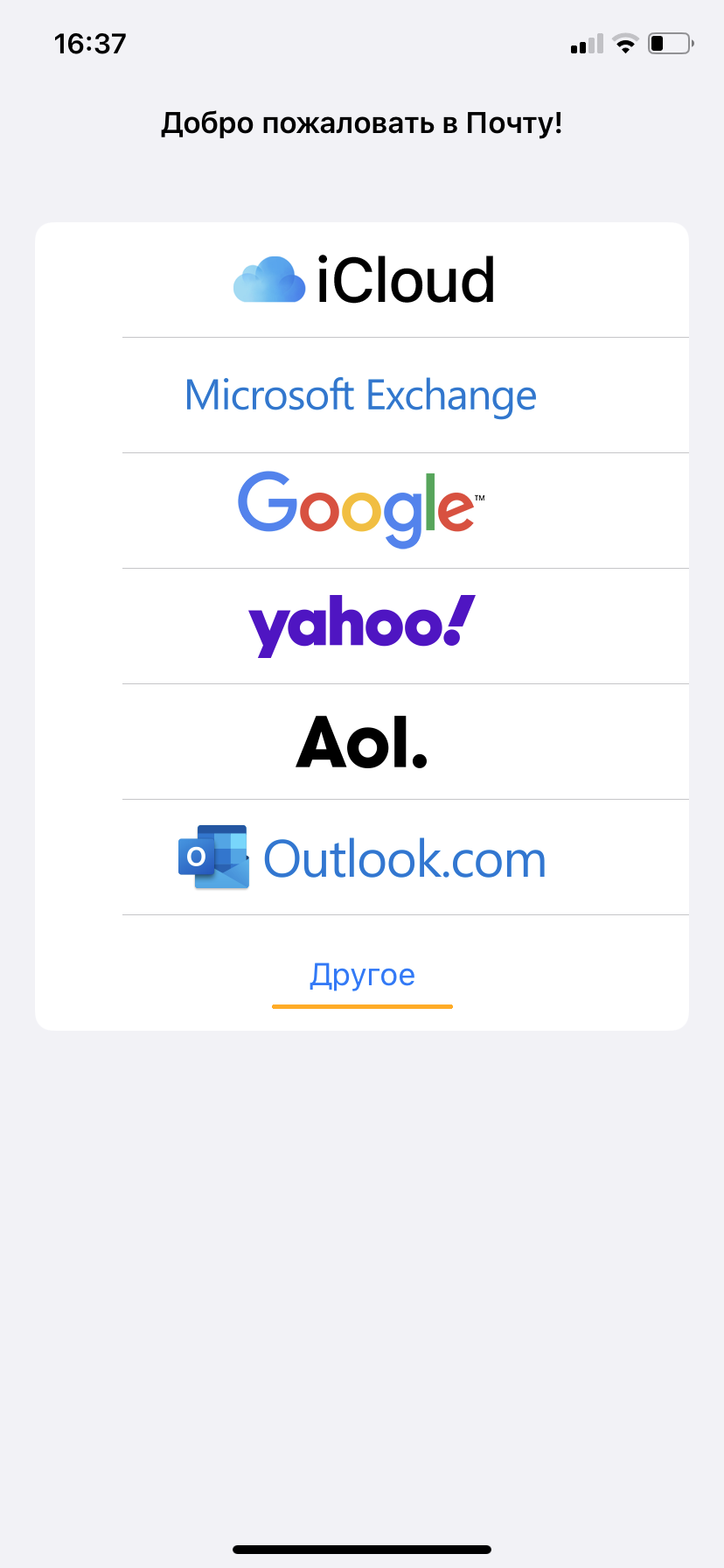
- Откройте стандартное приложение «Почта» на iPhone или iPad.
- Выберите «Другое».
3. Заполните поля:
Пароль для внешнего приложения. Что это?
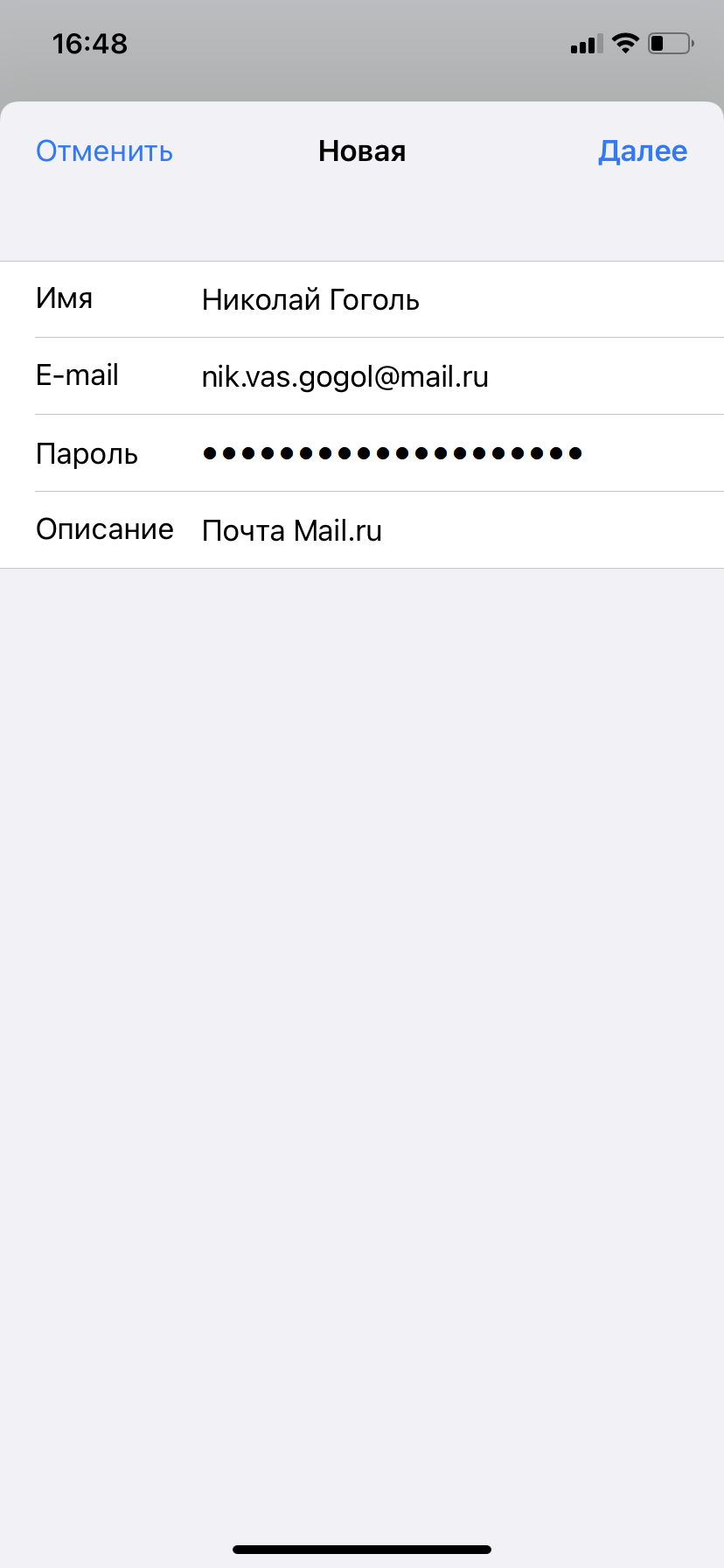
4. Коснитесь «Далее». Начнется автоматическая настройка почтового ящика.
5. На появившемся экране коснитесь «Сохранить».
6. Перейдите «Настройки» → «Почта» → «Учетные записи» и откройте учетную запись, которую вы только что подключили.
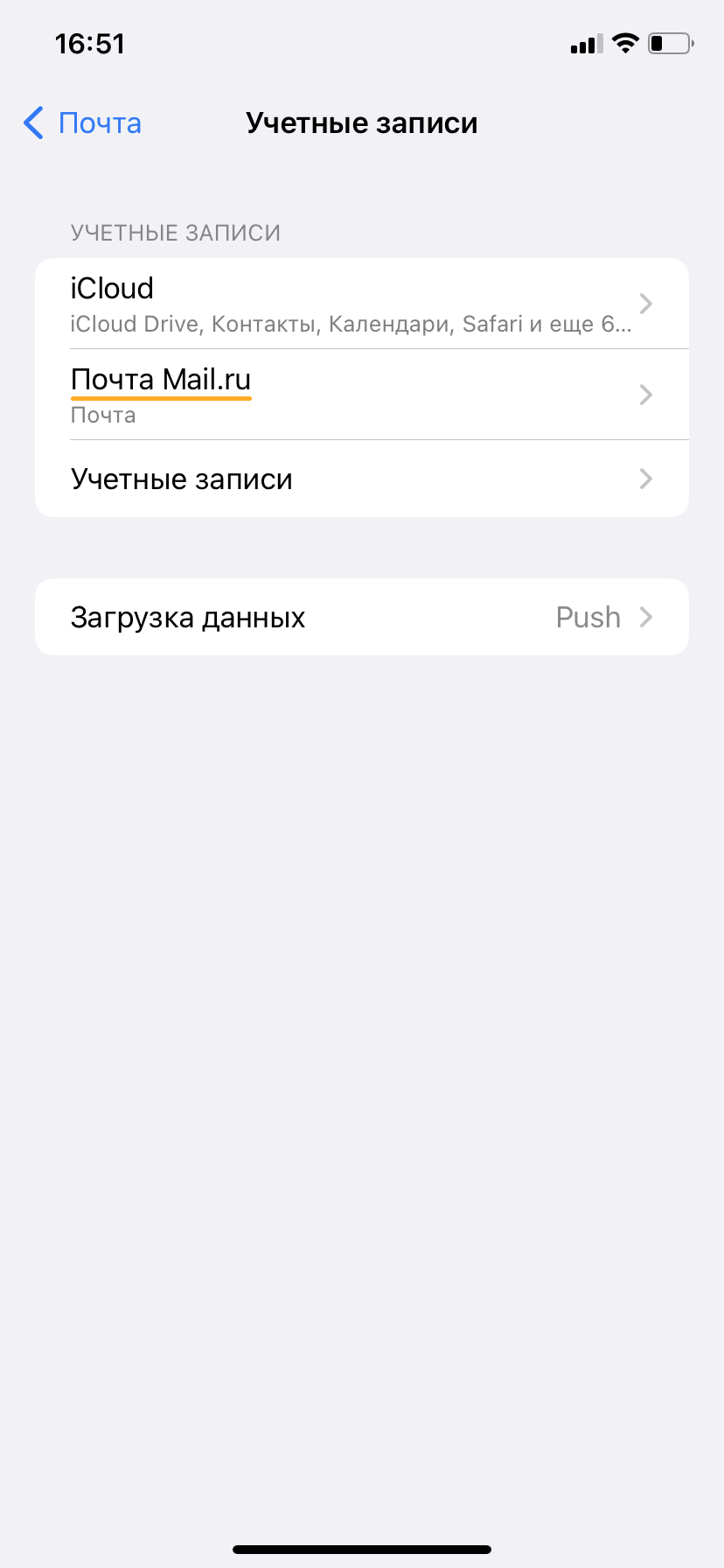
7. Перейдите к редактированию учетной записи.
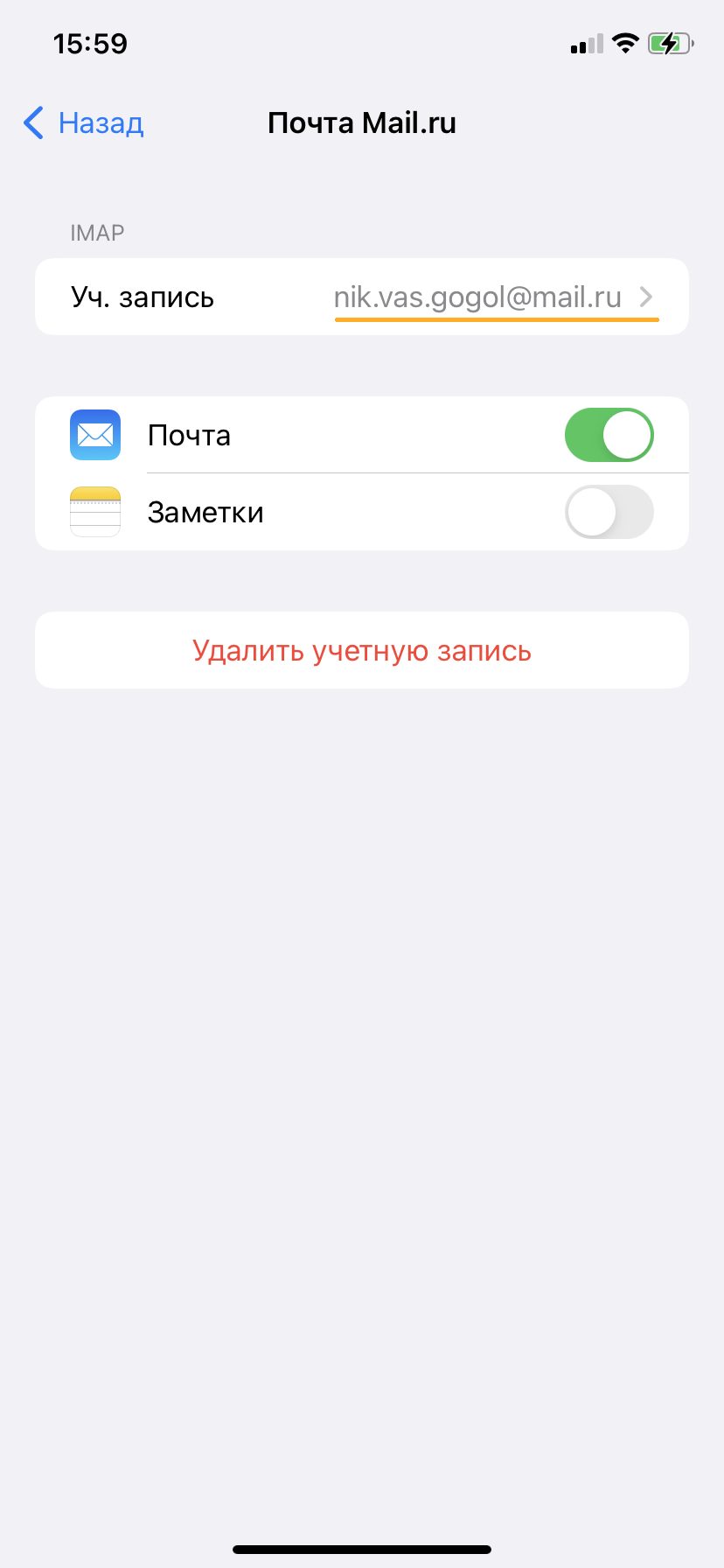
8. Коснитесь «SMTP» в разделе «Сервер исходящей почты».

9. Перейдите к редактированию первичного сервера.
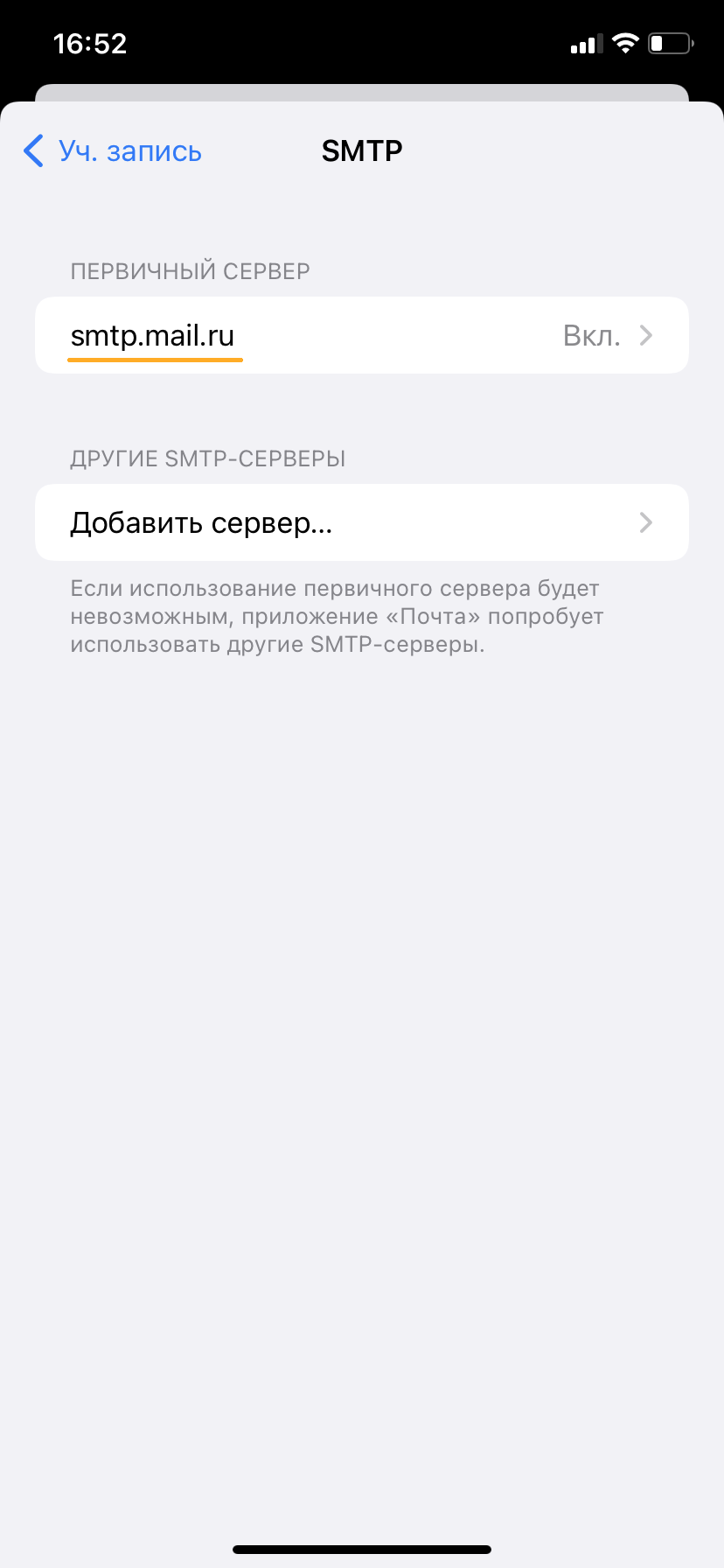
10. Заполните поля:
| Имя узла | smtp.mail.ru |
| Использовать SSL | Переведите переключатель во включенное положение |
| Порт сервера | 465 |

11. Нажмите «Готово».
12. Вернись в меню «Уч. запись» и перейдите в раздел «Дополнительно».
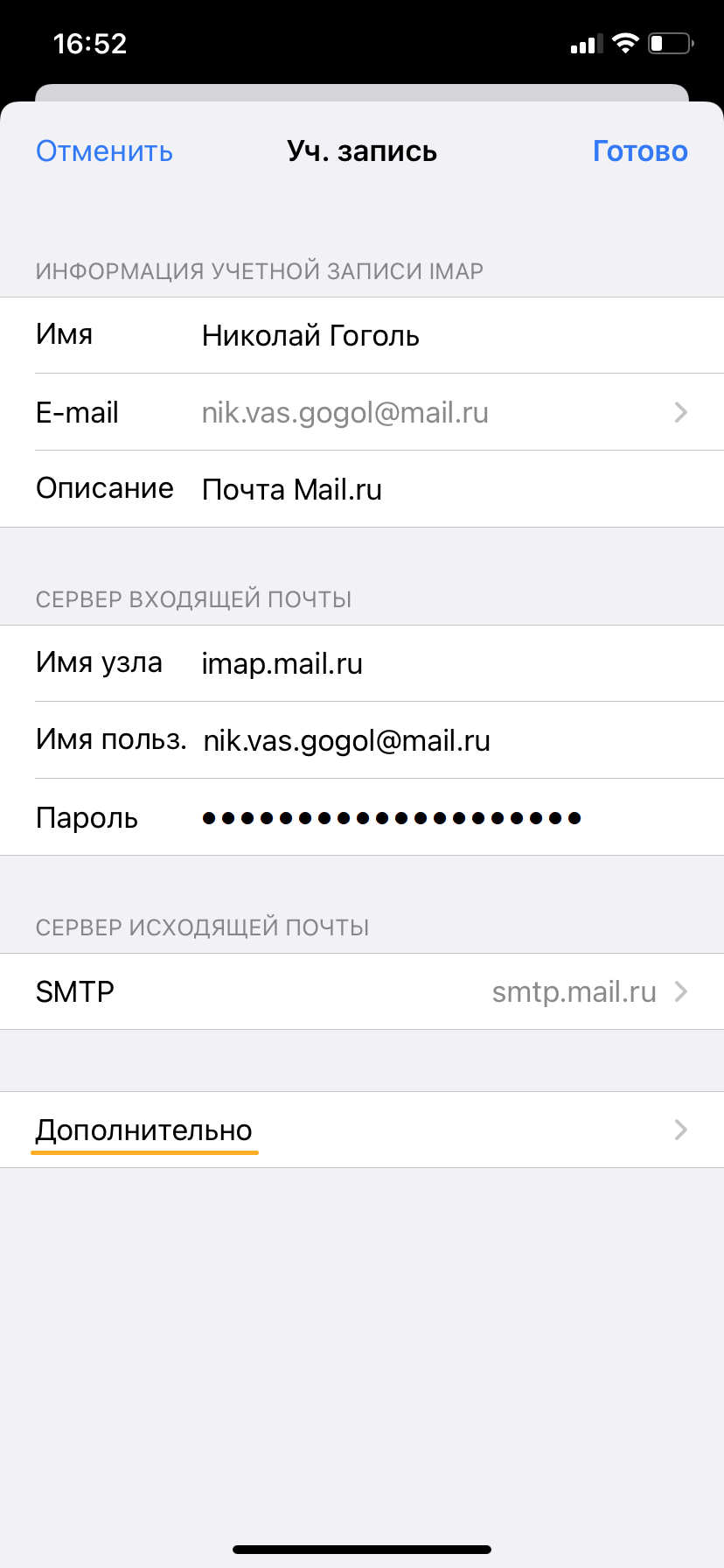
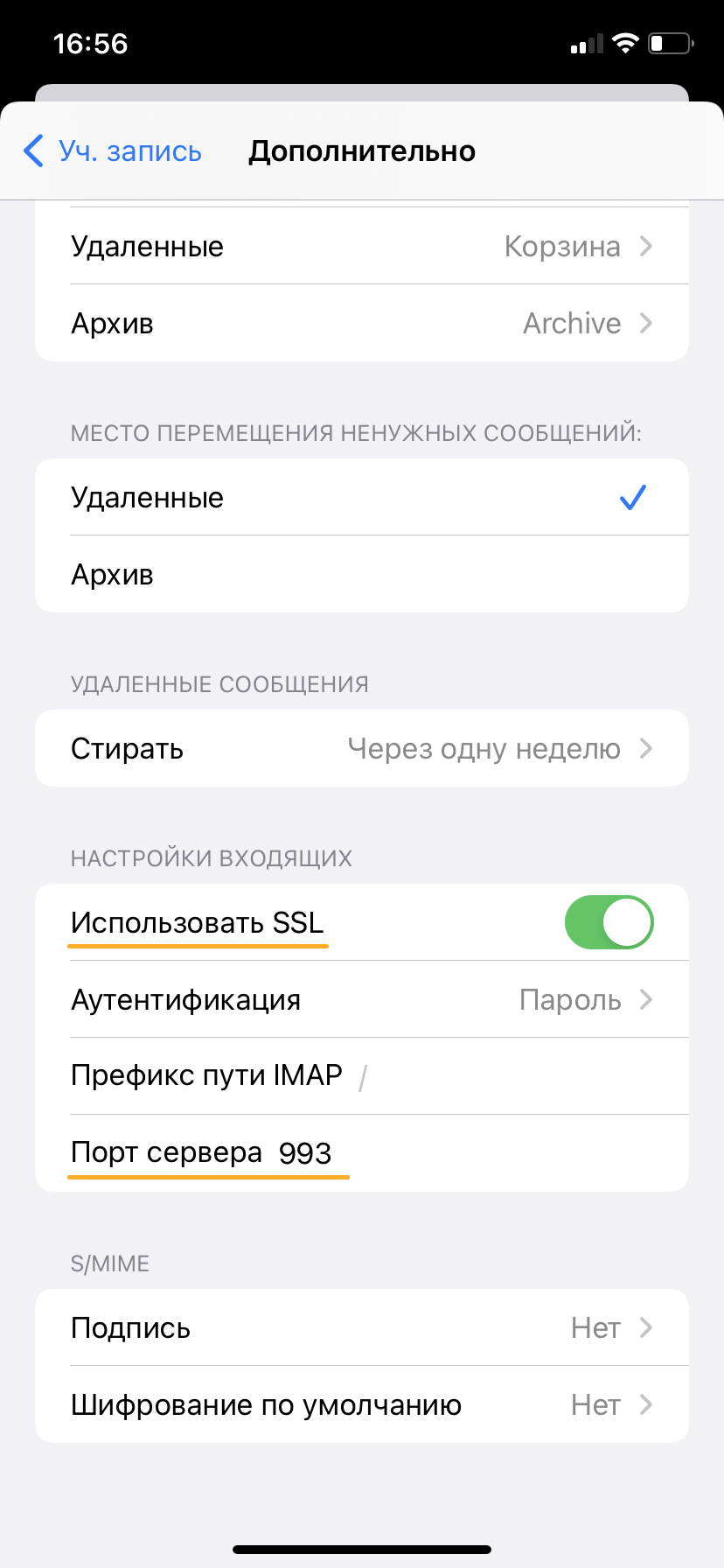
13. Проверьте, чтобы в разделе «Настройки входящих» была включена настройка «Использовать SSL», а порт сервера указан 993.
Настроить по протоколу POP3
1. Откройте стандартное приложение «Почта» на iPhone или iPad.
2. Выберите «Другое».
3. Заполните поля:
| Имя | Имя, которое будет отображаться в поле «От:» для всех отправляемых сообщений |
| Адрес почтового ящика в формате example@site.com | |
| Пароль | Введите неверный пароль. Это нужно, чтобы программа автоматически не настроилась по протоколу IMAP |
| Описание | Имя для создаваемой учетной записи |

4. Появится сообщение об ошибке. Выберите «Ок».
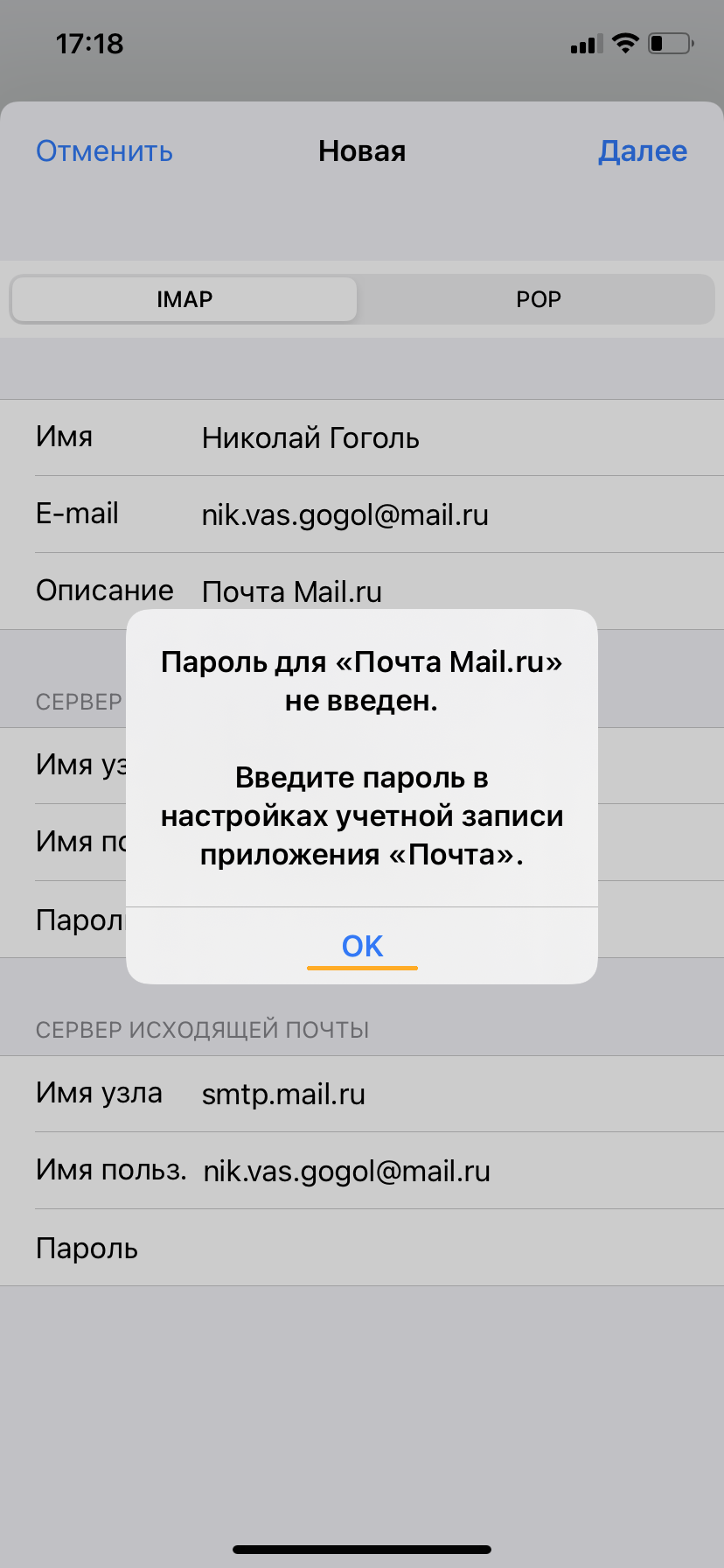
5. Перейдите во вкладку «POP».
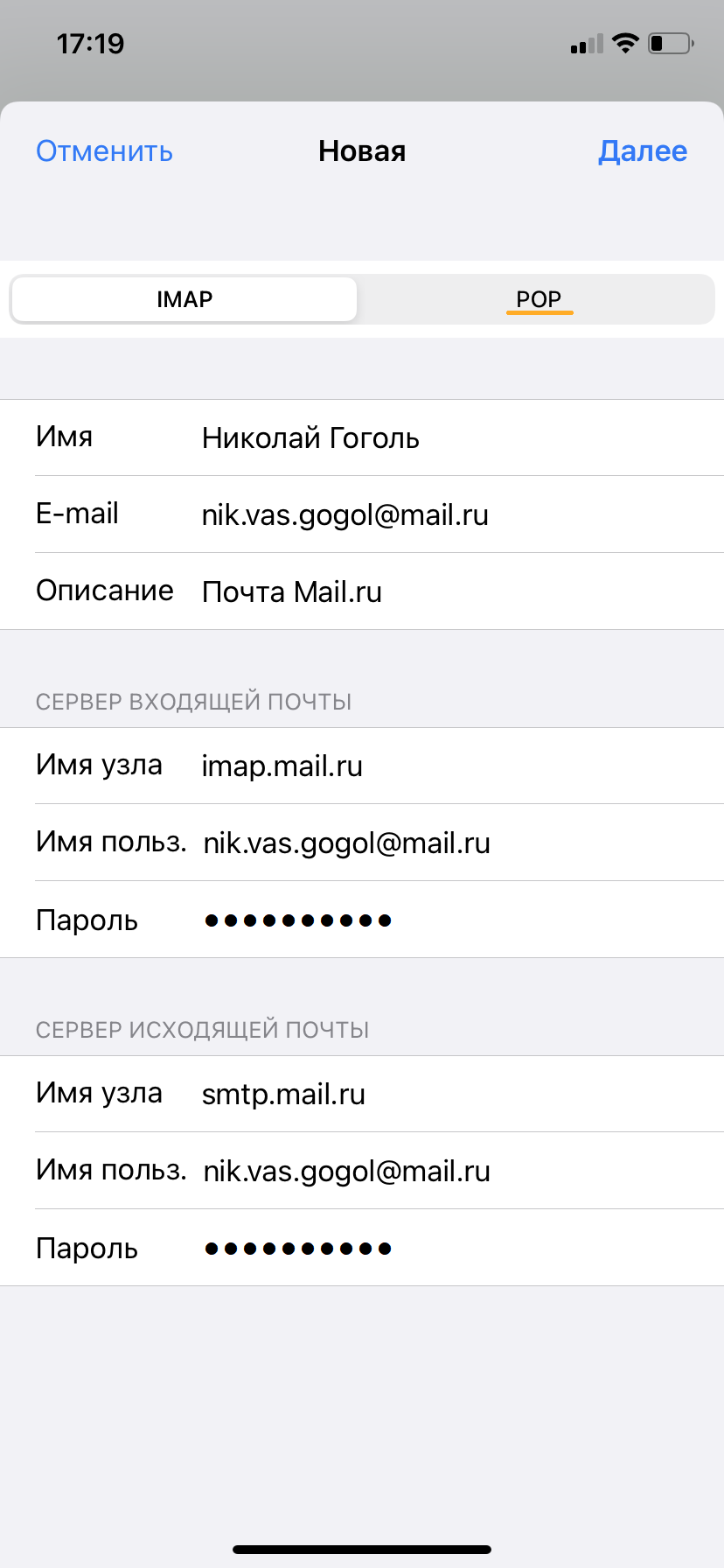
6. Измените данные:
Пароль для внешнего приложения. Что это?
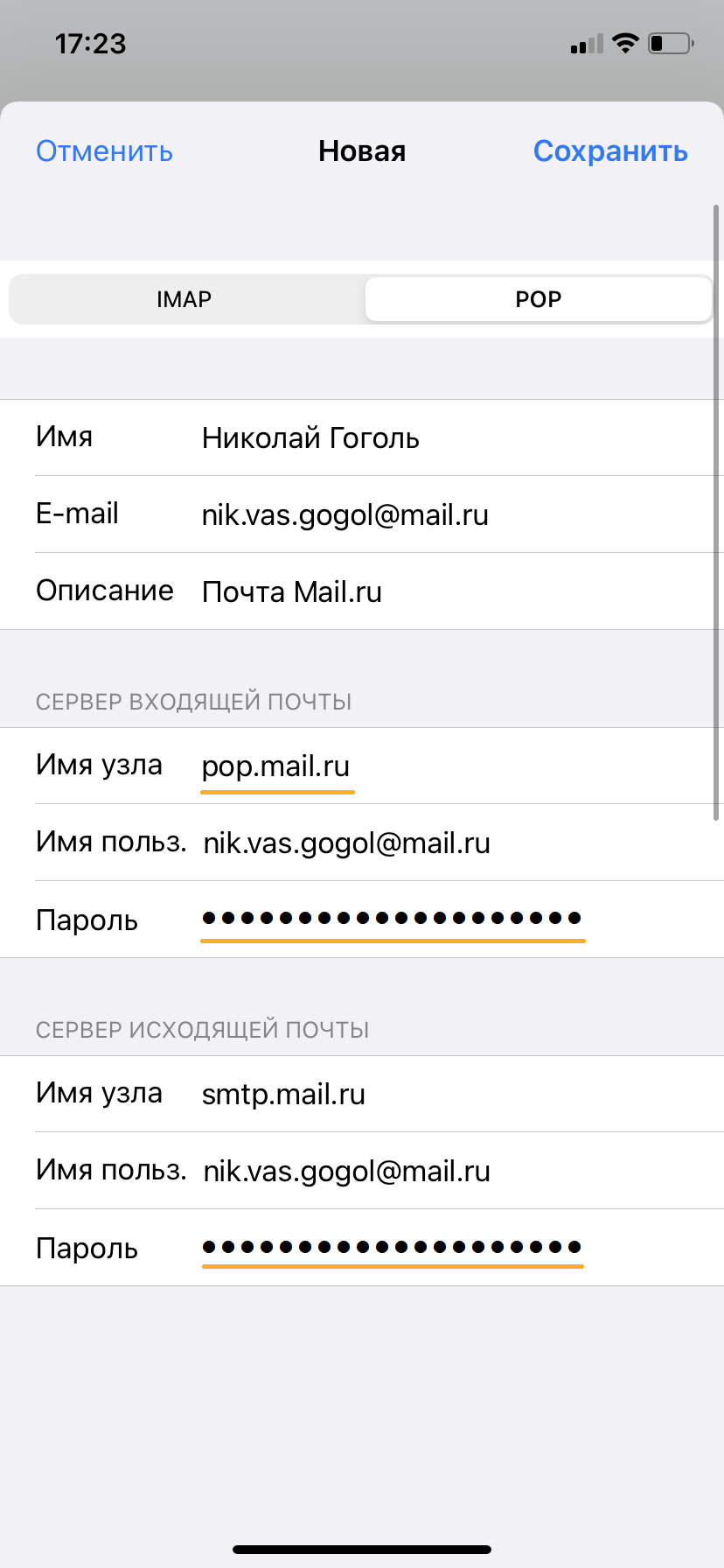
7. Коснитесь «Сохранить».
8. Перейдите «Настройки» → «Почта» → «Учетные записи» и откройте учетную запись, которую вы только что подключили.
9. Коснитесь «SMTP» в разделе «Сервер исходящей почты».
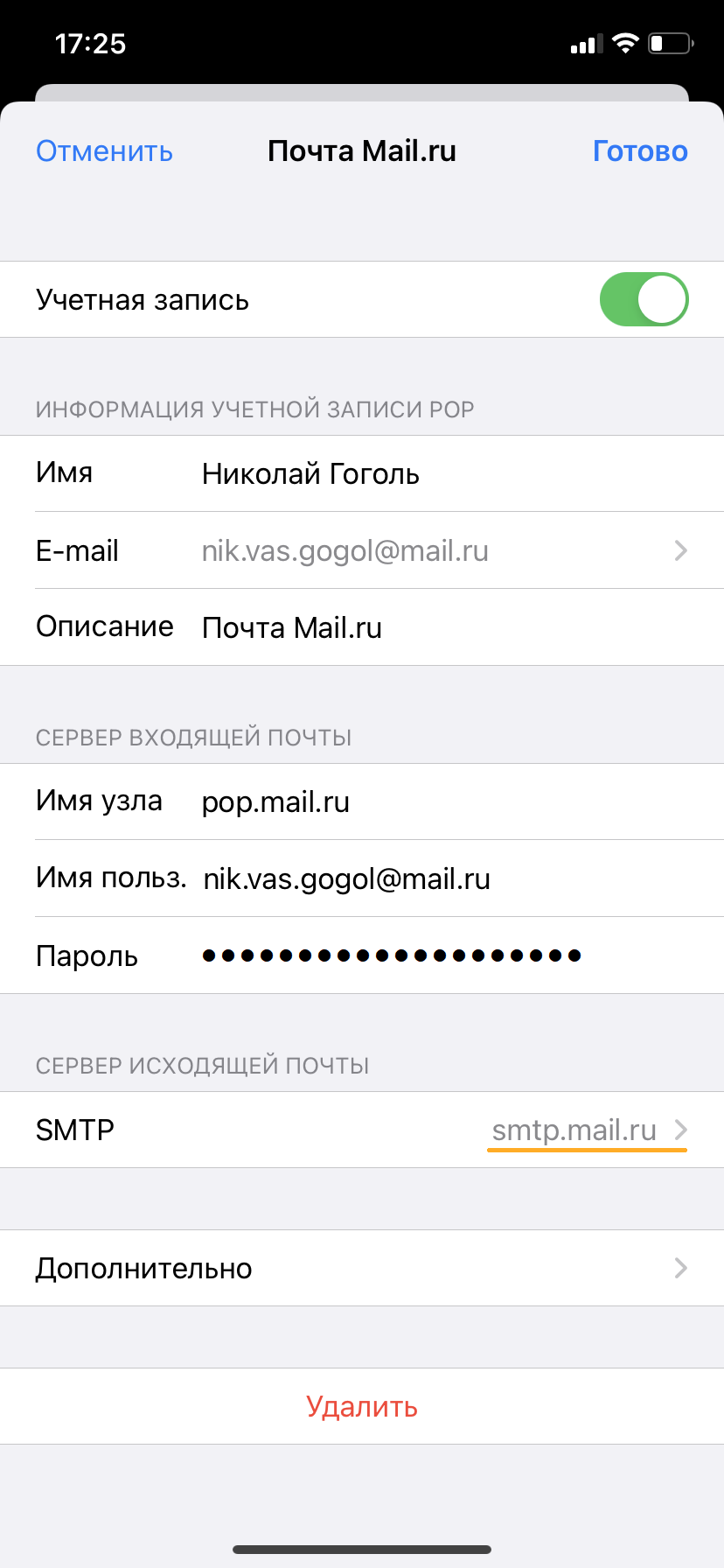
10. Перейдите к редактированию первичного сервера.
11. Заполните поля:
| Имя узла | smtp.mail.ru |
| Использовать SSL | Переведите переключатель во включенное положение |
| Порт сервера | 465 |
12. Коснитесь «Готово».
13. Вернись на предыдущий экран и перейдите в раздел «Дополнительно».
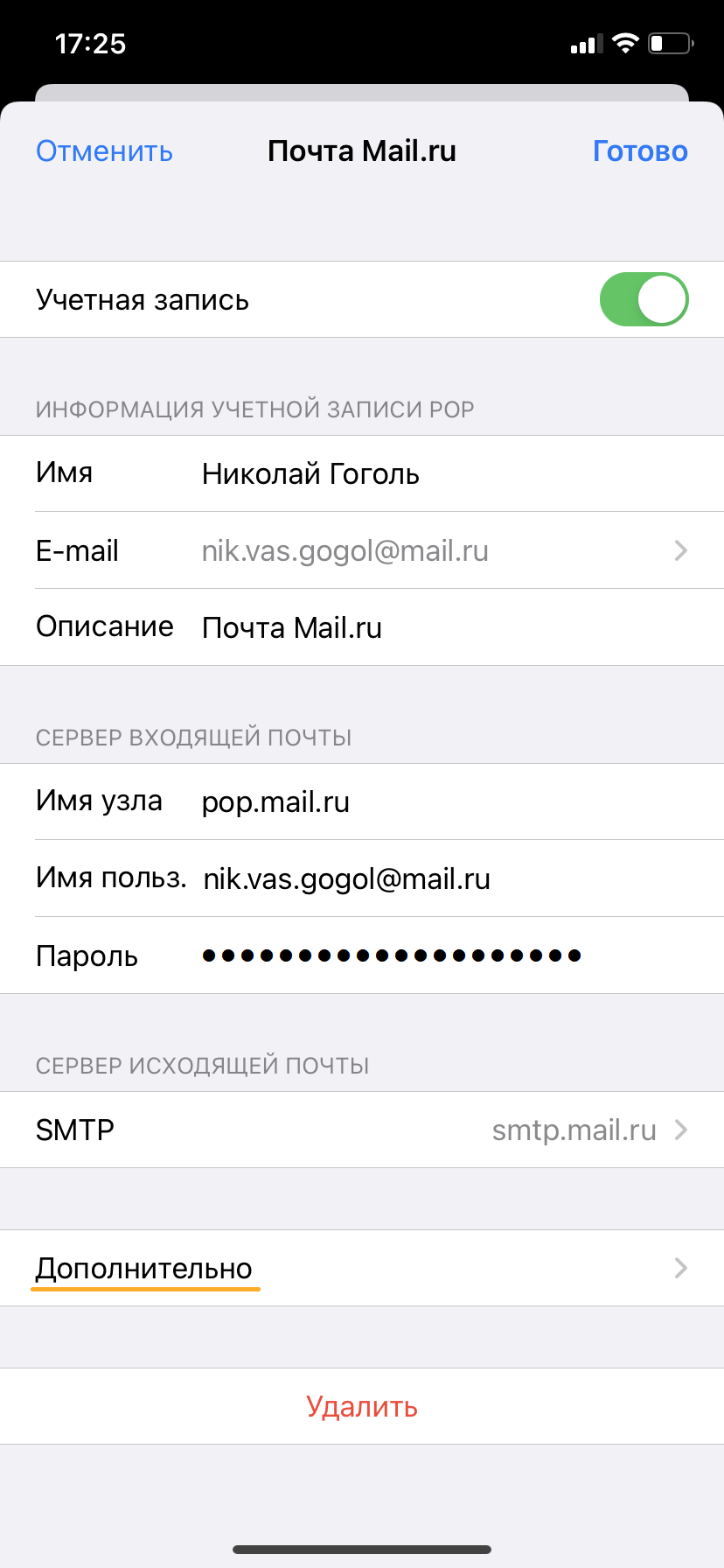
14. Проверьте, чтобы в разделе «Настройки входящих» была включена настройка «Использовать SSL», а порт сервера указан 995.
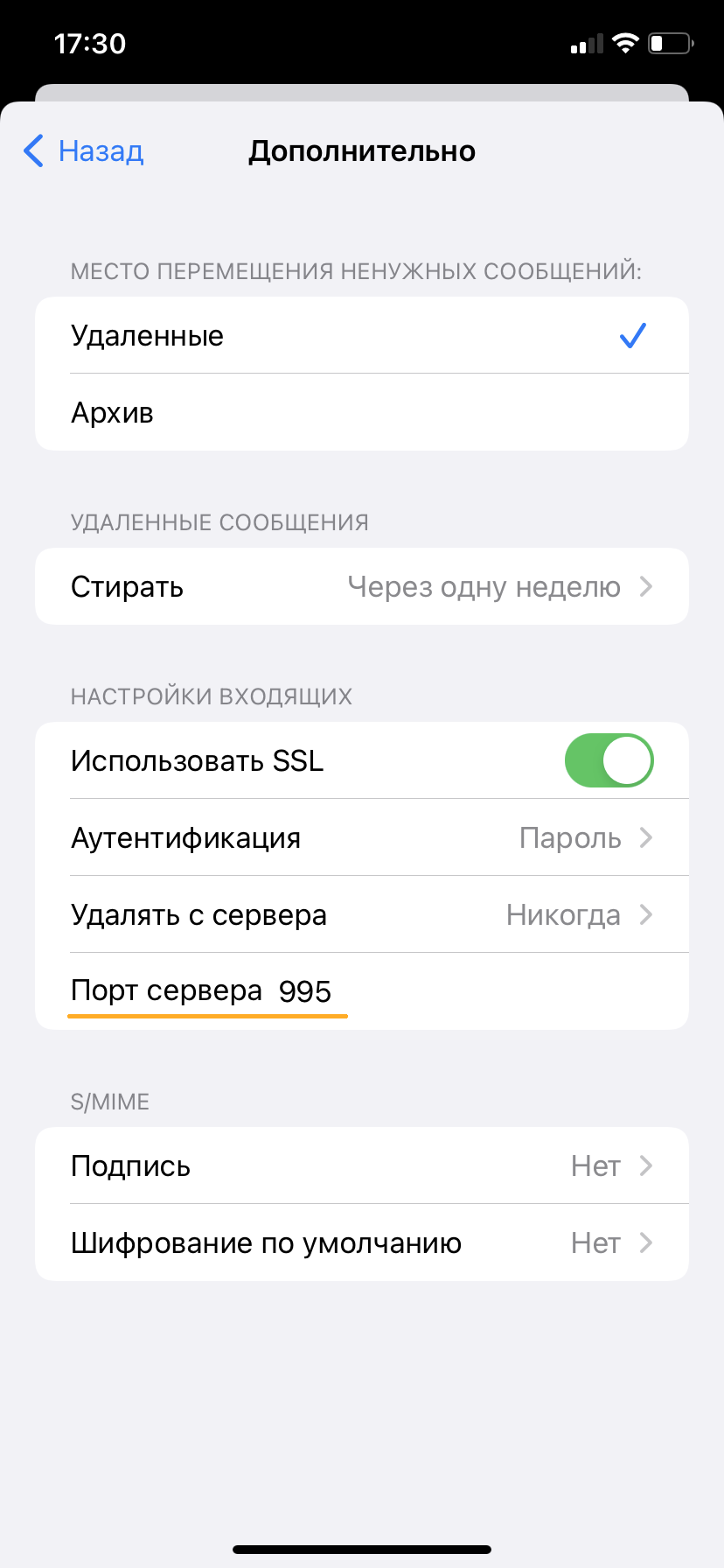
Изменение настроек по протоколу SSL
1. Перейдите «Настройки» → «Почта» → «Учетные записи» и откройте учетную запись, которую вы подключили.
2. Проверьте, что указано у вас в поле «Имя узла» в разделе «Сервер входящей почты».
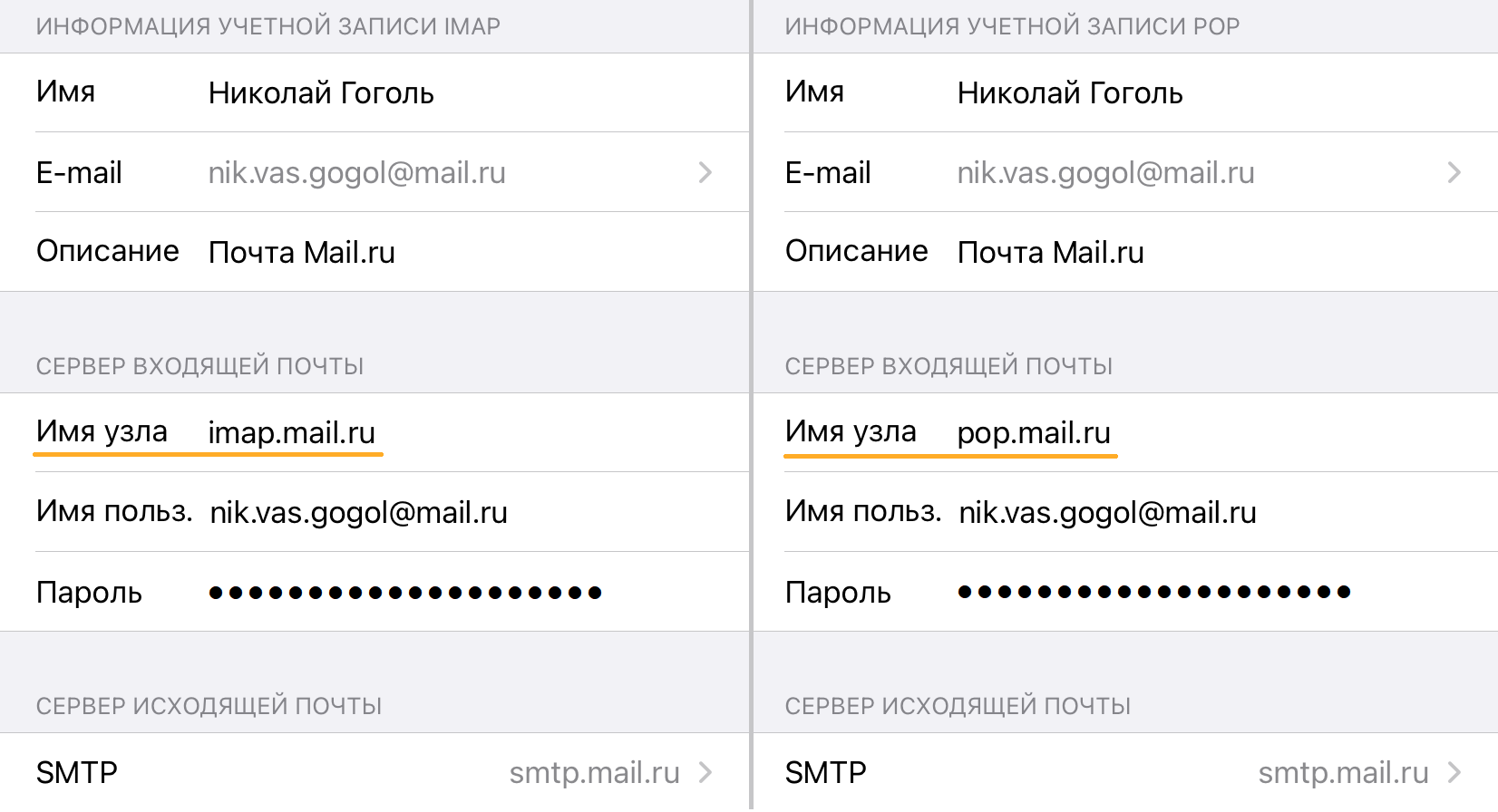
Если pop.mail.ru, перейдите к настройкам с протоколом POP3, если imap.mail.ru — к настройкам с протоколом IMAP.
Почтовая программа настроена по протоколу POP3
1. Коснитесь «SMTP» в разделе «Сервер исходящей почты».
2. Перейдите к редактированию первичного сервера.
3. Заполните поля:
| Имя узла | smtp.mail.ru |
| Использовать SSL | Переведите переключатель во включенное положение |
| Порт сервера | 465 |
4. Коснитесь «Готово».
5. Вернись на предыдущий экран и перейдите в раздел «Дополнительно».
| Использовать SSL | Переведите переключатель во включенное положение |
| Порт сервера | 995 |
Почтовая программа настроена по протоколу IMAP
1. Коснитесь «SMTP» в разделе «Сервер исходящей почты».
2. Перейдите к редактированию первичного сервера.
| Использовать SSL | Переведите переключатель во включенное положение |
| Порт сервера | 465 |
4. Нажмите «Готово».
Если в вашей почтовой программе уже установлены указанные выше настройки, то никаких изменений производить не надо.