Как найти скачанные файлы в Яндекс браузере на компьютере и телефоне
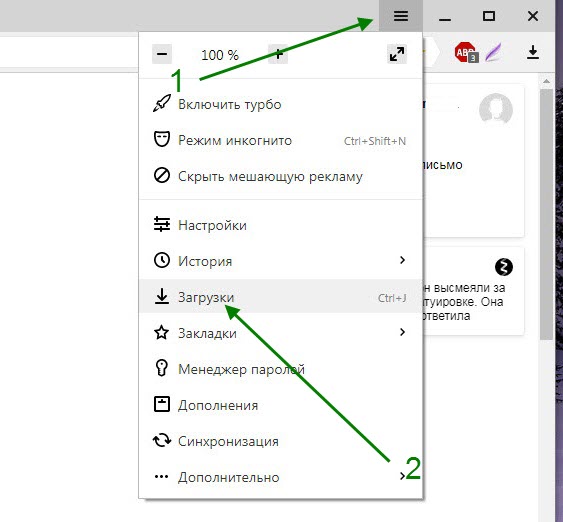
Второй вариант найти скачанные файлы, это использование меню. Для этого кликаем по значку меню, в правом верхнем углу браузера, в открывшемся списке выбираем пункт «Загрузки».
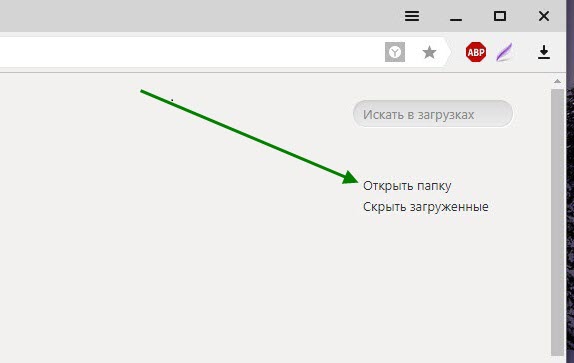
На открывшейся странице загрузок, переходим по ссылке «Открыть папку», расположенной в правом верхнем углу.
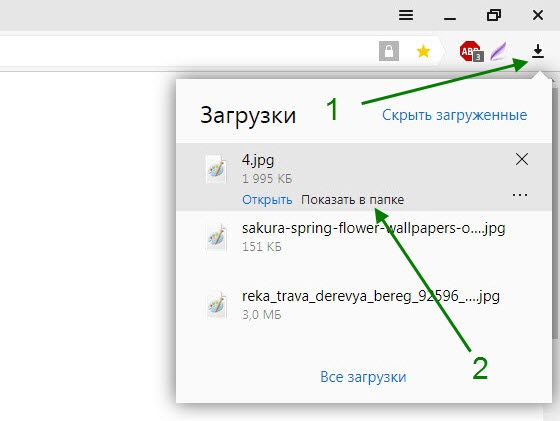
Жмём на значок «Загрузки» находящийся в правом верхнем углу, в открывшемся окне наводим курсор мыши на скачанный файл, далее кликаем по ссылке «Показать в папке».
На телефоне
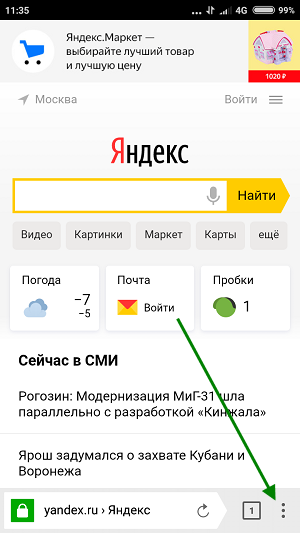
Открываем меню.
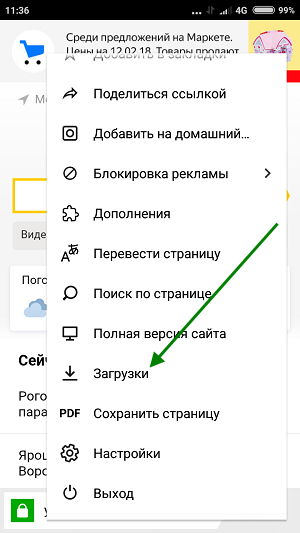
Прокручиваем меню в самый низ, переходим в раздел загрузки.
- ВКонтакте
- Telegram
- Одноклассники
Загрузки в Яндекс Браузере на Андроид — где найти и как настроить
Под операционную систему Android адаптированы практически все браузеры, включая Яндекс. Он пользуется большой популярностью благодаря нетребовательности к техническим параметрам мобильного устройства, возможности бесплатно использовать приложение. Функциональные возможности у него широки. Одной из возможностей является способность загружать на свое устройство медиафайлы, о чем и пойдет речь далее.
Как загружать файлы на Андроиде через Яндекс.Браузер
Во время скачивания исполняемых архивов браузер сканирует их на наличие вредоносных компонентов и нежелательного ПО.
Алгоритм скачивания в Яндекс браузере выглядит следующим образом:
- Перейти по конкретной ссылке для скачивания того или иного документа.
- В отобразившемся диалоговом окне пользователю необходимо подтвердить свои намерения.
Внешний вид логотипа Яндекс.Браузер
Иногда загрузка начинается по ошибке, или пользователь нечаянно выбрал не тот документ для скачивания. В этом случае пригодится пошаговый алгоритм, как остановить загрузку:
- Вызвать меню для значка загружаемого файла.
- Среди доступных разделов контекстного меню найти и тапнуть на «Остановить загрузку».
Если скачивание прекратилось по какой-либо причине, и требуется возобновить его, нужно выполнить следующее:
- Вновь вызвать меню для закачки загружаемого медиафайла.
- Среди доступных опций тапнуть на «Возобновить загрузку».
Обратите внимание! Ознакомиться с ходом выполнения процесса можно в панели уведомлений Андроида. Чтобы открыть ее, необходимо вниз сдвинуть верхний край дисплея мобильного устройства.
Как только загрузка будет завершена, система уведомит об этом пользователя соответствующим сообщением. Если же пользователь не хочет получать такие уведомления, есть возможность их отключить. Для этого в настройках в разделе «Дополнительно» нужно деактивировать опцию «Подтверждение загрузки файлов».
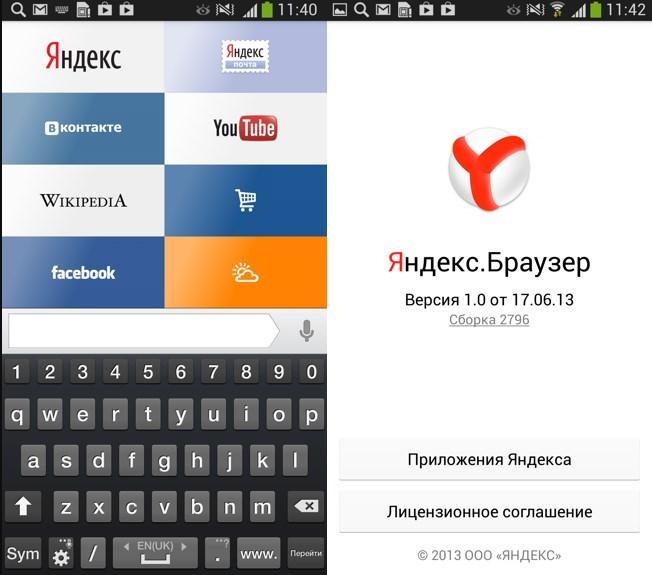
Интерфейс браузера Яндекс на Андроид
Где посмотреть загрузки с Яндекс.Браузера на телефоне Андроид
Многие пользователи задаются вопросом, где хранятся загрузки в Яндекс браузере на Андроид. Прежде всего, необходимо отметить, что для автоматического сохранения архивов в памяти всех устройств должно быть отведено отдельное хранилище. Папка «Загрузки» позволяет в себя вместить такой объем цифровых данных, сколько позволяют возможности внутренней памяти накопителя.
Такая папка, кроме ее основного предназначения, служит сборищем отличных друг от друга файлов. Для сравнения, все остальные папки пользователь уже занимает конкретными мультимедийными данными.
Чтобы просмотреть загрузки на мобильном устройстве, необходимо выполнить следующие действия:
- Запустить на телефоне браузер и открыть любую вкладку.
- Далее, необходимо нажать кнопку в виде трех горизонтальных линий или точек. Расположена она в верхней части экрана телефона с правой стороны.
- Среди доступных функциональных возможностей, нужно нажать на «Загрузки».
После этого на экране отобразится список загруженных файлов в менеджере загрузок от Андроид. Здесь можно выполнить запуск нужного файла.
Обратите внимание! На мобильных устройствах загрузки можно открыть исключительно в режиме просмотра вкладок.
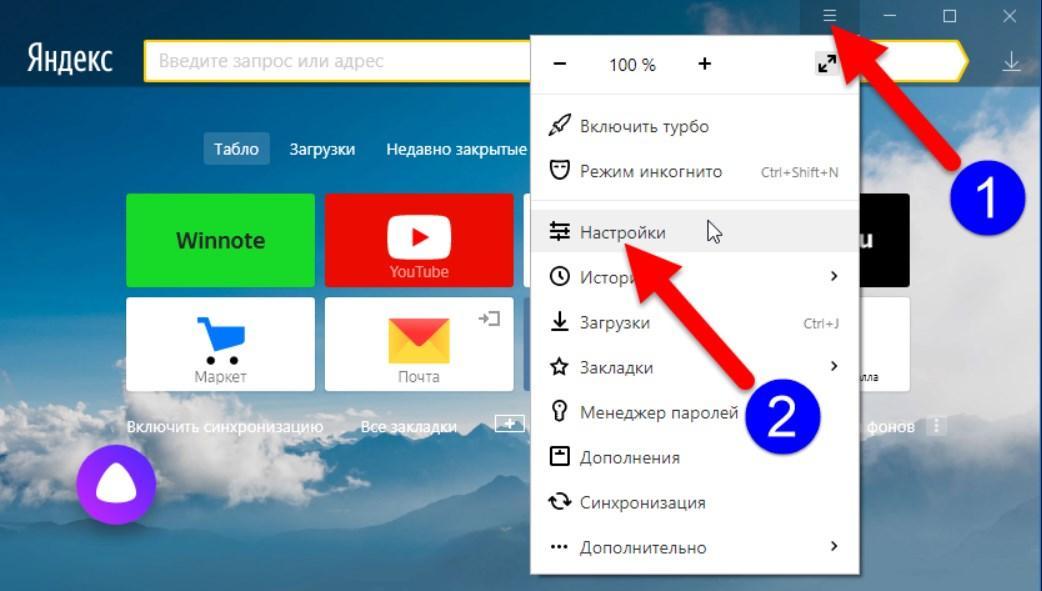
Как посмотреть загрузки Yandex браузера
Как открыть загруженный файл
При попытках открыть загруженный документ у начинающих и бывалых пользователей сложностей возникнуть не должно. Итак, если нужно открыть последний загруженный архив, в правой части строки, расположенной в нижней части экрана, необходимо тапнуть на значок с изображением стрелочки вниз, упирающейся в горизонтальную линию. Дополнительно тапнуть на значок самого загруженного файла.
Если пользователю необходимо открыть ранее скачанные данные, то инструкция будет выглядеть так:
- В правой части строки, расположенной внизу экрана, нажать на значок загрузок. Он имеет вид стрелочки, направленной вниз и упирающейся в горизонтальную линию.
- Среди доступных скачанных файлов выбрать необходимый документ.
Если пользователю удобно, чтобы загруженные файлы всегда открывались автоматически, нужно предпринять следующие меры:
- Вновь тапнуть на значок загрузок в нижней части экрана с правой стороны.
- Выбрать файл необходимого формата.
В завершении потребуется нажать на значок в виде троеточия, после чего из доступных опций контекстного меню выбрать «Открывать автоматически».
Как изменить папку для сохранения файлов, скачанных через Yandex
Разработчики поисковой системы стараются совершенствовать приложение, чтобы оно было не только функциональным, но и удобным в использовании. Именно поэтому, если хозяину гаджета неудобно заглядывать в папку «Загрузки», он может в несколько кликов изменить папку, в которую будут сохраняться все загрузки.
Пошаговый алгоритм действий имеет следующий вид:
- Запустить браузер и перейти на главную страницу.
- В верхней части экрана с правой стороны отображается иконка быстрого меню в виде трех точек или горизонтальных полосок, на нее нужно тапнуть.
- Отобразится контекстное меню, где среди доступного перечня нужно выбрать опцию «Дополнительные настройки».
- В следующем шаге необходимо перейти в раздел «Скачанные файлы», где, собственно, и можно изменить папку для хранения загрузок, нажав на «Изменить».
Если пользователь не хочет, чтобы все загрузки сохранялись в одном месте, система позволяет активировать опцию, которая каждый раз будет запрашивать, куда сохранять данные. Например, аудиофайлы проще сохранять в папки с музыкой, а картинки и фото в папку с изображениями. Это облегчает сортировку файлов и последующий поиск нужного документа.
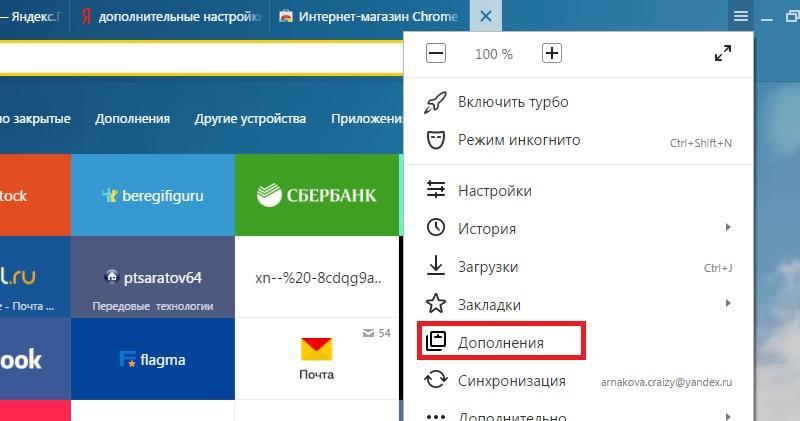
Как изменить папку для сохранения файлов, скачанных через Yandex
Обратите внимание! Для простоты и удобства поиска скачанного контента рекомендуется использовать программу «Проводник».
Существует большое разнообразие поисковых систем и браузеров, в России одно из лидирующих мест занимает Яндекс.Браузер, работа которого адаптирована под все мобильные устройства и планшеты. Навигация приложения проста и понятна, поэтому сложностей в скачивании контента возникнуть не должно даже у начинающих пользователей, главное следовать четким руководствам, описанным выше.
Ошибка загрузки андроид яндекс браузер

Ошибка загрузки при использовании Андроид Яндекс Браузера может быть довольно неприятной ситуацией, особенно когда вам нужно срочно получить доступ к интернету. Тем не менее, эта проблема может быть легко устранена, если вы знаете, как правильно действовать.
В этом подробном руководстве мы рассмотрим несколько популярных методов исправления ошибки загрузки Андроид Яндекс Браузера. Мы расскажем о простых шагах, которые могут помочь вам восстановить работоспособность браузера и снова наслаждаться его функциональностью.
В первую очередь, если вы столкнулись с ошибкой загрузки Андроид Яндекс Браузера, попробуйте перезагрузить устройство. Несколько различных проблем могут быть вызваны временными ошибками, и перезагрузка может помочь в их устранении. Просто удерживайте кнопку включения на своем устройстве и выберите опцию «Перезагрузить».
Если перезагрузка не помогла, попробуйте очистить кэш и данные Андроид Яндекс Браузера. Для этого откройте настройки своего устройства, найдите раздел «Приложения» или «Управление приложениями» и откройте его. Затем найдите Андроид Яндекс Браузер в списке приложений и выберите его. Внутри приложения вы найдете опцию «Очистить кэш» и «Очистить данные». Попробуйте очистить их оба и затем попробуйте открыть браузер снова.
Как решить проблему с загрузкой Андроид Яндекс Браузера
Андроид Яндекс Браузер — популярное приложение для мобильных устройств, однако иногда пользователи сталкиваются с проблемой его загрузки. Если у вас возникла такая проблема, следуйте данным рекомендациям для ее решения.
- Проверьте подключение к Интернету: Убедитесь, что ваше устройство имеет стабильное соединение с интернетом. Попробуйте открыть другие веб-сайты или приложения, чтобы убедиться, что проблема не связана с вашим интернет-соединением.
- Очистите кэш и данные приложения: Перейдите в настройки вашего устройства и найдите раздел «Приложения». В списке всех приложений найдите «Андроид Яндекс Браузер». Нажмите на него и выберите вариант «Очистить кэш» и «Очистить данные». После этого повторно запустите браузер и проверьте, загружается ли он корректно.
- Обновите браузер до последней версии: Проверьте наличие обновлений для приложения в Google Play Store. Если доступна новая версия, установите ее и проверьте, загружается ли браузер после обновления.
- Переустановите браузер: Если ни одно из предыдущих действий не помогло, попробуйте удалить приложение с вашего устройства и установить его заново. Найдите «Андроид Яндекс Браузер» в списке приложений, нажмите на него и выберите вариант «Удалить». Затем скачайте и установите приложение снова из Google Play Store.
- Свяжитесь с технической поддержкой Андроид Яндекс Браузера: Если ни один из вышеперечисленных способов не помог вам решить проблему, обратитесь за помощью к официальной службе поддержки Андроид Яндекс Браузера. Они смогут предоставить более точные рекомендации и помочь вам решить проблему.
Надеюсь, что эти рекомендации помогут вам решить проблему с загрузкой Андроид Яндекс Браузера и вы сможете наслаждаться его функциональностью на полную.
Диагностирование и устранение неполадок
Если у вас возникли проблемы с загрузкой Андроид Яндекс Браузера, следуйте следующим шагам для диагностирования и устранения неполадок:
- Перезагрузите устройство. Иногда небольшие технические сбои могут быть устранены простой перезагрузкой устройства. Попробуйте выключить и снова включить свой телефон или планшет и проверьте, решает ли это проблему.
- Проверьте подключение к интернету. Убедитесь, что ваше устройство имеет стабильное подключение к интернету. Попробуйте открыть другие веб-сайты или приложения, чтобы убедиться, что проблема не связана с вашей сетью.
- Очистите кеш и данные браузера. Если проблема возникает только с Яндекс Браузером, попробуйте очистить кеш и данные приложения. Для этого откройте настройки устройства, найдите раздел «Приложения» или «Управление приложениями», найдите Яндекс Браузер в списке установленных приложений и нажмите на него. Затем выберите опцию «Очистить кеш» и «Очистить данные». После этого попробуйте снова загрузить браузер.
- Обновите Яндекс Браузер. Убедитесь, что у вас установлена последняя версия Яндекс Браузера. Откройте приложение Google Play Store, нажмите на иконку меню (три горизонтальные линии) в верхнем левом углу экрана и выберите опцию «Мои приложения и игры». Просмотрите список установленных приложений и найдите Яндекс Браузер. Если доступно обновление, нажмите на кнопку «Обновить».
- Проверьте наличие свободного места на устройстве. Убедитесь, что у вас есть достаточно свободного места на устройстве для загрузки и установки приложений. Проверьте свой объем доступного хранилища и удалите ненужные файлы или приложения, чтобы освободить место, если это необходимо.
- Проверьте наличие вредоносного ПО. Иногда проблемы с загрузкой могут быть вызваны вредоносным программным обеспечением на вашем устройстве. Установите антивирусное приложение из Google Play Store и проведите проверку устройства на наличие вредоносных программ.
- Свяжитесь с поддержкой Яндекс Браузера. Если вы выполнили все вышеперечисленные шаги и проблема все еще не решена, свяжитесь с поддержкой Яндекс Браузера для получения дополнительной помощи. Они могут предоставить дополнительные рекомендации по устранению неполадок и помочь решить проблему.
Надеемся, что эта информация поможет вам решить проблемы с загрузкой Андроид Яндекс Браузера. Если вы все же продолжаете сталкиваться с проблемами, обратитесь за помощью к специалисту или к разработчикам приложения.
Таргетированная реклама по номерам телефонов, e-mail или MAC-адресам
Тверской суд Москвы 21 марта 2022 года запретил в России деятельность принадлежащих Meta Platforms* (признана в России экстремистской организацией и запрещена) социальных сетей Facebook и Instagram. Авторизация через данные платформы больше не поддерживается.
Принцип работы таргетинга. Если на вашем сайте настроен показ контекстной рекламы в Яндекс или Google, то можно использовать базу мобильных телефонов, e-mail и mac-адресов пользователей Wi-Fi для таргетинга рекламы. Таргетинг – это показ рекламы не всем подряд, а целевой аудитории (ЦА). ЦА – потенциальные покупатели, которые с большой долей вероятности купят наш товар. Wi-Fi авторизация и Wi-Fi радар– это инструменты для CRM таргетинга.
Ведь Wi-Fi авторизация собирает мобильные телефоны и позволяет выгрузить базу номеров телефонов тех, кто у вас уже купил. Теперь на основе данных тех, кто был у нас в заведении, мы создадим базу потенциальных покупателей ЦА. Вернее Яндекс или Google найдут пользователей, которые похожи на тех, кто у вас был, и покажут им вашу рекламу.
Аналогичный принцип создания аудиторий есть у Facebook* и Instagram* (*продукты компании Meta*, признанной экстремисткой и запрещенной в России). В бизнес аккаунт Facebook* загружается список контактов покупателей и можно показывать рекламу пользователям и получать продажи. Это называется look-a-like аудитории в Яндекс.Директе, то есть похожие аудитории покупателей, или similar audience/users в Google AdWords.
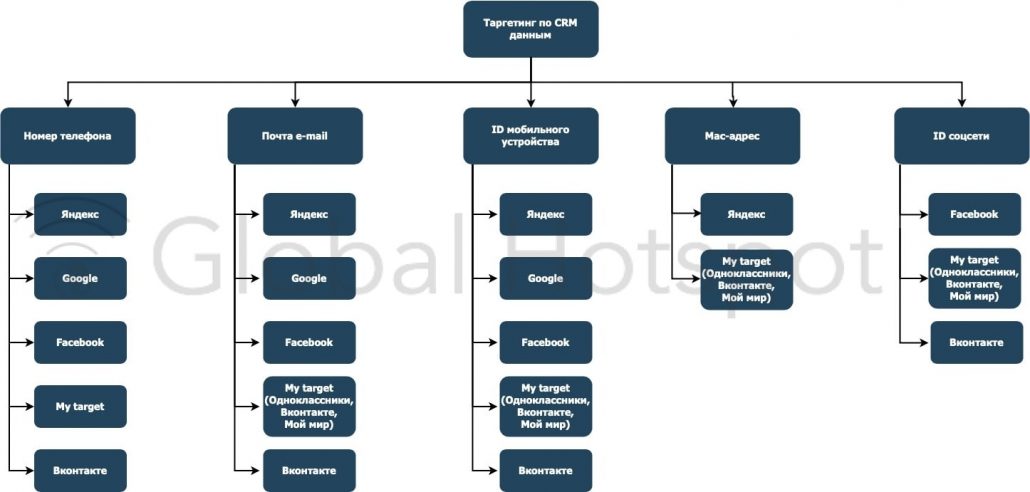
Схема таргетинга по номерам телефона, e-mail, mac-адресам, ID соцсети и ID mobile device
Схема показывает какой тип данный можно загрузить в Яндекс, Google, My target, Facebook*, Вконтакте, Одноклассники, Mail.ru (Мой мир).
Как настроить таргетинг по mac-адресам
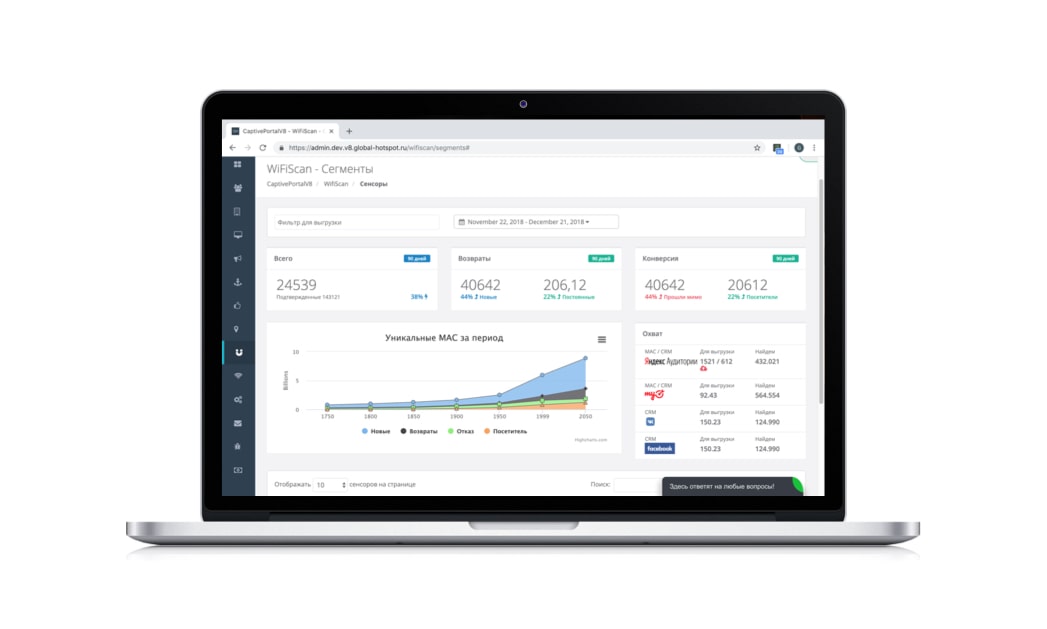
Этот метод в настоящий момент поддерживается в Яндекс.Аудитории и My target (Одноклассники, Вконтакте, Mail.ru). У каждого устройства есть уникальный mac-адрес, поэтому можно без проблем найти его в интернете. Собрать mac-адреса можно с помощью роутера со специальной прошивкой – Wi-Fi Магнита. Он улавливает mac-адреса в радиусе до 50 метров вокруг и загружает их в Яндекс.Аудитории или My target.

Для выгрузки собранной аудитории нажмите на красное облачко Подробную инструкцию по загрузке mac-адресов в Яндекс.Аудитории и My target читайте по ссылке.
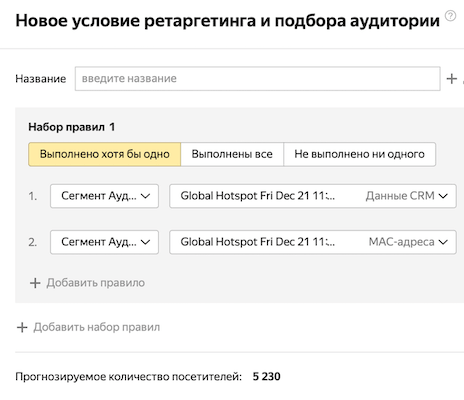
Для Яндекс. Аудиторий в течение 2 часов после выгрузки из личного кабинета статус собранной Аудитории будет «готов» и вы увидите точный охват.

В группе объявлений выберите Добавить условие ретаргетинга. Если вы не знаете с чего начать в Директ, воспользуйтесь нашей инструкцией.
Как настроить таргетинг по e-mail или номерам телефона
Из личного кабинета Global Hotspot выгружаем номера мобильных телефонов пользователей в формате CSV (справа в верхнем углу).
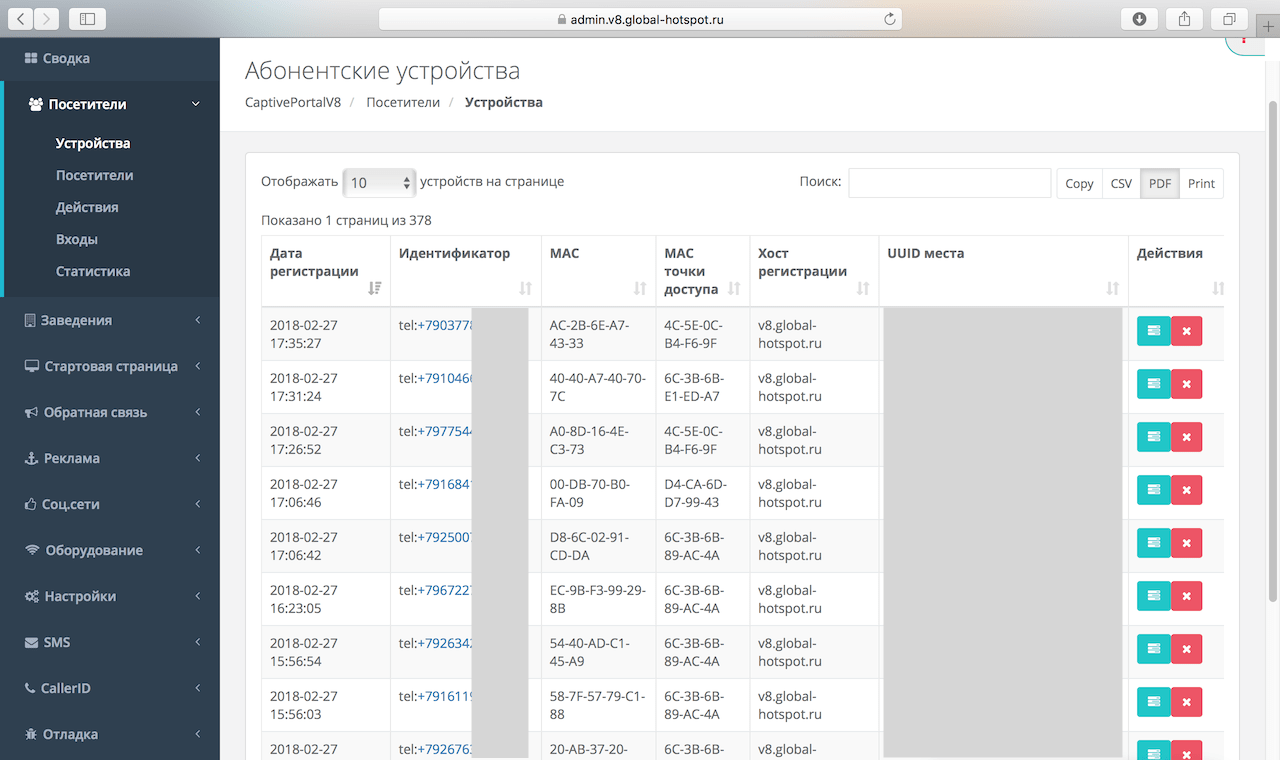
Открываем файл CSV. Разбиваем текст по столбцам и чистим все лишнее. Оставляем только номера телефонов.
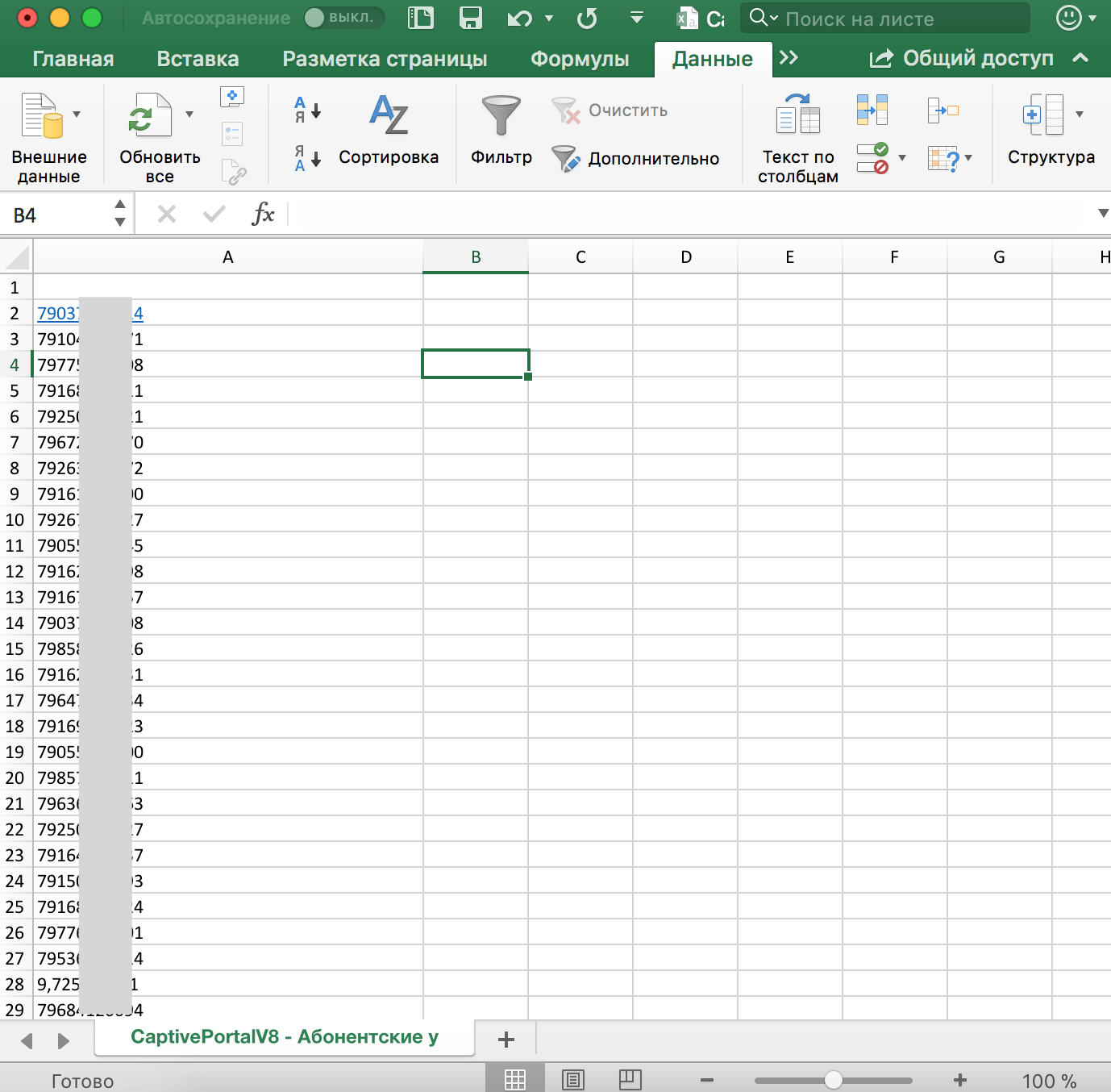
Сохраняем файл и используем его для создания аудиторий в Яндекс.Директ, Яндекс.Дисплее, ADFOX, My target, Вконтакте, Google AdWords, Facebook или Instagram.
Если у вас есть CRM, советуем выгрузить данные из нее и объединить телефоны в один список.
Яндекс.Директ
В Яндексе это создание сегмента Яндекс Аудитории на основе мобильных телефонов или e-mail: загружаем базу мобильных телефонов (не меньше 1000) и получаем аудиторию с похожими интересами, как у владельцев номеров (уже около 1 млн. пользователей). Дальше показываем им рекламу и получаем новых клиентов. Если вы не знаете с чего начать в Директ, воспользуйтесь нашей инструкцией.
Пример загрузки данных. В нашем случае Тип данных будет Телефонные номера.
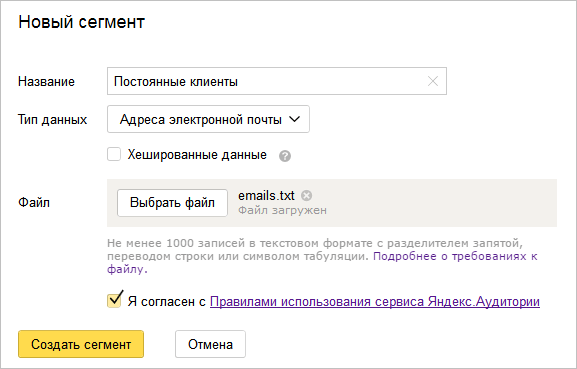
Пример готовых сегментов.

В группе объявлений выберите Добавить условие ретаргетинга. Если вы не знаете с чего начать в Директ, воспользуйтесь нашей инструкцией.
Google AdWords
В Google такая же функция называется списки ретаргетинга. Можно загрузить номера телефонов или e-mail адреса. Подробнее по ссылке.
Инструкция по созданию списка ремаркетинга.
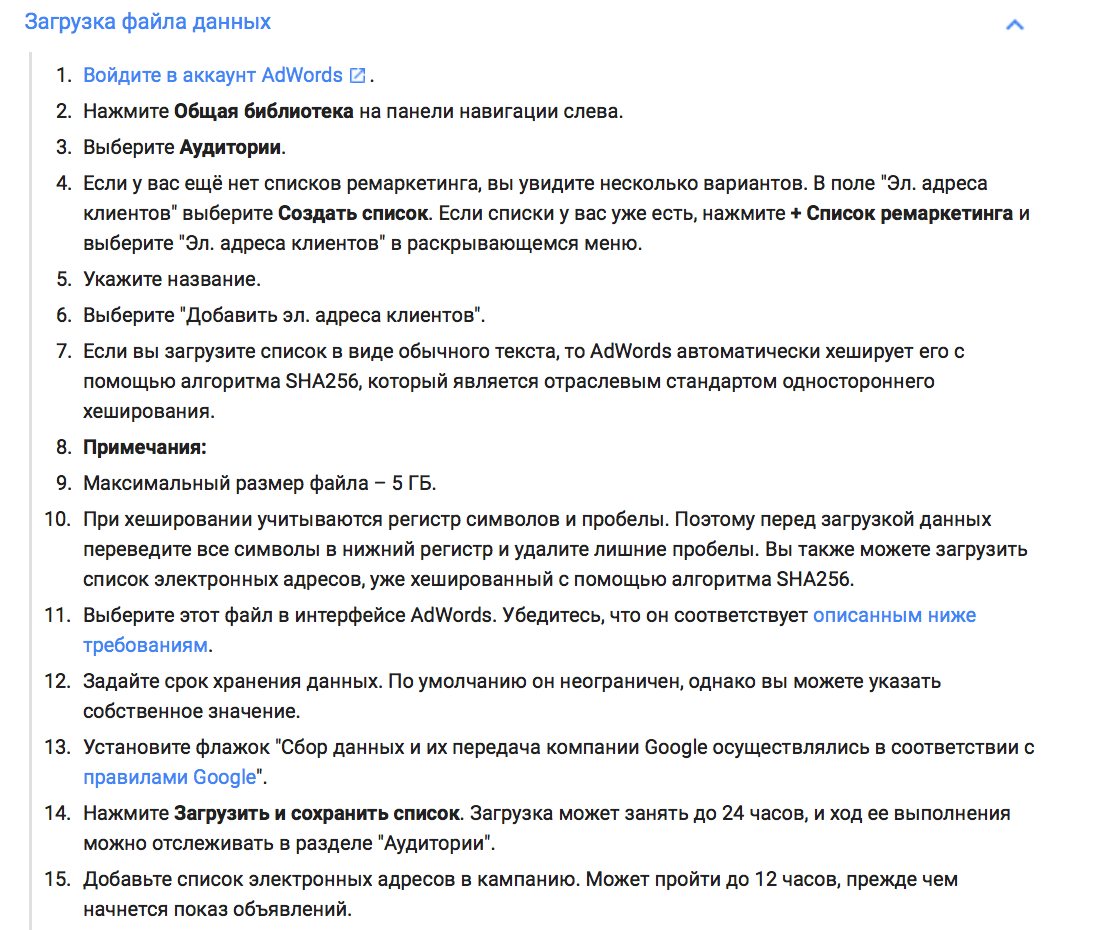
Пример загрузки списка.
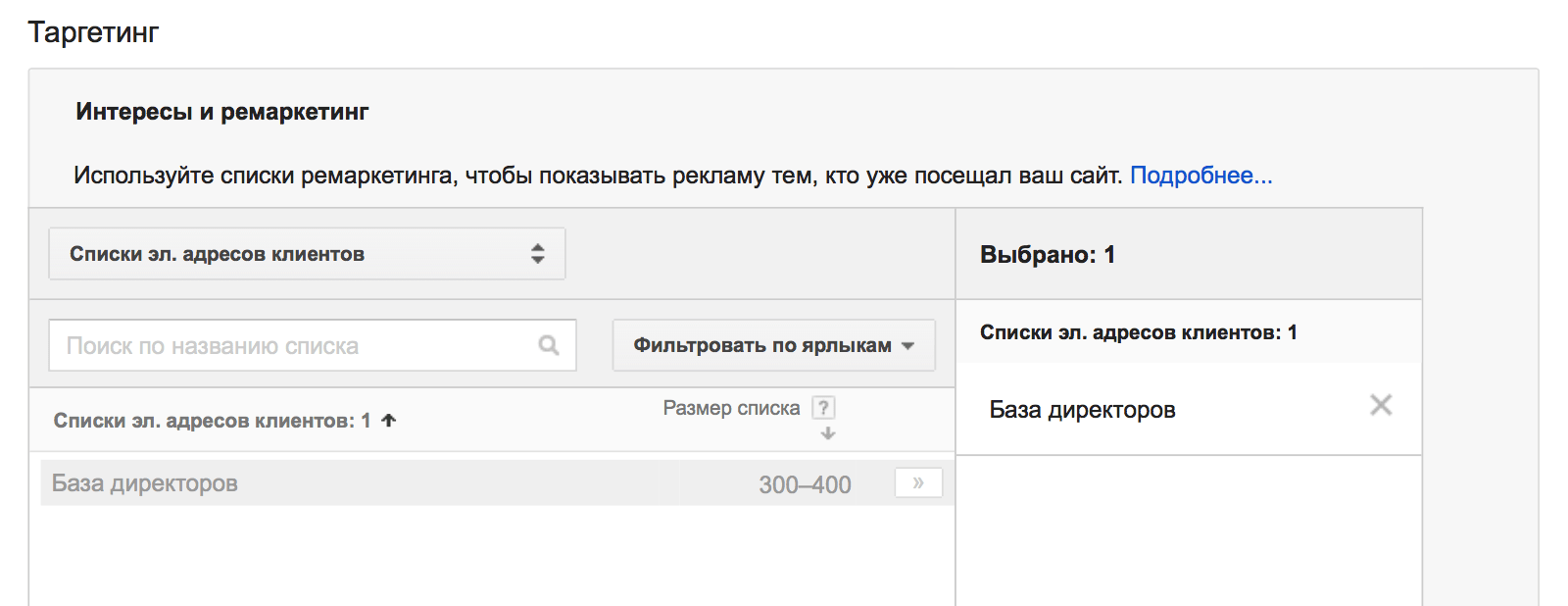
My target (Одноклассники, Вконтакте, Mail.ru)
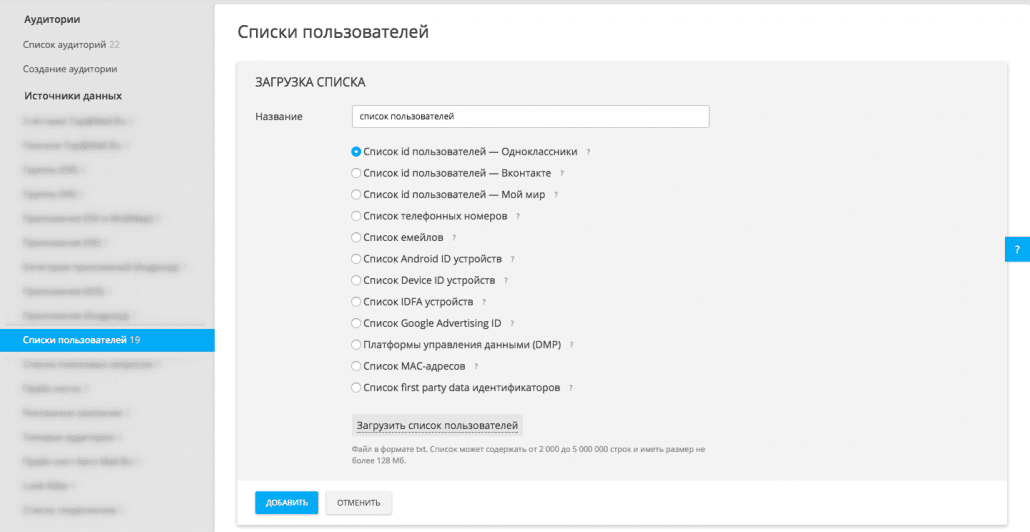
Загрузите список e-mail или номеров телефонов в Аудитории / Источники данных / Списки пользователей. Также можно использовать mac-адреса посетителей. Если у вас есть приложение «Одноклассников» и «Моего Мира» оттуда можно выгрузить списки id пользователей. Подробную инструкцию по загрузке mac-адресов в Яндекс.Аудитории и My target читайте по ссылке.
Facebook и Instagram*
Управление рекламой в Instagram* происходит через бизнес аккаунт на Facebook* (продукты компании Meta*, признанной экстремисткой и запрещенной в России. Покупка рекламы в приложениях может быть расценена как финансирование экстремистской деятельности (ст. 282.3 УК РФ)). Также загружаем базу телефонов и создаем аудиторию. Потом на базе созданной аудитории создаем похожую и запускаем по ней рекламу в Instagram.
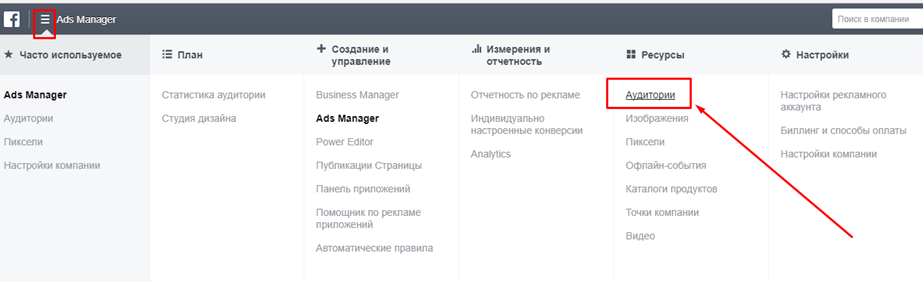
Заходим в аккаунт Facebook* и нажимаем на Аудитории.
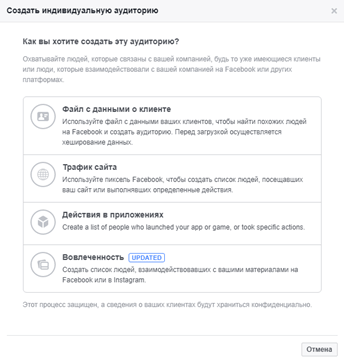
Выбираем Файл с данными о клиенте.
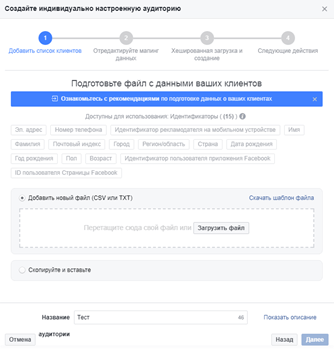
Выбираем тип данных и загружаем файл.
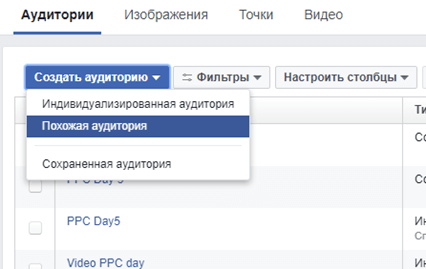
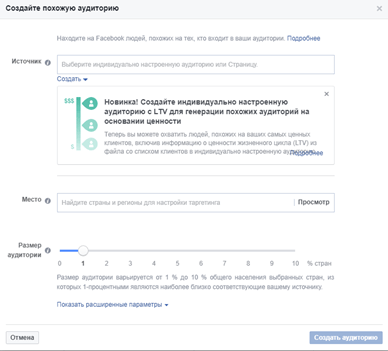
Создаем аудиторию похожих пользователей.
Редактируем размер аудитории. Чем больше охват, тем ниже точность. Не забудьте указать страну, например, РФ.
Вконтакте
Заходим в управление рекламой. Нажимаем Ретаргетинг/Создать аудиторию/Загрузить из файла.
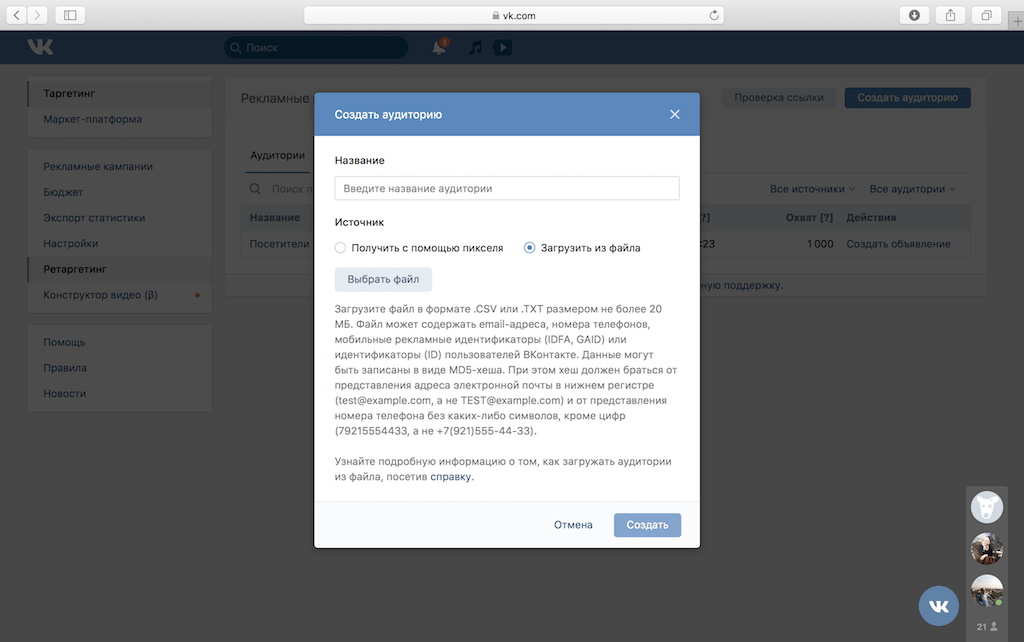
После обработки файла, нажимаем Создать объявление.
Для каких заведений подходит
Честно говоря, для любых: для кафе и ресторанов, медицинских клиник, магазинов, торговых центров, выставок, развлекательных клубов, салонов красоты. Главное, чтобы у вас был хороший информативный сайт или страница в социальных сетях и привлекательный товар.