Как убрать Только для чтения с папки Windows 10 и Windows 11

Несколько раз на сайте и по другим каналам ко мне обращались с вопросом: Как снять атрибут «Только для чтения» с папки в Windows? Обычно следовало пояснение: «Я убираю отметку только для чтения, применяю настройки, снова открываю свойства папки — вижу, что папка снова только для чтения — что делать?».
В этой статье для начинающих пользователей подробно об отметке «Только для чтения» в атрибутах папки в Windows, можно ли её снять, о том, почему она возвращается после того, как была убрана и дополнительная информация на тему.
Атрибут «Только для чтения» в свойствах папки в графическом интерфейсе Windows
Вопрос о том, как снять «Только для чтения» с папки в Windows 11, Windows 10 или другой версии ОС возникает из-за непонимания назначения этой отметки в атрибутах свойствах папки.

Несмотря на то, что прямо в окне свойств указано «Применимо только к файлам в папке», пользователи ошибочно делают одно из следующих предположений, увидев там стандартный «квадрат» или слегка изменившуюся отметку в Windows 11:
- Установленная отметка сообщает о том, что папка только для чтения.
- Отметка «Только для чтения» говорит о том, что какое-то содержимое в папке имеет атрибут «Только для чтения».
В действительности, любая, даже только что созданная и полностью пустая папка в Windows 11/10/8.1/7 будет иметь установленную отметку (квадрат или минус), если открыть её свойства и посмотреть раздел «Атрибуты», при этом важно знать:

- Когда вы открываете свойства папки, имеющиеся в ней файлы никак не анализируются на наличие тех или иных атрибутов — отметка не несёт информации о наличии в папке файлов «Только для чтения» или об атрибутах самой папки.
- Назначение отметки — снять атрибут «Только для чтения» с имеющихся внутри папки файлов, или, наоборот, установить его. При этом, когда вы повторно откроете свойства папки, там снова будет та же отметка — независимо от того, есть ли внутри что-то «Только для чтения» или нет.
- Если вы убирали «Только для чтения» и применяли изменение атрибутов ко всем вложенным элементам, при этом никаких ошибок в процессе не было — значит в папке не осталось элементов «Только для чтения», а любые проблемы с изменением или удалением как папки, так и файлы, вероятнее всего связаны с правами доступа.
Как снять атрибут «Только для чтения» с папки
Папка в Windows всё-таки может иметь установленный атрибут «Только для чтения», но в окне свойств вы его не увидите. Вместо этого можно использовать командную строку:
- Запустите командную строку (от имени Администратора, если папка требует прав администратора для её изменения).
- Введите команду
attrib путь_к_папке
и нажмите Enter. Если результат выглядит как на изображении ниже, у папки нет атрибута «Только для чтения». 

attrib -R путь_к_папке

Надеюсь, инструкция как-то прояснила ситуацию и помогла разобраться.
А вдруг и это будет интересно:
- Лучшие бесплатные программы для Windows
- Как открыть параметры быстродействия Windows 11 и 10
- Ноутбук тормозит на зарядке или без неё — причины и варианты решения
- 403 Forbidden — что это за ошибка и как исправить?
- Непредвиденная ошибка компонента службы теневого копирования томов — как исправить?
- Ошибка 0x00000005 в Microsoft Store — как исправить?
- Windows 11
- Windows 10
- Android
- Загрузочная флешка
- Лечение вирусов
- Восстановление данных
- Установка с флешки
- Настройка роутера
- Всё про Windows
- В контакте
- Одноклассники
-
Артём 06.06.2023 в 18:42
- Dmitry 07.06.2023 в 14:33
- Dmitry 25.08.2023 в 14:13
Здравствуйте.
Попробуйте так (пример для диска D):
1. Открываем командную строку от имени администратора
2. По порядку вводим (нажимая Enter после каждой строки):
D: attrib -H -S /D /S
- Dmitry 22.09.2023 в 19:13
- Живые обои на рабочий стол Windows 11 и Windows 10
- Лучшие бесплатные программы на каждый день
- Как скачать Windows 10 64-бит и 32-бит оригинальный ISO
- Как смотреть ТВ онлайн бесплатно
- Бесплатные программы для восстановления данных
- Лучшие бесплатные антивирусы
- Средства удаления вредоносных программ (которых не видит ваш антивирус)
- Встроенные системные утилиты Windows 10, 8 и 7, о которых многие не знают
- Бесплатные программы удаленного управления компьютером
- Запуск Windows 10 с флешки без установки
- Лучший антивирус для Windows 10
- Бесплатные программы для ремонта флешек
- Что делать, если сильно греется и выключается ноутбук
- Программы для очистки компьютера от ненужных файлов
- Лучший браузер для Windows
- Бесплатный офис для Windows
- Запуск Android игр и программ в Windows (Эмуляторы Android)
- Что делать, если компьютер не видит флешку
- Управление Android с компьютера
- Как открыть параметры быстродействия Windows 11 и 10
- Ноутбук тормозит на зарядке или без неё — причины и варианты решения
- 403 Forbidden — что это за ошибка и как исправить?
- Непредвиденная ошибка компонента службы теневого копирования томов — как исправить?
- Ошибка 0x00000005 в Microsoft Store — как исправить?
- Как добавить папку в панель навигации Проводника Windows
- Что за файл gcapi.dll и можно ли его удалить?
- CUDA System Memory Fallback — включать или нет?
- Служба репозитория состояний грузит процессор — варианты решения
- Запись видео с экрана в Samsung Screen Recorder для Windows
- Черный экран Windows 11 при запуске — как исправить?
- «Обновление на месте» для исправления ошибок Windows 11 и 10
- Как переместить папку «Загрузки» в Windows 11
- Тормозит мышь в Windows — варианты решения
- Как удалить пользователя Windows 11
- Windows
- Android
- iPhone, iPad и Mac
- Программы
- Загрузочная флешка
- Лечение вирусов
- Восстановление данных
- Ноутбуки
- Wi-Fi и настройка роутера
- Интернет и браузеры
- Для начинающих
- Безопасность
- Ремонт компьютеров
- Windows
- Android
- iPhone, iPad и Mac
- Программы
- Загрузочная флешка
- Лечение вирусов
- Восстановление данных
- Ноутбуки
- Wi-Fi и настройка роутера
- Интернет и браузеры
- Для начинающих
- Безопасность
- Ремонт компьютеров
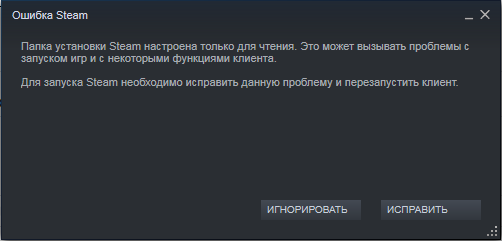
Папка установки STEAM настроена только для чтения. Что делать?

Игнат Никифоров
10.10.2020
Дополнено (1). Виндовс 7

Sycophant
10.10.2020
Пкм на папку стим → свойства → снимаешь галочку с «только чтение»
- Стим папка downloadIng весит 55 гигов почему? Только стим скачал еще даже игр нет а половина диска уже заполнено Можно ли её удалить? И как столько памяти заполнилось я ничего не скачивал даже если бы он сам скачивал у меня бы инета не хватило
- Не удаляется полностью папка steam. Что делать? Удалил Steam, но сама папка не дает себя удалить полностью. Вот что пишет.
- После установки TWRP и установки рутправ с отключением шифрования. У меня слетел стим аунтентификатор (Steam Guard) Что делать? Как быть? При его попытке подключения, выдаёт ошибку (постоянно, даже после перезагрузки телефона и переустановки приложения).
- 3 раз переустанавливаю стим и постоянно в конце установки вылазит ошибка чтения диска что делать? Там где ошибка чтения диска при наведении указан путь к файлу, сколько разу удалял, постоянно появляется ошибка в других файлах помогите пожалуйста
Папка установки steam настроена только для чтения. Это может вызвать проблемы с запуском игр и с некоторыми функциями

Sasha Werto
06.06.2019
Как исправить? Уже пробовал убирать галочку в свойствах папки но эта бл: ядская х*** ставит снова галочку «Только для чтения»

Eazy-L
06.06.2019
Антивирус свой настраивай значит.
- Стим папка downloadIng весит 55 гигов почему? Только стим скачал еще даже игр нет а половина диска уже заполнено Можно ли её удалить? И как столько памяти заполнилось я ничего не скачивал даже если бы он сам скачивал у меня бы инета не хватило
- Обязательно ли для покупки игр в Steam иметь аккаунт? Или он нужен только для обновлений и прочего? Обязательно ли для покупки игр в Steam иметь аккаунт? Или он нужен только для обновлений и прочего, например, сообщений о распродажах, предоставления подарков?
- Steam проблемы с запуском При запуске происходит это Никуда не могу зайти (только если чрез «биг пикчерс» Пробывал переустановить, через пару дней тоже самое
- Steam и Monster Hunter: World. Проблемы с запуском Купил игру Monster Hunter: World в стиме, пытаюсь запустить, выдаёт «Не удалось установить соединение с сервером, подключитесь к Интернету и щёлкните кнопку повторить». Проблема на сколько я успел понять в самом стиме, а не в игре. Но как её решить, кто-нибудь может подсказать?
Ошибка папки «Установки»: только для чтения | Проблема с разрешениями

Решение: вручную измените атрибуты папки Установки на чтение-запись
Выполните следующие действия, чтобы предоставить разрешения на чтение и запись для папок Adobe.
Выполните эти действия для каждой из следующих папок:
C:\Users\\AppData\Roaming\Adobe\Adobe Illustrator Settings
Откройте окно Проводника. Перейдите на вкладку Вид , после чего выберите Скрытые элементы.
Перейдите к папке в расположении, указанном выше.
В Проводнике щелкните правой кнопкой мыши папку и выберите Свойства .
Перейдите на вкладку Защита , после чего щелкните Редактировать , чтобы задать права доступа.
В диалоговом окне «Разрешения» выберите свое имя пользователя. В области Разрешения снимите флажок Запретить.
Два раза нажмите кнопку OК .
Запустите Adobe Illustrator.
Выполните эти действия для каждой из следующих папок:
Откройте Finder и перейдите к папкам в расположении, указанном выше.
Нажмите клавишу Control и выберите папку. Выберите команду Get Info (Свойства).

Если элемент заблокирован, нажмите значок блокировки (), чтобы ввести имя и пароль администратора.