Используйте функцию «Быстрое начало» для переноса данных на новый iPhone или iPad
Настройте новое устройство iOS автоматически с помощью iPhone или iPad.
Функция «Быстрое начало» задействует оба устройства, поэтому необходимо выбрать время, когда текущее устройство не понадобится вам в течение нескольких минут.
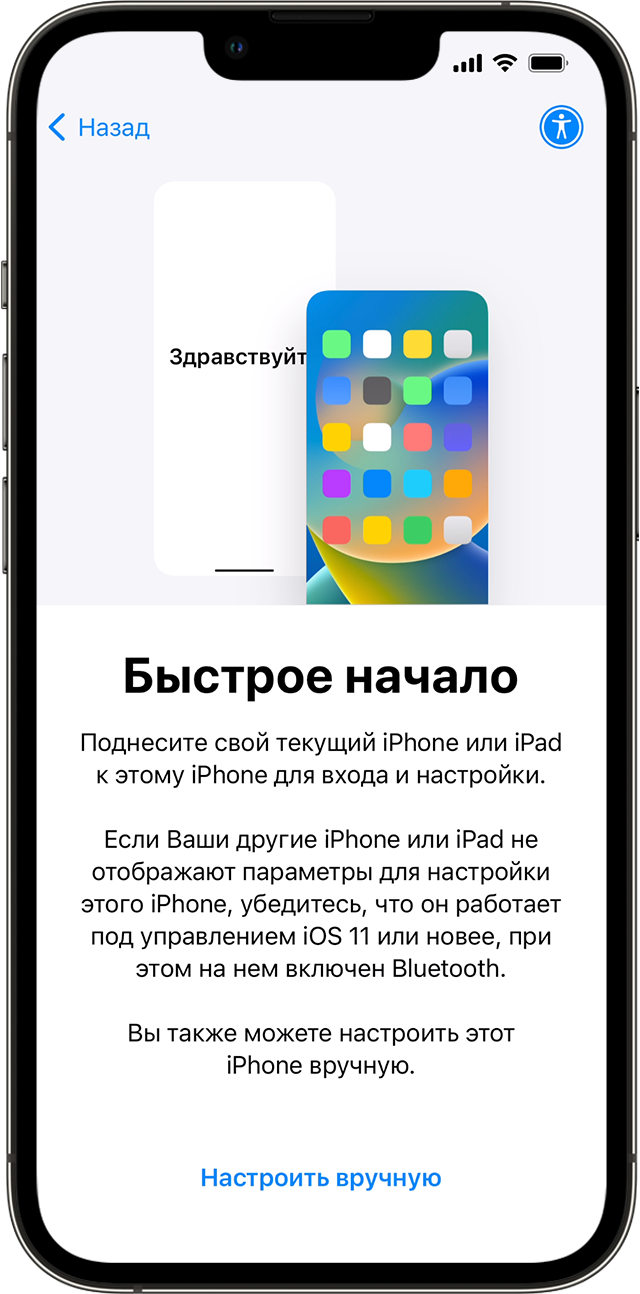
- Убедитесь, что текущее устройство подключено к Wi-Fi и включена функция Bluetooth. Включите новое устройство и положите его рядом с текущим. Выполните инструкции на экране, чтобы начать. Если запрос на настройку нового устройства исчезнет с вашего текущего устройства, перезапустите оба устройства.
- Подключите устройство к Wi-Fi или сотовой сети вашего устройства.
- Вас могут попросить активировать план сотовой связи.
- Настройте Face ID или Touch ID.
- Выберите способ передачи данных.
- Если вы переносите данные из iCloud, ваши приложения и сведения будут загружаться в фоновом режиме, чтобы вы могли сразу же начать использовать свое новое устройство.
- Если вы переносите данные напрямую с предыдущего устройства, вам нужно будет дождаться завершения процесса на обоих устройствах, прежде чем вы сможете их использовать.
- До завершения процесса миграции данных оба устройства должны находиться рядом и быть подключенными к источнику питания. Время передачи может варьироваться в зависимости от таких факторов, как состояние сети и объем передаваемых данных.
Если ваше новое устройство зарегистрировано на портале Apple School Manager или Apple Business Manager, вы не сможете использовать функцию «Быстрое начало» для переноса данных со старого устройства.

Дата публикации: 21 ноября 2022 г.
Если ваш iPhone или iPad не обновляется
Чтобы обновить iPhone или iPad, вам нужно совместимое устройство, подключение к Интернету и достаточно места в хранилище. Рекомендуется также подключить устройство к источнику питания.
Если не удается установить последнюю версию iOS или iPadOS на iPhone или iPad
- Ваше устройство не поддерживает последнюю версию программного обеспечения
- На вашем устройстве недостаточно свободного места
- Загрузка обновления занимает слишком много времени
- Ваше устройство не может подключиться к серверу обновлений
- Обновление не завершено
Если ваше устройство не поддерживает новое программное обеспечение
Чтобы проверить, поддерживает ли устройство новое программное обеспечение, выполните следующие действия.
- Определите модель iPhone или Модель iPad.
- Проверьте, указана ли ваша модель iPhone или iPad в списке устройств, совместимых с последней версией iOS или iPadOS.
Если ваш iPhone или iPad присутствует в списке совместимых устройств, но не обновляется, попробуйте выполнить следующие действия.
Не хватает места для загрузки обновления
Если на устройстве не хватает места для загрузки и установки обновления, ПО попытается освободить дополнительное пространство. Будут удалены только данные приложений, которые позже загрузятся снова. Ваши данные не будут удалены или перемещены. Если места на устройстве по-прежнему недостаточно, можно обновить ПО на нем с помощью компьютера.
Если нет возможности подключить устройство к компьютеру, освободите место для установки обновления, удалив с устройства ненужное содержимое и приложения. Перейдите в меню «Настройки» > «Основные» > «Хранилище [устройство]».
Дополнительную информацию о пространстве для хранения программ и содержимого см. в этой статье.
Загрузка занимает много времени
Для обновления ПО на устройстве требуется подключение к Интернету. Количество времени, которое будет затрачено на загрузку обновления, зависит от размера обновления и скорости подключения к Интернету. Во время загрузки обновления устройство можно использовать в обычном режиме. Когда обновление станет доступным для установки, на экране появится соответствующее уведомление. Чтобы ускорить загрузку, не загружайте одновременно другое содержимое и используйте сеть Wi-Fi.
Отсутствует доступ к серверу обновлений, или невозможно проверить обновление
При обновлении ПО на экране устройства может появиться одно из следующих сообщений.
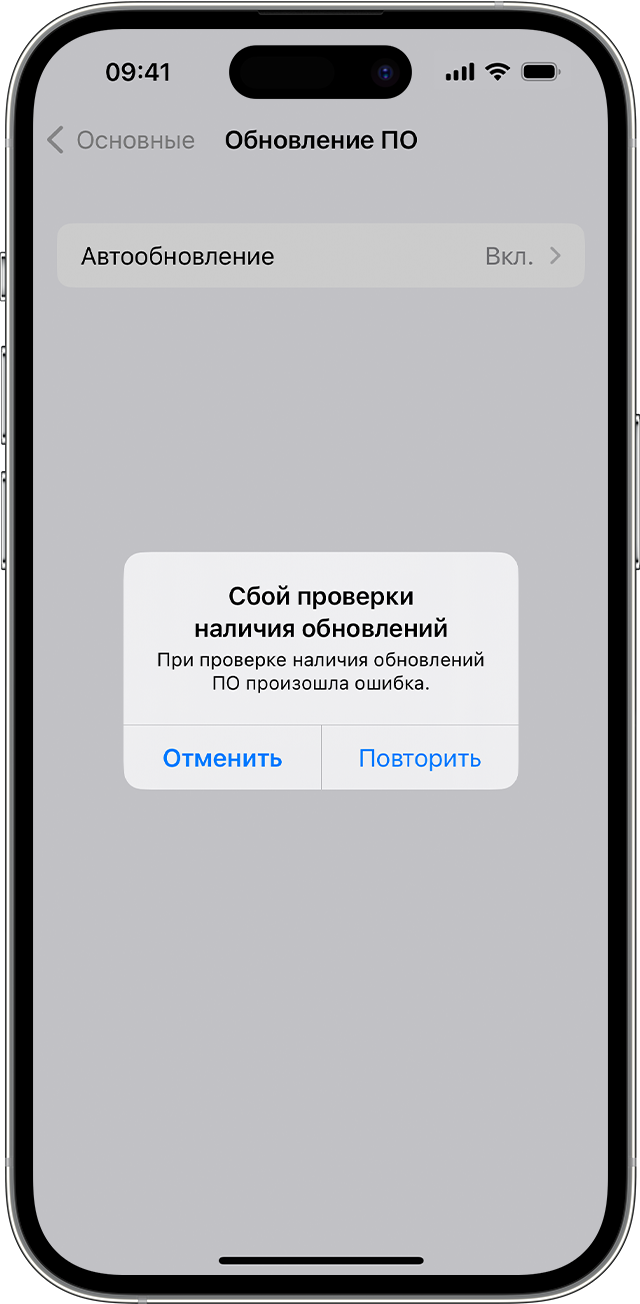
«Сбой проверки наличия обновлений. При проверке наличия обновлений ПО произошла ошибка».
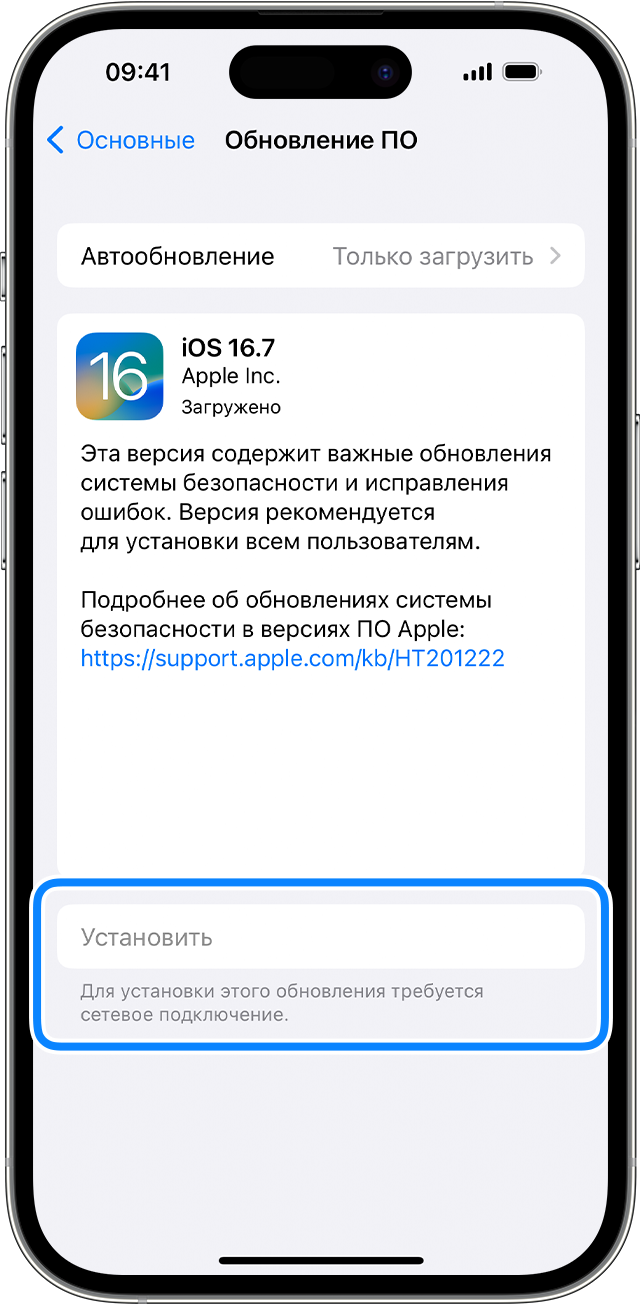
«Установить сейчас. Для установки этого обновления требуется сетевое подключение».
Попробуйте еще раз обновить устройство в той же сети. Если вы все еще видите какое-либо из этих сообщений, попытайтесь обновить ПО на устройстве, подключившись к другой сети, или сделайте это с помощью компьютера:
- Обновление устройства с помощью компьютера Mac под управлением macOS Catalina или более поздней версии
- Обновление устройства с помощью компьютера Mac под управлением macOS Mojave или более ранней версии либо на компьютере с Windows
Если проблема возникает в различных сетях, удалите обновление.
Установка обновления не может завершиться
Во время установки обновления может показаться, что индикатор выполнения перемещается медленно. Время установки обновления зависит от размера обновления и количества файлов на устройстве.
При обновлении по беспроводной сети устройство должно быть подключено к источнику питания. Если аккумулятор разрядился, подключите устройство к источнику питания и включите его, чтобы завершить обновление или восстановление.
Узнайте, что делать, если ваш iPhone или iPad завис или не запускается.
Удаление и повторная загрузка обновления ОС
Если вам по-прежнему не удается установить последнюю версию iOS или iPadOS, попробуйте загрузить обновление еще раз.
- Перейдите в меню «Настройки» > «Основные» > «Хранилище [устройство]».
- Найдите обновление в списке приложений.
- Выберите его и нажмите «Удаление обновления».
- Перейдите в меню «Настройки» > «Основные» > «Обновление ПО» и загрузите последнее обновление ОС.
Если обновление не отображается в списке приложений или проблема возникает снова, ПО на устройстве необходимо обновить с помощью компьютера:
- Обновление устройства с помощью компьютера Mac под управлением macOS Catalina или более поздней версии
- Обновление устройства с помощью компьютера Mac под управлением macOS Mojave или более ранней версии либо на компьютере с Windows
Узнайте, как использовать режим восстановления, если ваш компьютер не распознает устройство или экран отображает логотип Apple в течение нескольких минут без индикатора выполнения.
Если iPhone или iPad зависает на экране с логотипом Apple при переносе данных с предыдущего устройства
Когда вы выбираете «С другого [устройство]» во время настройки для переноса приложений и данных с предыдущего iPhone на новый iPhone с iOS 17 или с предыдущего iPad на новый iPad с iPadOS 17, устройство может зависнуть на экране с логотипом Apple. Узнайте, как сбросить устройство и завершить перенос.
Шаг 1: восстановите новый iPhone или iPad с помощью компьютера
- Подключите новый iPhone или iPad к компьютеру с помощью кабеля.
- Нажмите и быстро отпустите кнопку увеличения громкости. Нажмите и быстро отпустите кнопку уменьшения громкости. Затем нажмите и удерживайте боковую кнопку.
- Продолжайте удерживать, пока не появится логотип Apple, и не отпускайте, пока не появится изображение компьютера и кабеля.
- На компьютере найдите новый iPhone или iPad в Finder либо iTunes.
- Когда появится предложение выполнить восстановление или обновление, выберите «Восстановить».
Если устройство перезапускается, пока компьютер загружает программное обеспечение, дождитесь завершения загрузки, а затем ещё раз переведите iPhone или iPad в режим восстановления.
Шаг 2: обновите программное обеспечение на новом iPhone или iPad
- На экране приветствия устройства следуйте инструкциям на экране, чтобы запустить процесс настройки.
- Установите любое обновление программного обеспечения, доступное в процессе настройки.
Шаг 3: перенесите приложения и данные на новый iPhone или iPad
После установки последнего обновления программного обеспечения в процессе настройки вы можете выбрать любой способ переноса приложений и данных на новое устройство и завершения настройки.
- На экране приветствия устройства следуйте инструкциям на экране, чтобы запустить процесс настройки.
- Выберите метод, который вы предпочитаете для переноса приложений и данных. Например, перенести данные с другого устройства или перенести данные из резервной копии iCloud.
- Следуйте остальным инструкциям на экране, чтобы завершить процесс настройки iPhone или iPad.
iPhone 11/12/13 завис на сообщении «Подготовка к переносу», что делать
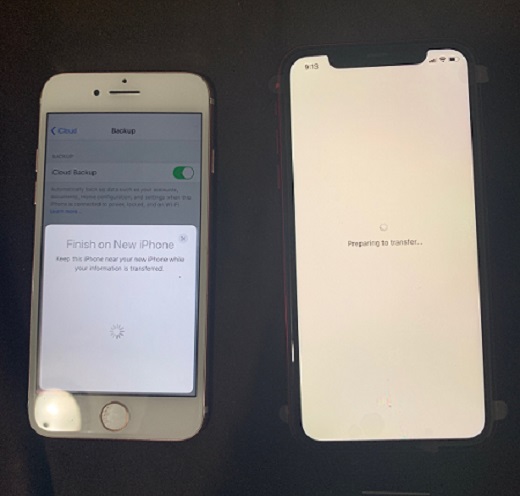
Если Вы стали счастливым обладателем новейшей модели iPhone 13 Pro, то, скорее всего, первым делом после покупки Вы организовали перенос на него всех своих данных со старого устройства. На устройствах с установленной iOS 15 и выше возможно выполнить миграцию iPhone, чтобы напрямую перенести данные. Однако последнее время в Сети начали появляться жалобы пользователей на то, что при попытке перенести все данные на новый iPhone беспроводным способом устройство зависает на экране со значком загрузки и сообщением «Подготовка к переносу». При этом невозможно полноценно пользоваться ни старым устройством (так как уже активировано новое), ни новым (так как оно зависло). Если Вы оказались в такой же ситуации, то в нашей статье Вы найдете несколько советов, которые помогут Вам решить данную проблему.
- Совет 1. Проверьте подключение к сети Wi-Fi
- Совет 2. Проверьте условия использования устройств
- Совет 3. Исправьте возможные ошибки операционной системы
Совет 1. Проверьте подключение к сети Wi-Fi
Успешность проведения переноса всех данных беспроводным способом с одного iPhone на другой напрямую зависит от качества работы сети, к которой Вы подключены. Если используемая Вами сеть передает данные на низкой скорости или если она перегружена, то в процессе переноса данных могут появиться сбои.
В данном случае Вы можете использовать следующие способы исправления данной ситуации:
- приостановить все процессы, использующие сеть Wi-Fi, чтобы освободить ее для проведения данной операции;
- отложить процесс переноса данных до тех пор, пока работа сети не станет стабильной и высокоскоростной;
- использовать для переноса данных со старого iOS-устройства на новый iPhone 11 Pro кабельное подключение.
Совет 2. Проверьте условия использования устройств
Оба Ваших устройства должны быть подключены к источнику питания в течение всего процесса переноса данных со старого телефона на новый. При этом они должны находиться рядом друг с другом. Незначительный на Ваш взгляд сдвиг в ходе переноса данных может повлечь за собой зависание iPhone 11 Pro на текущем экране, так как устройство будет пытаться определить наличие связи со старым телефоном. Старайтесь лишний раз не прикасаться к устройствам и терпеливо дождаться завершения выполняемого процесса.
Совет 3. Исправьте возможные ошибки операционной системы
Если Вы ищете оптимальное решение, которое позволит Вам максимально быстро и без потери данных избавиться от ошибки на iPhone 11 Pro, зависшем на сообщении «Подготовка к переносу», то Вы можете воспользоваться сторонней программой для устранения системных сбоев системы iOS.
С помощью утилиты ReiBoot Вы можете устранить любую неисправность, возникшую в ходе работы Вашего iPhone, в том числе зависание в ходе переноса данных со старого устройства. При использовании данной программы все файлы на Вашем устройстве останутся невредимыми, и Вы сможете вновь продолжить процесс переноса необходимых данных. Кроме данной ситуации, ReiBoot может оказаться Вам полезным и в других ситуациях, например, при сбоях программы iTunes, при некорректной работе приложений на iPhone или iPad, при появлении на устройствах iOS черного экрана смерти и во многих других.
Чтобы избавиться от зависания iPhone 11 Pro на сообщении «Подготовка к переносу» с помощью программы, следуйте прилагаемому далее пошаговому руководству.
-
Шаг 1 Загрузите установочный файл программы с официального сайта разработчика Tenorshare. Затем установите программу на Ваш ПК/Mac. После успешной установки программы запустите ее, нажав на иконку программы на Вашем Рабочем столе. Далее подключите Ваш iPhone 11 Pro к компьютеру с помощью USB-кабеля.
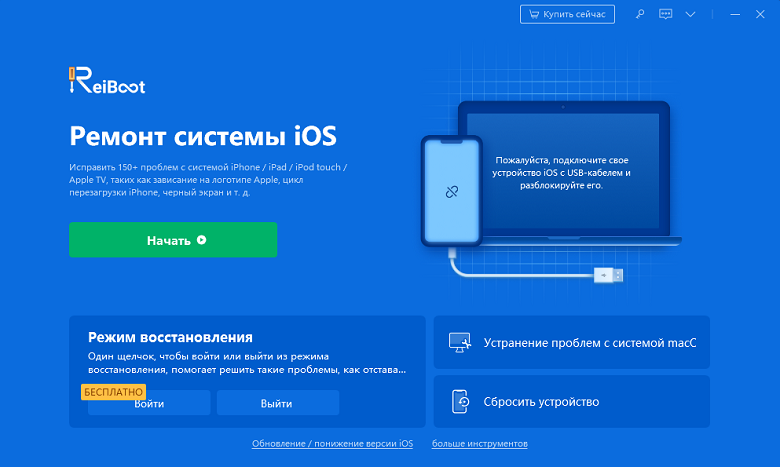
Шаг 2 В главном меню программы выберите опцию «Начать», расположенную в середине окна.
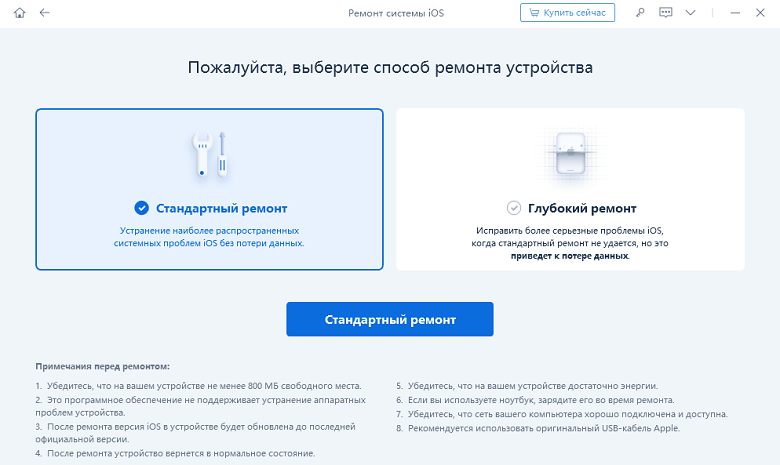
Шаг 3 В новом окне нажмите «Глубокий ремонт». По умолчанию в программе установлен Стандартный ремонт. В данном окне Вы можете выбрать «Глубокий ремонт». Обращаем Ваше внимание, что при глубоком сканировании сохранность данных устройства уже не гарантируется. Поэтому настоятельно рекомендуем Вам предварительно сделать резервную копию всех данных Вашего iPhone, чтобы впоследствии иметь возможность восстановить из нее все файлы.
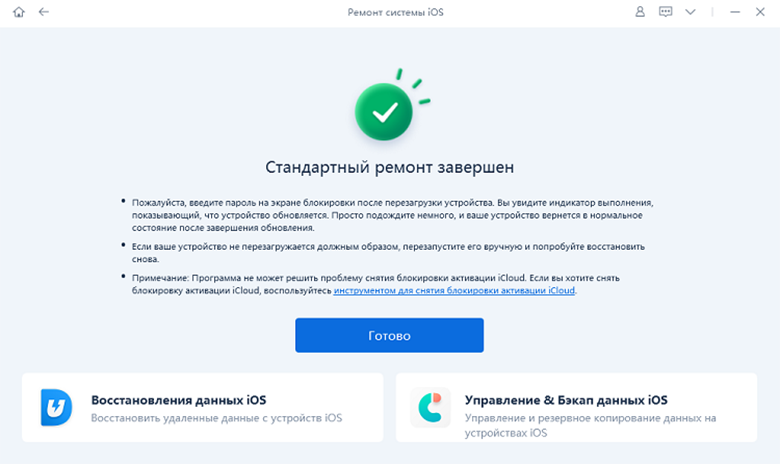
Шаг 4 После загрузки необходимых файлов нажмите на кнопку «Исправить сейчас». Дождитесь завершения процесса. Внимание: в течение данного процесса не отключайте Ваше устройство от компьютера! После этого нажмите на кнопку «Готово». Данную операцию Вы можете повторить также и с Вашим старым iPhone, после чего вновь запустить процесс переноса данных с него на iPhone 11 Pro.
Если вы не знаете, как использовать функцию беспроводной передачи, посмотрите видео ниже.
Итак, в данной статье мы представили Вам несколько простых действий, которые Вы можете предпринять в ситуации, если при переносе данных со старого iPhone на новоприобретенный iPhone 11 Pro процесс завис на сообщении «Подготовка к переносу». Оставляйте Ваши комментарии под данной статьей о том, какой способ помог решить данную проблему именно Вам, а также делитесь собственными идеями и предложениями!
Обновление 2021-09-30 / Обновление для iPhone 11