Как сделать стикер или гифку для WhatsApp из любого селфи

Активно пользуетесь WhatsApp и хотели бы разрядить свои скучные и неинтересные сообщения чем-то оригинальным и весёлым? Как на счёт стикера или гифки, главная роль которой будет отведена вам? Уже заинтересовались? Тогда спешите прочитать продолжение этой статьи и узнайте как сделать стикер или гифку для WhatsApp из любого селфи или фотографии!
Как создать гифку или стикер из селфи
Первым делом вам нужно будет скачать приложение Bobble Keyboard, с помощью которого вся эта затея и сможет воплотиться в реальность. Затем выполните следующие действия:
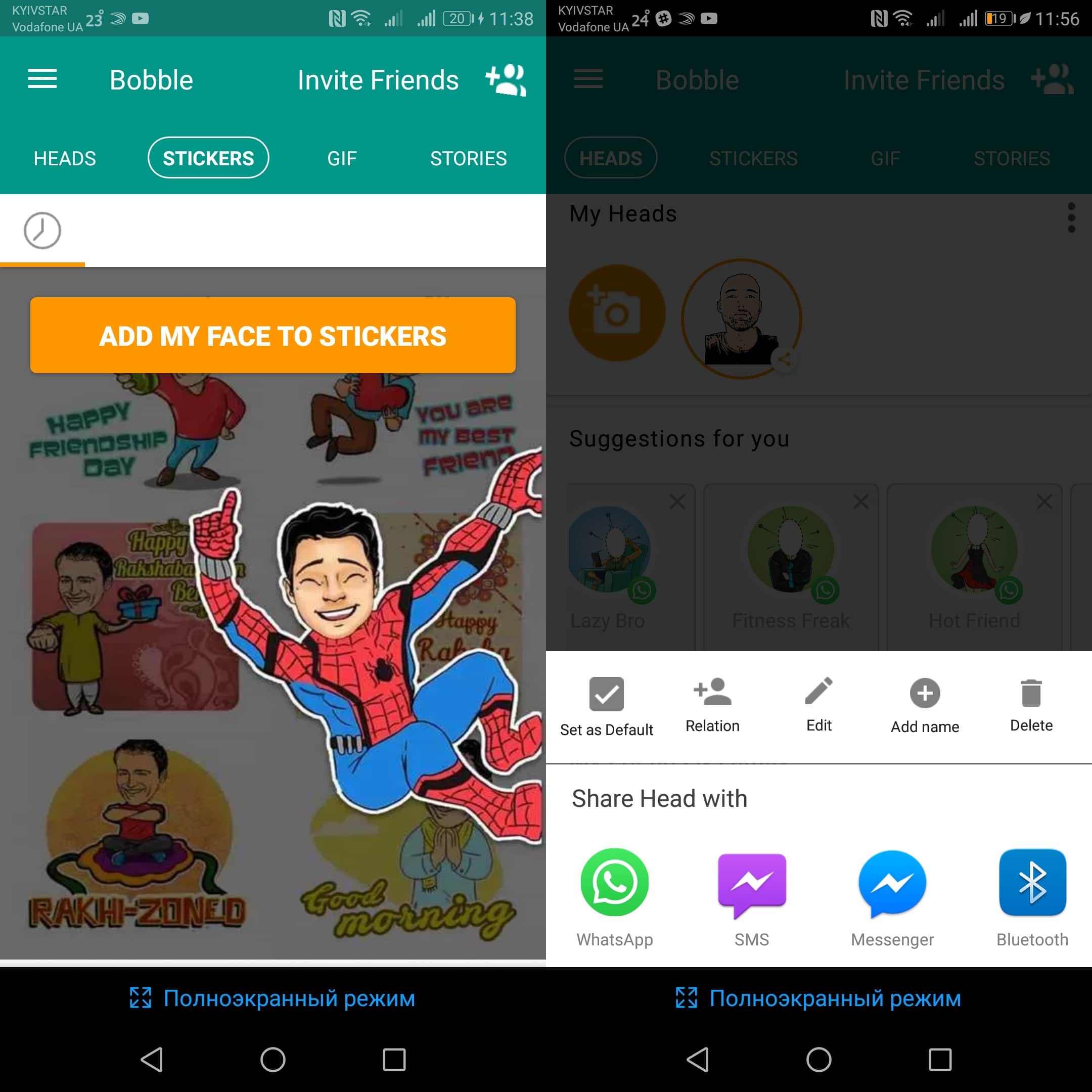
- Установите приложение и установите его в качестве клавиатуры по-умолчанию.
- Выберите опцию «add my face do sticker».
- Сделайте селфи, используя переднюю камеру смартфона для получения хороших результатов.
- Произведите все необходимые настройки, которые включают в себя добавление аксессуаров, смена причёски, цвета волос и т.д.
- Сохраните полученный результат.
Как отправить созданную гифку или стикер в WhatsApp
Сделать это можно непосредственно в Bobble Keyboard:
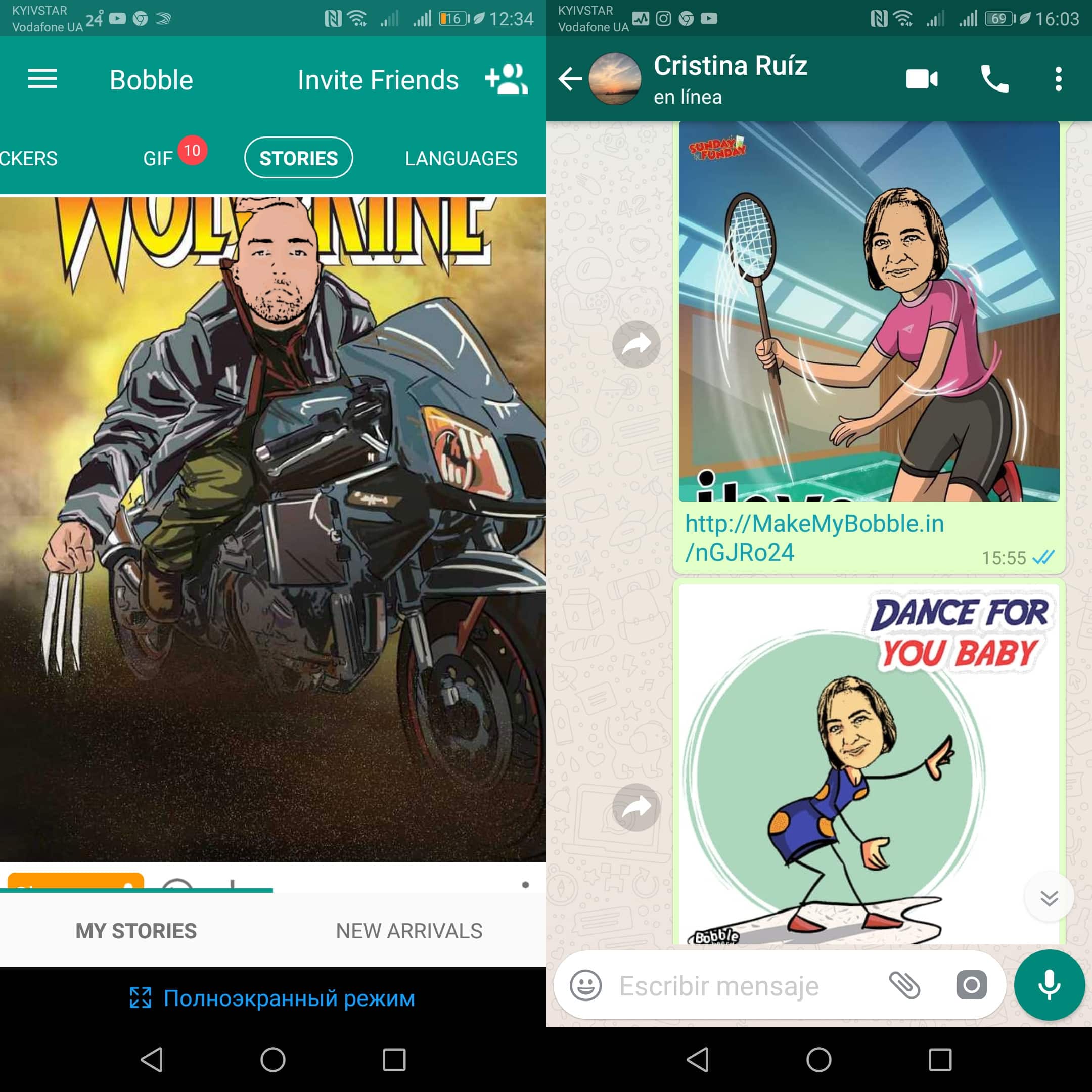
- Выберите опцию «GIF» или «Stickers».
- В появившемся меню нажмите на понравившийся шаблон.
- Отправьте получившийся результат нужному контакту в WhatsApp.
Вот и всё! Теперь вы сможете обмениваться забавными карикатурами со своими друзьями из любого мессенджера, так как приложение не ограничивается возможностью отправки готового результата только в WhatsApp.
Существуют и другие интересные приложения, позволяющие создавать такие гифки, с некоторыми из которых мы познакомим вас в списке ниже. Пользуетесь другими? Не забудьте поделиться их названием в комментариях.
Bobble App — Stickers & Comics
Функциональная клавиатура, позволяющая создавать прикольные гифки, стикеры и истории из своих собственных селфи, которыми можно будет делиться с друзьями из WhatsAPp и других популярных мессенджеров.
MSQRD
Уникальное приложение, с помощью которого вы сможете добавлять забавные макси животных и знаменитостей на свои селфи, чтобы потом поделиться полученным результатом с друзьями из социальных сетей и популярных мессенджеров.
Gif creator (Создать gif)
Ещё одно приложение, которое позволит вам провести время весело за созданием очередной смешной гифки, которая, несомненно, вызовет улыбку у вашего друга, которому вы её отправите!
Как отправить гифку в Ватсапе

В конце 2016 года вышло очередное обновление популярного мессенджера, которое теперь сделало доступными некоторые очень нужные функции. Теперь, например, пользователи утилиты могут посылать гиф картинки, лайв-фото и короткие видео через мессенджер. В этой статье мы рассмотрим, как отправлять gif в WhatsApp.
Особенности
Для того чтобы отправить gif в Воцапе, у вас обязательно должна быть установлена версия приложения не ниже 2.16.16. Преобразовать в гиф можно короткие видео (до 6 секунд). Также в приложении можно выбрать встроенные гиф картинки.
Формат отправленных гиф-картинок – MP4, и поэтому технически они представляют собой короткие видео, однако ведут себя как полноценные гиф-изображения.
Если у вас до сих пор не установлено обновление, позволяющее отправлять гиф-анимацию, то рекомендуем его скачать в Play Market или ITunes.
Как отправить gif на Iphone
Итак, рассмотрим, как отправлять гифки в Вацапе. Для того чтобы гиф анимация была отправлена выполните, следующие действия:
- Убедитесь, что на вашем смартфоне установлена версия Воцапа 2.16.16 или выше.
- Откройте тот чат, в который вы делаете отправить gif.
- Рядом со строкой, куда вы обычно вводите сообщение, найдите кнопку «+» и нажмите на нее.
- Выберите из выпадающего списка «Фото/Видео».
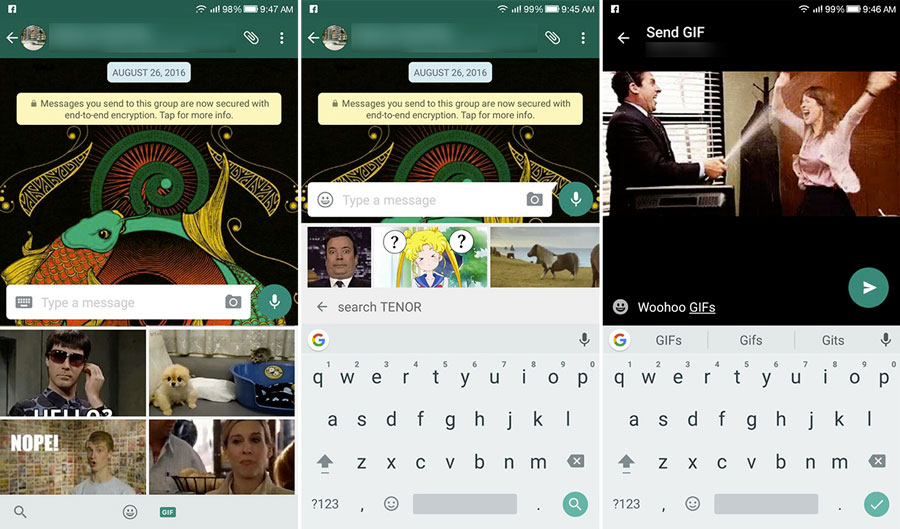
- Внизу слева будет раздел gif. Нажмите на него.
- Перед вами откроется меню поиска, в котором вы можете выбрать любую анимацию, либо же поискать то, что покажется вам интересным. Также в этом меню есть возможность отредактировать гиф, которая у вас уже имеется на сматрфоне (например, обрезать гифку, добавить эмодзи или текст).
- Нажмите на привычную стрелку для отправки сообщения. Все, гиф-картинка отправлена.
Как отправить gif на Андроид
К сожалению, пользователям мессенджера, которые имеют Андроид-гаджеты, пока что недоступна отправка гиф-картинок в том виде, в котором она происходит на «яблочных» устройствах.
Пока что пользователи с Андроид-устройствами могут обновить Воцап до бета-версии 2.17.6, которая позволяет искать и отправлять гифки в приложении Giphy. Такая функция доступна только тем, у кого бета-версия мессенджера 2.17.6. Если вы обновили версию до 2.17.8, то у нас для вас плохие новости: возможности поиска и отправки гифок у вас нет.
Преобразуем вид и отправляем в gif
Преобразовать видео в гиф-изображение и отправить его при помощи популярного мессенджера Воцап можно в том случае, если длительность видео не превышает 6 секунд, а также, если у вас установлена версия приложения 2.16.16 и пользуетесь вы продукцией компании Apple.
- Откройте Воцап и выберите чат, в который вы бы хотели отправить гифку.
- Рядом со строкой, куда вы обычно вводите сообщения, выберите кнопку «+», а затем перейдите в меню «Фото/Видео».
- На экране отобразится вся ваша галерея, включая видео, снятые или загруженные вами. Выберите ролик, который бы вы хотели преобразовать в гифку.
- Откроется редактор, в котором вы сможете внести все необходимые правки, включая наложение текста, обрезку, наложение смайлов и прочих картинок.
- Нажмите на «Преобразовать».
- Затем просто отправьте сообщение собеседнику.
Итак, мы с вами рассмотрели, как отправлять гифки в Ватсапе. Помните, что через WhatsApp можно отправлять не только гиф-изображение, но и любые медиафайлы распространённых форматов, вес которых не превышает 16 Мб.
Напомним, что родился мессенджер в далеком 2009 году, а в 2014 был приобретен компанией Facebook почти за 19 млрд. долларов. Нужно отдать должное разработчикам, которые не забрасывают свое детище и активно развивают его, внедряя и тестируя новые функции. Возможно, отправка гифок скоро появится и в самом мессенджере Facebook, т. к. пользователи Воцапа по достоинству оценили данную функцию, относясь к ней с неподдельным интересом. К сожалению, новые версии приложения не поддерживают ее на всех операционных системах, оставляя пальму первенства IT-индустрии компании Apple.
Как отправлять короткие видео или Live Photos как GIF по WhatsApp
В WhatsApp можно отправлять и принимать GIF-файлы, но помимо этого также можно отправлять и короткие видеоролики или Live Photos в формате GIF. В этой инструкции покажем как это сделать в последних версиях WhatsApp на iOS.

Как отправлять живые фотографии в формате GIF по WhatsApp
Из WhatsApp
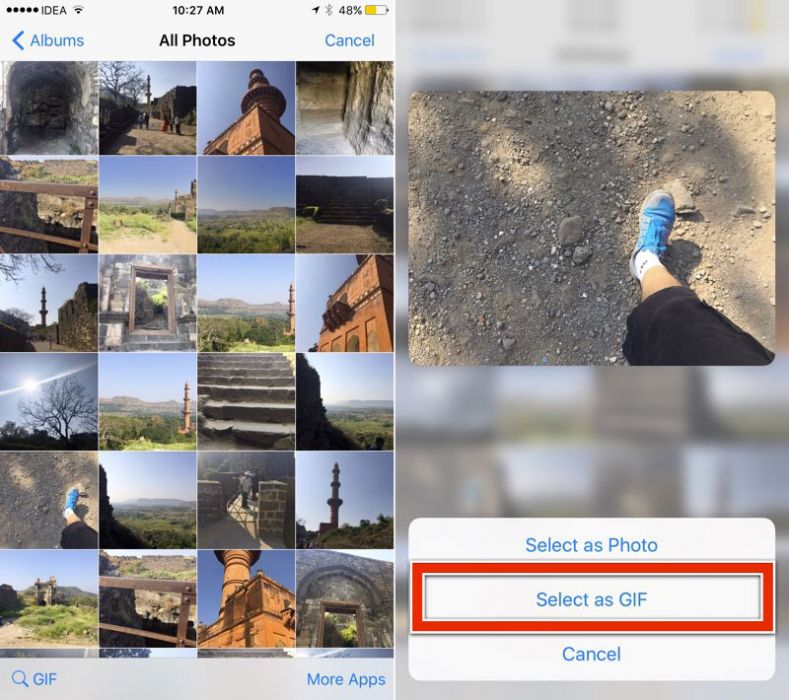
1) Откройте беседу в WhatsApp, нажмите кнопку с плюсом в нижнем левом углу и выберите «Фото/видео».
2) Найдите Live Photo и выполните долгое удержание по ней.
3) Нажмите Выбрать как GIF.
4) Нажмите кнопку отправки, чтобы отправить Live Photo как анимированный GIF-файл в WhatsApp.

Из приложения «Фото»
1) Откройте Live Photo в приложении Фото.
2) Нажмите Live в верхнем левом углу и выберите Петля, Маятник или Длинная выдержка. В ранних версиях iOS смахните фото вверх и выберите понравившийся эффект.
3) Нажмите кнопку «Поделиться», выберите WhatsApp и контакт, кому отправить Live фото.
4) Вы увидите, что изображение стало анимированным. Нажмите синюю кнопку, для отправки.

Как отправить короткое видео в формате GIF по WhatsApp
В WhatsApp можно отправлять короткие видео продолжительностью до шести секунд в формате GIF.
1) Откройте нужный чат WhatsApp, нажмите кнопку с плюсом и выберите «Фото/видео».
2) Выберите любое видео.
3) Переключите формат на GIF в правом верхнем углу.
4) Здесь также можно отрегулировать длину видео с помощью таймлинии в верхней части экрана. Когда определитесь с длиной GIF-анимации, нажмите синюю кнопку отправить.


Таким же образом вы можете отправить короткое видео как гифку из приложения «Фото». Для этого откройте короткое видео в приложении «Фото»> нажмите иконку «Поделиться» > выберите WhatsApp> выберите контакты > «Далее» > переключите формат на «GIF» и нажмите кнопку «Отправить».
Как в WhatsApp на iPhone создавать и отправлять GIF-картинки (гифки)
Функцию создания GIF-анимации из видео мессенджер WhatsApp получил еще в 2016 году, однако далеко не все пользователи знают о ее существовании. В этом материале мы расскажем, как в WhatsApp создавать собственные и отправлять готовые GIF-картинки.
Как в WhatsApp на iPhone создавать и отправлять GIF-картинки (гифки)
Сразу стоит оговориться, что длительность используемых гифок в WhatsApp на iPhone ограничена пятью секундами (можно меньше).
1. Откройте чат с пользователем, которому Вы хотите отправить анимацию в формате GIF.
2. Нажмите на иконку камеры.
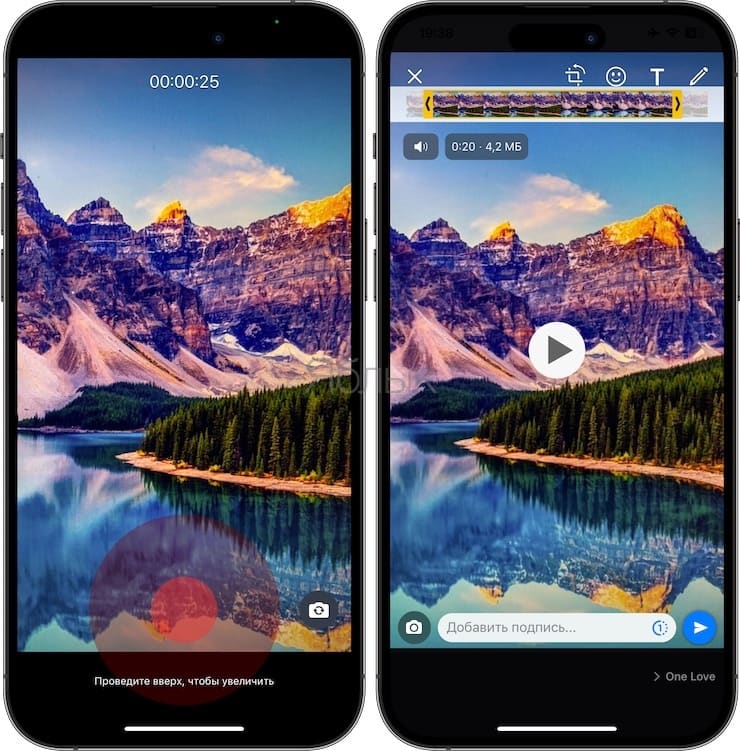
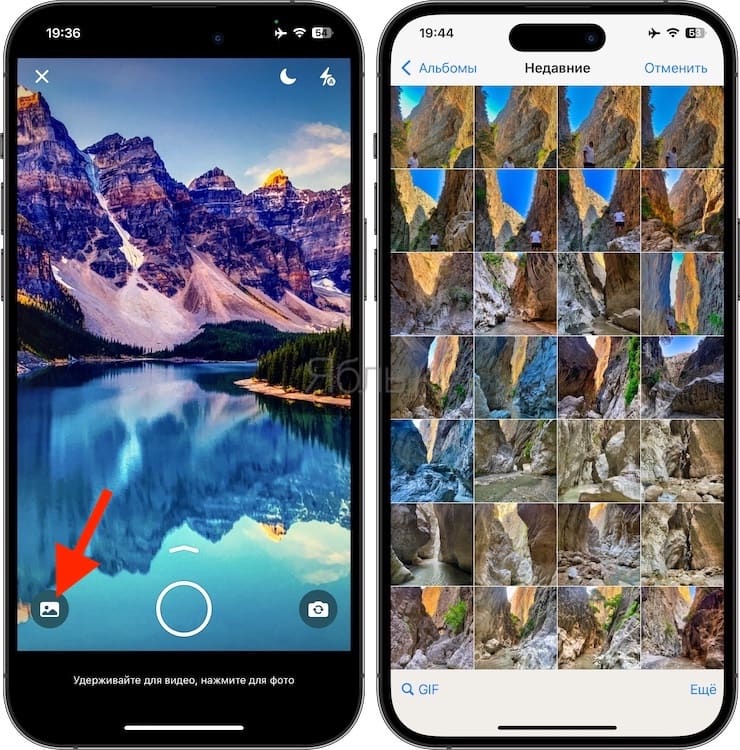
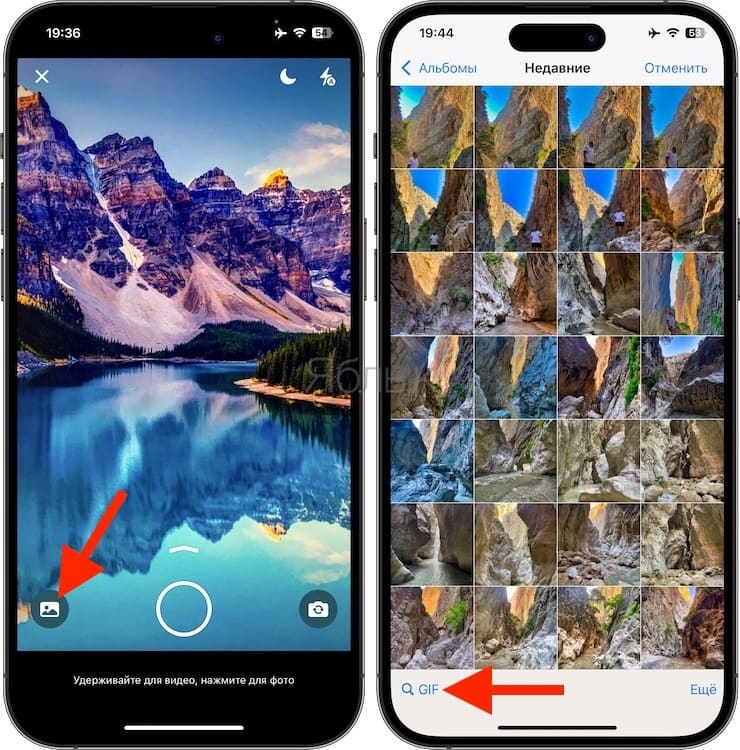
3. Нажмите и удерживайте большую круглую кнопку для записи видео или нажмите кнопку Медиатека, находящуюся слева, в случае, если необходимо выбрать видео из Медиатеки отснятое ранее.
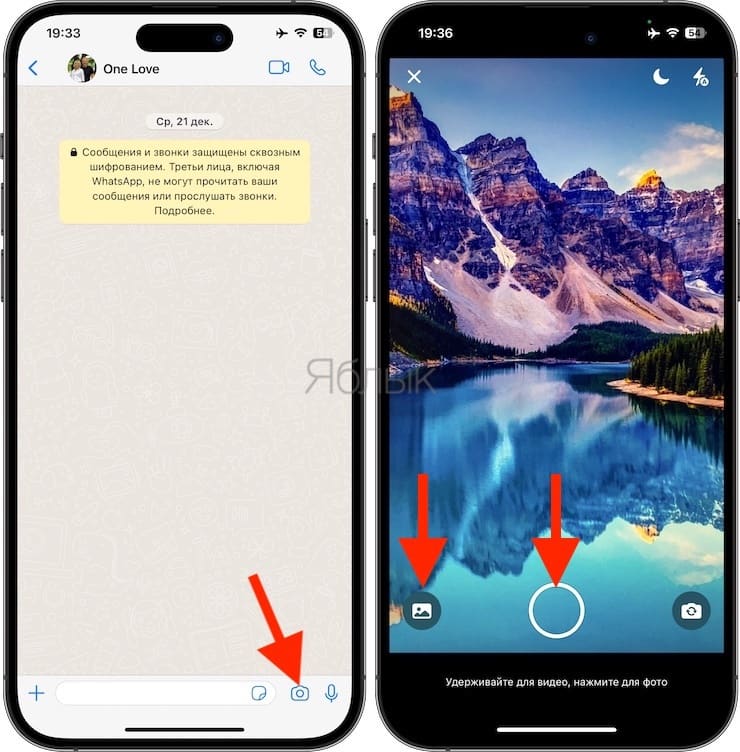
Съемка видео в приложении WhatsApp:
Выбор видео из Медиатеки:
4. Отредактируйте отснятый ролик по длительности (до 5 секунд), а также воспользуйтесь инструментами в верхнем меню, чтобы добавить на видео текст, смайлики или рисунки от руки.
5. Установите переключатель формата файла в положение GIF.
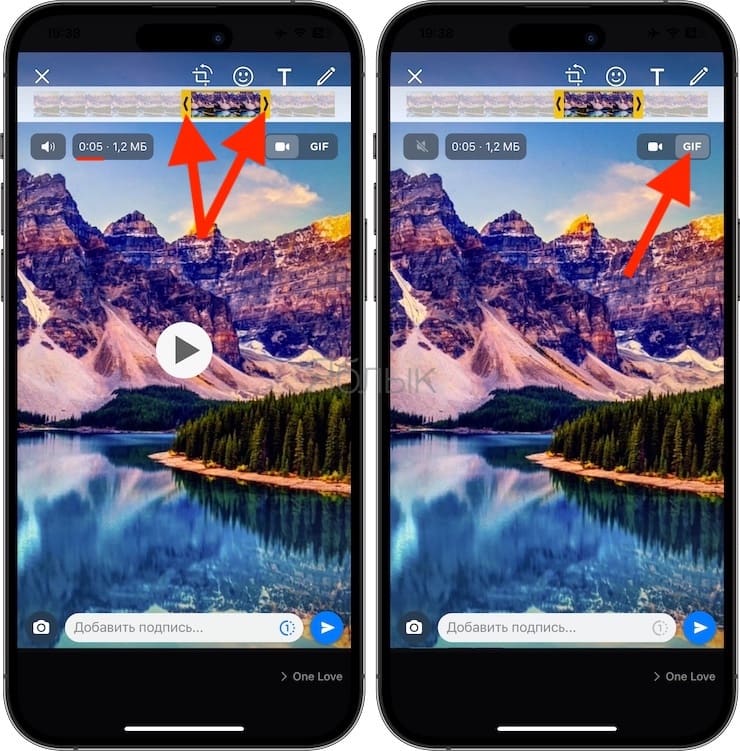
6. нажмите кнопку Отправить.
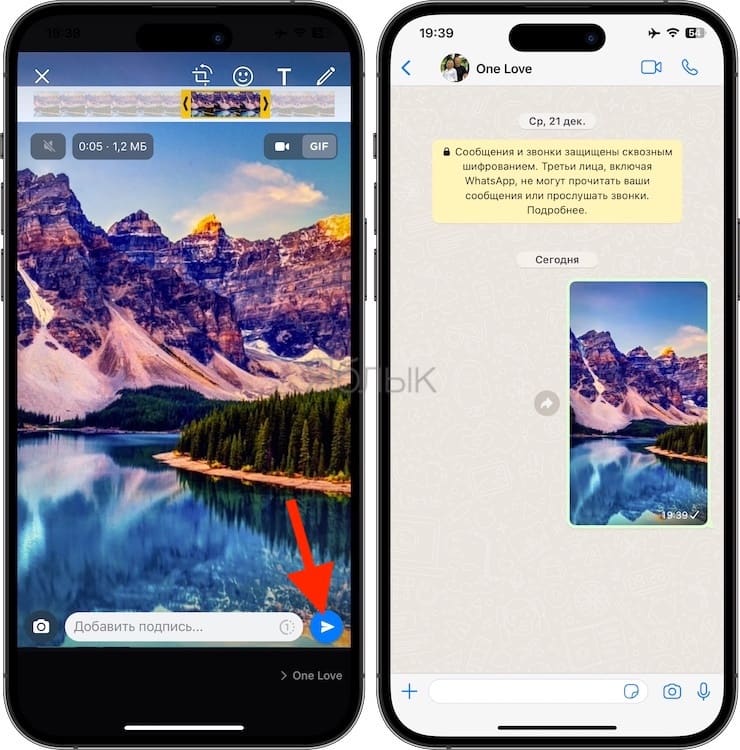
Кроме того, в WhatsApp имеются и стандартные варианты картинок, добавленные разработчиками в библиотеку утилиты. Для того, чтобы выбрать гифку из предложенных вариантов, нажмите на кнопку Медиатека, находящуюся слева и нажмите кнопку GIF в левом нижнем углу:
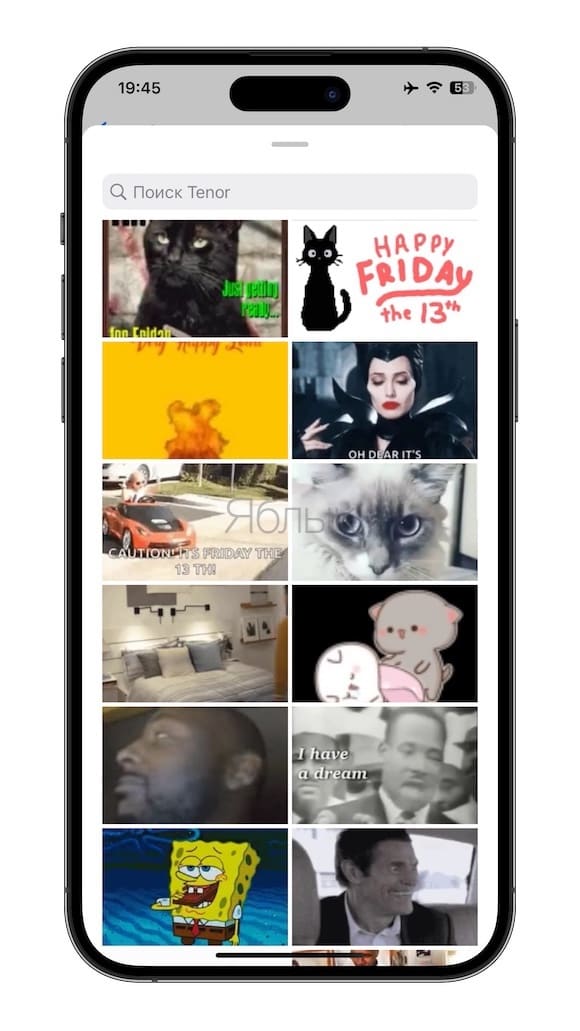
WhatsApp является лидером среди мобильных чатов. Его аудитория составляет более двух миллиардов пользователей.
�� Смотрите также:
- Как на iPhone звонить из приложения Телефон на Viber, Skype, WhatsApp и другие мессенджеры.
- Как установить пароль (Touch ID, Face ID) на WhatsApp.
- Как поделиться геопозицией (местоположением) в WhatsApp на iPhone в реальном времени.
�� Мы в Telegram и YouTube, подписывайтесь!