Что такое виртуальный адаптер Microsoft Wi-Fi Direct и можно ли его удалить
Если на компьютере имеется физический адаптер Wi-Fi , а такими адаптерами оснащены многие современные компьютеры, в списке сетевых адаптеров в Диспетчере устройств у вас будет значиться «Виртуальный адаптер Microsoft Wi-Fi Direct» — виртуальное устройство, используемое для прямого подключения других устройств в обход точек доступа Wi-Fi . Как правило, по умолчанию виртуальные сетевые адаптеры не отображаются в списке сетевых устройств.
Чтобы их увидеть, в меню «Вид» нужно выбрать «Показать скрытые устройства».
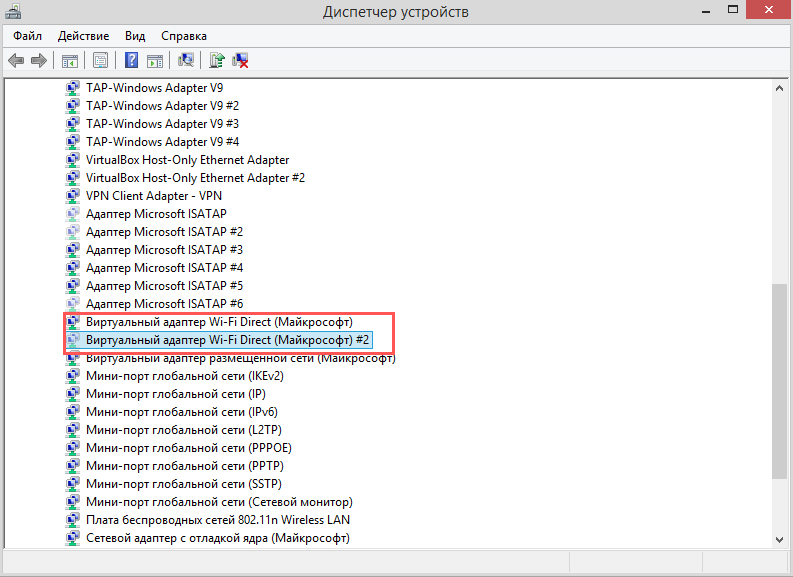
Для чего нужны такие виртуальные адаптеры и можно ли их отключать или удалять?
Как уже было отмечено, виртуальные адаптеры Microsoft Wi-Fi Direct служат для параллельного подключения к компьютеру других устройств с помощью технологии Wi-Fi Direct , полное описание которой дается в технической спецификации Wi-Fi Peer-to-Peer версии 1.1. Если за подключение к беспроводному маршрутизатору отвечает «основное», соответствующее физическому адаптеру устройство, то виртуальный адаптер Microsoft Wi-Fi Direct может использоваться для прямого подключения к принтерам и сканерам.
А еще в Windows 10 и 11 виртуальные адаптеры Microsoft Wi-Fi Direct могут использоваться для передачи изображения с одного устройства на другое, например, при подключении к компьютеру второго монитора. Виртуальные адаптеры Wi-Fi Direct следует отличать от виртуальных TAP -адаптеров, которые обычно создаются сторонним программным обеспечением, чаще всего VPN -клиентами и используются для подключения к VPN -сети. Также их нужно отличать от виртуальных адаптеров Microsoft Hosted Network, последние появляются, когда вы создаете на своем компьютере или ноутбуке беспроводную точку доступа.
Можно ли удалять виртуальные адаптеры
Поскольку виртуальные адаптеры скрыты и никак не мешают пользователю, удалять их не нужно, тем более, что это может повлечь за собой проблемы в работе функций, за которые они отвечают.
Исключения составляют те случае, когда в работе этих функций уже возникли проблемы, предположим, вы получили ошибку с кодом 10 «Запуск этого устройства невозможен».
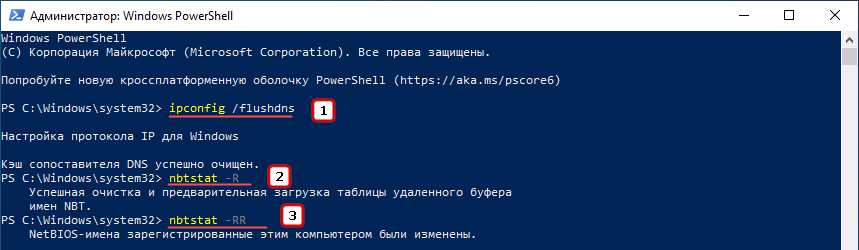
Wi-Fi Direct удаляем традиционным способом через Диспетчер устройств и перезагружаем компьютер, после чего адаптер будет перерегистрирован в системе. Перед этим желательно сбросить параметры стека TCP/IP , выполнив в запущенной от имени администратора командной строке такие команды:
ipconfig /flushdns
nbtstat -R
nbtstat -RR
netsh int ip reset
netsh winsock reset


Если возникли проблемы с адаптером Microsoft Hosted Network (не удается создать точку доступа) , сбросьте его настройки в редакторе реестра.
Чтобы не заходить в редактор реестра, выполняем в консоли команду:
reg delete hklm/system/currentcontrolset/services/wlansvc/parameters/hostednetworksettings /v hostednetworksettings
И перезагружаем компьютер.
Мы точки доступа не создавали, поэтому команда вернула ошибку, если хот-спот был создан, команда должна вернуть успех.
Microsoft Wi-Fi Direct Virtual Adapter Сетевые карты Драйвера
Microsoft Wi-Fi Direct Virtual Adapter Windows для устройств собирались с сайтов официальных производителей и доверенных источников. Это программное обеспечение позволит вам исправить ошибки Microsoft Wi-Fi Direct Virtual Adapter или Microsoft Wi-Fi Direct Virtual Adapter и заставить ваши устройства работать. Здесь вы можете скачать все последние версии Microsoft Wi-Fi Direct Virtual Adapter драйверов для Windows-устройств с Windows 11, 10, 8.1, 8 и 7 (32-бит/64-бит). Все драйверы можно скачать бесплатно. Мы проверяем все файлы и тестируем их с помощью антивирусного программного обеспечения, так что скачать их можно на 100% безопасно. Получите последние WHQL сертифицированные драйверы, которые хорошо работают.
Microsoft Wi-Fi Direct Virtual Adapter Драйверы: Полное руководство
Microsoft Wi-Fi Direct Virtual Adapter драйверы — это программные программы, которые обеспечивают коммуникацию между операционной системой на вашем компьютере и устройствами. Эти драйверы играют решающую роль в обеспечении оптимальной производительности и стабильности вашего ПК.
Установка драйверов Microsoft Wi-Fi Direct Virtual Adapter
Для установки драйверов Microsoft Wi-Fi Direct Virtual Adapter следуйте этим шагам:
- Посетите официальный веб-сайт разработчика и перейдите в раздел Драйверы.
- Используйте строку поиска или выберите модель вашего устройства из списка.
- Выберите свою операционную систему и нажмите «Поиск.»
- Нажмите кнопку «Скачать» рядом с последней версией драйверов, совместимых с вашей системой.
- После загрузки дважды щелкните по файлу установщика и следуйте инструкциям на экране, чтобы завершить процесс установки.
Обновление драйверов Microsoft Wi-Fi Direct Virtual Adapter
Чтобы обновить драйверы Microsoft Wi-Fi Direct Virtual Adapter, вы можете выполнить следующие шаги:
- Откройте Диспетчер устройств на вашем компьютере.
- Разверните категорию и найдите ваш драйвер Microsoft Wi-Fi Direct Virtual Adapter.
- Щелкните правой кнопкой мыши по драйверу и выберите «Обновить драйвер.»
- Выберите опцию для автоматического поиска обновленного программного обеспечения драйвера.
- Если обновление доступно, следуйте инструкциям для загрузки и установки.
Повторная установка драйверов Microsoft Wi-Fi Direct Virtual Adapter
Если вам нужно повторно установить драйверы Microsoft Wi-Fi Direct Virtual Adapter по какой-либо причине, вот что вы можете сделать:
- Откройте Диспетчер устройств на вашем компьютере.
- Разверните соответствующую категорию и найдите драйвер Microsoft Wi-Fi Direct Virtual Adapter.
- Щелкните правой кнопкой мыши по драйверу и выберите «Удалить устройство.»
- Следуйте инструкциям, чтобы завершить процесс удаления.
- Посетите официальный веб-сайт разработчика и скачайте последнюю версию драйвера по вашим потребностям.
- Запустите установщик и следуйте инструкциям, чтобы завершить процесс установки.
Возврат или понижение версии драйверов Microsoft Wi-Fi Direct Virtual Adapter
Если у вас возникли проблемы с последней версией драйверов Microsoft Wi-Fi Direct Virtual Adapter, вы можете вернуться или понизиться до предыдущей версии, выполнив следующие шаги:
- Откройте Диспетчер устройств на вашем компьютере.
- Разверните соответствующую категорию и найдите драйвер Microsoft Wi-Fi Direct Virtual Adapter.
- Щелкните правой кнопкой мыши по драйверу и выберите «Свойства.»
- Перейдите на вкладку «Драйвер» и нажмите «Откатить драйвер.»
- Следуйте инструкциям для завершения процесса.
Возврат или понижение версии драйверов Microsoft Wi-Fi Direct Virtual Adapter
Если у вас возникли проблемы с последней версией драйверов Microsoft Wi-Fi Direct Virtual Adapter, вы можете вернуться или понизиться до предыдущей версии, выполнив следующие шаги:
- Откройте Диспетчер устройств на вашем компьютере.
- Разверните соответствующую категорию и найдите драйвер Microsoft Wi-Fi Direct Virtual Adapter.
- Щелкните правой кнопкой мыши по драйверу и выберите «Свойства.»
- Перейдите на вкладку «Драйвер» и нажмите «Откатить драйвер.»
- Следуйте инструкциям для завершения процесса.
Удаление драйверов Microsoft Wi-Fi Direct Virtual Adapter
Если вам нужно полностью удалить драйверы Microsoft Wi-Fi Direct Virtual Adapter, вот что вы можете сделать:
- Откройте Диспетчер устройств на вашем компьютере.
- Разверните соответствующую категорию и найдите драйвер Microsoft Wi-Fi Direct Virtual Adapter.
- Щелкните правой кнопкой мыши по драйверу и выберите «Удалить устройство.»
- Следуйте инструкциям для завершения процесса удаления.
- Перезагрузите ваш компьютер.
Всегда важно иметь установленную последнюю версию драйверов Microsoft Wi-Fi Direct Virtual Adapter для оптимальной производительности и стабильности.
© 2023 Driversol.com — Центр Загрузки Драйверов . Все права защищены.
Как отключить или удалить виртуальный адаптер Microsoft Wi-Fi Direct
Эпоха Виртуальный адаптер Wi-Fi Microsoft в основном используется для создать беспроводную точку доступа и разрешить другим компьютерам доступ и использование Интернета через ваш Windows 11 or Windows 10 компьютер. В этом посте мы покажем вам известные методы, как отключить или удалить виртуальный адаптер Microsoft Wi-Fi Direct в вашей системе.
In Windows 11/10 виртуальный адаптер Microsoft Wi-Fi Direct используется для Проецирование на этот ПК функция, которая отражает или разделяет экран других устройств на ваш ПК (или наоборот) через прямое соединение Wi-Fi (используя Miracast).
Как отключить или удалить виртуальный адаптер Microsoft Wi-Fi Direct
В некоторых случаях диспетчер устройств отображает несколько виртуальных адаптеров с индексом, отображаемым как Прямой виртуальный адаптер Wi-Fi Microsoft № 2, Виртуальный адаптер Microsoft WiFi Direct №3, Адаптер мини-порта Microsoft Virtual WiFi № 4и т. д., причем активным может быть только один из виртуальных адаптеров.
Чтобы получить список виртуальных адаптеров Wi-Fi Direct в вашей системе, запустить командлет PowerShell ниже:
Get-NetAdapter -InterfaceDescription "Microsoft Wi-Fi Direct Virtual*" -IncludeHidden
Когда команда выполнится, из вывода вы увидите, что адаптеры отключены, как вы можете видеть на начальном изображении выше. Обратите внимание, что Виртуальный адаптер Wi-Fi Microsoft и Виртуальный сетевой адаптер Microsoft Hosted Network являются различными типами виртуальных адаптеров.
Мы можем отключить или удалить виртуальный адаптер Microsoft Wi-Fi Direct в Windows 11/10 тремя быстрыми и простыми способами. Мы рассмотрим эту тему с помощью методов, описанных ниже в этом разделе, следующим образом:
1] Отключите или удалите виртуальный адаптер Microsoft Wi-Fi Direct через диспетчер устройств.
Чтобы отключить или удалить виртуальный адаптер Microsoft Wi-Fi Direct через диспетчер устройств в Windows 11/10, сделайте следующее:
- Нажмите Windows + X , чтобы открыть Power User Menu.
- Нажмите M клавиша на клавиатуре, чтобы открыть Диспетчер устройств.
- В диспетчере устройств прокрутите вниз список установленных устройств и разверните Сетевые адаптеры .
- Теперь щелкните правой кнопкой мыши на Виртуальный адаптер Wi-Fi Microsoft.(если нет в списке, вам нужно будет Показать скрытые устройства).
- Выберите Отключить устройство из контекстного меню.
- Повторите, чтобы отключить или удалить любые другие Виртуальный адаптер Wi-Fi Microsoft записи.
- После отключения всех адаптеров выберите Действие > Сканировать аппаратные изменения опцию.
- Выйдите из диспетчера устройств, когда закончите.
Если в любое время вы захотите снова включить устройство виртуального адаптера Microsoft Wi-Fi Direct, просто повторите описанные выше шаги, щелкните правой кнопкой мыши запись, но на этот раз выберите Включить устройство.
Читайте: Что такое Wi-Fi Direct и как узнать, поддерживает ли его ваш компьютер
2] Отключите или удалите виртуальный адаптер Microsoft Wi-Fi Direct через командную строку.
Чтобы отключить или удалить виртуальный адаптер Microsoft Wi-Fi Direct через командную строку в Windows 11/10, сделайте следующее:
- Нажмите Windows Key + R для вызова диалогового окна «Выполнить».
- В диалоговом окне «Выполнить» введите CMD и затем нажмите CTRL + SHIFT + ВВОД в открыть командную строку в режиме администратора / с повышенными правами.
- В окне командной строки введите или скопируйте/вставьте приведенную ниже команду и нажмите Enter, чтобы отключить активную размещенную сеть:
Netsh WLAN остановка hostednetwork
Теперь выполните приведенную ниже команду, чтобы отключить виртуальный адаптер WiFi Direct:
netsh wlan set hostednetwork mode = запретить
- Выйдите из подсказки CMD, когда закончите.
Если в любое время вы захотите снова включить устройство виртуального адаптера Microsoft Wi-Fi Direct, просто выполните следующие команды одну за другой в командной строке CMD с повышенными привилегиями:
netsh wlan set hostednetwork mode=разрешить запуск netsh wlan hostednetwork
3] Отключите или удалите виртуальный адаптер Microsoft Wi-Fi Direct через редактор реестра.
Вы можете использовать этот метод, который требует от вас изменения реестра, если вы хотите навсегда удалить виртуальный адаптер Microsoft Wi-Fi Direct, а не просто временно отключить их. Этот метод сбросит существующие настройки в Windows реестр, что предотвращает автоматическое создание новых адаптеров при запуске компьютера.
Чтобы отключить или удалить виртуальный адаптер Microsoft Wi-Fi Direct через редактор реестра в Windows 11/10, сделайте следующее:
Поскольку это операция реестра, рекомендуется создать резервную копию реестра or создать точку восстановления системы в качестве необходимых мер предосторожности. После этого вы можете действовать следующим образом:
- Нажмите Windows Key + R для вызова диалогового окна «Выполнить».
- В диалоговом окне «Выполнить» введите regedit и нажмите Enter, чтобы открыть редактор реестра.
- Перейдите или перейдите к разделу реестра путь ниже:
HKEY_LOCAL_MACHINESYSTEMCurrentControlSetservicesWlansvcParametersHostedNetworkSettings
В этом месте на правой панели щелкните правой кнопкой мыши HostedNetworkSettings ключ реестра.
- Выберите Удалить из контекстного меню.
- Подтвердите операцию удаления в командной строке.
- Закройте редактор реестра.
- Перезагрузите компьютер.
Чтобы убедиться, что виртуальный адаптер Microsoft Wi-Fi Direct был удален или удален из вашей системы, вы можете запустить netsh wlan show hostednetwork команда — Настройки должны быть указаны как Не настроено.
Вот и все о том, как отключить или удалить виртуальный адаптер Microsoft Wi-Fi Direct!
Что такое тап-Windows Адаптер V9?
Эпоха Нажмите-Windows Адаптер V9 — это виртуальный сетевой интерфейс, предоставляющий функциональные возможности, необходимые различным VPN-клиентам для упрощения VPN-подключения. Кран-Windows Драйвер адаптера V9 установлен в C:/Program Files/Tap-Windows каталог.
Что такое драйвер сетевого адаптера?
Драйвер сетевого адаптера — это программа, которая обеспечивает связь между вашими сетевыми подключениями и вашим ПК. Вам рекомендуется обновите драйверы сетевого адаптера регулярно, чтобы избежать конфликтных ситуаций со всеми устройствами и повысить производительность вашего Windows 11/10 шт.
Похожие посты:
- Полное руководство по решению проблем с обновлением от мая 2020 года
- Основные командные инструменты для решения практически любых сетевых проблем на Windows 10
- Microsoft Windows Обзор обновлений безопасности за февраль 2019 г.
- Исправлено: не удается удалить принтер в Windows 10
- Amazon Alexa пасхальные яйца: более 180 забавных вещей, чтобы спросить Алекса
- Microsoft Windows Обзор обновлений безопасности за сентябрь 2020 г.
- Невозможно удалить сетевой адаптер в Windows 10?
- Обновления Microsoft Security Updates Февраль 2018
- ИСПРАВЛЕНИЕ: Ошибка другой установки уже выполняется
- Windows не обнаружил никакого сетевого оборудования
Microsoft Wi-Fi Direct Virtual Adapter: что это, драйвер, как включить, отключить, удалить?
Виртуальный сетевой адаптер Microsoft Wi-Fi Direct Virtual Adapter (или Виртуальный адаптер Wi-Fi Direct (Майкрософт)) , который можно увидеть в разделе «Сетевые адаптеры» в диспетчере устройств Windows 10 отвечает за работу как минимум двух функций: «Мобильный хот-спот» и «Проецирование на этот компьютер». В комментариях народ не редко задает разные вопросы, связанные с Microsoft Wi-Fi Direct Virtual Adapter. Кто-то хочет скачать драйвер для данного адаптера, а кто-то отключить, или вообще удалить его из системы. В этой статье я постараюсь ответить на все вопросы связанные с этим загадочным адаптером.
Что это за адаптер? Важно понимать, что это именно программный адаптер. Это такая программа (драйвер) , которая используя Wi-Fi адаптер (модуль) позволяет системе создавать виртуальную точку доступа. Что в свою очередь дает возможность другим устройствам подключаться по Wi-Fi к компьютеру. Для подключения к интернету (хот-спот) , или проецирования изображения на монитор компьютера.
Если вы это читаете, то скорее всего у вас возникли какие-то проблемы с Wi-Fi. Проблемы с подключением к беспроводным сетям, или не удается запустить раздачу интернета с компьютера на Windows 10. Как я уже писал выше, данный виртуальный адаптер отвечает за работу функции Мобильный хот-спот. Если Microsoft Wi-Fi Direct Virtual Adapter отключен, или не установлен драйвер, то хот-спот работать не будет. Впрочем, о решении проблем с запуском функции мобильный хот-спот я писал в этой статье. Точно так же с функцией Проецирование на этот компьютер. Соединение между компьютерами (или компьютером и мобильным устройством) устанавливается именно через этот виртуальный адаптер.
Важный момент: как оказалось, в Windows 10 раздача Wi-Fi через командную строку работает через другой виртуальный адаптер – Microsoft Hosted Network Virtual Adapter. И так как в Windows 10 очень часто возникают проблемы с запуском точки доступа именно через командную строку, то возможно, это из-за новых функций (хот-спот, проецирование) и самого адаптера Microsoft Wi-Fi Direct Virtual Adapter. Возможно, отключение этого адаптера решит проблемы с запуском виртуальной сети через командную строку.
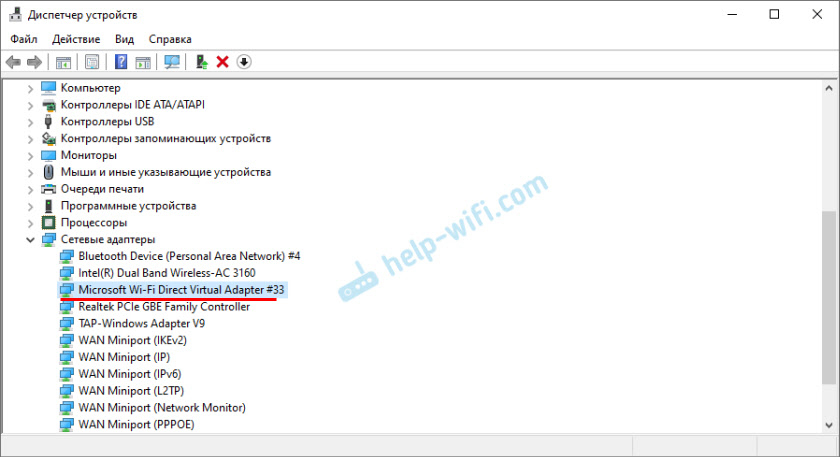
В моем случае, например, Microsoft Wi-Fi Direct Virtual Adapter вообще нет в диспетчере устройств. Ровно до той поры, пока я не запущу мобильный хот-спот (и в диспетчере устройств нажму на кнопку «Обновить конфигурацию оборудования») . После чего он сразу появляется в разделе «Сетевые адаптеры». У меня он с номером #33.
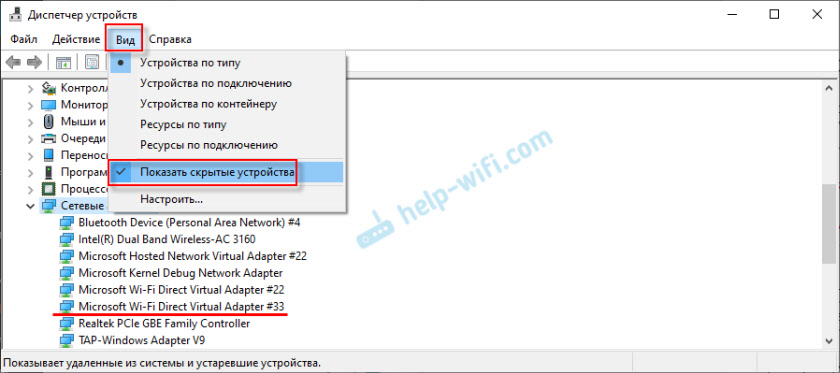
Либо пока я не включу функцию «Проецирование на этот компьютер» (Доступно везде) . Так же в диспетчере устройств можно установить галочку «Отображать скрытые устройств» и адаптер должен появиться в списке. Даже два адаптера, только с разными номерами. У меня два адаптера может быть по той причине, что я раньше использовал два физических Wi-Fi адаптера (первый встроенный в ноутбуке, а второй – USB) .
Что такое Microsoft Wi-Fi Direct Virtual Adapter, для чего он нужен и как примерно работает мы выяснили. Дальше я хотел бы разобраться с драйвером для этого адаптера.
Драйвер для Microsoft Wi-Fi Direct Virtual Adapter
На эту тему я уже писал отдельную статью: драйвер для раздачи Wi-Fi с ноутбука. Все сетевые виртуальные адаптеры в Windows должны работать по умолчанию. Эти драйвера встроены в систему и устанавливаются автоматически. Ничего вручную загружать и устанавливать не нужно. При необходимости нужно установить только драйвер на сам Wi-Fi адаптер. Скачивать желательно последнюю версию с сайта разработчика ноутбука, или самого адаптера (Wi-Fi модуля) .
Так что драйвер для Microsoft Wi-Fi Direct Virtual Adapter скачивать и устанавливать не нужно. Если в вашем компьютере есть Wi-Fi адаптер и драйвер на него установлен, то виртуальный адаптер должен работать. Точнее должны работать функции, которые его используют (хот-спот, проецирование на экран компьютера) .
Не знаю, что предлагают скачать разные сайты под предлогом драйвера для виртуального адаптера Windows, может действительно «вытянутые» из системы драйвера, но я бы не советовал что-то подобное загружать и устанавливать. Лучше переустановите физический Wi-Fi адаптер, удалив его в диспетчере устройств. Загрузите и запустите установку драйвера для самого беспроводного модуля. А виртуальный адаптер Wi-Fi Direct появится автоматически после запуска службы, которая использует данный адаптер.
Как включить, отключить или удалить виртуальный адаптер Wi-Fi Direct от Microsoft?
Ну вручную включать его не нужно. Разве что кто-то его до вас отключил. В таком случае, в диспетчере устройств он будет отображаться с иконкой в виде стрелки. Нужно нажать на виртуальный адаптер и выбрать «Включить устройство». Если в диспетчере устройств его вообще нет, включите «Показать скрытые устройства» в меню «Вид» (скриншот выше) .
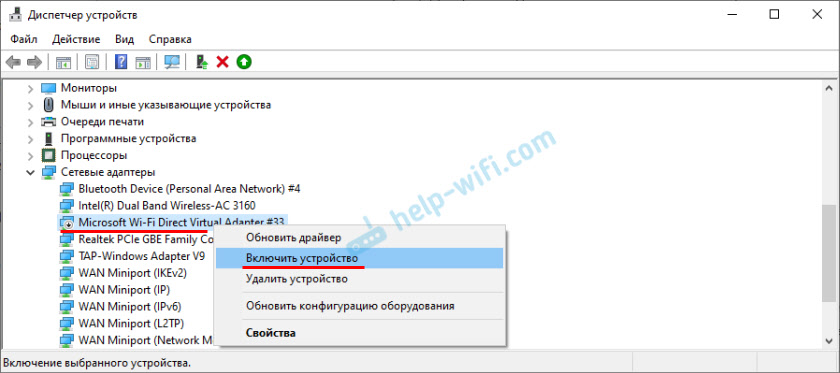
Но даже если Microsoft Wi-Fi Direct Virtual Adapter нет, просто попробуйте включить функцию, которая его использует, тот же хот-спот. Скорее всего он после этого появится (нужно обновить конфигурацию оборудования) .
Как отключить? Вручную отключать, или тем более удалять этот виртуальный адаптер от Майкрософт не нужно. Но если очень хочется, то можно попробовать сделать это в том же диспетчере устройств. Достаточно нажать правой кнопкой мыши на адаптер и выбрать «Отключить устройство».
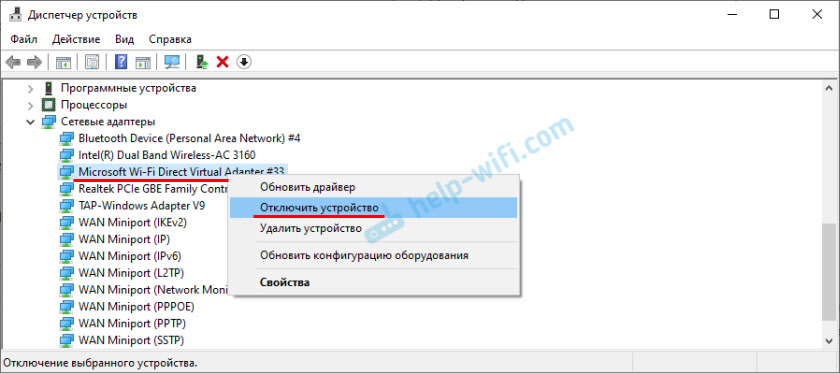
Команды типа netsh wlan set hostednetwork mode=disallow использовать бесполезно, именно на Wi-Fi Direct Virtual Adapter они не влияют.
Как удалить? Удалить можно в том же диспетчере устройств. Но в этом нет особого смысла, так как после перезагрузки данный адаптер снова будет установлен. В принципе, так и должно быть, так как он отвечает за работу важных функций в Windows 10. А без него эти функции просто не будут работать.
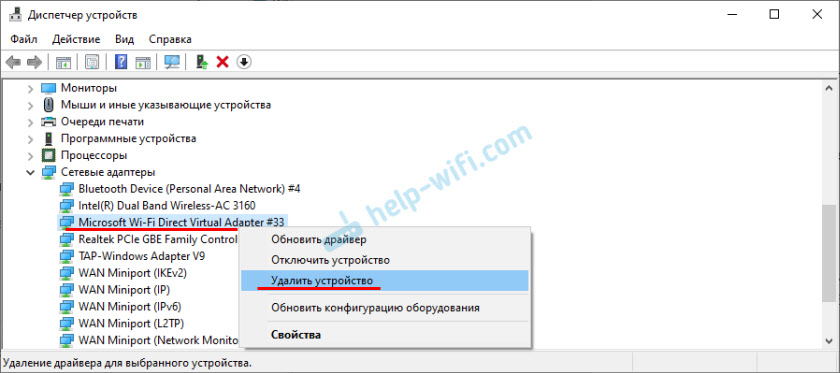
Чтобы этот виртуальный Wi-Fi Direct адаптер не отображался в диспетчере устройств, достаточно отключить мобильный хот-спот (в параметрах, в разделе «Сеть и интернет» – «Мобильный хот-спот») и отключить проецирование на этот компьютер. Сделать это можно в параметрах, в разделе «Система» – «Проецирование на этот компьютер». Нужно установить «Всегда отключено».
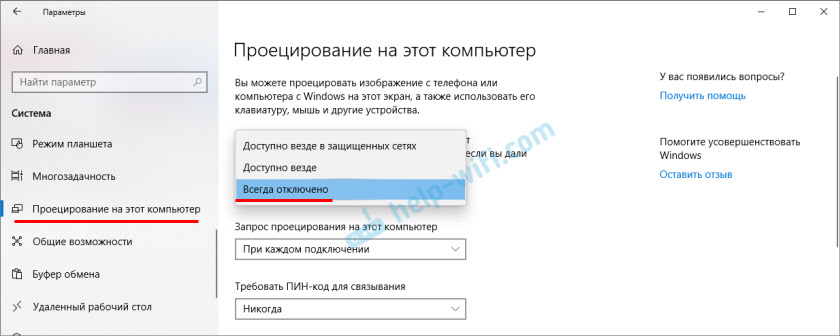
На этом все. Если у вас есть какая-то полезная информация по работе этого виртуального адаптера, возможных проблемах, ошибках и т. д. – пишите в комментариях. Если вы столкнулись с проблемой в процессе запуска хот-спот, или при работе с функцией проецирования на компьютер, то посмотрите статьи по настройке этих функций. Ссылки я давал в начале этой статьи.

43

59105

Сергей

Разные советы для Windows