Что такое BIOS. Функции BIOS. Как работает BIOS

Тема: IT 3
Поделиться:
09 декабря 2013, 11:34
Мы все имеем хоть малейшее представление о работе компьютера. Знаем что при включении компьютера загружается операционная система. Но далеко не все знают что происходит до загрузки операционной системы. В данной статье будет рассмотрено, что такое BIOS, его функции, как он работает.
При включении компьютера еще до загрузки операционной системы вступает в работу BIOS, который отвечает за запуск компьютера, тестирование компонентов компьютера, настройки параметров этих компонентов, осуществление функций ввода — вывода.

Без BIOS компьютер не поймет, откуда загружать операционную систему, как регулировать обороты вентиляторов, с какими параметрами запускать компоненты компьютера…
BIOS записан на микросхему флеш памяти.
Зайти в BIOS можно после включения питания компьютера нажав на клавишу DELETE, F2, либо другую. Это обязательно указано в инструкции к материнской плате.
В основном заходить в BIOS и настраивать его требуется при установке операционной системы и ремонте ПК. Помните что неправильная настройка BIOS может привести к поломке компьютера.
Какие же функции выполняет BIOS?
- Запуск компьютера и тестирование его компонентов. Так называемая процедура POST. Данная процедура запускается сразу после включения кнопки питания. Программа проверяет все компоненты компьютера и настраивает, готовя их к работе. Если обнаруживается неисправность, процедура POST выводит сообщение или звуковой сигнал.
- Настройка параметров системы. BIOS Setup. Пользователь в BIOS Setup может изменять параметры устройств и конфигурировать часть системы или систему в целом. Например, увеличить скорость работы ОЗУ, разогнать процессор. Сделать загрузку с оптического диска (Требуется при установке операционной системы).
- Поддержка функций ввода – вывода с прерываниями для клавиатуры, видеокарты, жесткого диска, портов ввода-вывода. Собственно отсюда и пошло общее определение BIOS как базовой системы ввода-вывода.
BIOS, как мы уже говорили, хранится на микросхеме флеш памяти. Соответственно BIOS можно перезаписать, перепрошить. Это означает, что на ее место будет записана более новая версия. За счет этого исправляются ошибки присутствующие в ее более ранней версии, а так же добавляются новые функции, или поддержка новых устройств.

Для каждой модели материнской платы в основном служит своя версия BIOS, в которой учтены все параметры и функции данной материнской платы. Например, на рынок вышли новые процессоры и более ранняя версия BIOS их не поддерживает. Делается перепрошивка и новые процессоры можно использовать. На сайте производителя должно быть указано, какие ошибки исправлены, и какие возможности добавлены в более новой прошивке.

Для питания нашей микросхемы памяти, на которой хранится BIOS, служит батарейка на 3 вольта. Она также отвечает за работу часов. Она обязательно установлена на всех материнских платах. К ней можно подобраться, открыв боковую стенку компьютера. Когда батарейка разряжается и больше не выполняет свою функцию, каждый раз при включении ПК сбиваются все настройки BIOS и время обнуляется. То есть батарейка отвечает за сохранность параметров BIOS, в том числе и внесенных пользователем параметров BIOS. Кроме этого из-за разряженной батарейки часто не запускается ПК, а пользователи думают, что это блок питания виноват, либо кнопка включения компьютера. В таком случае нужно купить батарейку и поставить ее вместо старой. После этого нужно задать параметры, если это необходимо.
Как же происходит запуск компьютера и тестирование его компонентов? Процедура POST.
После включения кнопки питания первым запускается блок питания. Если все питающие напряжения в норме, то центральному процессору поступает сигнал включения. Центральный процессор сам себя тестирует. После этого тестируется память ОЗУ. Далее начинается начальный тест железа. На данном этапе при нахождении ошибок появляется звуковой сигнал, так как видеосистема еще не инициализирована. После этого BIOS ищет устройства, которым может понадобится загрузка своего собственного BIOS. Таким устройством является видеокарта. Затем инициализируются и настраиваются периферические устройства, такие как мышь, жесткий диск. Потом BIOS в соответствии с собственным приоритетом выбирает указанное в BIOS устройство для того чтобы с него начать загружать операционную систему. Он находит на этом устройстве загрузочный сектор операционной системы и вызывает загрузчик операционной системы. Затем происходит загрузка операционной системы. Вот насколько важен BIOS.

Еще следует знать, что вход в BIOS может быть под паролем. Это делается для того чтобы вы не смогли внести изменений. Исправить это можно либо джампером очистки BIOS (далеко не на всех материнских платах установлен) соединяя разьемы отверткой, либо вытащить батарейку и вставить обратно. Все настройки будут сброшены.
Мы надеемся, данная статья дала вам ответы на ваши вопросы.
Назовите какую нибудь функцию bios
Онлайн всего: 2
Гостей: 2
Пользователей: 0
| № | Вопрос | Ответ |
| 1 | В каких единицах измеряется быстродействие компьютера | Мегагерцы |
| 2 | В каких единицах измеряется разрешающая способность принтеров и сканеров | 200-720 |
| 3 | В каких единицах измеряется тактовая чистота | МГц |
| 4 | В состав базовой комплектации ПК не входит | модем |
| 5 | Где на клавиатуре расположены функциональные клавиши | F1 – F12 |
| 6 | Гибкие магнитные диски это | дискеты |
| 7 | Главная функция модема | подсоединение компьютера к обычной телефонной линии |
| 8 | Для чего предназначен видеоадаптер | для создания видеоподсистемы ПК |
| 9 | Для чего предназначены сканеры | оба варианта верны |
| 10 | К внутренней памяти не относится | временная память |
| 11 | Какие компоненты компьютера находятся на материнской плате | все указанные |
| 12 | Какие типы сканеров вы знаете | все варианты правильны |
| 13 | Каких не существует типов шин | любительская шина |
| 14 | Каких правил следует придерживаться во время пользования дискетой | все верно |
| 15 | Какова основная функция кэш памяти | хранение наиболее часто используемых данных |
| 16 | Какое устройство ввода-вывода является внешним | сканер |
| 17 | Какой основной параметр звуковой карты | разрядность |
| 18 | Какую емкость имеют кэш буферы | от 64 Кб до 2 Мб |
| 19 | Комплекс каких программ образовывает BIOS | находящиеся в ROM |
| 20 | Назовите основную функцию чипсета | управление работой внутренних устройств |
| 21 | Особенности энергонезависимой памяти | все неверно |
| 22 | От чего в первую очередь зависит цветовое разрешение | от количества установленной на видеокарту памяти |
| 23 | Плоттер относится к устройствам | вывода информации |
| 24 | По принципу действия мониторы делятся на: | все верно |
| 25 | Размер дискет может быть: | 3,5-дюймовые или 5,25-дюймовые |
| 26 | С помощью каких клавиш какой группы можно ввести расширенный код ASСII | дополнительной панели |
| 27 | Сколько существует основных типов шин | 3 |
| 28 | Управление работой жесткого диска выполняет . | — контроллер жесткого диска |
| 29 | Устройство записи звука | микрофон |
| 30 | Устройство, которое выполняет все вычисления и управляет всеми устройствами ПК | процессор |
| 31 | Устройство, которое необходимо для соединения компьютеров в сеть | сетевая карта |
| 32 | Что обозначает аббревиатура CPU | центральный процессор |
| 33 | Что размещается на материнской плате | Шины |
Настройка памяти с помощью программы Setup
Цель: Изучение понятий Setup BIOS, основные его разделы, ознакомиться с Setup BIOS виртуальной машины VMWARE.
Вид работы: индивидуальный
Время выполнения: 2 часа.
Теоретические сведения
При старте компьютера BIOS «представляет» процессор основным компонентам материнской платы и сообщает процессору, какую программу запускать следующей, после завершения BIOS. Как правило, BIOS передаёт управление загрузочному сектору накопителя, которым может являться дискета, CD-ROM, DVD или жёсткий диск. Загрузочный сектор запускает загрузчик, который активирует основную операционную систему, ту же Windows или Linux.
BIOS отвечает не только за процесс загрузки. Многие операционные системы используют BIOS в качестве посредника для доступа к различному оборудованию.
SETUP – программа установки параметров BIOS, первоначальной настройки компьютера. Запускается нажатием специальной клавиши, которая зависит от производителя и версии BIOS. Данная программа позволяет произвести первоначальную настройку аппаратных средств компьютера, например, задать порядок загрузки, указать параметры памяти и т. д. Параметры, измененные с помощью программы SETUP, хранятся в специальной энергонезависимой памяти, которая называется CMOS (Complementary Metal-Oxide Semiconductor). Батарейка на системной плате как раз нужна для обеспечения питания CMOS– памяти, когда компьютер выключен. Основными производителями BIOS (имеется в виду не микросхем, а программного обеспечения, записанного на микросхемы BIOS) являются AMI, Award и Phoenix. Компания Award сейчас принадлежит компании Phoenix, а на новых версиях BIOS от Award указывается: Award-Phoenix.
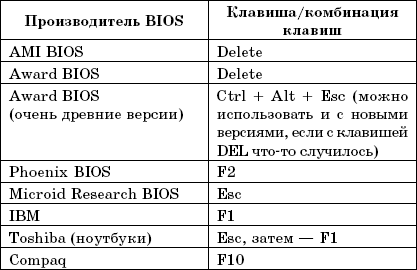
Некоторые производители компьютеров, например IBM, HP-Compaq, могут самостоятельно разрабатывать BIOS, поэтому и комбинации клавиш могут быть другими. При загрузке компьютера внимательно читайте выводимые сообщения. Обычно внизу экрана можно увидеть подсказку вроде Press DEL to enter SETUP. Данное сообщение означает, что для входа в SETUP нужно нажать DEL. Для того чтобы войти в SETUP необходимо воспользоваться таблица 1.
Таблица 1 — Вход в SETUP
BIOS расшифровывается как Basic Input-Output System (базовая система ввода-вывода) и обозначает хранящийся в постоянной памяти (ПЗУ) набор небольших программ низкого уровня (слова «низкий уровень»: они относятся к программам, которые обращаются непосредственно к аппаратуре для выполнения самых простых и вместе с тем самых ответственных операций).
BIOS решает три важные задачи и, соответственно, состоит из трех частей. Во-первых, эта система выполняет процедуру POST (Power-On Self Test — самопроверка при включении питания) и начальную загрузку операционной системы (ОС). Во-вторых, в BIOS содержатся так называемые функции обработки прерываний — программы, используемые ОС и приложениями для унифицированного доступа к аппаратным компонентам. Третьим немаловажным элементом BIOS является средство настройки компьютера — программа BIOS Setup.
На большинстве компьютеров программа BIOS Setup позволяет установить дату и время, задать конфигурацию жестких дисков и других накопителей, отрегулировать параметры загрузки компьютера, изменить настройку клавиатуры, установить парольную защиту, оптимизировать работу аппаратных компонентов и самой системы BIOS.
Некоторые функции этой программы достаточно просты и безопасны (экспериментируя с ними, нельзя сильно навредить компьютеру), другие (скажем, конфигурирование микропроцессорного набора) требуют чрезвычайной осторожности — они предназначены исключительно для профессионалов. Именно поэтому доступ к BIOS Setup ограничен: вызвать программу можно лишь в течение очень краткого промежутка времени (буквально несколько секунд) при выполнении процедуры POST, когда на экране появляется сообщение типа Hit Del to enter BIOS Setup («Нажмите Del для входа в программу настройки BIOS»). Впрочем, иногда пользователь может отключить даже это сообщение (кстати, именно с помощью программы настройки BIOS). В разных версиях BIOS для вызова программы могут использоваться разные клавиши или их сочетания, например клавиша пробела, Del, F2, Esc или Ctrl+Alt+Esc. Будьте внимательны: слишком раннее нажатие клавиш вызова BIOS Setup может привести к появлению сообщения об ошибке в работе клавиатуры, а по окончании POST эта программа становится недоступной, так как начинается загрузка операционной системы. В любом случае установки BIOS следует изменять с большой осторожностью. Прежде чем изменить какой-либо параметр, для надежности рекомендуется записать на бумаге его текущее значение, чтобы вернуться к нему в случае ошибки .
Стандартное меню. Основные параметры конфигурации компьютера — системные дату и время, информацию об имеющихся накопителях и дисплее — BIOS хранит в микросхеме CMOS RAM — модуле энергонезависимой (питаемой от батарейки) памяти небольшого объема. Изменить параметры CMOS можно с помощью стандартного меню BIOS Setup. В разных версиях BIOS это меню называется по-разному. Так, в программе фирмы AMI это меню Standard («Стандартная») в разделе Setup («Настройка»), в программе фирмы Award – Standard CMOS Setup («Стандартная настройка CMOS»), а в программе фирмы Phoenix – Main («Главное»).
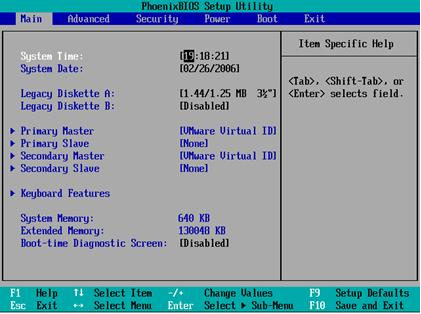
Рисунок 1 – Стандартное меню BIOS SETUP
Расширенный набор параметров. Наиболее мощным средством в составе программ BIOS Setup являются разделы меню, связанные с конфигурированием и оптимизацией работы аппаратных компонентов — микропроцессорного набора, ОЗУ, системной шины, портов ввода-вывода. В Phoenix-BIOS оптимизирующие функции собраны в меню Advanced («Дополнительное»), в AMI-BIOS — в разделах Advanced, Chipset («Микропроцессорный набор») и Peripheral («Периферийные устройства»), а в Award-BIOS — в разделах Chipset Features Setup («Конфигурация микропроцессорного набора») и PnP and PCI Setup («Конфигурация шины PCI и PnP-устройств»). Именно эти меню предоставляют упомянутые выше «опасные» возможности и рассчитаны на квалифицированных специалистов, прежде всего — на сборщиков компьютеров.
Задания к практической работе
1. Запустить программу Virtual PC (Пуск — Все программы — Microsoft Virtual PC ).
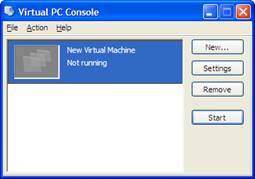
Рисунок 2 — Интерфейс виртуальной машины Virtual PC
2. Добавить новую виртуальную машину. Для этого нажать на кнопку « New …». Появится мастер создания виртуальной машины.
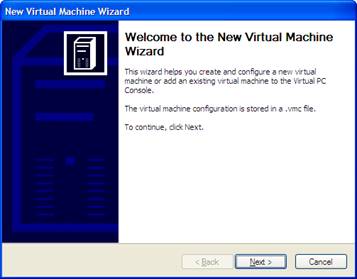
Рисунок 3 — Мастер создания и конфигурирования виртуальной машины
Нажать кнопку « Next » ( «Далее»).
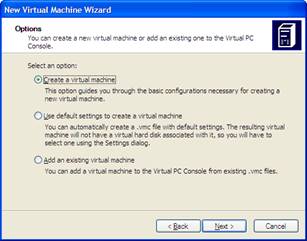
Рисунок 4 — Мастер создания и конфигурирования виртуальной машины
Выбрать «Create a virtual machine». Нажать « Next ».
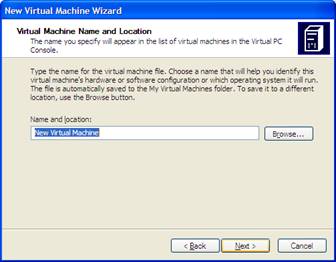
Рисунок 5 — Мастер создания и конфигурирования виртуальной машины
Ввести название виртуальной машины. Например, « For BIOS ONLY ». Нажать кнопку « Next ».
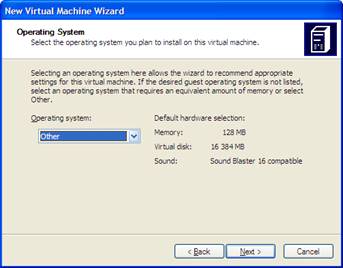
Рисунок 6 — Мастер создания и конфигурирования виртуальной машины
Тип операционной системы оставить « Other ». Нажать кнопку « Next ».
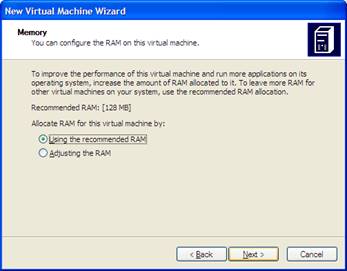
Рисунок 7 — Мастер создания и конфигурирования виртуальной машины
Выбрать «Use the recommended RAM». Нажать кнопку « Next ».
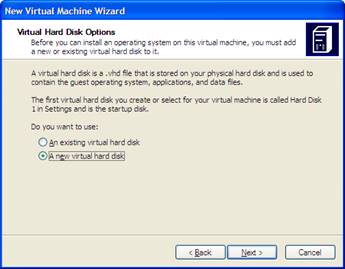
Рисунок 8 — Мастер создания и конфигурирования виртуальной машины
Выбрать « A new virtual hard disk », что означает создание нового виртуального жесткого диска. Нажать «Next».
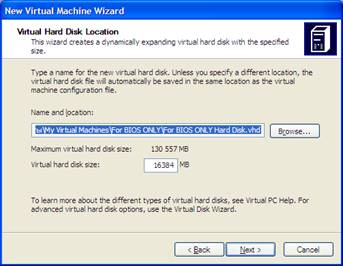
Рисунок 9 — Мастер создания и конфигурирования виртуальной машины
Оставить предложенные параметры, нажать « Next ».
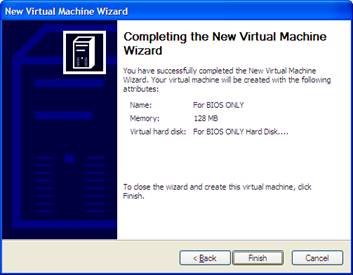
Рисунок 10 — Мастер создания и конфигурирования виртуальной машины
Нажать « Finish ». Таким образом, в списке виртуальных машин появится новая — « For BIOS ONLY »

Рисунок 11 — Список виртуальных машин
3. Чтобы запустить виртуальную машину следует нажать на кнопку « Start ». Как только начнется запуск, нажмите на кнопку « Delete » на клавиатуре. Обычно при загрузке компьютера после нажатия именно этой клавиши происходит вход в настройки BIOS .
4. После загрузки BIOS Setup Utility экран примет, следующий вид ( Рисунок 1 ):
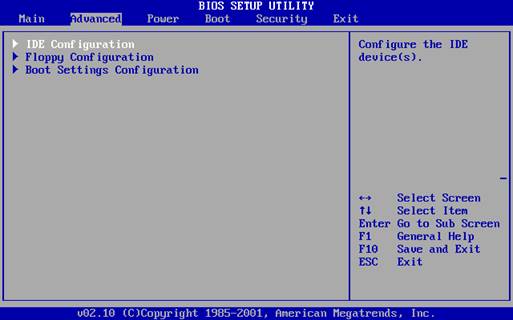
Рисунок 1 2 — Интерфейс BIOS Setup Utility после запуска
Чтобы скопировать содержимое окна, необходимо в главном меню виртуальной машины выбрать пункт Edit — Select All , а затем Edit — Copy .
Задания для самостоятельного выполнения
1. Узнать тип и версию BIOS .
2. Узнать дату создания BIOS.
3. Установленный и максимально поддерживаемый размер памяти.
4. Определить параметры накопителей, подключенных к каналам стандартного IDE-контроллера.
5. Определить текущий порядок опроса накопителей при загрузке.
6. Изменить порядок опроса накопителей при загрузке так, чтобы в первую очередь опрашивался CDROM , затем жесткий диск. Остальные носители не опрашиваются.
7. Установить пароль qwaszx к BIOS Setup Utility .
Контрольные вопросы и задания
1. Проверить, установлена ли в BIOS Setup антивирусная защита.
2. Что такое BIOS?
3. Для чего нужна Setup BIOS?
4. Назовите основные функции BIOS.
5. Какой фирмы BIOS используется в VMWARE?
6. Структура Setup BIOS в VMWARE.
7. Как выйти из Setup BIOS не применяя сделанные изменения?
8. Как выйти из Setup BIOS, чтобы сделанные изменения вступили в силу после следующей загрузки?
9. Как установить настройки по умолчанию в Setup BIOS?
Коротко про BIOS и его функции

22 августа 2023
BIOS (Basic Input/Output System) — это программируемая память, записанная (прошитая) в специальной микросхеме содержащаяся на материнской плате, которая отвечает за инициализацию и настройку оборудования при запуске. BIOS предоставляет базовые функции ввода/вывода, необходимые для работы операционной системы и другого ПО.
Необходимо отметить, что у различных производителей внешний вид интерфейса BIOS может иметь разный вид.
Для чего нужна BIOS, ее функции?
BIOS выполняет несколько ключевых задач:
- Производит тестирование аппаратного обеспечения при включении компьютера, чтобы убедиться в его работоспособности и обнаружить ошибки.Инициализирует аппаратное обеспечение, включая процессор, память, накопители на жестких дисках, видеокарту и другие устройства.
Управляет настройками системы, например, порядком загрузки устройств, таймингом памяти и прочими параметрами. - Регулирует скорость вращения кулеров, а значит и температуру процессора(ов) и материнской платы
- Обрабатывает базовые функции ввода/вывода, такие как взаимодействие с клавиатурой, монитором и иными периферийными устройствами.
Почему важна BIOS?
Она выполняет несколько критически важных функций:
- Загрузка операционной системы: BIOS обеспечивает загрузку ОС компьютера и проверку оборудования. Он проверяет и инициализирует все важные компоненты системы, включая процессор, ОЗУ, HDD и другие периферийные устройства. Без правильно работающего BIOSа, компьютер не сможет запуститься и загрузить операционную систему.
- Управление системной конфигурацией: BIOS позволяет пользователю изменять некоторые параметры системы, такие как время и дата, настройки энергосбережения, последовательность загрузки устройств и другие. Это важно, чтобы адаптировать компьютер к определенным требованиям пользователя или оптимизировать работу системы в целом.
- Обновление фирмвара (Firmware): BIOS можно обновлять, чтобы исправлять ошибки, улучшать совместимость с новым оборудованием и добавлять новые функции. Обновление BIOS может существенно улучшить производительность и функциональность компьютера.
- Безопасность системы: BIOS также играет важную роль в обеспечении безопасности компьютера. Он может содержать парольную защиту для доступа к настройкам системы, чтобы предотвратить несанкционированный доступ или изменение конфигурации. Кроме того, некоторые BIOSы поддерживают функции шифрования данных или защищенного загрузочного процесса для защиты информации на компьютере.
Работа с BIOS
Работа с BIOS может быть необходима в нескольких случаях:
- Обновление BIOS: Новые версии BIOS могут предлагать улучшения в производительности, совместимости и исправления проблем. Некоторые материнские платы имеют утилиты для обновления BIOS через ОС, а другие требуют использования загрузочного диска или флеш-накопителя.
- Настройка компонентов: BIOS предоставляет доступ к различным настройкам аппаратных компонентов, таких как процессор, память, жесткий диск и графическая карта. В BIOS-е можно изменять такие параметры, как разгон процессора, порядок загрузки устройств и настройки энергосбережения.
- Решение проблем: Если компьютер не загружается или возникают ошибки на ранних этапах загрузки, работа с BIOS может помочь в их диагностике и устранении. В BIOS осуществляется проверка наличия и правильности распознавания аппаратных компонентов и настроек.Для того, чтобы зайти в BIOS, нужно нажать определенную клавишу (обычно DELETE, F2 или F12) при запуске устройства. Компьютер показывает соответствующее сообщение на мониторе, указывающее клавишу для входа в BIOS.
Нужно помнить, что работа с BIOS-ом может повлечь риски, особенно при неправильных настройках. Поэтому рекомендуется быть внимательным и ознакомиться с документацией от производителя материнской платы или консультироваться с профессионалами, если у вас возникнут сомнения.
Настройка BIOS
Настройка BIOS — это процесс изменения параметров и настроек компьютера, связанных с оборудованием. Для настройки BIOS выполните следующие шаги:
- Перезагрузите компьютер и во время загрузки нажмите определенную клавишу (см. предыдущий пункт) для входа в BIOS. Откроется меню BIOS.
- Используйте клавиши со стрелками на клавиатуре для перемещения внутри меню BIOS.
- Чтобы изменить значение параметра, выберите его с помощью клавиш со стрелками и нажмите Enter.
- Внесите необходимые изменения в параметры BIOS, такие как порядок загрузки (boot order), настройки процессора, конфигурацию памяти, разгон и другие параметры, если это требуется.
- После внесения изменений сохраните их, выбрав опцию «Save and Exit» или «Save Changes and Exit». Обычно это делается с помощью клавиш F10, Esc или команды в меню BIOS. Ваш компьютер будет перезагружен с новыми настройками BIOS.
Необходимо помнить, что настройка BIOS может влиять на работоспособность компьютера, поэтому будьте осторожны и изучите руководство пользователя компьютера или материнской платы, чтобы понять, какие изменения безопасно вносить.
Заключение
BIOS — это неотъемлемая часть любого устройства, работающего под управлением микропроцессора(ов). Она обеспечивает базовые функции и настройки, необходимые для нормальной работы системы.
Важно отметить, что в современных компьютерах BIOS заменена на UEFI (Unified Extensible Firmware Interface), но термин «BIOS» все еще используется как обобщенное название для системы прошивки, отвечающей за первоначальную загрузку компьютера.
Собрать сервер
Собери свой сервер, под свои задачи и по минимальной цене!
Любой сервер можно сконфигурировать по-своему, изменив комплектующие или их количество на нужное Вам.
Статьи по теме
MySQL преимущества и недостатки
MySQL имеет множество преимуществ, которые и делают эту СУБД одной из самых популярных в мире
Клиент-серверная архитектура
Много вопросов вокруг архитектуры «клиент-сервер», поэтому в этой статье мы описали основные понятия.
Серверная память против обычной. В чем отличия
Статья поможет понять разницу между серверной и обычной памятью и объяснит, почему они не взаимозаменяемы.