DriverPack Cloud что это за программа и как ее удалить полностью?
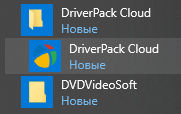
Всем привет. В гостях у нас программа DriverPack Cloud, я ее у себя заметил в меню Пуск, у меня Windows 10. Стало интересно что это такое. Начал копаться в интернете. Нашел официальный сайт, читаю, там вот пишется, что DriverPack Cloud это какой-то новый продукт который позволяет выявить критические ошибки винды, умеет предугадывать неисправности компа, и знает как решить популярные проблемы. Функционал проги постоянно улучшается. Не знаю что вам сказать, знаю только одно, такие проги я уже видел и не раз…
Хотя вообще у разработчиков DriverPack Cloud основная прога это DriverPack Solution. Что такое DriverPack Solution? Скажу сразу я такие проги не люблю, никогда не пользовался. Но знаю только одно, что прога DriverPack Solution очень популярная, пользуется куча народа, она нужна для автоматического поиска и установки драйверов на устройства. То есть как бэ полезная прога. Но я ставлю один драйвер только, это я имею ввиду на звуковую карту, а все остальные дрова винда сама уже ставит. Поэтому мне как бэ DriverPack Solution в принципе не нужна, но это мне, а многие ее хвалят и я думаю не просто так. Так, ладно, хватит….
Ребята, статья получилась мега большой. Ибо во-первых мне самому было интересно что это за программа DriverPack Cloud. Во-вторых мне было интересно, как сильно она пускает корни в систему, я это тоже попытался узнать. Ну и в-третьих я показал как ее удалить и вручную почистить систему от остатков.
Так, ладно, теперь давайте начнем такое себе расследование. Вот я открыл меню Пуск и вот тут у меня стоит DriverPack Cloud, смотрите:
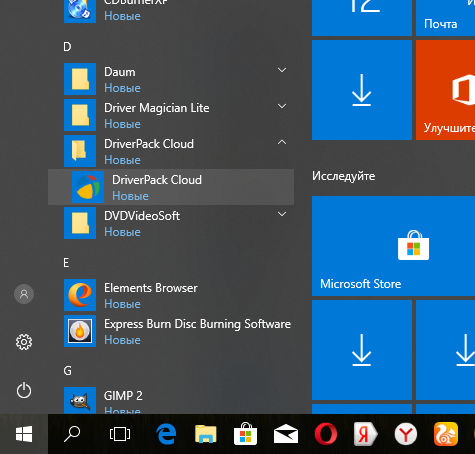
Я запустил эту прогу, но реакции не было никакой. Тогда я посмотрел в трей и вижу там значок DriverPack Cloud:
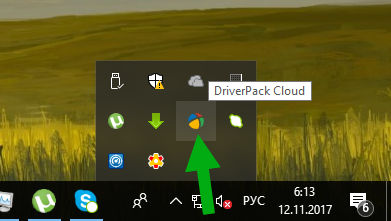
То есть она уже как бэ была запущенной. Я нажал правой кнопкой по иконке и выбрал пункт Показать основной экран:
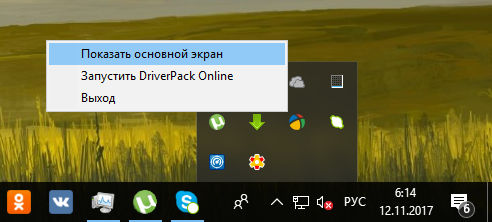
После этого справа выехало вот такое окно (не знаю нормальный я или нет, но я даже чуть испугался):
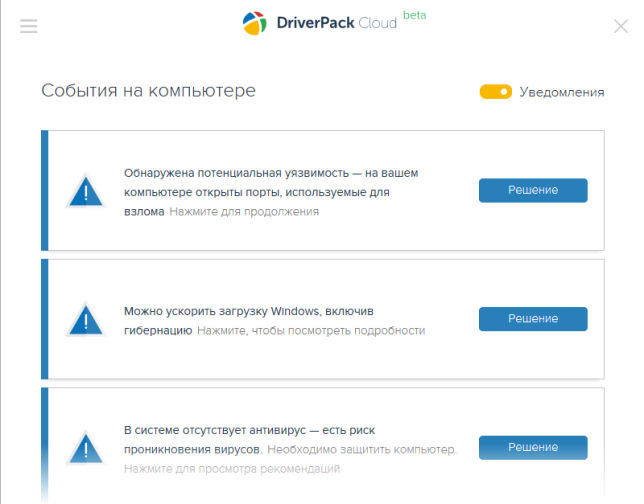
В этом окне идут какие-то проблемы, и прога предлагает для них решения. Когда нажимаете кнопку Решение, то показывается инфа как решить траблу. Когда я нажал на кнопку в левом верхнем углу, то там был пункт Запустить DriverPack Online:
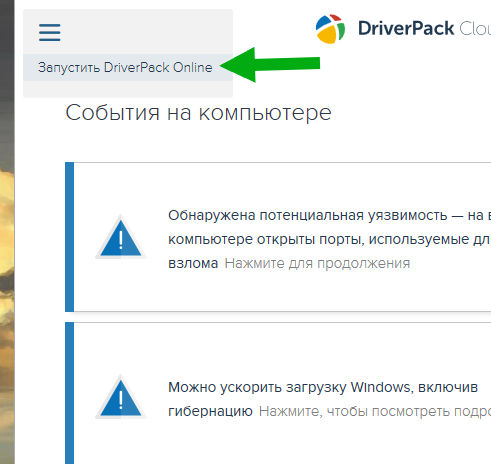
Я нажал, стало интересно что это. В итоге появилось такое окно и оно там начало подготавливаться к запуску:
Прям интересно Дальше появилось такое окно:
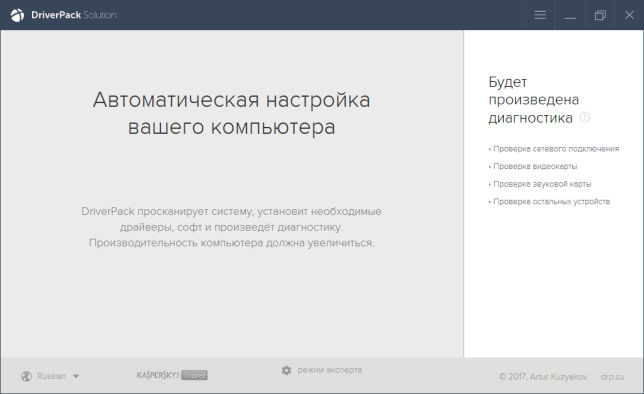
Ничего не делалось. Когда нажал на кнопку в правом верхнем углу, три палочки, то появилось такое меню:
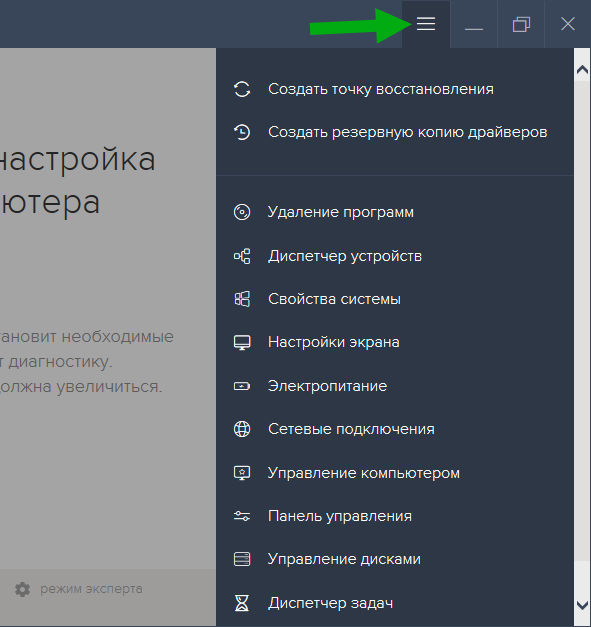
Тут можно создать точку восстановления, сделать резервную копию драйверов, есть пункт удаление программ, ну и остальное.. В принципе неплохо. Потом я нажал на крестик или что, я сам не понял что я нажал, но появилось уже такое окно:
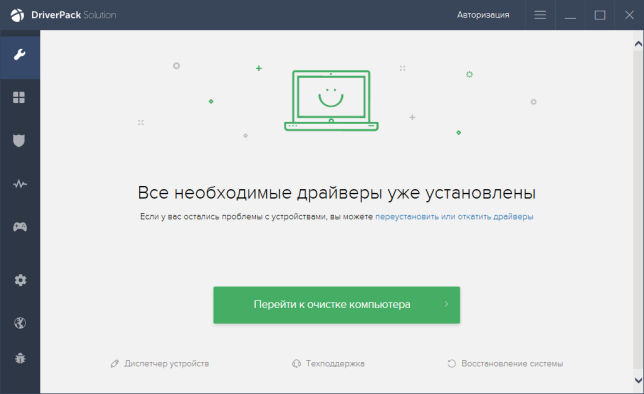
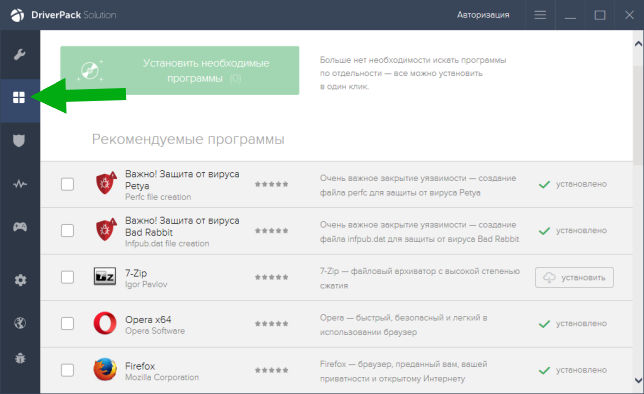
В общем я там еще посмотрел, есть раздел рекомендуемые программы:
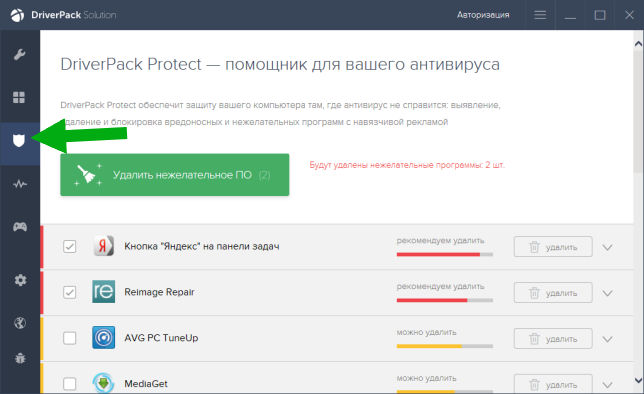
Есть раздел, где можно удалить нежелательное ПО:
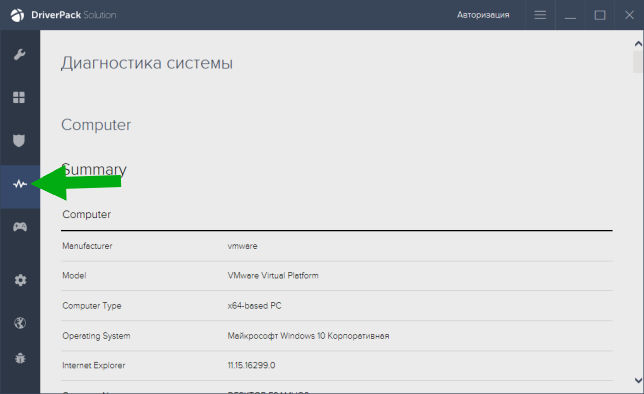
Есть диагностика системы:
А еще есть раздел, там говорится что можно играть в топовые игры даже на слабом ПК:
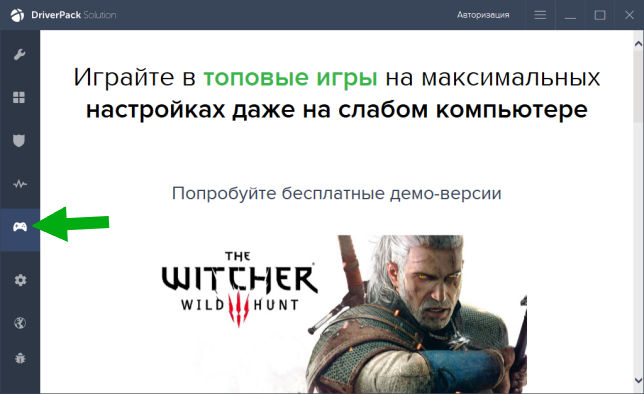
Фантастика? Нет, совсем нет. Я не знаю что это, мне не очень интересно. Но это возможно только в одном случае. Есть такая технология, что как бы вы играете у себя на ПК, но сама игра работает не у вас, а на сервере, а вам передается только изображение. Там все продумано в плане лагов, их почти нет, но тут как повезет. Ой, забыл, это все не бесплатно насколько я помню и стоит как бэ не так уж и дешево…
Ну и вот настройки проги:
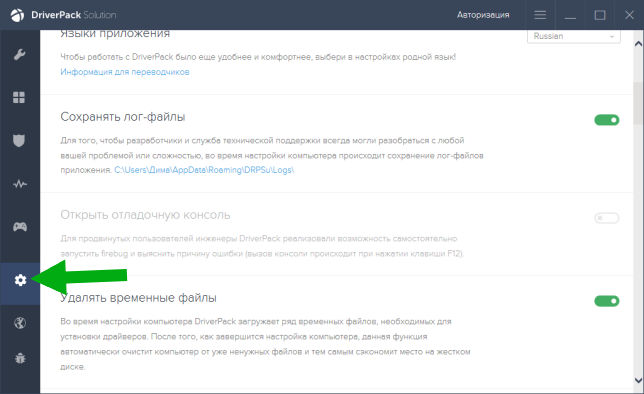
Так, ладно. В принципе понятно. DriverPack Cloud это типа прога которая может помочь сделать комп быстрее, удалить ненужные проги, почистить комп (это в самом первом разделе предлагалось) ну и еще что-то..
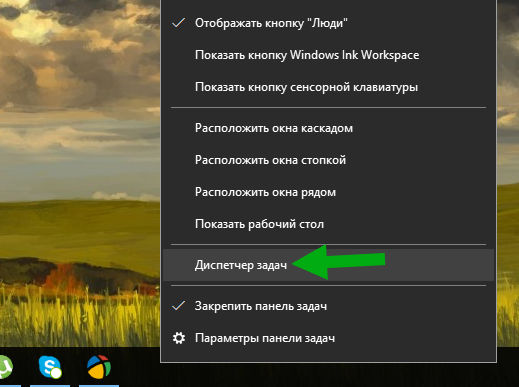
Я DriverPack Cloud не закрыл, просто свернул и открыл диспетчер задач:
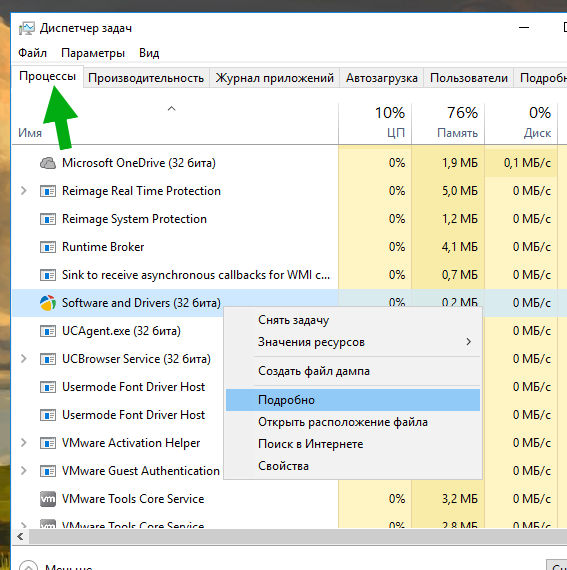
В диспетчере, там где колонка Имя, я нашел Software and Drivers, нажал правой кнопкой и выбрал пункт Подробно:
Ну и потом я увидел то, что в принципе и ожидал, это целая банда процессов от DriverPack:
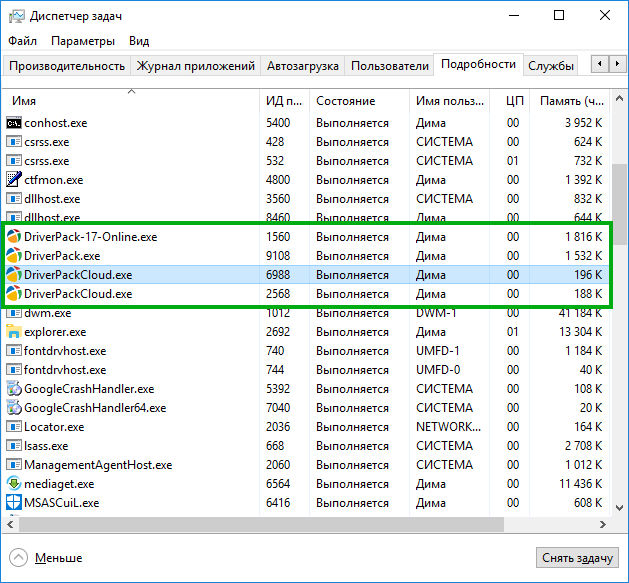
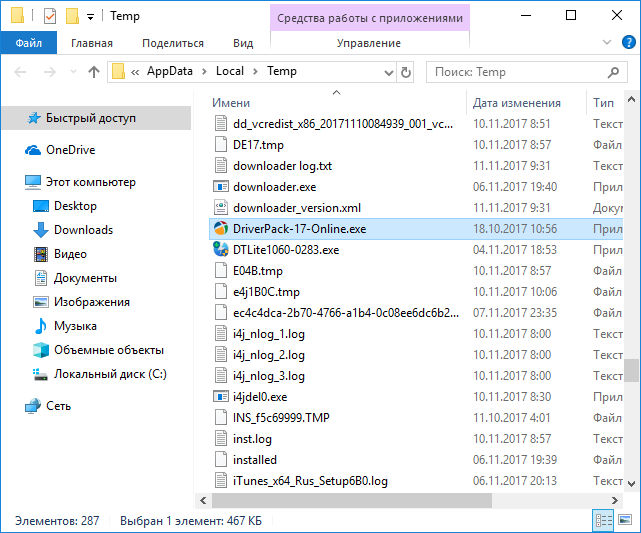
Ну и банда Для интереса я посмотрел откуда они запускаются. Так вот, процесс DriverPack-17-Online.exe запустился из этой папки:
Процесс DriverPack.exe из этой:
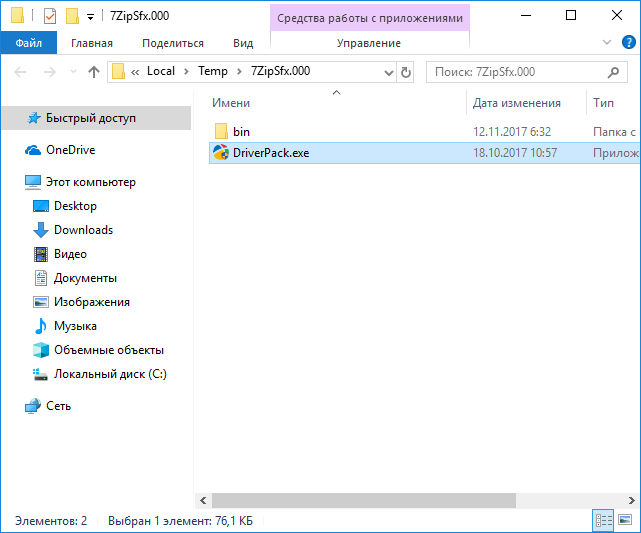
C:\Program Files (x86)\DriverPack Cloud
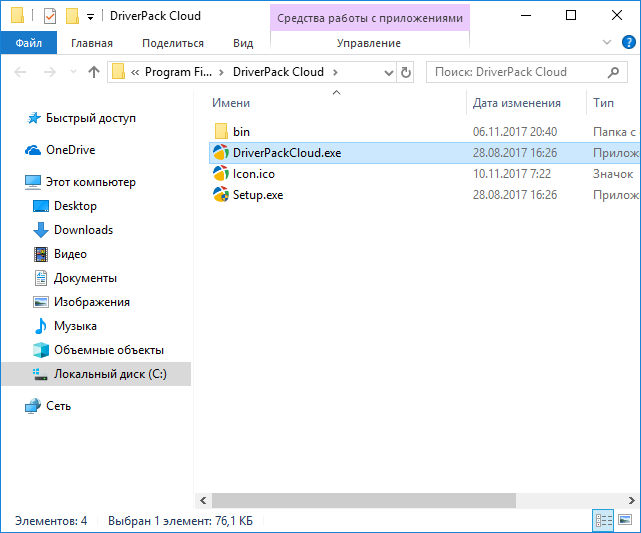
И в принципе я думал все.. Но оказывается что второй процесс DriverPackCloud.exe запускался из другой папки, а именно отсюда:
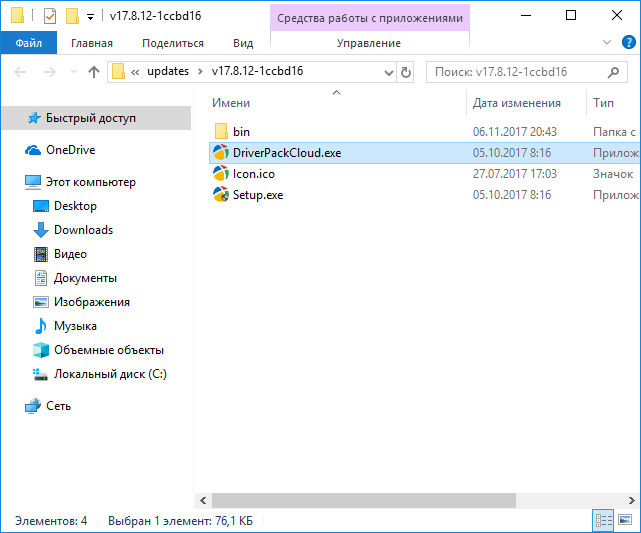
Но вы знаете что? Это еще не все ребята… Я открыл вкладку Автозагрузка, и там есть это Software and Drivers, но эта штука запускает еще другие штуки:
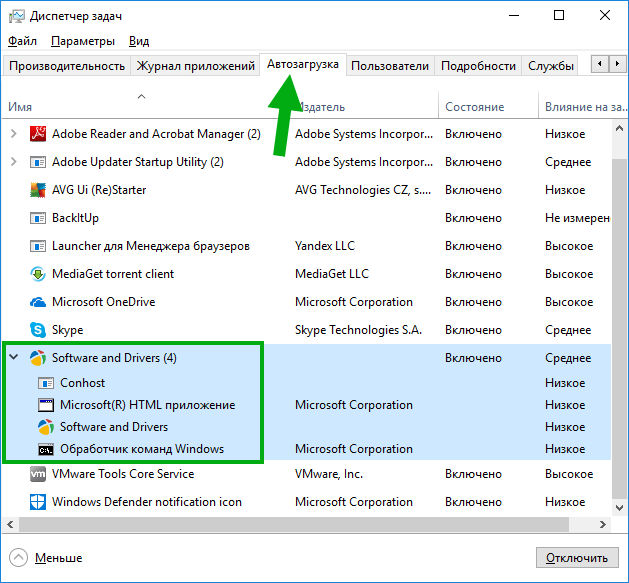
Хм, ну интересно.. Я лично не знаю зачем оно запускает Conhost, Microsoft(R) HTML приложение (mshta.exe), Обработчик команд Windows (cmd.exe).
Так, ладно. Что еще? Я думал все… Но решил открыть службы… Но я там ничего не нашел, даже странно немного. Может плохо поискал? Если интересно, вы можете тоже посмотреть, для этого зажмите Win + R, появится окошко Выполнить, туда вставьте команду:
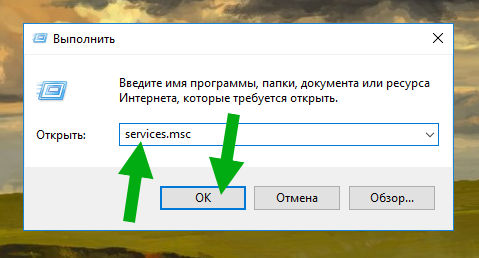
Потом откроется список служб, там поищите, может я невнимательный и не нашел…
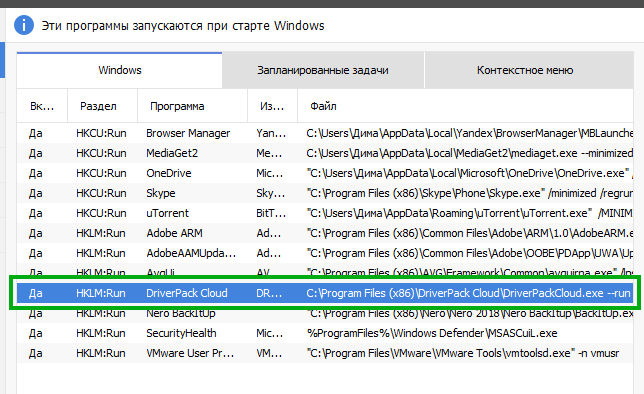
Так, что еще? Хм, дайте подумать. Что я еще забыл посмотреть перед тем как начать уже рассказывать об удалении.. Ага, вспомнил. Я открыл прогу CCleaner, перешел в автозагрузку, там я посмотрел и вижу что при запуске компа понятное дело запускается и DriverPackCloud.exe:
Но потом я еще посмотрел на вкладке Запланированные задачи и увидел там пять заданий от DriverPack (их можно найти в планировщике > Win + R > taskschd.msc > Библиотека планировщика заданий):
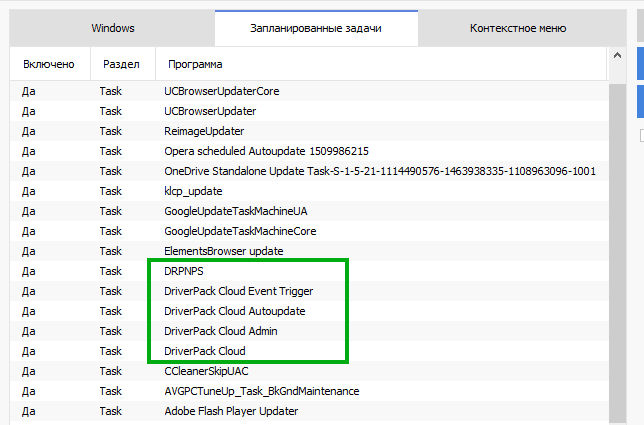
Если нижнюю полосу прокрутки потянуть вправо, то вы увидите под каким процессом работает то или иное задание. Если хотите еще интересного понаходить, то ставьте эту галочку:
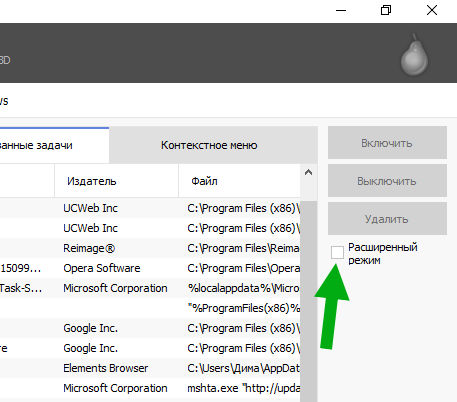
Тогда будет вообще веселуха. Вот такая она прога CCleaner.. поможет обо всем узнать в компе, для настоящих детективов!
Глава вторая: как удалить DriverPack Cloud с компьютера полностью и удалить все следы
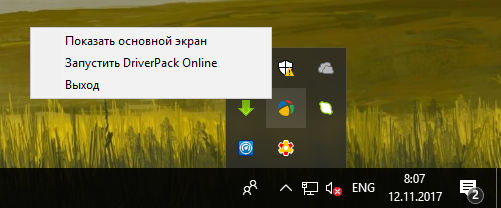
Ребята, теперь начнем вторую часть. Я покажу как удалить DriverPack Cloud полностью, как найти его остатки и их тоже удалить. Ну что ребята, начнем? Первое что нужно сделать, это выйти из проги DriverPack Cloud и еще в трее по иконке нажать правой кнопкой и выбрать там пункт Выход:
Так, теперь зажимаем кнопки Win + R, появится окошечко, туда кидаем команду:
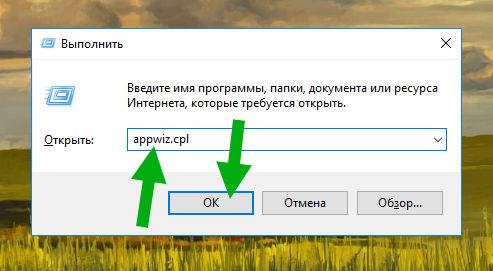
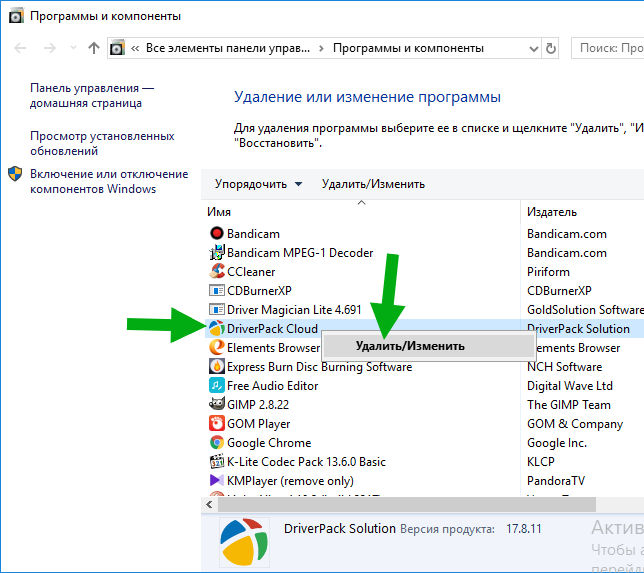
Жмем ОК, после чего появится штатное средство для удаления программ, это окно Программы и компоненты. Находим тут DriverPack Cloud, нажимаем правой кнопкой и выбираем Удалить:
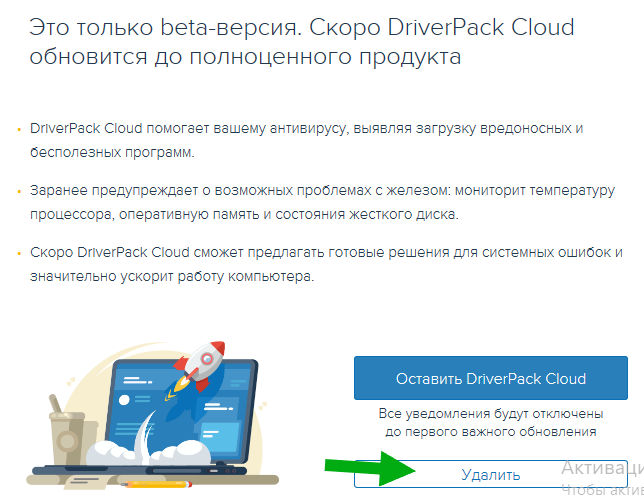
Потом будет там что-то написано, будет кнопка Оставить DriverPack Cloud, но вы нажимайте внизу Удалить:
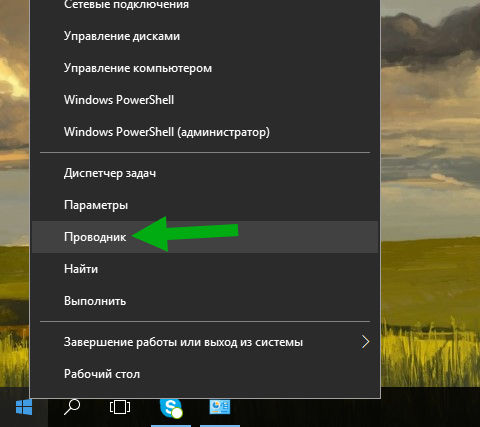
После этого никаких действий не было. Видимо оно тихо так удаляется без всяких окошек. Ладно, окей, что дальше? А дальше вот что, нажимаю правой кнопкой по иконке Пуск, выбираю пункт Проводник:
Потом открываю системный диск C, и в правом верхнем углу пишу слово DriverPack и начинаю ждать (чтобы нашелся весь-весь мусор то проверьте что у вас включено отображение скрытых файлов):
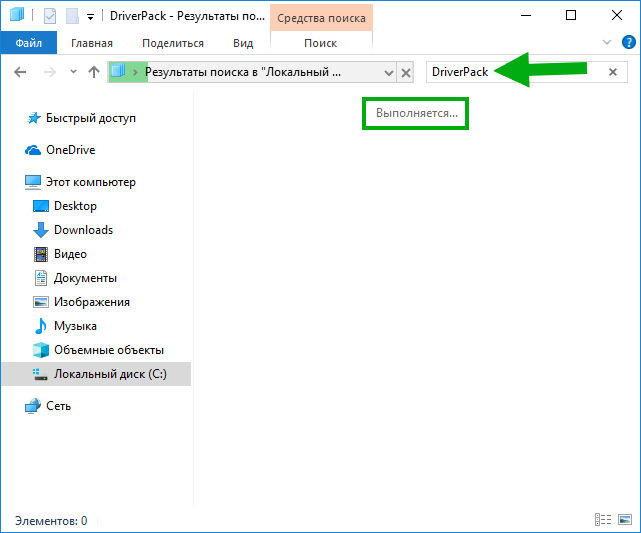
ВАЖНО! Так ребята, я ищу мусор по слову DriverPack, потому что мне вообще ничего не нужно что связано с DriverPack, понимаете? Если у вас стоит DriverPack Solution, а вы хотите удалить только остатки DriverPack Cloud, то ищите мусор именно по такому полному названию проги, то есть ищите не по DriverPack, а по DriverPack Cloud! Надеюсь понятно обьяснил…
Вот так ребята, в самой винде есть технологии для поиска остатков. Пришлось подождать немного, пока поиск окончится. В итоге вот что нашлось:
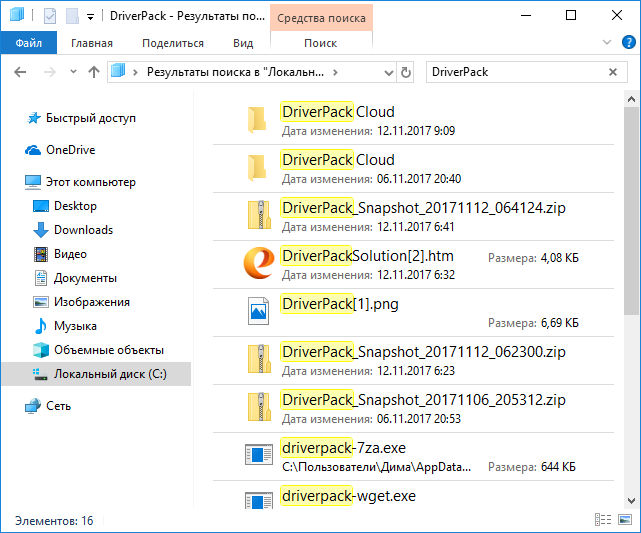
Прокрутил в конец, чтобы увидели всё:
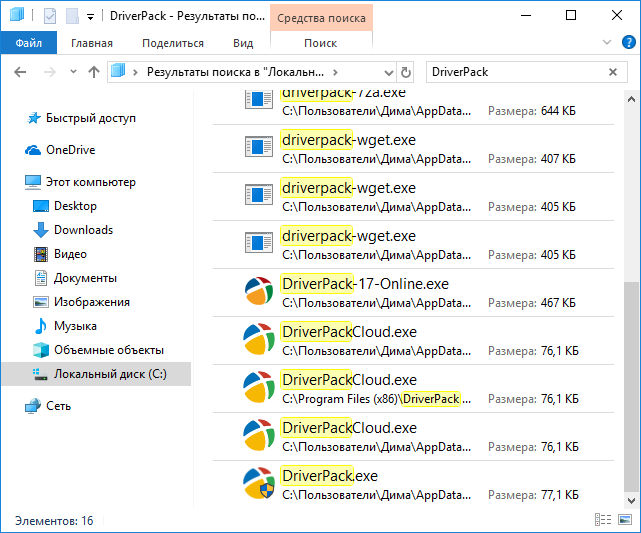
Когда я это все увидел, знаете что я сделал? Я посмотрел в трей, нет лит там иконки? Посмотрел в окно Программы и компоненты, нет ли там проги DriverPack Cloud? Мне показалось что я ее не удалял…. Ладно, что теперь нужно делать то? Теперь ребята это все добро нужно удалить по-хорошему, а если оно не захочет, то придется по-плохому…
ВАЖНО! Слово DriverPack может быть и в имени файла/папки которые вообще не относятся к проге DriverPack. Ну мало ли! Поэтому смотрите внимательно что удаляете! Или чтобы быть спокойными, ищите не по DriverPack, а по DriverPack Cloud, тогда точно лишнего не удалите, но зато мусора найтись может меньше….
Итак, я выделил все файлы и нажал потом правой кнопкой, в менюхе выбрал Удалить:
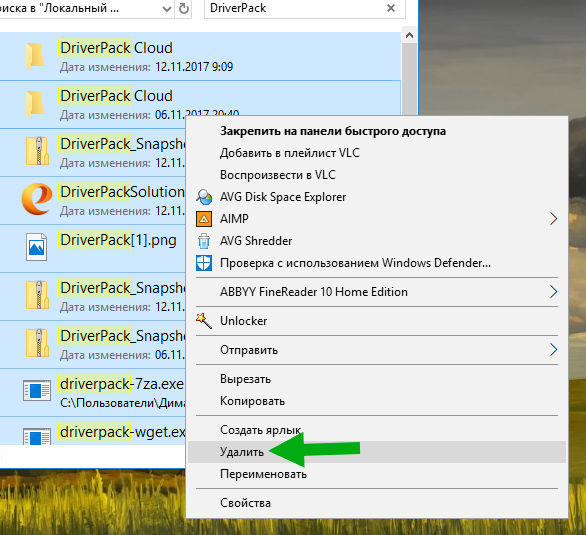
Появилось такое окошко, поставил галочку и нажал Продолжить:
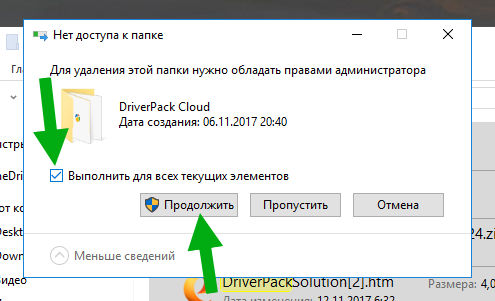
Потом появилось похожее окошко, вот такое:
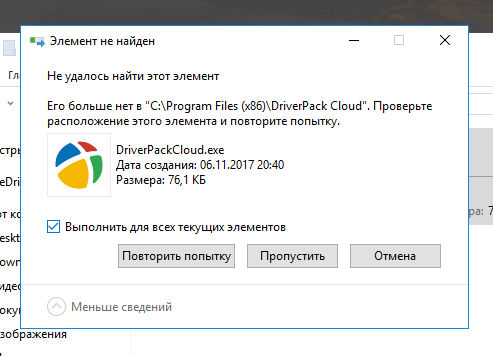
Но что тут говорится то? Пишет что не удалось найти обьект, что его типа нет. Наверно это потому что папка с этим обьектом только что была удалена. Короче неважно. Поставил галочку, нажал кнопку Повторить попытку, потом окошко опять появилось, и тогда я снова поставил галочку и уже нажал Пропустить А что потом? Ну а потом я снова открыл системный диск и снова поискал файлы по слову DriverPack, и вот какие результаты:
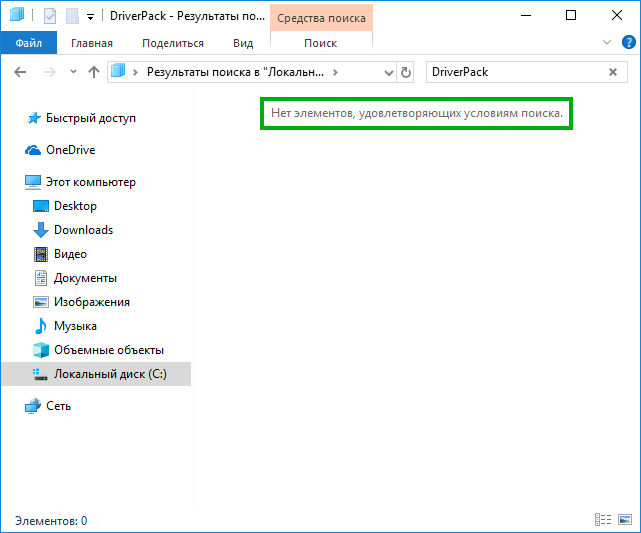
Видите? Вот так ребята должно быть и у вас!
Так, теперь второе, это мусор в реестре. Зажимаем кнопки Win + R, выскочит окошко Выполнить, туда кидаем команду:
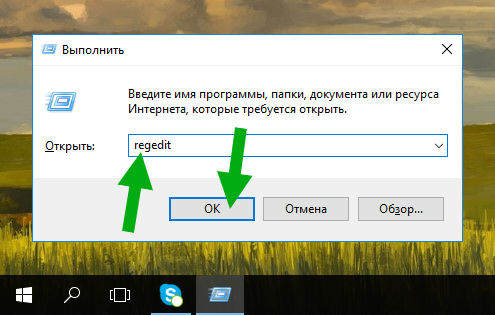
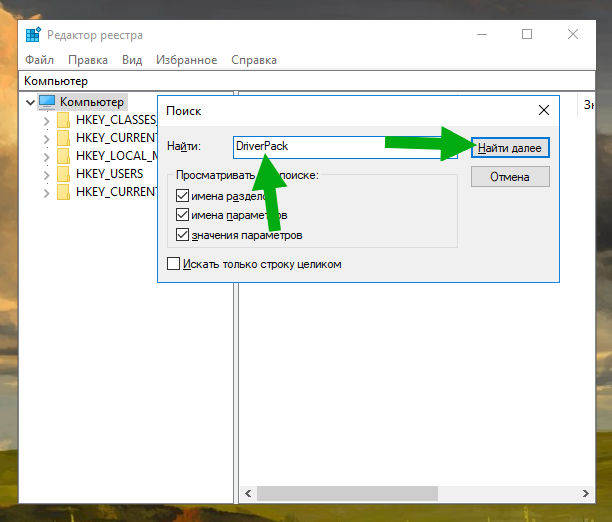
Нажали ОК, открылся редактор реестра Теперь по поводу поиска. Тут тоже самое, у вас есть выбор или искать по DriverPack или по DriverPack Cloud. В первом случае найдется наверно больше, а во втором лишнего точно не удалите. Я выбираю поиск по слову DriverPack, просто буду внимательно смотреть что удаляю, но зато почищу комп хорошо. Ну а вы уже смотрите сами, как вам лучше… Чтобы начать поиск, зажимаете кнопки Ctrl + F, появится окошко, туда я вставляю слово DriverPack и нажимаю Найти далее:
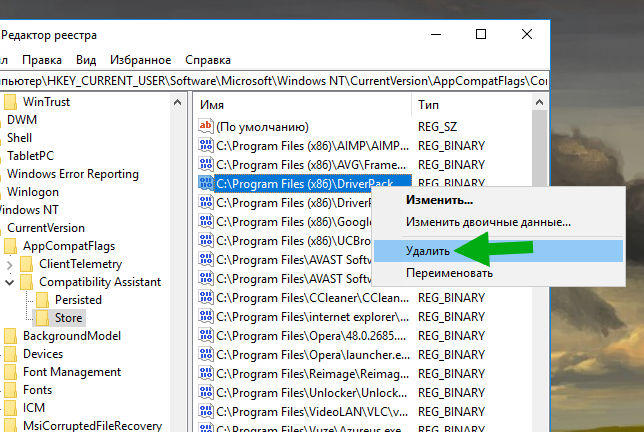
Начнется оно искаться. Теперь как удалить. У вас могут найтись данные двух типов это раздел и параметр (ну или ключ). И первое и второе удаляется одинаково, просто нажимаете правой кнопкой и выбираете пункт Удалить. Вот например нашелся параметр, удаляю:
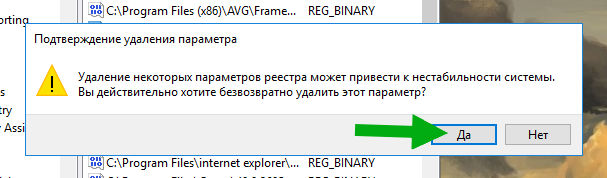
Потом еще будет такое сообщение, ну типа подтверждение, жмете короч Да:
Если вы нашли параметр и есть какие-то сомнения, то ли это или нет, ну это если ищите по слову DriverPack, то нажмите по нему два раза и вы поймете мусор это или нет. Вот смотрите, у меня нашелся такой параметр и я в нем сомневаюсь:
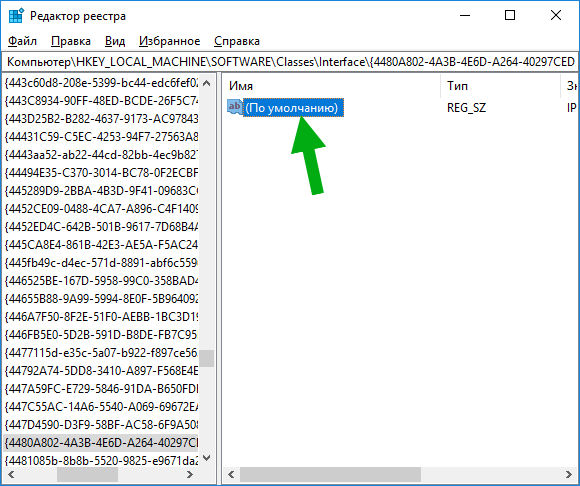
Я нажал по нему два раза мышкой и вот что внутри:
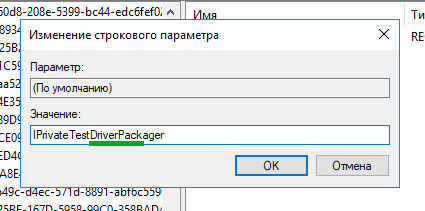
То есть видите? Тут есть упоминание DriverPack, но на самом деле это не относится к проге! Потому что тут написано не DriverPack, а DriverPackager, понимаете? Вот в чем прикол может быть, будьте внимательнее!
Ребята, я искал.. искал.. думал что найдется раздел. Но увы:
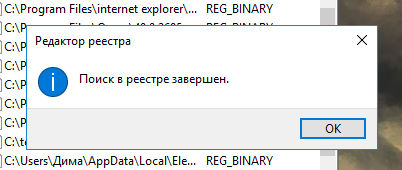
У меня раздел вообще не нашелся, такие дела. Не так уж и много мусора было в принципе
Ребята, на этом все, скажите честно, я вас немного утомил наверно, да? Ну извините. Я такой просто человек люблю комп и люблю чтобы в нем была чистота. Удачи вам, счастья вам и берегите себя, до новых встреч!
Установка драйверов с помощью программы DriverPack Solution

Несмотря на то, что ручная установка драйверов компьютерных комплектующих считается правильной, с фактом удобства автоматической установки с помощью менеджеров драйверов тяжело поспорить. Менеджеры драйверов – это специальные программы, которые при сканировании системы определяют отсутствующие или устаревшие драйвера и предлагают готовое решение в виде автоматического процесса их установки или обновления. DriverPack Solution – это, пожалуй, самая известная программа, которая предназначена для установки драйверов в систему Windows всех её версий.
0. Оглавление:
- DriverPack Solution Full и DriverPack Online
- Скачивание и установка DriverPack Solution
- Установка драйверов
- Резервное копирование и восстановление драйверов
- Системный функционал и сторонний софт в довесок
1. DriverPack Solution Full и DriverPack Online
DriverPack Solution Full – это полная сборка менеджера драйверов, которая оснащена комплектом всех возможных драйверов для различных устройств.

И это делает её последнюю, актуальную на дату написания статьи версию — DriverPack Solution 14 — весом в целых 9,5 Гб. Полные сборки менеджеров дайверов, как правило, используются для случаев, если компьютер не подключён к Интернету. А если в процессе установки Windows по какой-то причине не установятся драйвера на сетевую карту, Full-версия DriverPack Solution будет как нельзя кстати.
Другая версия DriverPack Solution – это онлайн-вариант. DriverPack Online — это только сканер, а база драйверов находится в Интернете. Онлайн-версия будет удобна для тех случаев, когда нет никаких проблем с сетевой картой, и на неё драйвера устанавливаются в процессе установки самой системы.

Запустив онлайн-версию DriverPack Solution, обзавестись недостающими драйверами можно в автоматическом процессе их скачивания с Интернета и установки на компьютер. При этом, как правило, всегда можно рассчитывать на актуальную версию каждого драйвера. В то же время онлайн-версия DriverPack Online ограничена только установкой драйверов — если таковые на те или иные устройства отсутствуют вовсе.

Тогда как полная сборка DriverPack Solution позволит не только установить отсутствующие драйвера, но и обновить устаревшие. На примере полной версии DriverPack Solution и рассмотрим работу этого менеджера драйверов.
2. Скачивание и установка DriverPack Solution
Скачиваем полную версию DriverPack Solution с официального сайта.

Полная сборка DriverPack Solution Full поставляется в формате образа диска, который после скачивания можно либо записать на съёмный носитель, либо хранить на компьютере и при необходимости открыть средствами для чтения образов дисков. Кстати, система Windows 8.1, в отличие от версий-предшественниц, обустроена штатным функционалом для работы с образами дисков. Образ диска необходимо открыть в системном проводнике, вызвать контекстное меню и нажать команду «Подключить».

В системе Windows 7, Vista и ХР образ диска можно открыть бесплатной программой Daemon Tools Lite.
Запускаем DriverPack Solution.

3. Установка драйверов
После запуска DriverPack Solution проведёт сканирование системы, выявит отсутствующие или устаревшие драйвера и уведомит о количестве таковых. Чтобы детально просмотреть, какие из драйверов требуют установки или обновления, жмём в левой части окна «Настройки», затем – «Режим эксперта».

Увидим перечень устройств, которые нуждаются в установке или обновлении драйверов. Все устройства по умолчанию будут выделены галочкой для пакетной установки драйверов одной кнопкой. Чтобы установить драйвера одним махом, оставляем предустановленные галочки выбора и нажимаем кнопку «Установить» или «Обновить». Однако при стабильной и устраивающей пользователя работе компьютера в обновлении драйверов нет необходимости. Да и в случае с возникшими проблемами после установки драйверов проще будет определить, какой из них именно является проблемным, если устанавливать драйвера по отдельности, перед этим создав точку восстановления системы. Выбираем драйвер для установки или обновления и жмём напротив него жёлтую кнопку «Интеллектуальная установка».

Дожидаемся завершения процесса установки драйвера.

При необходимости перезагружаем компьютер.

4. Резервное копирование и восстановление драйверов
Если нужно на одном и том же компьютере или ноутбуке переустановить ту же версию Windows, что и была, DriverPack Solution предлагает удобный инструментарий резервного копирования имеющихся драйверов для их восстановления уже в переустановленной системе. Переходим во в кладку программы «Бэкап» и выбираем «Бэкап из системы».

Убрав предустановленную галочку с формата резервной копии «.exe», по завершению создания резервной копии увидим на рабочем столе папку с обычными инсталляторами драйверов.

В этом случае каждый драйвер в отдельности можно будет установить обычным ручным способом.

Предустановленный формат «.exe» резервной копии можем оставить.

В результате получим на рабочем столе папку с резервной копией драйверов в файле запуска DriverPack Solution.

Этот способ установки драйверов поможет сэкономить массу времени, ведь что и нужно будет сделать после переустановки системы, так это запустить файл «.exe» с резервной копией драйверов

и установить драйвера – все в пакетном режиме или выбрать отдельные.

5. Системный функционал и сторонний софт в довесок
DriverPack Solution – это не только менеджер драйверов, выполняющий сугубо свою прямую задачу. В программе реализован быстрый доступ к штатному функционалу системы как то: диспетчер устройств, удаление установленных программ, оптимизация дисков.

Во вкладке «Софт» прямо из интерфейса DriverPack Solution в пакетном режиме можем одним кликом скачать и установить популярные программы для работы с компьютером.

DriverPack Solution отслеживает наличие в системе установленного антивируса, и, если такового в системе нет, нажав кнопку «Установить антивирус», можем попасть на сайт программы с каталогом различных антивирусов. Правда, все они по платной подписке.

Помогла ли вам данная статья?
Смотрите также:
Установка гипервизора VmWare ESXi версии 4.1 В данной статье будет рассматриваться пошаговая установка гипервизора VmWare ESXi версии 4.1. Кратко — разница между ESX и ESXi состоит в следующем: ESX — это гипервизор, работающий под управлением Red Hat Linux,…
Установка Veeam Backup & Replication 6.5 На данный момент существует большое разнообразие продуктов для архивации и восстановления виртуальных машин. У каждого есть как и достоинства, так и недостатки. По совокупности параметров в число лидирующих входит Veeam…
Программа SlimDrivers — простой и удобный способ установки и обновления драйверов Наверное, каждый продвинутый пользователь не раз сталкивался с проблемой установки или некорректной работы драйверов. Неудачное обновление или сбой работы операционной системы, вмешательство в работу системы программ сторонних разработчиков при неудачном…
Запись опубликована в рубрике Работа с драйверами с метками Бесплатно, драйвера, программа, Софт. Добавьте в закладки постоянную ссылку.
Драйвер-паки и их индексы
Раз уж в нашем предыдущем посте мы пригласили всех желающих поучаствовать в добровольной помощи в разработке очередных версий DRP, сегодня пришла пора рассказать о том, как именно мы создаем немаловажную вещь при работе с большими архивами драйверов (необходимые сис. админам и другим профессионалам, занимающимся «серийной» настройкой компьютеров) — индексы.
У каждого пользователя на локальном компьютере собирается индекс всех драйверов, присутствующих в системе – в том числе и самой операционной системой. Его наличие позволяет ускорять поиск драйверов для установленных устройств, а в дальнейшем – и для их обновления. Другими словами – без индекса нельзя, его создание и дальнейшие обновления критическим образом сказываются на скорости и эффективности работы нашего приложения.

Герои Silicon Valley работают над оптимизацией собственных алгоритмов
Как строится пользовательский индекс драйверов
Для каждого устройства в системе есть свой уникальный номер (DevID).
Он отображается как в установках Windows, так и в программе DriverPack Solution. Уникальный для каждого устройства идентификатор (однозначно характеризующий каждое устройство), используется программой для автоматического «подбора» драйвера к нему.
База данных в программе содержит ID всех устройств, самостоятельно отслеживает версии драйверов для них, сопоставляет их версии и актуальность. В случае наличия в базе более новой версии, программа автоматически предлагает установить для устройства новый драйвер. Можно найти драйвер для конкретного устройства и самостоятельно в интернете, выбрав соответствующий режим поиска драйвера.
Для эффективной работы программы необходимы архивы драйверов (в формате «7z«), а для быстрого поиска по ним, требуется проиндексировать файлы, содержащиеся внутри.
Кроме уже содержащихся (довольно обширных) в программе архивов драйверов, DriverPack Solution предоставляет возможность создания пользовательских драйверпаков. Это актуально как при наличии нестандартного оборудования, так и «привязанности» операционной системы пользователя к некоторым типам (возможно устаревших) драйверов.
Новые драйвера после их разархивации «разбросаны» по папкам, которые содержат массу файлов, на первый взгляд, совершенно «ненужных» пользователю.
Для того, чтобы выбрать «нужные» файлы, требуется в распакованных файлах найти один с расширением *.inf.
Именно он содержит (в секции [SourceDisksFiles]) перечень необходимых файлов, по которому и требуется скопировать список файлов в предварительно созданную пользователем папку.
Примечание: если среди распакованных файлов нет .inf-файла, то автоматическое создание пакета драйверов невозможно. Настоятельно не рекомендуется удалять файлы с расширением *.САТ – сведения о цифровой подписи.
Как было раньше
До 2010 года, пока версий Windows было чуть меньше, нами использовался следующий метод создания индекса к сборке драйверов.
Создается папка D (сокр. от «Drivers»), а драйверы помещаются в любую подпапку внутри директории D.
Имя подпапки (поддиректории) может быть любым, однако рекомендуется использовать максимально короткие имена. Стоит избегать длинных путей к файлам – это может привести к ошибкам и помешать установке.
При создании структуры папок пакета драйверов следует придерживаться определенных общепринятых правил именования. Обязательно должны использоваться только английские названия папок.
В созданных папках драйверы разделяются по производителям, тем самым образуя подпапки.
Названия производителей также рекомендуется максимально сокращать. Например: «NVidia» – «N», «ATi» – «A» и т. д. Внутри папки с именем производителя драйверы располагаются в папках 1-9, при необходимости число папок может быть увеличено. После создания необходимой структуры папок поместите ваши драйверы в соответствующие подпапки (примечание: распакованные файлы, .inf-файлы, но не архивы или программы установки).
| Название папки | Английское название | Пояснение |
| A | Additions | Дополнения |
| B | Broadband | Широкополосные сетевые устройства (*DSL-модемы и им подобные) |
| C | Chipset | Наборы системной логики (чипсеты) |
| CPU | Central processor unit | Центральный процессор (необходим для AMD K8) |
| D | Dial-Up | Модемы |
| G | Graphics | Видеоадаптеры (Графические карты) |
| L | LAN | Сетевые адаптеры |
| M | Mass Storage | Контроллеры жестких дисков |
| P | Printers | Принтеры |
| S | Sound | Звуковые адаптеры |
| VMWare | VMWare | Драйверы для виртуальной машины VMWare |
| W | WLAN | Беспроводные адаптеры |
| U | USB | USB-устройства (флешки, фотокамеры) |
| Y | Misc | Разное (Все что не попало в другие разделы) |
| Y | Monitor | Мониторы |
| Z | Hid | Устройства ввода (Интелектуальные мыши, клавиатуры тачпады и т.п.) |
Процесс создания (пользовательских) пакетов драйверов
После создания структуры папок с новыми драйверами требуется заархивировать созданную папку (в примере – это папка «D») в соответствии с требованиями программы к архиву.
- Имя архива: «DP_НазваниеПакетаДрайверов_ x86-32_ВерсияПакетаДрайверов.7z»
- Требования: имя архива не должно содержать пробелов. Например, название пакета драйверов версии 9.06 для контроллеров жестких дисков должно быть таким: «DP_MassStorage_x86-32_906.7z.»
- Формат архива: 7z
- Уровень сжатия: «Ultra» (для обеспечения максимальной компрессии, при желании вы можете указать меньший уровень сжатия).
- Метод сжатия: «LZMA» (значение установлено по умолчанию, изменять его не рекомендуется).
- Размер словаря: 32 Mb
Последнее установлено по умолчанию. Можно увеличить или уменьшить значение этого параметра. Увеличение данного параметра позволяет достичь большей компрессии, но требует больше времени для создания архива.
Индексные файлы хранятся в *.txt — формате, и находятся папке «Indexes» а не в «dev_db», как было ранее.
Структуру индексных файлов целесообразно рассмотреть на примере двух драйверов.
Содержимое индексного файла для 1-го:
– «PCI\VEN_8086&DEV_24D5&SUBSYS_680316F3 Audio_w7x64_912.2\ Audio_w7x64_912.2\3\1\Alcwdm18.inf Realtek.NTamd64 06/19/2009,6.0.1.6305 Realtek AC’97 Audio»
Содержимое индексного файла для 2-го:
– «HDAUDIO\FUNC_01&VEN_10DE&DEV_8067 Audio_w7x64_912.2\ Audio_w7x64_912.2\11\1\nvhda.inf VIDIA.NTamd64 11/11/2009,1.00.00.63 NVIDIA High Definition Audio»
Более развернуто объяснение структуры приведено в таблице:
| Элементы структуры | Драйвер 1 | Драйвер 2 |
| Device ID (идентификатор устройства) | PCI\VEN_8086&DEV_24D5&SUBSYS_680316F3 | HDAUDIO\FUNC_01&VEN_10DE&DEV_8067 |
| Путь хранения драйвера в архиве | Audio_w7x64_912.2\Audio_w7x64_912.2\3\1\ | Audio_w7x64_912.2\Audio_w7x64_912.2\11\1\ |
| Название inf-файла | Alcwdm18.inf | nvhda.inf |
| Тип | Realtek.NTamd64 | NVIDIA.NTamd64 |
| Дата выпуска и версия | 06/19/2009,6.0.1.6305 | 11/11/2009,1.00.00.63 |
| Название устройства | Realtek AC’97 Audio | NVIDIA High Definition Audio |
Текущие реалии
Сегодня жесткой привязки к структуре индекса нет, что называется, «свободный стиль».
Главное – это использовать маркеры операционных систем. Дополнительно есть маркеры для, практически, всех производителей ноутбуков.
При этом расположение и название папок и подпапок перестало иметь значение, единственное требование – наличие минимально одного маркера системы.
Фактически же маркер – конкретное название папки. Оно видно в названии одного из подкаталогов драйвер-пака: DRP\Drivers\DP_Chipset_14101.7z\Intel\WinAll\Chipset\9.4.0.1007_HECI\
В данном случае «WinAll» значит «все версии Windows».
Маркеры
Версия Windows = маркер (имя подпапки), характеризующий, что драйвер который находится внутри папки-маркера подходит для указанной ОС.
- XP x64 =«5×64»;
- XP x86 =«5×86»;
- Vista x64 =«6×64|NTx64|AllNT|67×64»;
- Vista x86 =«6×86|NTx86|AllNT|67×86»;
- Windows 7 x64 =«7×64|NTx64|AllNT|67×64|78×64|781×64|7819×64»;
- Windows 7 x86 =«7×86|NTx86|AllNT|67×86|78×86|781×86|7819×86»;
- Windows 8 x64 =«8×64|NTx64|AllNT|78×64|All8x64»;
- Windows 8 x86 =«8×86|NTx86|AllNT|78×86|All8x86»;
- Windows 8.1 x64 =«81×64|NTx64|AllNT|781×64|7819×86|All8x64»;
- Windows 8.1 x86 =«81×86|NTx86|AllNT|781×86|7819×86|All8x86»;
- Windows 9 x64 =«9×64|NTx64|AllNT|7819×64|All8x64|81×64»;
- Windows 9 x86 =«9×86|NTx86|AllNT|7819×86|All8x86|81×86»;
- Windows 10 x64 =«10×64|NTx64|AllNT|78110×64|All8x64»;
- Windows 10 x86 =«10×86|NTx86|AllNT|78110×86|All8x86»;
- Все x64 =«Allx64»;
- Все x86 =«Allx86»;
- Все XP =«AllXP»;
- Все Vista =«All6»;
- Все Windows 7 =«All7»;
- Все Windows 8 =«All8»;
- Все Windows 8.1 =«All81»;
- Все Windows 9 =«All9»;
- Все Windows 10 =«All10»;
- Любые Windows =«WinAll»;
Маркеры ноутбуков
Маркер-папка с названием производителя ноутбука = слово, используемое самим производителем для идентификации его ноутбуков
- Acer_nb = acer / emachines / packard*bell / gateway / aspire
- Apple_nb = apple
- Asus_nb = asus
- Dell_nb = dell / alienware / arima / jetway / gericom
- Fujitsu_nb = fujitsu / siemens
- Gigabyte_nb = gigabyte
- HP_nb = hp / compaq
- Lenovo_nb = lenovo / compal / ibm
- LG_nb = lg
- MSI_nb = msi / micro-star
- NEC_nb = nec
- Panasonic_nb = panasonic / matsushita
- Samsung_nb = samsung
- Sony_nb = sony / vaio
- Toshiba_nb = toshiba
- OEM_nb = другие вендоры (benq / clevo / depo / durabook / ecs / elitegroup / eurocom / getac / intel / iru / k-systems / medion / mitac / mtc / nokia / pegatron / prolink / quanta / sager / shuttle / twinhead / rover / roverbook / viewbook / viewsonic / vizio / wistron и т.д.)
Текущий индекс
Если при скачивании с нашего сайта обновленных драйвер-паков их имена файлов совпадают (например, старый и новый файл имеет имя «DP_Chipset_14112.7z»), можно просто заменить старые файлы новыми.
При наличии такого же файла, но с меньшим номером, его можно удалить: скачали «DP_Chipset_14112.7z», но в папке есть «DP_Chipset_14111.7z» — файл с меньшим номером версии «DP_Chipset_14111.7z» можно удалить.
Индексируем новые драйвер-паки (создаем списки поддерживаемых устройств).
Если старые индексы удалены, то при запуске DRP, программа автоматически попросит вас произвести индексацию новых драйвер-паков — например программа для нового драйвер-пака «DP_Chipset_14112.7z» создает файлы-индекса «DP_Chipset_14112_xxx.xxx» в соответствующей папке в «X:\DRP\Indexes\».
Можно также удалить и старые индексы.
В папке «Indexes» необходимо удалить все файлы старого драйвер-пака.
Имени файла индекса соответствуют имя драйвер-пака и найти его легко. Например, вы скачали драйвер-пак «DP_Chipset_14112.7z» а у вас был «DP_Chipset_14111.7z», соответственно удаляем все файлы-индексы «DP_Chipset_14111_xxx.xxx», если же и скаченный и старый драйвер-пак имеют одинаковое имя например «DP_Chipset_14112.7z», то индексы «DP_Chipset_14112_xxx.xxx» также нужно удалить т.к. список поддерживаемых устройств в новой версии драйвер-пака может отличаться.
Если вам лень выискивать нужный для удаления индекс — можно удалить все папку «Indexes» и тогда программа будет создавать индексы для всех драйвер-паков, а не только для нового, что займет больше времени, но результат будет идентичным.
Надеемся, что данное руководство по созданию индекса драйверов будет полезно не только разработчикам DriverPack Solution.
- Блог компании DriverPack Solution
- Семантика
- Разработка под Windows
DriverPack Solution
Сократите объём текста в соответствии с рекомендациями правил о взвешенности изложения и размере статей.
Дополнительные сведения могут быть на странице обсуждения.
DriverPack Solution (сокр. DRP Su), (рус. ДрайверПа́к Солю́шен ) — менеджер установки драйверов, предназначенный для автоматизации работы с драйверами на платформе Windows ОС. Распространяется бесплатно, по свободной лицензии GNU GPL, с открытым исходным кодом [1] .
Программа DriverPack Solution (ранее носила названия «Интерфейс для установки драйверов» и «Driver Pack Autorun») разработана в 2008 году российским автором Артуром Кузяковым, в период обучения в МИРЭА (Московский государственный институт радиотехники, электроники и автоматики), основателем одноимённой компании DriverPack Solution.
В качестве основного инструментального средства для написания программы использовались скриптовые языки. БД (база данных) — применительно к особенностям программы трактуется как база драйверов, представляет собой набор пакетов драйверов (драйверпаков) — англ. DriverPacks . Драйверпаки организованы по категориям (в формате 7z-архивов), на основе информации о принадлежности конкретного устройства определённой категории оборудования, то есть представлены в виде каталога устройств.
Ключевой особенностью программы является возможность работы без подключения к Интернету, что обеспечивается наличием собственной offline-базы драйверов. DriverPack Solution предоставляет широкие возможности по взаимодействию пользователя с драйверами/драйверпаками, обеспечивая при этом интуитивно понятный, «дружественный» интерфейс.
С момента первого появления программы, в ходе развития проекта, программа претерпевала множество изменений, наряду с основными функциями (функциональными возможностями) снабжающими программу — менеджер установки драйверов, был интегрирован ряд дополнительных возможностей: мониторинг температуры процессора, диагностика состояния аппаратных узлов компьютера, специализированный интернет-сервис DevID, расширены функции установки и обновления драйверов; улучшен интерфейс программы путём разработки (добавления) функции всплывающих подсказок и управления с использованием «горячих» клавиш.
Возможности программы
- DriverPack Solution автоматически проводит опознавание оборудования, устанавливает соответствие между найденными устройствами и имеющимися в базе драйверами;
- обеспечивает возможность установки/переустановки/обновления драйверов;
- предусмотрены средства поиска в интернете отсутствующих в базе драйверов, с использованием сервиса DevID;
- поддержание базы драйверов в актуальном состоянии, путём регулярного обновления базы драйверов;
- мониторинг и диагностика состояния основных элементов аппаратной части компьютера (процессор, жёсткие диски, оперативная память);
- мониторинга активности антивируса и актуальности его сигнатур;
- возможность интегрировать в базу драйверов альтернативные драйверпаки;
- программа предоставляет ряд функциональных особенностей с учётом потребностей и компетенции пользователя. В DriverPack Solution предусмотрен «экспертный» режим работы программы, определяющий поведение программы и взаимодействие с пользователем.
К дополнительным возможностям менеджера относится интегрированная возможность установки дополнительного программного обеспечения (браузеры, кодеки и др.).
Награды
- Разработчик программы Артур Кузяков стал победителем конкурса молодых инноваторов «Инновационный потенциал молодёжи-2010» за проект «Программа для автоматической установки драйверов». [2][3]
- Серебряная медаль и почётный диплом Московского международного салона изобретений и инноваций «Архимед-2010» за проект «Программа для автоматической установки драйверов». [2][3]
- Программа DriverPack Solution была признана самым перспективным проектом с точки зрения «завершенности продукта и бизнеса как такового» по итогам оценки экспертной комиссией, в состав которой вошли представители компаний «Мегафон», «МТС», «Росатом», ОАО «Ситроникс», концернов «Вега», «Радиотехнические и информационные системы», ОАО «Интеллект Телеком», возглавил комиссию заместитель министра связи и массовых коммуникаций Илья Массух. Специалистами ведущих компаний оценивались проработанности и перспективности более 30 проектов по направлению «Информационные технологии», из числа которых DriverPack Solution занял лидирующую позицию. [4]
История развития проекта
На момент появления программы «Интерфейс для установки драйверов» (ранняя версии DriverPack Solution) системными администраторами и другими компьютерными специалистами стали использоваться драйверпаки — архивы драйверов объединяющих в себе множество драйверов для различных устройств. Изначально драйверпаки были предназначены для интеграции их в дистрибутивы Windows, что позволило отказаться от инсталляторов единичных устройств, имея необходимые драйверы в комплекте, за счёт того, что устройства теперь определялись системой автоматически из интегрированного драйверпака. Постоянное обновление драйверпаков требовало регулярного обновления и создания новых сборок дистрибутивов Windows. В связи с этим использование драйверпаков, как самостоятельного каталога драйверов приобрело преимущество, относительно, интеграции их в дистрибутив Windows.
8 ноября 2006 года, с появлением новой операционной системы Windows Vista от компании Microsoft, публичный релиз которой для конечных пользователей состоялся 30 января 2007 года. [5] Для всех пользователей предыдущих версий Windows ОС «остро» стояла задача обновления и поиска драйверов для перехода между операционными системами линейки Windows.
Кузяков предложил решение, которое упрощало реализацию задачи взаимодействия пользователя с драйверами, разработав программу для «Интерфейс для автоматической установки драйверов».
1 мая 2008 года, в канун «майских» праздников, Артур Кузяков, будучи студентом четвёртого курса IT-факультета МИРЭА, разработал программу «Интерфейс для установки драйверов». Программа была написана Кузяковым для центра компьютерной помощи «03compu.ru», где он работал системным администратором. Программа представляла собой упрощённую версию менеджера установки драйверов, отличалась простотой использования и предоставляла инструментарий для обеспечения взаимодействия пользователя с драйверами, определив альтернативу стандартному «Диспетчеру устройств» Windows. Программа была направлена на решение рутинных, с точки зрения пользователя действий по установке драйверов, за счёт автоматического определения и распознавания устройств, установленных в системе.
23 июня 2008 года на форуме «forum.OSzone.ru» впервые состоялась публикация первой β-версии программы. Программа распространялась бесплатно и была доступна для свободного скачивания в интернете. Участники форума встретили программу «Интерфейс для установки драйверов» «отрицательно», в ходе возникшего относительно выхода программы на форуме обсуждения программа получила ряд негативных отзывов.
Кузяков при поддержке центра компьютерной помощи «03compu.ru» продолжил работу над программой, в процессе чего программа претерпевала многочисленные изменения, и неоднократно выходила в новых ревизиях. Что во многом способствовало дальнейшему развитию и становлению проекта. Последующие версии программы, со второй по восьмую β-версию включительно, не имели официального датирования релизов, однако, регулярно публиковались автором в интернете, а также самостоятельно использовалась в ходе работы администратором. Начиная со второй версии по восьмую включительно программа выходила под названием Driver Pack Autorun, для определения версии программы исользовалось обозначение «Beta X», где X — порядковый номер версии.
В Beta 2 был реализован режим работы программы «умная» установка. Режим работы «умная» установка обеспечил распаковку необходимых в системе драйверов, исключая все другие драйверы. Была переработана структура базы данных Dev_ID. Структура базы данных стала содержать имена и пути до файлов драйверов. Также в программе был исправлен ряд недоработок.


Driver Pack Autorun (DriverPack Solution) Beta 3
Версия Beta 3 отличалась улучшенным интерфейсом за счёт расширения графического отображения уже установленных и отсутствующих в системе драйверов. Впервые в новой версии появилась возможность переключения между режимами работы программы: «Умная», «Полная» и «Ручная». Исправлено большое число ошибок парсинга (англ. parsing ) драйверпаков.
Основным изменением версии Beta 4 стала возможность автоматического обновление драйверпаков через сайт «03compu.ru».
Новую версию Beta 5 отличали добавленный режим «Выбор», позволяющий выбрать из списка драйвер подлежащий установке; автоматическое очищение папки «..\temp» после выхода из программы, во избежание накопления файлового «мусора»; улучшения интерфейса, в рамках которого окно программы было приведено к стандартному виду диалогового окна Windows (с возможностью перемещения и закрытия). Другими важными изменениям Beta 5 стали переработанный режим «Умная» установка. Теперь распаковывается все драйверпаки соответствующие найденным в системе устройствам, а не первый найденный, как это было ранее. Был улучшен алгоритм определения драйвера аудиоустройств UAA, кроме того в папке «..\drp» теперь могут храниться драйверпаки с исходным именем (то есть исключена необходимость переименовывания драйверпаков в соответствии с шаблонами имён) и другие улучшения.
В Driver Pack Autorun Beta 6 был изменён дизайн менеджера, впервые за долгое время. Появился режим работы «Обновление баз», добавлена кнопка «Обновить», для повторного переопределения установленных в системе драйверов, предусмотрена возможность отключение автоматического обновления драйверпаков. Реализован механизм автоматического обновления окна программы для отображения установленных драйверов, по завершению процесса установки. Улучшены возможности в работе с кодом программы, в том числе вынесение переменных в единый конфигурационный файл (tools\config.js), предусмотрена возможность определения числа одновременно распаковываемых файлов (переменная instRunMax), а также возможность изменения размера текста на кнопках (переменная button_text_size). Исправлена работа автоматического обновления, некоторые ошибки в работе ручного режима, а также ряд лексических ошибок. Были внесены изменения в интерфейс программы: режим «Умный» переименован в «Интеллектуальный», «Выборочный» в «Ручной», а «Ручной» получил название «Распаковка»; улучшено обновление кнопок, исключая присвоение одинаковых статус-состояний (иконок). Кроме того включена автоматическая пересылка журналов ошибок (log-файлов) на сервер «03compu». Устранены привязки к регистру названий и к расположению архивов.

Driver Pack Autorun (DriverPack Solution) Beta 3
По прошествии некоторого времени с момента публикации 6-й версии программы, при участии группы энтузиастов, вышла очередная седьмая версия, которая получила название Driver Pack Autorun Beta 7. Особенностью новой версии стали расширенные функциональные возможности, а также «кардинально» переработанный интерфейс программы. В Beta 7 экспериментально была включена поддержка ОС Windows Vista. Добавлены опции «Принудительная установка» и «Тихая установка». Автоматическое определение необходимости установки драйвера аудиоустройств UAA, и добавление соответствующей кнопки для установки. Исправлена ошибка, которая происходила при нажатии на кнопку «Ссылки» и ошибка «Отказано в доступе» в связи с запрещением системой изменения размеров окна. Улучшена функция кнопки «Установить все», используется для запуска инсталлирования неустановленных драйверов.
В следующем, 2009-м году, была выпущена восьмая версия программы под названием Driver Pack Autorun Beta 8, но в обновлённой ревизии. Функциональные возможности, которой оставались прежними, за исключением улучшенного (упрощенного, с точки зрения взаимодействия пользователя с программой) режима отображение и обозначения драйверов. Версия Beta 8 отличалась от Beta 7 полной совместимостью с операционной системой Windows Vista. В обработке имён к архивам, для определения принадлежности драйверпаков к OC Windows Vista ввелось обозначение, в форме ключевого слова «(Vista)». В рамках улучшения интерфейса программы была предусмотрена возможность отображения имени архива (драйверпака) при наведении на соответствующую кнопку и автоматическое обновление статус-состояний (иконок) кнопок после завершения процесса обновления. В числе прочих изменений была исправлена ошибка при распаковке архивов содержащих символ «.» (точка) в имени файла (un7zip.cmd).
В интернет-сообществе России и Украины происходит рост популярности программы, по оценке автора, к этому времени был преодолён рубеж в ▲ 10 тыс. активных пользователей.
Проект стремительно развивался, открытый код дал возможность многочисленным энтузиастам присоединиться и принять участие в развитии и продвижение проекта.
16 июля 2009 на общественных началах к проекту подключается группа профессиональных программистов из числа энтузиастов интернет сообщества DriverPack Solution, наблюдавших за развитием проекта.

DriverPack Solution 9
5 сентября 2009 года программа была переименована в DriverPack Solution, одновременно с появлением принципиально новой 9-й версии менеджера, который получил название DriverPack Solution 9.
17 июня 2009 года состоялось открытие официального сайта www.drp.su, на базе которого был организован и запущен форум (www.forum.drp.su), направленный на поддержку и продвижение проекта.
В сентябре 2009-го программой заинтересовались редакторы крупнейших печатных IT-изданий «Chip» и «Железо». 1 сентября 2009 года DriverPack Solution был опубликован в журнале «Железо», на прилагаемом к выпуску диске. Версия программы получила названия «DriverPack Solution Железо Edition». В октябрьском номере журнала «Chip» DriverPack Solution также была посвящена новостная заметка.
27 октября 2009 на форуме программы DriverPack Solution одним из участников форума впервые была опубликована β-версия справочного руководства 9-й версии DRP Su в формате «.chm». Появление первого справочного руководства вызвало активное обсуждение, и послужило основой для написания впоследствии справочного руководства DriverPack Solution 10.
10 января 2010 года было объявлено о запуске новой версии сайта www.drp.su. Новая версия сайта отличалась значительным образом изменённым дизайном и интерфейсом, где были переработаны содержание и структура, осуществлено обновление и наполнение новыми материалами. На сайте был интегрирован «конструктор», который позволял пользователям при скачивании менеджера самостоятельно, в зависимости от индивидуальных потребностей, формировать базу архивов драйверов. В обновлённой версии сайта программа DriverPack Solution приобрела новый официальный логотип.
1 февраля 2010 года было объявлено о начале продаж лицензионных дисков DriverPack Solution, одновременно состоялся релиз DriverPack Solution 10, распространение которой осуществлялось исключительно продажей дисков.
25 февраля 2010 года программа DriverPack Solution получила официальное свидетельство о государственной регистрации программы для ЭВМ (электронно-вычислительных машин).
1 марта 2010 было объявлено о начале бесплатно распространения DriverPack Solution 10. С этого момента 10-я версия стала доступна для бесплатного скачивания, релиз которой состоялся 1 февраля на лицензионных дисках с дистрибутивами DriverPack Solution 10, распространение программы до марта 2010 года осуществлялось также исключительно на лицензионных дисках.
28 марта 2010 года было объявлено о запуске интернет-сервисa DevID, [6] который внёс существенные изменения в функциональные возможности программы, снабдив, тем самым, менеджер установки новыми уникальными инструментами поиска драйверов, в случае отсутствия таковых в базе драйверов программы. DevID представляет собой самостоятельный online-сервис, возможности которого интегрированы в DriverPack Solution.
Проект получил широкую огласку и в апреле 2010 года по данным автора программы, число ежемесячно запускаемых копий DriverPack Solution достигло ▲ «более 1 000 000 пользователей (по данным статистики системы обновления)».
26 мая 2010 года на сайте DriverPack Solution была запущена партнёрская программа по продаже DVD-дисков DriverPack Solution 10. В соответствии с концепцией партнёрской программы, партнёры должны были заниматься популяризацией программы, посредством распространения информации о программе с указанием индивидуальных партнёрских ссылок для перехода на сайт DriverPack Solution. В случае покупки пользователями, зашедшими по партнёрской ссылке, DVD-диска или технической поддержки с каждой проданной копии, партнёрам осуществлялись выплаты в размере 20 % от полной стоимости.
В июле 2010 года на сайте программы был запущен каталог драйверов, где представилась возможность проверить наличие и скачать в базе программы необходимые для конкретного устройства драйверы (материнской платы, звуковой карты, видеокарты, модема, web-камеры, и т. д.). В каталоге драйверы организованы по категориям и производителям оборудования.
С выходом новых версий обновлялись и дополнялись базы драйверов, по словам разработчика, улучшался и оптимизировался движок установки драйверов.
15 августа 2010 состоялся запуск «Каталога ноутбуков», который позволил пользователям скачивать драйверы для своих ноутбуков по отдельности, без использования драйверпаков.
29 октября 2010 года состоялся релиз DriverPack Solution 10.6.
24 марта 2011 года вышла новая версия DriverPack Solution 11.
По состоянию на июль 2011 года программой воспользовались более ▲ 10 миллионов человек. [7] [8]
1 июля 2011 года было объявлено о выходе DriverPack Solution 11.8, релиз которой был приурочен к празднованию «Дня системного администратора». [9]
18 декабре 2011 года ограниченному числу пользователей из числа сообщества DRP Su, отобранных случайным образом, была предоставлена возможность скачать новую версию DriverPack Solution 12, официальный релиз которой был намечен на февраль 2012 года. 23 декабря того же года было объявлено о запуске проектом промо-акции, в рамках которой всем желающим было предложено принять участие в конкурсе, по результатам конкурса победители получали возможность скачать новую версию DRP Su, а также VIP-подписку на получение обновлений.
10 марта 2012 года на сайте проекта DRP Su была опубликована 12-я версия менеджера DriverPack Solution 12.3 Light.
Через два дня, 12 марта 2012 года была выпущена полная версия DriverPack Solution 12.3 Full, отличающаяся от предшествующей версии наличием обновлённой базы драйверов.
Версии программы
DriverPack Solution 9
DriverPack Solution 9. Главными особенностями новой версии стали заметно повышенная скорость работы менеджера, а также новый интерфейс. В число ключевых нововведений также вошла мультиязычность программы, был интегрирован языковой модуль с поддержкой 7 языков, в число которых вошли английский, украинский, немецкий и др. Существенным образом изменилась организация списков драйверов, все драйверы теперь представлены в виде каталога и разнесены по категориям в соответствии с принадлежностью конкретному типу оборудования. Отображение драйверов в списке дополнилось графическими ярлыками для обозначения типов оборудования. Каталог драйверов стал удобным инструментом взаимодействия с драйверпаками, за счёт внедрения новой структуры организации драйверов в виде списков, в которых содержится вся необходимая информация о драйверпаках и конкретных драйверах. Появилась новая панель управления программой, за счёт чего интерфейс стал более компактным и удобным.
DriverPack Solution 10
DriverPack Solution 10, ключевым нововведением которой стала мультиплатформенность — в программе была реализована поддержка 64-х (x86-64) разрядных систем Windows. Другими значительными особенностями 10-й версии стали: возможность обновления уже установленных драйверов, определение программой температуры процессора, добавлены всплывающие подсказки и «инфо-блок», а также добавлены горячие клавиши. Для упрощения обращения пользователей за технической поддержкой была разработана новая система создания отчётов об ошибках. Теперь для того чтобы отправить разработчикам всю необходимую системную информацию достаточно отметить соответствующие пункты в форме окна «отчёт об ошибке». По субъективным оценкам в DriverPack Solution 10 увеличилась скорость обработки данных программой. В новой версии была расширена языковая поддержка (11 языков), с автоматическим определением программой языка OC системы пользователя. [10]
DriverPack Solution 10.6
Основными отличиями от предыдущих версий стали оптимизация и упрощение интерфейса менеджера, была значительно увеличена скорость запуска и работы программы. В число изменений интерфейса программы вошли оптимизация отображения программы при разрешении 640×480 пикселей; был добавлен новый прогресс-бар (индикатор состояния), который отображает состояние процесса установки; была реализована поддержка морфологии языков. Упрощение интерфейса было достигнуто путём отказа от дополнительных кнопок на панели управления для взаимодействия с программой, теперь для работы менеджера используются две основные кнопки «Установить всё» и «Обновить всё». В 10.6 было введено автоматическое создание «контрольной точки восстановления» перед каждой операцией с драйверами. Интегрирована новая функция автоматического продолжения установки драйверов, не имеющих цифровой подписи Microsoft. В новой версии были обновлены и оптимизированы базы драйверов, в состав которых были добавлены 2 500 драйверов для принтеров от Hewlett Packard. Исправлена ошибка, вызываемая некорректным драйвером «AMD PCI Express», приводящая к возникновению конфликтов оборудования.
DriverPack Solution 11
Главным новшеством DriverPack Solution 11 стал новый движок установки драйверов. В 11-й версии были обновлены базы драйверов, реализована функция установки дополнительного программного обеспечения; вследствие чего создание программой контрольных точек восстановления, в отличие от предыдущей версии, распространилось и на установку программного обеспечение. Программа отличалась улучшенным алгоритмом определения температуры процессора, а также была интегрирована функция определения установленного на компьютере пользователя антивирусного программного обеспечения. [10]
DriverPack Solution 11.8
Обновленная версия DriverPackSolution — сервисный выпуск, который отличался расширенной и обновлённой базой драйверов. В DriverPack Solution 11.8 был исправлен ряд недоработок, а также обновлены установочные файлы дополнительных программ. [9]
DriverPack Solution 12
DriverPack Solution 12 получила большое число различных нововведений. В первую очередь, новая версия программы отличается новыми функциями: «Бэкап драйверов» и «Диагностика компьютера». «Бэкап драйверов» предусматривает создание резервной копии драйверов установленных в системе, а также обеспечивает возможность создать драйверпак специально под конфигурацию компьютера, на котором выполняется программа. Функция «Диагностика компьютера» позволяет осуществлять мониторинг и диагностику основных элементов аппаратной части компьютера (процессор, жёсткие диски, оперативная память). Для обеспечения стабильности работы программы разработчиками была интегрирована функция «Жалоба на драйвер», которая позволяет оповестить о наличии в базе драйвера, приводящего к сбоям в работе системы. В число общих изменений вошёл новый алгоритм определения имени компьютера или материнской платы, а также функция определения программой версии BIOS.
Наряду с другими особенностями 12-й версии, программу отличает обновлённый антивирусный контроль, с функцией мониторинга активности антивируса и актуальности его сигнатур, а также функция проверки «портативной» версией антивируса.
DriverPack Solution 12.3
12.3 — это сервисный выпуск менеджера. В нём исправлены ошибки в коде продукта и повышена стабильность работы программы. В новой версии программы устранены обнаруженные уязвимости, ликвидированы приводившие к краху программы ошибки, расширен мультиязычный интерфейс (до 28 языков), в том числе внесён ряд изменений в файлы локализации и оптимизированы входящие в состав DRP Su компоненты.
Версия 12.3 была представлена в двух ревизиях Light и Full. Light — облегчённая версия программы, размером 7 мегабайт, в которой отсутствует база драйверов. Версия Full отличается соответственно от предшествующей Light-версии наличием обновлённой базы драйверов.
Интересные факты
С момента первого появления в интернете до сентября 2009 года DriverPack Solution не имела единственного названия, и в виду того, что программа распространяется с открытым исходным кодом, стали выходить многочисленные альтернативные сборки (клоны) DRP Su под другими названиями, такие как ChipXPDriverPack, ZverDriverPack, SamDrivers, XTreme.DriverPacks, BEST Driver Packs, Cobra Driver Pack. Альтернативные сборки полностью базируются на выпусках DriverPack Solution и копируют возможности программы, за исключением изменений вносимых авторами альтернативных сборок.
Источники
- ↑Лицензия DriverPack Solution
- ↑ 12Официальный сайт DriverPack Solution «Награды»
- ↑ 12РГСУ на международном салоне «Архимед»
- ↑Soft.news.ru, статья «Club.CNews: Программа DriverPack Solution признана одной из лучших в области разработки ПО»
- ↑Статья «Windows Vista»
- ↑Сервис DevID.DRP.Su — Форум DRP.SU
- ↑CNews: «Российскому разработчику популярного ПО нужны не инвестиции, а сотрудники»
- ↑MSKIT.ru: «Количество пользователей программы DriverPack Solution превысило 10 миллионов»
- ↑ 12DriverPack Solution 11.8 — Форум DRP.SU
- ↑ 12Официальный сайт DriverPack Solution «Сравнение версий»
Ссылки
- Домашняя страница
- Репозиторий на Google Code
- Форум о драйверах
- Каталог драйверов для ноутбуков
- Каталог драйверов для устройств
- Сервис поиска драйверов по ID-устройства
- Справка по программе
- Программное обеспечение по алфавиту
- Системное программное обеспечение
- Свободные утилиты