Что такое Google Play Market для Андроид, как скачивать приложения на телефон и планшет?
Илья – главный редактор сайта softdroid.net. Является автором нескольких сотен руководств и статей по настройке Android. Около 15 лет занимается ремонтом техники и решением технических проблем iOS и Android. Имел дело практически со всеми более-менее популярными марками мобильных смартфонов и планшетов Samsung, HTC, Xiaomi и др. Для тестирования используется iPhone 12 и Samsung Galaxy S21 с последней версией прошивки.
Чтобы скачать последнюю версию официального приложения для Андроид, достаточно зайти в Плей Маркет, найти в нем нужную вам программу и приступить к загрузке.
Что такое Play Market. Преимущества скачивания приложений с Google Play
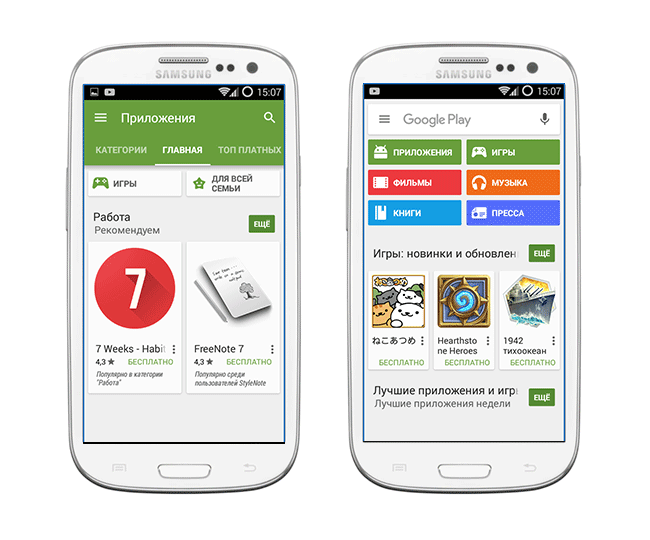
Итак, что такое Плей Маркет (Google Play Market) и «с чем его едят»? Попросту говоря, это официальный каталог приложений для Андроид. Помимо официального названия, принято также использовать такие наименования, как «Андроид Маркет» и «Гугл Маркет».
Кроме мобильных приложений, в Андроид Маркете доступны для скачивания книги, фильмы и музыка. Со всех продаж отчисляется роялти автору. Но мы отдаем приоритет именно программам, утилитам — поскольку больше всего приходится работать именно с ними.
Как и все сертифицированное ПО, официальные программы от Гугл имеют массу преимуществ по сравнению со своими пиратскими нелицензионными аналогами:
- прежде всего, это сервис. При загрузке легального апплета c Андроид Маркета, как правило, вылеты или ошибки во время запуска и при работе – большая редкость. Поскольку разработчики тщательно отслеживают комментарии, оставляемые рядовыми пользователями на официальной странице апплета в магазине, можете рассчитывать и на баг-фиксы, и на оптимизацию кода для новых аппаратных изделий на базе Андроид, и на поддержку последних версий ОС — Lollipop и Marshmallow
- еще один бонус – это регулярный выпуск обновлений приложений Андроид. При инсталляции программы из Play Market’а можете смело ожидать регулярного выхода обновлений для ПО, установленного на вашем телефоне (смартфоне / планшете). Если еженедельные билды включают в себя преимущественно исправление обнаруженных ошибок на ряде устройств, то, по крайней мере, раз в полгода разработчик выпускает крупные обновления, совмещающие новый дизайн, поддержку актуальных служб с интеграцией с ОС, добавление виджетов и пр.
- наконец, последнее преимущество – это трекинг рекомендаций от друзей в Play Market для Андроид и обратная связь с компанией-производителем. Если вы добавили знакомого, коллегу или друга в один из кругов Google Plus, вам будут видны все его отзывы и рекомендации для установленных приложений. В свою очередь, вы также сможете оставлять свое мнение о надежности и работоспособности того или иного апплета. К тому же, если вы испытываете сильный недостаток в какой-либо новой функции, или на вашем девайсе желаемый апплет совсем не запускается, оставьте комментарий автору или напишите и-мейл.
Как войти в Плей Маркет с планшета или смартфона
Скачивать приложения из Гугл Маркет можно как с мобильного девайса, так и с компьютера. Единственное условие – наличие аккаунта в почтовом сервисе Gmail. Создав почтовый ящик, вы легко сможете пользоваться всеми услугами магазина (благо, регистрация очень удобна и проходит буквально в два клика).
Если вы привыкли ставить ПО для Андроид со стационарного ПК или лэптопа, позаботьтесь о подключении к Wi-Fi, чтобы из раза в раз не мучиться с проводами. Если это не представляется возможным, перед установкой приложения попросту подключите планшет/смартфон через USB-шнур.
Самый простой вариант – это воспользоваться Play Market’ом на самом мобильном устройстве. В магазине доступен персонализированный поиск, а все программы четко структурированы по категориям.
Как оптимально настроить Плей Маркет
Вкратце поговорим о том, как настроить Плей Маркет на планшете. Для полного комфорта при работе с сервисом Play Market располагает рядом полезных опций.
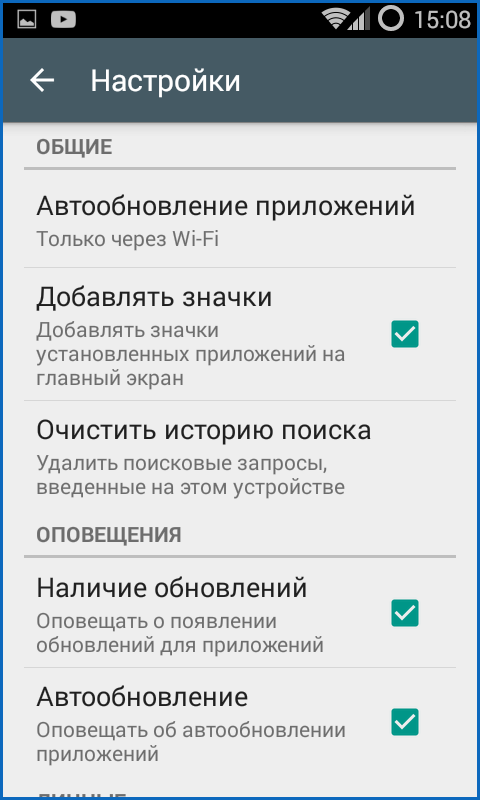
Если вы не хотите загружать обновления инсталлированных приложений из Маркета через мобильный интернет ради экономии финансовых средств, В Плей Маркет можно настроить использование только Wi-Fi для задач такого рода.
Для получения быстрого доступа к новым приложениям на Андроид, ярлыки можно автоматически создавать на главном экране для каждого нового апплета.
В дополнение, среди других настроек Андроид Маркета присутствуют оповещения об автообновлении и родительский контроль для устанавливаемых приложений.
Касательно безопасности при работе с магазином и предотвращения попадания приватных сведений и данных о вашей кредитке в чужие руки, доступна дополнительная аутентификация при покупке и очистка истории поисковых запросов.
Резюме. Альтернатива Play Market – сторонние ресурсы с бесплатным софтом для Андроид. Если вы доверяете определенному форуму или трекеру, можете положиться на нелицензионный контент. Но чтобы в полной мере насладиться всеми предоставленными разработчиками возможностями и сервисами в игре или бизнес-приложении, лицензия окажется незаменимой. В любом случае, советуем зайти в Плей Маркет для того, чтобы обновить установленные приложения или найти для себя несколько интересных новинок.
Ответы на вопросы читателей
Я хотела скачать приложения в плей маркете, но у меня было недостаточно памяти. Зашла в настройки памяти и удалила папки, и из-из-за них удалились фотки.
Ответ. Вы так и не задали вопрос, но из контекста понятно, что вам нужно восстановить фотографии, а не Google Play. Для этого предназначен раздел Восстановление фото. Внимательно изучите его, установите предложенные программы (PhotoRec, Recuva, Card Recovery и др.) — это позволит решить проблему.
В телефон Prestigio не качается мобильное приложение Йота с Плей Маркета, пишет,что нет памяти. Размер приложения Йота в Play Market – 17 Мб, а доступной памяти в телефоне – 290 Мб. Что делать?
Ответ. Похоже, что вы хотите заполнить всю системную память устройства. Это делать не стоит. Советуем приобрести вместительную sd карту и загружать все пользовательские файлы и приложения из play market туда, а не во внутреннюю память телефона.
Планшет начал глючить после того как мы зашли в настройки и не могли выйти из настроек в главный экран. Нам писали, что приложения не отвечают (почти все приложения) и мы решили перезагрузить планшет. Перезагрузили – и там исчезли все скачанные приложения. Когда мы включаем планшет у него все равно снова все исчезает, даже если мы снова что то скачаем из Google Play.
Ответ . Для начала проверьте работоспособность карты памяти, на которую вы устанавливали приложения. Сделать это можно через картридер, заодно можете отформатировать sd карту программой типа SDFormatter (скачать ее можно здесь).
Если все приложения скачивались во внутреннюю память планшета, убедитесь, что на Андроиде нет никаких конфликтов с другими программами. Лучший способ сделать это – удалить ненужными приложения или те, после которых начал глючить планшет.
Самый радикальный способ решить проблему – обновить прошивку Android. После перепрошивки зайдите в Плей Маркет и скачайте все приложения заново.
При скачивании какого-либо приложения или игры через Play Market для Андроид выдает ошибку: необходимо зайти в аккаунт Гугл. Что делать?
Ответ. Если вы не можете зайти в Плей Маркет, скорее всего, вы не авторизованы в Google или не вошли в свой аккаунт на Google Play. Для создания аккаунта нужно выполнить следующие действия:
- Зайдите в Настройки – Аккаунты
- Для создания аккаунта нажмите Добавить аккаунт > Google
- Следуйте указаниям мастера
Эту учетную запись Google можно использовать для входа в приложение Play Market на вашем телефоне.
После смены программного обеспечения на смартфоне Sony при попытке войти в Гугл Плей появилось сообщение на экране «сервис Гугл Плей приостановлен». Чем это вызвано? Можно ли устранить проблему и возобновить вход в Плей Маркет самостоятельно или это сможет сделать только сервисный центр?
Ответ. Зайдите в Настройки Android -> меню Приложения -> Управление приложениями. Нажав кнопку Все, включите в списке отключенную службу. После этого вы сможете войти в Плей Маркет.
Если данный способ не помогает зайти в плей маркет и ошибка повторяется, попробуйте следующий трюк: зайдите в меню «Управление приложениями» (см. выше) и очистите кэш приложений, выбрав последовательность команд «Удалить данные — Очистить кэш».
Настройки Плей Маркета, о которых должен знать каждый пользователь
Google Play (или Плей Маркет) — самый популярный магазин приложений для устройств на базе операционной системы Андроид. Им пользуются каждый день миллионы людей по всему миру, то скачивая, то обновляя игры и программы. Мы уже рассказывали о секретных фишках Google Play, а сегодня пришло время познакомиться с настройками, которые помогут оптимизировать работу магазина приложений на телефоне. Так давайте же разберемся, как настроить Плей Маркет.
Google Play имеет массу настроек, в которых нужно разобраться для оптимизации смартфона
Плей Маркет — регистрация
Плей Маркет — магазин, принадлежащий компании Google. Поэтому для работы с ним необходимо создать аккаунт Гугл. О том, как это сделать, мы рассказывали в отдельном материале. Поэтому сейчас предлагаю вашему вниманию другую полезную инструкцию — как добавить аккаунт в Google Play, если вы не хотите пользоваться старой учетной записью:
- Запустите Play Market.
- Нажмите на иконку профиля, а затем — на стрелочку, чтобы раскрыть дополнительные параметры.
- Выберите опцию «Добавить аккаунт».
- Введите логин и пароль или нажмите кнопку «Создать аккаунт», если вы хотите сделать новую учетную запись.
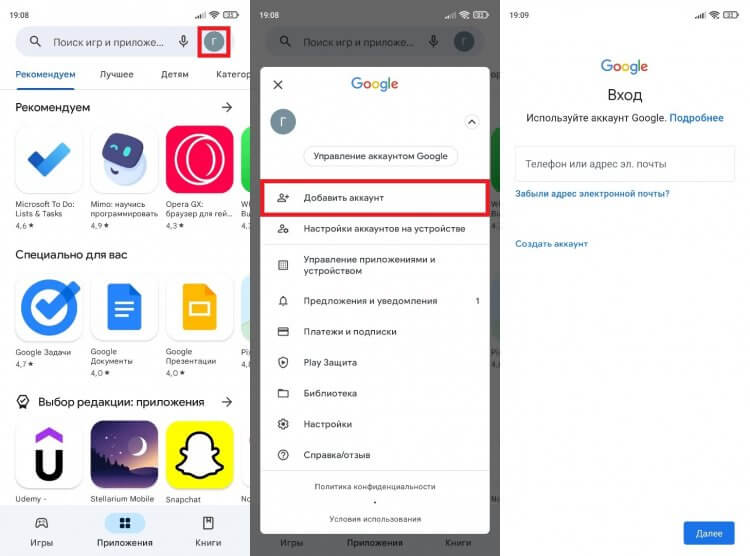
Добавить аккаунт можно через меню существующего профиля
После этого в Play Маркете будет отображаться сразу несколько аккаунтов, между которыми вы сможете легко переключаться, чтобы устанавливать приложения для разных учетных записей.
Как выйти из Плей Маркета
По умолчанию в Google Play отображаются все аккаунты, в которых вы авторизовались. Но при желании можно выйти из Гугл Плей Маркет, обратившись к следующей инструкции:
- Откройте список учетных записей Гугл Плей, нажав на иконку профиля в магазине.
- Нажмите кнопку «Настройки аккаунтов на устройстве».
- Выберите Google.
- Укажите лишнюю учетную запись и нажмите кнопку «Удалить аккаунт» во вкладке «Еще».
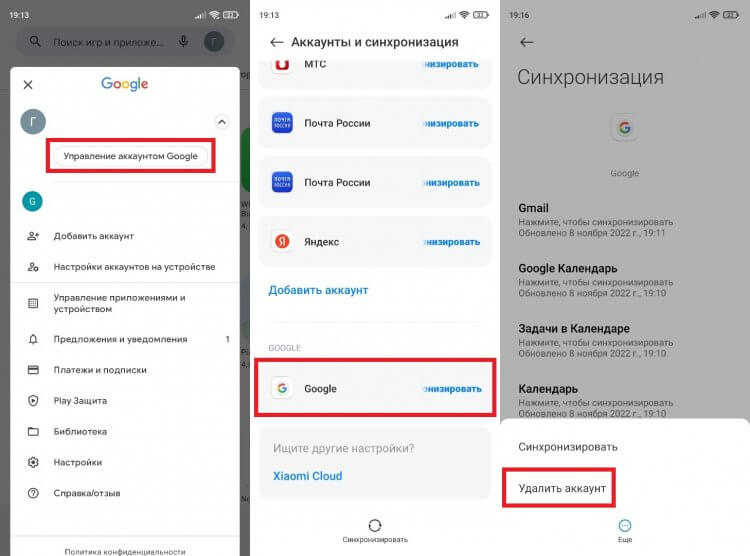
Удаление аккаунта выполняется через настройки телефона
Таким образом, вы выйдете не только из Плей Маркета, но и из других приложений Google. К сожалению, настроить выборочный выход не получится. А, если вы не знаете, как удалить аккаунт в Плей Маркете, рекомендую ознакомиться с этой инструкцией.
Уведомление Google Play — как убрать
Если вы не первый день пользуетесь магазином приложений, то наверняка знаете, что он периодически присылает уведомления Плей Маркета. К счастью, от них можно избавиться. Чтобы отключить уведомления Google Play, сделайте несколько простых шагов:
- Нажмите на иконку профиля в Play Market.
- Перейдите в «Настройки».
- Откройте вкладку «Общие», а затем — «Уведомления».
- Отключите ненужные типы оповещений.
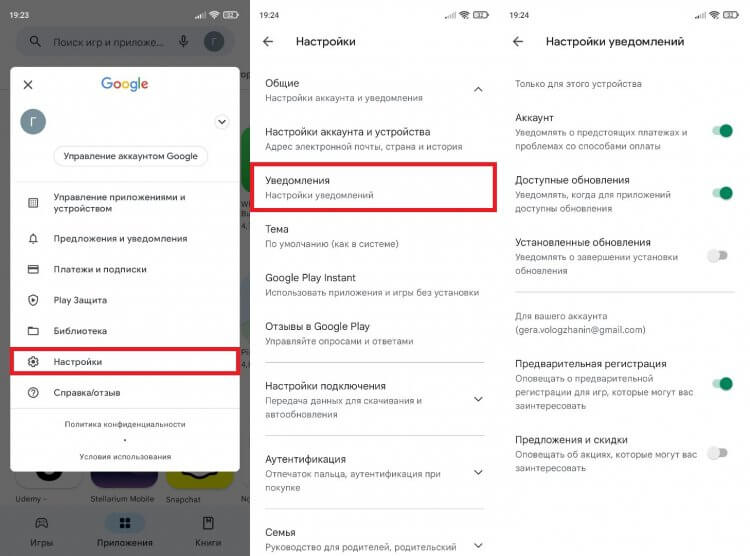
Также вы можете разом отключить все уведомления Google Play через настройки смартфона
Избавившись от лишних опций, вы перестанете получать уведомления Google Play, которые без дополнительных настроек присылаются по поводу и без. Кроме того, телефон с отключенными оповещениями разряжается медленнее. Правда, не существенно.
Как отключить автообновление приложений
Пожалуй, самая полезная настройка для тех, кто хочет немного сэкономить заряд аккумулятора, снизить расход трафика, а также желает продолжать пользоваться старой версией программы. В частности, это пригодится тем, кому не понравился новый дизайн YouTube или приложение Яндекс Старт. Вот, как отключить автообновление в Плей Маркет:
- Откройте настройки Google Play.
- Перейдите в раздел «Автообновление приложений», расположенный во вкладке «Настройки подключения».
- Выберите «Отключить».
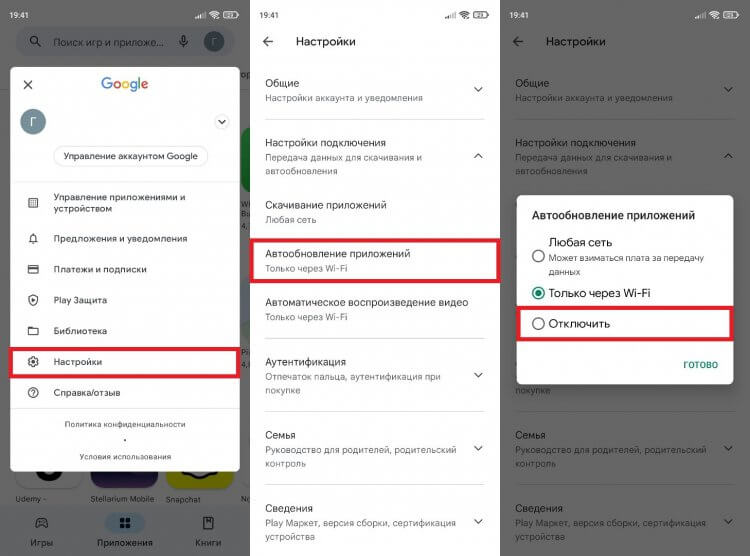
Отключение автообновлений — одна из самых популярных настроек Google Play
Обратите внимание, что во вкладке «Настройки подключения» представлены и другие полезные опции. К примеру, с целью экономии мобильного трафика в разделе «Скачивание приложений» вы можете установить значение «Только через Wi-Fi», чтобы случайно не обновить программу при подключении к 4G.
Список желаний в Плей Маркете
Думаю, вы и без меня знаете, как установить приложение в Google Play. А знаете ли вы о существовании списка желаний в Плей Маркете? Это специальный раздел, куда можно добавить программу, которую вы хотите скачать в будущем. Для этого на странице приложения нужно нажать кнопку «Добавить в список желаний», расположенную в меню трех точек.
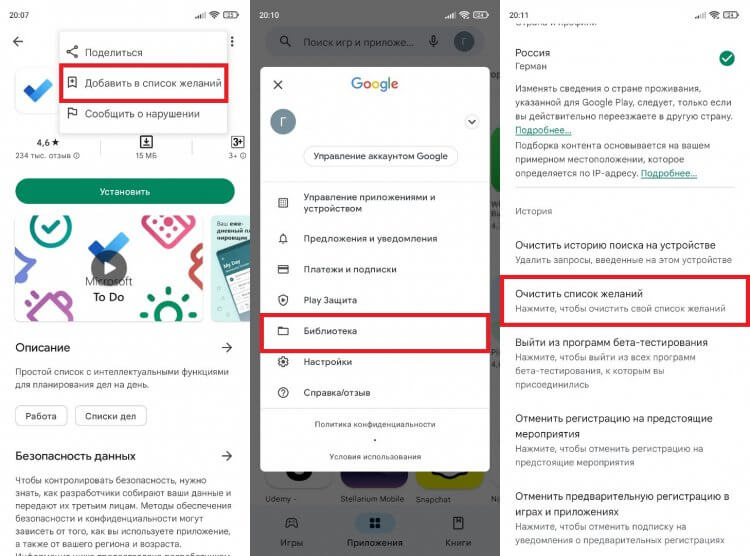
Список желаний будет полезен, если в данный момент вам недостаточно места
Теперь несколько слов о том, где список желаний в Плей Маркете. Он находится в разделе «Библиотека» меню Google Play. Вы всегда можете очистить этот список, нажав соответствующую кнопку в разделе «Настройки аккаунта и устройства».
Как стать бета-тестером
А еще вы можете стать бета-тестировщиком приложений. Это поможет вам в числе первых получать доступ ко всем нововведениям игр и программ. Чтобы вступить в программу бета-тестирования Google Play, необходимо нажать кнопку «Присоединиться» на странице приложения в магазине. Прием в программу бета-тестирования займет несколько минут.
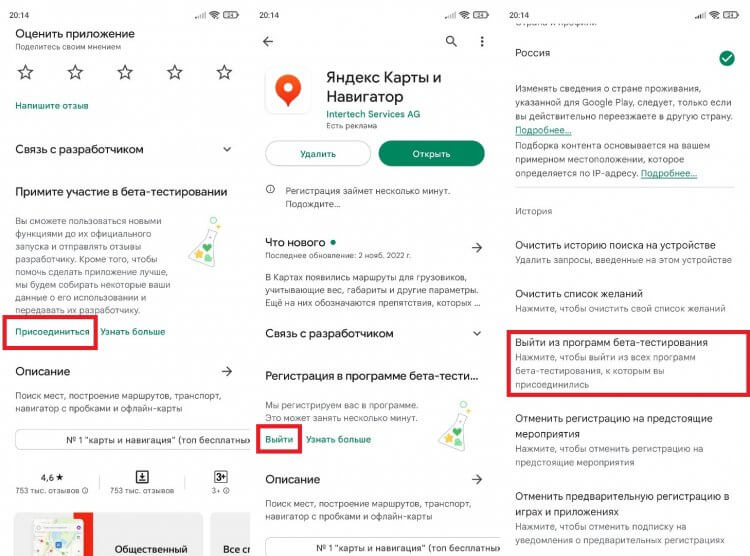
Участие в программе бета-тестирования позволяет раньше всех получать обновления любимых приложений
Если вы решите прекратить быть тестировщиком, нажмите кнопку «Выйти» на странице программы или выберите опцию «Выйти из программ бета-тестирования» в разделе «Настройки аккаунта и устройства» в Плей Маркете.
Родительский контроль в Плей Маркете
Если вы хотите, чтобы ваш ребенок устанавливал на свое устройство только безопасные приложения (то есть те, которые соответствуют его возрасту), то вам необходим родительский контроль Google Play. Он настраивается следующим образом:
- Откройте вкладку «Семья» в настройках Плей Маркета.
- В разделе «Родительский контроль» установите значение «Вкл», а также присвойте возрастной ценз для фильмов и приложений. Для этого вам потребуется придумать PIN-код.
- Перейдите в раздел «Управление участниками семейной группы».
- Нажмите кнопку «Пригласить членов семьи» и укажите номер своего ребенка.
- На устройстве ребенка откройте ссылку из СМС-сообщения и нажмите кнопку «Присоединиться».
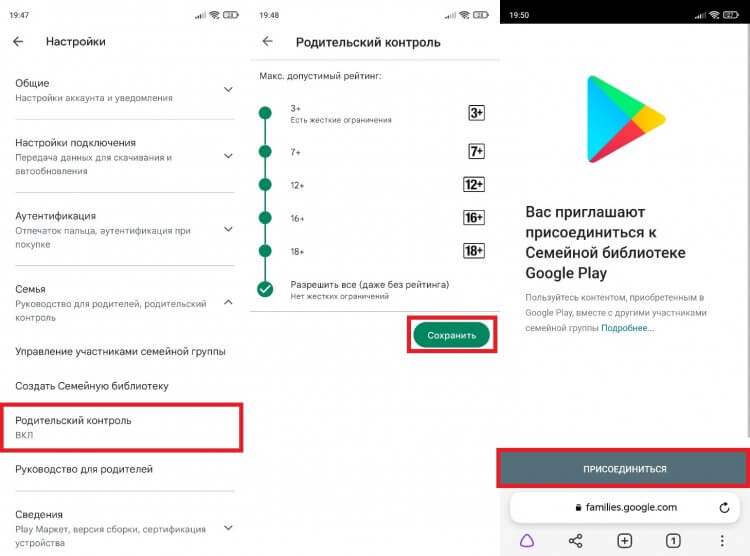
К родительскому контролю можно подключить до 5 человек
Теперь ребенок будет скачивать только приложения, соответствующие его возрасту. Если же вы решите убрать родительский контроль в Плей Маркете, посетите соответствующих раздел настроек Google Play и установите значение «Выкл». Для подтверждения своих намерений нужно ввести зарегистрированный ранее PIN-код.
Как очистить Плей Маркет
Последнее, о чем я хотел бы сегодня рассказать — как очистить историю в Плей Маркете и другие данные. Это необходимо делать как с целью освобождения места на внутреннем накопителе, так и для повышения конфиденциальности. Действовать нужно по инструкции:
- Откройте настройки телефона.
- Перейдите в раздел «Приложения».
- Найдите «Сервисы Google Play».
- Нажмите кнопку «Очистить».
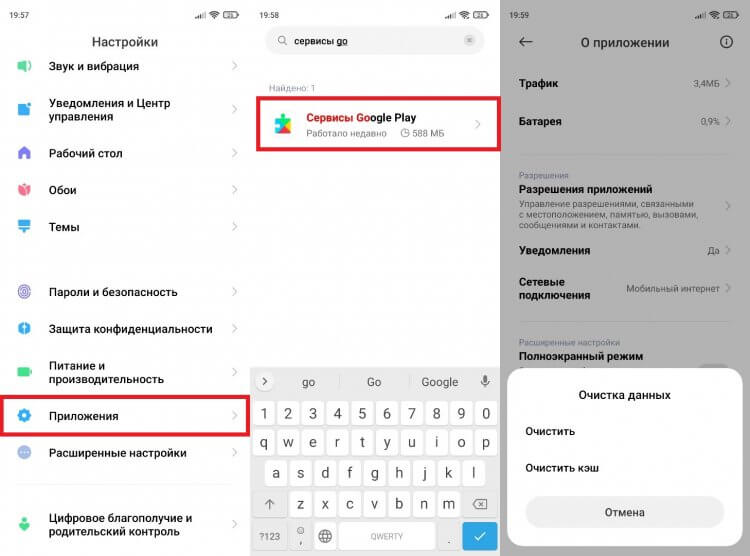
После очистки вы продолжите оставаться в текущем аккаунте
Если при помощи этой инструкции вам не удастся очистить поиск в Плей Маркете, предлагаю действовать немного иначе:
- Откройте настройки Play Market.
- Перейдите в раздел «Настройки аккаунта и устройства» во вкладке «Общие».
- Нажмите кнопку «Очистить историю поиска на устройстве».
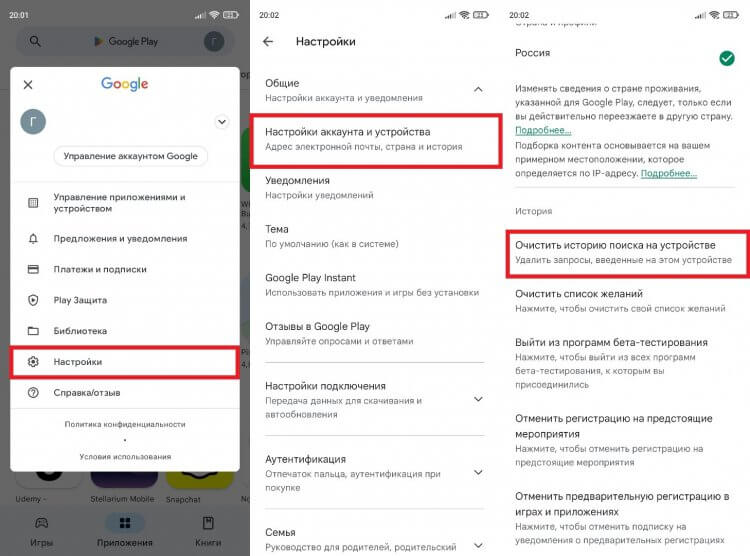
Очистка истории поиска выполняется отдельно
Вот теперь точно ни один из ранее использованных вами запросов не появится при нажатии на поисковую строку. Кроме того, здесь же вы можете управлять другими настройками, будь то список желаний или участие в программе бета-тестирования.

Теги
- Google Play
- Новичкам в Android
- Приложения для Андроид
Google Play Маркет
Google Play Маркет (Google Play Store) — магазин приложений для смартфонов и планшетов с операционной системой Android, включающий каталог мобильных приложений и игр, с помощью которого можно устанавливать, обновлять и удалять приложения
Что нового
- Google Play — новости (официальный сайт)
- Google Play — новости для разработчиков (английский, официальный сайт)
Системные требования
Операционные системы:
- Android 5.0 и новее
Требования к оборудованию:
- Смартфоны и планшеты с поддержкой сервисов Google
Полезные ссылки
- Нужен ли антивирус для Android?
- Как устанавливать мобильные приложения и игры с помощью APK, XAPK и APKM файлов
- Google Play Защита: встроенный антивирус для Android
Подробное описание
Google Play Маркет (Google Play Store) — официальный магазин приложений для смартфонов и планшетов с операционной системой Android, включающий обширный каталог бесплатных и платных приложений и игр, с помощью которого можно устанавливать, обновлять и удалять мобильные приложения
Магазин приложений Google Play Маркет включает игры и приложения различных тематик, которые можно просматривать по категориям или списку самых популярных. Сами приложения в Google Play Маркет делятся на бесплатные и платные приложения. Также, некоторые приложения включают покупки внутри приложения, например для доступа к премиум-функциям или получению дополнительных ресурсов в играх.
Для приложений и игр доступны подробные описания, рейтинг пользователей, отзывы и техническая информация. Установленные из Google Play Маркет приложения получают обновления в автоматическом или ручном режиме. Также, доступна личная библиотека ваших приложений и игр, которые установлены на ваших других устройствах или были ранее удалены.
Магазин Google Play Маркет является основным способом установки приложений и игр на смартфоны, планшеты и другие устройства с операционной системой Android. Помимо использования Google Play Маркет, пользователи могут устанавливать приложения для Android с помощью установочных APK-файлов.
Как скачать Google Play Маркет
Перейдите на страницу загрузки и выберите версию для вашего устройства.
Другие программы

Google Play Игры
Мобильный игровой клиент для управления играми для Android

HUAWEI AppGallery
Магазин приложений для смартфонов и планшетов Huawei и Honor
Рекомендуем

БЕСПЛАТНО
Магазин мобильных приложений и игр
БЕСПЛАТНО
Активная защита Protect, защищенный режим
АКЦИЯ
Антибаннер, антифишинг и антитрекинг
БЕСПЛАТНО
Интеграция Windows c Android или iPhone
БЕСПЛАТНО
Google Play Market не скачивает приложения: как решить проблему
Илья – главный редактор сайта softdroid.net. Является автором нескольких сотен руководств и статей по настройке Android. Около 15 лет занимается ремонтом техники и решением технических проблем iOS и Android. Имел дело практически со всеми более-менее популярными марками мобильных смартфонов и планшетов Samsung, HTC, Xiaomi и др. Для тестирования используется iPhone 12 и Samsung Galaxy S21 с последней версией прошивки.
Нередко пользователи Android сталкиваются с ошибкой: приложение Play Market ничего не скачивает – просто зависает. В этой статье рассмотрим причины, почему не скачиваются приложения с Плей Маркета, и подскажем варианты решения. Вот некоторые из них:
Google Play Market – самый популярный сервис, публикующий новинки приложений. С помощью “Плея” владельцы Android могут скачивать и устанавливать на устройство различный контент, как то приложения и игры. Процесс загрузки, как правило, не вызывает сложностей. Достаточно найти нужную программу, прочесть уведомление «Ожидание скачивания» и дождаться начала загрузки. Если спустя пару минут загрузка так и не началась, самое время принимать меры.
Простые способы исправить Play Market
Топ-7 быстрых способов исправить Плей Маркет, если не скачиваются приложения:
- Тщательно проверить устройство на вирусы. Инструкция, как удалить вирус программой Касперский. Кроме этого антивируса, подойдет также Malwarebytes (базовая версия бесплатна).
- Обновить ОС Андроид до последней версию, установить все важные обновления через настройки гаджета. Подробная инструкция – здесь. Также можно использовать функцию автообновления.
- Создать новый аккаунт в Google и подключить его к телефону вместо старой учетной записи (возможно, проблемы с авторизацией или безопасностью).
- Исправить системный глюк, связанный с работой сервисов Google Play на телефоне. Такая ошибка очень часто встречается!
- Скачать другую версию приложения Play Маркет на Андроид. Не факт, что обновление пройдет успешно, но попробовать стоит.
- Владельцам устройств Android, на которых установлен антивирус, рекомендуется временно отключить защиту. Антивирусная программа может блокировать загрузку приложений и мешать решению проблемы предложенными ниже способами.
- С устройствами, на которых установлен брандмауэр, необходимо повторить аналогичную процедуру, отключив защиту.
Если на начальном этапе не удается понять, почему не скачивается приложение с Play Market (выдает ошибку), можно начать с перезагрузки устройства. Это самый быстрый и легкий вариант, который, не смотря на простоту, нередко помогает решить проблему. Перезагрузка поможет, если в системе произошел сбой. То же самое касается перезапуска приложения Play Market.
Нередко случается так, что ожидание скачивания в Плей Маркете связано с нестабильным интернет соединением. В этой ситуации можно выполнить следующие действия пошагово:
- Перезагрузить модем wi-fi через кнопку включения.
- Подключиться к другой сети и повторить загрузку приложения.
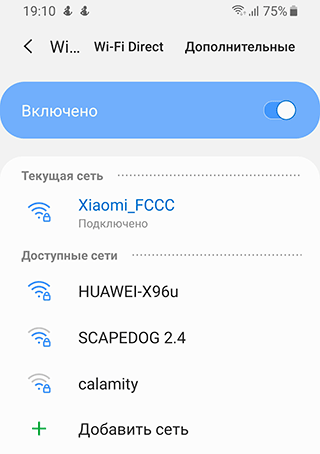
- Сменить тип подключения с wi-fi на мобильный интернет или наоборот. При этом следует учесть, что скачивание приложения отнимает трафик.
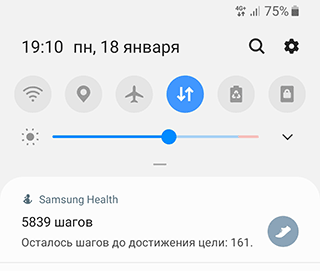
Если на устройстве используется sd карта (и выбрана в качестве носителя для загрузки приложений), это тоже может быть причиной возникновения ошибки загрузки приложений в Play Market. Существует два способа решения проблемы:
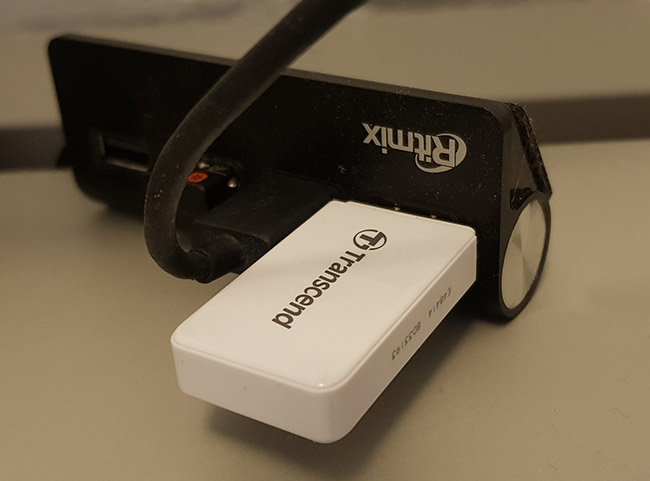
- Проверить работоспособность карты памяти на ошибки чтения, через карт-ридер или с помощью другого устройства.
- Если карта функционирует нормально, можно попробовать временно вынуть ее из устройства и повторить процесс загрузки программы или приложения. Смотрите, как правильно это сделать.
Неправильно установленное время в настройках Андроид
Приложение Google Play, так же как и любое системное приложение, может работать неправильно, если базовые настройки Андроид имеют некоторые проблемы. В частности, некорректно выставленное время (из-за неправильно установленного часового пояса или в результате сброса настроек или отсутствия синхронизации с мировым временем) могут наблюдаться сбои в работе Google Play. Исправить можно так:
- Зайти в Настройки Андроид
- В разделе Дата и время включить синхронизацию с Сетью (опция «Автоопределение времени«)
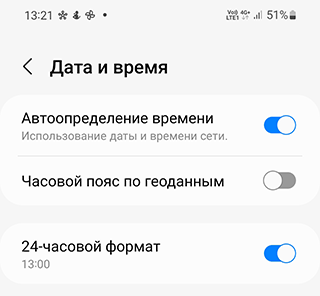
- Перезагрузить мобильное устройство
Есть и другие варианты, как устранить сбой. К слову, вот инструкция, как исправить настройки даты и времени на телефоне: ссылка
Обновление Маркета
Одна из причин, по которой часто не скачиваются приложения и сервис выдает ошибку, связана с автоматическим обновлением других программ в Play Market. Чтобы решить проблему, необходимо выполнить следующие действия:
- Проверить настройки Google Play. Если в разделе «Автообновление приложений» выбран пункт «Всегда» или «Только через wi-fi», это может быть причиной возникновения проблем с установкой новых программ.
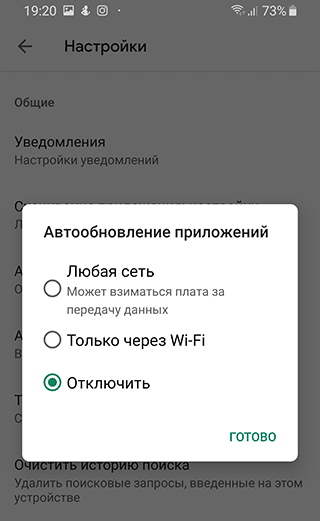
- Зайти в Play Market и открыть меню (три полоски вверху слева).
- Найти вкладку «Мои приложения и игры» и открыть ее.
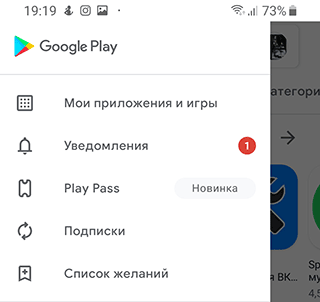
- Посмотреть список программ, который появился на экране. Если напротив всех приложений светится сообщение об ожидании загрузки, с установкой новых программ придется подождать. Второй вариант – принудительно завершить обновление приложений, закрыв их крестиком.
Обратите внимание! Если в списке приложений Google Play напротив каждой программы светится кнопка «Обновить», искать причину сбоя загрузки необходимо в другом месте.
Безопасный режим как способ диагностики
В Андроид есть возможность перейти в Безопасный режим. Эта функция необходима для диагностики неправильной работы. Если Play Маркет продолжает глючить, попробуйте запустить его через Безопасный режим. В данном режиме Андроид работает без каких-либо надстроек и фоновых процессов, в максимально «чистом» состоянии, без влияния других приложений.
- Нажмите на аппаратную кнопку Питание
- При появлении меню, удерживайте кнопку Выключение
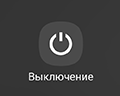
- Выберите опцию Безопасный режим
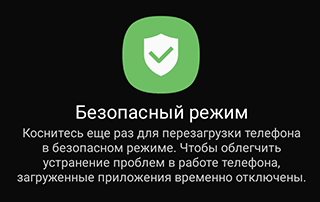
- В безопасном режиме откройте Play Маркет
Если Магазин приложений открывается без проблем, связано это с конфликтом программ или сервисов, установленных пользователем. Устранить конфликты можно только методом проб и ошибок, вручную удаляя ненужный софт.
Очистка данных Google
Более сложный способ, который, тем не менее, не требует особых знаний, если выполнять все пункты пошагово:
- Заходим в настройки устройства Android и находим раздел Приложения.
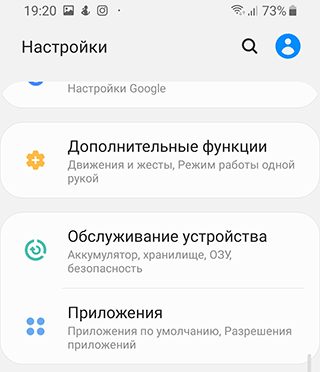
- Выбираем пункт «Google Play Маркет» и переходим в нужное меню.
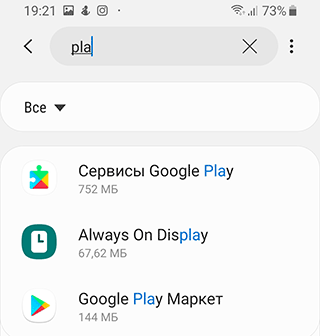
- Находим раздел «Память«, нажимаем на данный пункт.
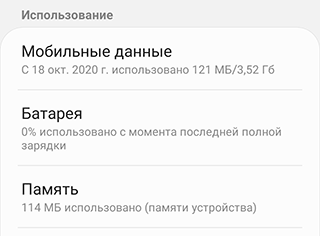
- Видим новое окно, в котором нас интересуют кнопки «Очистить данные» и «Очистить кэш». Если на устройстве установлена версия Android ниже, чем 6.0, все кнопки будут собраны в одном окне.
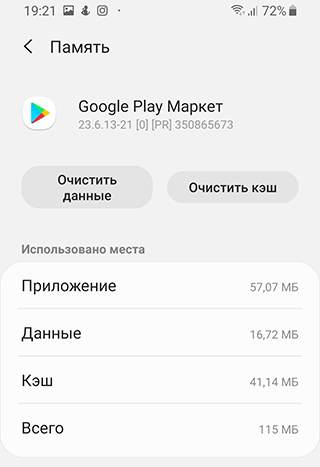
- Сбрасываем данные и чистим кеш по очереди, подтверждая каждое действие во всплывающих окнах.
- Возвращаемся в главное меню, находим пункт «Удалить обновления» и подтверждаем действие.
- Ждем, пока система удалит обновление и самостоятельно восстановит актуальную версию.
- Перезапускаем сервис и проверяем, работает ли скачивание приложений и программ.
Важно! Для очистки данных и восстановления подходящей версии Play Market на устройстве должно быть доступно стабильное интернет соединение.
Временный сбой на стороне Google
Ни один сервис не может работать стабильно круглые сутки и дни напролет. Временами (пусть и очень редко) случаются падения серверов на стороне Google. Из-за этого приложение Play Маркет может не подключиться к Сети и, соответственно, вы не сможете установить какие-либо приложения через данный сайт.
С этим ничего не поделаешь, и единственный способ бороться с данной ошибкой — подождать некоторое время (чаще всего, несколько минут или часов). И затем открыть Play Маркет снова и проверить статус.
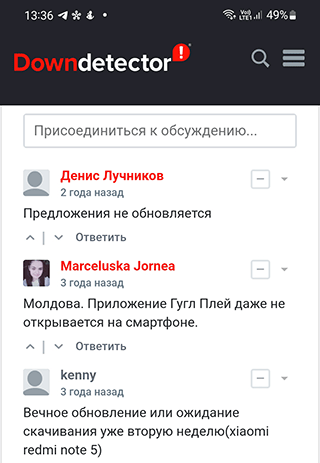
Имеется специальный сервис, где публикуются технические сбои на строное сервиса Google Play.
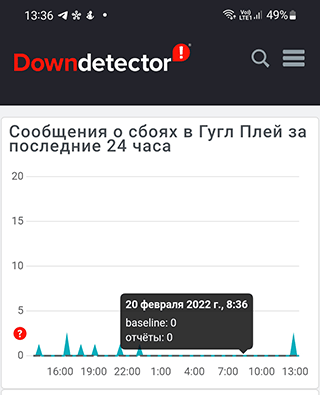
По оперативным сводкам вы сможете узнать, какой актуальный статус на сервере, починили сбой или нет.
Установка приложений через веб-оболочку Google Play
- Откройте на ПК браузер
- Перейдите на сайт https://play.google.com/store/apps/
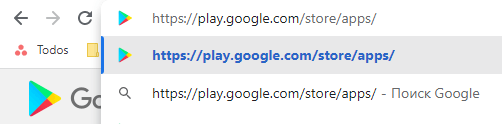
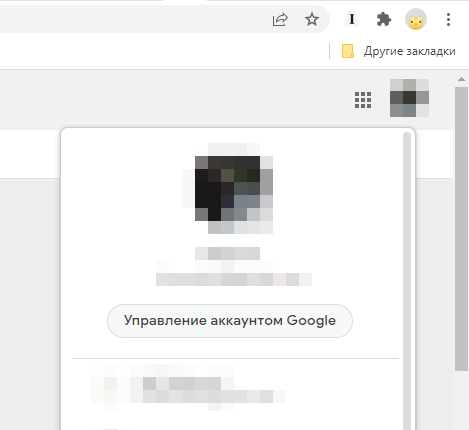
- Войдите в свою учетную запись Google (кнопка справа сверху)
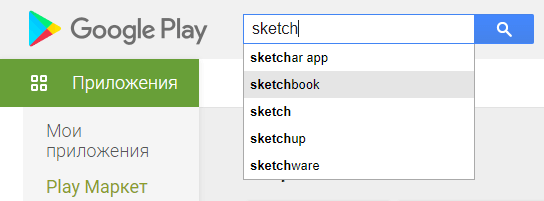
- Через поиск найдите приложение, которое нужно установить на телефон
- Нажмите на кнопку Установить
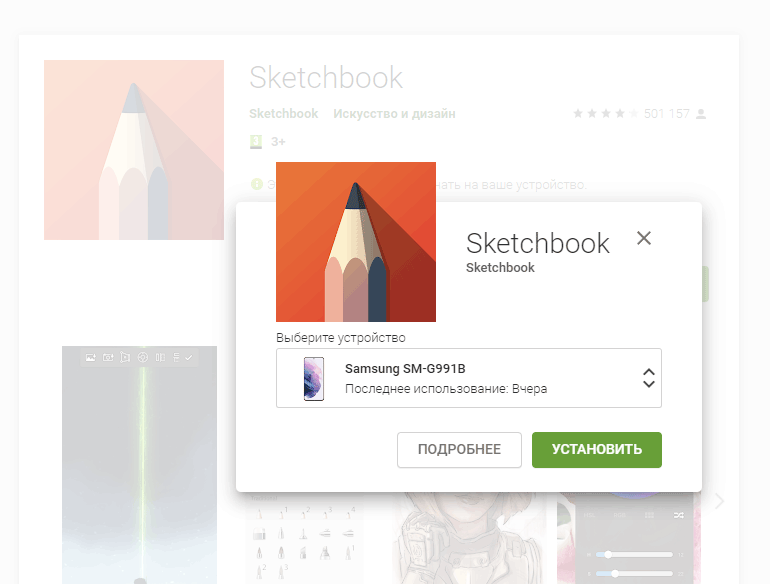
- Выберите мобильное устройство из списка
- Убедитесь, что интернет на телефоне включен
- Приложение будет установлено на Андроид
Если приложение все равно не устанавливается на телефон, попробуйте способы, рассматриваемые далее.
Решение проблемы через Google аккаунт
Ошибка скачивания приложений в Play Market также может быть связана с Google аккаунтом, который тоже можно почистить от ненужных данных, следуя простым инструкциям:
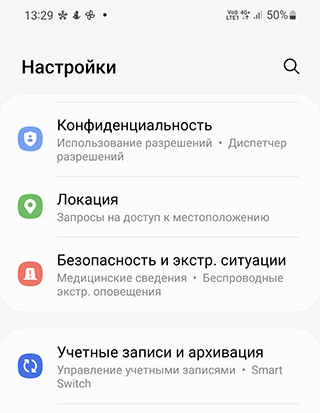
- Открываем Настройки >Учетные записи и архивация.
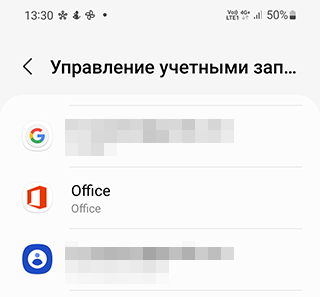
- Переходим в раздел с аккаунтами.
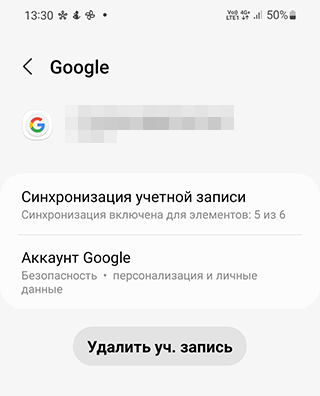
- Выбираем пункт «Google» и в появившемся окне находим значок корзины и надпись «Удалить уч. запись».
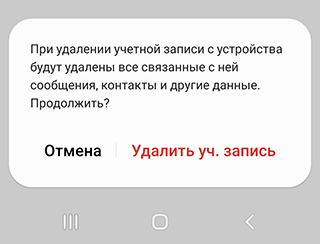
- Удаляем аккаунт, подтверждая действие во всплывающем окне.
- Возвращаемся в раздел аккаунтов и находим кнопку «Добавить аккаунт».
- Вводим действующий адрес электронной почты, номер телефона и пароль.
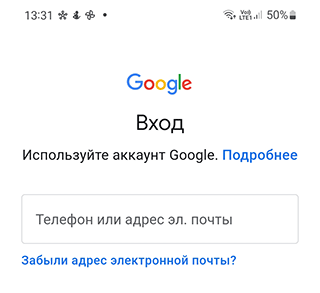
- Подтверждаем каждое действие и принимаем пользовательское соглашение.
- Заходим в Play Market под новой учетной записью Google и проверяем, устранена ли ошибка загрузки приложений.
Сброс настроек
Если ни один из предложенных способов не подошел, а наладить работу Play Market все же нужно, приходится сбрасывать настройки устройства. Сделать это можно через меню Android или с помощью Recovery.
- Перейдите в Настройки >Общие настройки
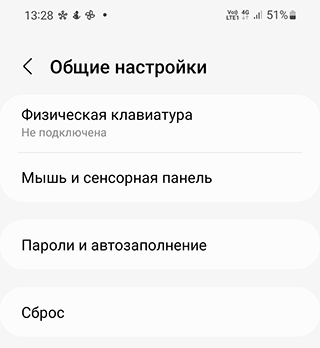
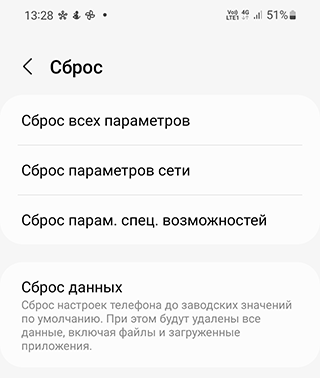
- Последовательно нажимайте на кнопки Сброс >Сброс данных.
- Нажмите на кнопку Сбросить и подтвердите действие.
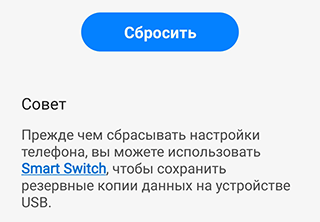
Обратите внимание! Сброс настроек приведет к удалению файлов на вашем устройстве, поэтому всю важную информацию следует заранее перенести на другой носитель.
Таким образом, проблему ожидания скачивания в Play Market можно решить различными методами. Какой из них подойдет в вашем случае? Ответить на этот вопрос заранее вряд ли получится, поэтому рекомендуем начинать с простых способов, постепенно двигаясь к более сложным, если ошибка не была устранена.
Что такое Google Play?
Google Play – официальный магазин приложений и отправная точка распространения программ и игр в среде Android. Платформа позволяет тысячам разработчиков со всего мира распространять свои приложения среди миллионов пользователей. При этом Гугл Плей – это еще и выгодный канал для злоумышленников, которые распространяют вредоносные программы.
Сейчас безопасность всего ПО проверяется с помощью комплексной защиты Google Play Protect. При этом американская компания решила еще больше повысить безопасность пользователей, объявив о начале сотрудничества с ESET, Lookout и Zimperium.
Система проверки приложений состоит из двух частей.
- Базовая встроена непосредственно в сервисы Google, это позволяет ей присутствовать практически на всех устройствах, вне зависимости от того, установлен магазин или нет. Система сканирует все устанавливаемые приложения и предупреждает пользователя о возможной угрозе.
- Вторая часть ПО встроена непосредственно в Google Play Store, ее основная цель – предварительное сканирование приложений, которые загружаются в магазин разработчиками.
App Defense Alliance (в который входят ESET, Lookout и Zimperium), планирует улучшить работу именно второго элемента системы защиты. В итоге все загружаемые в магазин приложения будут проходить строгий контроль. Будут внедрены элементы сканирования вредоносного ПО от всех участников Альянса.