Выгрузка товаров с ценами и остатками в CSV (УТ 11, КА 2, ERP 2, УНФ, Розница)
Формат CSV — текстовый формат, предназначенный для представления табличных данных. Каждая строка представляет собой описание товара с заданным разделителем. Подробно прочитать о формате файла Вы можете на странице Википедии .
Если у Вас возникла необходимость выгрузки номенклатуры в csv-файл — обратите внимание на нашу разработку « Конструктор прайс-листов «. Он позволяет выгружать номенклатуру по произвольному отбору в файл csv. В дальнейшем Вы сможете использовать этот файл для загрузки товаров на Ваш сайт. Возможности конструктора прайс-листов:
- Произвольная настройка выгружаемых данных. Выгрузка остатков, цен, штрихкодов и пр. данных.
- Расширенные возможности отбора номенклатуры.
- Гибкая настройка параметров файла CSV.
- Выгрузка в CSV файл по расписанию.
Далее весь функционал показан на примере конфигурации «Управление торговлей». В других поддерживаемых конфигурациях функционал будет аналогичным!
Настраиваем колонки выгрузки в CSV-файл
Откройте конструктор прайс-листов и перейдите к новому варианту. На странице Колонки Вам нужно выбрать колонки, которые будут в результирующем csv-файле:

В нашем примере давайте добавим колонки с наименованием товара, общим остатком на всех складах и ценой.
Подробно хочется обратить Ваше внимание на возможностях выгрузки остатков и цен. Все остатки можно выгружать либо по всем складам, либо по каждому складу в отдельности. Можно суммировать остатки по заданным складам. Для каждого склада доступна выборка общего остатка, доступного или ожидаемого.
При выгрузке цен Вам будет доступна выгрузка по всем видам цен, которые введены в Вашей базе и доступны пользователю, выполняющему выгрузку товаров.
При выгрузке каждое значение колонки можно контролировать на заполнение. Таким образом можно запретить выгружать товары, по которым нет остатков или не указана цена.
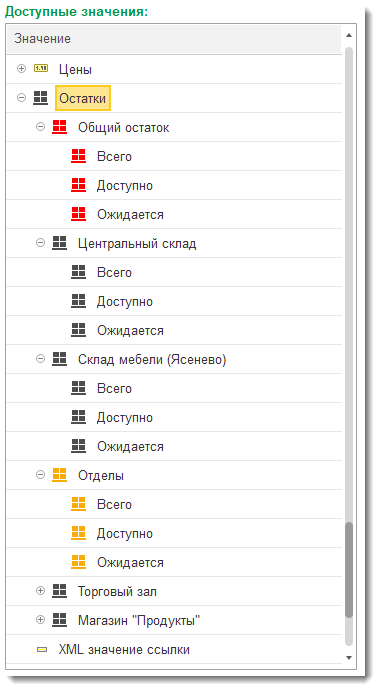

Начиная с версии 5.6.7 Конструктор позволяет выполнять произвольные алгоритмы для расчета значений в колонках . Алгоритмы могут быть совершенно произвольными! В примере, который показан ниже, выполняется очистка кавычек в наименовании номенклатуры. И в конце если в наименовании больше 2 строк — заключаем его в кавычки.

В следующем примере с использованием алгоритма мы формируем строку с категорией расположения товара (на основании иерархии номенклатуры).

Результат работы этого алгоритма показан ниже:

Настройки отбора при выгрузке номенклатуры
На странице Номенклатура можно задавать различные отборы для выборки только нужной номенклатуры. Отбор по группам:

Отбор по сегментам:

Отбор по произвольным реквизитам номенклатуры:

Параметры записи файла
На странице «Настройки» Вам нужно указать параметры записи файла:
- Каталог — каталог, в который будет записан файл.
- Имя файла — имя файла, в который будут записаны данные (можно не указывать).
- Тип файла — укажите тип «Значения, разделённые разделителем (*.csv)».
- Разделитель — разделитель между данными колонок. По умолчанию «,». Но Вы сами сможете указать нужный разделитель.
- Добавить заголовки — если отметить галочку, в результирующем файле первой строкой будут имена колонок.

На этом процесс настройки закончен. Прямо в 1С можно быстро просмотреть исходную таблицу, которая будет выгружена в файл CSV. Для этого нажмите Сформировать:

При нажатии на команду «Выгрузить» будет сформирован файл CSV:

Автоматическая выгрузка в CSV по расписанию
В составе конструктора прайс-листов есть модуль для рассылки прайс-листов — “TNSoft.ru МодульДляРассылкиПрайсЛистов.epf”. Он скачивается бесплатно. После установки модуля Вы сможете настроить автоматическую выгрузку файлов CSV (по всем настроенным вариантам). Файл может отправляться на эл. почту, выгружаться в каталог на диске или на ftp.

Подробно прочитать о настройке автоматической выгрузки Вы можете на странице расширения по ссылке — Настройка автоматической рассылки .
Если у Вас остались вопросы по выгрузке в csv — можете задать их в комментариях или в активном чате на этой странице или на странице расширения.
См. также:

Множественные остатки товаров в заказе клиента (УТ11, КА2, ERP2)
Расширение конфигурации дорабатывает заказ клиента — теперь в табличной части Товары Вы сможете просматривать доступные остатки по любому складу, по .

Взаиморасчеты с поставщиками (УТ11, КА2, ERP2)
Расширение отображает состояние взаиморасчетов с поставщиком в документах «Заказ поставщику» и «Приобретение товаров и услуг». Информация отображается в виде гиперссылки, .

Розница: Просмотр остатка при подборе номенклатуры
Расширение конфигурации добавляет колонку остатка в форму подбора товаров. В отличие от типового функционала, где остатки показываются в отдельном списке .

Розница: Остатки товаров в заказе покупателя
Расширение конфигурации добавит колонки остатков в табличной части «Товары». Теперь при открытии заказа покупателя или при добавлении товаров Вы всегда .
Добавить комментарий Отменить ответ
- Остатки и цены в списках номенклатуры
- Если Ваш прайс-лист неотличим от остальных — не ожидайте что он принесёт Вам продажи!

- Рубрики
- 1С: Предприятие
- Администрирование
- Конфигурации
- ERP Управление предприятием 2
- Бухгалтерия 3.0
- Комплексная автоматизация 2
- Управление нашей фирмой
- Управление торговлей 11
- Конфигурирование
- Программирование в 1С
- Разное
- Свежие записи
- Поддержание сезонных товарных запасов в УТ11, КА2, ERP2
- Перенос типовых настроек Мин-Макс в Помощник закупок
- Ноябрьские распродажи на TNSoft.ru (2023)
- Управление запасами — настройка профилей оповещений
- Универсальная выгрузка товаров на портал zzap.ru (УТ11, КА2, ERP2, УНФ, Розница)
- Архивы
- Ноябрь 2023
- Октябрь 2023
- Сентябрь 2023
- Май 2023
- Апрель 2023
- Март 2023
- Февраль 2023
- Январь 2023
- Ноябрь 2022
- Октябрь 2022
- Июль 2022
- Июнь 2022
- Апрель 2022
- Январь 2022
- Декабрь 2021
- Октябрь 2021
- Сентябрь 2021
- Август 2021
- Июль 2021
- Апрель 2021
- Февраль 2021
- Январь 2021
- Декабрь 2020
- Ноябрь 2020
- Август 2020
- Июль 2020
- Июнь 2020
- Февраль 2020
- Январь 2020
- Декабрь 2019
- Ноябрь 2019
- Октябрь 2019
- Сентябрь 2019
- Июль 2019
- Апрель 2019
- Март 2019
- Февраль 2019
- Декабрь 2018
- Ноябрь 2018
- Октябрь 2018
Загрузка и выгрузка из CSV в 1С

Всегда актуальная информация на сайте. Интеграция с любыми CMS: Битрикс, UMI, WordPress, Joomla, Drupal, Tilda и другие.
от 5 400 руб.

Обмен между программами 1С
Гарантируем стабильный обмен без ошибок между программами 1С. Гарантии фиксируем в договоре.
от 5 400 руб.

Интеграция 1С
Интеграция 1С с любыми системами: другими программами 1С, сайтом, банками, CRM, сторонними программами.
от 2 700 руб.
Формат CSV распространен в современном информационном мире достаточно широко, поэтому взаимодействовать с ним рано или поздно придется любому разработчику в среде 1С.
Наиболее часто импорт CSV используют, чтобы получить в 1С данные с сайта. Несмотря на то, что часто в него выгружают таблицы, важно понимать, что это текстовый формат со специальными разделителями
В их роли могут выступать различные знаки препинания или специальные символы – табуляция и другие.
Загрузка CSV в 1С 8.3
Самостоятельных функций работы с CSV-файлами в платформе 1С Предприятие 8.3 нет. Разработчикам приходится работать с ним как с текстовым форматом, впоследствии разбивая полученные данные на отдельные столбцы. Это немного сложнее и требует от неопытных программистов некоторого времени на теоретическую подготовку. Впрочем, если у вас простой формат данных, то можно воспользоваться текстом универсальной обработки выгрузки и загрузки информации.
В первую очередь необходимо нужный файл разместить в каталоге, доступном 1С. Также придется выбрать символ – разделитель, который отделяет данные различных столбцов в строке текстового документа. Проследите, чтобы в значениях не встречался выбранный символ-разделитель, так как это помешает корректной обработке при загрузке данных. В большинстве случаев алгоритм загрузки CSV файла в 1С состоит из следующих этапов:
-
Считываем данные на клиенте в текстовый документ, указав путь к файлу формата CSV;
ПрочитанныйФайл = Новый текстовыйДокумент; ПрочитанныйФайл.Прочитать("D:\20190227_144335.csv");
ЗагрузитьДанныеНаСервере(ПрочитанныйФайл);
ДанныеИзФайла = новый ТаблицаЗначений; Разделитель = ";";
Шапка = ПрочитанныйФайл.ПолучитьСтроку(1); МассивКол = СтрРазделить(Шапка, Разделитель);
Для Каждого ИмяСт Из МассивКол Цикл ИмяБП = СтрЗаменить(ИмяСт," ",""); ДанныеИзФайла.Колонки.Добавить(ИмяБП,, ИмяСт); КонецЦикла;
Для НомерСтроки=2 по ПрочитанныйФайл.КоличествоСтрок() Цикл Строка = ПрочитанныйФайл.ПолучитьСтроку(НомерСтроки); МассивКол = СтрРазделить(Строка,Разделитель); НоваяСтрочка= ДанныеИзФайла.Добавить(); Для НомерСтолбца= 1 по МассивКол.Количество() Цикл ТекущееЗначение = МассивКол[НомерСтолбца-1]; ИмяКолонки = ДанныеИзФайла.Колонки[НомерСтолбца-1].Имя; НоваяСтрочка[ИмяКолонки] = ТекущееЗначение; КонецЦикла; КонецЦикла;
Представленный алгоритм чтения из CSV использует клиент-серверную архитектуру, но также вы сможете его выполнить и на клиенте. Конечно, придется обойтись без использования таблиц значений, но импортировать данные можно. Зачастую это используется, если при импорте из CSV необходимо получать подтверждение данных от пользователя.
Также в работе часто приходится выгружать данные из 1С для разнообразных программ. Формат CSV отлично подходит для этого, так как с ним работает большинство приложений. Единственный момент – разделяющий символ нужно заранее продумать и согласовать, чтобы принимающему данные программисту было легче обрабатывать файлы.
Выгрузка в CSV из 1С 8.3
Перед тем как настраивать экспорт в CSV, стоит определиться с каталогом, в который будут выгружаться данные. У пользователя, который будет выгружать данные, должен быть доступ на запись в выбранную папку. Обработка для CSV будет состоять из нескольких функций – так намного нагляднее и понятнее, чем одна большая процедура:
-
Процедура запуска выгрузки в файл. Указываем путь к файлу, который нужно создать;
Процедура СоздатьCSV(Команда) ВыгрузитьВCSV("D:\Nomenklatura.csv"); КонецПроцедуры
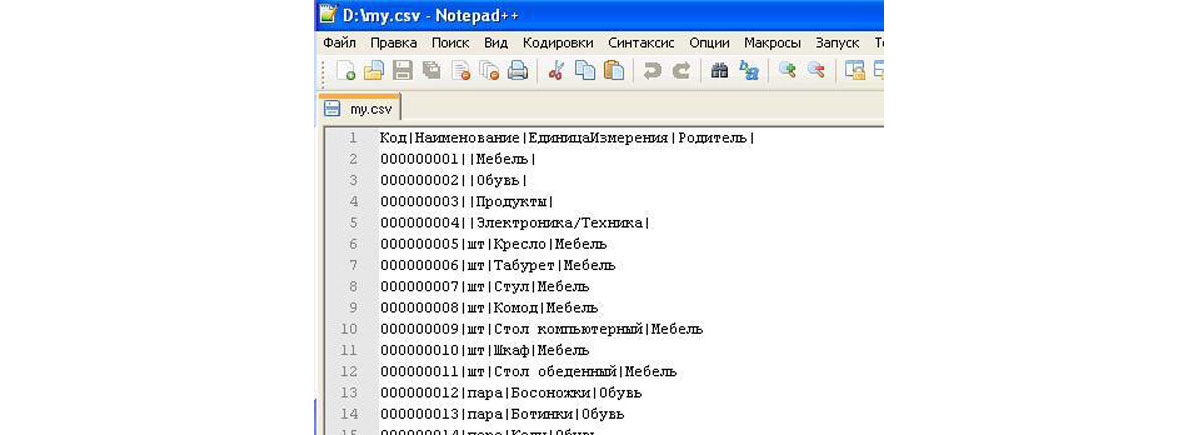
Процедура ВыгрузитьВCSV(имяФайлаCSV); Разделитель = "|"; ТаблицаЗначений = Получитьданные(); Текст = СоздатьДанныеCSV(ТаблицаЗначений,разделитель); ЗаписатьCSV(текст,имяФайлаCSV); КонецПроцедуры
Функция Получитьданные() Запрос = Новый Запрос; Запрос.Текст = "ВЫБРАТЬ | Номенклатура.Код КАК Код, | Номенклатура.Наименование КАК Наименование, | Номенклатура.ЕдиницаИзмерения КАК ЕдиницаИзмерения, | Номенклатура.Родитель КАК Родитель |ИЗ | Справочник.Номенклатура КАК Номенклатура"; РезультатЗапроса = Запрос.Выполнить().Выгрузить(); Возврат РезультатЗапроса; КонецФункции
Функция СоздатьДанныеCSV(ТаблицаЗначений,разделитель) Текст=""; для каждого запись из ТаблицаЗначений Цикл если Текст="" тогда Текст=СоздатьЗаголовкиCSV(ТаблицаЗначений,разделитель) + Символы.ПС; КонецЕсли; Текст = Текст + запись.Код + разделитель + запись.ЕдиницаИзмерения + разделитель + запись.Наименование + разделитель + запись.Родитель + Символы.ПС; КонецЦикла; Возврат текст; КонецФункции
Процедура ЗаписатьCSV(текст,имяФайла) кодировка = КодировкаТекста.ANSI; ТекстовыйФайлЗапись = Новый ЗаписьТекста(имяФайла,Кодировка); ТекстовыйФайлЗапись.ЗаписатьСтроку(текст); ТекстовыйФайлЗапись.Закрыть(); КонецПроцедуры
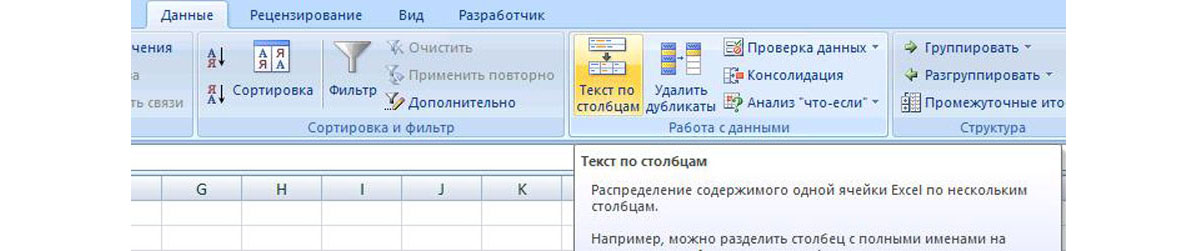
Чтобы представить полученный файл в виде таблицы в Excel, можно воспользоваться мастером импорта текста. На вкладке «Данные» есть кнопка «Текст по столбцам». Необходимо выделить наш текст, который по умолчанию сохраняется в первый столбец, и нажать на эту кнопку. После простой настройки, в течение которой вы укажете разделитель, перед нами появится таблица.
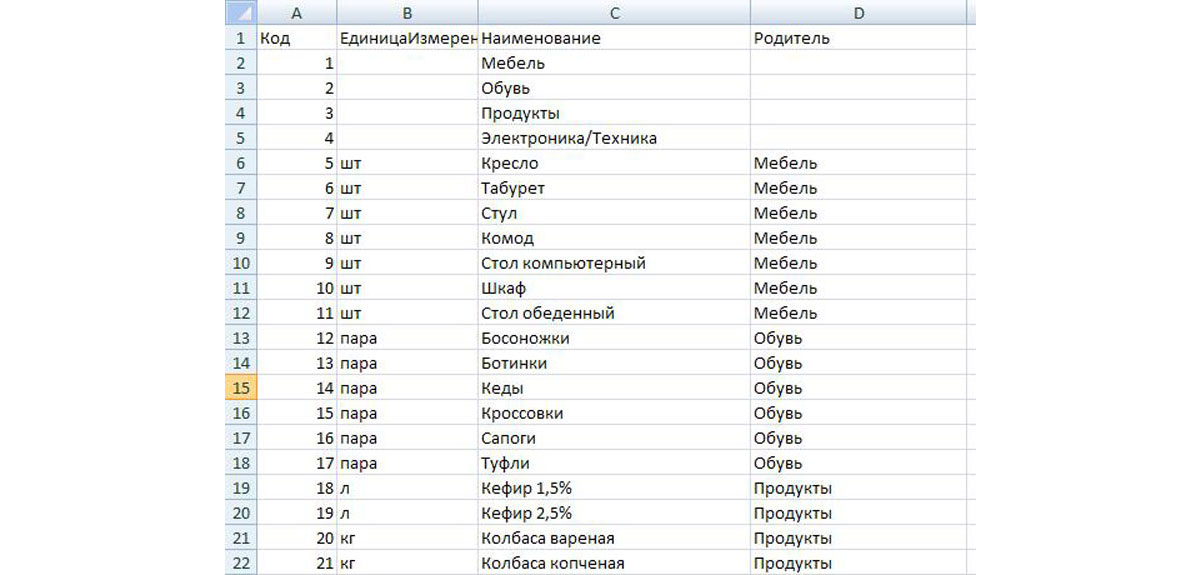
Это код универсальной выгрузки данных, которая применима в большинстве случаев. Важно помнить, что выбранный символ разделителя не должен встречаться в данных, иначе придется обрабатывать конечный файл. Поэтому, перед тем как выгружать данные, проведите их анализ и определите наилучший вариант. Платформа 1С Предприятие 8.3 предоставляет широкий выбор, поэтому вряд ли возможна ситуация, когда в данных встречаются все спецсимволы.
Интеграция 1С с Битрикс
Для совместной работы 1С с интернет-магазинами и корпоративными площадками. Дорожная карта в подарок!
от 8 100 руб.

Интеграция 1С с сайтом
Поможем настроить торговлю через интернет для любых CMS. Дорожная карта интеграции с сайтом в подарок
от 5 400 руб.
Уверенная работа с CSV позволит вам зарекомендовать себя не только как опытного разработчика 1С, но и интегратора. На текущий момент большинство задач для 1С от крупных компаний связано именно с обменом данными между системами. Конечно, не во всех случаях подойдет приведенный выше алгоритм, но поняв его принцип, вы с легкостью доработаете его при необходимости.
Выгрузка из 1С в csv Номенклатуры
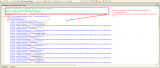
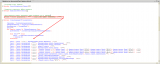
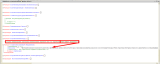
Данная обработка позволяет производить выгрузку файлов 1С на FTP в формате csv.
Очень полезная штука для загрузки номенклатуры на сайты, а также есть выгрузка на ПК.
Для выгрузки нужной информации указываем в столбце (Значение параметра), откуда брать данные, и жмем выгрузку.
Исправил ошибку при (назначении имя файла картинок по штрихкоду) если больше одного штрихкода у номенклатуры.
Обработка стабильно работает на Управление торговлей, редакция 11 (11.3.3.231) и более поздних версиях.
См. также
Автоматический заказ поставщику в 1С: загрузка прайсов и анализ цен поставщиков для УТ 10.3, УТ 11, КА2, УНФ, УПП, ERP, Розница 2
Система управления запасами для 1С помогает работать с запасами правильно: автоматически рассчитывает потребность и делает заказ поставщику, загружает прайсы, перемещает товары по филиалам, анализирует продажи и позволяет управлять ассортиментом.
33529 28500 руб.
21.04.2017 87137 83 38
164 83 38 87137
Автоматическая многопоточная выгрузка данных 1С 8.3 в БД Clickhouse (для работы с данными 1С в BI-системах)
Готовое решение для автоматизированной выгрузки данных из 1С 8.3, а также MS Excel в базу данных ClickHouse для работы с данными 1С в Yandex Datalens, Visiology, Apache Superset (и не только) — «Экстрактор данных 1С в BI». Решение отлично работает со всеми типовыми (и не только) конфигурациями 1С 8.3 для управляемых форм. Gозволяет автоматизировать работу бизнес-аналитика по ежедневной выгрузке данных из 1С в БД ClickHouse для последующей работы с этой БД в Yandex Datalens/ Система полностью автоматизирует работу с хранилищем данных в БД Clickhouse. Не надо быть программистом, чтобы одной кнопкой получать любые данные из 1С в Yandex Datalens
15.11.2022 11353 10 47
24 10 47 11353
Перенос данных из Парус 8 в ЗГУ ред.3
Обработка позволяет перенести кадровую информацию и данные по заработной плате, фактических удержаниях, НДФЛ, вычетах, страховых взносах из базы Парус 8 учреждений в конфигурацию 1С:Зарплата и кадры государственного учреждения ред. 3 (ЗГУ) и начать с ней работать с любого месяца года.
Универсальная выгрузка данных в формате CSV
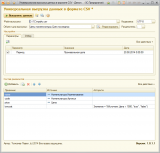
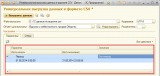
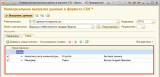
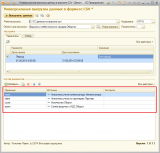
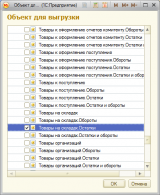
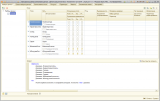
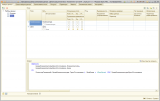
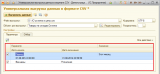
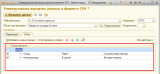
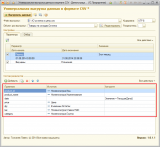
Обработка имеет гибкие настройки и позволяет выгружать практически любые данных из информационной базы (ИБ) во внешний файл формата .CSV. Имеется возможность выгрузки данных из таких объектов ИБ как справочники, документы и их табличных частей, регистры сведений, накопления и бухгалтерии. Так же можно создать свой произвольный запрос для выборки выгружаемых данных с использованием системы компоновки данных (СКД). А наличие возможности задавать произвольный алгоритм для отдельных реквизитов добавляет обработке ещё большую универсальность.
Создаваемые настройки можно сохранять во внешние файлы для дальнейшего использования.
Обработка работает как в режиме обычного приложения, так и в режиме управляемого приложения. Подходит для любой конфигурации и версии платформы от 8.1 и выше. Тестирование и реальная работа обработки производились на платформах 1С 8.1, 8.2 и 8.3 в конфигурациях УТ 10.3, УТ 11, ERP, КА 2.
Описание использования обработки.
Примечание. Информацию о работе с обработкой также можно найти во встроенной справке.
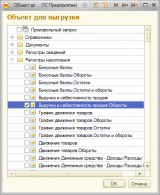
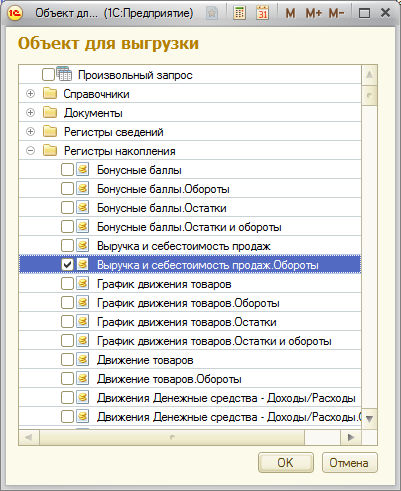
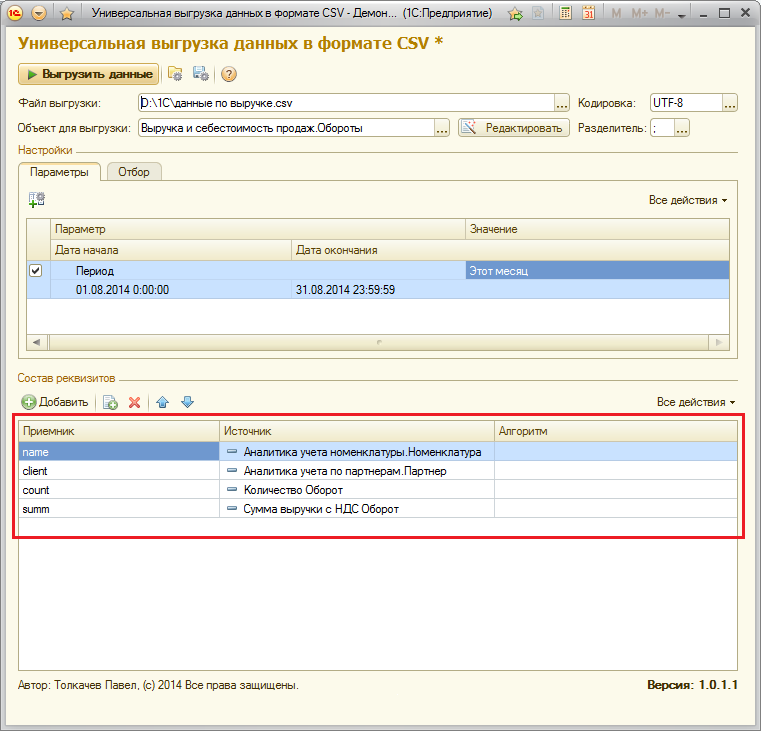
Для выгрузки указывается имя файла, в который будут выгружены данные, кодировка файла, разделитель и выбирается объект для выгрузки.
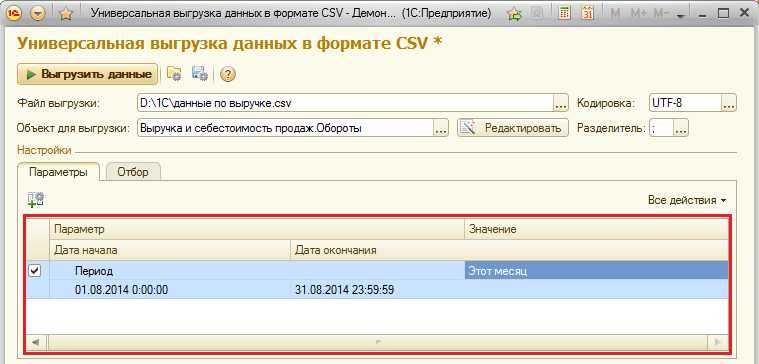
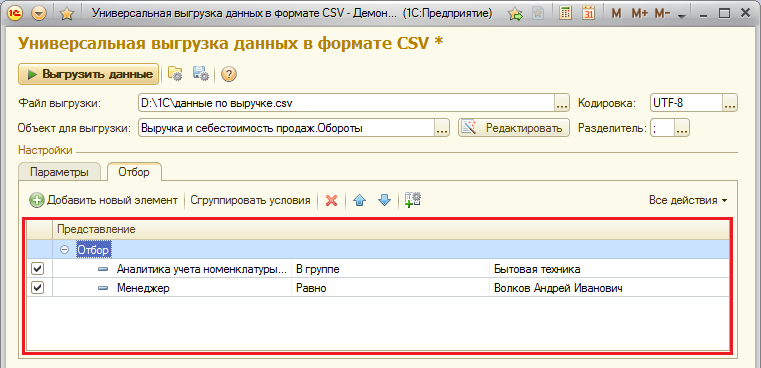
После чего, при необходимости, задаются параметры и/или отбор.
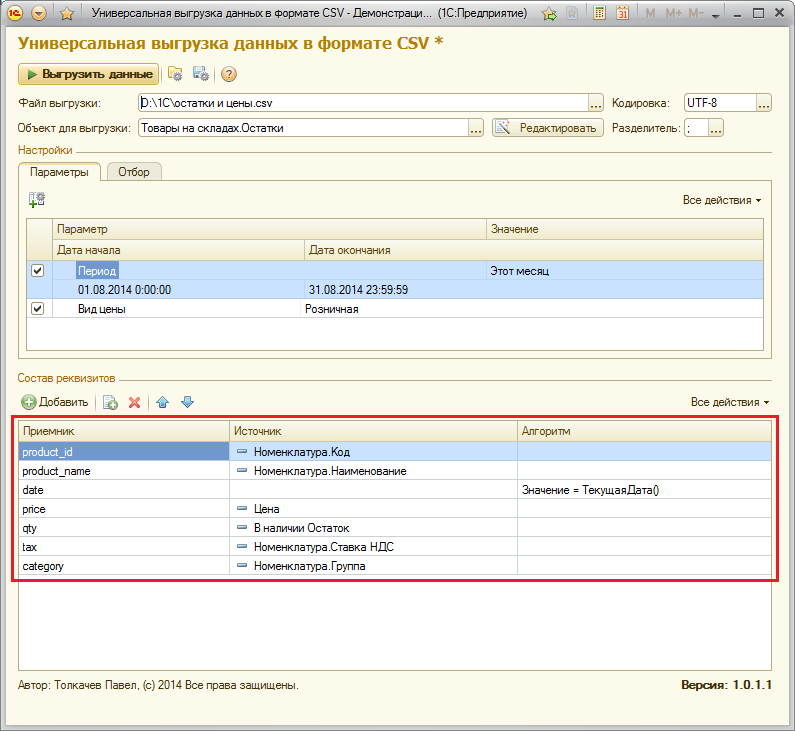
Далее необходимо указать состав реквизитов:
Приемник — имя реквизита в файла CSV;
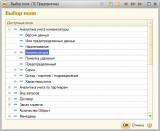
Источник — имя реквизиты выборки данных: выбирается из списка на основании объекта для выгрузки
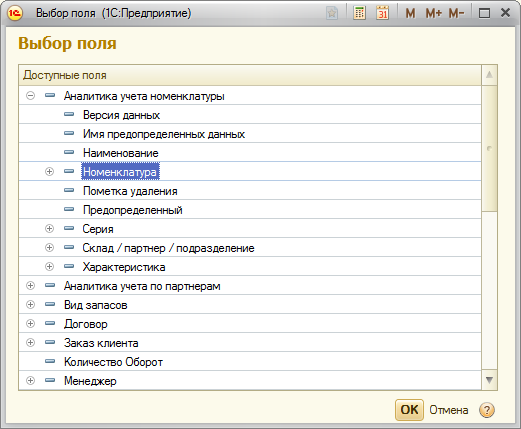
Также в поле Алгоритм возможно указать дополнительный произвольный алгоритм для определения выгружаемого значения. Например для наименования.
Если Источник.Номенклатура.ПометкаУдаления Тогда Значение = Источник.Номенклатура.Наименование + " (пометка удаления)"; КонецЕсли;
Ниже приведен пример настройки выгрузки.
Созданные настройки можно сохранить во внешний файл и использовать их в дальнейших выгрузках. Т.о. нет необходимости производить настройки заново при каждой выгрузке данных.
Так же есть возможность отредактировать запрос выборки данных выбранного объекта для выгрузки или даже создать полностью произвольный запрос с необходимой выборкой с использованием схемы компоновки данных.
Ниже приведен пример запроса выгрузки данных о номенклатуре, её цене и количестве на складе для конфигурации «1С:Управление торговлей 11».
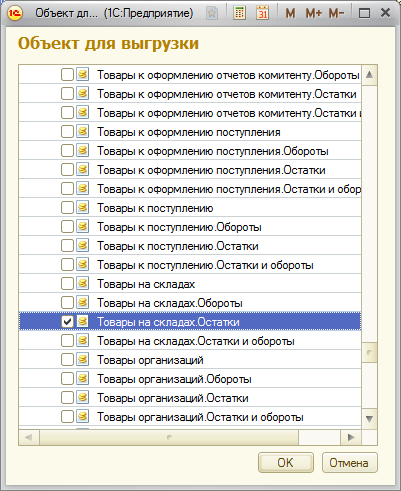
Для этого в поле «Объект для выгрузки» выбираем регистр накопления «Товары на складах.Остатки».
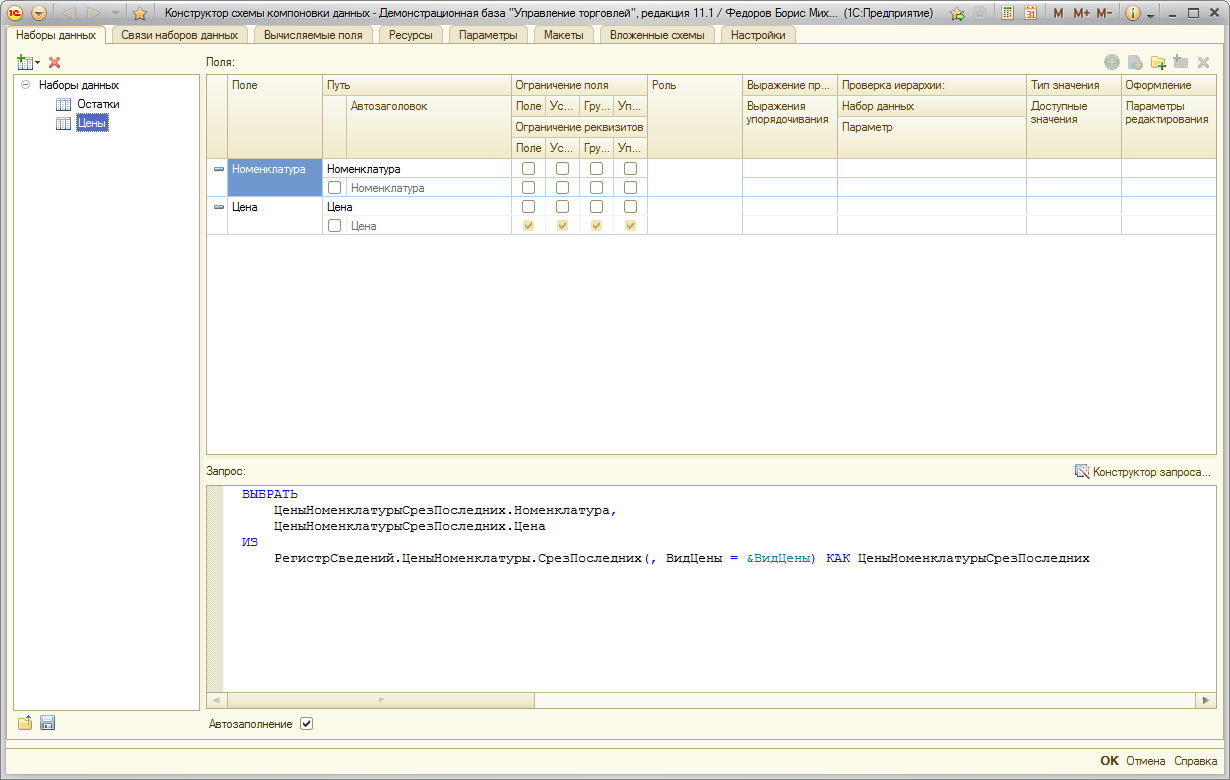
Нажимаем кнопку «Редактировать» и изменяем текст запроса таким образом, чтобы в выборку попадали еще и цены.
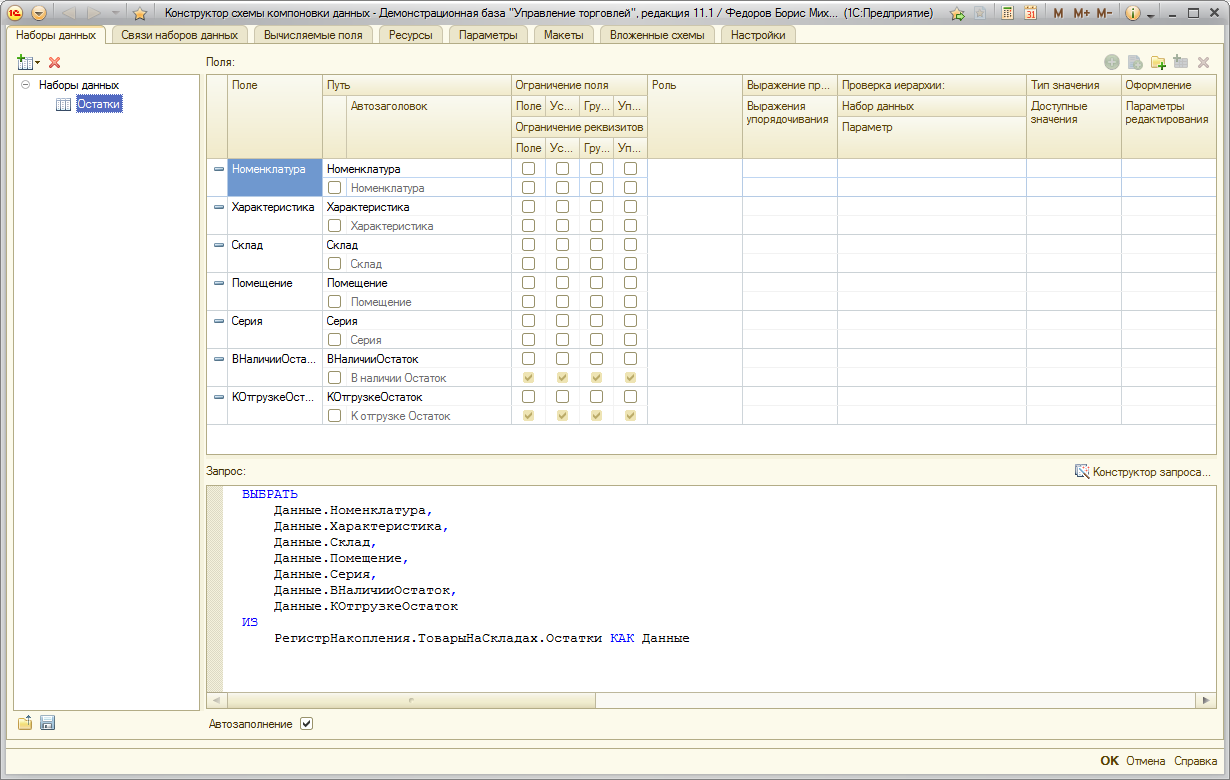
Добавим новый набор данных.
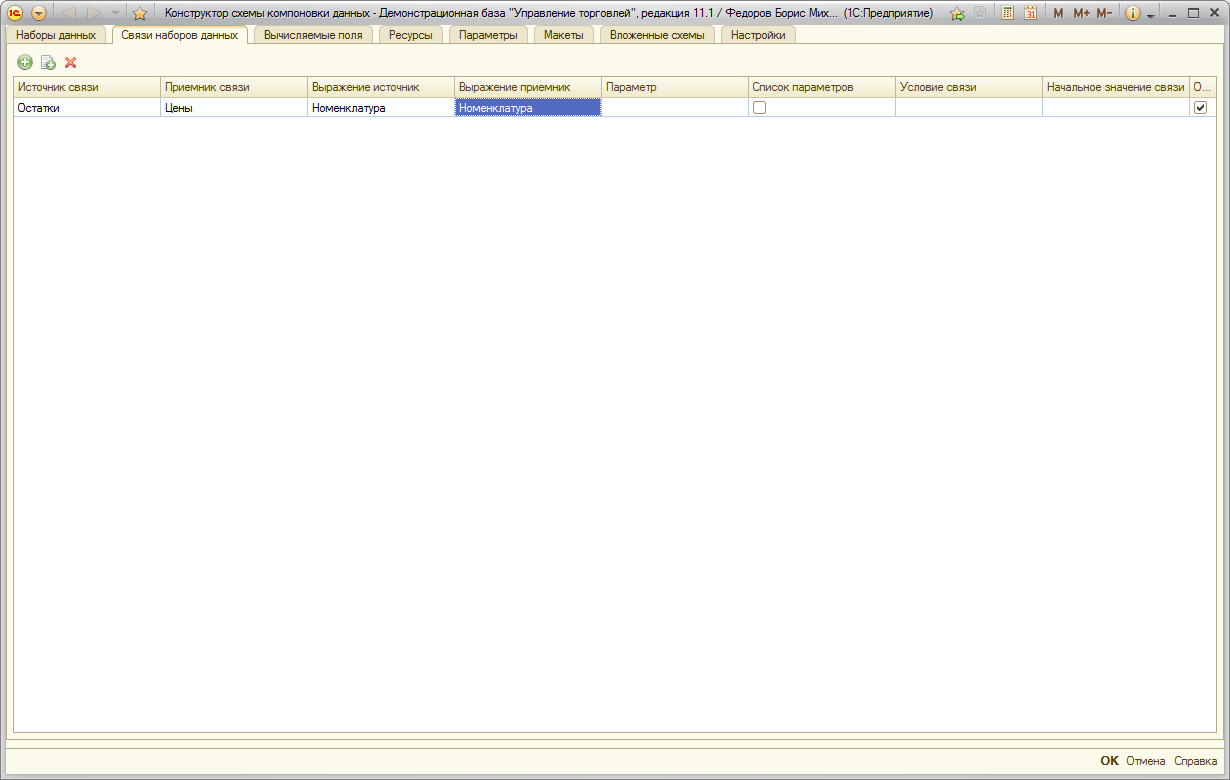
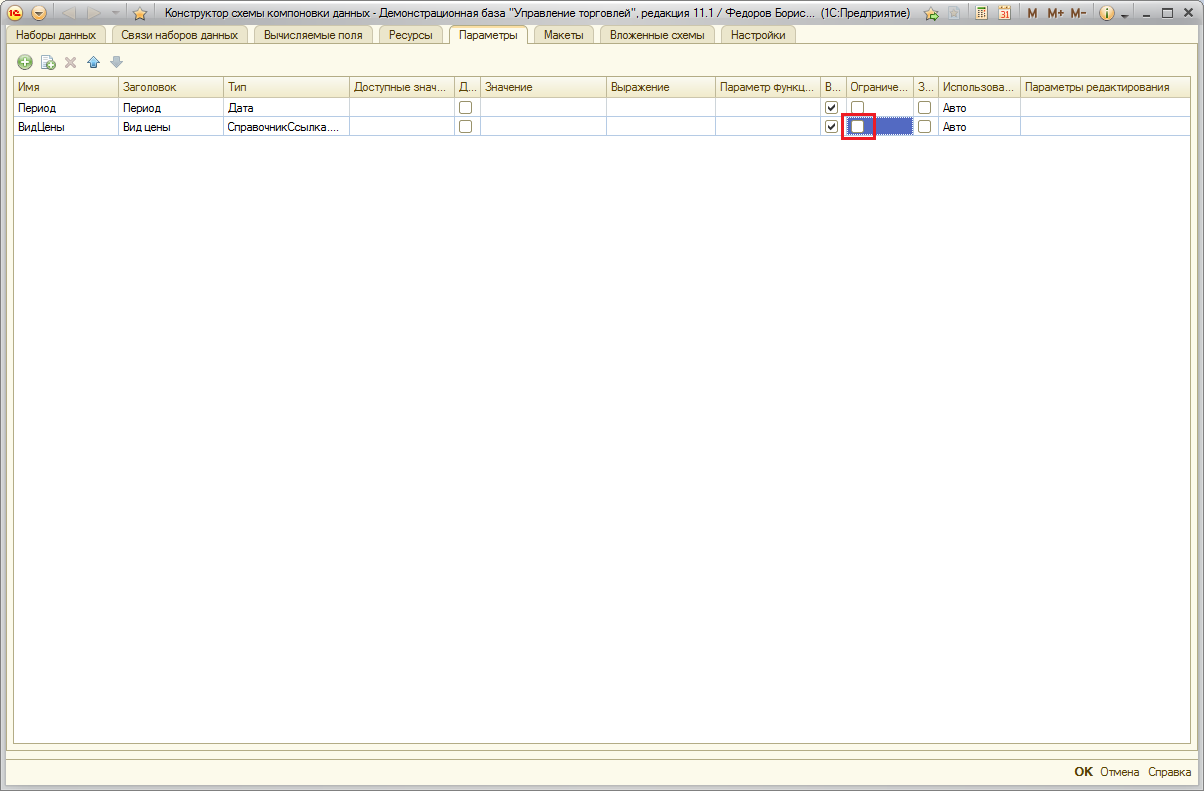
Не забудем снять ограничение доступности параметра «ВидЦены», чтобы можно было установить его значение в настройках.
И нажмем «ОК» для сохранения настроек.
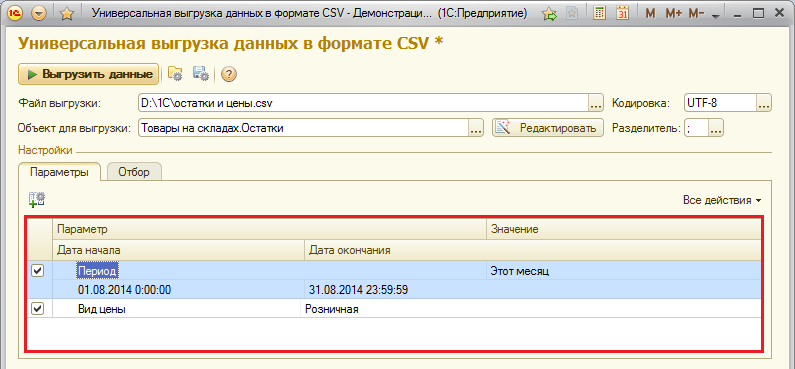
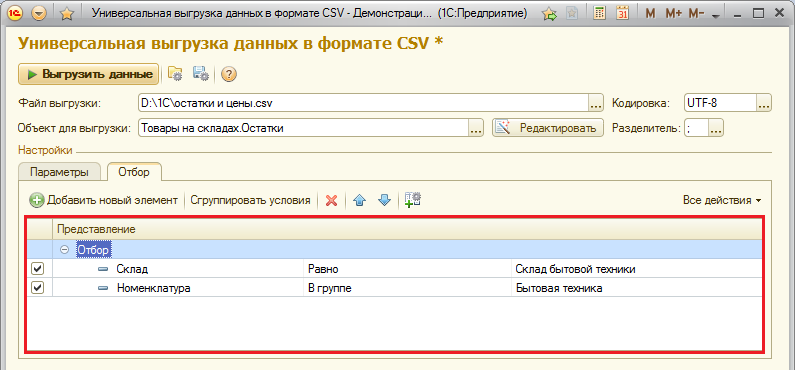
После окончания редактирования схемы компоновки данных зададим нужные параметры и, если это необходимо, отбор.
И, наконец, зададим состав реквизитов.
Использование обработки из внешнего кода.
Обработка может использоваться из внешнего кода. Например, из процедуры регламентного задания. При этом рекомендуется добавить обработку в состав конфигурации.
Пример 1. Выгрузка текущих цен.
ОбработкаВыгрузки = Обработки.УниверсальнаяВыгрузкаДанныхВФорматеCSV.Создать(); ОбработкаВыгрузки.ИмяФайлаВыгрузки = "d:\обмен_данными\прайс_лист.csv"; ОбработкаВыгрузки.Кодировка = "windows-1251"; ОбработкаВыгрузки.Разделитель = ";"; ОбработкаВыгрузки.ОбъектДляВыгрузки = "РегистрСведений.ЦеныНоменклатуры.СрезПоследних"; СтрокаРеквизита = ОбработкаВыгрузки.СоставРеквизитов.Добавить(); СтрокаРеквизита.Приемник = "product_id"; СтрокаРеквизита.Источник = "Номенклатура.Код"; СтрокаРеквизита = ОбработкаВыгрузки.СоставРеквизитов.Добавить(); СтрокаРеквизита.Приемник = "product_name"; СтрокаРеквизита.Источник = "Номенклатура.Наименование"; СтрокаРеквизита = ОбработкаВыгрузки.СоставРеквизитов.Добавить(); СтрокаРеквизита.Приемник = "price"; СтрокаРеквизита.Источник = "Цена"; ОбработкаВыгрузки.ВыгрузитьДанные();
Пример 2. Выгрузка остатков на заданную дату с отбором по складу.
ОбработкаВыгрузки = Обработки.УниверсальнаяВыгрузкаДанныхВФорматеCSV.Создать(); ОбработкаВыгрузки.ИмяФайлаВыгрузки = "d:\обмен_данными\остатки_на_складах.csv"; ОбработкаВыгрузки.Кодировка = "windows-1251"; ОбработкаВыгрузки.Разделитель = ";"; ОбработкаВыгрузки.ОбъектДляВыгрузки = "РегистрНакопления.ТоварыНаСкладах.Остатки"; СхемаКомпоновкиДанных = ОбработкаВыгрузки.ИнициализироватьСхемуКомпоновкиДанных(); АдресСхемы = ПоместитьВоВременноеХранилище(СхемаКомпоновкиДанных); КомпоновщикНастроек = Новый КомпоновщикНастроекКомпоновкиДанных; КомпоновщикНастроек.Инициализировать(Новый ИсточникДоступныхНастроекКомпоновкиДанных(АдресСхемы)); ПараметрПериод = КомпоновщикНастроек.Настройки.ПараметрыДанных.НайтиЗначениеПараметра(Новый ПараметрКомпоновкиДанных("Период")); ПараметрПериод.Использование = Истина; ПараметрПериод.Значение = Дата('20140801000000'); ОтборСклад = КомпоновщикНастроек.Настройки.Отбор.Элементы.Добавить(Тип("ЭлементОтбораКомпоновкиДанных")); ОтборСклад.ЛевоеЗначение = Новый ПолеКомпоновкиДанных("Склад"); ОтборСклад.ВидСравнения = ВидСравненияКомпоновкиДанных.Равно; ОтборСклад.ПравоеЗначение = Справочники.Склады.НайтиПоНаименованию("Центральный склад"); ОтборСклад.Использование = Истина; СтрокаРеквизита = ОбработкаВыгрузки.СоставРеквизитов.Добавить(); СтрокаРеквизита.Приемник = "product_id"; СтрокаРеквизита.Источник = "Номенклатура.Код"; СтрокаРеквизита = ОбработкаВыгрузки.СоставРеквизитов.Добавить(); СтрокаРеквизита.Приемник = "product_name"; СтрокаРеквизита.Источник = "Номенклатура.Наименование"; СтрокаРеквизита = ОбработкаВыгрузки.СоставРеквизитов.Добавить(); СтрокаРеквизита.Приемник = "date"; СтрокаРеквизита.Алгоритм = "Значение = ТекущаяДата()"; СтрокаРеквизита = ОбработкаВыгрузки.СоставРеквизитов.Добавить(); СтрокаРеквизита.Приемник = "count"; СтрокаРеквизита.Источник = "ВНаличииОстаток"; ОбработкаВыгрузки.ВыгрузитьДанные(СхемаКомпоновкиДанных, КомпоновщикНастроек);
Пример 3. Выгрузка по созданным ранее настройкам.
ОбработкаВыгрузки = Обработки.УниверсальнаяВыгрузкаДанныхВФорматеCSV.Создать(); ОбработкаВыгрузки.ЗагрузитьНастройкиИзФайла("d:\обмен_данными\остатки_настройки.xml"); ОбработкаВыгрузки.ВыгрузитьДанные();
Внимание!
Для настройки сложной выборки данных потребуется знание языка запросов 1С и навыки использования системы компоновки данных (СКД)! Если у вас этих знаний нет, то вы можете обратится к своему программисту 1С за дополнительной помощью.
Обновлено 17.02.2020. Исправлена ошибка при выборе объектов для версии 1С:Предприятие 8.2