Руководство пользователя для принтера HP DeskJet 2320 All-in-One
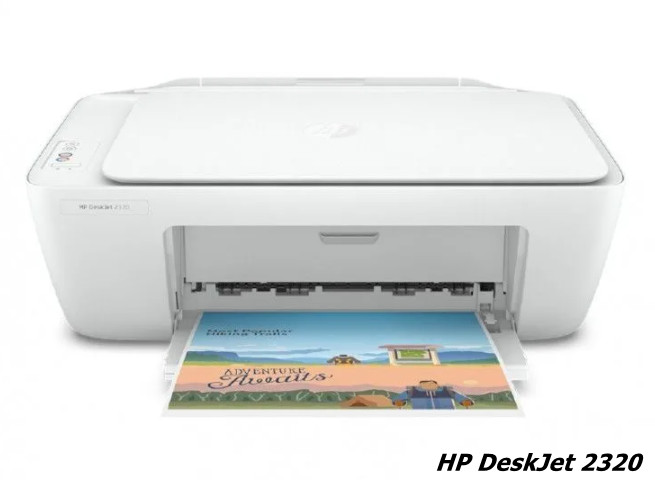
Руководство пользователя для принтера HP DeskJet 2320 All-in-One на русском языке.
Галерея
Для просмотра всех изображений нажмите на кнопки прокрутки
Ссылка для скачивания
Инструкция по эксплуатации и руководство пользователя для HP DeskJet 2320 All-in-One

HP_DeskJet_2320_ru.pdf — (1.3 mb) руководство пользователя
Другие инструкции и файлы
Другие инструкции
Английская версия
HP_DeskJet_2320_eng.pdf — (1.4 mb) User Guide
Дополнительные файлы (драйверы, прошивки и прочее)
Драйверы для HP DeskJet 2320 All-in-One
HPEasyStart_12_2_5163_01.exe — fast setup (9.2 mb) v.12.2.5163.01 от 16.12.2020
Cервис-мануал
Информация
HP DeskJet 2320 All-in-One недорогой и довольно популярный МФУ в белом компактном корпусе, который представляет собой очень удобное приспособление для печати и способен решать многочисленные задачи. Основными направлениями работы устройства являются копирование документов, печать, а также их сканирование, при котором осуществляется перевод документов в электронный вид. В качестве носителей аппарат использует бумагу для брошюр, обычную бумагу, а также фотобумагу, поэтому МФУ будет идеальным аппаратом для решения различных задач.
При распечатке в черно-белом варианте максимальная скорость составляет 7.5 страниц, а в цвете — 5.5 страниц в минуту. Производитель также оснастил струйный МФУ HP DeskJet 2320 возможностью распечатки конвертов и фотографий. Сканирующее устройство представлено тут планшетным типом. Максимальный формат сканирования здесь А4. Скорость копирования листов формата А4 достигает 6 страниц за одну минуту. Максимальное количество копий за один цикл равно 9 экземплярам.
Устройство принтера
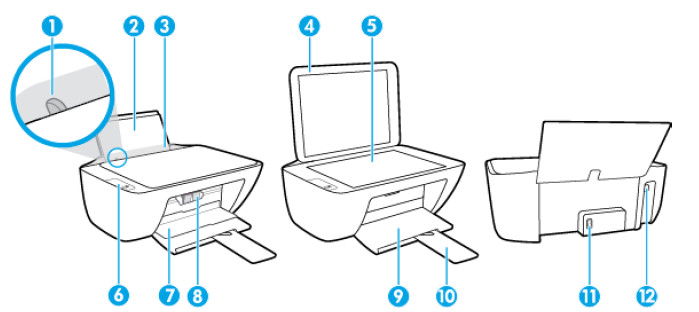
- Направляющая ширины бумаги
- Входной лоток
- Крышка входного лотка
- Крышка сканера
- Стекло сканера
- Панель управления
- Крышка доступа к картриджам
- Картриджи
- Выходной лоток
- Удлинитель выходного лотка (также называется удлинителем лотка)
- Разъем питания
- USB порт
Панель управления HP DeskJet 2320

- Кнопка. Отмена . Останавливает текущую операцию.
- Кнопка. Возобновить : используется для возобновления задания печати (например, после загрузки бумаги или устранения замятия).
Индикатор Возобновить : оповещает о наличии проблемы в работе принтера или ошибки. - Кнопка. Запуск черно-белого копирования : используется для запуска черно-белого копирования. Чтобы увеличить количество копий, нажмите эту кнопку несколько раз. Копирование начнется через две секунды после нажатия последней кнопки.
- Кнопка. Запуск цветного копирования : используется для запуска цветного копирования. Чтобы увеличить количество цветных копий, нажмите эту кнопку. несколько раз. Копирование начнется через две секунды после нажатия последней кнопки.
- Кнопка Характеристики : используется для включения и выключения принтера.
- Индикаторы. Предупреждение о чернилах : сигнализируют о низком уровне чернил или проблеме с картриджем.
Принтер
- Технология печати — термоструйная
- Цветность печати — цветная
- Максимальный формат — A4
- Автоматическая двусторонняя печать — нет
- Максимальное разрешение черно-белой печати — 4800×1200 dpi
- Скорость черно-белой печати (стр/мин) — 7.5 стр/мин (А4)
- Максимальное разрешение цветной печати — 4800×1200 dpi
- Скорость цветной печати (стр/мин) — 5.5 стр/мин (А4)
- Рекомендуемый ежемесячный объем печати (стр.) — 1000
- Система непрерывной подачи чернил (СНПЧ) — нет
- Печать фотографий — есть
- Количество цветов — 4
Сканер
- Тип сканера — планшетный
- Максимальный формат сканирования — 216 x 297 мм
- Оптическое разрешение сканера — 1200×1200 dpi
- Глубина цвета сканера — 24 бит
- Устройство автоподачи — нет
Копир
- Максимальное разрешения копира — 600×300 dpi
- Количество копий/отпечатков за цикл — 9
Как установить принтер HP Deskjet 2320?
Работая с оргтехникой, часто приходится устанавливать новый принтер – в комплекс работ входит его подключение и настройка. Справиться с этой задачей просто, если следовать инструкции, для этого нужно работать очень внимательно и не спешить. Также следует приобрести хороший брендовый картридж для лазерного принтера HP, и установить его на устройство. Такие комплектующие отличаются долговечностью и обеспечат отличное качество печати.
Какие действия нужно выполнить, чтобы подготовить принтер HP Deskjet 2320 к работе? – каждый пользователь должен знать минимальный набор правил. В этой статье мы подробно поговорим об этом вопросе и дадим ценные рекомендации, что позволит подготовить устройство к дальнейшей эксплуатации.

Распаковка нового принтера HP Deskjet 2320
После того, как получите или купите МФУ, он будет в частично разобранном состоянии и в упаковке – его нужно распаковать, собрать и настроить. Это делается для того, чтобы максимально бережно транспортировать технику, чтобы ничего не повредить.
На данном этапе нет ничего сложного:
- открываем упаковку и аккуратно достаем МФУ HP Deskjet 2320;
- достаем его из пленки;
- также распаковываем тонер, снимаем защитную пленку;
- открываем лоток, устанавливаем в него тонер, закрываем крышку;
- подключаем в гнезда кабель питания и шнур для соединения с компьютером.
Устанавливаем драйвер HP Deskjet 2320

Установочные файлы идут в комплекте – оповещение об их наличии выводится после подключения устройства. Для этого следует включить компьютер, принтер и дождаться, пока устройство прогреется. Через несколько минут выведется всплывающее окошко, по которому нужно кликнуть правой кнопкой мыши. Для установки драйверов просто следуйте инструкции, выбрав папку для хранения файлов.
В случае, если драйверов для HP Deskjet 2320 нет, скачайте их с интернета. Выберите проверенный сайт и проведите загрузку, предварительно проверив материал на наличие угроз. Сделать это можно любым антивирусом, лучше использовать известные платные версии. Также при установке внимательно следите за дополнительными программами, которые можно случайно загрузить вместе с установочниками.
Загрузка бумаги в лоток HP Deskjet 2320
Для этого следуйте рекомендациям:
- поднимите верхнюю крышку;
- разведите направляющие пластины в стороны;
- поместите пачку бумаги вертикально;
- немного сдвиньте пластины, чтобы они прижимали листы;
- откиньте нижний лоток, чтобы обеспечить выход листам после печати.
Готово – теперь оргтехника HP Deskjet 2320 готова к печати. Подача бумаги будет осуществляться автоматически, как и ее выход. Будьте внимательны, чтобы листы не перекосились, в этом случае их может зажевать.
Проверка работы принтера
Завершающий этап – оценка работы оргтехники, следует провести пробную печать. Для этого необходимо включить компьютер, запустить принтер и дать ему время на прогрев. Если листы уже загружены, можно печатать – следует выбрать документ, открыть его и настроить параметры. Для распечатывания выберите модель МФУ HP Deskjet 2320.
При любых сложностях желательно вызвать специалиста, не стоит самостоятельно разбирать устройство. Любое вскрытие пломб приведет к тому, что техника сойдет с гарантии.
Будьте в курсе!
Новости, обзоры и акции
Данный интернет-сайт носит исключительно информационный характер и ни при каких условиях не является публичной офертой, определяемой положениями Статьи 437 (2) Гражданского кодекса Российской Федерации. Упоминаемые на сайте зарегистрированные товарные знаки и знаки обслуживания являются собственностью их правообладателей.

г. Москва, ул Хавская д. 3
Телефон: 8 (499) 350-55-84
E-mail: mail@kartridgesale.ru
Время работы: круглосуточно 24/7,
доставка и самовывоз пн-пт с 09:00 до 19.00 Согласие на обработку персональных данных Положение о конфиденциальности



ООО «СМАРТ-ГРУПП»
ИНН 7736318814
КПП 773601001
ОГРН 1187746913199
ТОЧКА ПАО БАНКА «ФК ОТКРЫТИЕ»
Р/с: 40702810601500032808
БИК: 044525999
Все права защищены 2021 ©
Продажа картриджей в Москве
Принтеры HP DeskJet 2130, 2300 — Начальная настройка принтера
Содержание этого документа относится к принтерам Deskjet 2130, 2132, 2134, 2136, 2320, 2330, 2331, 2332, 2333, DeskJet Ink Advantage 2134, 2135, 2136, 2138, 2335, 2336, 2337, 2374, 2375 и 2376 All-in-One.
Чтобы настроить принтер в первый раз, снимите все упаковочные материалы, подсоедините шнур питания, установите чернильные картриджи и загрузите бумагу в основной входной лоток.
Примечание.
Если вам необходимо найти программное обеспечение для принтера, посетите веб-сайт http://123.hp.com/DJ2130.
Шаг 1. Извлеките принтер из упаковки
Извлеките принтер из упаковки, затем снимите все пленки, наклейки и извлеките из принтера все упаковочные материалы.
Содержимое упаковки может отличаться в зависимости от страны/региона. Информацию о содержимом упаковки принтера см. в прилагаемом списке.
Распакуйте принтер.
Снимите всю пленку и упаковочные материалы с корпуса принтера.
Опустите выходной лоток, возьмитесь за ручку внутри принтера и опустите дверцу отсека струйных картриджей, чтобы открыть ее.
Рис. : Откройте дверцу для доступа к картриджу с чернилами
Извлеките всю пленку и упаковочные материалы из внутренней части принтера.
Рис. : Снимите ленту и упаковочные материалы
Закройте дверцу отсека струйных картриджей.
Рис. : Закройте дверцу для доступа к картриджам с чернилами
Прежде чем выбросить или утилизировать коробку и упаковочные материалы, убедитесь, что вы извлекли из нее все оборудование и материалы.
Шаг 2. Подключите шнур питания и включите питание принтера
Подключите принтер к источнику питания, затем включите его.
Примечание.
Пока не подключайте кабель USB. Подключение к компьютеру настраивается во время установки программного обеспечения и драйвера.
Подсоедините один конец кабеля питания к разъему на задней панели принтера, а другой его конец к электрической розетке.
Рис. : Подключение кабеля питания
Нажмите кнопку питания для включения принтера.
Шаг 3. Установка струйных картриджей
Установите струйные картриджи HP из комплекта поставки принтера.
Возьмитесь за ручку и опустите дверцу доступа к чернильным картриджам, чтобы открыть ее.
Каретка переместится к центру принтера.
Рис. : Откройте дверцу для доступа к картриджу с чернилами
Прежде чем продолжить, дождитесь полной остановки принтера.
Извлеките из упаковки новый струйный картридж. Соблюдайте осторожность, на струйном картридже можно касаться только черного пластика.
Рис. : Извлеките новый чернильный картридж из упаковки
Снимите пластиковую ленту.
Не прикасайтесь к медным контактам или соплам картриджа. Не помещайте защитную ленту обратно на контакты. Прикосновение к этим деталям может привести к закупорке сопел, ненадлежащему распределению чернил и нарушению электрических соединений.
Рис. : Снимите пластиковую ленту
Удерживая картридж за боковые стороны соплами к принтеру, вставьте его в соответствующее гнездо.
Установите черный картридж в правое гнездо.
Установите трехцветный картридж в левое гнездо.
Установите чернильный картридж в свободное гнездо под небольшим углом и плавно надавите до щелчка.
Рис. : Установка картриджа на место до щелчка
Повторите эти действия для установки другого струйного картриджа.
Закройте дверцу отсека струйных картриджей.
Рис. : Закройте дверцу для доступа к картриджам с чернилами
Шаг 4. Загрузка бумаги во входной лоток
Загрузите обычную бумагу формата U.S. Letter или A4 во входной лоток после установки струйных картриджей.
Поднимите входной лоток.
Рис. : Поднимите входной лоток
Извлеките из входного лотка любую бумагу, которая отличается от бумаги, которую следует загрузить, затем сдвиньте направляющую ширины бумаги как можно дальше.
Рис. : Сдвиньте направляющую ширины бумаги влево
Вставьте стопку бумаги формата U. S. Letter, Legal или A4 во входной лоток короткой стороной вперед и стороной для печати к себе. Протолкните стопку бумаги вперед до упора.
МФУ HP Deskjet 2320

Чтобы узнать стоимость и варианты доставки введите Ваш адрес:
Попробуйте позже
Время доставки указано приблизительно
Чтобы узнать стоимость и варианты доставки введите Ваш адрес:
Попробуйте позже
Время доставки указано приблизительно
Экспресс-доставка от Яндекс Go
Подробнее об Экспресс-доставке Яндекс Go можно узнать здесь
- Доставка по России
- Варианты оплаты


-
О товаре Характеристики
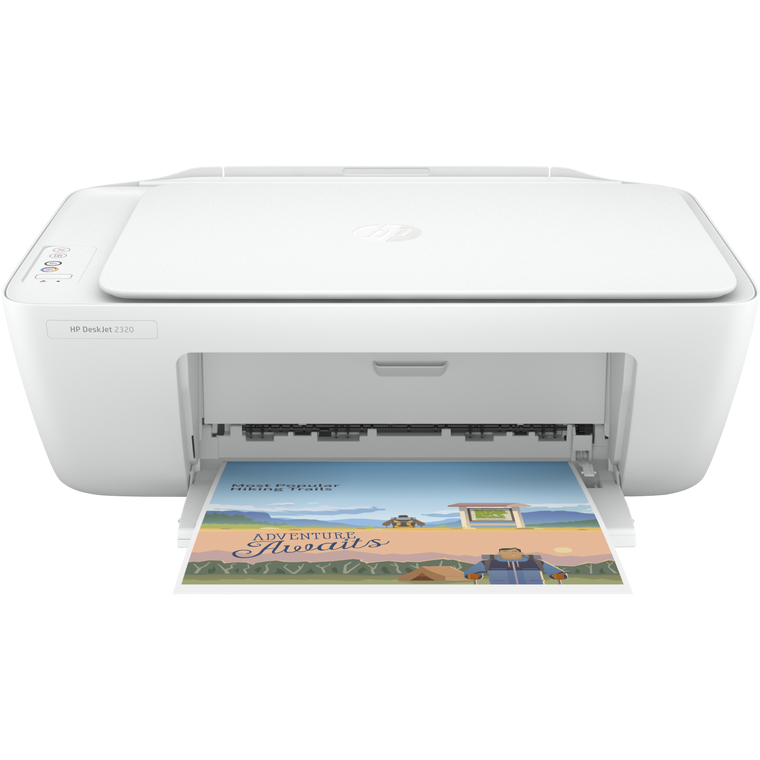
Струйный МФУ HP Deskjet 2320 это высокотехнологичное печатающее устройство совмещающее в себе функции сразу нескольких аппаратов. Во время работы многофункциональным устройством используется технология струйной печати благодаря чему с помощью Deskjet 2320 можно печатать как текстовые документы, так и фотографии.
Большой объём картриджей обеспечивает низкую себестоимость печати. Устройство способно печатать документы со скоростью до 8 страниц в минуту. Максимальное разрешение печати может достигать 4800 x 1200 dpi.
Купить струйный МФУ можно не только для домашнего использования, но также и для работы. Ежемесячная нагрузка на аппарат может достигать 1000 страниц, что позволяет использовать его как дома, так и в условиях офиса. МФУ кроме печати документов способна работать в режиме сканера и сканировать документы с разрешением 1200 x 1200 dpi. Устройство очень просто в управлении. Все кнопки вынесены на лицевую панель корпуса и интуитивно понятны для пользователей. Управлять работой МФУ можно как напрямую с панели управления, так и с помощью персонального компьютера.
Для подключения Deskjet 2320 к компьютеру предусмотрен интерфейс USB 2.0. Наличие лотка подачи бумаги объёмом 100 листов облегчает работу с устройством. Кроме того, стоит отметить и небольшие размеры аппарата, составляющие 425x249x523.8 мм. Это позволяет использовать много-функциональное устройство даже в небольших по размерам помещениях.
МФУ для дома совместимо с картриджами 3YM61AE, 3YM60AE.
Нашли ошибку в описании?
Сообщите пожалуйста нам *
* Выделите фрагмент, содержащий ошибку, и нажмите Ctrl+Enter