Как подключить телефон к телевизору LG
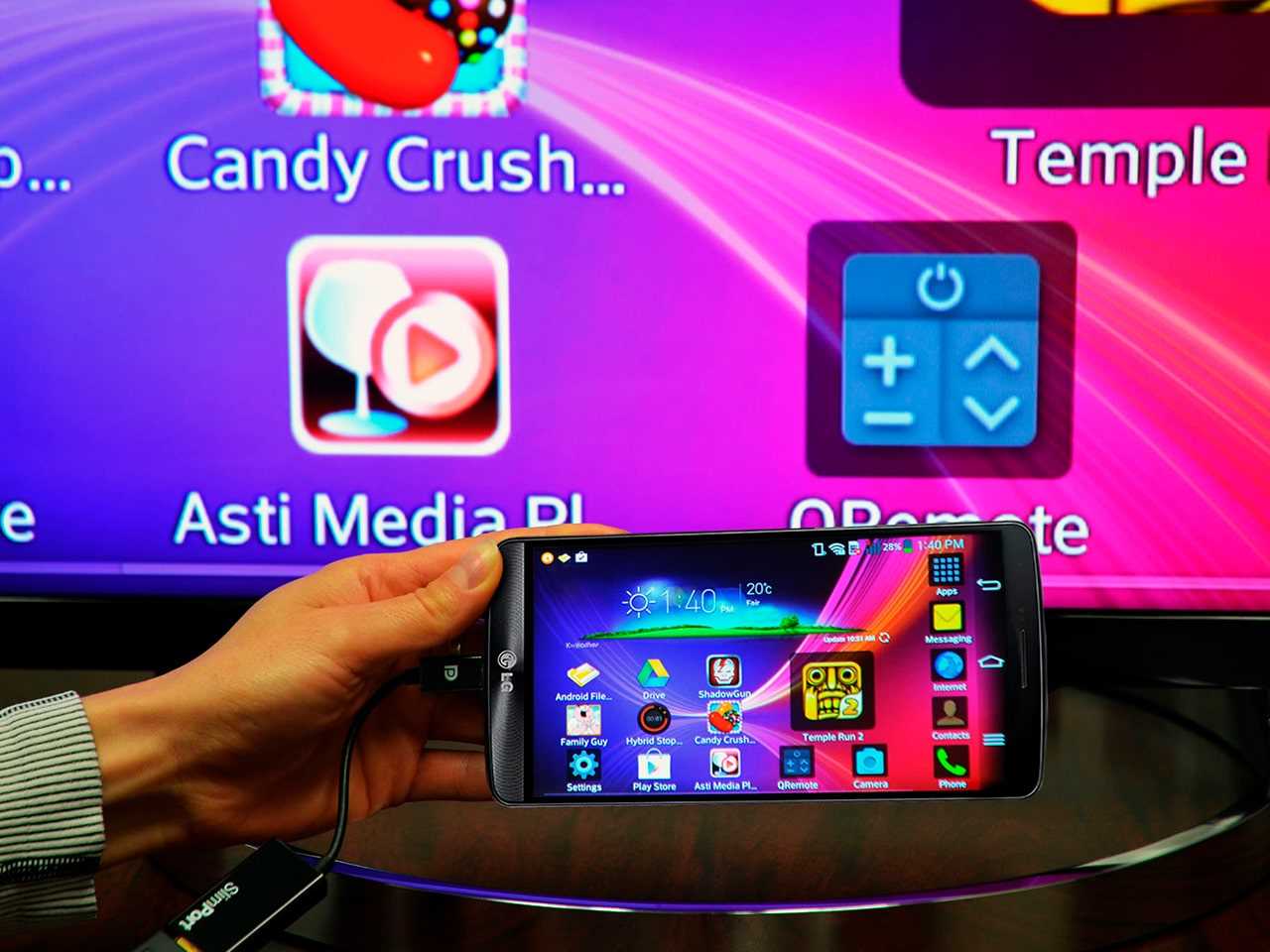
Есть как минимум три способа подключить телефон к вашему телевизору LG. Выбирайте тот способ подключения, который подходит вам:
Подключение через USB
- Подключите телефон кабелем к USB-входу телевизора LG.
- Выберите на экране смартфона пункт «Подключить как USB-накопитель».
- В меню телевизора LG выберите пункт «USB-устройства», а в выпадающем меню выберите вашу модель телефона.
Готово! Теперь вы можете смотреть фотографии и видео из отпуска, снятые на смартфон, на экране вашего телевизора. Этот способ подходит для любых телевизоров, имеющих USB-вход, и практически любых телефонов.
Wi-Fi Direct
- Включите функцию «Wi-Fi Direct» на телефоне в разделе «Беспроводные подключения».
- В настройках телевизора зайдите во вкладку «Сеть» и активируйте «Wi-Fi Direct».
- Теперь в списке доступных к подключению устройств должно появиться название вашего телефона.
- Выберите ваш телефон и подключитесь к нему, подтвердив выбор.
Готово! Теперь вы можете управлять телевизором с помощью фирменной технологии LG Wi-Fi Remote или передавать контент с телефона на телевизор. Кроме того, подключение телевизора Smart TV к телефону по Wi-Fi Direct становится хорошим выходом, когда нет другой возможности подключить телевизор к интернету.
Smart Share
Смартфон LG лучше всего подключать к телевизору LG Smart TV, используя функцию Smart Share.
- Подключите телевизор и телефон к домашней сети Wi-Fi.
- Активируйте функцию Smart Share на телевизоре LG.
- Активируйте функцию Smart Share на телефоне LG.
Готово! Теперь можно пользоваться всеми возможностями Smart Share — например, выводить изображение с телефона на большой экран.
Другие способы
Телефон можно подключить к телевизору LG и другими способами, но большинство из них требуют покупки дополнительных устройств. Например, смартфоны на iOS могут подключаться к телевизору через приставку AirPlay или адаптер Lightning Digital AV. Смартфоны с отдельным HDMI-выходом (например, LG 2X) можно подключать непосредственно HDMI-кабелем. Смартфоны с поддержкой стандартов MHL или SlimPort можно подключать через специальный адаптер Micro USB to HDMI.
Наконец, телефон можно подключать к телевизору через медиаплеер Chromecast. Просто следуйте инструкции!
Как смотреть YouTube на телевизоре, даже если у вас нет Smart TV

Гораздо приятнее смотреть видео с большого экрана телевизора, нежели через смартфон или даже ПК. Как настроить трансляцию роликов с YouTube на ТВ?
Как вывести «Ютуб» на дисплей телевизора со встроенным «Смарт ТВ»
Если у вас современный ТВ со «Смартом», смотреть видеоролики на YouTube вам будет проще всего.
Скачиваем программу YouTube на телевизор с функцией Smart TV
Приложение «Ютуб» есть и в телевизорах. Это самый удобный способ смотреть ролики видеохостинга, так как обычно ничего настраивать не нужно — программа предустанавливается в систему. То есть утилита уже должна быть на вашем «Смарт ТВ» сразу после покупки телевизора.
Просто откройте меню приложений и найдите там красную иконку «Ютуба». Запустите программу. Войдите в свою учётную запись с помощью логина и пароля либо создайте новый аккаунт Google. Слева будет список разделов:
- Поиск по видео.
- Главная страница с тематиками.
- Рекомендуемое видео.
- История ваших просмотров.
- Жанры роликов (спорт, игры, музыка, новости и т. д.).
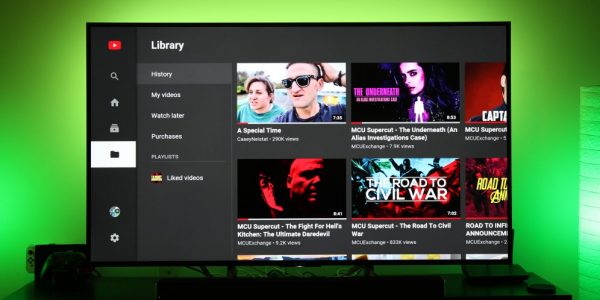
Слева будет несколько вкладок с разделами приложения
Конечно, иногда вследствие каких-то сбоев софт может быть отсутствовать, но эта проблема решаема. Нужно просто самому вручную установить программу обратно через магазин приложений. В Android TV это «Плей Маркет». На телевизорах LG это LG Store:
-
Щёлкните на пульте на кнопку Smart, чтобы перейти в этот режим телевизора. Откройте перечень приложений. Отыщите и запустите там розовую плитку LG Store.
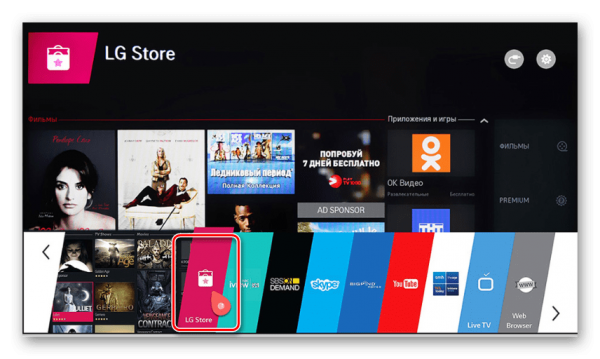
Зайдите в магазин программ LG Store
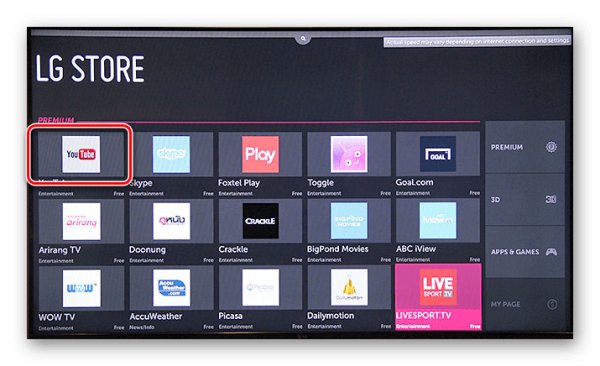
Откройте «Ютуб» в списке программ
Если у вас телевизор Sony или Philips, скачать утилиту YouTube можно в разделе App Gallery.
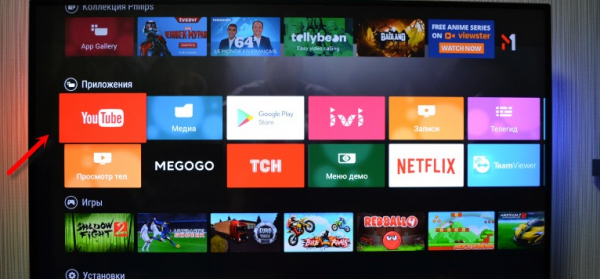
Отыщите красную плитку в меню «Приложения»
Смотрим «Ютуб» через смартфон или компьютер
Вы можете соединить YouTube на телефоне/компьютере и телевизоре через сеть «Вай-Фай». Главное, чтобы оба девайса были подключены к одному и тому же роутеру, то есть чтобы они были в одной локальной сети.
Плюс такого подключения — вы сможете управлять интерфейсом «Ютуба» (искать ролики, запускать их и т. д.) не с помощью пульта от ТВ, а через программу на телефоне или компьютере (через сайт).
Автоматическое подключение
Откройте приложение на телефоне. Тапните по иконке в виде экрана со значком «Вай-Фая» на верхней панели. Два устройства должны автоматически соединиться. Теперь все видео, которые вы запускаете на смартфоне будут передаваться на большой экран телевизора.
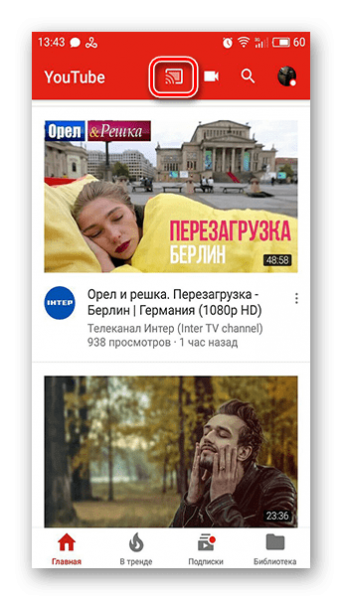
Нажмите на квадратную иконку вверху
Ручное подключение
Если автоматом связь не установилась, используйте ручной способ:
- Откройте программу «Ютуб» на телевизоре. Перейдите там в раздел с настройками.
- Выберите плитку «Связать устройство» либо «Подключить телевизор к телефону».
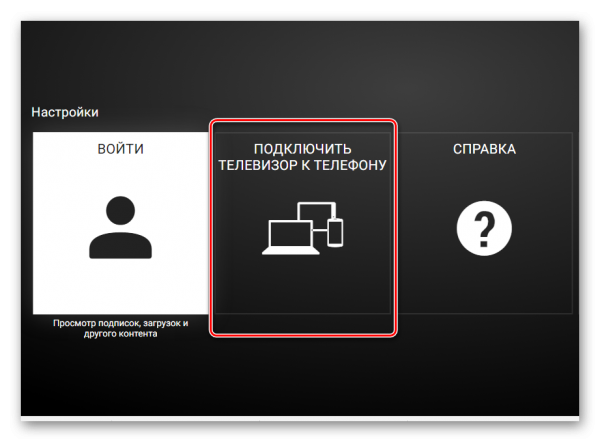
Выберите вторую плитку
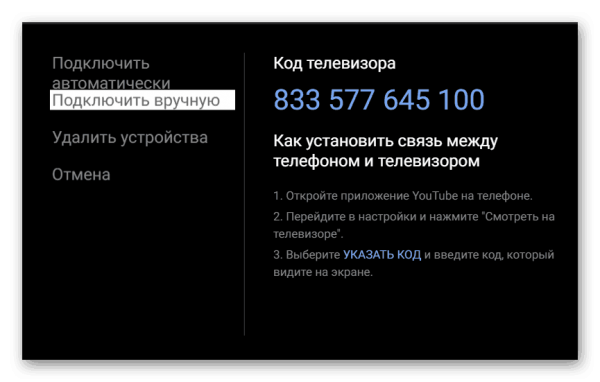
На экране высветится код
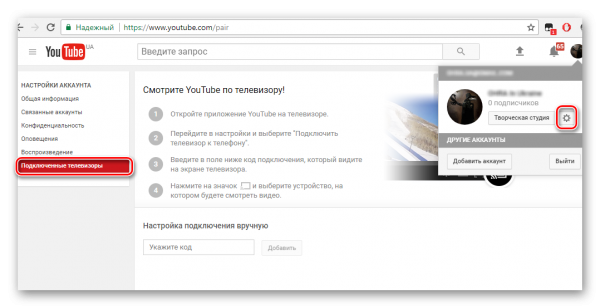
Зайдите в настройки своего профиля на ПК
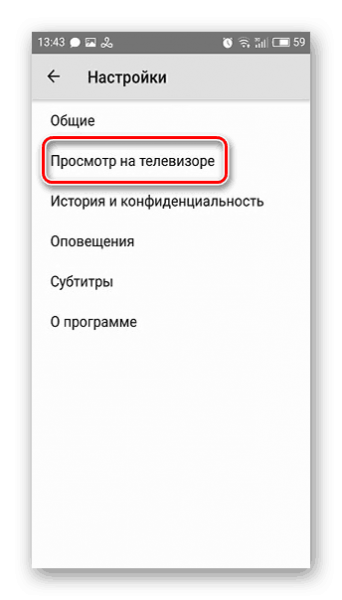
Выберите второй пункт в меню
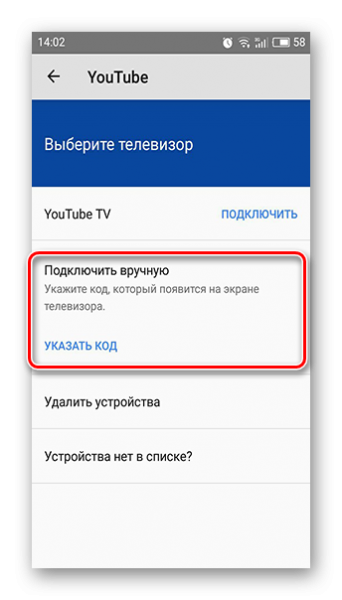
Вбейте код с экрана ТВ
Просмотр YouTube на телевизоре без встроенного Smart TV
Если «Смарта» на телевизоре у вас нет, вам нужно использовать дополнительное устройство, чтобы получить доступ к роликам YouTube: приставка Android, Apple TV, игровые консоли PS или XBox либо медиаплеер Google Chromecast.
Подключение телевизора к компьютеру по HDMI
Нет «Смарт ТВ», но есть выход HDMI на телевизоре? Тогда вам будет проще настроить связь между компьютером и ТВ с помощью специального кабеля HDMI:
-
Один конец шнура вставьте в порт HDMI на компьютере (либо в телефоне), второй — в телевизор.
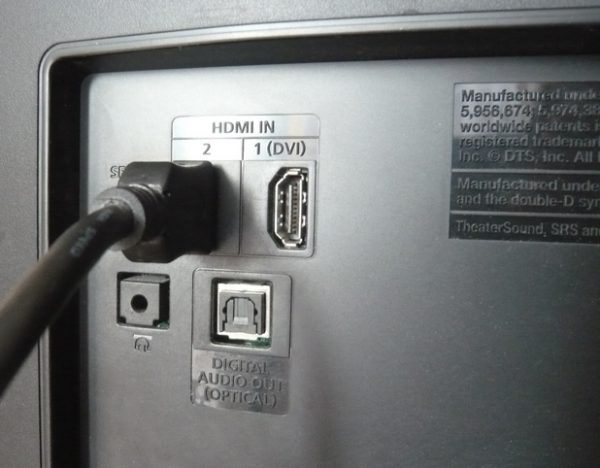
Подключите HDMI-кабель к ТВ и ПК
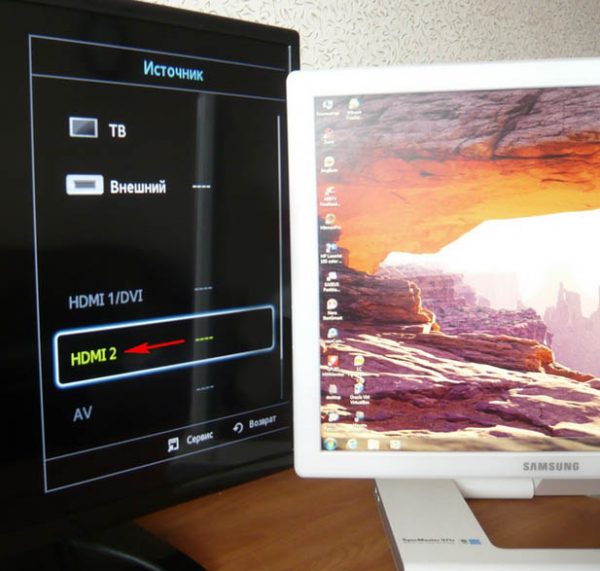
Выберите в списке выход HDMI
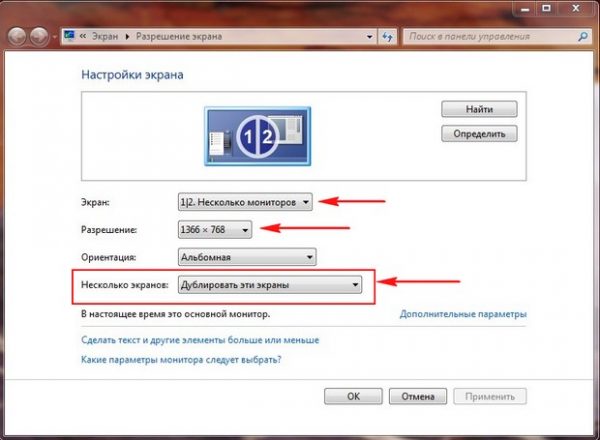
Настройте разрешение экрана на ПК
Через игровые приставки
Если к своему ТВ вы спокойно подключаете игровую консоль, даже старую Xbox 360, вы можете через неё «сёрфить» по «Ютубу». Как включить видеохостинг на Xbox:
- Подключаем приставку к телевизору и включаем всё оборудование. Заходим в Xbox Live. Переходим в список приложений. Отыщите там YouTube. Если его нет, перейдите в My Apps. Найдите там программу и установите её.
- Откройте «Ютуб» и войдите в свой аккаунт. Появится код из нескольких цифр.
- На компьютере перейдите по адресу http://youtube.com/activate в любом браузере. Войдите при необходимости в тот же аккаунт и напишите код, который появился на приставке.
- Теперь снова откройте «Ютуб» на консоли. Нажмите на Y на геймпаде, чтобы запустить панель для поиска. Напишите запрос на нужное видео (в качестве пробела используйте Y, кнопку X используйте для удаления символов).
Через медиаплеер Chromecast
Если у вас телевизор без Android TV, но на нём есть выход HDMI, вам нужно купить адаптер Chromecast. С помощью него вы можете выводить на экран телевизора изображение YouTube с телефона или компьютера. То, что вы будете делать на экране смартфона в утилите «Ютуб», будет отображаться на ТВ. При этом вам не нужен будет кабель HDMI — подключение будет беспроводное.
Подробно распишем все шаги:
-
Подключите Chromecast к телевизору (вставьте в выход HDMI). С помощью Micro-USB подключите Chromecast к USB-порту телевизора. Если у вас нет USB-выхода на ТВ, запитайтесь прямо от розетки.
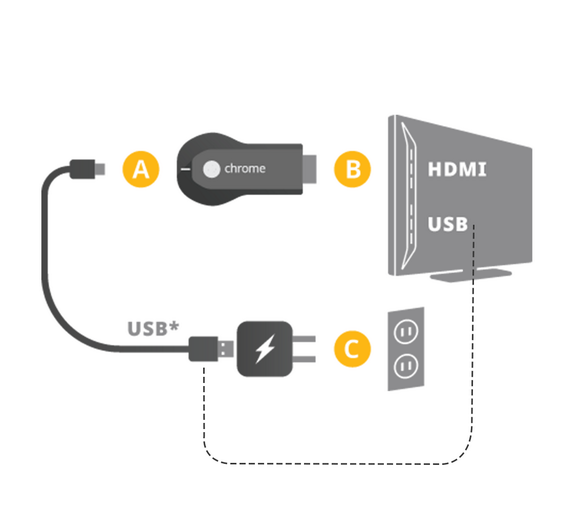
Подключите адаптер Chromecast к ТВ
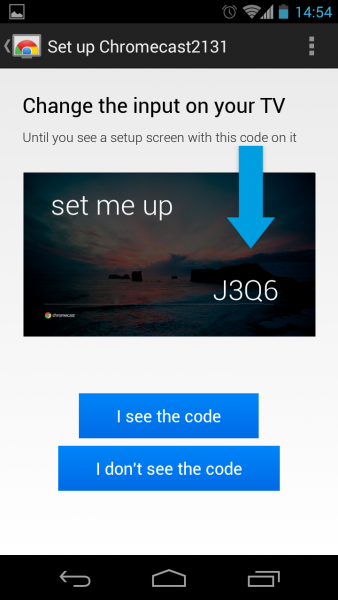
Щёлкните по первой синей кнопке
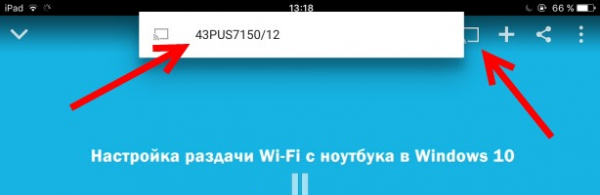
Выберите свой Chromecast
Через приставку Android Smart TV или Apple TV
Вы можете сами добавить в ваше ТВ-устройство опцию «Смарт ТВ», подключив к нему специальную приставку, например, на платформе «Андроид».
Устройство можно подключить через выход HDMI или даже обычный «тюльпан» (не каждая приставка поддерживает такие выходы).
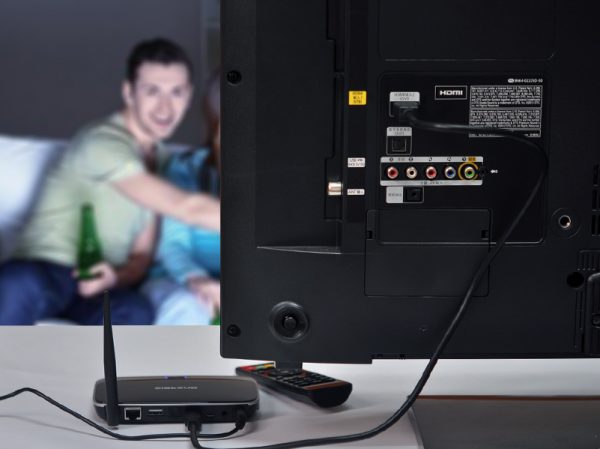
Android-приставка обычно подключается к ТВ через HDMI
Всё довольно просто: вы подключаете приставку к телевизору с помощью соответствующего кабеля из комплекта. В меню «Источники» на телевизоре выбираете порт, к которому подключили Android TV. Подключаете приставку к интернету, а затем ищите в списке приложений программу YouTube. Если её там нет, скачиваете софт с «Плей Маркета».
Если вы пользуетесь iPhone, iPad, тогда вам лучше приобрести приставку Apple TV. Принцип подключения и настройки такой же, только скачивать приложение нужно будет уже с iTunes Store. С помощью этой приставки вы сможете в дальнейшем связывать свой «Айфон» и другие «яблоки» с телевизором.
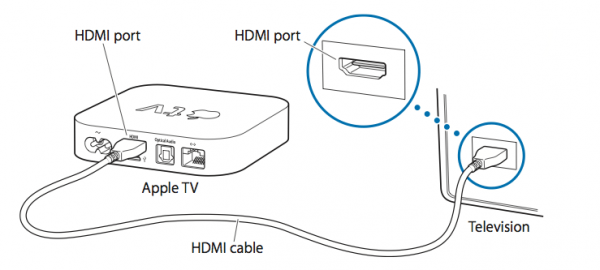
Соедините приставку Apple TV с телевизором
Если у вас есть Smart TV, просто находите в разделе программ «Ютуб». Открывайте его и приступайте к поиску интересных видео. Можно также настроить дублирование экрана с помощью кабеля HDMI (если у вас нет Smart TV) или самого приложения YouTube. Ещё варианты — приставки Apple TV или Android TV и адаптер Chromecast.
- Автор: Екатерина Васильева
- Распечатать
Как быстро подключить телевизор к телефону через USB
Современные цифровые устройства дают широкие возможности пользователям. Благодаря новым технологиям появилась функция, позволяющая с легкостью их синхронизировать. У некоторых владельцев смартфонов возникает вопрос: как через телефон смотреть фильм на экране телевизора? Существует несколько способов подключения, каждый из которых имеет свои особенности.
Практически все современные модели смартфонов и телевизоров оборудованы USB-разъёмом. Благодаря этому порту можно синхронизировать два устройства, что позволит использовать телевизор в качестве второго дисплея мобильного телефона или другого гаджета. Схему того, как подключить телефон к телевизору через USB-порт, легко поймет любой пользователь. Для того чтобы синхронизировать смартфон с телевизором, вам понадобится:
- USB-кабель.
- Мобильный гаджет на основе Android или любой другой операционной системы.
- Телевизор с рабочим разъёмом типа USB.
Как правило, USB-кабель включают в стандартный набор любых смартфонов, так как он составляет базовую комплектующую любого зарядного устройства.
Подключить телефон к Smart TV или любой другой модели телевизора, где есть USB-разъём, с помощью USB-кабеля можно тремя основными способами:
- Подключение в качестве электронного носителя. Позволяет осуществлять передачу данных, перемещать, переименовывать, а также открывать поддерживаемые файлы.
- Использование мобильного телефона в качестве медиа-приставки. Такой вариант позволяет использовать систему в качестве проигрывателя: воспроизводит видеозаписи и показывает фотографии на большом экране устройства.
- Использование беспроводных интерфейсов. Чаще всего, подразумевается использование локальной, удаленной сети.
Рассмотрим пошаговую инструкцию, как подключать мобильный телефон к телевизору через USB-разъём:
- Соедините телевизор и смартфон при помощи USB-кабеля. Убедитесь, что оба устройства включены.
- С помощью телевизионного пульта нажмите кнопку «AV», «Input» или «Source». Выберите пункт «SD-карта» или «Phone» (в зависимости от интерфейса меню телевидения).
- При необходимости, подтвердите режим подключения на смартфоне.
- Через несколько секунд на большом экране отобразится структура папок или список файлов, которые просканировал и распознал телевизор.
- Используйте пульт для навигации просмотра файлов.
Не стоит забывать, что множество файловых систем не поддерживаются операционными системами телевизоров. Например, видеофайл в формате AVI нельзя воспроизвести на большинстве моделей устройств.
Выделяют следующие преимущества подключения через USB-кабель:
- Быстрое время отклика.
- Экономия заряда аккумулятора устройства.
- Не требует подключения к интернету.
- Дает возможность заряжать смартфон.
Недостатки подключения USB-кабеля:
- Большинство файловых систем не поддерживаются.
- Не дает доступ к интернету.
- Нет возможности запускать мобильные приложения и игры.
Подключение смартфона к телевизору через USB-кабель является классическим вариантом подключения. USB-кабель очень удобно брать с собой куда-либо, так как в данном случае пользователю нет необходимости думать о программах, которые позволят подключать устройство.
Порой возникает ситуация, когда в процессе подключения мобильного телефона к телевизору владельцы техники сталкиваются с некоторыми проблемами, такими как:
- Телевизор не может найти смартфон.
- Смартфон не заряжается от телевизора.
- Просмотр доступен исключительно для фотографий.
Если телевизор не видит смартфон, то, скорее всего, проблема состоит в варианте сопряжения. Для смартфонов, функционирующих на операционной системе Android и IOS, имеется своя собственная опция выбора типа подключения. Чтобы настроить необходимый режим для Android, выполните следующие действия:
- Подключите смартфон. После того, как устройство будет подключено, наверху высветится режим работы.
- Далее нужно вызвать верхнее меню и выбрать опцию «Зарядка через USB».
- Выберите пункт «Передача файлов».
Следует обратить внимание на то, что поддержка передачи информации поддерживается с устройств, работающих на операционной системе Android, начиная с версии 6.0.0. Более старые прошивки имеют доступ либо только к передаче фотографий, либо только к зарядке.
Случается так, что необходимое меню не открывается. В этом случае лучше изначально подключить смартфон к ноутбуку или компьютеру. После подключения к компьютеру пользователь должен будет еще раз задать подходящий режим после повторного подключения к телевизору.
Настройка подключения телефона для операционной системы iOS:
- При прямом подключении iOS-аппарата будет осуществляться только зарядка устройства. Для того чтобы использовать iPhone или iPad как накопитель, необходимо приобрести переходник. За счет встроенного преобразователя накопитель даст возможность подключаться при помощи AV-адаптера.
- Подключите переходник к телевизору через кабель зарядного устройства. Другую сторону переходника следует подключить при помощи HDMI-кабеля в порт, расположенный сбоку либо на задней панели телевизора.
- Нажмите на пульте телевизора кнопку «Source». Выберите пункт «HDMI номер», он зависит от общего количества разъёмов на устройстве.
- Через несколько секунд изображение или фильм будет транслироваться на экран телевизора с мобильного телефона.
Помимо стандартного подключения смартфона к Smart TV или другой модели телевизора через USB-кабель существуют и другие технологии подключения:
- Использование HDMI-кабеля для настройки цифровой передачи данных.
- Использование беспроводной сети Wi-Fi, чтобы получить беспроводную передачу и трансляцию данных.
Рассмотрим инструкцию подключения с помощью HDMI-кабеля, а также плюсы и минусы подключения:
- Первым делом необходимо приобрести переходник для телефона и кабель HDMI. Внимательно смотрите на тип HDMI. Всего существует два типа: стандартный HDMI и micro HDMI, у которого значительно меньший размер.
- Соедините смартфон с переходником, а затем при помощи HDMI-кабеля подключите к телевизору.
- На мобильном телефоне необходимо выбрать режим медиапроигрывателя для перехода на цифровой канал передачи данных.
- При помощи пульта телевизора нажмите на кнопку «Source» и выберите пункт «HDMI». Через несколько секунд экран телевизора будет транслировать файлы и данные со смартфона.
- Цифровое соединение дает качественную картинку.
- Предоставляет возможность трансляции экрана и просмотра любых данных.
- Легко освоить и подсоединить – на это не потребуется много времени.
- Необходимо покупать дополнительные переходники и кабели.
- Использование полного функционала требует установки специальных программ.
- Низкая производительность со старыми моделями устройств.
Рассмотрим инструкцию подключения с помощью беспроводной сети Wi-Fi:
- Чтобы обеспечить интернет-соединение, понадобится Wi-Fi адаптер. Приобрести его можно в любом магазине техники.
- Подключите Wi-Fi адаптер к телевизору и подключитесь к домашней сети. Убедитесь, что смартфон использует такую же сеть.
- Включите встроенную программу в меню настроек телевизора. Приложение для мобильного устройства необходимо скачать с Play Market.
- Синхронизируйте устройства. Теперь можно транслировать экран, а также осуществлять просмотр файлов.
Плюсы подключения по Wi-Fi:
- Быстрый отклик.
- Широкий функционал.
- Недорогой Wi-Fi адаптер.
- Отсутствие кабеля.
- Некоторые модели телевизоров не поддерживают Wi-Fi, поскольку не имеют встроенных программ для сопряжения.
- Потребуется потратить время, чтобы разобраться в программах.
Но благодаря новым технологиям существует встроенное решение, позволяющее подключиться смартфону к телевизору без использования адаптеров и дополнительных трат. Чтобы система начала работать, потребуется встроенный Wi-Fi и одна домашняя сеть.
Инструкция по подключению такой технологии:
- Перейдите в пункт «Настройки». Выберите «Беспроводные сети и подключения», а затем «Wi-Fi Direct». Подтвердите действие, чтобы включить опцию.
- В главном меню настроек телевизора необходимо выбрать пункт «Сеть». Нажмите на строчку «Wi-Fi Direct». Включите поиск устройств и выберите свой смартфон.
- Подтвердите сопряжение устройств. Чтобы одобрить соединение, нужно просто нажать кнопку «Да».
Как подключить телефон к телевизору

Современные Смарт-ТВ становятся для пользователя проводником в мир всех удовольствий сразу: такое устройство можно подключить к сети интернет и превратить в домашний кинотеатр, смотреть на большом экране любимые сериалы, видео с ютуба, разглядывать фотографии с гугл-диска и вместе большой компанией выбирать билеты на ближайший отпуск. Хорошая новость состоит в том, что все то же самое можно делать, если из умной техники дома — один смартфон, а телевизор имеющийся в наличии может похвастаться диагональю экрана, но не начинкой.
Варианты подключений
Подружить технику между собой помогут наши советы, как подключить телефон к телевизору. И совсем не важно, имеете ли вы в распоряжении iPhone или смартфон на базе Android. Предлагаем подробную пошаговую инструкцию для подключения через USB-кабель, HDMI или с помощью беспроводных сетей и программного сопряжения.
Подключение через кабель
Подключение при помощи USB-кабеля
Итак, вы вернулись с отпуска, за столом с привезенными из путешествия вкусностями собрались лучшие друзья и вам хочется скорее поделиться с ними впечатлениями и фотографиями, причем показать каждую из них нужно в мельчайших деталях. Вот только фото — в телефоне, а телевизор с большим экраном — на стене. Самый простой вариант — подключить телефон к телевизору при помощи USB-кабеля. В этом случае смартфон превратится во флеш-накопитель, то есть запускать файлы можно будет только через USB-интерфейс самого ТВ.
Для такого подключения понадобится: мобильный телефон с операционной системой Android, шнур (например, от зарядки), ну и сам телевизор с рабочим входом USB — он есть у большинства современных моделей.
1. Соедините проводом ТВ и смартфон. Включите телевизор.
2. Выберите на экране смартфона в появившемся окне оповещений пункт «Использовать в качестве накопителя памяти (в качестве USB)».
3. С ТВ-пульта в списке источников выберите — USB (чаще всего сделать это позволяет кнопка Source).
4. С помощью стрелок на пульте выбирайте нужные папки и открывайте файлы. Таким образом можно просмотреть файлы изображений, а также запустить заранее скачанный на флешку фильм.
Что делать, если телевизор не видит подключенный по USB смартфон?
Проверьте исправность кабеля. Также провода, которые идут с зарядными устройствами, могут быть предназначены только для зарядки. Убедитесь, что вы используете кабель, который шел в комплекте с телефоном и предназначен для подключения устройства к компьютеру.
Если кабель рабочий, проверьте, что вы выбрали нужный пункт на экране смартфона. Попробуйте отключить его и присоединить к телевизору снова, выбрав правильный пункт (не «Только зарядка»).
Что можно делать?
Использовать смартфон как флэш-накопитель.
Если эти способы не помогли, возможно телефон и телевизор не совместимы для подключения через USB. Попробуйте другие варианты, приведенные ниже.
Подключение при помощи HDMI кабеля
Такой способ подключения телефона к телевизору позволяет превратить связку смартфон-ТВ в единый компьютер и запускать на большом экране все файлы с телефона. В некоторых гаджетах сразу присутствует разъем mini-HDMI, но это большая редкость. Если в вашем смартфоне такого нет, нужно купить адаптер: это может быть кабель USB Type-C — HDMI для более дорогих смартфонов, адаптер Lightning — HDMI для iPhone и iPad, а также micro-USB-HDMI (с интерфейсом MHL).
Подключить телефон к телевизору несложно: соедините устройства кабелем, в качестве источника сигнала выбирайте порт, к которому подключен смартфон. Наслаждайтесь отображением экрана телефона на дисплее ТВ.
Через разъем USB Type — C
Этот адаптер поможет подключить к ТВ новые смартфоны, флагманские модели с современным разъемом для быстрой зарядки. Лучше всего выбрать универсальный переходник, который можно подключить к телевизору с HDMI, VGA, DVI или MiniDP. Стоимость: 900-1000 рублей.
Через Lightning
Этот переходник позволяет подключить к телевизору устройства фирмы Apple (iPhone или iPad). Устройство также может быть универсальным и подходить к любому телевизору. Дешевле купить простой переходник, он стоит от 1500 рублей.
Через MHL
Это способ подключить к телевизору устройство постарше или подешевле. Если в смартфоне разъем microUSB, то адаптер MHL позволяет подсоединить его к HDMI. Технологию Mobile High-Definition Link должны при этом поддерживать смартфон и телевизор. Чтобы проверить, поддерживает ли ваш смартфон эту функцию, скачайте и запустите приложение MHL Checker. Телевизор же должен иметь надпись MHL рядом с разъемом HDMI. Стоимость: от 600 рублей.
Через Slim Port
Этот способ подойдет, если ваш смартфон не поддерживает предыдущий метод. Это чаще всего касается более старых устройств. У них также должен быть вход microUSB.
Что можно делать?
Использовать ТВ как внешний дисплей для игр и просмотра фильма. На экране ТВ отображается полностью экран смартфона.

Это интересно
Беспроводные подключения смартфона к телевизору
Подключение при помощи Wi-Fi
Этот способ подходит для телевизоров, оснащенных Wi-Fi модулем. Узнать, есть ли он на вашем ТВ можно, посмотрев инструкцию или описание в интернете. Также стоит проверить, достаточно ли современный у вас смартфон: ничего не получится с телефонами, оснащенными ОС Android ниже четвертой версии или же iPhone ниже 4s. Все удастся, если в смартфоне в разделе «Беспроводные сети» есть пункт «Wi-Fi Direct». Обычно, найти его можно в подпункте настроек (за тремя точками в правом углу). Его нужно сделать активным.
Затем в телевизоре, к которому вы хотите подключить телефон по Wi-Fi, нужно найти в меню раздел «Сеть». Здесь также выбираем Wi-Fi Direct. В появившемся списке доступных устройств выбирайте свой телефон — скорее всего он будет здесь один. Запрос о подключении улетит на смартфон — подтвердите его в открывшемся всплывающем окне.
Что можно делать?
Посмотреть со смартфона изображения. Скорость передачи информации низкая.
Подключение при помощи DLNA
Этот способ подойдет для смартфонов с Android и телевизоров с поддержкой DLNA. Чтобы передать файлы, нужно подключить телефон и телевизор к домашней сети интернет (можно разными способами), затем включить функцию DLNA на телевизоре в настройках. После этого выберите фильм, картинку или музыку, щелкните на названии файла и в настройках нажимайте: «Меню — выбрать проигрыватель». В списке найдите свой ТВ.
Что можно делать?
Посмотреть файлы со смартфона. Для расширенных настроек и просмотра файлов не только из галереи потребуется поставить любое приложение для DLNA из Google Play.
Подключение при помощи Miracast
Эта функция позволяет дублировать экран мобильного телефона на дисплей телевизора. Для этого понадобится SMART TV с поддержкой функции Miracast или же специальный адаптер (стоит от 900 рублей), если ваше устройство такую функцию не поддерживает.
Как подключить телевизор со встроенным Mirаcast?
Включите функцию в настройках сети на телевизоре. Выберите функцию «Беспроводной монитор» на смартфоне, она находится в настройках экрана. В списке найденных устройств найдите свой телевизор, наслаждайтесь изображением со смартфона на большом экране.
Как подключить адаптер к ТВ?
Специальный адаптер подключается через HDMI-разъем. Затем в списке источников на ТВ нужно выбрать именно этот канал. На экране появится QR-код, наводим на него смартфон и скачиваем специальное приложение. Также можно попробовать без установки дополнительных программ найти свой ТВ, включив функцию «Беспроводной монитор» в настройках экрана.
Что можно делать?
Проводить трансляции, расширять экран смартфона на ТВ, смотреть картинки и видео.
Подключение при помощи Chromecast
Фирменная технология от Google работает схожим образом. Для успеха понадобится специальная приставка Chromecast, телефон с Android или iPhone. Приставка к телевизору подключается через HDMI-разъем, также она оснащена USB для зарядки.
Подключиться достаточно просто. Нужно на ТВ выбрать HDMI-порт приставки, подключить ее к сети WI-FI. На смартфоне открыть приложение Google Home, войти с помощью аккаунта в этой системе, а затем запустить контент в любом приложении, выбрав значок трансляции и затем устройство ТВ из списка.
Что можно делать?
Смотреть видео из галереи и приложений (например, Ютуб), делать презентации с телефона для аудитории, играть, показывать фото на большом экране. Приставки существуют как с поддержкой Full HD, так и 4K.
Подключение смартфона к телевизору Samsung с помощью программного обеспечения
Если вы пользуетесь техникой от производителя Samsung (и смартфон, и ТВ), то с помощью USB-подключения телефона к телевизору можно дублировать экран смартфона на ТВ. Поможет это сделать дополнительное программное обеспечение Screen Mirroring. Функцию нужно включить в настройках смартфона и телевизора одновременно.
Подключить iPhone и iPad при помощи AirPlay
Если в вашем распоряжении имеется iPhone и Apple TV, задача упрощается, ведь обо всех тонкостях подумали производители. Добиться цели поможет фирменная функция AirPlay.
Чтобы подключиться к ТВ с медиаприставкой Apple TV, нужно сначала подключить оба устройства к интернету, затем на смартфоне зайти в «Пункт управления» и выбрать строчку «Повтор экрана». В списке устройств будет Apple TV.
Что можно делать?
Смотреть фото, видео, слушать музыку, делать презентации, играть с телефона, используя ТВ как большой экран.
Какой способ подключения телефона к телевизору лучше выбрать
Для iPhone
Лучший способ — использование родного программного обеспечения. AirPlay даст полноценный функционал для совмещения ТВ и смартфона без ошибок. Единственный минус — это цена. Также для iPhone подойдет технология Miracast.
Для Android
Беспроводная функция Miracast наиболее доступная и предоставляет полноценный функционал без ограничений. Важно, что в устройство с поддержкой функции смартфона можно превратить любой телевизор. Поможет не самый дорогой адаптер. USB -кабель подойдет для крайних случаев, когда телефон используется в качестве флешки.