Как удалить группу в стиме
Изменить язык
Полная версия
© Valve Corporation. Все права защищены. Все торговые марки являются собственностью соответствующих владельцев в США и других странах. Политика конфиденциальности | Правовая информация | Соглашение подписчика Steam | Refunds

Установить Steam
© 2023 Valve Corporation. Все права защищены. Все торговые марки являются собственностью соответствующих владельцев в США и других странах.
Как удалить группу в Стиме, если не хочется ее развивать?

Как в Стиме удалить группу, созданную вами, если больше не хочется управлять сообществом? Хорошо подумайте! Может быть, передадите управление другому пользователю? Если решение принято бесповоротно – читайте наш обзор.
Удаляем группу
Удалить группу в Стиме можно – если она больше не приносит радости или не развивается, пропало время на раскрутку или общение. Способ всего один: нужно полностью очистить список участников и выйти самостоятельно. Через некоторое время сообщество будет деактивировано автоматически.
Что делать, как удалить созданную группу в Стиме? Приступаем!
- Откройте веб-версию или десктопный клиент, авторизуйтесь при необходимости;
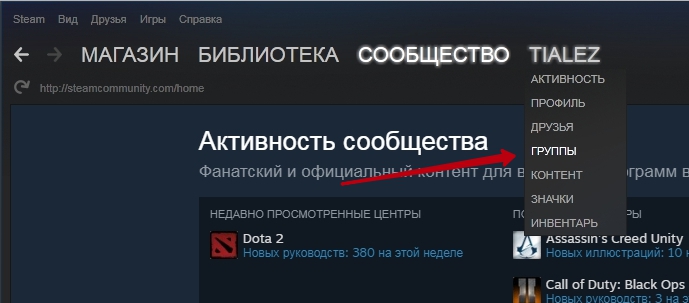
- Наведите курсор на вкладку с именем профиля на верхней панели;
- Из выпадающего меню нужно выбрать пункт с интересующим вас названием;

- На экране появятся все паблики, в которых вы состоите (в любом качестве).

Теперь вы можете найти нужное сообщество вручную или воспользовавшись поиском (поисковая строка находится наверху). Переходим к самому важному – сейчас вы узнаете, как убрать группу в Стиме окончательно и навсегда.
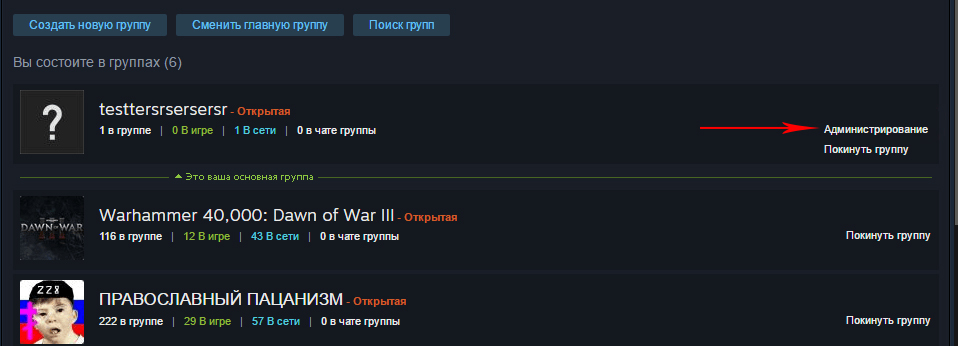
- Нашли нужный паблик в списке? Жмите по кнопке «Администрирование» , которая будет отображаться справа;
- Справа откроется панель управления. Ищем вкладку «Участники» ;
- Необходимо последовательно удалить каждого человека из списка участников, жмите на красный крестик напротив имени.
К сожалению, другого способа нет! Убрать участников может только владелец паблика, другому пользователю это не под силу.
Убедились, что список пуст? Вы близки к разгадке, как удалить группу в Steam навсегда. Следующий шаг – редактирование информации:
- На панели справа найдите раздел «Редактировать профиль» ;
- Сотрите всю введенную информацию – описание, аббревиатуру и другие доступные данные;
- Сохраните внесенные изменения нажатием соответствующей кнопки.
Вернитесь на основной экран, где представлен список сообществ. Чтобы понять, как удалить свою группу в Стиме, нужно выполнить несколько условий: избавиться от всех участников и стереть информацию.
Вы это сделали – теперь нажимайте на значок «Покинуть» напротив названия. Подтвердите действие, вновь кликнув «Покинуть».
Ничего сложного, справились? Можете забыть о паблике, через некоторое время он будет окончательно деактивирован системой из-за отсутствия активности. Восстановлению не подлежит!
Удаление группы в Steam
Многих наверняка интересует вопрос: как можно удалить группу в Steam? Все дело в том, что удаление группы напрямую, с помощью кнопки не существует. Поэтому этим вопросом задаются многие. Удаление группы в Steam является не простым, но и несложным делом. Читайте далее, как же удалить группу в Steam?
Удаление группы в Steam происходит автоматически, после того, как будут выполнены определенные условие. Что же это за условия?
Как удалить группу в Steam?
Для того чтобы группа была удалена, в ней не должно быть пользователей, также не лишним будет удалить аватарку, описание, страну и сслыки. Для того, чтобы проделать подобные манипуляции с группой, вам необходимо быть ее владельцем, это логично, если бы любой пользователь мог удалить любую группу, то Steam царил бы вандализм.
- Для удаления групп в Steam вам нужно перейти на ее страницу, сделать это можно через верхнее меню клиента. Нажмите на тайник, а затем выберите пункт «группы».
- Откроется список всех групп, в которых вы состоите, жмите кнопку администрирование, в группе, которую вы хотите удалить.
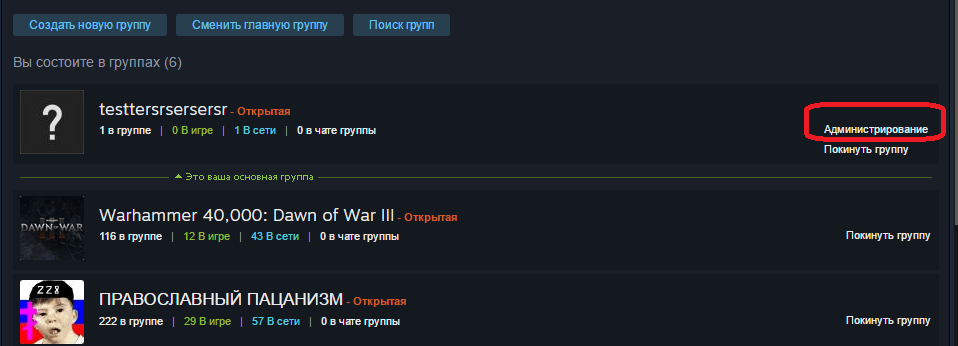
- Откроется форма редактирования профиля группы, вам необходимо нажать на кнопку «участники группы».
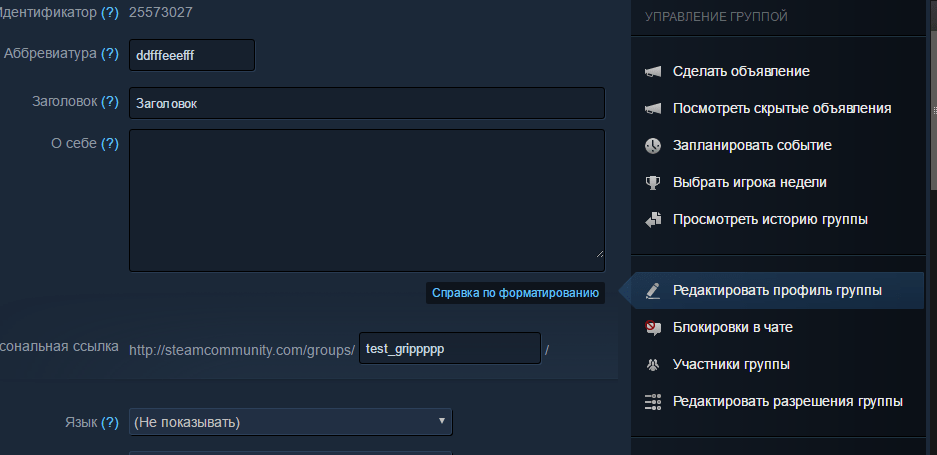
- На данной странице представлен список всех участников, которые состоят в группе. Для того чтобы удалить всех пользователей Steam, состоящие в группе нужно нажать на красный крестик напротив их ников, таким образом вы очистите группу от пользователей. Себя вы удалить не сможете — для этого вам нужно выйти из группы, а перед тем как выйти, не забудьте также, очистить всю информацию о группе, которая находится на предыдущей странице редактирования данных.
- После того, как вы очистите всю информацию, нажмите кнопку «покинуть группу», она находится на странице со списком всех групп, в которых вы состоите.
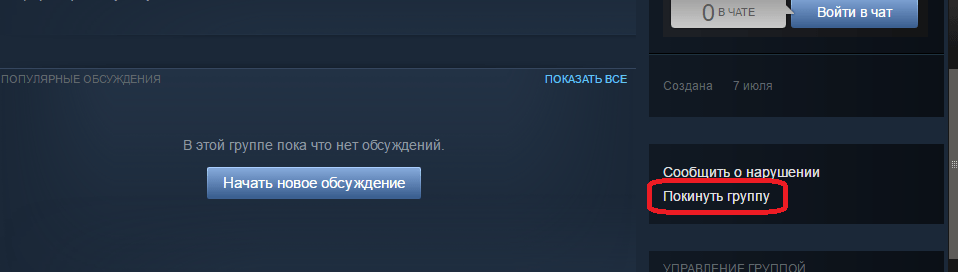
- После того, как вы выйдете из группы, останется только подождать некоторое время, спустя определенный срок группа будет автоматически удалена, также выйти из группы вы сможете через кнопку, которая расположена.
Именно эта неоднозначность способа удаления группы в Steam, и вызывает вопросы пользователей этого сервиса. Со временем вполне возможно, что разработчики системы добавят отдельную кнопку для удаления групп в Steam. Но пока такой возможности на игровой платформе не присутствует.
Теперь вы знаете, как можно удалить группу в Steam, надеемся, что эта информация поможет вам разобраться с тем, как работать со Steam группами.
Создание и удаление групп в Steam
Сообщества можно создавать не только во ВКонтакте или Фейсбуке. Такая опция есть и у Steam. Игровой сервис уже давно стал самой популярной сетью для геймеров, поэтому появление групп в нём вполне обосновано. Их там, кстати, огромное количество, так как создавать их может любой. Как сделать это самостоятельно?
Как создавать или удалять группы в Steam.
Создание
Это довольно лёгкий процесс, однако, многие действия и параметры будут отличаться от привычных пользователю. Поэтому распишем пошагово, как создать группу в Steam.
- Кликаем на свой профиль и выбираем в контекстном меню вкладку «Группы».
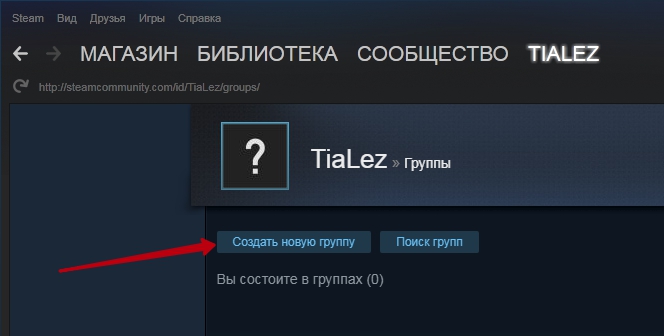
- В верхней части окна, над списком сообществ, будет кнопка «Создать новую». Жмём на неё.
- Перед нами открывается окно с тремя строками для заполнения. Название— оно должно быть уникальным, поэтому проявляем свою фантазию или выдаём бессвязный набор символов (лучше первое). Аббревиатура — сокращённое название, которое тоже проверяется на доступность. Её игроки часто ставят в квадратных скобках после ника. Ссылка — тут всё понятно и без объяснений.
- В конце при желании ставим галочку «Открытая группа». В такое сообщество смогут вступать любые пользователи без ограничений. Если оно закрыто, они могут только подавать заявки на вступление.
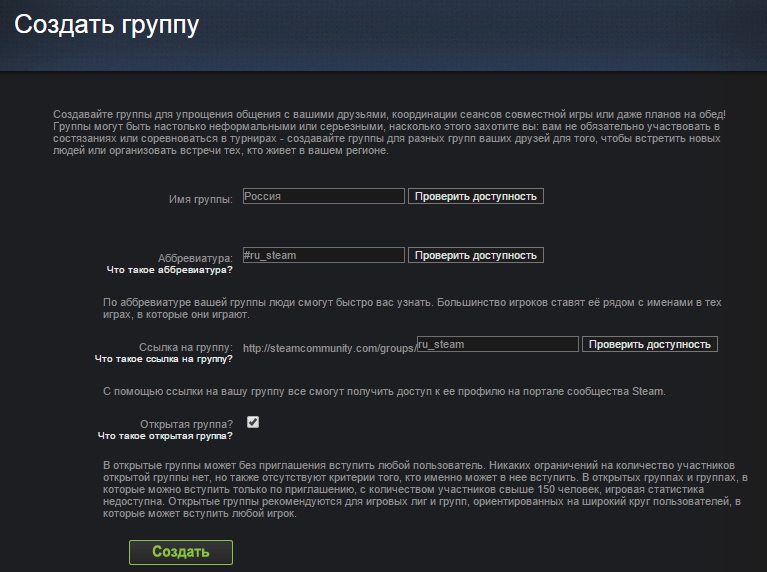
- Жмём «Создать».
- В следующем окне нужно заполнить несколько форм для персонализации: заголовок, описание, аватар, страна, язык, связанные игры, сайты. Заголовок уже необязательно делать уникальным — он как бы дополняет название и отображается в верхушке страницы. Изображение для аватара всегда автоматически сжимается до размера не более 1 МБ, стоит это учитывать. После заполнения форм кликаем «Сохранить изменения».
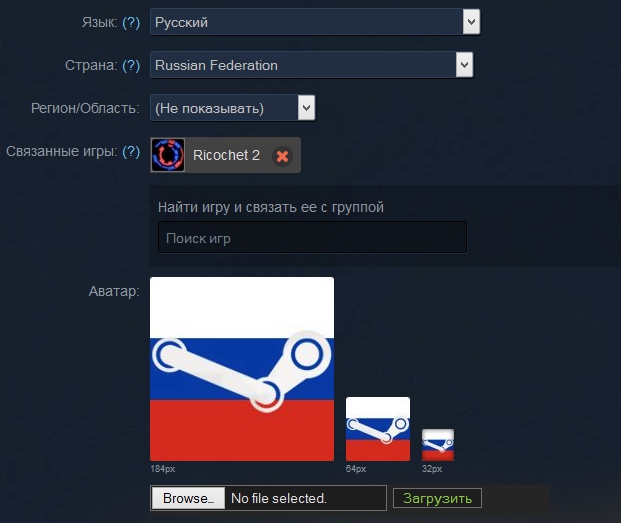
Вот и всё. Теперь у вас есть своя группа. Посмотрим, что там можно делать.
Возможности
- Объявления. В этом разделе оповещается о различных интересных или важных событиях. Участники сообщества получают оповещения.
- Обсуждения. Это персональный форум, в котором участники могут обсуждать различные темы.
- События. Здесь выкладываются разные мероприятия. Например, игровой матч. Необходимо указывать тип события и время, когда оно состоится.
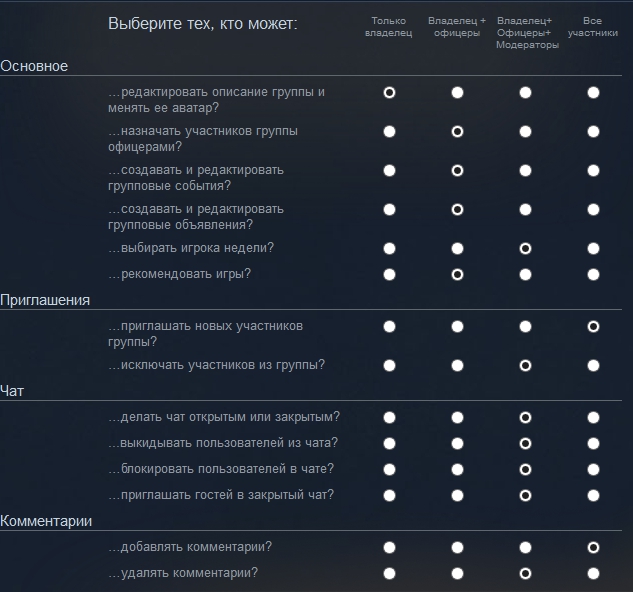
- Администрация. Кроме себя, вы можете назначить ещё несколько участников сообщества администраторами, только здесь они называются офицерами и этим отличаются от владельца. Об «офицерском» звании свидетельствует звёздочка напротив имени участника. Рангом ниже стоят модераторы. Они создают контент, темы в обсуждениях, в общем, обладают правами чуть выше, чем у рядовых участников. Возможности для каждого «звания» можно распределить и ограничить.
- Чат. Для участников каждой группы существует отдельная комната чата.
- Рекомендация игр. В пункте «Куратор» вы можете выставлять игры, которые рекомендуете участникам сообщества. Для этого там нужно создать раздел, указать в нём игры и причины, по которым вы их советуете остальным.
Основная группа
Вы можете сделать группу главной. Однако таковой она будет только для вас. Сделать основным можно не только своё сообщество, но и любое другое из тех, в которых вы состоите.
- Кликаем по своему имени в верхней части окошка Стима.
- Выбираем раздел «Профиль».
- Нажимаем «Редактировать профиль».
- Пролистываем вниз и находим пункт «Главная группа».
- Выбираем там сообщество, которое станет для вас основным.
- Сохраняем изменения.
Если вы выставите одну из групп как главную, аббревиатура автоматически не впишется в ваш ник. Это всё равно нужно будет сделать самостоятельно через то же окно редактирования профиля.
Удаление
Естественно, удалить группу также можно, если она вам не нужна или не пользуется популярностью. Однако делается это не нажатием одной кнопки.
- Заходим в раздел «Группы».
- Находим своё сообщество в списке и выбираем «Администрирование».
- Удаляем всех участников.
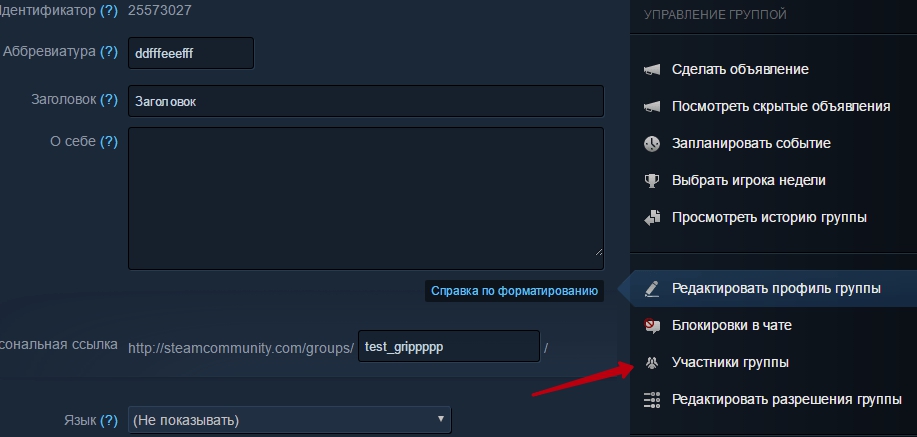
- Очищаем всю информацию: описание, аватар, заголовок, сайты, обсуждения и прочее.
- Сами покидаем группу.
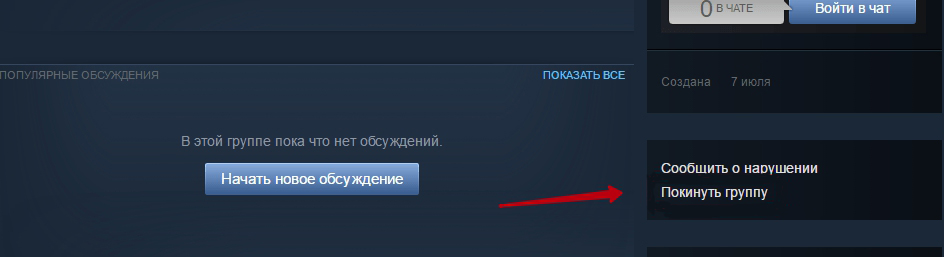
Через определённый срок сообщество исчезнет само по себе.
Зачем создавать группу?
С тем, как создать группу в Стиме и как убрать её, разобрались. Осталось понять, для чего всё это.
- Своё сообщество может стать первым шагом на пути к созданию клана. Или же, наоборот: создание кланом собственной группы укрепляет его положение в игровом сервисе.
- Монетизация. Естественно, можно зарабатывать таким образом, если у вас большое количество участников.
- Простая польза. Члены сообщества могут устраивать матчи, обмениваться друг с другом предметами, играми и делиться опытом, получать свежую информацию. Всё это выполняется гораздо легче, когда в Steam есть, где собраться.
- Наконец, можно повторить судьбу тысяч пабликов ВКонтакте, наполнив свою группу весёлым развлекательным контентом.
P.S. Самые успешные сообщества Стима совмещают всё это.