Как снизить температуру процессора когда она перегревается
Это несколько многогранный вопрос, и чтобы правильно ответить на него, важно для начала понять, как работает охлаждение процессора.
Оставайтесь с нами, и к концу этой статьи вы будете знать, когда процессор становится слишком горячим, будете знать различные решения для охлаждения перегревающегося процессора и будете иметь хорошее общее представление об охлаждении процессора.
Почему процессоры нагреваются
Прежде всего, давайте поговорим о том, почему процессоры нагреваются.
По сути, любой электронный компонент в любом контексте будет выделять хотя бы небольшое количество тепла.
Электричество ни в коем случае не холодное, при прохождении через транзисторы возникает внутреннее сопротивление, которое ведёт к выделению тепла. Когда вы используете особенно сложные электронные компоненты с большим количеством транзисторов (процессор, по сути, это миллиарды транзисторов), очень много электричества поступает и выходит из этого компонента на регулярной основе.
Известно, что некоторые компоненты компьютера, а именно центральный процессор и графический процессор, нагреваются до более высоких температур, чем другие. Это связано с тем, что эти компоненты обычно выполняют большую часть работы и, следовательно, потребляют больше всего энергии среди всех компонентов вашего ПК.
Это относится не только к ПК. Вы когда-нибудь чувствовали, что ваш смартфон слишком сильно нагревается при длительном или интенсивном использовании? То же самое происходит и там, но, поскольку смартфоны охлаждаются пассивно, это тепло имеет тенденцию накапливаться до тех пор, пока не прекратится тяжелая нагрузка или смартфон не выйдет из строя или не перезапустится.
Таким образом, процессоры нагреваются, потому что они представляют собой невероятно сложные электронные компоненты с большой потребляемой мощностью на небольшой площади.
Как охлаждаются процессоры
Воздушное охлаждение ЦП
Основной метод охлаждения ЦП, применяемый в большинстве ПК, называется воздушным охлаждением.
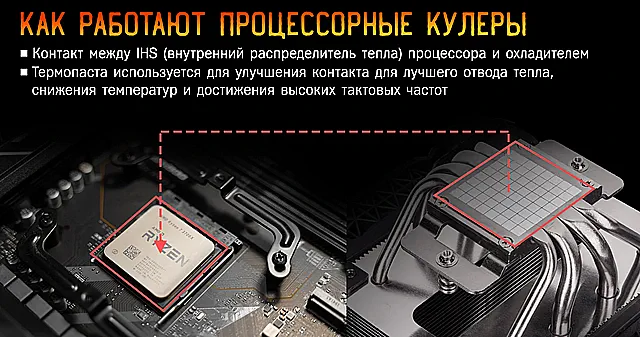
Чтобы охладить ЦП с помощью воздушного охлаждения, вам сначала понадобится радиатор, который нужно прикрепить к ЦП.
Прежде чем прикрепить радиатор к процессору, вам также понадобится термопаста, которая будет действовать как TIM (материал термоинтерфейса) между поверхностью процессора и поверхностью радиатора, позволяя теплу передаваться от самого процессора к металлическому корпусу рёбер радиатора.
Добавьте вентилятор (или два, в зависимости от размера) к этому радиатору, и поздравляю: у вас есть полноценный воздушный кулер для процессора.
Тепло, выделяемое ЦП, будет постоянно перемещаться в металлические ребра радиатора и рассеиваться более холодным воздухом. Производительность этой установки также будет улучшена, если у вас создана хорошая конфигурация положительного давления внутри вашего корпуса.
Примечание. Если ваш процессор включает в себя воздушный кулер, на нём уже будет предварительно нанесена термопаста.
Жидкостное охлаждение процессора AIO
Жидкостное охлаждение ЦП AIO работает аналогично воздушному охлаждению – технически по-прежнему используется даже воздух, но он не полагается на металлический радиатор.
Вместо металлического радиатора в AIO используется большой радиатор, установленный в (нескольких) слотах для вентиляторов, с трубкой, идущей от этого радиатора к самому процессору.
Термопаста по-прежнему требуется для AIO, но то, что происходит под поверхностью, немного интереснее.
По сути, жидкость, используемая для охлаждения процессора, продолжает циркулировать по трубкам и радиатору.
Радиатор и жидкость объединяются, чтобы создать гораздо больший тепловой интерфейс для циркуляции и рассеивания тепла, что обеспечивает более низкие температуры при меньшей мощности вентилятора и требуемом воздушном потоке.
AIO означает «всё в одном» и является самой популярной формой жидкостного охлаждения ЦП на рынке из-за простоты установки и минимального обслуживания. Однако, это не лучшая форма жидкостного охлаждения ЦП на рынке. Настройка пользовательского цикла практически всегда превосходит AIO.
Пользовательский контур жидкостного охлаждения ЦП
Как и жидкостное охлаждение AIO, пользовательский контур охлаждения требует использования трубки и радиатор с вентилятором (вентиляторами).
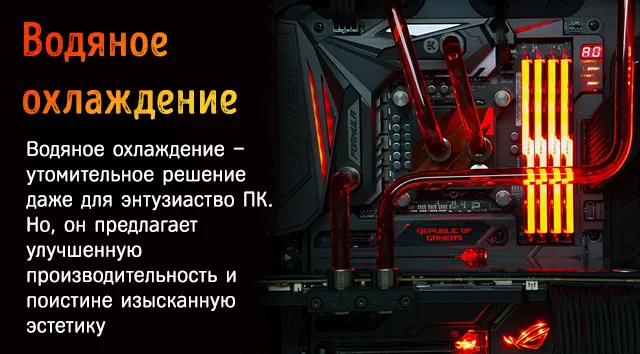
Отличие пользовательских контуров в том, что для них также требуется резервуар, и сборщик должен собрать жесткую трубку, которая проходит от резервуара, через ЦП и через радиатор.
К этому «обычаю» следует относиться очень серьёзно, и пользовательские контуры также требуют более регулярного обслуживания, чем ваш обычный воздушный кулер или жидкостный кулер AIO.
Тем не менее, вы получаете кое-что взамен. С одной стороны, это выглядит довольно круто. И что ещё более важно, он работает довольно эффективно – холоднее, чем любой AIO или воздушный кулер, если вы всё сделаете правильно.
Пользовательские контуры определенно не нужны для достижения хорошего охлаждения, но у них есть много поклонников по определенной причине.
Что ещё влияет на температуру процессора
Охлаждение корпуса и воздушный поток
Довольно важным аспектом охлаждения вашего процессора, особенно если вы используете воздушное охлаждение, является охлаждение всего корпуса.
Для этого вам необходимо иметь хорошую конфигурацию воздушного потока по всему корпусу, чтобы горячий воздух выходил, а холодный всасывался.
В частности, вам нужно убедиться, что поступает немного больше холодного воздуха (имея, по крайней мере, на 1 больше впускных, чем вытяжных вентиляторов) – это создаёт то, что называется конфигурацией положительного давления.
Конфигурация положительного давления практически в любом сценарии – лучший способ охладить ваш компьютер.
Конфигурация с отрицательным давлением – это когда из вашего корпуса выталкивается больше воздуха, чем всасывается… и это может работать, но создаёт эффект вакуума, который приводит к более быстрому накоплению пыли. А этого никто не хочет.
Тип кулера графического процессора
Ваш кулер графического процессора открытый или продувной? Если вы понятия не имеете, что это значит, не волнуйтесь. Графический процессор под открытым охлаждением будет иметь два или более вентилятора, видимых на его поверхности, тогда как графический процессор с продувным вентилятором обычно имеет только один. и он больше похож на какой-то вакуумный насос, чем на вентилятор.
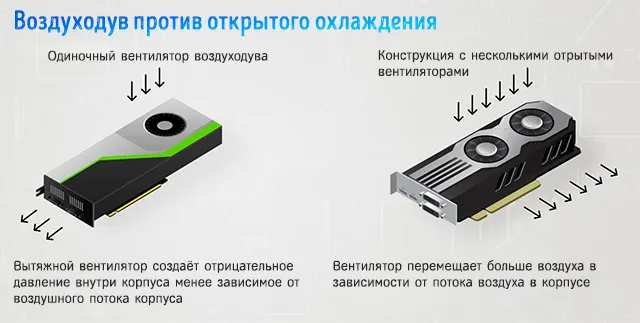
Графический процессор с воздуходувом, возможно, не сможет достичь всех тех же целей разгона и производительности, что и графический процессор с открытым охлаждением, но он лучше справляется с отводом тепла из корпуса.
Между тем, графический процессор под открытым охлаждением отводит тепло практически в любом направлении. и если ваш поток воздуха не соответствует требованиям или возможностям корпуса, это сделает процессор более горячим.
Если у вас выделенный графический процессор в сборке ПК Mini ITX, часто лучше использовать видеокарту с воздуходувом, чтобы не нагревать остальные компоненты.
Кроме того, видеокарты с воздуходувом лучше подходят для конфигураций с несколькими графическими процессорами, хотя в наши дни они больше подходят для профессиональных настроек, чем для игровых.
Эффективность блока питания
Знаете ли вы, что более эффективные блоки питания меньше нагреваются? Вы можете этого не знать, но рейтинг эффективности блока питания очень важен.
Возможно, вы уже понимаете, что рейтинг эффективности относится к тому, насколько эффективно он питает остальную часть вашего ПК, и в целом это правда. Однако, что происходит с менее эффективным блоком питания?
По сути, блок питания с низкой эффективностью будет потреблять больше энергии, чем необходимо для питания ваших компонентов. А поскольку подача дополнительной мощности на ваши компоненты вызовет серьёзные проблемы, эта дополнительная мощность вместо этого отводится в виде тепла.
Добавьте к уравнению мощный, малоэффективный блок питания с требовательными компонентами, и вы получите рецепт катастрофы.
К счастью, этого легко избежать, выбрав высококачественный блок питания с хорошим рейтингом энергоэффективности 80 Plus.
Как контролировать температуру процессора
Контролировать температуру процессора довольно просто. Моя рекомендуемая утилита для мониторинга температуры процессора и системы – это SpeedFan, чрезвычайно легкий инструмент для выполнения именно этих задач.
После того, как вы загрузили и установили SpeedFan, всё, что вам нужно сделать, это открыть его, чтобы получить быстрое считывание всех температур устройства.
Чтобы получить подробное представление о вашем процессоре, перейдите на вкладку Exotics и намжите кнопку Show the magic .
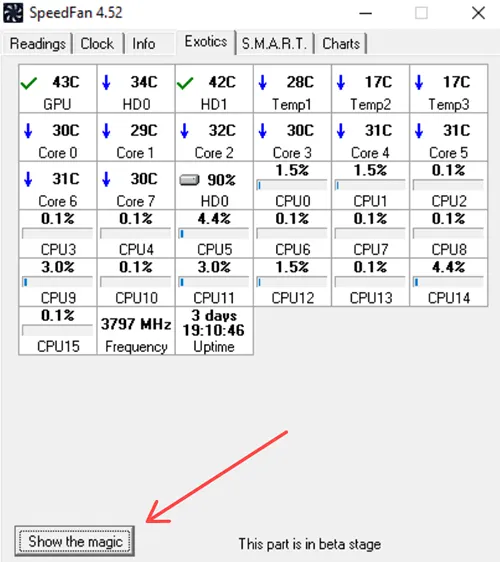
Это будет детализировать различную информацию, включая индивидуальное использование и расчетную температуру каждого из ядер и потоков вашего процессора.
Теперь, когда у вас есть программное обеспечение для мониторинга и хорошее понимание того, как работает вся эта штука с охлаждением процессора, пришло время ответить на главный вопрос:
Когда процессор становится слишком горячим
Любая температура от 90 градусов по Цельсию и выше вредна для вашего процессора.
Как только вы начнёте набирать и превышать 100 градусов по Цельсию, ваш процессор подвергается риску повреждения и начнёт тепловой троттлинг в надежде снизить температуру.
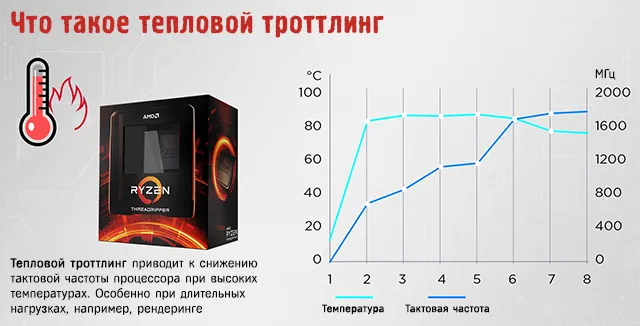
Если этого всё ещё недостаточно, ваш процессор или то, чем вы его нагружаете, скорее всего, после этого выйдет из строя. Поскольку вы оказались здесь, велики шансы, что с вами уже что-то случилось.
К счастью, есть способы это исправить. А так как у вас есть программное обеспечение для мониторинга, вы сможете сами тестировать и проверять, насколько хорошо работают ваши решения!
Давайте поговорим о том, как снизить температуру.
Некоторые процессоры нагреваются сильнее, чем другие
Когда вы начинаете использовать процессоры высокого уровня, такие как серии Intel Core i7 и Core i9 или серии процессоров AMD Ryzen 7, Ryzen 9 и Threadripper – будьте готовы к высоким температурам.
Высокопроизводительные процессоры из этих линеек известны своими экстремальными потребностями в охлаждении из-за их довольно высокой вычислительной мощности и, как следствие, энергопотребления.
В частности, AMD Threadripper и процессоры Intel Alder Lake 12-го поколения имеют крайне высокое энергопотребление, которое быстро поднимет их температуру до рекордно высокого уровня даже при очень сильном охлаждении.
Как снизить температуру процессора
Очистите корпус компьютера
Замените термопасту
Добавьте вентиляторов в корпус
Замените кулер процессора
Понизьте напряжение процессора
Проверьте настроенные кривые вентилятора ЦП
Мы надеемся, что ответили на любые ваши вопросы, связанные с охлаждением ЦП, и помогли вам начать правильный путь к устранению любой проблемы с охлаждением ЦП, которая у вас может возникнуть.
Греется ноутбук: что делать? Температура все время высокая: 85°C+

Вопрос от пользователя
Здравствуйте.
Помогите с ноутбуком HP. Последнее время он сильно шумит, иногда зависает. Также заметила, что корпус слева (где выходит воздух) стал теплым (раньше был всегда холодным). Установила программу для контроля за температурой, как доходит до 85°C и загорается красный воскл. знак — я его выключаю.
Можно ли что-то сделать с перегревом своими силами (без похода в сервис), чтобы не тратить средства? К тому же боюсь отдавать ноутбук в ремонт, у меня все пароли лежат на жестком диске (в том числе от интернет-банков).
Проблема перегрева в ноутбуках встречается довольно-таки часто (компактный корпус вкупе с мощной начинкой делают свое дело) . Кстати, замечу, что больше всему этому подвержены игровые ноутбуки.
В этой статье приведу всё самое основное, что можно сделать своими силами (в домашних условиях) для снижения температуры ноутбука. Отмечу также, что этот вопрос нередко можно решить бесплатно (хотя бы временно).
Итак, начнем со всем этим разбираться по порядку.
Как снизить температуру. Причины перегрева ноутбука
Признаки перегрева. Как узнать текущую температуру компонентов ноутбука
Для начала порекомендую одну из утилит — AIDA 64 , которая поможет вам узнать текущую температуру процессора, видеокарты, жесткого диска, мат. платы ноутбука. Чаще всего, перегрев связан с процессором и видеокартой — поэтому к ним внимание в первую очередь!
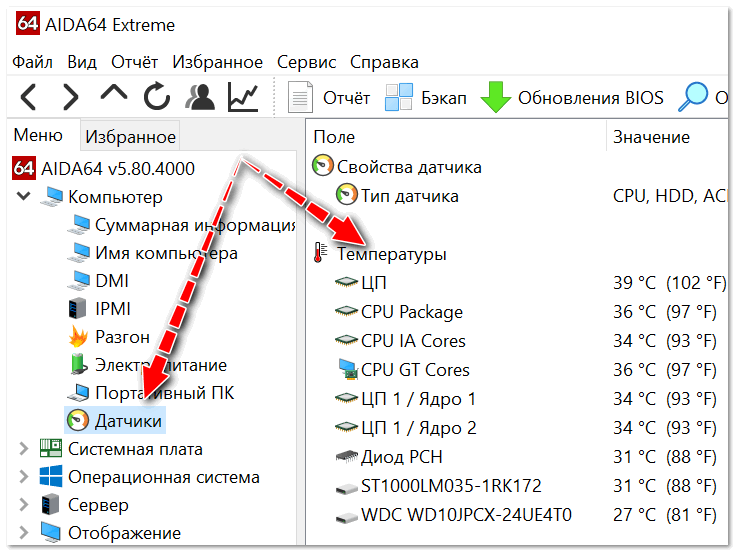
AIDA 64 — Компьютер, датчики — см. температуры
Обратите внимание, что температура компонентов постоянно изменяется, в зависимости от нагрузки на устройство.
Поэтому, при подозрении перегрева — рекомендуется просто свернуть AIDA 64 и заниматься своими делами на устройстве (а не закрывать утилиту).
Время от времени поглядывайте за показаниями температуры в утилите, особенно, когда появится сильный шум от кулеров и пр. Так вы узнаете о том, до каких границ доходит температура под нагрузкой, и успеете принять меры.
По каким еще внешним признакам можно узнать о перегреве ноутбука
- в играх или видеоредакторах ноутбук может просто выключаться . Происходит это из-за того, что срабатывает система защиты — она отключает устройство, чтобы ничего не сгорело;
- искажение картинки : полосы, рябь, различные артефакты. Чаще всего происходит в играх. Причина: проблема с видеокартой (в том числе перегрев) ;
- частые зависания и перезагрузки устройства;
- шум и гул от вентиляторов: тут дело в том, что при повышении температуры, им необходимо сильнее работать, чтобы успевать «выгонять» горячий воздух из корпуса устройства (из-за этого шум становится сильнее) . Обратите внимание: если раньше ноутбук не шумел, а сейчас начал — причиной может быть пыль, которая забила вентиляционные решетки и мешает нормальной циркуляции воздуха;
- теплый или даже горячий корпус (преимущественно с левой стороны возле вентиляционных отверстий) . Это очень заметно, если раньше корпус так не грелся;
- запах жженного пластика, оплетки и пр. В общем, при любом подозрительном запахе — рекомендую сразу же отключить устройство!
Пыль и вентиляционные отверстия. Проверяем, чистим
Одна из главных причин перегрева, да и шумной работы кулеров — это пыль. Со временем, даже в достаточно чистых помещениях пыль оседает на вентиляционной решетке устройства и ухудшает циркуляцию воздуха.
Рекомендуется проводить чистку от пыли 1-2 раза в год. Достаточно разобрать устройство и хорошенько все продуть.
�� В помощь!
Как почистить ноутбук от пыли — самостоятельно в домашних условиях — см. инструкцию —>
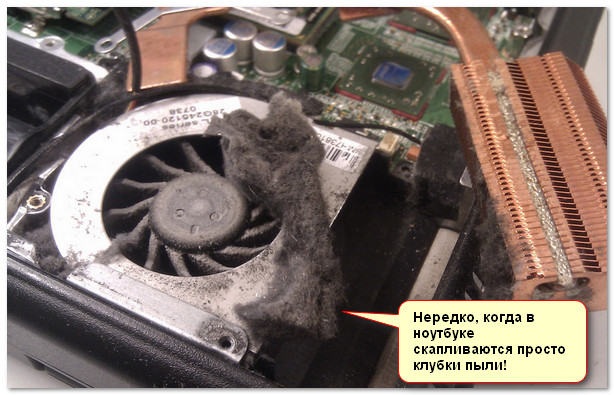
Нередко, когда в ноутбуке скапливаются просто клубки пыли!
Охлаждающая подставка и домашние аналоги
Также снизить температуру на несколько градусов (до 10-15°C) помогает специальная охлаждающая подставка. Они есть самых разных размеров, с разной мощностью вентиляторов и конструкции.
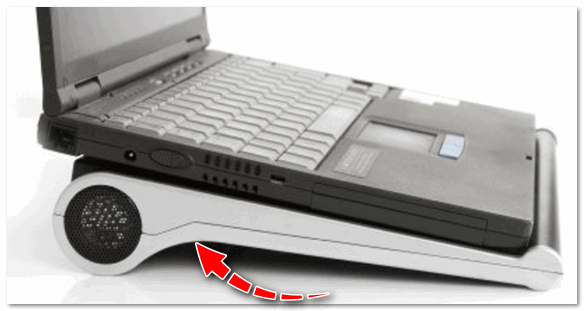
Охлаждающая подставка под ноутбук
Для тех, кто пока не решился на покупку подставки, можно пойти и более простым способом: подложить что-нибудь под ноутбук, например, книгу. Главное, чтобы высота между поверхностью стола и ноутбуком увеличилась! См. фото ниже.
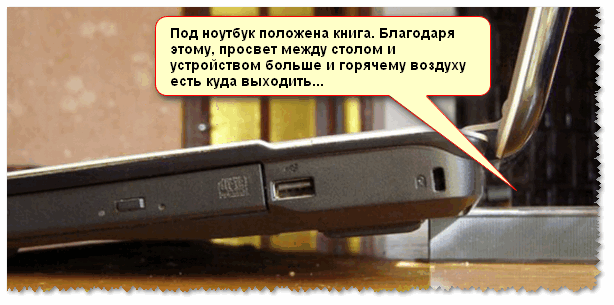
Под ноутбук положена книга
Важно: книгу (или что-то еще) подкладывать нужно архи-аккуратно: дело в том, что на некоторых моделях ноутбуков — этим действием можно перекрыть вентиляционные отверстия!
Попытка уменьшения энергопотребления
Если уменьшить энергопотребление процессора — то можно существенно снизить его нагрев. Правда, отмечу, что снижается и производительность устройства.
Однако, можно найти некую «золотую середину», которая позволит без проблем использовать устройство (по крайней мере, пока не будет решен вопрос с системой охлаждения) .
Чтобы изменить энергопотребление, откройте панель управления Windows и зайдите в раздел «Оборудование и звук» , далее в подраздел «Электропитание» .
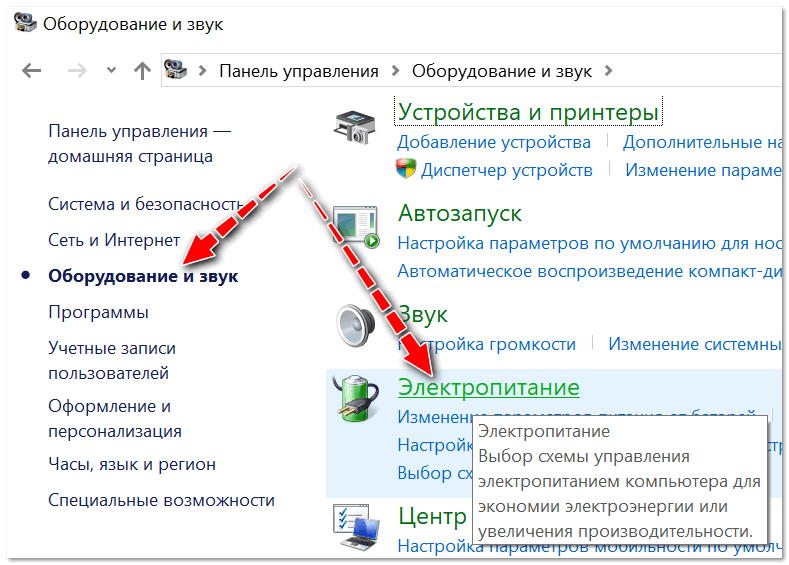
Оборудование и звук — Электропитание (панель управления Windows 10)
Затем откройте настройки текущей схемы электропитания, и нажмите по ссылке «Изменить дополнительные параметры питания» (см. скриншот ниже ��).
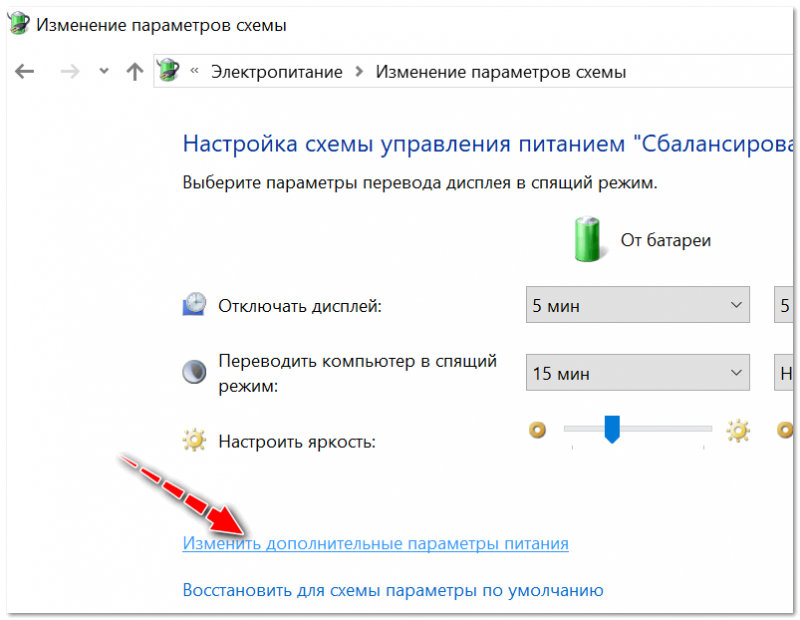
Изменить дополнительные параметры питания
Далее раскройте вкладку «Управление питанием процессора/Максимальное состояние процессора», и установите значение в процентах при работе от батареи и сети. Даже установка значения в 90% — существенно может помочь в излишнем тепловыделении.
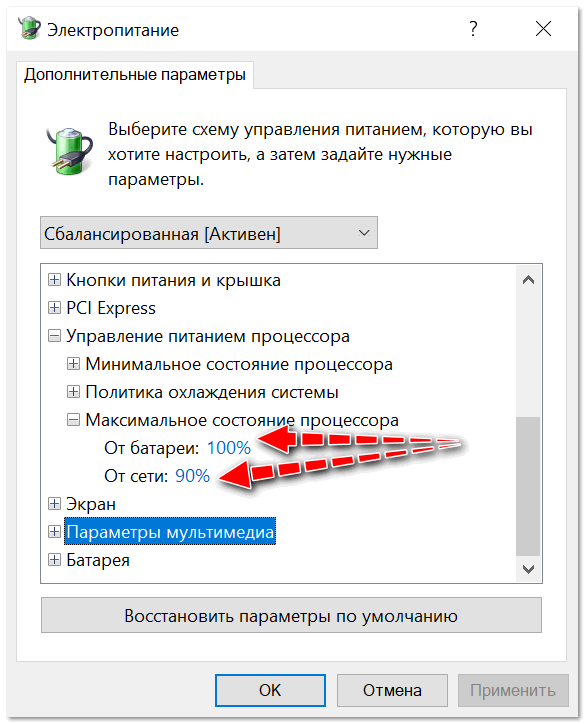
Максимальное состояние процессора
Оптимизация системы: закрываем не используемые программы, удаляем мусор и ненужный софт
Чем меньше нагрузка на процессор — тем меньше он греется. Логично, что помимо остальных мер — можно попробовать оптимизировать свою систему.
Для начала, рекомендую открыть ��диспетчер задач (сочетание кнопок Shift+Ctrl+Esc ) и посмотреть, какие процессы создают наибольшую нагрузку.
Очень часто, нагрузка идет от тех приложений, которые вы даже не запускали и которые вам не нужны в текущий момент времени. Всё ненужное — закройте!

Неиспользуемые программы нужно закрыть (или даже удалить) .
Кроме этого, также порекомендую в диспетчере задач открыть вкладку автозагрузка и проверить, что у вас загружается при включении ноутбука. Все приложения, которые вы редко используете, всё, что вам незнакомо — смело отключайте из автозагрузки!
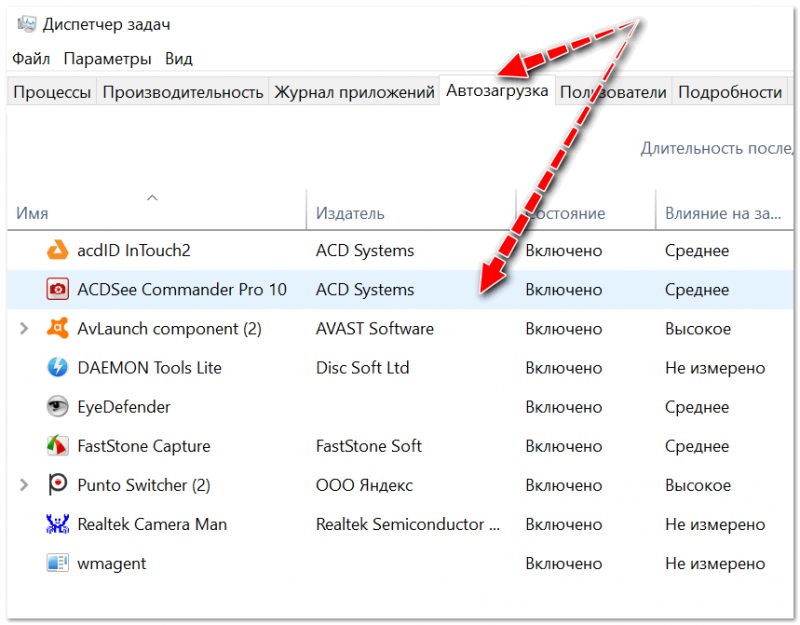
Отключаем в автозагрузке все мало-используемые программы

�� В помощь!
Если у вас не Windows 10 (11) — вы не сможете отредактировать автозагрузку в диспетчере задач. Для работы с автозагрузкой вам понадобятся спец. утилиты, см. вот эту статью —>
Также будет не лишним провести оптимизацию ОС Windows, удалить «мусор» и временные файлы, которые уже давно не нужны и пр. Приведу также парочку своих статей в помощь. ��
- Лучшие программы для очистки компьютера (ноутбука) от мусора — см. мою подборку —>
- Инструкция по оптимизации Windows 10 (для повышения производительности компьютера)
Как и где эксплуатируется ноутбук
Нередко, когда перегрев ноутбука происходит из-за неправильной эксплуатации. Приведу ниже несколько советов:
- во-первых, не работайте за ноутбуком на полу, диване, кровати и т.д. Дело в том, что мягкая ткань перекрывает вентиляционные отверстия (циркуляция воздуха ухудшается) и температура начинает расти;
- во-вторых, необходимо чтобы всегда оставалось свободное пространство возле вентиляционных отверстий, через которые выходит горячий воздух;
- в-третьих, учтите, что 70-75% пыли находится в 10-20 см. от пола (и, если вы ноутбук используете на полу — он очень быстро забьется пылью!) ;
- в-четвертых, старайтесь не работать в запыленных помещениях, где идет ремонт;
- в-пятых, если на дворе настало жаркое лето и у вас в доме, как в бане — старайтесь не насиловать ноутбук ресурсоемкими приложениями (поставьте сбоку от него вентилятор, следите за температурой, делайте перерывы почаще) . В такое время жарко не только вам ��.
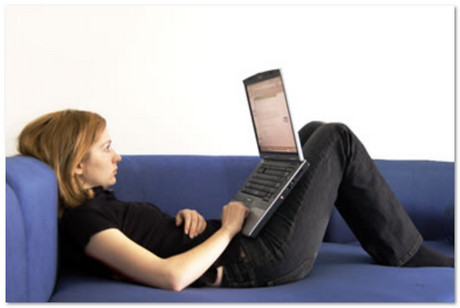
Помните, что работа в таком положении отрицательно сказывается не только на температуре ноутбука, но и на нашем здоровье
�� Важно!
В идеале, ноутбук должен использоваться на чистой, ровной, сухой и твердой поверхности (обычный письменный стол, например).
Еще лучше, если он будет стоять на специальной охлаждающей подставке.
Пару слов о термопасте
Помимо чистки от пыли, один раз в 2-4 года крайне желательно поменять термопасту (термо-прокладку). Она используется как буфер между процессором и радиатором системы охлаждения. С течением времени (особенно при высоких нагрузках) — она имеет свойство «засыхать», в следствии чего теплообмен ухудшается, и температура процессора начинает расти.
Поэтому, если все вышеперечисленное вам не помогло, и температура все также растет (а ноутбуку у вас уже более 2-х лет, и никто до этого не проводил его обслуживание) — скорее всего дело именно в термопасте.
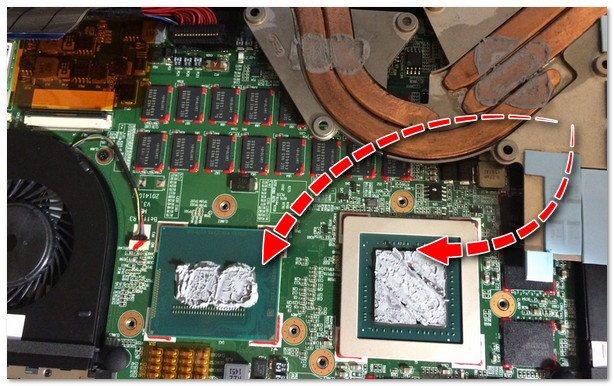
Отмечу, что замена термопасты, процедура хоть и не сложная, но требует некоторого опыта (как по разборке ноутбука, так и по непосредственному нанесению) . Если вы никогда не сталкивались с подобной операцией — я бы рекомендовал все-таки обратится в сервисный центр, за небольшую плату вам все сделают в лучшем виде!
Отключение Turbo Boost и Undervolting (обновление от 05.07.2019)
Способы специфические, но они работают и позволяют снизить температуру до 20°C-25°C, что очень существенно (особенно заметно на игровых ноутбуках).
Чтобы не повторяться здесь, рекомендую ознакомиться с одной из моих заметок (там все показано на примерах). Ссылка на заметку ниже.

�� В помощь!
Как снизить температуру процессора за счет тонких настроек (до 20°C): отключение Turbo Boost, Undervolting (для процессоров Intel) — https://ocomp.info/snizit-t-cpu-tonkie-nastroiki.html
На этом пока всё.
Дополнения по снижению температуры — приветствуются!
Первая публикация: 28.02.2018


Не помогло
Ноутбук купил 5 дней назад, Intel Core i3 6006u, 8 гб оперативки, 1тб, Nvidia GeForce MX110, гта 5 (всё, что успел скачать). Запускалась шустро и шла на высоких настройках (рекомендованная настройка) с редкими лагами и провисаниями в игре, но в один момент начала тормозить: просто запускалась и начинала тормозить (не мог выйти из дома).
Удалил, установил драйвера, скачал снова, вообще не заходит, бесконечная загрузка сюжетного режима. Потом начал скачивать другие игры, ГТА удалил, и все тоже начали лагать, не могу даже запустить.
Помогите пожалуйста, новый ноут, не хочу продавать.
Доброго времени.
1) Проверьте, игры точно запускаются на дискретной карте или на HD520? (тут подробнее). Это очень частая причина тормозов в играх.
2) Выставите в электропитании макс. производительность (в панели управления), и подключите ноут к розетке (на всякий случай уточняю. ).
3) Потратьте 5 мин. на тест подключенных накопителей.
4) Эта статейка про температуру, однако, вы о ней ничего не написали. Какие температуры ЦП и ГП в играх? (утилита FPS Monitor может помочь).
Сони вайо. Грелся и отключался. Выяснилось что тепло не отводилось в медные трубки охлаждения. Поменяли, и теперь никаких вопросов. Работает как часы
Насчет снижения энергопотребления — гениально! Спасибо. Очень полезная статья.
У меня ноутбук Acer, купленный в марте 2011г. 6-7 декабря 2020г. его чистили и меняли термопасту в сервисе. Cейчас с ним есть проблема. Он самопроизвольно отключается (появление черного экрана и при этом кнопка пуска не светится и светодиод не горит). Бывает через час после запуска, бывает и позже. А вот например если в интернете пишешь письма по эл. почте или что-то читаешь на сайтах может и весь сеанс работы отработать (а это может быть и 5-6, а то и 7 часов), но если включить просмотр видеофильма на каком-либо сайте то ноут может выключиться и через 20 минут после запуска просмотра фильма. При этом на момент, когда он отключается при прикосновении рукой можно ощутить что он нагрет. Это можно ощутить даже положив руку на клавиатуру. Если после отключения ноут загрузить снова то он через 5-15 минут отключится снова. Что может быть причиной таких отключений? Что можно предпринять в этом случае?
Очень похоже, что он просто перегревается. Вы попробуйте вкл. мониторинг температуры и посмотрите, какая бывает на момент его отключения: https://ocomp.info/kak-vesti-monitoring-temperatury.html Если дело в высокой температуре: см. советы из статьи. Я бы перепроверил работу кулера, термопасту (мало ли. ), наличие пыли, и пр. Как вариант, можете обратить внимание на охлаждающие подставки (правда, чудес они не творят, но на 5-15 градусов вполне могут остудить).
Добрый день. Спасибо за статью.
Была ситуация, когда ультрабук (на Ryzen 7) с Win11 подключенный к сети всю ночь самостоятельно пытался обновиться, и на утро был обнаружен сильно нагретый. Единственный кулер крутился на максимальных оборотах. Собственно, шум кулера и привлек внимание. Обновиться он так и не смог. Конструкция ноутбука такова, что воздух отводится на экран, но экран-то был закрыт.
Как вы считаете, такая ситуация могла отразиться на ресурсе компьютера?
Добрый. Могла, но дать оценку — довольно сложно.
В идеале, если бы температура достигла крит. значений — ноутбук просто выключился бы, или перезагрузился. Из-за разовой ситуации — обычно, ничего криминального не происходит (тем более, если вы сами его выключили). Другое дело, если устройство постоянно будет так работать — тогда ресурс может снизиться в разы. PS В Windows 11 можно отложить обновления на 5 недель (хороший подход, чтобы обновлять вручную).
Александр, спасибо за ответ.
То, что ноутбук был сильно нагрет — может это преувеличение? Тот же скачанный Coretemp показал темп. 54, что, наверное, не критично?
Проблема тут, как вы писали, в мощной начинке и компактном корпусе. И система охлаждения в этом ультрабуке для такого проца видимо недостаточна. Кулер работает постоянно на низких оборотах и под средней нагрузкой на высоких, что оказалось очень неприятной неожиданностью. Надо, видимо, настраивать как-то. Удалить кучу предустановленного софта, что-то в биосе подкрутить. Альтернативным вариантом был Макбук эйр на М1, но с 8Гб оперативки и ssd 256, против выбранного, у которого всего в два раза больше. Но эти танцы с бубном, без которых он так и будет шуршать кулером бесконечно заставляют сомневаться в правильности сделанного выбора. Очень хотелось тихий ноутбук.
54 для совр. Ryzen — не критично, рабочая температура. Анна, в настройках электропитания Windows попробуйте поставить 98% огр. для ЦП (вместо 100% по умолчанию). ЦП станет меньше греться и, возможно, кулер не будет так шуметь. (кстати, вы не написали марку ноутбука, но, например, у Asus есть приложение «My Asus» — в нем можно отрегулировать уровень шума, на тихом режиме кулер практически не слышно. У вас тоже может есть разновидность этого. )
Александр, спасибо. Сразу выставила ограничение 99%, теперь греется действительно меньше и кулер запускается т.о. реже.
Александр, вопрос не по теме, но может подскажете. При активации предустановленной Вин11 Хоум, она не спросила учетку MS. Ноутбук до меня никем не вскрывался и не активировался. Единственный вариант, приходящий на ум — интернет (беспроводной) в момент активации был слабый (закончился трафик, скорость урезана). Как вы считаете, могла MS по этой причине не спросить учетку?
Насчет активации — смотря как активировали. Если через параметры системы — она и не спрашивает, вы и так зашли в систему же.
(хотя, может я вас не понял. )
Вин11 Хоум, шла с новым ноутбуком. При первом запуске стандартные шаги — выбор страны, языка, «давайте подключим вас к интернету», укажите имя (для локальной учетки) и пароль, придумайте ответы на 3 секретн. вопроса.
Просто была инфа, что MS сейчас без интернета и ввода учетки (или регистрации новой) не даст активироваться. У меня учетки MS никогда не было и нет желания иметь. Перед первым запуском нашла самый актуальный вариант обхода, но не пригодилось — учетку так и не спросили.
10 способов снизить нагрев видеокарты
Малый нагрев видеокарты помогает снизить уровень шума, повысить разгонный потенциал устройства, а также уменьшить вероятность отвала чипов. А если вспомнить о стоимости графических ускорителей, то станет понятно, почему пользователи всеми силами стараются решить проблему с нагревом. Пользователь Zystax перечислил в статье 10 способов, которые он самостоятельно протестировал на практике.
Автор предложил 10 вариантов того, как можно уменьшить температуру видеокарты. Они довольно эффективны и позволят в некоторых случаях снизить уровень шума.
- Увеличение оборотов вентиляторов. Наиболее простой способ. Правда, нужно понимать, что при этом срок службы системы охлаждения уменьшится, а уровень шума возрастёт. Пользователь добавляет, что опытному игроку тоже стоит попробовать увеличить число оборотов вентиляторов.
- Отключение режима FAN STOP. В результате уменьшится температура видеокарты и системы питания. Конечно, у этого режима есть свои плюсы (снижает запыление графического ускорителя, экономит ресурс вентиляторов), но вот видеокарта из-за него сильно греется даже в бездействии.
- Андервольт. Тоже безопасный и в то же время эффективный способ охладить видеокарту. Необходимо просто снизить питающее напряжение видеочипа. Однако главным недостатком метода является невозможность разгона при значительном снижении напряжения.
- Улучшение продувки в корпусе компьютера. Добавление ещё пары вентиляторов помогает улучшить ситуацию с нагревом. Главное, чтобы был подходящий корпус: например, DeepCool MATREXX 50 MESH 4FS Black.
- Открытие боковой крышки корпуса. Необходимо сразу сказать о недостатках способа: он обеспечивает большой уровень шума, система охлаждения и вентилятор быстрее покрываются пылью, доступ ко всем запчастям для детей и домашних животных открыт.
- Вентилятор в боковой крышке корпуса. Найти дополнительное место под вентилятор можно даже в недорогих корпусах типа Ginzzu B220 Black. Другое дело, что эффективность метода будет зависеть от самого корпуса, вентиляции, габаритов видеокарты. Стоит самостоятельно поэкспериментировать, поставив вентилятор и на вдув, и на выдув. Лучше всего будет, если 120-миллимитровый вентилятор будет находиться почти вплотную к видеокарте.
- Обдув текстолита видеокарты. Поможет снизить температуру на 10-15 градусов. При этом существует вероятность, что вы собьёте лопастью вентиляторов мелкий элемент с обратной стороны видеокарты, поэтому вентиляторы всё же необходимо закрепить и сделать специальную ограничивающую рамку.
- Замена радиатора на более массивный. Можно просто переставить на графический ускоритель радиатор от старшей модели.
- Установка корпусных вентиляторов на заводской радиатор видеокарты. Необходимо при помощи пластиковых стяжек закрепить вентиляторы на радиаторе графического ускорителя. Оборотами вентилятора в этом случае управляет материнская плата. Эффективным способ оказался, по словам автора, для GeForce GTX 660. К тому же уровень шума у неё тоже снизился.
- Замена термопасты, термопрокладок и полировка поверхности радиатора. Заменить термопасту лучше именно после окончания гарантии. Что касается выбора самой термопасты и термопрокладок, то пользователь предлагает присмотреться к Arctic Cooling MX-5 и Arctic Cooling Thermal Pad.
Также Zystax подчеркнул, что нужно все действия выполнять осторожно. Иначе есть риск столкнуться с изгибом текстолита, сколами SMD-элементов, повреждением статическим электричеством.
Как снизить температуру процессора на ноутбуке и компьютере

Приветствую тебя на нашем портальчике! В этой статье мы обсудим все варианты, как можно снизить температуру процессора, чтобы можно было сидеть за своим компьютером или ноутбуком и абсолютно не париться. Предлагаю не раздувать введение и сразу броситься с головой в проблему.
По большей части в этой статье я лишь даю советы и отсылаю на подробные наши инструкции, т.к. каждый пункт в этой инструкции зависит от конкретного железа.

Свои истории понижения тепературы процессора (успешные и не очень) можете выкладывать в комментариях под этой статьей. Будем помогать друг другу
Внимание! Описанные в статье методы у особо удачливых людей могут вызвать аппаратную поломку компьютера или ноутбука. Читать можно всем, но делать только при полном понимании и уверенности в своих силах!
Компьютер или ноутбук?
Этот раздел, пожалуй, самый важный. А точно ли вам нужно понижать температуру процессора? А для чего? Что с ним не так? А у вас компьютер или ноутбук? Если хотите, можете поделиться этими мыслями в комментариях, но самое важное из этого – а какая температура должна быть нормальной у процессора?
Можете перейти по ссылке выше и почитать все мысли от моего коллеги по этой теме, но очень кратко:
- Для компьютера: до 75 градусов.
- Для ноутбука: до 100 градусов.
Ну просто на глаз и мой большой опыт, так как успел насмотреться всякого. Температуры, бывает, выскакивают и за большие цифры, но скорее с таким и нужно бороться. Так современные мощные ноутбуки вообще под нагрузкой не хотят выдавать ниже 80 градусов. Поэтому если ваш ноутбук в игре показывает около 90 градусов – скорее всего стоит просто смириться и не париться, чем пытаться что-то сделать странное.
Ну а если все действительно плохо, едем дальше.
Шаг 1 – А вентиляторы работают?
Для начала просто нужно убедиться, а работает ли система охлаждения (читаем как – а крутятся ли вентиляторы над процессором). Для ноутбука – нагружаем его и смотрим на выдув воздуха или слушаем ухом. Для компьютера – скидываем боковую крышку и смотрим на работу вентилятора.
Пункт включил в статью, т.к. встречал такое. Т.е. человек менял термопасту, а охлаждения все равно не происходило. А причина была просто в отказавшем кулере.
Да и вообще, замена самой системы охлаждения (например, переход с боксового на башенный кулер или вообще «водянку») тоже может очень сильно помочь. Для ноутбуков это мало применимо, но там тоже можно посмотреть подставки, хотя это и не дает какого-то большого снижения температуры (ну или хотя бы приподнять дно, чтобы свободнее заглатывал воздух).
Шаг 2 – Чистка и замена термопасты
Начнем, пожалуй, с самого простого. А давно чистили свой компьютер или ноутбук? Если более года назад – сейчас самое время сделать это. За год и некоторая термопаста может потерять свои свойства (а за 5 лет и вовсе высохнуть), а сопутствующая шапка пыли на радиаторе уж точно не улучшит термопроводность.
Итого, одна чистка компьютера и замена термопасты на процессоре может запросто скинуть до пары десятков градусов в умелых руках. Главное – чистить аккуратно, а термопасту наносить очень тонким слоем (это не бутерброд с икрой, тут нужна умеренность).
Но нужно быть аккуратным (например, не забыть отключить аккумулятор на ноутбуке, чтобы ничего не спалить). И такие советы бы не вошли в формат этой статьи, поэтому выношу их в отдельные полноценные инструкции. Тем, кто озаботился снижением температуры, настоятельно рекомендую к ознакомлению:
Шаг 3 – Скорость вентиляторов
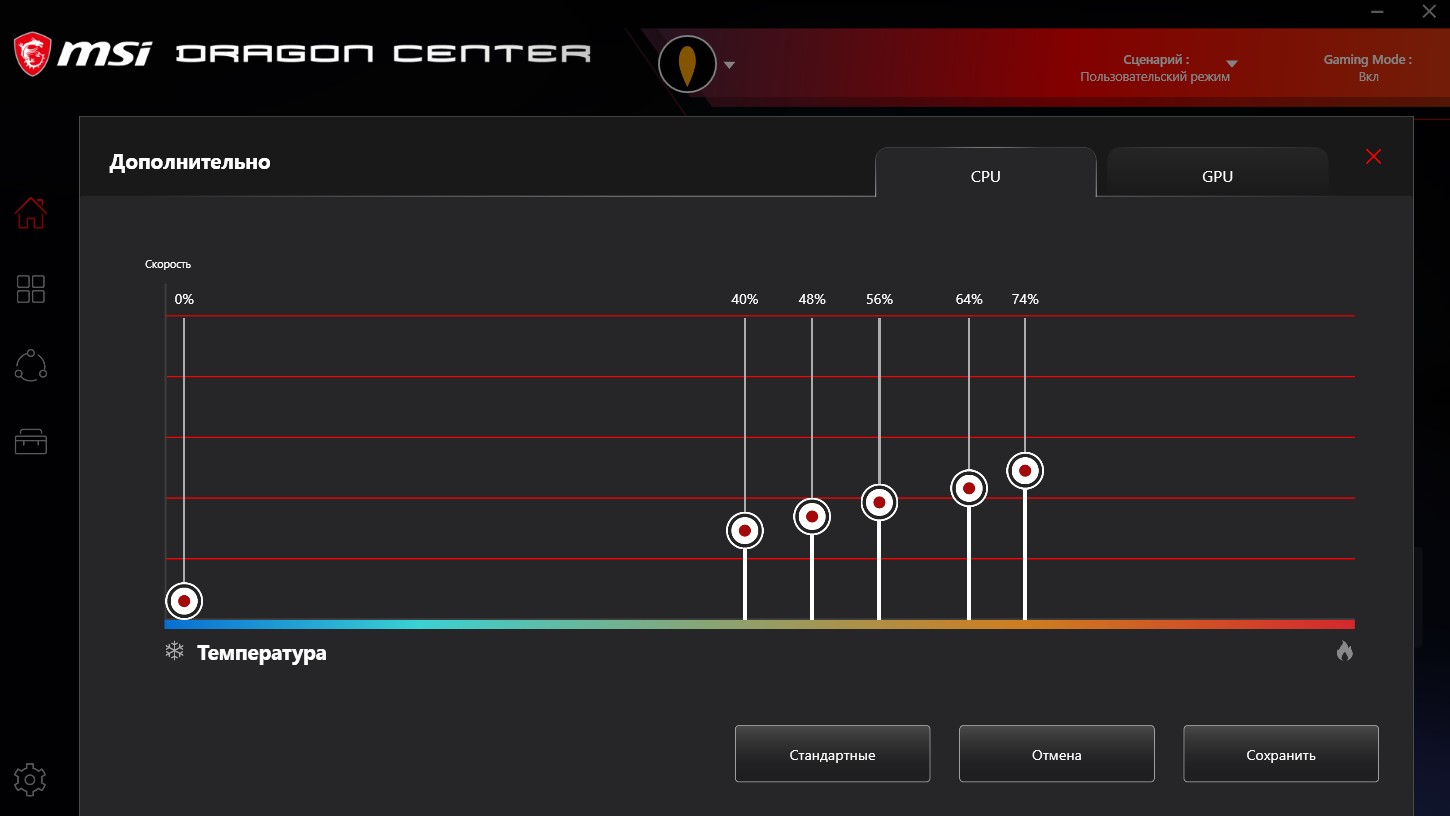
Сейчас скорость работы кулера на радиаторе процессора регулируется. Т.е. чем быстрее он вращается, тем лучше получается обдув радиатора, а там и температуры ниже. В ОЧЕНЬ РЕДКИХ случаях автоматика работает не так как нужно, и проще настроить скорость чуть больше, чем выставлено сейчас. И несколько градусов падает на глазах.
Программно это можно сделать через те же SpeedFan или AND OverDrive, а так видел даже включение кулеров через реобас с выносом на переднюю панель системника в гнездо дисковода. На ноутбуках же для регулирования оборотов вращения обычно можно использовать встроенное ПО от производителя. Так на моем буке от MSI для этого используется Dragon Center:
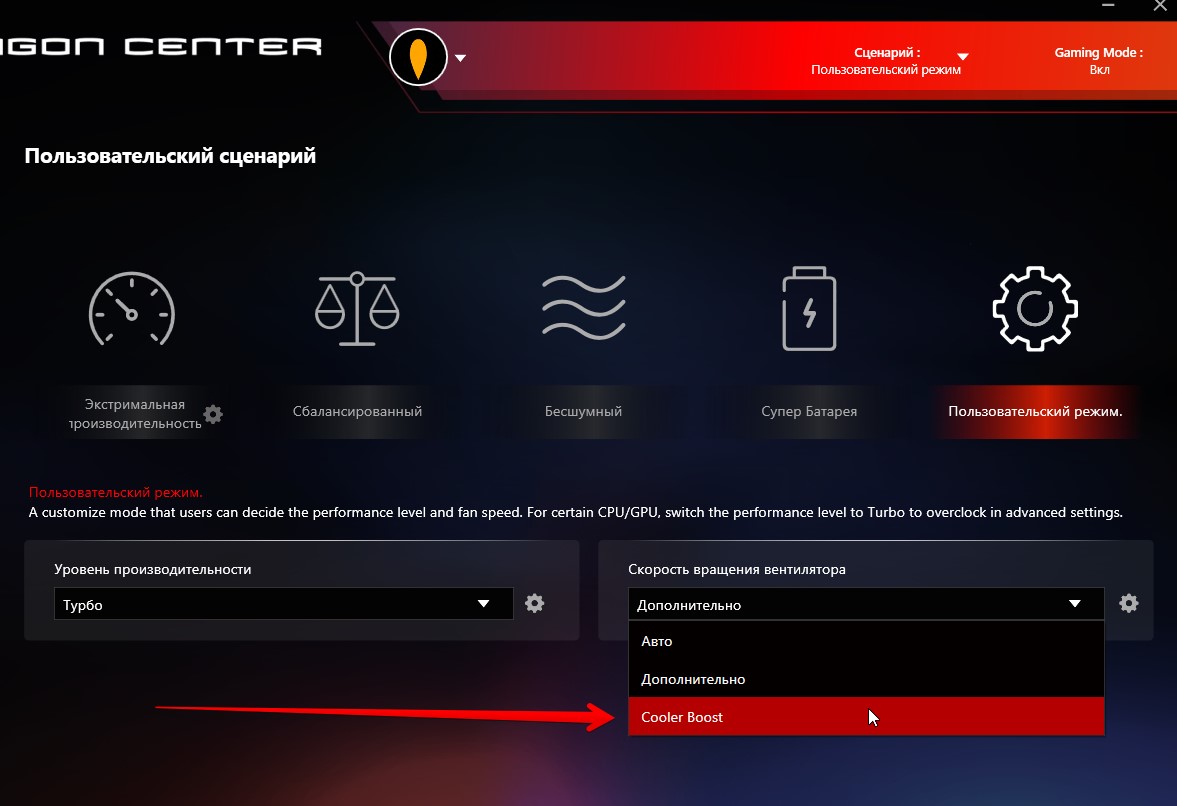
А еще на моем же ноутбуке предусмотрен специальный режим – CoolerBoost. В этом режиме вентиляторы включаются на максимальные обороты. Так можно даже играть в Киберпанк на максималках (темпер вообще скидывается до 60 градусов).
Шаг 4 – Разгон и антиразгон (опасно)
Если вы разгоняли свой процессор, то вполне можно сделать «обратный» разгон, т.е. понизить частоты. Такое понижение при разумных пределах очень безопасно может скинуть температуру.
Шаг 5 – Отключение Turbo Boost (нехорошо)
Уже все знают, что на современно процессоре есть технология Turbo Boost. Это когда обычно процессор работает на базовой частоте, но при необходимости может какое-то время повышать частоту до максимальной. Некоторые для снижения температуры рекомендуют отключить этот турбобуст, чтобы проц работал только на базовой частоте.
Это действительно снижает температуру, но при этом и производительность компьютера снижается на порядок. Лично мне такого счастья не нужно.
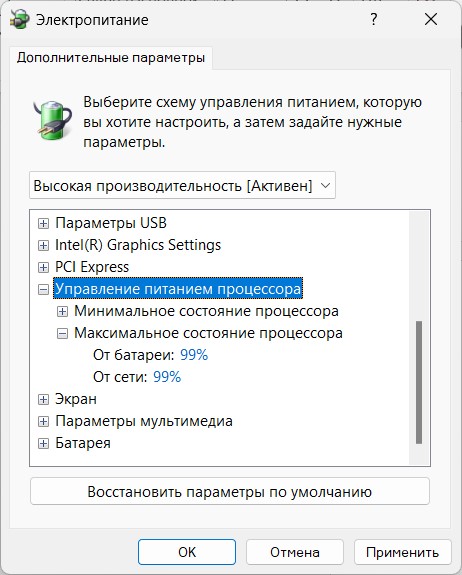
Но если вдруг кто-то захочет попробовать: турбобуст можно отрубить в некоторых биосах или просто порезать максимальную производительность в настройках электропитания Windows. Для последнего делаем так:
- Переходим в «Электропитание» – через поиск Windows (просто вводим «питание») или панель управления. А оттуда сразу в настройки текущей схемы питания.
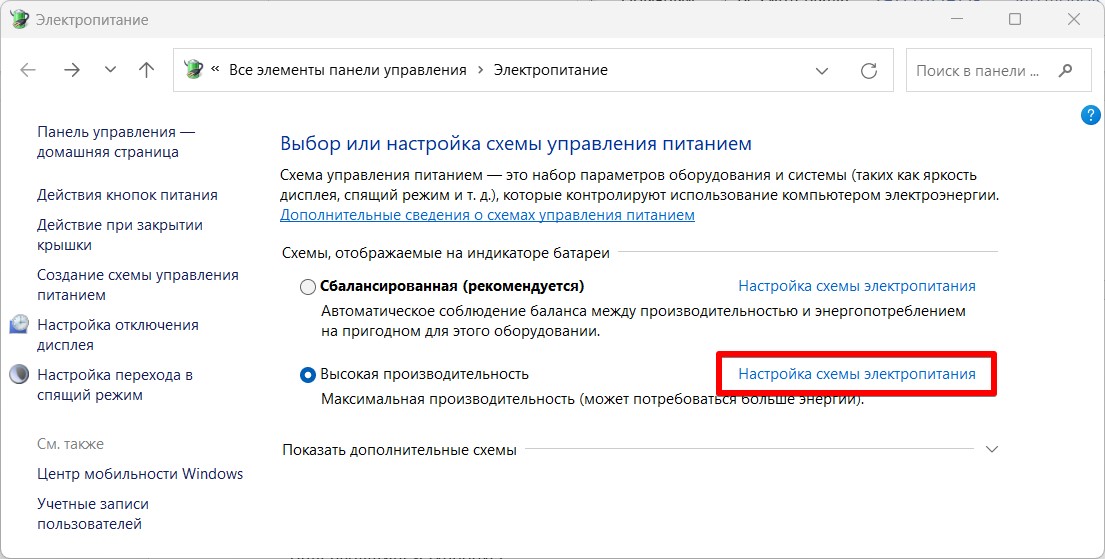
- «Изменить дополнительные параметры питания».
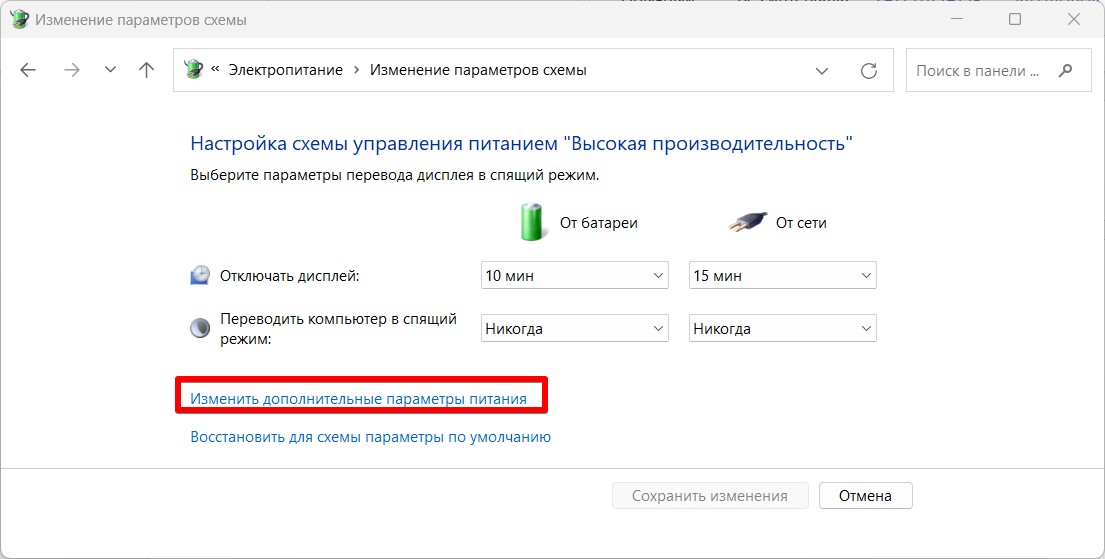
- Раскрываем ветку «Управление питанием процессора – Максимальное состояние процессора» и задаем тут значения в 99%. Т.е. проц не сможет выйти за пределы своей базовой частоты, а значит и не будет греться. Но помним, что общая производительность упадет.
Шаг 6 – Андервольтинг (очень опасно)
Этот шаг здесь я описывать совсем не буду. Но упомянуть стоило. В последние годы из-за высоких температур и плохого охлаждения на ноутбуках так вообще андервольтинг стал мейнстримом. Суть метода – подрезается вольтаж на процессоре, что не приводит к снижению производительности, но зато температуры падают на ура.
Для каждой модели процессора/ноутбука ЛУЧШЕ смотреть свои методы андервольтинга. Результаты зависят от качества самого процессора, на особо неудачных экземплярах может вообще не получиться сделать что-то хорошее. А отдельные индивидуумы могут с помощью таких экспериментов полностью окирпичить свое железо, поэтому используем только на свой страх и риск.
А если уж кому-то сильно захочется этим заняться, все же рекомендую попробовать поиграться программами со снижением TDP процессора (например, с помощью ThrottleStop). Там можно добиться очень интересного эффекта без серьезных вмешательств в работу компьютера.