Dr Web зависает при установке Windows 10: что делать
Что нужно сделать после установки свежей операционной системы на компьютер? Правильно – загрузить и инсталлировать антивирус. Без него безопасное посещение сайтов попросту невозможно. А какую программу выбрать? Хорошим решением будет купить Dr Web.
Это отечественная современная разработка, обеспечивающая надежную защиту от вирусов и богатый функционал вкупе с небольшими требованиями к характеристикам компьютера. Для ознакомления можете активировать пробную версию. Установка не потребует особых знаний: загрузили инсталлятор, запустили, подтвердили действие. Однако в процессе все же могут возникнуть трудности. Например, Dr Web не устанавливается на Windows 10. Как их устранить?
_09.jpg)
Возможные проблемы при инсталляции Др Веба
Конечно же, рассматривать каждую ошибку нужно на конкретном примере, поскольку ее возможный источник зависит от выбранного ПО и операционной системы. Но все же стоит подробнее изучить проблемы в целом, которые могут дать о себе знать при инсталляции антивируса.
- Конфликт с другим защитным ПО. Если на вашем ПК уже установлены антивирусные программы, то Др Веб может не завершить установку или после инсталляции не запускаться. А все потому, что он конфликтует с другими схожими программами.
- Неправильная деинсталляция. Если у вас уже был установлен Dr Web раньше, но вы его удалили, а теперь пытаетесь снова установить, то из-за остаточных файлов в системе может произойти сбой.
- Нарушения в работе ОС. Если в системе отсутствуют какие-либо файлы, то установка может быть не завершена.
Для решения данных проблем нужно выполнить действия в зависимости от источника. Если это конфликт, то сперва удалить другой антивирус. Если была неправильно проведена деинсталляция старого Др Веб, то загрузить специальные утилиты для полной очистки ПК от файлов программы, а после повторить установку. Если же имеют место проблемы в самой ОС, то нужно провести восстановление системы. Большинство проблем с Dr Web (не устанавливается, не запускается, зависает и пр.) это должно решить.
Др Веб зависает во время установки на Windows 10
Еще одна распространенная проблема, которую стоит рассмотреть отдельно – это остановка инсталляции антивируса на ПК с системой Windows 10. Возможно такое, что во время загрузки файлов инсталлятор «зависает», что приводит к полному бездействию всей ОС. Помогает только перезагрузка компьютера. Если с операционной системой все в порядке, например, она только что установлена, файл инсталлятор правильно загружен и не поврежден, то Dr Web зависает при установке на Windows 10 по одной причине – несовместимость. Чаще всего это касается Доктора Веба версии 10. С более свежей 11 версией этой проблемы не возникает. Так что решение простое – загрузить более свежую редакцию антивирусной программы.
Предыдущая статья
Без антивирусной программы сегодня попросту нельзя полноценно работать за компьютером, подключенным к.
Установка Dr.Web
ВАЖНО! Перед установкой убедитесь, что на ПК нет других антивирусных программ, так как имеющиеся в их составе резидентные модули могут привести к конфликтам.
Установка для Microsoft Windows
Внимание! Установка Антивируса Dr.Web для Windows должна выполняться пользователем с правами администратора данного компьютера.
- Для установки Антивируса Dr.Web для Windows скачайте его установочный файл из Центра управления подписками или Личного кабинета поставщика Антивирус Dr.Web по подписке на защищаемый объект (ПК или файловый сервер).
- Запустите скачанный установочный файл. Откроется окно мастера установки Антивируса Dr.Web.
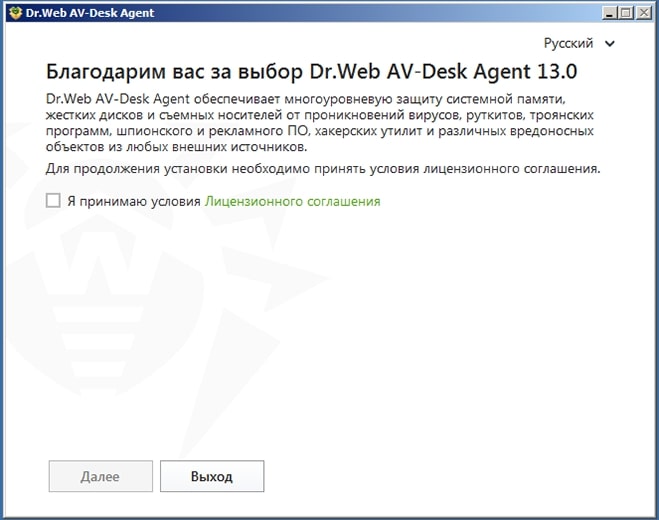
Если у вас уже установлены антивирусные программы, то Мастер установки предпримет попытку их удалить. Если попытка окажется неудачной, вам будет необходимо самостоятельно удалить используемое антивирусное ПО (в том числе ПО других версий антивирусных программ Dr.Web).
- Чтобы ознакомиться с условиями Лицензионного соглашения, щелкните по соответствующей ссылке. После этого установите флаг Я принимаю условия Лицензионного соглашения и нажмите кнопку Далее.
- В следующем окне указан полный путь к открытому ключу шифрования (drwcsd.pub), расположенному на вашем компьютере. Чтобы продолжить установку, нажмите кнопку Далее.
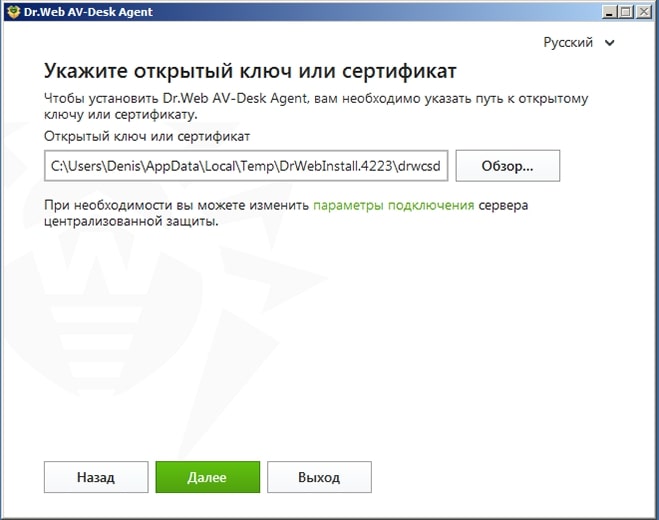
При необходимости вы можете изменить параметры подключения сервера централизованной защиты: для этого кликните в окне соответствующую ссылку, при этом откроется окно Параметры соединения.
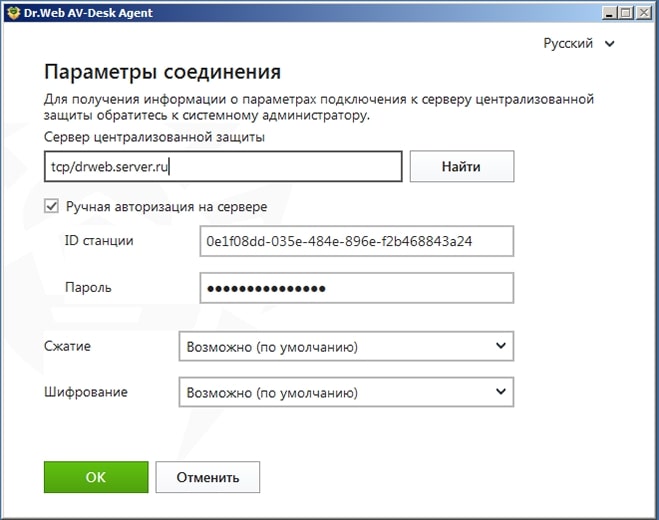
Рекомендуется ничего не менять без согласования с администратором вашей антивирусной сети / поставщиком Антивируса Dr.Web по подписке.
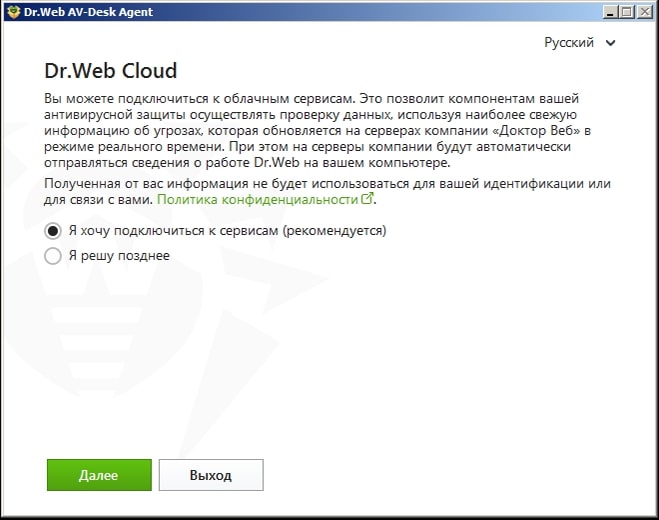
- Вам будет предложено подключиться к облачным сервисам Dr.Web Cloud, чтобы получать свежую информацию об угрозах, обновляемую на серверах компании «Доктор Веб» в режиме реального времени. Выберите нужную опцию и нажмите Далее.
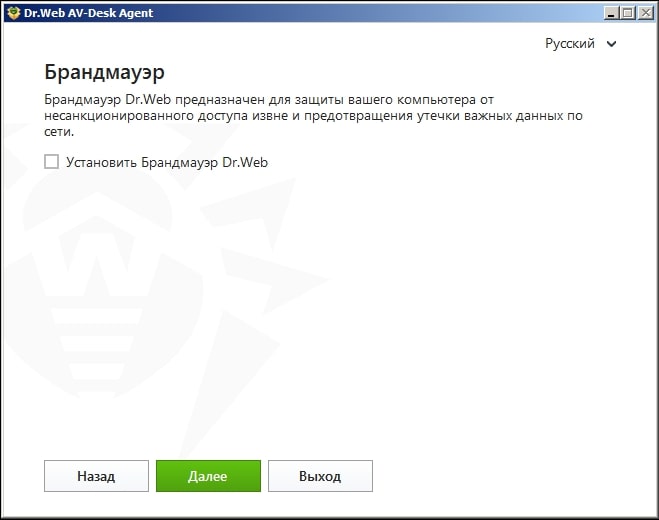
- Вам будет предложено установить Брандмауэр Dr.Web для защиты компьютера от несанкционированного доступа извне и предотвращения утечки важных данных по сети. Если вы хотите, чтобы Брандмауэр Dr.Web был установлен, установите соответствующий флаг. Нажмите Далее, чтобы продолжить установку.
- Откроется окно с сообщением о готовности к установке. Вы можете продолжить установку с параметрами по умолчанию, нажав кнопку Установить.
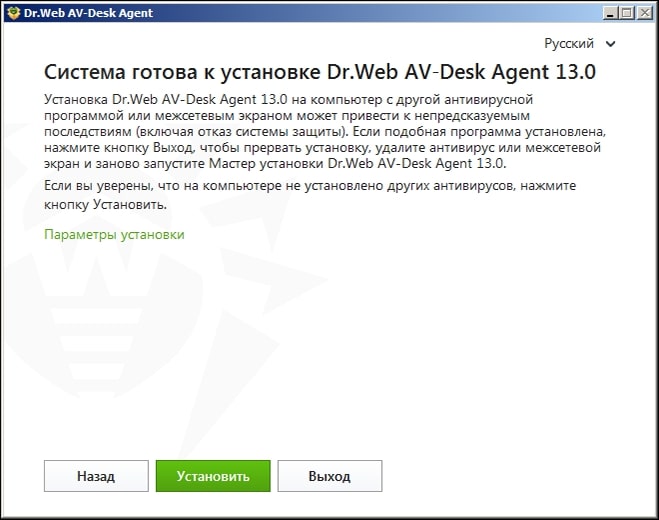
Для того, чтобы самостоятельно выбрать устанавливаемые компоненты, указать путь установки и некоторые дополнительные параметры установки, нажмите ссылку Параметры установки.
Данная опция предназначена для опытных пользователей, для получения подробной информации обратитесь к документации Антивирус Dr.Web® для Windows. Руководство пользователя.
- Если на предыдущем шаге вы нажали кнопку Установить, то перейдите к описанию шага 11. В противном случае после нажатия на ссылку Параметры установки откроется окно Параметры установки.
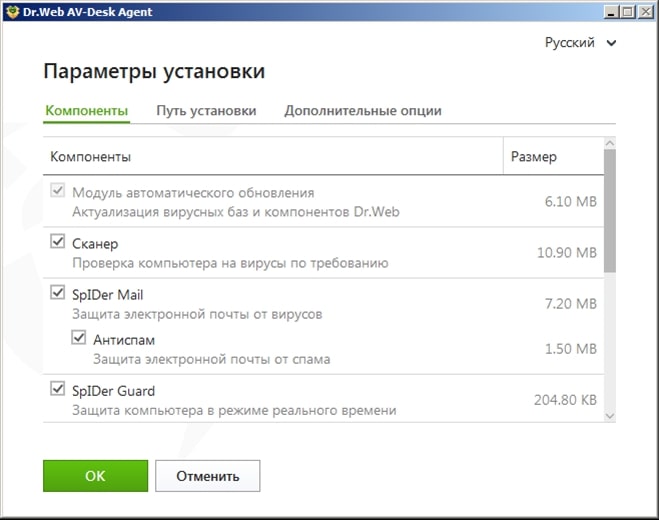
На вкладке Компоненты будет предоставлен выбор устанавливаемых компонентов антивирусного пакета Dr.Web. Установите флаги напротив тех компонентов, которые вы хотите установить на ваш компьютер.
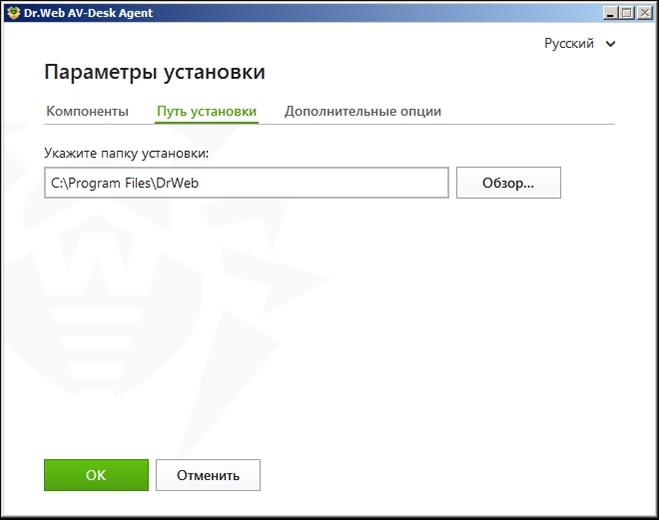
- На вкладке Путь установки вы можете задать каталог, в который будет установлено антивирусное ПО. По умолчанию выбран каталог Dr.Web, расположенный в каталоге Program files на системном диске.
Нажмите на кнопку Далее.
- На вкладке Дополнительные опции вам будет предложено настроить создание ярлыков для запуска Антивируса Dr.Web.
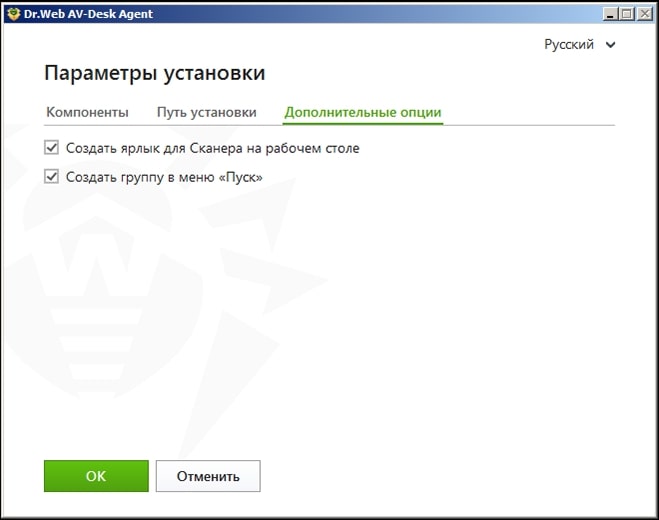
Для сохранения внесенных изменений нажмите OK. Вы вернетесь к предыдущему окну. Нажмите на кнопку Установить.
- 11. Начнется установка Антивируса Dr.Web.
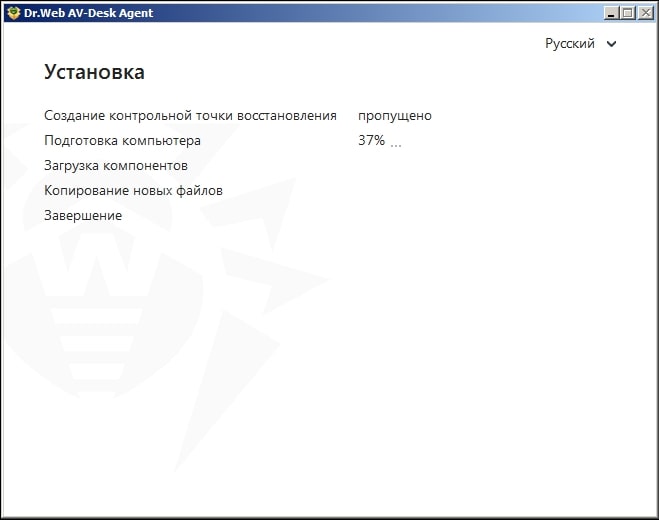
После завершения установки программа сообщит о необходимости перезагрузить компьютер. Нажмите кнопку Перезагрузить сейчас и дождитесь перезагрузки компьютера.
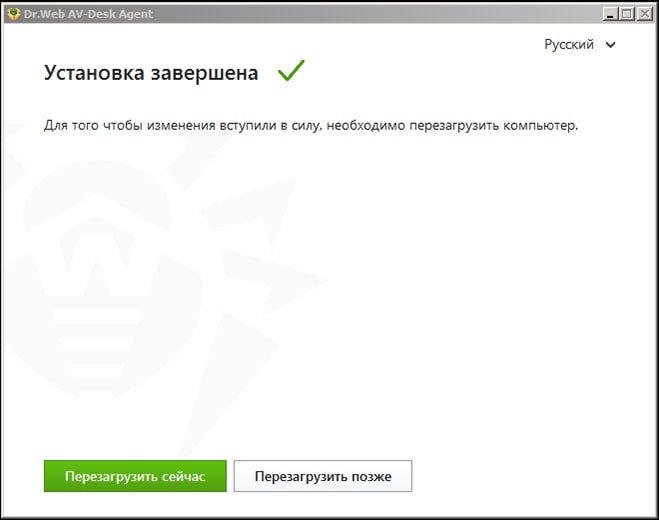
Поздравляем! Антивирус Dr.Web для Windows успешно установлен!
Установка для macOS
- Загрузите файл .run Антивирус Dr.Web для macOS из Центра управления подписками или Личного кабинета поставщика подписки на защищаемый объект.
- Сделайте полученный файл .run исполняемым. Для этого:
- откройте Терминал;
- перейдите в каталог, содержащий файл .run:
cd ВашКаталогchmod 0755 ИмяФайла.runsudo ./ИмяФайла.run- перейдите в меню Apple;
- нажмите Системные настройки;
- перейдите в раздел Защита и безопасность;
- если настройки недоступны, снимите защиту. Для этого нажмите на значок замка внизу окна и введите имя пользователя и пароль;
- нажмите Разрешить рядом с сообщением о блокировке системного ПО от Doctor Web Ltd.
- перейдите в меню Apple;
- нажмите Системные настройки;
- если настройки недоступны, снимите защиту. Для этого нажмите на значок замка внизу окна и введите имя пользователя и пароль;
- перейдите в раздел Конфиденциальность;
- нажмите Доступ к диску;
- добавьте модули Dr.Web в список разрешенных;
- нажмите Перезапустить.
Установка для Linux
- Для установки Антивируса Dr.Web Агент для Linux скачайте из Центра управления подписками или Личного кабинета поставщика Антивируса Dr.Web установочный файл в формате run. В имени файла содержится информация о версии и дате выпуска продукта, а также тип платформы, для которой он предназначен (x86 для 32-битных платформ и amd64 для 64-битных платформ).
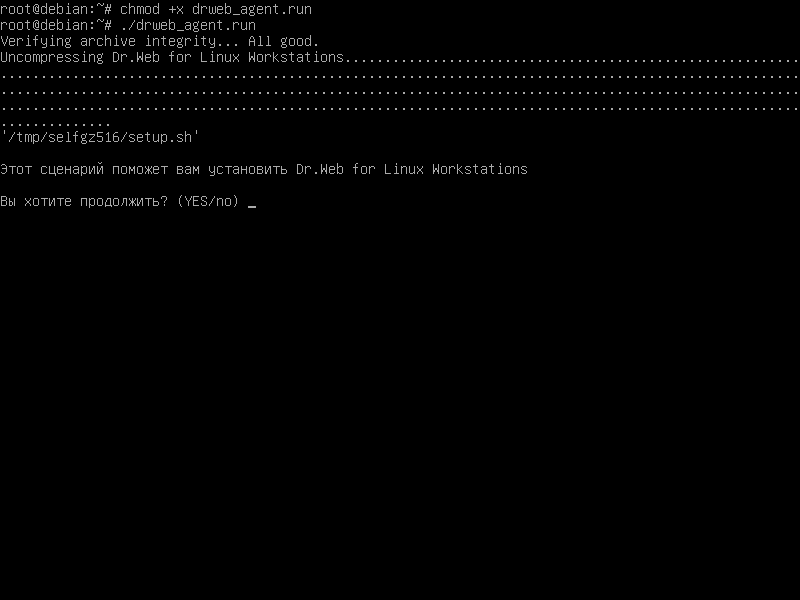
- Разрешите исполнение файла. Это можно сделать в стандартном файловом менеджере вашей графической оболочки или с помощью, например, следующей команды: # chmod +x .run
- Запустите файл в файловом менеджере или с помощью команды # ./ .run
- При этом запустится программа установки. Если запуск был осуществлен не с правами суперпользователя, то программа установки попытается повысить свои права.
- В зависимости от возможностей текущего окружения, в котором произведен запуск дистрибутива, запустится программа установки для графического режима или программа установки для режима командной строки.
При установке в графическом режиме выполните следующие действия.
- Если программа установки в начале своей работы обнаружит наличие на компьютере ряда проблем, которые могут в дальнейшем привести к полной или частичной неработоспособности Dr.Web для Linux, на экране появится соответствующее окно с перечислением обнаруженных проблем. Вы можете прервать установку, нажав кнопку Выход, чтобы устранить выявленные проблемы до начала установки. В этом случае после решения выявленных проблем (установки требуемых дополнительных библиотек, временного отключения SELinux и т. д.) программу установки потребуется запустить повторно. Вы можете не прерывать установку Dr.Web для Linux — для этого нажмите кнопку Продолжить. В этом случае программа установки продолжит свою работу и покажет окно мастера установки. Однако вам потребуется устранить выявленные проблемы позднее — по окончании процесса установки или при обнаружении ошибок в работе Антивируса Dr.Web для Linux.
После запуска установки в графическом режиме на экране появится окно мастера установки.
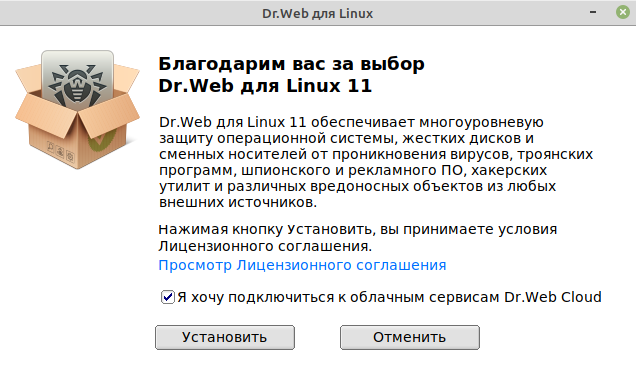
- Ознакомьтесь с условиями Лицензионного соглашения, щелкнув по соответствующей ссылке. Откроется страница мастера установки, позволяющая ознакомиться с текстом Лицензионного соглашения и сведениями об авторских правах на компоненты, которые будут установлены на ваш компьютер.
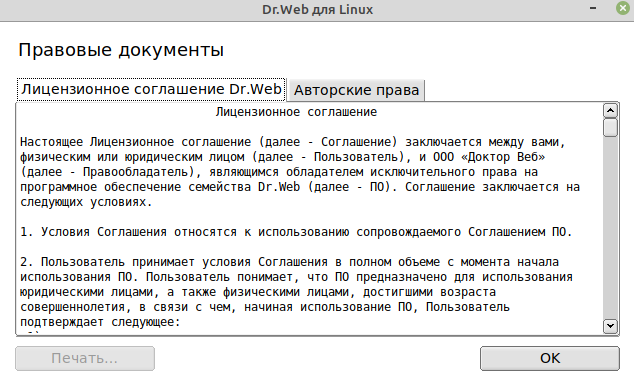
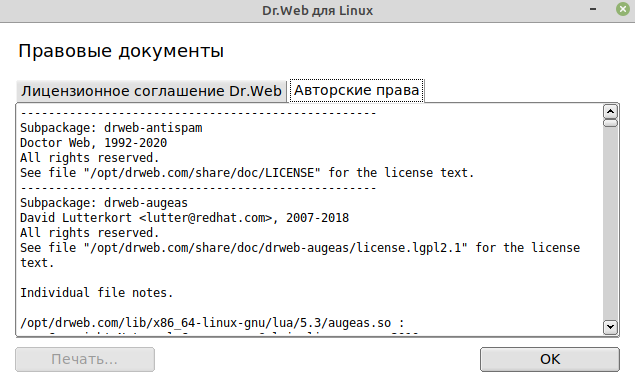
Для закрытия страницы ознакомления с Лицензионным соглашением и сведениями об авторских правах нажмите кнопку ОК.
- Перед началом установки вы можете согласиться с тем, что после установки Антивирус Dr.Web для Linux автоматически подключится к облачному сервису Dr.Web Cloud. Для этого необходимо установить соответствующий флажок (по умолчанию он установлен в момент запуска мастера установки). Если вы не хотите разрешать Антивирусу Dr.Web для Linux использовать облачный сервис Dr.Web Cloud, снимите флажок.
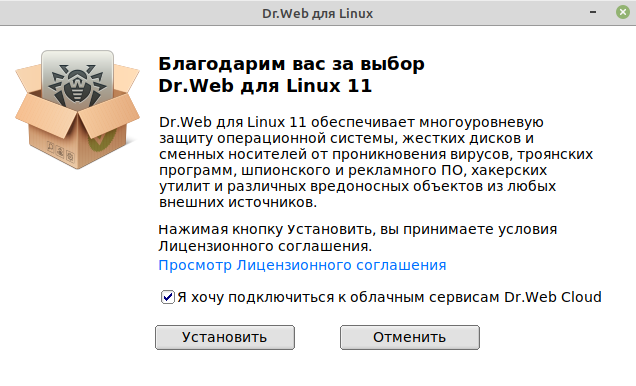
В случае необходимости вы в любой момент сможете разрешить или запретить Антивирусу Dr.Web для Linux использовать сервис Dr.Web Cloud в настройках программы.
- Для начала установки следует нажать кнопку Установить. Тем самым вы одновременно подтверждаете, что принимаете условия Лицензионного соглашения. Если вы решили отказаться от установки Антивируса Dr.Web для Linux на свой компьютер, нажмите кнопку Отмена для отказа от установки и завершения работы мастера установки.
- После начала установки откроется страница мастера, содержащая индикатор прогресса установки.
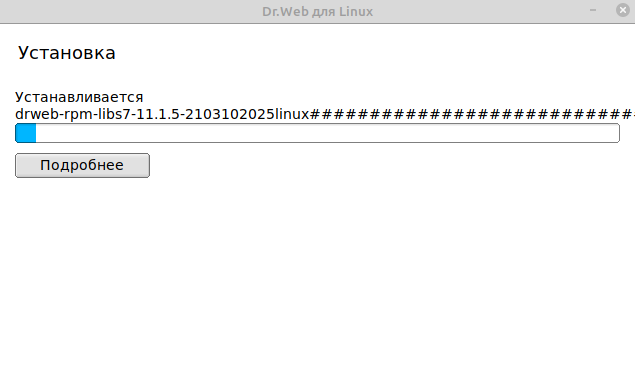
- При необходимости вы можете нажать кнопку Подробнее для просмотра cообщений журнала установки.
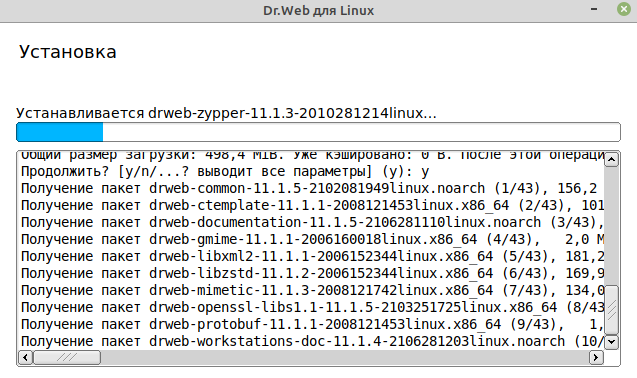
- После успешного окончания процесса копирования файлов программы и внесения необходимых изменений в системные файлы откроется финальная страница мастера, отображающая результат установки.
- Чтобы закрыть окно мастера установки, необходимо нажать кнопку OK.
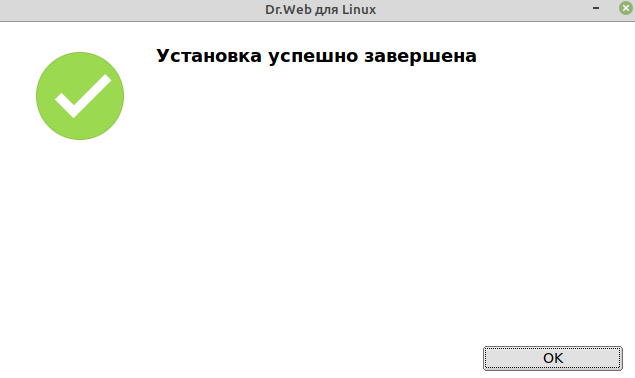
Если данная операция поддерживается возможностями окружения, на финальном шаге появится страница с предложением запустить Антивирус Dr.Web для Linux в графическом режиме. Для запуска установите флажок Запустить Dr.Web для Linux сейчас и нажмите кнопку OK.
Если установка была прервана из-за ошибки, финальная страница мастера будет содержать соответствующее сообщение. В этом случае также следует закрыть мастер установки, нажав кнопку OK. После этого устраните проблемы, вызвавшие ошибку установки, и запустите установку заново.
При установке в режиме командной строки выполните следующие действия.
- После запуска программы установки в режиме командной строки на экране появится текст приглашения к установке. Чтобы начать установку, ответьте Yes или Y на запрос Вы хотите продолжить?
- Перед началом установки необходимо ознакомиться с текстом Лицензионного соглашения, который будет выведен на экран. Для перелистывания текста на одну строку вниз пользуйтесь клавишей ENTER, для перелистывания текста вниз на экран — клавишей ПРОБЕЛ.
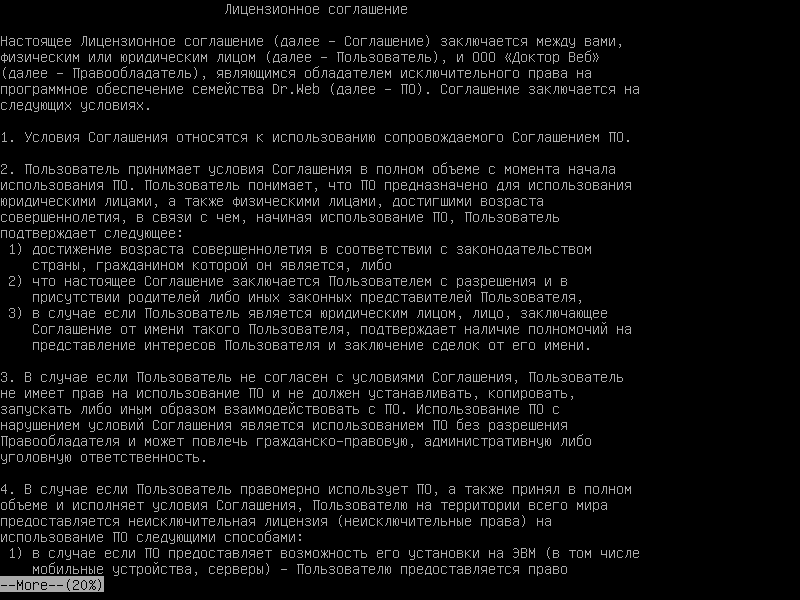
- Введите Yes или Y, чтобы принять условия Лицензионного соглашения, либо No или N, чтобы отказаться от установки Агента.
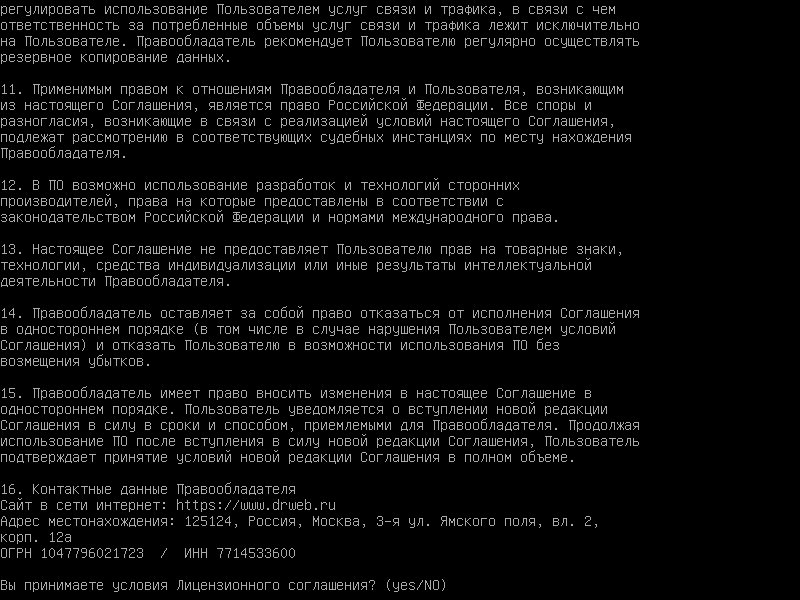
- После принятия условий Лицензионного соглашения будет запущена установка компонентов Антивируса Dr.Web для Linux. При этом на экран будет выведена информация о ходе установки, включающая перечень устанавливаемых компонентов.
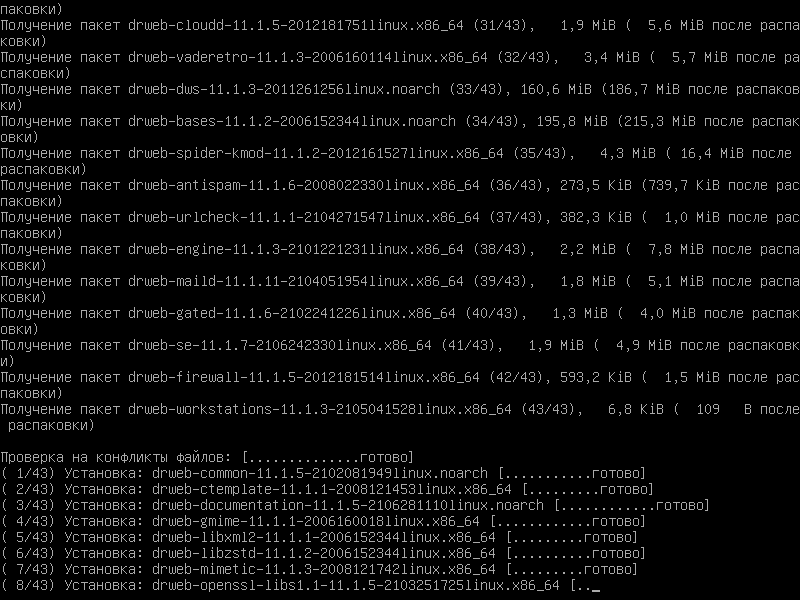
- После успешного окончания установки на экран будет выведено сообщение, отображающее результат установки, и программа установки завершит свою работу. В случае возникновения ошибки на экран будет выведено соответствующее сообщение с описанием ошибки, после чего работа программы установки также будет завершена. В этом случае следует устранить проблемы, вызвавшие ошибку, и запустить установку заново.
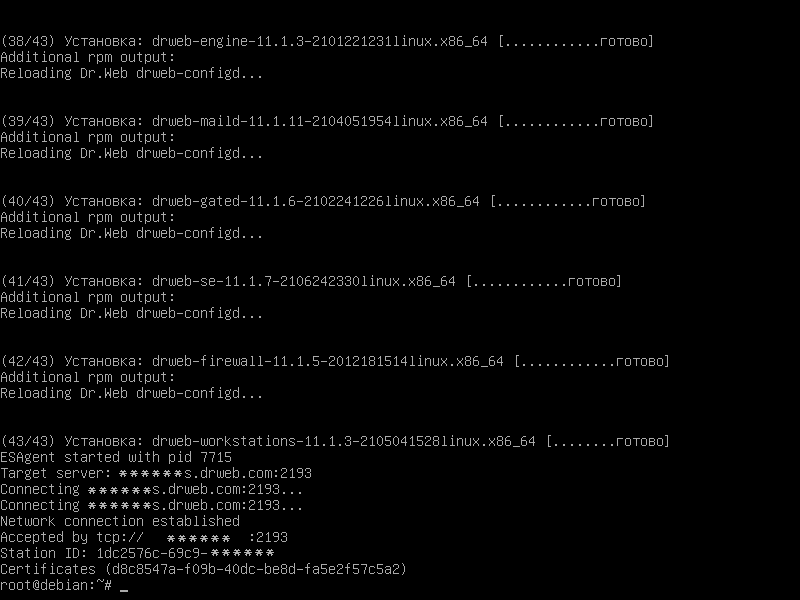
Поздравляем! Антивирус Dr.Web для Linux успешно установлен!
Для получения подробной информации обратитесь к документации Dr.Web Antivirus для Linux. Руководство пользователя.
Установка для Android
После оформления подписки через сайт и входа в ЦУП (Центр управления подписками) вам откроется страница Мои подписки, где в области Скачайте и установите Dr.Web можно будет скачать Dr.Web для Android.
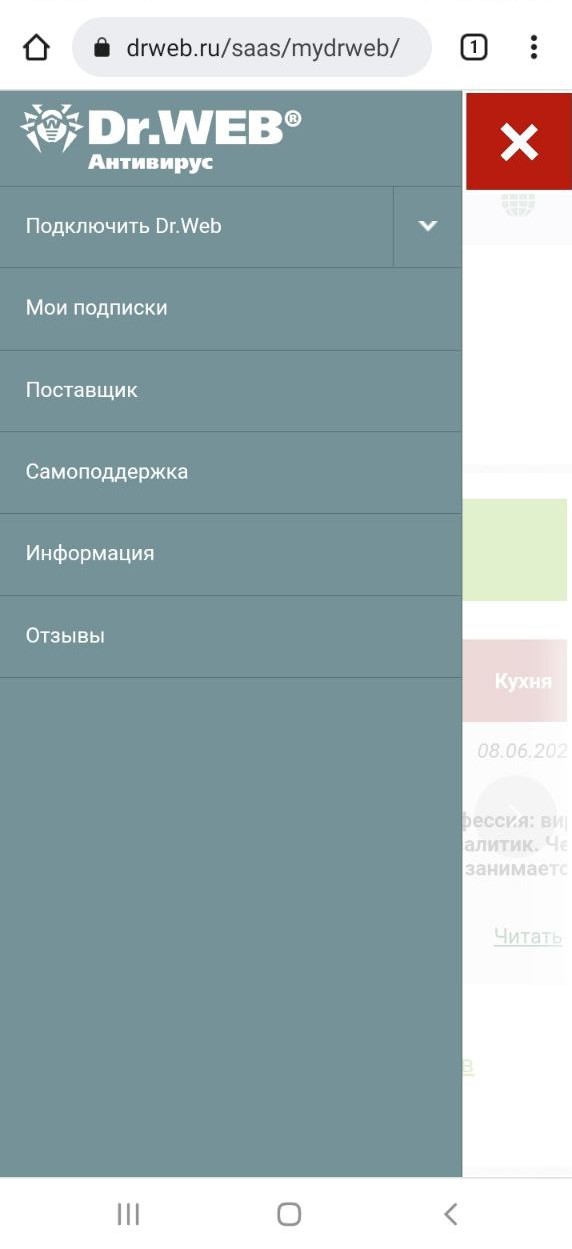
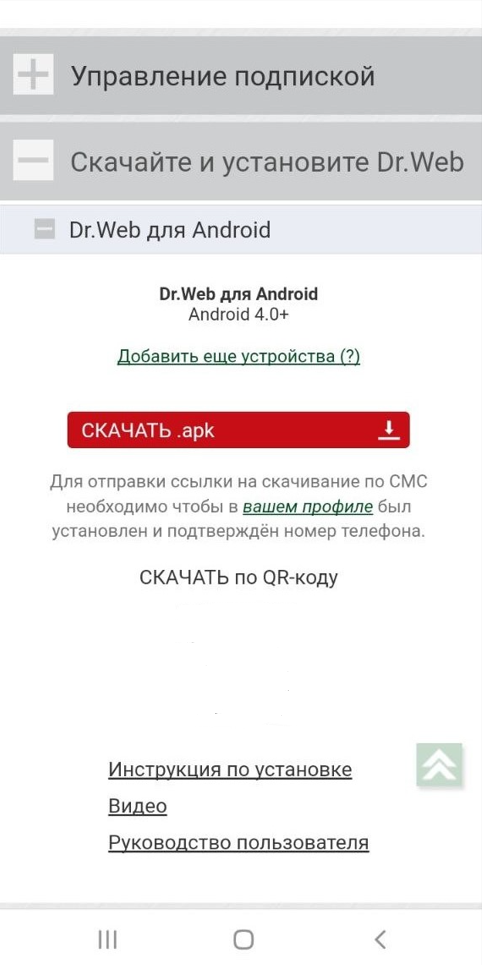
Загрузите установочный файл Антивируса Dr.Web для Android (*.apk) на карту памяти мобильного устройства.
Внимание! Установочный файл следует загружать в корневой каталог карты памяти (built-in storage) или каталог первого уровня вложенности (например, Downloads). Также обратите внимание на то, что имя установочного файла не следует изменять, поскольку оно содержит информацию, необходимую для установки.
Если вы приобрели подписку через поставщика Антивируса Dr.Web, ссылка на скачивание будет доступна в Личном кабинете поставщика.
Ссылка на загрузку может быть представлена в виде QR-кода. Если на мобильном устройстве приложение для сканирования QR не установлено, установите его.
Чтобы получить ссылку на скачивание по СМС, раскройте блок Скачайте и установите Dr.Web и нажмите на кнопку Выслать ссылку на СМС.
Если в вашем Профиле не указан номер мобильного, эта кнопка будет неактивной. В этом случае перейдите в Профиль — Личные данные, укажите номер мобильного, затем вернитесь в раздел Мои подписки и нажмите на кнопку Выслать ссылку на СМС.
Для пользователей Антивируса Dr.Web по подписке СМС бесплатны.
Внимание! Чтобы установить приложение без использования Google Play, необходимо разрешить такой вид установки. Для этого откройте экран Настройки → Приложения и установите флажок Неизвестные источники.
Воспользуйтесь файловым менеджером, чтобы найти и запустить установочный файл.
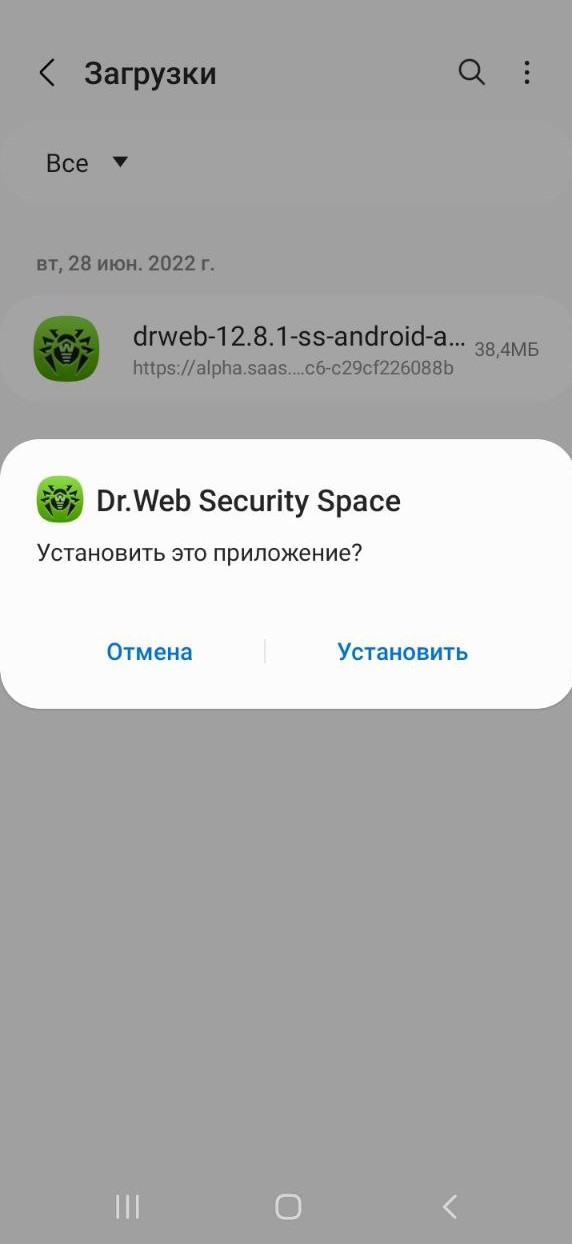
После принятия условий Лицензионного соглашения приложение будет установлено автоматически.
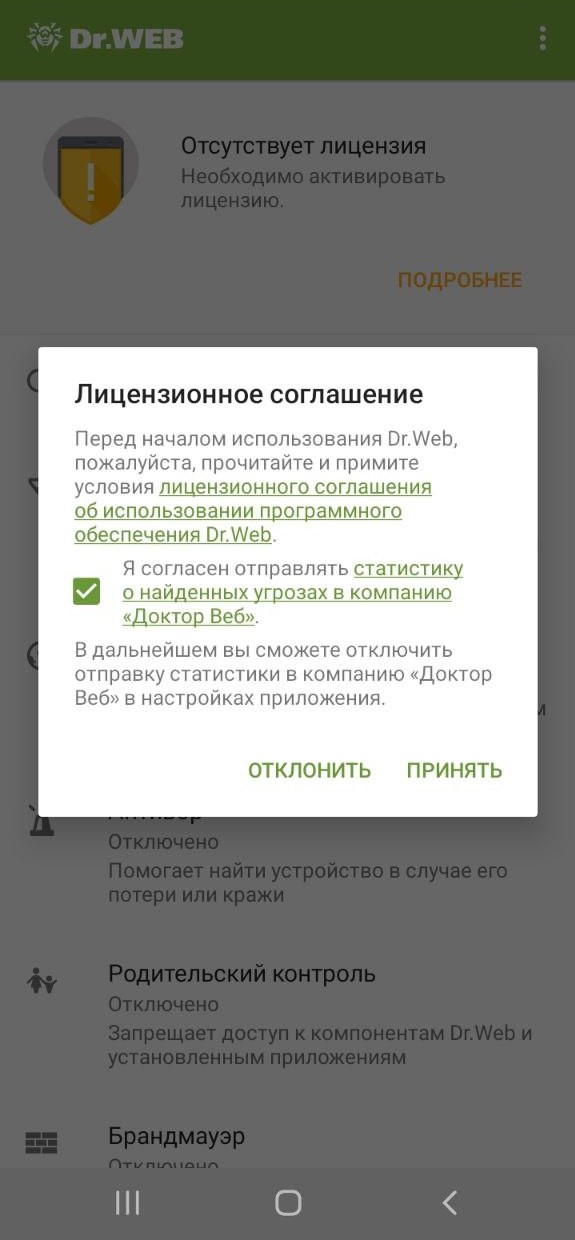
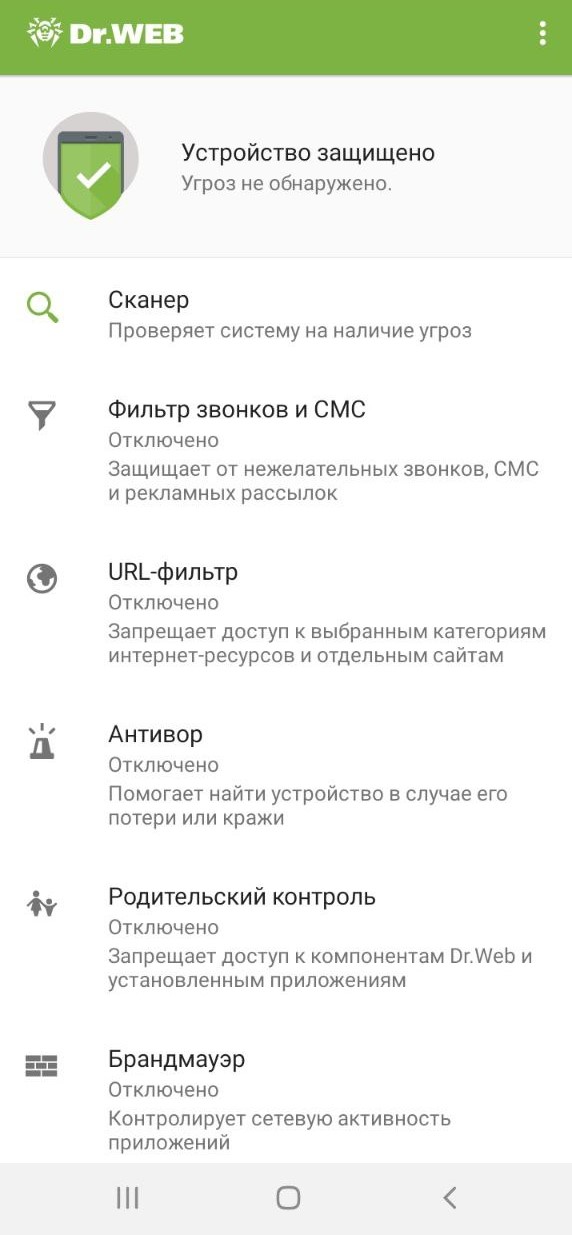
Поздравляем! Антивирус Dr.Web для Android успешно установлен!
Установка антивируса Dr. Web
Для филиалов Анадырь, Мирный и Нерюнгри читайте ниже.
«Пуск» -> «Выполнить» и ввести «\\drweb.s-vfu.ru\drwesi» без домена
или «\\share2.s-vfu.ru\drwesi» кто в домене S-VFU, содержимое папок одинаково


Для Windows 7 версия агента 12, т.к. версия 13 просит обновить Windows

Для Windows 10 версия агента 13

для подключения к серверу drweb.s-vfu.ru используется один из следующих сертификатов, без них агент не ставится.

Установка антивируса зависит от скорости компьютера и сети, поэтому если установка не запускается длительное время, лучше скопировать выбранный инсталлятор и один из сертификатов на локальный диск и повторить установку.
ВНИМАНИЕ для филиалов, так как сетевая папка вам недоступна вам нужно скачать полный агент и сертификат сервера. Для скачивания используйте свою корпоративную почту.
Часто задаваемые вопросы по темам
Нельзя устанавливать на компьютер одновременно несколько антивирусных программ — они будут конфликтовать друг с другом, что может привести к существенному замедлению работы ПК или к полной неработоспособности системы. Если на компьютере уже установлено антивирусное ПО, но пользователь намерен установить новый продукт другого производителя, то необходимо перед установкой удалить имеющуюся антивирусную программу.
Если пользователь намерен установить вторую антивирусную программу, то он это делает на собственный страх и риск, и ответственность за последствия он так же берет на себя, поскольку последствия такой инсталляции могут быть непредсказуемы, вплоть до того, что после установки двух или более антивирусов, ОС перестанет загружаться.
На ноутбуке отсутствует/неисправен CD-DVD привод, как установить антивирус, приобретенный в коробке?
Необходимо скачать с нашего сайта актуальный дистрибутив антивируса по ссылке https://download.drweb.ru/ и установить его.
Я купил лицензию на антивирус Dr.Web. Какой именно из ваших продуктов мне нужно установить?
При покупке антивируса вы получаете лицензионный сертификат, в котором указано, на какой продукт рассчитана приобретенная лицензия. Соответственно этот продукт и нужно устанавливать.
Как установить антивирус?
Перед началом установки Dr.Web Security Space ознакомьтесь с системными требованиями (по ссылке приведены системные требования для версии 12.0). Также рекомендуется:
- установить все критические обновления, выпущенные компанией Microsoft для вашей версии операционной системы (подробнее об обновлении ОС Windows);
- если поддержка операционной системы производителем прекращена, рекомендуется перейти на более современную версию операционной системы;
- проверить при помощи системных средств файловую систему и устранить обнаруженные проблемы;
- удалить с компьютера другие антивирусные программы для предотвращения возможной несовместимости их компонентов с компонентами Dr.Web;
- если будет установлен Брандмауэр Dr.Web, необходимо удалить с компьютера другие межсетевые экраны;
- закрыть активные приложения.
Установка Dr.Web должна выполняться пользователем с правами администратора данного компьютера.
Dr.Web несовместим с продуктами проактивной защиты других производителей.
Инструкцию по установке в обычном режиме (как из установочного файла, так и с фирменного диска) можно найти в документации по ссылке.
Чем отличается установка по умолчанию от пользовательской установки?
Установка по умолчанию автоматически устанавливает все компоненты антивирусного пакета в папку %PROGRAMFILES%\DrWeb\ со стандартными настройками. Пользовательская установка позволяет определить перечень устанавливаемых компонентов (например, если не требуется брандмауэр — его можно не устанавливать), указать папку для установки, настроить сервер обновлений.
Как переустановить Dr.Web Security Space с сохранением лицензии и настроек
Хочу переустановить операционную систему. Лицензия на Dr.Web еще не закончилась. Как восстановить лицензию Dr.Web на новой ОС?
Скачайте последнюю версию Dr.Web с нашего сайта и запустите установку. Во время инсталляции введите ваш серийный номер.
Как определить версию установленного у меня антивируса?
Достаточно навести курсор мыши на значок мини-агента (паук), который находится в правом нижнем углу экрана. Версия антивируса отобразится во всплывающем уведомлении.

У меня установлен антивирус Dr.Web, который при установке должен был отключить встроенный антивирус Windows Defender, однако тот остается активным. Почему?
После установки антивируса любого производителя Windows Defender (Защитник Windows) не отключается, а переходит в пассивный режим. Это регулируется системой Windows, никакой устанавливаемый антивирус (в том числе Dr.Web) не может влиять на работу Защитника Windows. Это одно обязательное требование Microsoft.
Инструкцию по отключению Windows Defender можно найти по ссылке. Если при ручном отключении возникают какие-либо сложности, пожалуйста, обратитесь в службу технической поддержки.
Цифровая подпись дистрибутива повреждена, не могу установить Dr.Web. Что делать?
Это означает, что дистрибутив скачан не полностью.

- Попробуйте скачать дистрибутив еще раз.
- Если ошибка повторяется, попробуйте скачать его через другой веб-браузер или воспользуйтесь менеджером загрузок (такие программы применяются, когда на стороне пользователя нестабильная интернет-связь. Программа позволяет при разрывах связи докачивать файлы).
- Если проблема сохраняется, обратитесь в службу технической поддержки. К запросу приложите отчет с защищаемой системы. Для этого щелкните правой кнопкой мыши по значку Dr.Web в трее, откройте Центр Безопасности -> Поддержка, нажмите на кнопку «Перейти к мастеру отчетов» и далее «Создать отчет». Дождитесь окончания формирования отчета. Сформируется файл с расширением .zip — прикрепите его к запросу. Укажите примерное время запуска программы, работа которой блокируется. Мастер отчетов Dr.Web (приложение dwsysinfo) — специальная утилита Dr.Web для сбора информации о системе. При запуске утилита генерирует zip-архив с журналами событий, XML-документами, файлом HOSTS и другой информацией. Ознакомиться с полным перечнем данных, доступных в отчете, можно по ссылке.
Как убедиться, что антивирус работает?
Как перейти с Антивируса Dr.Web на Dr.Web Security Space бесплатно
- Бесплатно замените ваш лицензионный ключ, чтобы получить возможность полноценного использования Dr.Web Security Space.
- Spider Gate
- Правила доступа к устройствам
- Родительский контроль
- Защита от потери данных
Для замены войдите в Личный кабинет Мой Dr.Web для дома (из программы или через сайт) и в области действующей лицензии раздела Лицензии — Активные нажмите на кнопку Перейти бесплатно на Dr.Web Security Space.
Вам будет выслано письмо с новым серийным номером и ключевым файлом. Ознакомьтесь с ним.
! Бесплатная замена ключа возможна только для активных (действующих) на момент замены лицензий на Антивирус Dr.Web или Антивирус Dr.Web + криптограф.
! Если у вас есть еще не активированная лицензия, просто зарегистрируйте ее — вам сразу будет выдана лицензия на Dr.Web Security Space и замена не потребуется.
! После замены лицензии, ваша старая лицензия будет заблокирована через 30 дней.
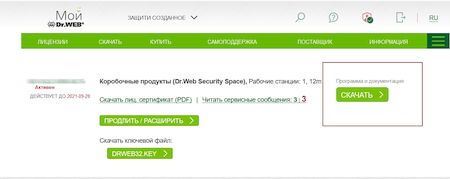
- Установите Dr.Web.Web Security Space. Для этого: Скачайте дистрибутивный файл Dr.Web Security Space. Для этого в области вашей лицензии в «Мой Dr.Web», щелкните по кнопке «Скачать». Разместите лицензионный ключевой файл в одной папке с дистрибутивным файлом Dr.Web Security Space. Удалите Антивирус Dr.Web для Windows, для этого откройте:
- Windows 10
Нажмите на кнопку «Пуск» — «Параметры» — «Приложения». - Windows 8 / 8.1
Нажмите на клавиши «Win» + «X». В появившемся списке выберете пункт «Программы и компоненты». - Windows Vista / Windows 7
Кнопка «Пуск» — «Панель управления» — «Удаление программы». - Windows XP
Кнопка «Пуск» — «Панель управления» — «Установка и удаление программ».
Найдите в списке приложений Dr.Web Anti-virus for Windows на нажмите на кнопку «Удалить».
Чтобы перенести пользовательские настройки компонентов Dr.Web в Dr.Web Security Space, не снимайте флаг «Настройки Dr.Web Anti-virus for Windows» в окне «Сохраняемые параметры».
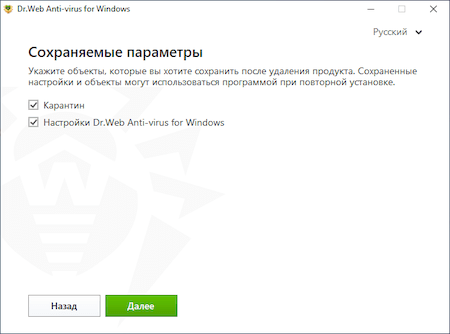
Нажмите на кнопку «Далее».
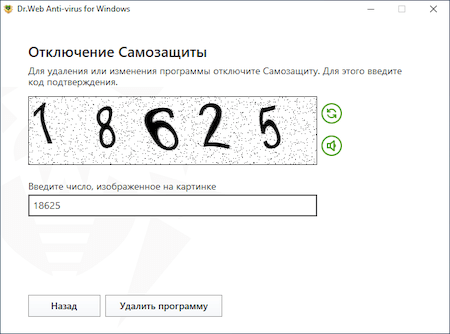
Введите число капчи и нажмите на кнопку «Удалить программу».
Дождитесь окончания процесса удаления Антивируса Dr.Web и обязательно перезагрузите компьютер.
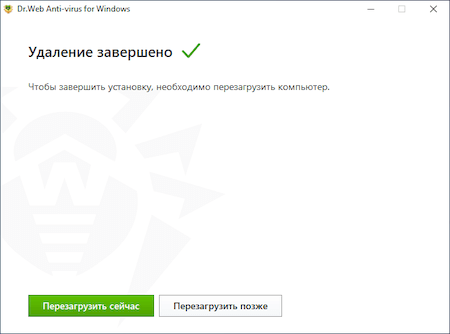
Установите Dr.Web Security Space. Для этого откройте дистрибутивный файл.
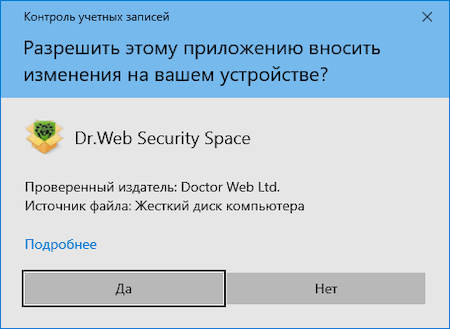
На вопрос о повышении прав до администраторских, ответьте утвердительно.
Если вы хотите изменить перечень устанавливаемых компонентов, например, добавить Брандмауэр, который не устанавливается по умолчанию, то нажмите «Параметры установки».
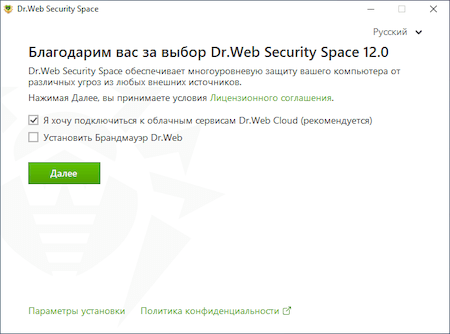
Нажмите на кнопку «Далее».
Лицензионный ключевой файл будет найден автоматически, если он размещен в одной папке с дистрибутивным файлом.
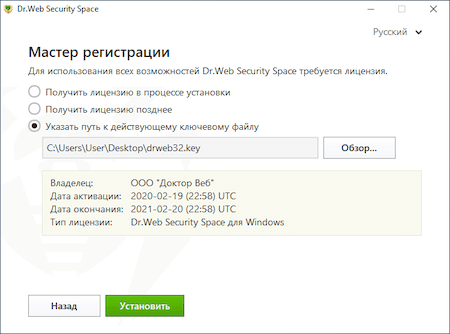
В противном случае нажмите на кнопку «Обзор» и укажите путь к файлу.
Нажмите на кнопку «Установить» и дождитесь окончания установки Dr.Web в Dr.Web Security Space.
По окончании установки, перезагрузите компьютер.
- Windows 10