Запуск игр, загруженных с помощью системы PS3™ и скопированных на вашу систему
Вы можете с помощью системы PS3™ загрузить игру из (PlayStation®Store), а затем скопировать ее на свою систему. Подробнее об использовании (PlayStation®Store) на системе PS3™ см. в руководстве пользователя системы PS3™.
Копирование игры
С помощью приложения (Управление данными) вы можете скопировать игровое приложение с системы PS3™ на свою систему. Подробнее об этом — в разделе «Копирование и удаление игр и других приложений с помощью системы PS3™».
По завершении операции копирования на начальном экране появится значок игры.
- Скопировать можно только те игры, которые были загружены из (PlayStation®Store) на систему PS3™, но не были установлены.
На системе PS3™ игры, которые можно скопировать на вашу систему, отображаются как (Данные загружены на жесткий диск) в разделе (Игра). - Если игра уже установлена на системе PS3™, повторно загрузите ее из PlayStation®Store и скопируйте на свою систему, не устанавливая на систему PS3™.
На системе PS3™ игры, которые можно загрузить повторно, отображаются при выборе списка загрузки в (PlayStation®Store). Убедитесь, что игра помечена как (Данные загружены на жесткий диск), и скопируйте ее. - Вместо того чтобы загружать игру с помощью системы PS3™ и затем копировать ее на свою систему, вы можете загрузить игру непосредственно с помощью своей системы.
Выберите (PS Store) > [Запуск] > (Параметры) > [Список загрузки]. Выберите игру, которую хотите загрузить, а затем выберите [Загрузить]. - Некоторые игры нельзя скопировать из системы PS3™ на вашу систему или загрузить при помощи вашей системы.
Запуск скопированной игры
Основные действия такие же, как для игр на карте PlayStation®Vita. Подробнее об этом — в разделе «Игры на карте PlayStation®Vita».
Когда запущено программное обеспечение формата PSP™Game (Игра для PSP™) или PlayStation®, можно настроить такие параметры, как, например, конфигурация управления. Также можно установить параметры изображения. Подробнее об этом — в разделах «Запуск игры для системы PSP™ (PlayStation®Portable) на вашей системе» и «Использование программного обеспечения формата PlayStation® на вашей системе».
Похожие статьи
- Создание учетной записи
- Использование существующей учетной записи
- Связывание учетной записи через систему PS3™
- Копирование и удаление игр и других приложений с помощью системы PS3™
Начало > Игры > Запуск игр, загруженных с помощью системы PS3™ и скопированных на вашу систему
Поиск в Руководстве пользователя
Данное руководство предназначено для системного программного обеспечения версии 3.73 или более поздней.
© 2021 Sony Interactive Entertainment Inc.
Как установить игры на PS3 с флешки
Обращаем Ваше внимание, мы оказываем услуги установки игр, если Вам необходима наша помощь, Вы можете заказать данную услугу.
PlayStation 3 — популярная игровая консоль седьмого поколения, выпущенная компанией Сони в 2006 году. И хотя уже в далеком 2013 году на смену ей пришла PS4, PS3 по прежнему «жива», ею пользуются миллионы поклонников по всему миру, для которых она стала домашним центром развлечений с возможностью с головой окунуться в цифровой мир: от реалистичных путешествий «виртуальными вселенными», до серфинга в интернете, просмотра последних новинок кино в формате HD. Как доказательство, студии и сейчас выпускают версии новых «игрушек», совместимые с третьей «плойкой».
К сожалению диски для консоли постоянно дорожают, коллекция даже из 4-5 дисков уже стоит целое состояние. Поэтому возникает вопрос, а обязательно тратить баснословные суммы, без которых ПС3 превращается в обычную ТВ-приставку?
К счастью, в сети полно образов популярных игр, которые можно самостоятельно установить, просто перебросив на ПлейСтейшн с помощью USB-накопителя (благо, на консоли сразу несколько портов USB). Но как это правильно сделать? Предлагаем поэтапное руководство.
Подготовка консоли
Обратите внимание! Базовая прошивка ПС3 защищена от использования цифровых копий. Специальный механизм не дает запускать игры, если в дисководе отсутствует диск, поэтому просто скопировать игру в память PS не получится. Присутствует региональная привязка. Поэтому если вы привезли «Игровую Станцию» из США или Японии, официальные релизы игр для России не будут работать.
В сети много кастомных прошивок, позволяющих обойти все ограничения. Перепрошивка консоли — это отдельная статья. И если вы никогда подобными вещами не занимались, лучше обратиться к специалистам — подобную услугу предоставляют мастерские в каждом большом городе.
В зависимости от версии установленного ПО, вы сможете свободно запускать игры, скопированные на внутренний HDD или внешний накопитель, играть даже когда в приводе отсутствует диск.
Копирование игры с компакт-диска на PS3
PS3 (PlayStation 3) — одна из приставок, выпущенная Sony Computer Entertainment в 2006–2007 годах. Консоль приобрела мировую популярность: к 2012 году разработчики заявили, что продано около 80 млн экземпляров, а количество доступных игр, не считая тех, что доступны только в PSN, перевалило за отметку в 4300 штук.
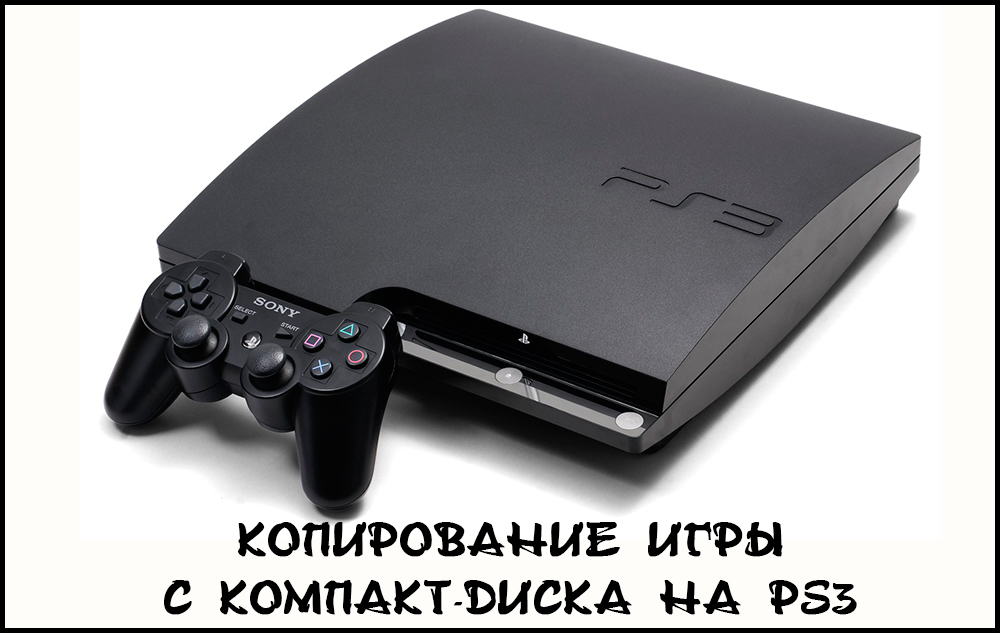
Как выполнить копирование игры с компакт-диска на PS3.
Всем известно, что для того, чтобы поиграть на ПС3, нужно приобрести лицензию. Всего есть два способа: купить лицензионный компакт-диск или цифровую версию в онлайн-магазине. В этой статье мы подробно разберём метод установки с лазерного накопителя на внутреннюю память приставки.
Прежде чем начать, хотелось бы сказать, зачем, собственно, это делать и какие будут последствия.
В использовании компакт-диска есть свои плюсы, но главный — это снижение нагрузки на HDD-накопитель. Многие придерживаются мнения, что во встроенной памяти ПС3 должно быть минимум информации в виде сохранений и обновлений. Однако постоянное использование диска, как ни крути, рано или поздно выведет его из строя. Мелких повреждений в виде царапин не избежать даже самому бережливому пользователю.
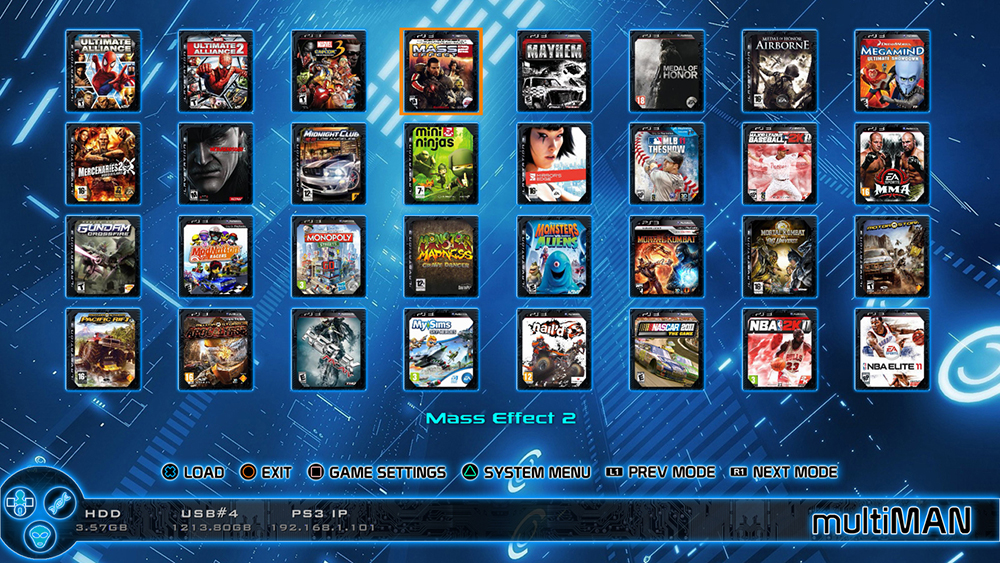
Multiman для PS3
Первое, что нам понадобится — это установленная на консоль программа Multiman. Именно с её помощью производится запись с компакт-диска на HDD, а также она позволяет записывать информацию с других носителей, таких как флешки и съёмные жёсткие диски.
Находится программа в открытом доступе и найти её не составит труда. После того как вы скачаете файл, скиньте его на флешку и подключите её к ПС3. Зайдите в файловый менеджер на консоли и перейдите на вставленный накопитель. Найдите там файл-установщик и нажмите Х. Начнётся установка, по окончании которой вы сможете пользоваться этой утилитой.
Запустите Multiman и вставьте диск с игрой в привод. Перейдите в программе в файловый менеджер, там вы увидите внутренний накопитель консоли. Найдите папку Games — в ней необходимо создать папку и назвать её кодом игры без тире.
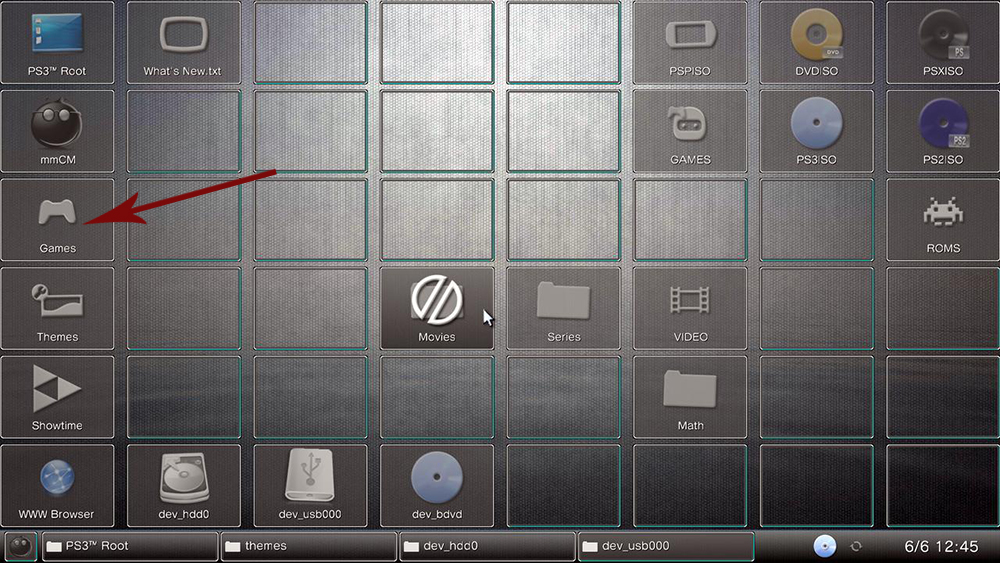
Код вы можете посмотреть на коробке или на буклете, который находится в упаковке. Теперь откройте в файловом менеджере папку диска и перенесите её содержимое в только что созданный каталог. Начнётся процесс копирования. Как только процедура будет завершена, диск можно извлечь из привода.
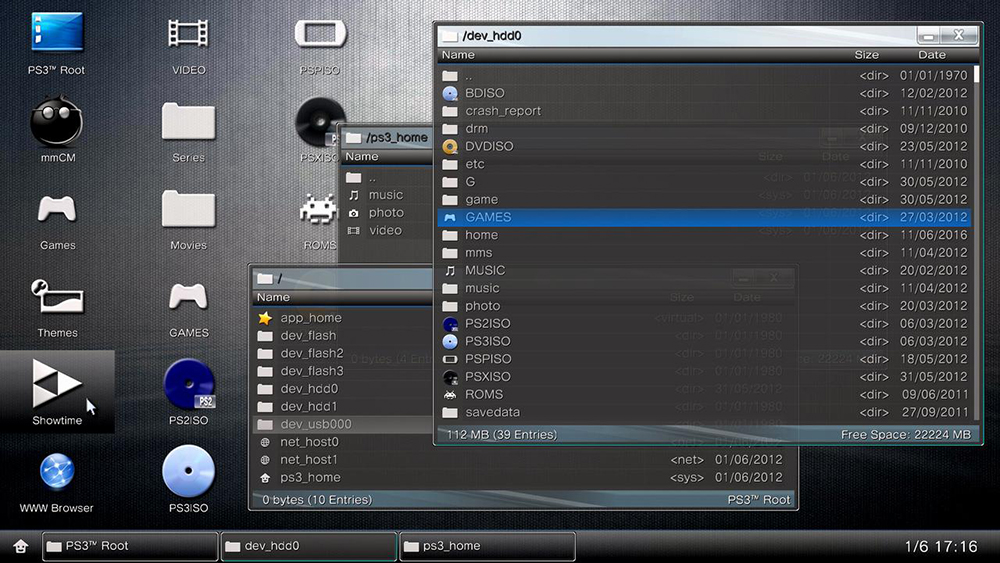
Перейдите в меню Игры на вашей приставке и нажмите кнопку Обновить. После этой процедуры игра должна появиться в списке доступных.
В заключение хотелось бы отметить, что возможность копирования с компакт-диска на встроенную память ПС3 есть только у прошитых консолей. Если ваша ПС3 не прошита, то вы просто не сможете зайти в файловый менеджер.
На этом всё, теперь у вас есть возможность запускать игры на ПС без использования диска.
[FAQ] Все о установки Игр PS3 [установка, монтирование, перенос, удаление]
Эксплоит HEN дает нам огромные возможности кастома!
Но помните, что HEN — это не кастомная прошивка, а эксплоит через веб-браузер PS3 Silk WebKit. На HEN можно устанавливать игры в любом формате. Но не все знают, в каких форматах скачивать игры, как их устанавливать, куда копировать и как их запускать. Тема создана для тех, у кого PS3 с установленным HEN или CFW. В этой теме раскрывается методы копирования. По вопросу метода монтирования по сети смотрите в этой теме
Во-первых, вы можете скачивать игры прямо на консоли через PKGi PS3 Mod.
Тут ни о чём думать не надо — качаете на консоли, устанавливаете по порядку 1) Игра; 2) Патчи-обновления (через меню пс3 —

на игре); . и играете.
Не забудьте 1 раз активировать аккаунт.
Если копируете игры для Webman не забудьте просканировать список игр и обновить XMB для отображения в его меню. (Пункт в меню webman).
Примечание: наиболее продвинутым файловым менеджером является файловый менеджер в IrisMan, процесс копирования показан в закладке видео. Менеджеры для HEN можно скачать из pkgi или напрямую из тем. Обратите внимание, что с ntfs /exFat (mbr) умеют работать только некоторые менеджеры/софт. PS3 без софта понимает только FAT32 MBR. Отформатировать в mbr можно например этой программой
Инструкция по копированию, монтированию подходит также и для CFW прошивок.
Активация у CFW *.rap файлов для PSN игр своя (Если у CFW прошивки Cobra 8.2+, то активация такая же как у HEN)
Если будут ошибки, то поправьте, буду рад.
Спасибо Администраторам за их помощь и поддержку.
Спойлер: Копирование
Копирование по FTP
Спойлер: JB папка
JB-папка — это извлечённая папка игры из образа диска ISO.
Термин JB-папка расшифровывается как JailBreak папка — такой хакерский термин, используемый при взломе. Такую папку с игрой можно запустить только через специальные хакерские программы, так называемые Бэкап-менеджеры, например webMan, IrisMan, ManaGunZ и т.п.. Копируются такие JB-папки с играми на консоль в кастомную папку для бэкап-менеджеров — /dev_hdd0/GAMES/ (не путать с официальной папкой /dev_hdd0/game/).
Вот так может выглядеть название этой папки, например:
BLES02252-[PRO EVOLUTION SOCCER 2018], а лучше, как TitleID игры — BLES02252
- PS3_GAME (обязательно) (это папка, содержащая все файлы игры)
- PS3_UPDATE (можно удалить, в этой папке лежит файл обновления прошивки PS3UPDAT.PUP).
- PS3_DISC.SFB (обязательно) (файл, содержащий информацию о диске)
Итак, как играть?:
- Webman MOD
- Irisman
- ManaGunz
Итак, куда копировать?:
Вот по этому пути: /dev_hdd0/GAMES/
Открывайте ГЛАЗА пошире и не путайте кастомную папку для бэкап-менеджеров GAMES с официальной папкой game (это очевидное нужно отличать обязательно).
- Открываем менеджер (например webMAN), обновляем список игр (нажимаем вверху — ОБНОВИТЬ)
- В меню ИГРА, появилась наша игра.
- Нажимаем кнопку

- Накопитель должен быть в формате FAT32 (mbr) (обязательно).
- С NTFS usb JB-папку нельзя монтировать.
- Если в нашей JB папке есть файл, больше 4 Гигабайт, его невозможно копировать на FAT32, значит этот способ вам не подходит.
- Итак, форматируем наш USB-накопитель в FAT32 (mbr), это может быть флешка или внешний ЖД.
- Создаем в корне (обязательно в корне) накопителя папку GAMES.
- И туда надо копировать нашу JB папку.
- Все остальное, как в первом пункте.
- Играем.
- Для этого, на PS3 должен быть установлен менеджер Webman MOD (обязательно).
- А на компьютере должен иметься PS3 NET Server (обязательно).
- Для монтирования JB-папок с ПК, эти папки игры надо закидывать в папку GAMES.
Спойлер: OFW папка
OFW папки это сконвертированные дисковые игры с официальным патчем, предназначенные для запуска с внутреннего HDD на любой OFW из магазина, без всяких HAN/HEN/CFW и прочих менеджеров.
Эти игры массово конвертировались в 2016 году, когда был найден способ их запуска на чистой OFW (официальной прошивке). Вы их и сейчас можете увидеть в теме Прямое скачивание PS3 игр [OFW] или скачать напрямую на плойку из HEN Toolbox Mod в разделе Repack Disk Games. Для их работы с внутреннего HDD плойки, брались дисковые игры, подменялись официальные системные файлы от патча обновления, которые предназначались для запуска с внутреннего HDD консоли и подписаны в NPDRM самой SONY. Эти официальные файлы от патча позволяли дисковой игре запускаться с внутреннего HDD прямо на любой OFW из коробки из магазина, без всяких HAN/HEN/CFW. Вот и весь секрет. НО! Для запуска с HDD все файлы игры шифровались при конвертации в формат NPDRM SDAT, из-за чего консоли требовалось дополнительное время на их расшифровку, отсюда отставание звука и различные фризы. Сейчас, с появление HEN (Homebrew ENabler) — этого делать совершенно не надо, нет смысла в дополнительном шифровании для получения тормозов и фризов. На HEN работают теперь любые переподписанные в домашних условиях программы и игры, даже образы дисков ISO! То есть, можно запускать программы и игры, у которых утеряна и отсутствует официальная подпись шифрования SONY.
- OFW игры
- HAN игры
- BRD игры
- BACKUP игры
- Repack Disk Games
- BLESxxxxx
- NBEPxxxxx
- USRDIR (директория)
- ICON0.PNG (обязателен) (иконка)
- PARAM.SFO (обязателен) (параметры)
- PS3LOGO.DAT (обязателен) (лого PS3 — картинка PNG переименованная в DAT)
Итак, вот эти папки BLESxxxxx и NBEPxxxxx мы должны копировать (обязательно) в официальную папку game.
BCES/BCUS/BLUS/BLJM/NPEA/NPUA — разницы нет, это всего лишь региональные отличия.
Вот такой путь установки всех OFW-игр: /dev_hdd0/game/
Если мы скачали игру в архивах .7z .rar, тогда их надо распаковать с помощью программы для Windows PS3GameExtractor.
Читайте вот здесь: https://www.pspx.ru/forum/showpost.php?p=1163327
Если игра в .pkg то его тоже можно распаковать или можно прямо так установить. Игра в pkg сама распаковывается консолью в папку game. Как установить PKG мы уже знаем. После установки игр в формате PKG игра сразу появится в меню XMB.
- С помощью DataBase Rebuilder — программа для PS3.
- С помощью HEN Toolbox MOD — программа для скачивания игр и софта прямо на консоли и инструменты.
- С помощью Recovery Menu ⇒ 4. Реконструировать базу данных — стандартная официальная функция PS3.
Если рядом PKG который мы хотим скачать есть файл с расширением .rap то смотрим вкладку про RAP
Спойлер: ISO
ISO — это образ формата Blu-Ray диска PS3 с расширением .iso
В интернете часто можно найти образы таких игр в формате ISO, как игры для Cobra ODE или E3 ODE PRO.
В HEN встроен функционал COBRA!
Такие образы дампятся с Blu-Ray дисков прямо на консоли PS3 через multiMan или ManaGunZ. Вставляется диск в привод, функциями multiMan или ManaGunZ считываются с диска данные и таким образом дампится копия с пластмассового диска в файл образа диска ISO на консоль или на внешний USB-накопитель. Так же можно монтировать JB-папки как будто вставили диск с игрой и таким же образом сохраняем в образ диска ISO.
Название этих игр может быть разным, кроме непечатных символов.
Можно использовать в названии ISO некоторые условия в квадратных скобках [], которые воспринимаются webMAN как правила. Подробнее, как эти правила обрабатывает webMAN: Настройка и возможности -> Правила | Тэги имён файлов.
- PES 2018.iso
- PES 2018 [BLES12345].iso
- Futbol PES18 [online].iso
Итак, как устанавливать эти образы дисков и играть, после монтирования?
- webMan MOD
- IrisMan
- ManaGunz
- Монтирование прямо с консоли PS3:
- Образ ISO копируем по FTP или с флешки через файловый менеджер на PS3 по такому пути: /dev_hdd0/PS3ISO/
- В менеджере обновите список игр и запустите крестиком выбранный образ, тем самым смонтировав его в Blu-Ray дисковод.
- Вас выкинет в главное меню XMB и там вы увидите эту игру в виде круглого диска, как будто бы вы вставили диск в привод Blu-Ray.
- После этого, вы можете совершать с игрой действия, как с обычным вставленным диском, например, треугольником проверять обновления и т.п., либо просто запускаете диск и играете.
- Создаем в корне флешки или внешнего HDD папку PS3ISO (обязательно большими буквами)
- Образ ISO копируем на внешний NTFS USB-накопитель (c NTFS-накопителями хорошо работает IRISMAN)
- Обновляем список игр в IRISMAN и монтируем образ в Blu-Ray дисковод.
- Вас выкинет в главное меню XMB и там вы увидите смонтированную игру в виде круглого диска, как будто бы вы вставили диск в привод Blu-Ray.
- Запускаем появившийся диск в XMB и играем.
Можно монтировать ISO прямо с компьютера, через локальную сеть. Это когда компьютер ПК и PS3 связаны в одну сеть через Роутер, т.е. от компьютера идёт кабель к роутеру в один порт и от PS3 идёт кабель к роутеру в другой порт. Обычно у классического роутера имеется 4 входных порта, так что вы можете объединить 4 девайса в одну общую локальную проводную сеть. Правда не обязательно 4 девайса, можно и больше, но остальные способы, в рамках этой инструкции, опускаем.
Спойлер: PKG
PKG — это самораспаковывающийся архив для PS3 с расширением .pkg.
PKG, при запуске на консоли, распаковывает «папку приложения» по заранее указанному, при упаковке в PKG, пути. Обычно это официальный путь /dev_hdd0/game/, куда распаковывается «папка игры» или «папка игровых данных», либо «папка обновления игры» под названием Title_ID этой игры. Это что касается приложений, игр и их игровых данных с обновлениями.
Но не обязательно только по такому пути могут распаковываться PKG, это могут быть и «Темы», и «Аватары», и файлы разлочек EDAT/RIF, которые устанавливаются в папку вашего профиля /dev_hdd0/home/000000XX/exdata/, а так же, хакеры приспособились создавать такие PKG, которые могут устанавливаться куда угодно, смотря какой путь был ими указан при упаковке.
На системе Windows, также по аналогии работает самораспаковывающийся SFX-архив, создаваемый в WinRAR или в 7-Zip.
- Homebrew (кастомные доморощенные программы)
- Update (обновления, по другому называемые — патчи)
- DLC (дополнения, устанавливаются в одну общую папку с обновлениями)
- PES 2018.pkg
- ABCDEFGH.pkg
- khgfs2457fzghfhjh4ugruukugf.pkg
- Прямое скачивание [HEN] PS3 игр
- Прямое скачивание [OFW] PS3 игр
- Копируем наш PKG на внутренний жесткий диск PS3 по этому пути: /dev_hdd0/packages/
- Заходим в меню «Игра» и далее: Package Manager ->Install Package Files ->PS3 System Storage
- После установки, удаляем файлы PKG, чтобы не занимали места на PS3, они больше не нужны.
- Копируем PKG в корень нашего FAT32 накопителя (флешка или жесткий диск).
- Вставляем наш накопитель в USB-порт PS3.
- Заходим: Package Manager ->Install Package Files ->Standart
- Устанавливаем.
- Установка с помощью Webman MOD последней версии.
- Копируем PKG файлы на внешний NTFS жесткий диск или NTFS флешку в папку PKG или packages.
- Устанавливаем prepISO.pkg после установки webMAN Mod, если ещё не установлен. Для этого, через браузер заходим на страницу webMan, либо через пункт «Игра -> Инструменты webMAN -> Настройки» кликаем на Add-ons в самом низу страницы. В открывшейся странице выбираем prepISO.pkg. Установка начнется автоматически.
Ещё раз тоже самое наглядно на картинках: