Установка
В этой статье рассказывается об AdGuard для Android — многофункциональном блокировщике рекламы, который защищает ваше устройство на системном уровне. Чтобы увидеть, как он работает, скачайте приложение AdGuard
Системные требования
Версия ОС: Android 7.0 или выше
Объём оперативной памяти: от 2 ГБ
Свободное пространство на диске: 500 МБ
Установка
AdGuard для Android не представлен на Google Play: Google запрещает распространять через этот магазин блокировщики сетевого уровня — то есть те, которые блокируют рекламу в других приложениях. You will find more information about Google restrictive policy in our blog.
Поэтому установить AdGuard для Android можно только вручную. Ниже — инструкции, как это сделать.
- Скачайте приложение на устройство. Вот несколько способов сделать это:
- перейдите на наш сайт и нажмите кнопку Скачать
- запустите браузер и введите: https://adguard.com/apk
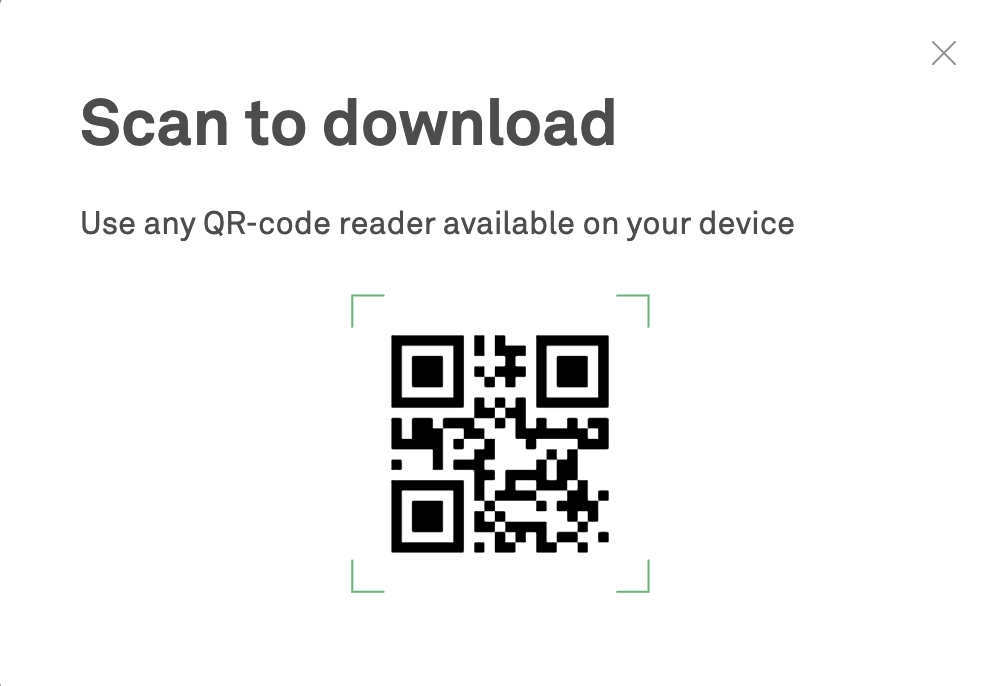
- или отсканируйте этот QR-код:
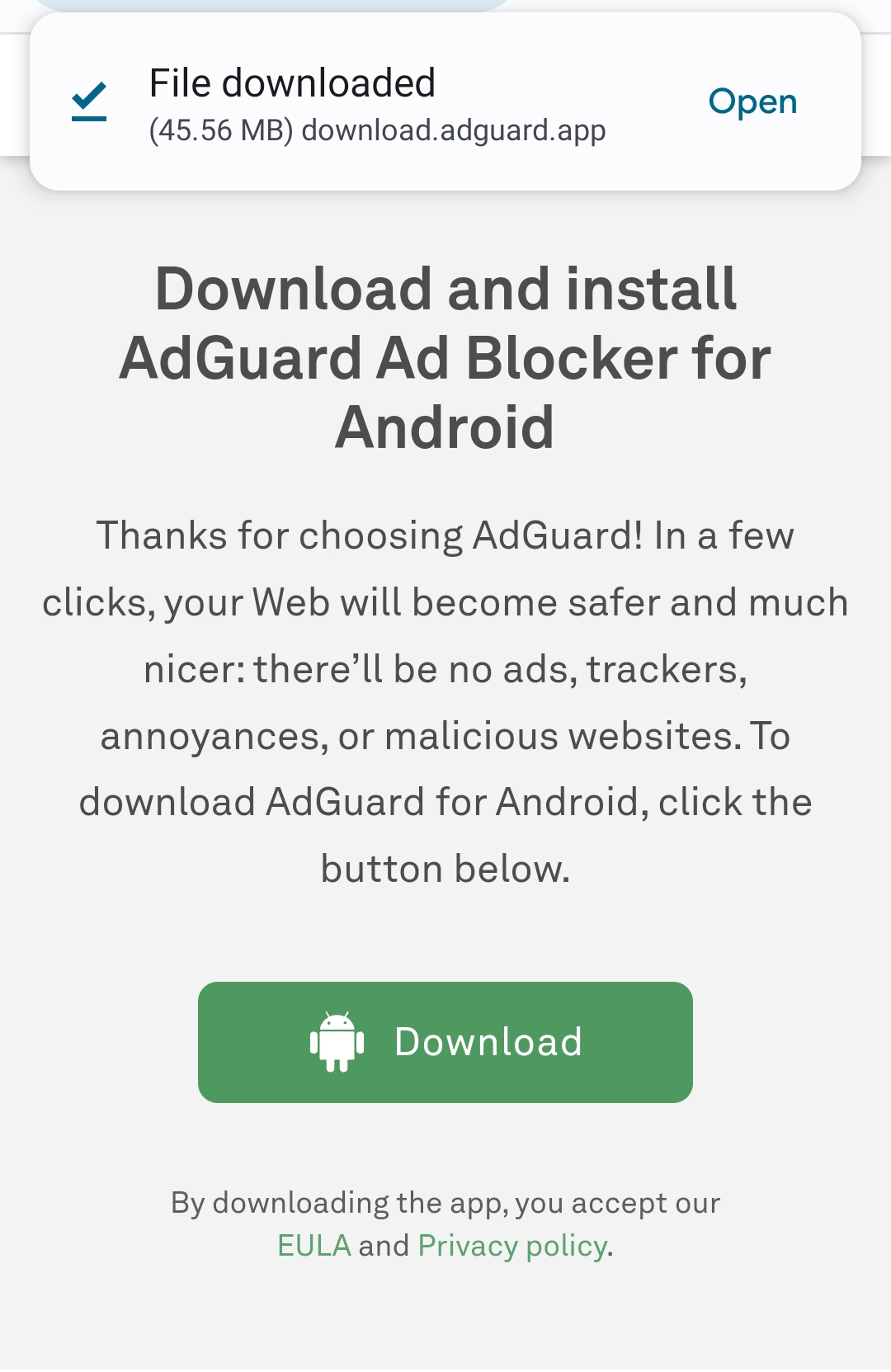 Появится всплывающее окно. Tap Settings, navigate to Install unknown apps, and grant permission for the browser you’ve used to download the file.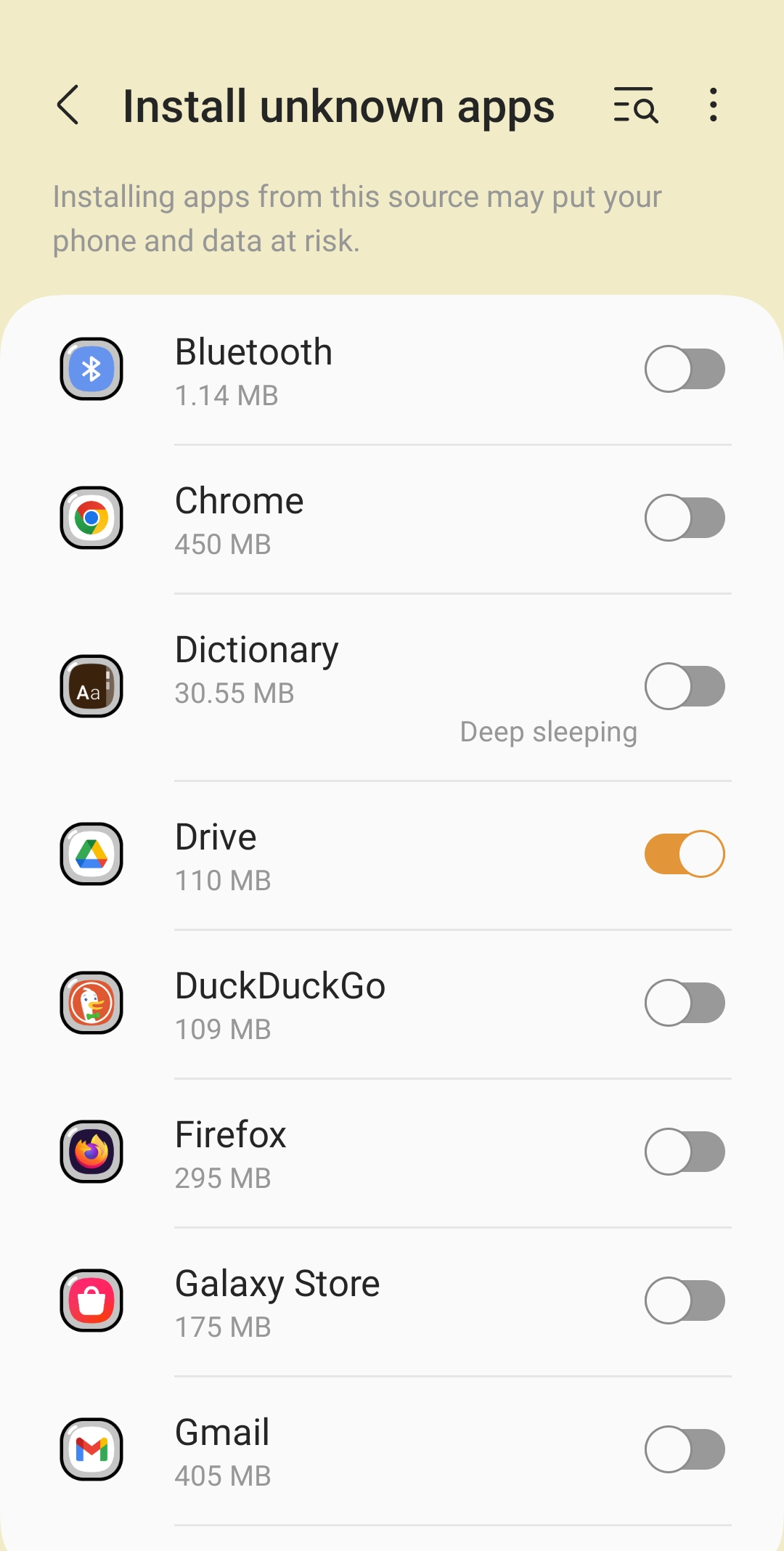
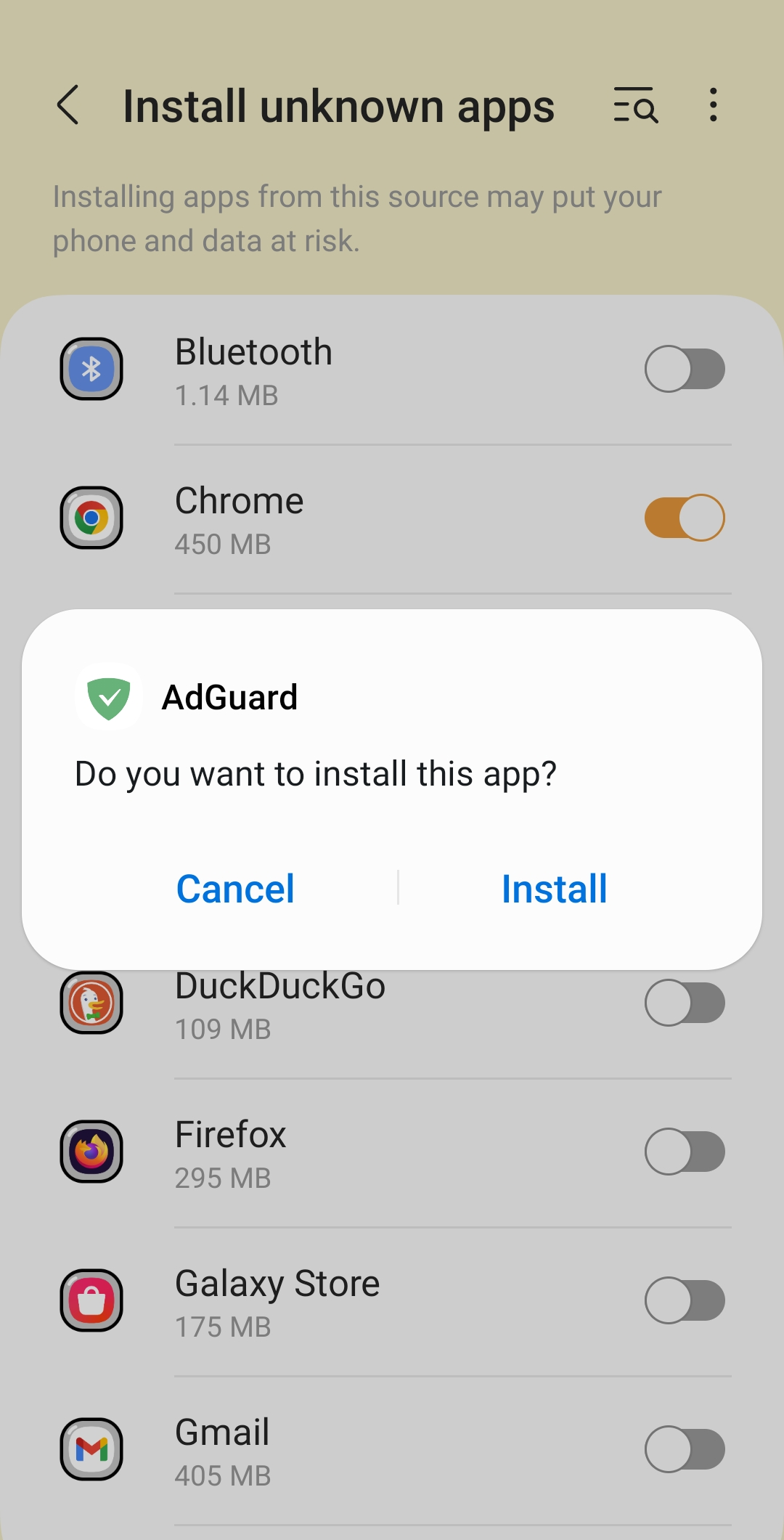 Затем вам будет предложено ознакомиться с Лицензионным соглашением AdGuard и Политикой конфиденциальности. Вы также можете помочь в разработке продукта. Для этого отметьте галочкой Отправлять автоматические отчёты об ошибках и Отправлять технические данные и информацию о взаимодействиях. Затем нажмите Продолжить.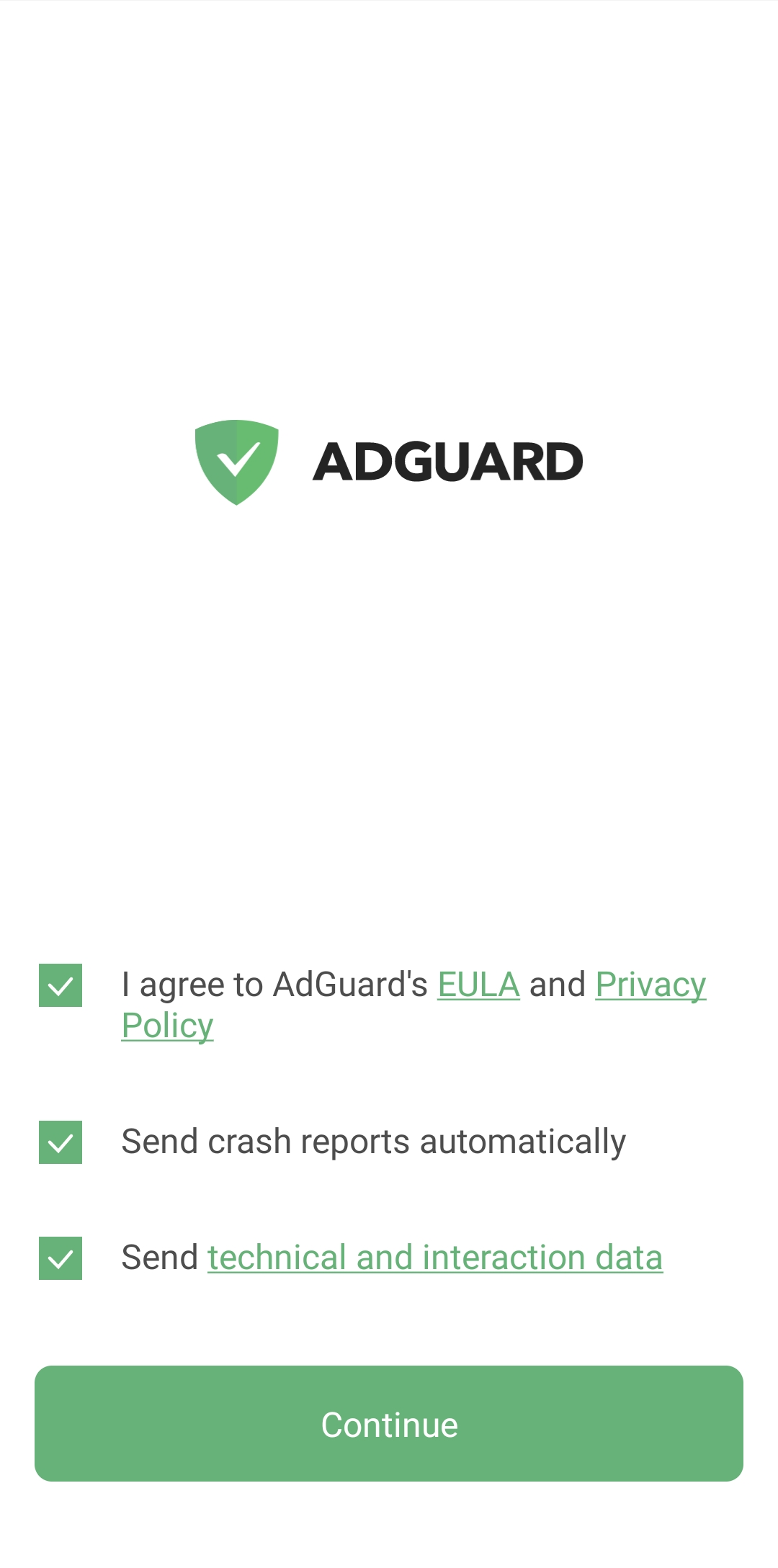
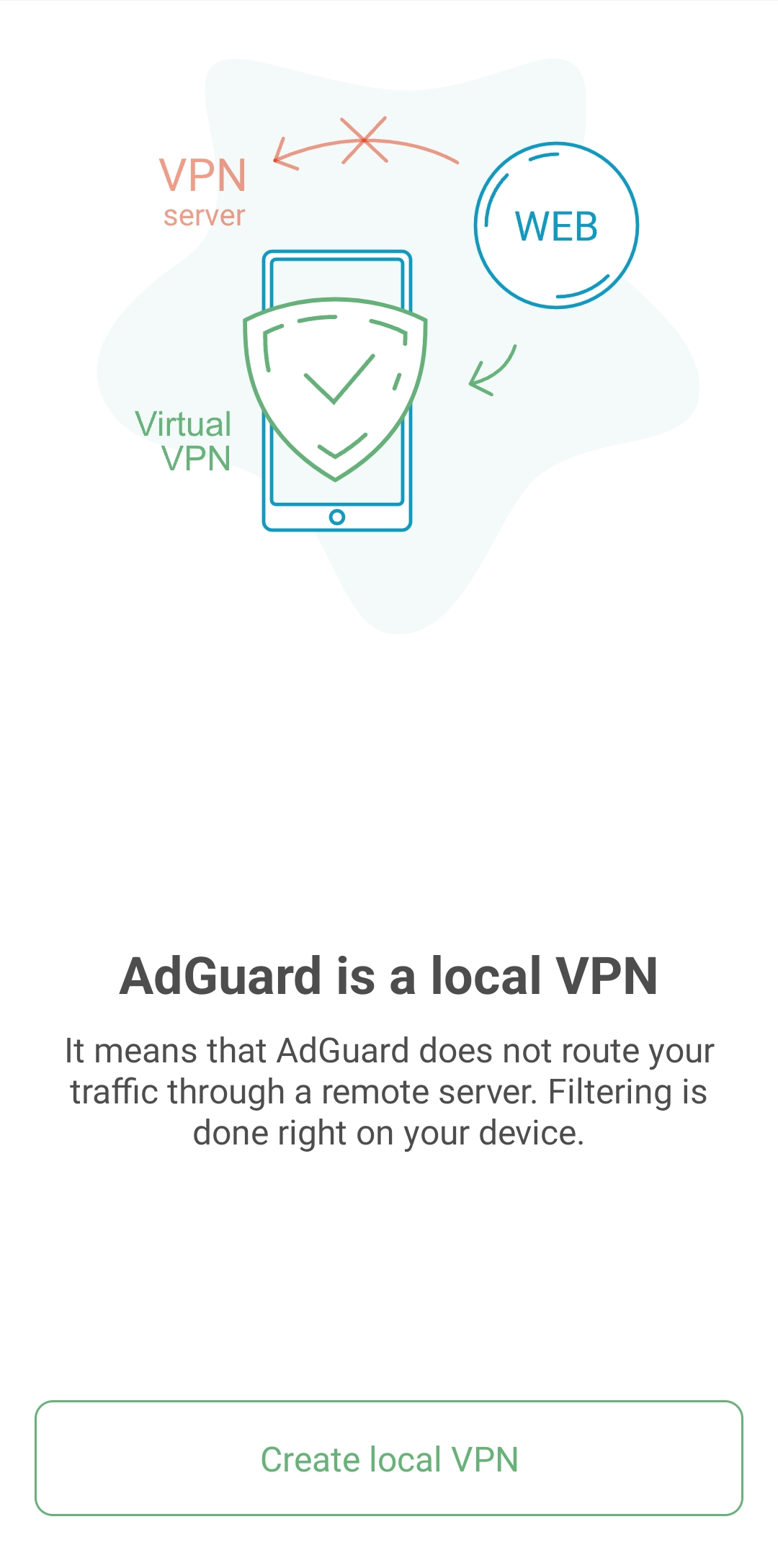
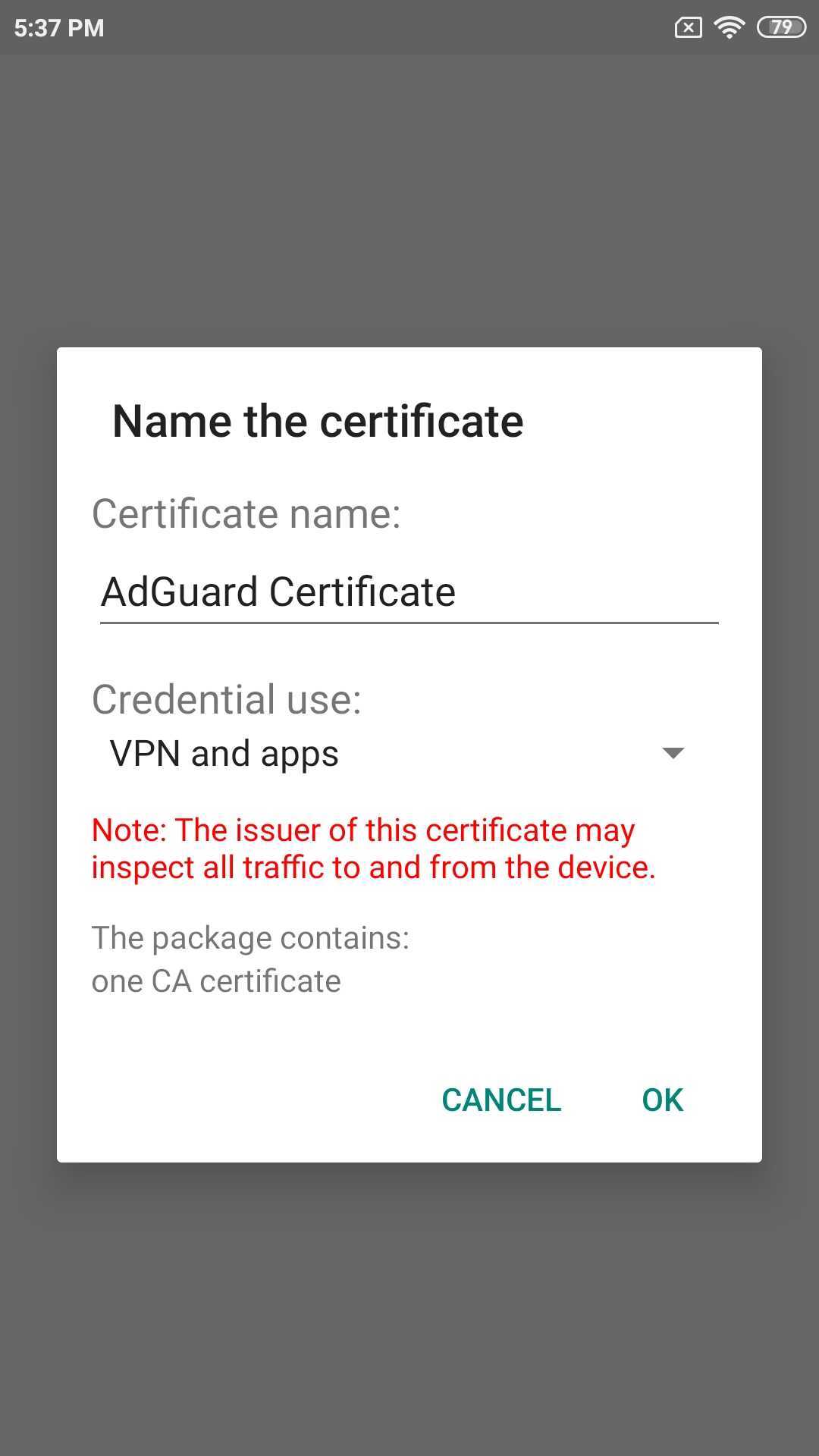
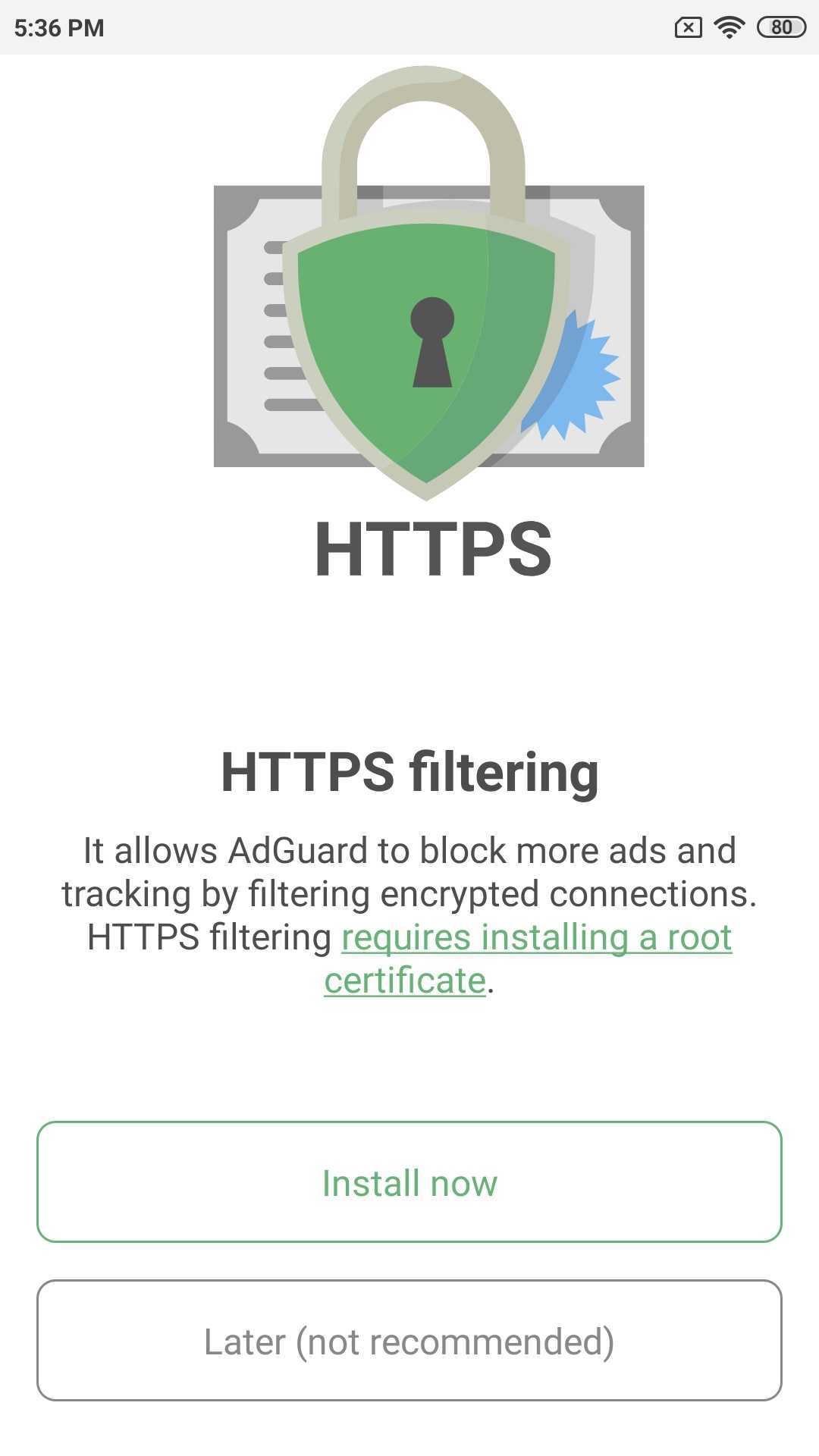 После нажатия кнопки Установить сейчас нужно будет подтвердить подлинность установки сертификата с помощью пароля или отпечатка пальца.
  If you have Android 10+ on your device, then after creating a local VPN, you will see the main app screen with a snack bar at the bottom with a suggestion to enable HTTPS filtering: tap Enable and follow the instructions on the next screen or check the article about certificate installation for more information.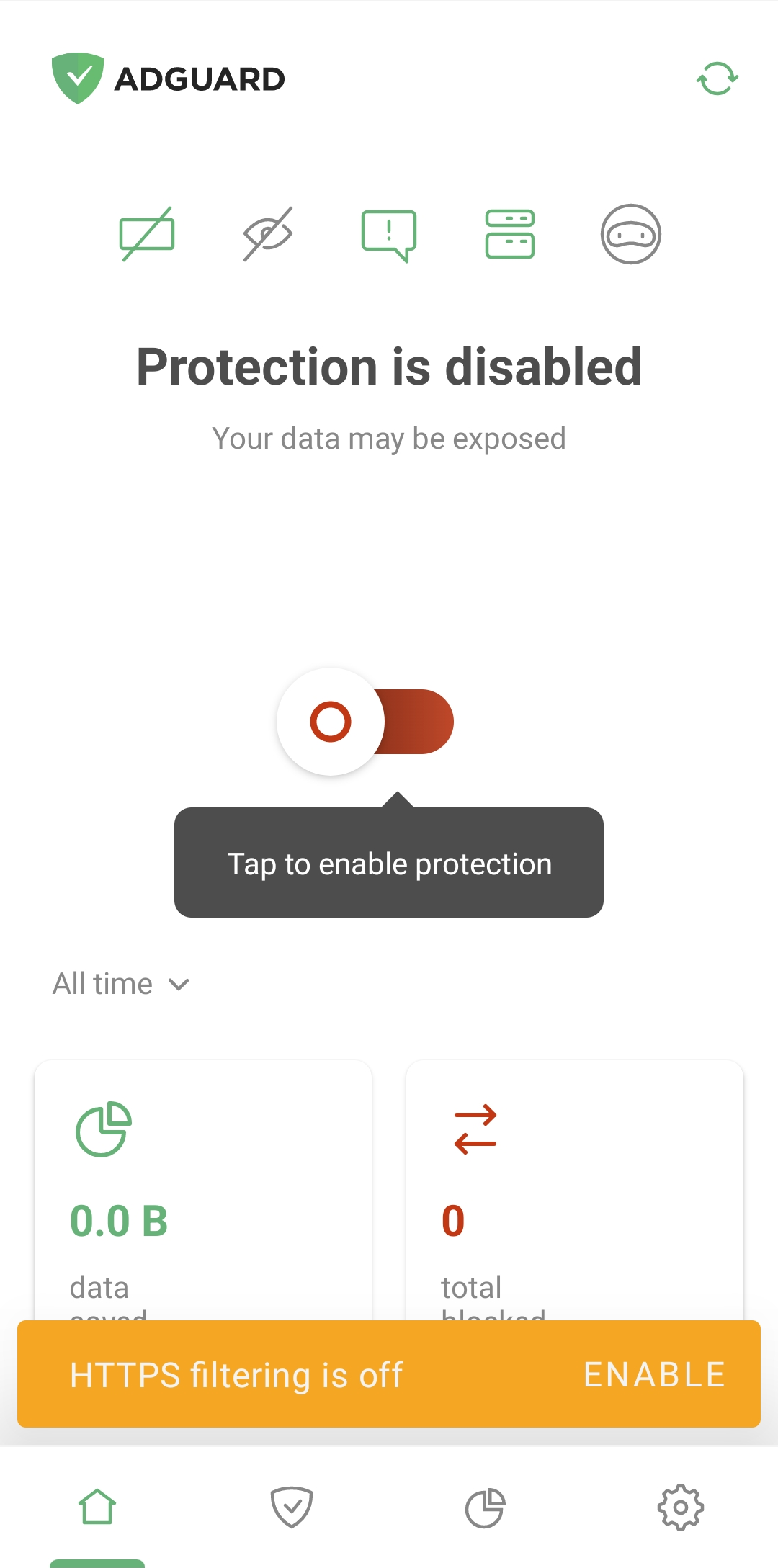
Удаление/переустановка AdGuard
If you need to uninstall AdGuard on your mobile device, open Settings and choose Apps (Android 7) or Apps & notifications (Android 8+). Find AdGuard in the list of installed apps and press Uninstall.
To reinstall AdGuard, just download the apk file again and follow the steps outlined in the Installation section. Uninstallation is not required beforehand.
Загрузка AdGuard для Windows…
Спасибо, что выбрали AdGuard! Ещё немного, и интернет станет безопаснее и приятнее: в нём не будет рекламы, трекеров и раздражителей, а опасные сайты легко будет обходить стороной. Чтобы скачать AdGuard для Windows, нажмите на кнопку ниже.
Скачивая программу, вы принимаете условия Лицензионного соглашения
Скачивая приложение, вы принимаете Лицензионное соглашение и Политику конфиденциальности.
Когда загрузка будет завершена, откройте файл adguardInstaller.exe .
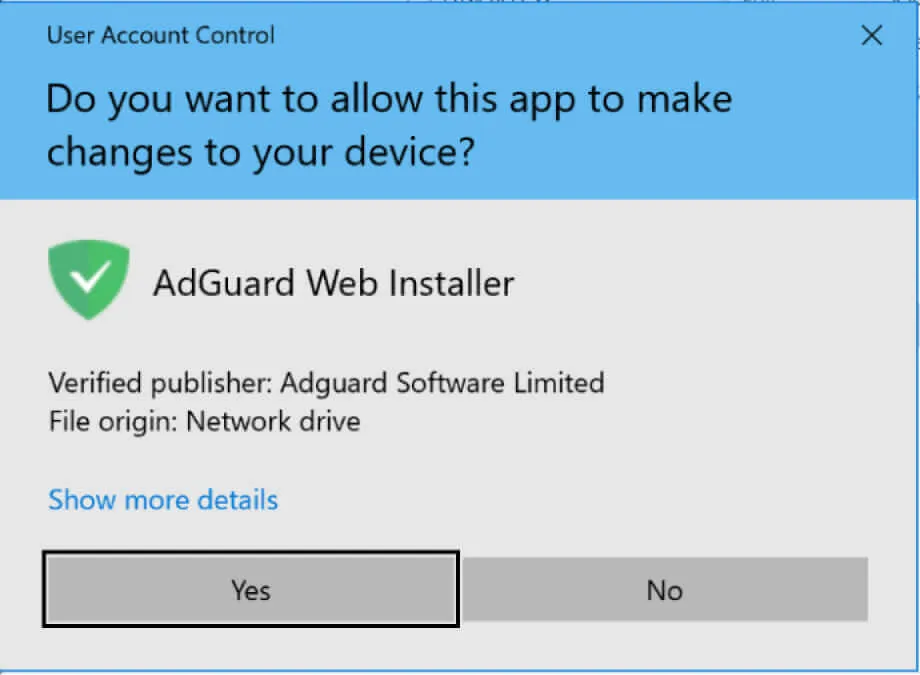
Нажмите Да в окне «Контроль учётных записей пользователей», чтобы разрешить приложению вносить изменения в ваш компьютер.
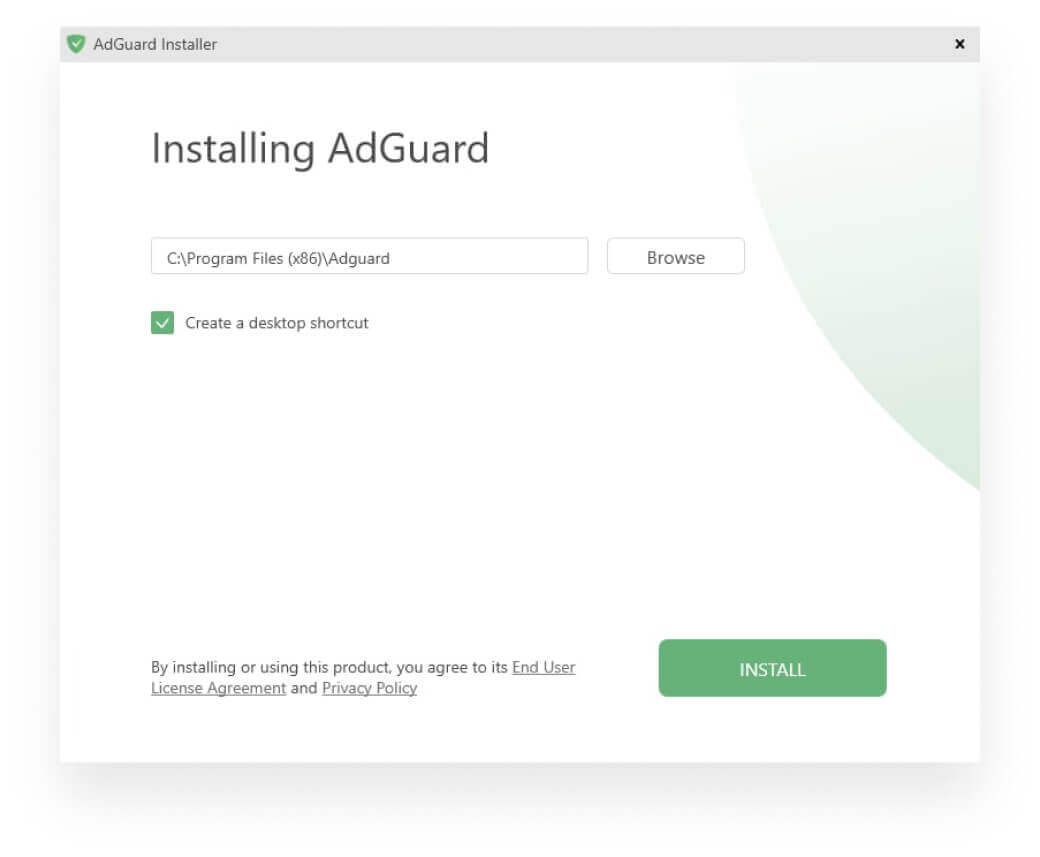
В установщике AdGuard выберите нужную папку и нажмите Установить .
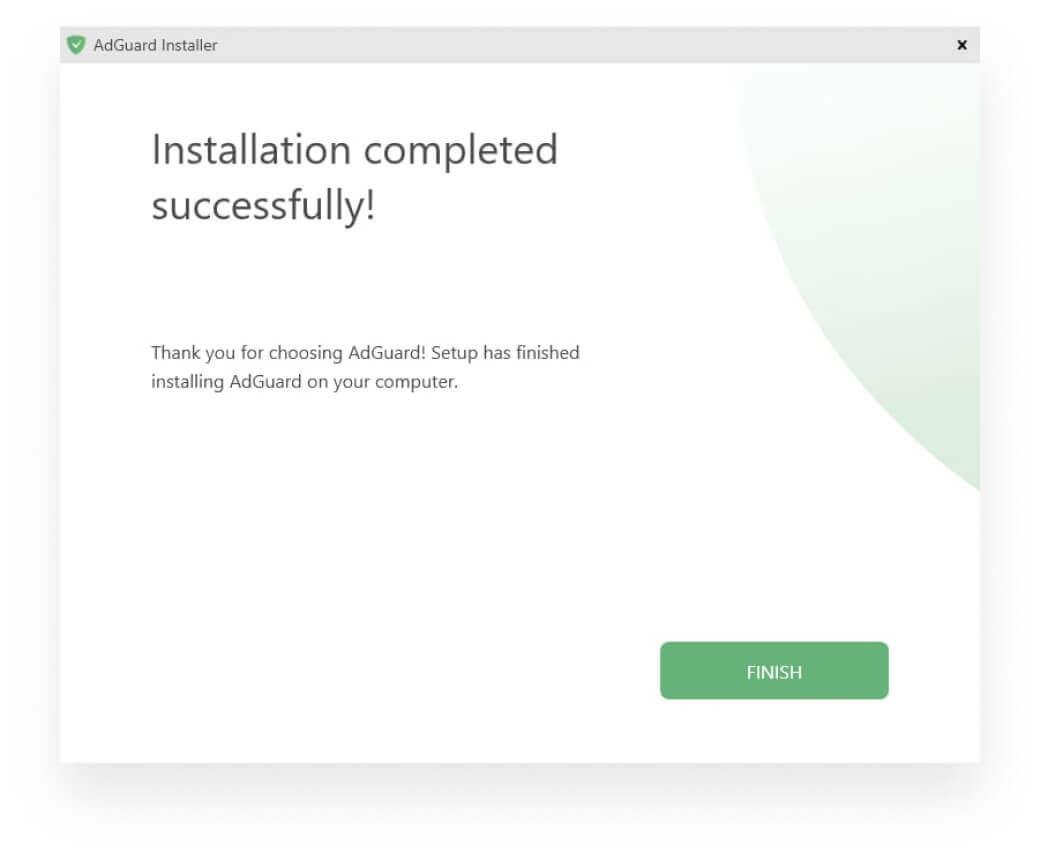
Дождитесь завершения установки и нажмите Готово . AdGuard запустится автоматически.
Общий рейтинг 4.7/5
Больше 19000 отзывов! Мы любим наших пользователей, а они — нас.
19 613 19613 отзывов
winstoon888 Работает и на Windows 11.
beartmn72 windows 11 (22000.527) не работает
Александр В Windows 10 не работает
Villy Vilasces Пользовался несколько лет на Windows
alex_antonov31 На windows 7 максимальная не устанавливаеться.
Александр Чеплаков Новая версия не работает в windows XP
Написать отзыв
Новый отзыв
Оценить AdGuard
Ваш отзыв отправлен. Спасибо!
Отсканируйте код, чтобы загрузить
AdGuard для смартфонов
Блокируйте рекламу и трекеры, защищайте личные данные и настраивайте приложение, как вам хочется.
Легко настраивается
Блокирует рекламу и трекеры где угодно
Предупреждает об опасных сайтах
Загрузка AdGuard для Mac…
Скачать и установить
AdGuard для Mac
Спасибо, что выбрали AdGuard! Если загрузка не началась автоматически, нажмите на кнопку ниже.
Спасибо, что выбрали AdGuard! Ещё немного, и интернет станет безопаснее и приятнее: в нём не будет рекламы, трекеров и раздражителей, а опасные сайты легко будет обходить стороной. Чтобы скачать AdGuard для Mac, нажмите на кнопку ниже.
Скачивая программу, вы принимаете условия Лицензионного соглашения
Скачивая приложение, вы принимаете Лицензионное соглашение и Политику конфиденциальности.
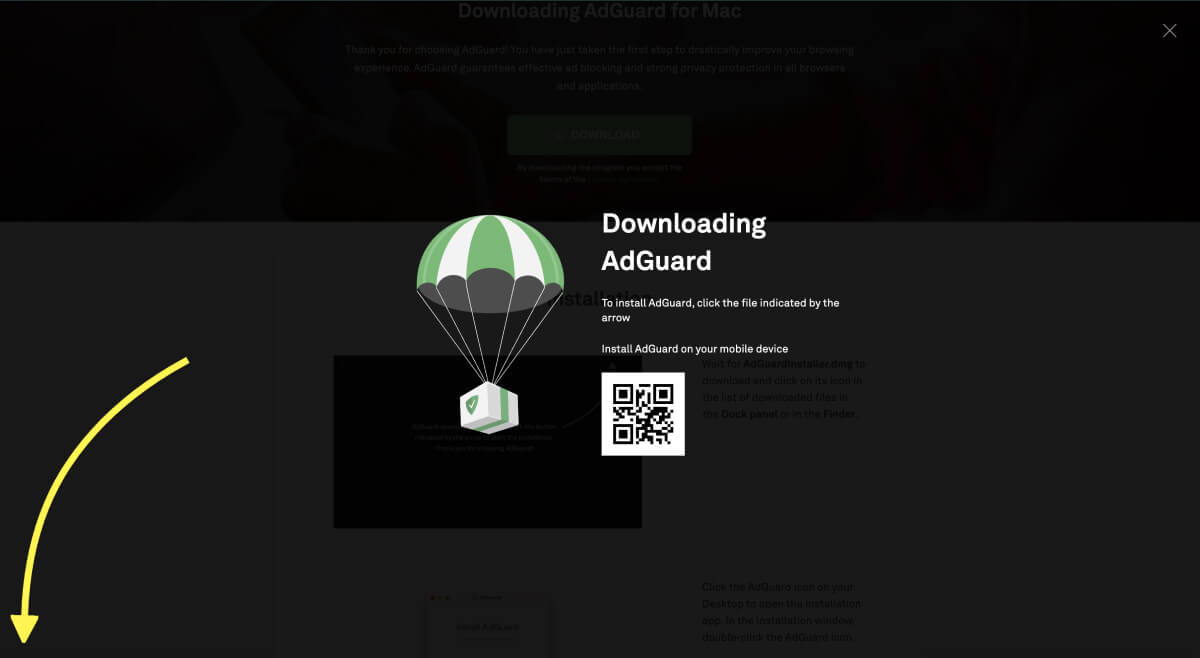
Дождитесь окончания загрузки файла AdGuardInstaller.dmg и щелкните мышью на его значок в списке загруженных объектов, который демонстрируется в панели Dock или Finder .
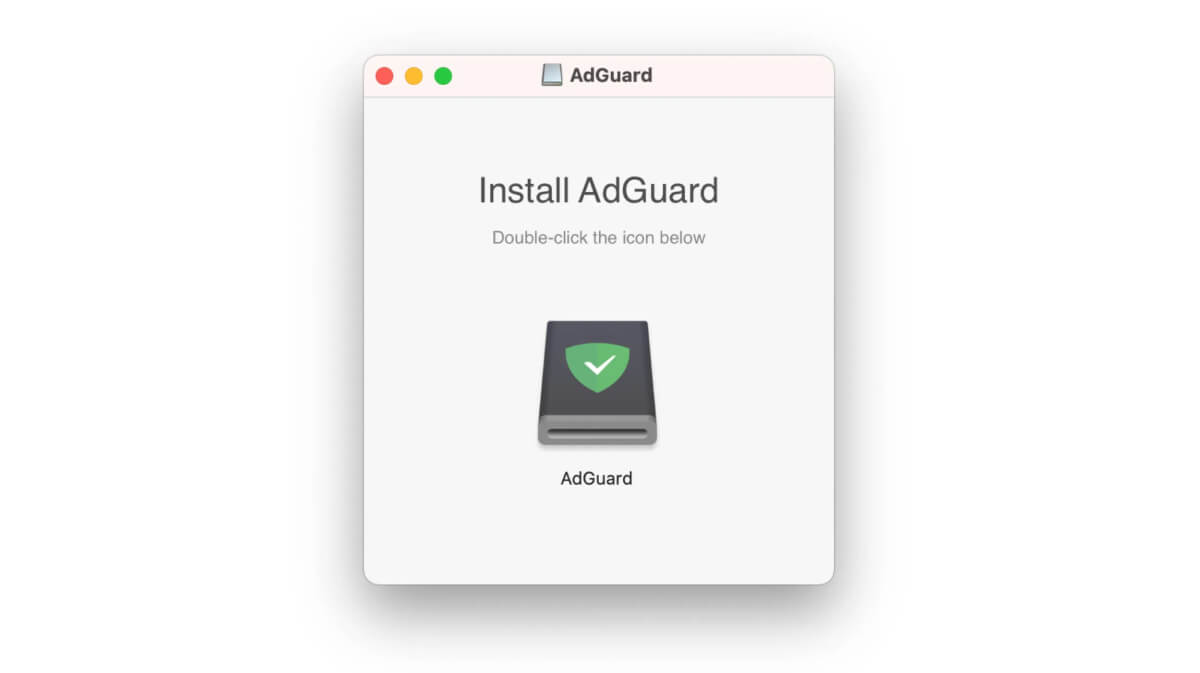
Щёлкните по значку AdGuard на рабочем столе, чтобы открыть программу установки. В окне программы установки дважды кликните по значку AdGuard.
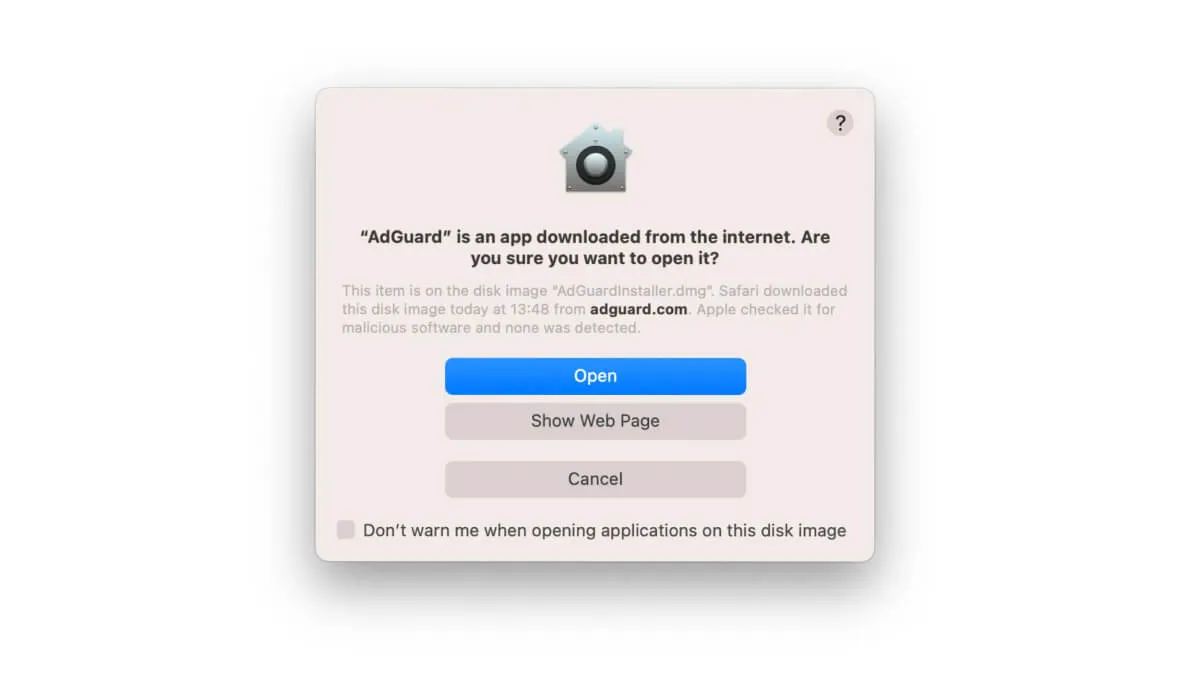
Операционная система предупредит вас, что приложение было загружено из интернета. Нажмите Открыть .
Подтвердите действие, нажав Установить .
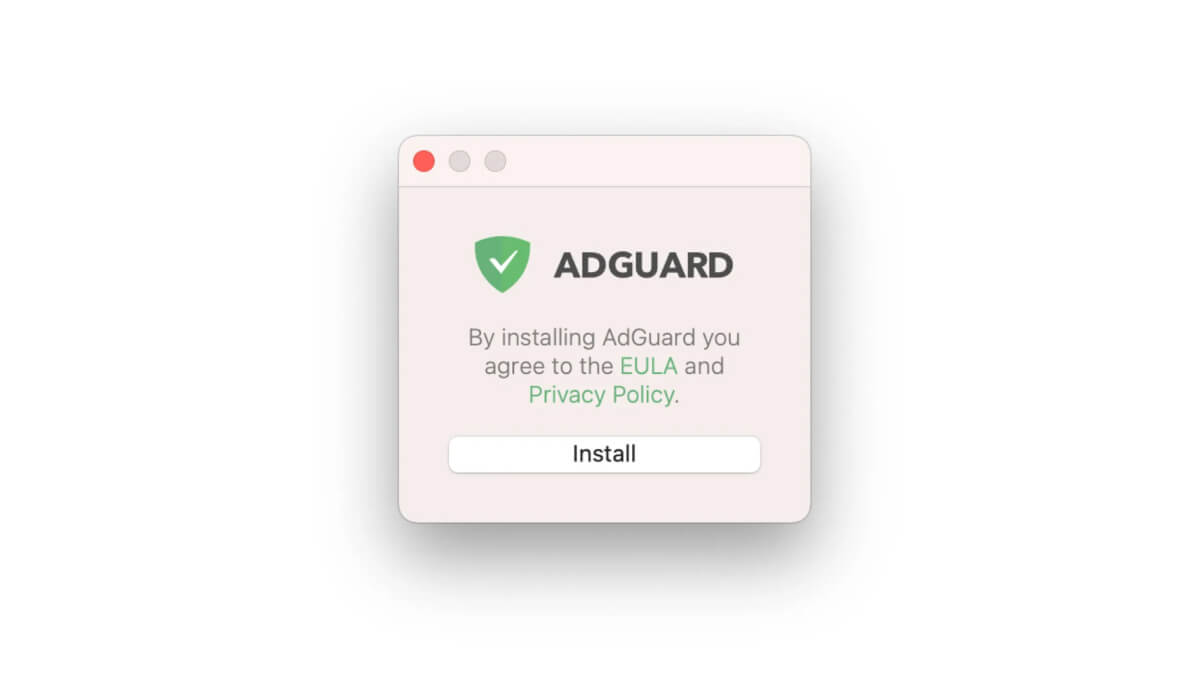
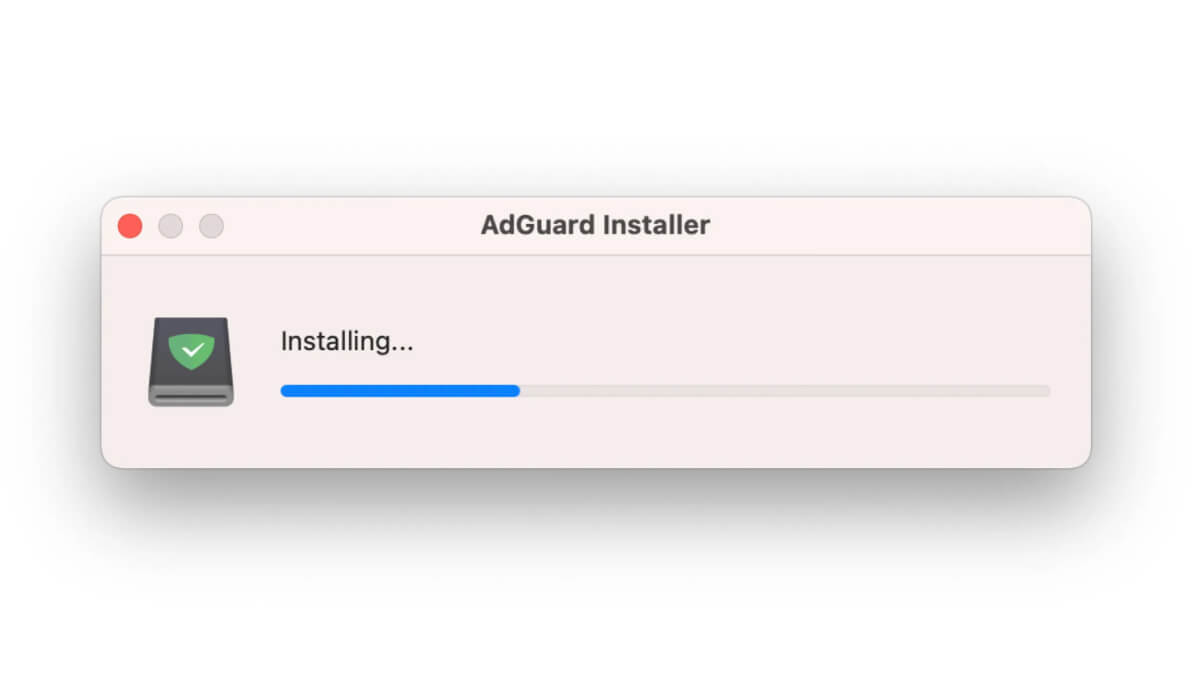
Дождитесь запуска установщика.
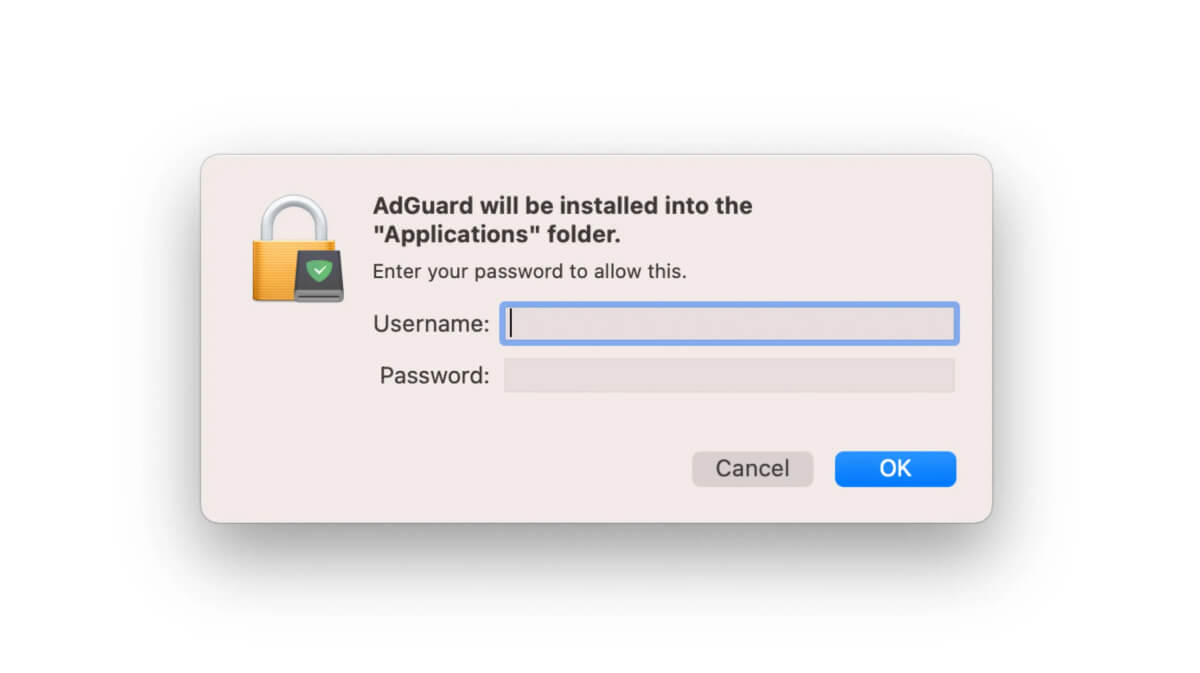
Введите учётные данные администратора в диалоговом окне и нажмите OK , чтобы разрешить установку AdGuard для Mac.
Общий рейтинг 4.7/5
Больше 19000 отзывов! Мы любим наших пользователей, а они — нас.
19 613 19613 отзывов
Iclubbber Использую этот блокировщик и на MAC
Nikita Radchenko Пользуюсь и на iPhone и на Mac. Всё работает восхитительно!
gsoukr Работает на все 100% на всех устройствах (iPhone, iPad и Mac)и браузерах (safari, chrome)!
Джимми Прекрасный блокировщик для MAC OS !
Правильно настроил фильтры и НЕТ ПРОБЛЕМ!
Прекрасно работает и на айфоне и на макбуке!
Спасибо разработчикам за непосильный вклад и низкий поклон от меня!
Pawlucha Пользуюсь на всех устройствах от iPhone до mac и андройдах, короче молодцы. Все нравится, качественная работа не жалко ни цента молодцы. ��������������
Деймон | Damon Если я покупаю приложение AdGuard PRO с айфона в AppStore , я получаю про версию и лицензию на компьютере MAC и других устройствах или это просто отдельное приложение которое никак не связано с полной лицензией?
Написать отзыв
Новый отзыв
Оценить AdGuard
Ваш отзыв отправлен. Спасибо!
Отсканируйте код, чтобы загрузить
AdGuard для смартфонов
Блокируйте рекламу и трекеры, защищайте личные данные и настраивайте приложение, как вам хочется.
Легко настраивается
Блокирует рекламу и трекеры где угодно
Предупреждает об опасных сайтах
Загрузка AdGuard для Android…
Скачать и установить
AdGuard для Android
Спасибо, что выбрали AdGuard! Если загрузка не началась автоматически, нажмите на кнопку ниже.
Спасибо, что выбрали AdGuard! Ещё немного, и интернет станет безопаснее и приятнее: в нём не будет рекламы, трекеров и раздражителей, а опасные сайты легко будет обходить стороной. Чтобы скачать AdGuard для Android, нажмите на кнопку ниже.
Скачивая программу, вы принимаете условия Лицензионного соглашения
Скачивая приложение, вы принимаете Лицензионное соглашение и Политику конфиденциальности.
Установить AdGuard для Android можно только вручную. Почитать больше об ограничительной политике Google Play можно в нашем блоге.
Разрешите установку программ из сторонних источников в настройках операционной системы . В Android версии 8 и новее: нажмите на загруженный APK-файл AdGuard, затем нажмите Установить . Если установка из браузера не разрешена, вы получите уведомление. В нём нажмите на Настройки → Разрешить установку из этого источника → ОК и откройте установочный файл.
Инструкция для более старых версий Android
в Android версии 7: дайте браузеру доступ к хранилищу. Затем дайте разрешение скачать формат APK. Откройте загруженный файл и установите AdGuard.
в Android версии 6: откройте Настройки , затем в разделе Система и устройство выберите пункт Дополнительно , а в нем – пункт Конфиденциальность . Переместите вправо переключатель Неизвестные источники и нажмите на кнопку ОК в открывшемся окне системного предупреждения.
в Android версии 5: откройте Настройки , затем в разделе Личные данные выберите пункт Безопасность . Переместите вправо переключатель Неизвестные источники и нажмите на кнопку ОК в открывшемся окне системного предупреждения.
Теперь можно приступить к установке программы. На экране отобразится предложение сохранить загружаемый файл. Нажмите кнопку ОК .
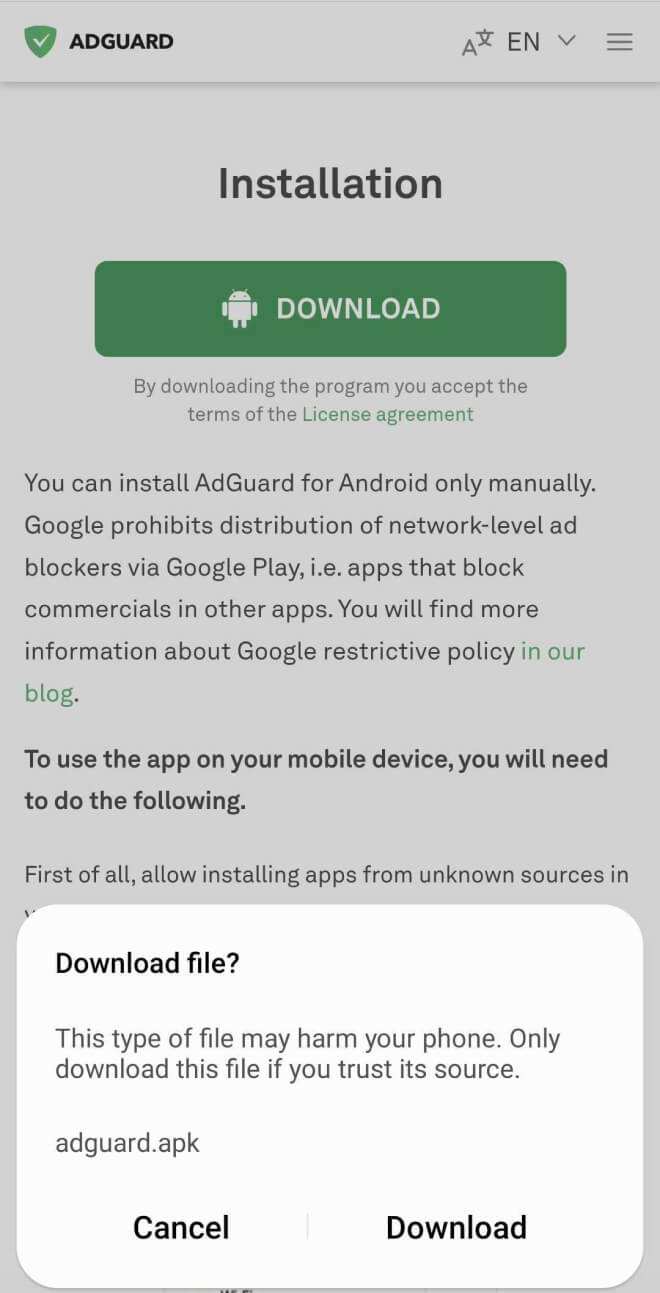
После завершения загрузки нажмите Установить в диалоговом окне установки. Дождитесь завершения установки и нажмите Готово .
AdGuard установлен. Чтобы запустить приложение, нажмите на его значок в списке установленных приложений.
Как решить проблему: не устанавливается AdGuard на Android

AdGuard — одно из самых популярных приложений для блокировки рекламы на устройствах под управлением операционной системы Android. Однако, не всегда его установка проходит гладко. В этой статье мы рассмотрим несколько возможных причин, по которым AdGuard может не устанавливаться на андроид, а также предложим решения для каждой из них.
Во-первых, возможно ваше устройство не поддерживает установку приложений из неизвестных источников. Это стандартная мера безопасности, включенная по умолчанию на большинстве андроид-устройств. Чтобы разрешить установку приложений из неизвестных источников, вам необходимо зайти в настройки вашего устройства, найти раздел «Безопасность» и включить опцию «Неизвестные источники».
Во-вторых, возможно у вас уже установлена предыдущая версия AdGuard на вашем устройстве и попытка установки новой версии приводит к ошибке. Прежде чем устанавливать новую версию, попробуйте удалить старую. Для этого найдите приложение AdGuard в меню вашего устройства, удерживайте его пока не появится контекстное меню, а затем выберите опцию «Удалить». После удаления старой версии, вы можете попробовать установить новую версию AdGuard снова.
Если эти решения не помогли, возможно проблема заключается в несовместимости вашего устройства с AdGuard. В таком случае, рекомендуется связаться с технической поддержкой AdGuard, чтобы получить более подробную информацию и рекомендации.
Почему AdGuard не устанавливается на андроид?
Установка AdGuard на андроид может иногда вызывать проблемы. Вот несколько возможных причин и способы их решения:
Недостаток места на устройстве.
Установка AdGuard требует определенного объема свободной памяти на устройстве. Проверьте, есть ли достаточно места на вашем андроиде, чтобы установить приложение. Если памяти недостаточно, попробуйте освободить место, удалив ненужные приложения или файлы.
Запрет на установку приложений из неизвестных источников.
Андроид по умолчанию запрещает установку приложений, которые не загружаются из официального магазина Google Play. Если при попытке установить AdGuard вы получаете предупреждение о блокировке установки, вам нужно разрешить установку из неизвестных источников. Это можно сделать в настройках безопасности вашего устройства.
Совместимость устройства.
AdGuard может быть совместим только с определенными версиями операционной системы Android. Если ваше устройство не соответствует требованиям AdGuard, вы не сможете установить приложение. Проверьте совместимость вашего устройства и версию операционной системы.
Проблемы с загрузкой из интернета.
Если у вас возникают проблемы с загрузкой AdGuard с официального сайта или других источников, попробуйте проверить подключение к интернету и временно отключить антивирусное или защитное программное обеспечение на вашем устройстве.
Конфликты с другими приложениями.
Иногда установка AdGuard может быть заблокирована из-за конфликтов с другими приложениями, особенно с другими антивирусными программами или приложениями, изменяющими работу системы. Попробуйте временно отключить или удалить такие приложения, чтобы установить AdGuard.
Если после проверки всех вышеуказанных причин проблема с установкой AdGuard на андроид все еще не решается, рекомендуется обратиться в службу поддержки AdGuard для получения дополнительной помощи и решения проблемы.
Недостаточно свободного места
Если вы не можете установить AdGuard на свое устройство, одной из возможных причин может быть недостаток свободного места.
AdGuard является приложением, требующим определенное количество свободного пространства для установки. Если на вашем устройстве нет достаточно места, чтобы разместить приложение, вам не удастся установить его.
Чтобы решить проблему с недостатком места, вам понадобится очистить устройство от ненужных файлов и приложений. Вы можете удалить ненужные фотографии, видео, музыку или другие данные, которые занимают много места.
Также вы можете удалить ненужные приложения или переместить их на внешнюю карту памяти, если ваше устройство поддерживает такую возможность. Проверьте, есть ли у вас доступное пространство на вашем устройстве и освободите недостающее место перед попыткой установить AdGuard.
Если проблема с недостатком места остается после освобождения места на устройстве, возможно, вам потребуется обратиться к специалисту или связаться с поддержкой AdGuard для дальнейшей помощи.
Неподдерживаемая версия операционной системы
Одной из возможных причин, почему AdGuard не устанавливается на устройстве Android, может быть его неподдерживаемая версия операционной системы. AdGuard требует определенной минимальной версии ОС для корректной работы.
Прежде чем устанавливать AdGuard, убедитесь, что ваше устройство работает на поддерживаемой версии Android. Вы можете проверить версию ОС, перейдя в настройки устройства и выбрав раздел «О телефоне» или «О планшете». В этом разделе вы сможете найти информацию о версии Android.
Если ваша версия Android ниже, чем требуется для работы AdGuard, вам придется обновить операционную систему. Обновление системы может быть доступно в настройках устройства в разделе «Обновление ПО» или «Системные обновления». Следуйте инструкциям на экране, чтобы выполнить обновление.
Если ваше устройство устарело и неподдерживаемая версия операционной системы недоступна для вашей модели, вам, возможно, потребуется обновить или заменить само устройство, чтобы использовать AdGuard на Android.
Установка из ненадежного источника
Одной из возможных причин, по которой AdGuard не устанавливается на устройства Android, может быть попытка установки приложения из ненадежного источника. Если вы загружаете приложение AdGuard не из официального магазина приложений, такого как Google Play Store, то существует риск установить поддельный или модифицированный файл, который может быть опасным для вашего устройства.
Чтобы избежать проблем с установкой и обеспечить безопасность вашего устройства, рекомендуется загружать приложение AdGuard только из официальных и проверенных источников. Перед установкой приложения, убедитесь, что вы загрузили его с официального сайта AdGuard или из официального магазина приложений, такого как Google Play Store.
Если вы все же решили установить AdGuard из ненадежного источника и столкнулись с проблемой, вам следует удалить загруженный файл и повторить попытку установки из официального источника. Также рекомендуется проверить устройство на наличие вредоносного программного обеспечения с помощью антивирусного приложения.
Ограничения безопасности
Если вы пытаетесь установить AdGuard с официального сайта или другого ресурса, не связанного с Google Play Market, то у вас возникнет проблема. Android блокирует установку приложений из неизвестных источников, чтобы защитить пользователя от потенциально вредоносных программ.
Есть несколько способов обойти это ограничение. Один из них — включить установку из неизвестных источников в настройках устройства. Однако, прежде чем это сделать, имейте в виду, что это повышает риск возникновения вредоносных программ на вашем устройстве. Будьте осторожны при установке приложений из недоверенных источников и убедитесь, что вы загружаете приложение только с проверенных и надежных ресурсов.
Более безопасным способом установки AdGuard является загрузка приложения из официального магазина приложений Google Play. Этот способ гарантирует, что приложение было проверено Google и не представляет угрозы для безопасности вашего устройства.
Проблемы с сетевым соединением
Одной из возможных причин, по которой не устанавливается AdGuard на Android, может быть проблема с сетевым соединением. Если на устройстве отсутствует подключение к интернету или скорость соединения низкая, загрузка и установка приложения могут быть затруднены или полностью прерваны.
Для решения данной проблемы следует проверить наличие стабильного интернет-соединения и его скорость. Попробуйте перезагрузить маршрутизатор или модем, а также установить AdGuard при другом подключении Wi-Fi или через мобильные данные. Это поможет исключить возможные проблемы из-за временных сбоев или нестабильного интернет-соединения.
Если проблема с сетевым соединением сохраняется, рекомендуется связаться с вашим интернет-провайдером для выяснения возможных причин и решения проблемы. В некоторых случаях, они могут оказать помощь в повышении качества соединения или проблем маршрутизации, которые могут влиять на установку приложений.
AdGuard VPN — приватный proxy
AdGuard VPN скрывает ваш IP и местоположение от посторонних глаз, шифрует трафик и делает вас анонимными.
Мы гордимся AdGuard VPN:
�� Собственный VPN-протокол
Мы разработали свой VPN-протокол: он быстрый, безопасный и маскируется под обычный трафик. Никто не узнает, что вы пользуетесь VPN.
✅�� Исключения
Выбирайте, где AdGuard VPN будет работать: везде, кроме некоторых сайтов, или только там, где укажете.
�� Более 50 локаций
Выберите локацию по вкусу: наши сервера расположены от Америки до Австралии.
���� До 10 устройств одновременно
Войдите в свой аккаунт AdGuard на всех своих устройствах: с подпиской можно использовать до 10 устройств одновременно.
�� Безопасный интернет
AdGuard VPN надёжно шифрует трафик. Покупайте онлайн или используйте общественный Wi-Fi — ваши данные будут в безопасности.
��️ Не собираем данные
Мы не собираем и ни с кем не делимся вашими данными. Ни мы, ни провайдер не узнаем, что вы делаете в сети.