Перенос заметок с Android на компьютер
Множество приложений для создания заметок поддерживают возможность прямой синхронизации по интернету. Использование этой опции покажем на примере программы Google Keep.
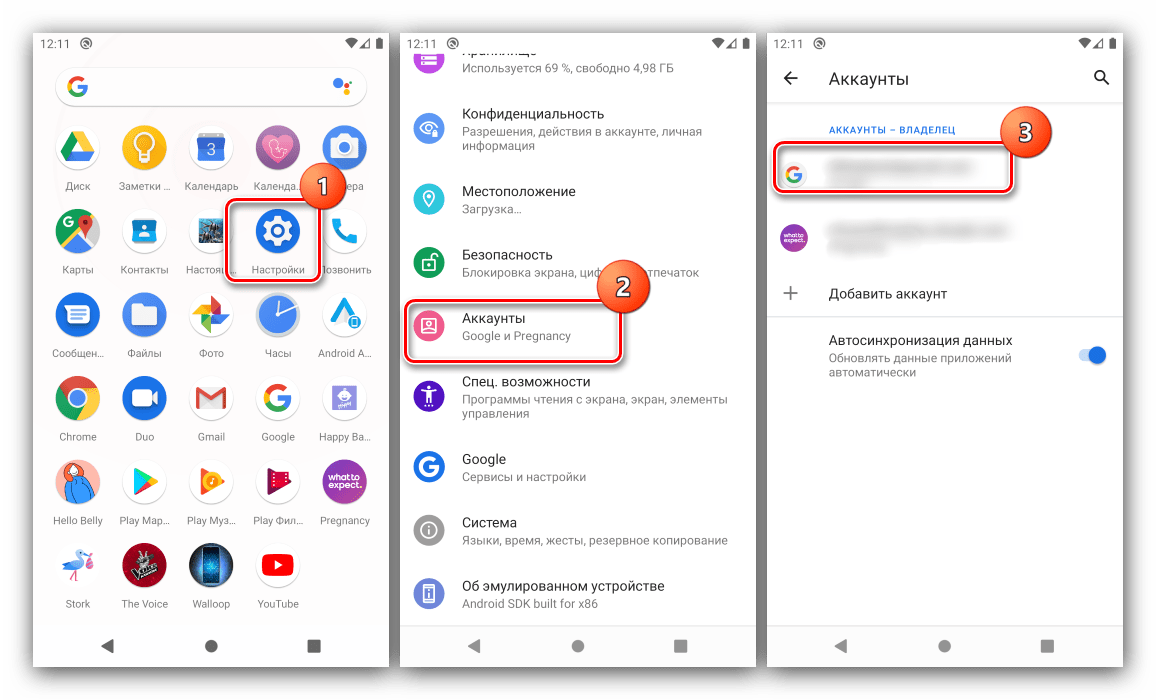
- Первым делом убедитесь, что возможность синхронизации доступна и активна. Для этого откройте «Настройки» и выберите в них пункт «Аккаунты», затем тапните по вашей учётной записи Google.
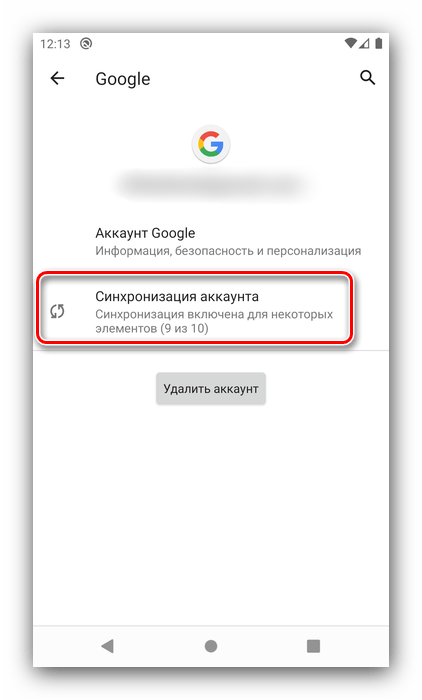
- Воспользуйтесь опцией «Синхронизация аккаунта».
 Далее убедитесь, что переключатель напротив пункта «Заметки Google Keep» находится в крайнем правом положении.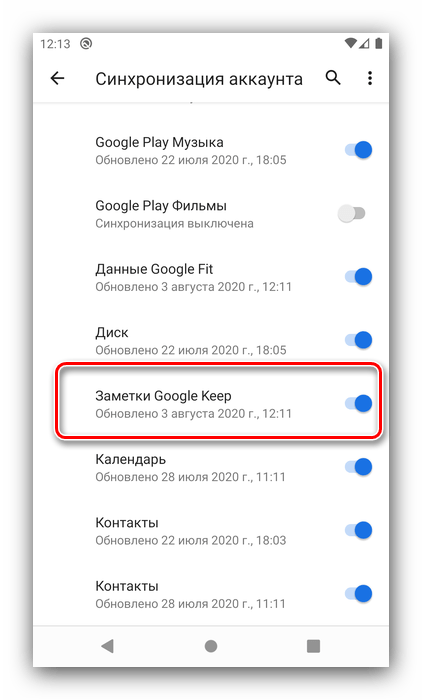
- Для получения доступа к своим записям на компьютере откройте любой веб-браузер, перейдите в нём на главную страницу Гугл и авторизуйтесь в своём аккаунте.
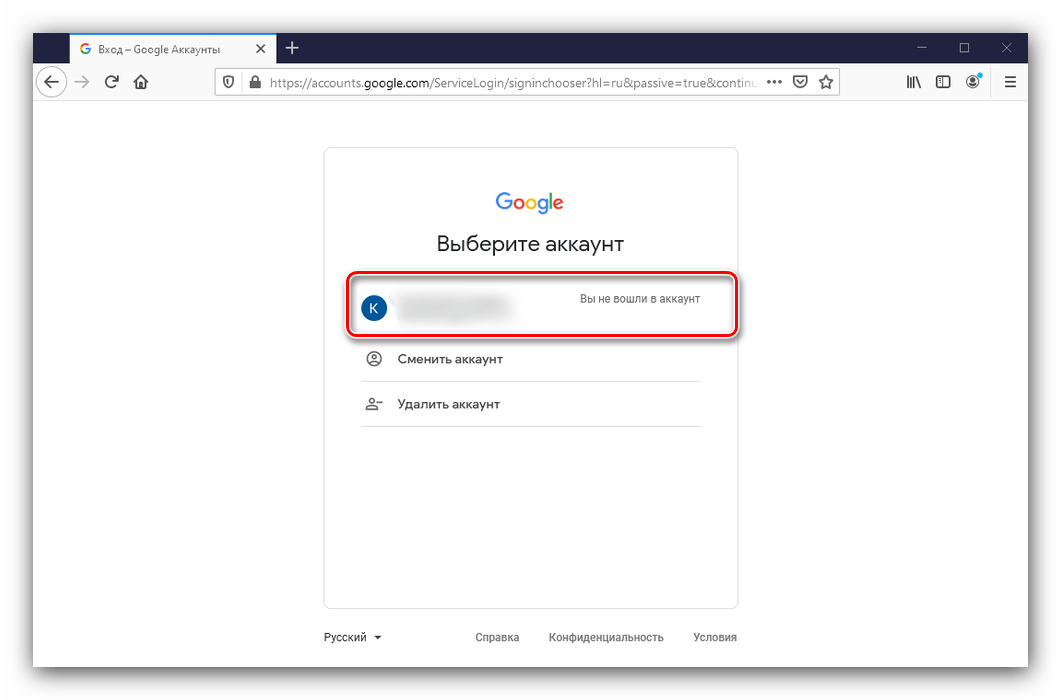 Далее нажмите на иконку с таблицей – появится всплывающее меню, выберите в нём Google Keep.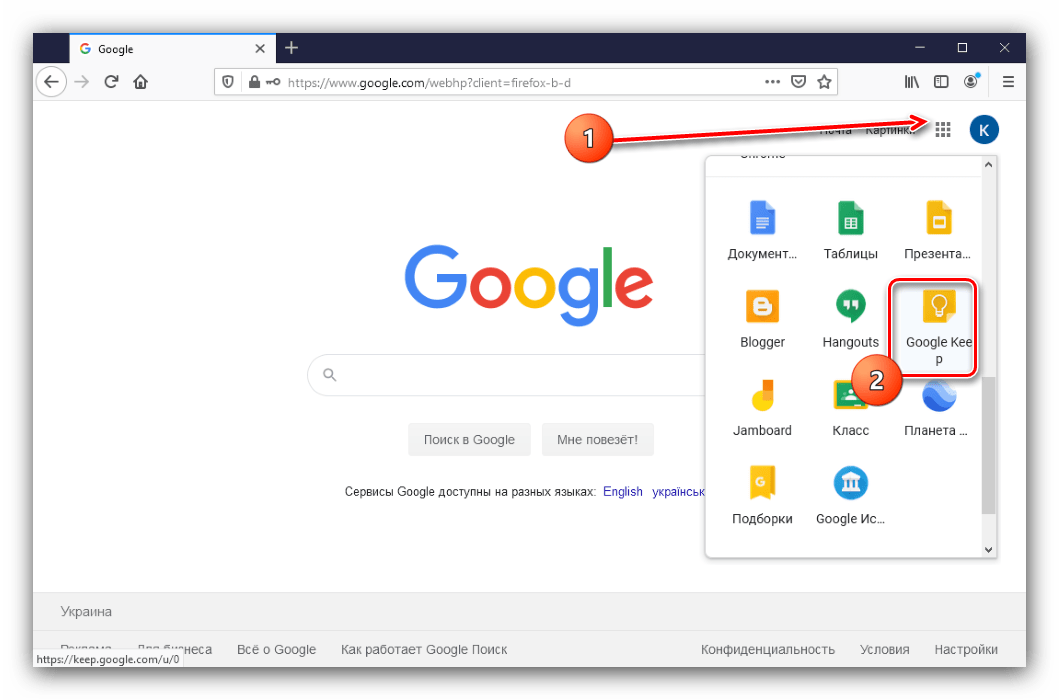
- Готово – будет загружен список всего, что вы записали в Гугл Кипе.
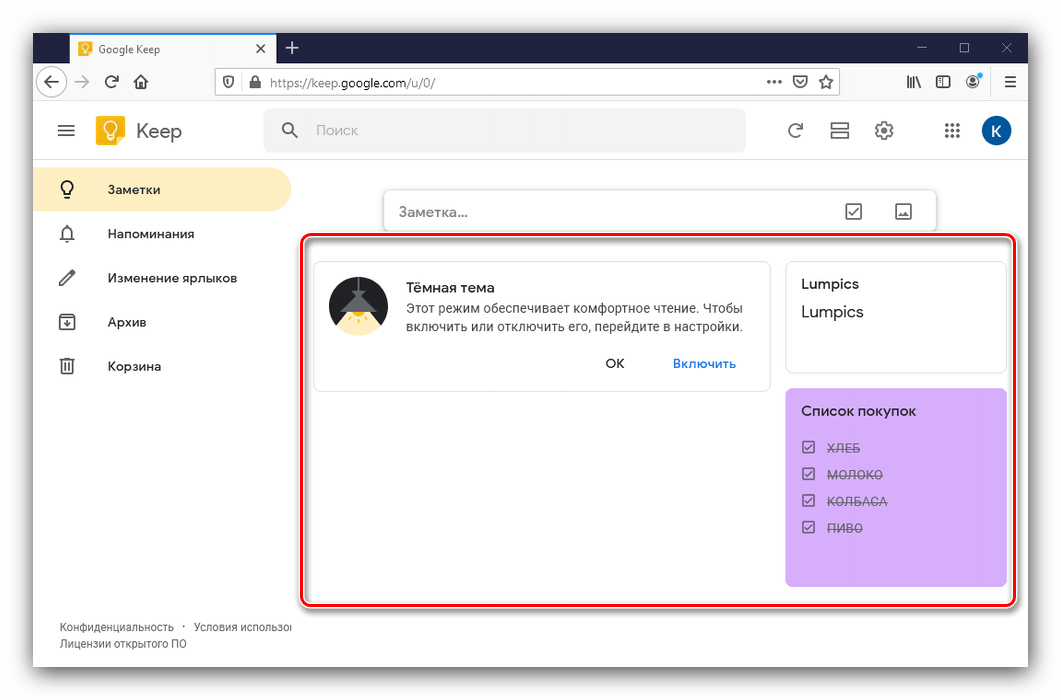
Работа с подобными сервисами и приложениями (вроде Microsoft OneNote) подобна Google Keep.
Способ 2: Экспорт данных
Часть программ для ведения записей поддерживают функцию экспорта заметок в форматы, которые может понять и компьютер – например, файлы PDF и TXT. Одним из таких решений является FairNote, им и воспользуемся.
- Запустите приложение – в главном окне отображается список всех ваших записей. Тапните по нужной.
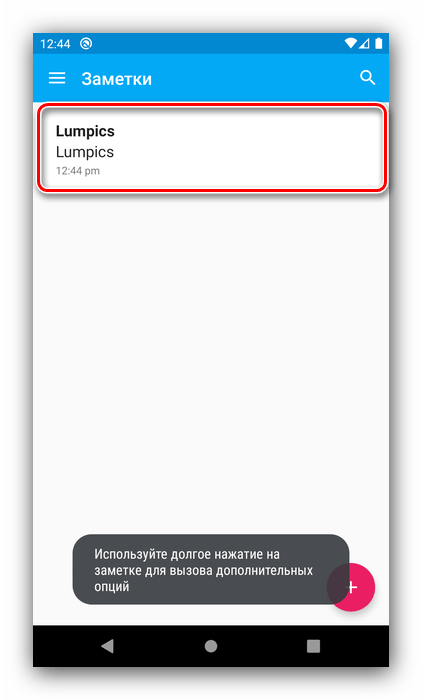
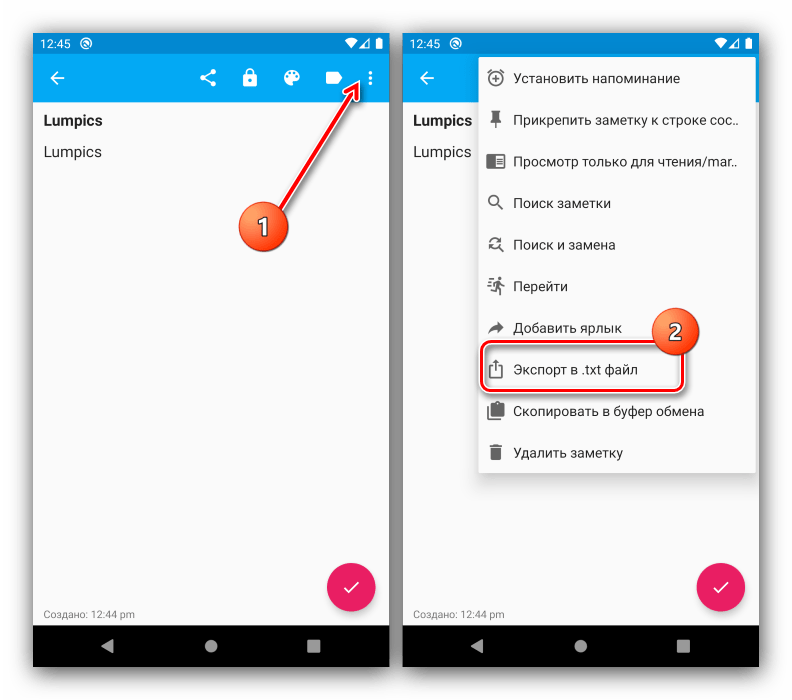
- Нажмите на три точки вверху справа – появится меню, воспользуйтесь пунктом «Экспорт в .txt файл».
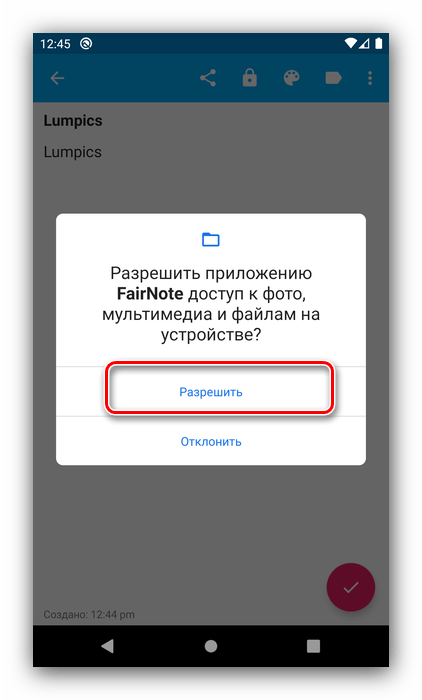
- Выдайте программе разрешение на доступ к файловой системе.
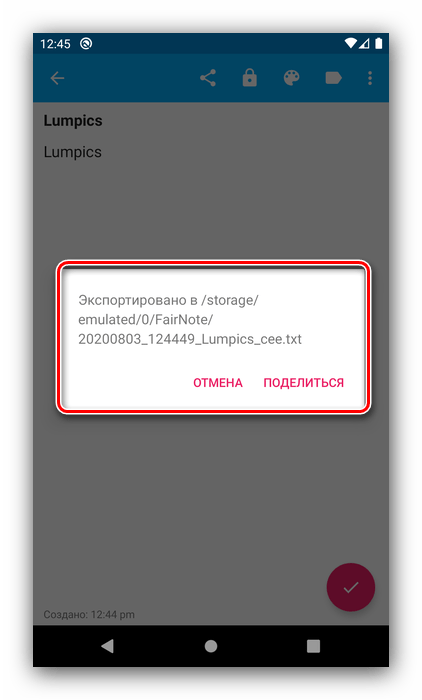
- Должно появиться сообщение об удачном экспорте. Все данные помещаются в папку FairNote на внутреннем накопителе устройства.
- Для переноса экспортированных данных на компьютер воспользуйтесь одним из методов по ссылке далее. Подробнее: Как перенести файлы с Android на компьютер
Этот способ – один из самых удобных и универсальных. Кроме того, ФейрНоут можно использовать как посредника, если ваше основное приложение для заметок не поддерживает опции экспорта.
Просмотр заметок на других устройствах и в Интернете
Ваши заметки живут не в одном месте. Вы можете взять с собой заметки, что позволяет записывать, находить и использовать заметки в приложениях и на ваших любимых устройствах.
Примечание: В настоящее время вы не можете Записки оставаться на вершине других приложений. Но вы можете закрепить Записки на панели задач Windows, чтобы мгновенно просмотреть список заметок или быстро создать новую заметку. Щелкните правой кнопкой мыши значок Записки на панели задач и выберите пункт Закрепить на панели задач.
На Windows 10 вам не нужно входить в учетную запись Майкрософт, чтобы начать использовать Записки. Просто начните Записки и начать jotting прочь. Записки откроется там, где вы оставили их.
Чтобы просматривать заметки на любимых устройствах в Интернете, вам потребуется, чтобы все устройства вошли в одну и ту же Майкрософт учетную запись.
Войдите, чтобы просмотреть заметки
В Записки версии 3.0 и более поздних вы можете войти в систему, чтобы синхронизировать заметки, чтобы вы могли просматривать одни и те же заметки в приложениях и на ваших любимых устройствах. Как правило, эти устройства имеют команду settings или ссылку, которые можно использовать. Если вы не уверены, обратитесь к документации по устройству.
Для Windows 10 выполните следующие действия, чтобы войти в Записки:
- Откройте Записки и в списке заметок щелкните значок Параметры, расположенный в правом верхнем углу.
- Если вы еще не вошли в систему, нажмите кнопку Войти и введите учетные данные Майкрософт учетной записи. Если вы используете новую учетную запись, вам будет предложено ввести дополнительные сведения, такие как адрес электронной почты или пароль.
- Нажмите кнопку Продолжить.
Просмотр заметок на других устройствах
Ниже приведены некоторые места, где вы увидите синхронизированные заметки. Следите за новостями, так как этот список будет расти по мере того, как разработчики приложений узнают о ценности интеграции Записки, где вы работаете.
- iPhone Ваши заметки отображаются с OneNote для iPhone. Откройте OneNote, а затем в правом нижнем углу коснитесь Записки. Посетите App Store iOS, чтобы установить OneNote с Записки.
- Телефон с Android Ваши заметки отображаются на OneNote для Android телефонах. Откройте OneNote, а затем в правом нижнем углу коснитесь Записки. Посетите Google Play Store, чтобы установить OneNote с Записки. Вы также можете быстро получить доступ к заметкам без OneNote, если вы используете средство запуска Майкрософт в качестве пользовательского начального экрана для телефона с Android. На начальном экране Android проведите по левому краю, чтобы просмотреть веб-канал, а затем проведите вниз и коснитесь пункта Настроить веб-канал , чтобы добавить карточки. Снова проведите вниз и включите Записки, чтобы добавить в веб-канал.
- Интернет Ваши заметки также синхронизируются с Интернетом. Перейдите к www.onenote.com/stickynotes , чтобы просмотреть их. Возможно, вам потребуется войти в предпочитаемый браузер с помощью учетных данных Майкрософт учетной записи.
- Outlook Изменения заметок с других устройств будут синхронизированы с заметками в Outlook на рабочем столе.
Найдите записки, независимо от того, где вы их положили
Как только вы начнете создавать много заметок и просматривать их на своих устройствах, вам может потребоваться найти их.
- Откройте Записки и в верхней части списка заметок введите поисковое произведение или фразу в поле Поиск. Или с клавиатуры нажмите клавиши CTRL+F для поиска. Список заметок будет отфильтрован только по тем заметкам, которые содержат условие поиска.
- Чтобы вернуться к списку заметок, щелкните или коснитесь поля Поиск, а затем щелкните значок закрытия ( X ) или нажмите клавишу ESC на клавиатуре.
Записки на iPhone и iPad отображаются вместе с записными книжками OneNote.
Просмотр заметок на других устройствах
Пока ваши любимые устройства вошли в одну и ту же учетную запись Майкрософт, ваши заметки будут синхронизированы, чтобы вы могли видеть одни и те же заметки везде. Войдите с той же учетной записью Майкрософт, чтобы просматривать заметки на всех устройствах.
- Windows 10. Чтобы просмотреть заметки на Windows 10, нажмите кнопку Пуск и введите «Записки». Записки откроется там, где вы оставили их.
- iPhone Ваши заметки отображаются с OneNote для iPhone. Откройте OneNote, а затем в правом нижнем углу коснитесь Записки.
- iPad Ваши заметки также отображаются с OneNote для iPad. Откройте OneNote, а затем на вкладке Главная коснитесь значка Записки.
- Телефон с Android Ваши заметки отображаются на OneNote для Android телефонах. Откройте OneNote, а затем в правом нижнем углу коснитесь Записки. Вы также можете быстро получить доступ к заметкам без OneNote, если вы используете средство запуска Майкрософт в качестве пользовательского начального экрана для телефона с Android. На начальном экране проведите по левому краю, чтобы увидеть веб-канал, а затем проведите вниз и коснитесь пункта Настроить веб-канал , чтобы добавить карточки. Снова проведите вниз и включите Записки, чтобы добавить в веб-канал.
- Интернет Ваши заметки также синхронизируются с Интернетом. Перейдите к www.onenote.com/stickynotes , чтобы просмотреть их. Возможно, вам потребуется войти в предпочитаемый браузер с учетными данными Майкрософт учетной записи.
- Outlook Изменения заметок с других устройств будут синхронизированы с заметками в Outlook на рабочем столе.
Поиск записки на iPhone
Как только вы начнете создавать много заметок и просматривать их на своих устройствах, вам может потребоваться найти их.
- Откройте Записки на iPhone и в нижней части списка заметок коснитесь пункта Поиск.
- В поле Поиск введите искомое слово или фразу, а затем нажмите кнопку Поиск на клавиатуре.
- Коснитесь вкладки Записки, чтобы просмотреть все заметки, содержащие слово или фразу поиска.
- Чтобы вернуться к списку заметок, нажмите кнопку Отмена рядом с полем поиска.
Поиск записки на iPad
Как только вы начнете создавать много заметок и просматривать их на своих устройствах, вам может потребоваться найти их.
- Откройте OneNote для iPad, а затем на вкладке Главная коснитесь значка Записки.
- Для просмотра заметок на разных устройствах необходимо войти с одной и той же учетной записью.
- В верхней части списка заметок введите условие или фразу поиска в поле Поиск .
- Нажмите кнопку Поиск на клавиатуре. Заметки, содержащие поисковое выражение или фразу, будут отображаться в списке заметок.
- Чтобы вернуться к списку заметок, нажмите кнопку Отмена рядом с полем поиска.
Ваши Записки на телефоне с Android отображаются вместе с записными книжками OneNote. Откройте OneNote, а затем в правом нижнем углу коснитесь Записки. Войдите с той же учетной записью Майкрософт, чтобы просматривать заметки на всех устройствах.
Совет: Вы также можете быстро получить доступ к заметкам без OneNote, если вы используете средство запуска Майкрософт в качестве пользовательского начального экрана для телефона с Android. На начальном экране проведите по левому краю, чтобы увидеть веб-канал, а затем проведите вниз и коснитесь пункта Настроить веб-канал , чтобы добавить карточки. Снова проведите вниз и включите Записки, чтобы добавить в веб-канал.
Просмотр заметок на других устройствах
Пока ваши любимые устройства вошли в одну и ту же учетную запись Майкрософт, ваши заметки будут синхронизированы, чтобы вы могли видеть одни и те же заметки везде:
- Windows 10. Чтобы просмотреть заметки на Windows 10, нажмите кнопку Пуск и введите «Записки». Заметки будут открываться там, где вы их оставили.
- iPhone Ваши заметки отображаются с OneNote для iPhone. Откройте OneNote, а затем в правом нижнем углу коснитесь Записки.
- iPad Ваши заметки также отображаются с OneNote для iPad. Откройте OneNote, а затем на вкладке Главная коснитесь значка Записки справа.
- Интернет Ваши заметки также синхронизируются с Интернетом. Перейдите к www.onenote.com/stickynotes , чтобы просмотреть их. Возможно, вам потребуется войти в предпочитаемый браузер с учетными данными Майкрософт учетной записи.
- Outlook Изменения заметок с других устройств будут синхронизированы с заметками в Outlook на рабочем столе.
Найдите записки, независимо от того, где вы их положили
Как только вы начнете создавать много заметок и просматривать их на своих устройствах, вам может потребоваться найти их.
- Откройте домашнюю страницу и в правом верхнем углу коснитесь пункта Поиск. Или в примечании коснитесь стрелки назад, расположенной в левом верхнем углу, чтобы вернуться к списку заметок.
- В поле Поиск введите искомое слово или фразу, а затем нажмите кнопку Поиск на клавиатуре.
- Коснитесь вкладки Записки, чтобы просмотреть все заметки, содержащие слово или фразу поиска.
- Чтобы вернуться к списку заметок, коснитесь значка закрытия ( X ) рядом с полем Поиск.
Как вытащить заметки, android с разбитым экраном (по USB работает)?
Ну вообще, теоретически можно подключиться по adb и транслировать дисплей телефона на пк. (Хоть и он разбит, но на системном уровне он всё еще работает же).
А у вас отладка андроида по adb была включена? Если да, то очень повезло и можете пропускать второй шаг. В ином случае придется повозиться с консолью адб.
1. Установите полный пакет adb на пк. Это легко гуглится.
2. Включите adb отладку с пк по этой или этой инструкции. Только аккуратно и внимательно, не торопитесь и не угробьте систему.
После того как всё сделаете, удостоверьтесь что adb отладка включилась — подключите телефон к пк и в консоли adb введите adb shell. Если успешно подключились — переходите к 3 шагу, нет — повторите внимательно 2 шаг.
3. Скачайте программу для трансляции экрана на пк — ScrCpy (прямая ссылка на версию для windows x64)
4. Распакуйте и откройте файл scrcpy.exe — после открытия софт автоматически подключится к телефону и начнет транслировать экран.
Ну и всё, у вас практически полный доступ к телефону. Начните переписывать всё важное и/или копировать на пк.
Будут вопросы — не стесняйтесь спрашивать.
Синхронизация заметок на телефоне с Android и компьютере
Если все настроено правильно, синхронизация выполняется автоматически. Ниже описано, как убедиться, что телефон с Android синхронизирует ваши заметки OneNote.
У меня на компьютере есть заметки. Как открыть их на телефоне?
Сначала убедитесь в том, что записная книжка находится в OneDrive. Если вы используете OneNote для Windows 10, ваши записные книжки автоматически сохраняются на OneDrive.
Если вы используете OneNote 2010, 2013 или 2016 на компьютере с Windows, вот как можно переместить записные книжки в OneDrive.
- Откройте записную книжку на компьютере и выберите Файл >Общий доступ.
- Выберите расположение для записной книжки или щелкните Добавить место и войдите в OneDrive.
Примечание: Если у вас еще нет учетной записи OneDrive, вы можете зарегистрироваться бесплатно по адресу onedrive.com.
У меня на телефоне есть заметки. Как получить доступ к ним с компьютера?
Вы можете перейти к OneDrive учетной записи через браузер. После выполнения входа ваши заметки будут синхронизированы автоматически.
- На своем компьютере откройте onedrive.com и войдите в систему с помощью учетной записи Майкрософт.
- Найдите нужную записную книжку и щелкните ее, чтобы открыть в OneNote или в OneNote в Интернете.
Как синхронизировать мои заметки с OneDrive?
Синхронизация происходит автоматически при перемещении между заметками и разделами. Например, если вы ввели новую заметку, а потом вернулись к представлению разделов, она синхронизируется со службой OneDrive.
Выполните указанные ниже действия, чтобы синхронизировать заметки вручную.

- На телефоне с Android откройте OneNote, а затем в левом нижнем углу коснитесь пункта » записные книжки«.
- Нажмите кнопку Дополнительные параметры и выберите пункт Параметры.
- Нажмите кнопку синхронизировать все.
Синхронизация заметок только по Wi-Fi
Если вы предпочитаете не использовать план данных для синхронизации заметок, вы можете синхронизировать заметки на телефоне с Android только при наличии сети Wi-Fi.
- На телефоне с Android откройте OneNote, а затем в левом нижнем углу коснитесь пункта » записные книжки«.
- Нажмите кнопку Дополнительные параметры а затем выберите синхронизировать записные книжки только на WiFi.
Примечание: Эта страница переведена автоматически, поэтому ее текст может содержать неточности и грамматические ошибки. Для нас важно, чтобы эта статья была вам полезна. Была ли информация полезной? Для удобства также приводим ссылку на оригинал (на английском языке).