Как двигать (ровнять) дорожки в Фл Студио 20-21
Пошаговая инструкция: Как двигать дорожки в fl studio
Шаг 1: Откройте проект в FL Studio и найдите необходимую дорожку. Вы можете увидеть список всех дорожек на панели слева.
Шаг 2: Нажмите на заголовок дорожки, которую вы хотите переместить, чтобы выделить ее.
Шаг 3: Наведите курсор на край заголовка дорожки, чтобы появилась иконка с четырьмя стрелками, которая указывает на возможность перемещения дорожки.
Шаг 4: Нажмите и удерживайте левую кнопку мыши на иконке с четырьмя стрелками и переместите дорожку в нужное место.
Шаг 5: Отпустите левую кнопку мыши, чтобы установить новое положение дорожки.
Шаг 6: Проверьте новое положение дорожки, чтобы убедиться, что все звуки и ритмы соответствуют вашим требованиям.
Некоторые дополнительные советы по перемещению дорожек в FL Studio:
- Убедитесь, что при перемещении дорожек вы не удаляете их или не перемещаете за пределы своего проекта.
- Используйте инструмент «Fruity Balance» для более точной настройки уровней громкости после перемещения дорожки.
- Если вы перемещаете множество дорожек одновременно, удерживайте клавишу «Shift» на клавиатуре, чтобы выбрать все нужные дорожки.
- Используйте инструмент «Fruity Send» для настройки уровней эффектов и отдельных звуков на отдельных дорожках.
- Если вы не уверены, куда нужно переместить дорожку, можно перемещать ее во время проигрывания проекта, чтобы услышать, как новое положение дорожки будет влиять на общий звук.
Как экспортировать дорожки из проекта
Сохраненные дорожки композиции позволяют детально обработать их при сведении и мастеринге музыки. Передача рабочих проектов (в исходном состоянии) — не всегда эффективно в силу широкого спектра используемых плагинов/синтезаторов/эффектов, а также программ, доступных на рынке. Мы собрали базовые инструкции по быстрому решению данного вопроса.
Извлечь дорожки можно двумя способами:
- Ручной: выделите каждую дорожку с помощью кнопки «S» (solo) и экспортируйте в заданном формате путем стандартного сохранения аудио. Это требует некоторого времени, но также эффективно как и программное извлечение. При небольшом объеме, может выступать как основной и самый простой метод.
- Программный: современные DAW программы поддерживают экспорт дорожек, с сохранением обработок и эффектов (их предварительно необходимо отключить, если они не являются художественными авторскими идеями). Рассмотрим прямые пути среди самых популярных рабочих станций (будем обновлять по мере поступления запросов).
Важно заметить, дорожки экспортируются в том виде и формате, который Вы установили, потому для сведения и мастеринга, снимите все обработки, кроме автоматизации и FX. Полученный пак материалов, достаточно заархивировать, затем загрузить на любой файло-обменник (или прикрепить документом к электронному письму) и прислать в нам через контактную форму! Исходя из конечного объема, можно самостоятельно просчитать стоимость за работу в калькуляторе дорожек , отметив дополнительные услуги.
Экспорт в FL Studio Image-Line
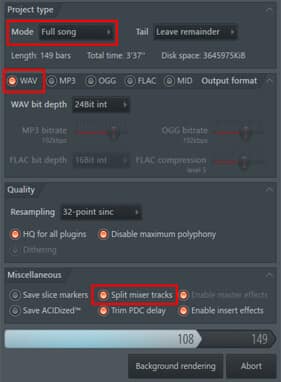
File -> Export -> Wave file. -> Создайте отдельную папку под дорожки проекта -> В выпавшем меню установите следующие значения: Mode = Full Song; Формат = wav; Битрейт = согласно тому, в котором трек создавался; В разделе Miscellaneous установить галочку на «Split mixer tracks» и нажать «Start», после чего программа самостоятельно извлечет материалы в должном виде.
Экспорт в Studio One PreSonus
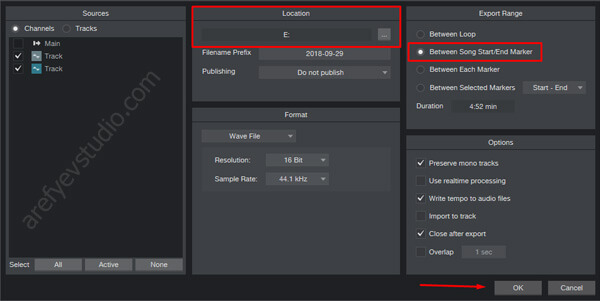
Установите маркеры на начало и конец композиции (учитывая затухающие хвосты реверберации и отражений, если они присутствуют). Затем: Song -> Export stems. -> В области Export Range выберите «Between Song Start/End Marker» -> Локацию сохранения -> OK.
Экспорт в Logic Pro
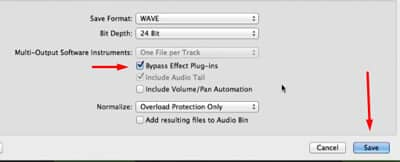
File -> Export -> All tracks as audio files. -> Создайте папку под материалы -> Установите значение «Bypass Effect Plug-ins» (прочие оставьте деактивированными) -> Normalize: Overload Protection Only -> Save.
Экспорт в Ableton Live
File -> Export Audio/Video -> значение Rendered Track с «Master» необходимо сменить на «All Individual Tracks» -> Export (остальные настройки оставляем незатронутыми).
Экспорт в Cockos REAPER
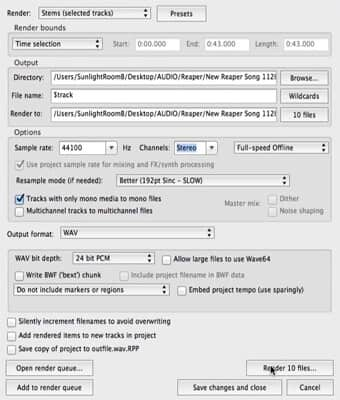
Данная программа представляет собой наиболее углубленный/сложный метод извлечения дорожек. Пошагово:
- File -> Render. (или горячие клавиши: Ctrl+Alt+R).
- В выпавшему меню, значение Sourse с «Master Mix» сменить на «Stems (selested tracks)».
- В Bounds (в ранних версиях программы — Render Bounds) — установите «Time Selection».
- В Directory выберите локацию сохранения материала, создав отдельную папку;
- В File name укажите «$track».
- Кнопка — Render ** file.
Экспорт в Propellerhead Reason
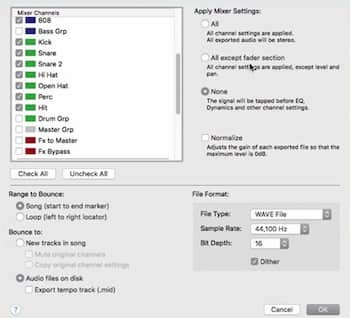
Установите маркеры на начало и окончание композиции. Затем: File -> Bounce Mixer Channels -> В окне «File Format» выберите Wave file; Под окном «Mixer Channels» нажмите Check All (выбрать все); В «Apply Mixer Settings» — All (сохранение с эффектами) / None (без эффектов) -> OK -> Выбор локации сохранения дорожек -> Choose. Готово!
Экспорт в Cubase Steinberg
Перед сохранением, установите маркеры с первой до последней секунды проекта. Путь: File -> Export -> Audio Mixdown. -> поставьте галочку на Channel Batch Export (чтобы активировались все инструменты и дорожки) -> Установите название и папку сохранения -> Формат = Wave File -> Все остальные чекбоксы оставьте пустыми (кроме Deactivate External MIDI Inputs) -> Export.
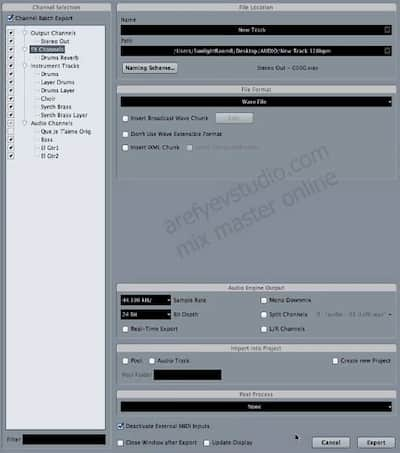
Экспорт в Samplitude MAGIX
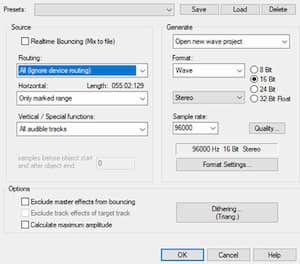
File (в левом верхнем углу) -> Track Bouncing -> во вкладке Routing сменить «Master» на «All» -> OK -> Выбор локации сохранения -> OK.
Экспорт в Music Maker MAGIX
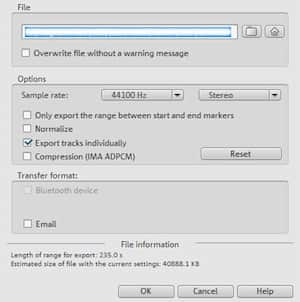
File -> Export -> Audio tracks as single WAV files -> В опциях необходимо убрать все чекбоксы, кроме «Export tracks individually -> Выберите папку для сохранения -> OK. Готово! Программа сама пронумерует поочередно все активные дорожки.
Как отрендерить дорожку в Фл Студио 20-21
Пошаговая инструкция: как отрендерить дорожку в fl studio
Шаг 1: Выберите дорожку, которую вы хотите отрендерить, и откройте ее на главной панели FL Studio.
Шаг 2: Настройте настройки дорожки, чтобы получить желаемый звук. Это может включать в себя изменение уровня громкости, применение эффектов и использование других инструментов, таких как EQ и компрессор.
Шаг 3: Нажмите на кнопку «Render» в верхней части экрана FL Studio.
Шаг 4: Выберите настройки рендеринга, такие как формат файла, битрейт, качество и директорию для сохранения файлов.
Шаг 5: Нажмите «Render» и дождитесь, пока FL Studio завершит рендеринг дорожки.
Советы:
- Перед рендерингом убедитесь, что у вас есть достаточно свободного места на жестком диске для сохранения файлов.
- Если вы рендерите несколько дорожек, убедитесь, что все они правильно настроены и сочетаются между собой.
- Если вы хотите сохранить несколько версий рендеринга, используйте разные имена файлов или сохраните файлы в разные папки.
- Используйте EQ и компрессор для более точной настройки звука дорожки перед рендерингом.
- При рендеринге длинных дорожек может потребоваться использование более низкого битрейта или снижения качества, чтобы уменьшить размер файлов. Однако это может повлиять на качество звука, поэтому используйте эту опцию с осторожностью.
- Если у вас есть проблемы с рендерингом, попробуйте настроить настройки аудиоинтерфейса или обратитесь за помощью к профессионалам.
Как отрендерить дорожку в Фл Студио 20-21
Пошаговая инструкция: как отрендерить дорожку в fl studio
Шаг 1: Выберите дорожку, которую вы хотите отрендерить, и откройте ее на главной панели FL Studio.
Шаг 2: Настройте настройки дорожки, чтобы получить желаемый звук. Это может включать в себя изменение уровня громкости, применение эффектов и использование других инструментов, таких как EQ и компрессор.
Шаг 3: Нажмите на кнопку «Render» в верхней части экрана FL Studio.
Шаг 4: Выберите настройки рендеринга, такие как формат файла, битрейт, качество и директорию для сохранения файлов.
Шаг 5: Нажмите «Render» и дождитесь, пока FL Studio завершит рендеринг дорожки.
Советы:
- Перед рендерингом убедитесь, что у вас есть достаточно свободного места на жестком диске для сохранения файлов.
- Если вы рендерите несколько дорожек, убедитесь, что все они правильно настроены и сочетаются между собой.
- Если вы хотите сохранить несколько версий рендеринга, используйте разные имена файлов или сохраните файлы в разные папки.
- Используйте EQ и компрессор для более точной настройки звука дорожки перед рендерингом.
- При рендеринге длинных дорожек может потребоваться использование более низкого битрейта или снижения качества, чтобы уменьшить размер файлов. Однако это может повлиять на качество звука, поэтому используйте эту опцию с осторожностью.
- Если у вас есть проблемы с рендерингом, попробуйте настроить настройки аудиоинтерфейса или обратитесь за помощью к профессионалам.