Как узнать модель ноутбука?
Существует множество способов узнать модель ноутбука, например:
- Упаковка или инструкция ноутбука. Обычно на коробке от ноутбука, в его инструкции или гарантийном талоне указана точная модель ноутбука.
- Передняя панель или наклейка на корпусе. Дизайнеры часто размещают название модели ноутбука на рамке вокруг экрана, или наклейкой около клавиатуры ноутбука. Внимательно смотрите ноутбук, неприметные цифры и буквы могут оказаться искомой моделью ноутбука.
- Задняя панель или под аккумулятором. Наклейка с названием модели очень часто находится на днище ноутбука, реже — на наклейке под съемным аккумулятором. Извлеките аккумулятор согласно инструкции (чаще всего это защелки) и поищите данные там.
- Командная строка. Откройте командную строку “Пуск” > “Выполнить” > введите “cmd” и введите следующую команду без кавычек – «wmic csproduct get name», нажмите клавишу Enter. На экране должно появится появится точное название и модель вашего ноутбука.
- При помощи программы AIDA64. Скачать AIDA64 бесплатно вы можете на сайте разработчика
Понравился обзор?
С удовольствием пришлем еще!
Нас уже более 1 000 000, присоединятесь и вы!
Подпишитесь на нас в соцсетях:
Подписаться
Другие впросы по теме
- Как вернуть ноутбук к заводским настройкам?
- Как подключить Macbook к компьютеру?
- Как настроить IP-камеру?
- Как проверить работает ли микрофон на Macbook?
- Как изменить курсор мыши на Windows 7?
- Как раздать интернет с ноутбука?
- Как включить видеокарту на ноутбуке?
- Как обновить ОС на Macbook?
- Как проверить микрофон на компьютере?
- Как подключить два монитора к компьютеру?
Как узнать модель и модицикацию ноутбука?
Как ни странно, но многие пользователи ноутбуков затрудняются назвать модель своего ноутбука. Знать точную модель ноутбука полезно в нескольких случаях. Например, вы хотите обновить драйвера, заменить комплектующие ноутбука на новые (аккумулятор, жесткий диск, оперативную память) или продать ноутбук с помощью нашего сайта.
Вариант 1 (рекомендуемый) — на корпусе ноутбука или на коробке
Модель ноутбука можно определить, заглянув на заднюю его крышку. На задней крышке обычно имеется одна-две наклейки, содержащие информацию о модели и параметрах ноутбука. Рядом с названием фирмы ноутбука указывается его модель (набор цифр и символов). Например, HP 1003er. Нередко случается, что модель ноутбука указывается не на задней крышке, а на наклейке под аккумулятором.
У большинства ноутбуков модель и модификация указаны на наклейках.
Они располагаются снизу ноутбука или рядом с клавиатурой:


Почти всегда модель и модификация указаны на коробке от ноутбука:


У ноутбуков фирмы HP и некоторых других модель и модификация указываются под аккумуляторной батареей, которую нужно снять:


Вариант 2 — на товарном чеке


Вариант 3 — средствами Windows
Модель Вашего ноутбука можно узнать с помощью средств диагностики DirectX. Для этого нажмите сочетание клавиш Win + R, введите Dxdiag и нажмите клавишу Enter.

Вариант 4 — с помощью командной строки
Также можно узнать модель ноутбука и программными средствами. Откройте командную строку Windows (Пуск — Выполнить — cmd) и напишите следующее: wmic csproduct get name Программа в том же окне высветит имя модели вашего ноутбука. Однако такой способ не всегда выдает полную модель ноутбука вплоть до модификаций, а лишь базовое имя.
Вот и все, теперь вы легко определите модель своего ноутбука или нетбука. Кстати если воспользоваться командой wmic csproduct get name на обычном персональном (стационарном) компьютере , то в ответ вы получите модель вашей материнской платы, что тоже полезно знать.
С помощью КуплюСрочно.ру Вы можете быстро и выгодно:
Способы, как узнать модель ноутбука
Несмотря на, казалось бы, весьма очевидную и простую вещь, нередко случается, что владелец не знает модель своего ноутбука и/или его конфигурацию. Также могут встречаться ситуации, когда пользователь ноутбука не является его владельцем и о данном устройстве также ничего не знает. В том или ином случае, узнать модель ноутбука, а также его конфигурацию не представляет особой сложности.
Существует несколько способов, как можно узнать модель и конфигурацию ноутбука. Далее рассмотрим основные методы.
Способы, как узнать модель ноутбука
1. По документации. Данный способ, наверное, является наиболее логичным и одним из самых простых. Он заключается, как это понятно из названия, в обращении к документам, которые могли остаться после покупки устройства.
Тем не менее, у этого способа есть, как минимум, два недостатка, причем весьма существенных.
Первый недостаток заключается в том, что далеко не все хранят документацию на свои технические устройства, а если таковая и имеется, то, как правило, в нужный момент найти ее бывает очень затруднительно. Второй недостаток заключается в том, что продавцы достаточно часто кладут к товару несоответствующие инструкции: нередко просто от схожих устройств из данного модельного ряда, либо и вовсе относящиеся к другим моделям.
2. По наклейкам на самом ноутбуке. На корпусе большинства моделей ноутбуков изначально присутствуют специальные наклейки, на которых обозначена основная информация об устройстве, включающая в себя, как правило, не только модель, но и конфигурацию компьютера, а также предустановленное программное обеспечение (данные об установленной операционной системе, антивирусной программе и др.).
Данный метод, чаще всего, не имеет недостатков (если, конечно, наклейки присутствовали или не были сняты), ведь информация быстродоступна и соответствует Вашему ноутбуку.
Обратите внимание: наклейка с информацией может располагаться не всегда на передней части корпуса и не всегда на видимом месте (нередко эта информация может быть расположена на аккумуляторе, поэтому для ее чтения необходимо извлечь батарею).
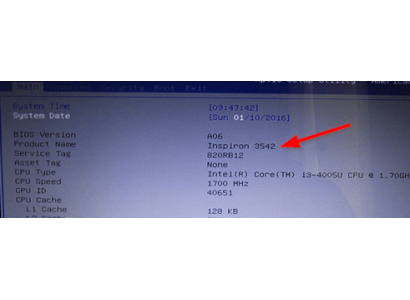
3. Через BIOS. Если первые два метода не требуют от пользователя никаких специальных познаний, то данный способ предполагает умение зайти в первичное программное обеспечение компьютера (BIOS) и, зачастую, нуждается в наличии базовых знаний английского языка, ведь во многих моделях ноутбуков (особенно достаточно старых) BIOS не русифицирован и представлен только на английском.
Так или иначе, этот метод очень прост и удобен тем, что не нуждается в поиске какой-либо документации и практически исключает путаницу и несоответствия.
4. С применением командной строки. Если на Вашем ноутбуке установлена ОС Windows, то получить сведения о модели устройства можно путем введения команды «wmic csproduct get name». После введения запроса и нажатия на «Enter» в окне будет выведено полное название модели ноутбука. Метод очень быстр, прост и точен.
5. Через встроенное средство диагностики. Метод вновь актуален для компьютеров с Windows на борту. После нажатия сочетания клавиш Win+R введите команду «dxdiag» или «msinfo32» и выполните команду. В появившемся окне Вы получите подробную информацию о Вашем ноутбуке.
6. Посредством специализированных утилит. На данный момент существует целое множество программ для диагностики и получения информации о компьютере/ноутбуке. Достаточно лишь использовать одну из них. Преимущество метода заключается в том, что так Вы сможете узнать информацию не только о модели устройства, но и его конфигурации и т.д.
Способы, как узнать конфигурацию ноутбука
Методы получения данных о конфигурации ноутбука во многом аналогичны методам узнавания модели, рассмотренным ранее. Все их можно разделить на три группы методов:
1. Через документацию. Технический паспорт, наклейки на корпусе и иная бумажная информация – нередко в ней можно найти сведения не только о модели устройства, но и об установленных в корпус ноутбука комплектующих (жестком диске, видеокарте, процессоре и др.).
2. Посредством встроенных средств диагностики. Узнать конфигурацию можно через командную строку (путем введения команды «msinfo32»), через панель управления в «свойствах системы», через диспетчер устройств, а также посредством средства диагностики DirectX.
3. Используя сторонний софт. Специализированные компьютерные диагностические программы смогут предоставить Вам наиболее полную информацию о конфигурации (и не только) Вашего ноутбука.
Стоит отметить, что последние два метода (и в особенности второй) касаются ноутбуков с установленной на них операционной системой Windows.
Таким образом, узнать информацию о модели и конфигурации Вашего ноутбука – задача достаточно несложная и Вы, скорее всего, сами легко с ней справитесь.
Определение модели в BIOS
Модель HP EliteBook 2560p
Определение модели по наклейке
Модель HP EliteBook 2560p
Определение конфигурации ноутбука
В данном экземпляре: Intel Celeron N4000 / 4Gb
Определение конфигурации ноутбука с помощью программы AIDA64
В данном экземпляре: Intel Celeron N4000 / 4Gb / UHD Graphics 600
Вы дочитали до самого конца?
Была статья интересной?
Вы выбрали « Да »
Читайте
также
Увеличение оперативной памяти в ноутбуке. Увеличение оперативной памяти в ноутбуке в Минске Прежде всего, стоит отметить, что не во всех случаях такая процедура возможна, так как в некоторых моделях оперативная память распаяна на материнской..
Как узнать модель iPhone, iPad, MacBook, iMac. Как узнать модель iPhone 1. По коробке. Данный способ универсален и может применяться для определения модели не только «Айфона», но и другой техники Apple и др. На обратной ..
Замена HDD на SDD в компьютере (стационарном, ноутбуке) в Минске. Замена HDD на SDD в компьютере (стационарном, ноутбуке) в Минске Операция по замене жесткого диска формата HDD на накопитель нового формата SSD – один из популярных современных способов ускорит..
Как посмотреть модель ноутбука
В этом уроке мы рассмотрим простые способы, как узнать модель ноутбука. Научимся определять его характеристики и свойства, какие комплектующие установлены. Данные сведения пригодятся для дальнейшего апгрейда или замены комплектующих, а также для установки правильных драйверов и фирменных утилит от производителя.
Данные способы подходят для всех популярных ноутбуков: Asus, Acer, Lenovo, HP, Sony, Toshiba, Dell, Compaq, Huawei, MSI, Fujitsu, Xiaomi, Apple и других.
Способ 1: на наклейке и в документах
Читаем документацию
Если сохранились документы и инструкции к ПК, загляните в них. Скорее всего, там будет вся необходимая информация о производителе и характеристиках. А также ссылки на загрузку драйверов, программ и другие полезные сведения.
Осматриваем ноутбук
Осмотрите ноутбук. Как правило, на передней стороне, около клавиатуры, наклеена этикетка. На ней указаны подробные сведения о модели и характеристиках: информация о процессоре, памяти, жестком диске и другие.

Если этикетки нет на передней части, переверните ноутбук. Часто наклейка есть на задней стороне.

Если этикетка отсутствует, попробуйте поискать под батареей. Одновременно потяните защелки на корпусе, аккумулятор должен отсоединиться.

Дополнительно осмотрите саму батарею — на ней может быть указана информация, для какой модели она предназначена.
Способ 2: средствами Windows
Отклеилась или не читаема надпись на этикетке? Не беда: модель и характеристики ноутбука можно посмотреть встроенными средствами операционной системы.
На заметку . Если вместо модели будет отображаться название материнской платы, не пугайтесь: такое происходит, когда ноутбук не фирменный, а собран вручную китайским производителем.
В командной строке
1 . Введите в меню Пуск cmd и запустите командную строку.

2 . Напечатайте wmic csproduct get name и нажмите клавишу Enter.

3 . В следующей строке будет показан производитель и модель устройства.

В сведениях о системе
1 . В меню Пуск напечатайте msinfo32 и откройте приложение.

2 . В разделе «Сведения о системе» будет отображена информация об изготовителе (брэнд устройства) и модель.

Пролистав раздел немного вниз, можно посмотреть, какая материнская плата и память установлены. В разделе «Компоненты» доступна дополнительная информация о комплектующих.
В средствах диагностики DirectX
1 . Напечатайте dxdiag в меню Пуск и откройте приложение.

2 . В разделе «Система» можно посмотреть информацию об изготовителе компьютера и модели.

На вкладках «Экран» и «Звук» показано, какая установлена видео и звуковая карта.
Способ 3: в программах
HWiNFO
Бесплатная англоязычная программа, в которой можно узнать сведения о модели ПК, а также обо всех его комплектующих. При первом запуске нажмите на кнопку «Run».

В верхнем меню будет отображена модель устройства. Ниже можно посмотреть информацию о процессоре, материнской плате, жестких дисках, видео и оперативной памяти.

Speccy
Данная бесплатная утилита предназначена для отображения сведений о комплектующих и отлично подойдет для «noname» устройств.
На вкладке «Общая информация» можно посмотреть модель материнской платы, тип оперативной памяти, производителя и модель видеокарты. А также получить другие сведения, на основании которых обновить драйвера или заменить комплектующие.

В приложении предусмотрена функция снимка текущего состояния системы. Его можно сохранить на флешку и показать опытному специалисту, который поможет проапгрейдить устройство или загрузить совместимые драйвера.
CPU Z
Бесплатная утилита CPU Z показывает характеристики материнской платы, процессора, памяти и других компонентов ПК.

AIDA 64
Одно из лучших платных ПО для детального отображения всех сведений о компьютере. После загрузки будут доступны 30 дней пробного периода для оценки программы.
К сожалению, некоторые функции недоступны в бесплатной версии, но посмотреть информацию о модели ноутбука вполне реально.
Главное окно программы представляет собой набор вкладок, развернув которые можно найти все необходимые данные. Получить данные о производителе и модели ноутбука можно в подразделе «Суммарная информация» в поле «DMI».

SiW
Еще одно качественное платное приложение для просмотра сведений о ПК. Подойдет для идентификации комплектующих и поиска подходящего ПО. Вы можете загрузить и протестировать функционал программы бесплатно в течение 15 дней.
На вкладке «Оборудование» выберите пункт «Сводка о системе». В ней можно посмотреть общие данные, включая производителя и модель ноутбука.

Способ 4: в BIOS
Модель ноутбука можно определить не только при помощи средств Windows, но и в настройках биоса (главной микропрограммы компьютера):
- Для входа в настройки BIOS при включении ПК нажмите кнопку Del или F2 на клавиатуре.
- Откроется меню управления. Перейдите в раздел «Main» и откройте подраздел «System information».
- В поле «Product Name» будет отображен производитель и модель устройства, а также другие сведения.

Способ 5: на сайте производителя
Есть еще один способ идентификации ноутбука. Сначала выясните, кто его производитель. Затем перейдите на официальный сайт поставщика (можно найти в любом поисковике), и попробуйте найти раздел с идентификацией устройства.

Автор: Илья Курбанов
Редактор: Илья Кривошеев